كيف تأخذ استراحة من شخص ما على فيس بوك

باستخدام ميزة تقييد التفاعل Take a Break على فيس بوك Facebook، يمكنك مشاهدة عدد أقل من منشورات شخص ما في خلاصتك، والتحكم في ما يمكن أن يراه الشخص الآخر في ملفك الشخصي، وكذلك تغيير من يمكنه رؤية المنشورات بينك وبين هذا الشخص. سنوضح لك كيفية تكوين هذا الخيار.

ملاحظة: تعمل هذه الميزة بنفس الطريقة على كل من سطح المكتب والجوال. في هذا الدليل، استخدمنا لقطات شاشة من موقع سطح المكتب في فيس بوك Facebook.

ماذا تعني ميزة تقييد التفاعل Take a Break على فيس بوك؟

تتيح لك ميزة تقييد التفاعل Take a Break في فيس بوك Facebook بشكل أساسي التحكم في من تشاهد منشوراته في موجز الأخبار وكذلك من يمكنه رؤية المنشورات من حسابك.

باستخدام هذه الميزة، يمكنك جعل فيس بوك Facebook يتوقف عن عرض مشاركات شخص ما في خلاصتك. قد يكون هذا مفيداً لك إذا لم تكن على علاقة جيدة مع شخص ما بعد الآن ولكنك لا تريد حظره أو إلغاء صداقته تماماً.

يمكنك أيضاً تقييد وصول هذا الشخص إلى ملفك الشخصي على فيس بوك Facebook.

بالإضافة إلى ذلك، يمكنك اختيار من يمكنه رؤية المنشورات التي يتم فيها وضع علامة باسمك أنت وهذا الشخص الآخر. لا يُعلم فيس بوك Facebook المستخدم بأنك استخدمت ميزة تقييد التفاعل Take a Break في ملفه الشخصي.

كيفية استخدام ميزة تقييد التفاعل Take a Break على فيس بوك:

لبدء استخدام الميزة، قم بتشغيل متصفح الويب على جهاز الكمبيوتر وافتح صفحة ويب تقييد التفاعل Take a Break. سجّل الدخول إلى حسابك على فيس بوك Facebook إذا لم تكن قد فعلت ذلك بالفعل.

في صفحة تقييد التفاعل، انقر فوق مربع النص واكتب اسم الشخص الذي تريد استخدام الميزة من أجله. عندما يظهر هذا الشخص في القائمة، حدده.

في الشاشة التالية، سترى ثلاثة خيارات. هنا، اختر ما تريد القيام به بالملف الشخصي للشخص المحدد. سنتناول كل خيار أدناه.

إذا كنت ترغب في التوقف عن رؤية مشاركات الشخص في خلاصتك، فاختر رؤية عناصر أقل من ملف [اسم الشخص] الشخصي.

قم بإخفاء منشورات الحساب المحدد في موجز الأخبار عن طريق تمكين خيار تقييد أماكن رؤية ملف [اسم الشخص] الشخصي. ثم انقر على حفظ.

نصيحة: لاحقاً، لإظهار المشاركات من هذا الشخص، حدد خيار شاهد ملف [اسم الشخص] الشخصي في أي مكان على فيسبوك وانقر على حفظ.

إذا كنت تريد التحكم فيما يمكن أن يراه الشخص الآخر في ملفك الشخصي، فحدد الخيار تقييد ما سيراه ملف [اسم الشخص] الشخصي.

لجعل مشاركاتك غير مرئية للمستخدم المحدد (ما لم تكن قد وضعت علامة على هذا الشخص)، شغّل الخيار إخفاء منشوراتك من ملف [اسم الشخص] الشخصي وانقر على حفظ.

تذكر أن مشاركاتك المحدّدة على عام ستكون مرئية لهذا المستخدم.

نصيحة: في المستقبل، للسماح للشخص بمشاهدة مشاركاتك، مكّن خيار الاحتفاظ بإعدادات الخصوصية الحالية واختر حفظ.

يتيح لك الخيار الأخير تعديل إمكانية رؤية المنشورات التي يتم فيها الإشارة إليك والشخص المحدد. قم بالوصول إلى هذا الخيار بالنقر فوق تعديل من يمكنه رؤية المنشورات السابقة.

إذا كنت ترغب في تغيير خصوصية مشاركاتك بشكل فردي، فاختر تعديل المنشورات الفردية. سيفتح فيس بوك Facebook صفحة ويب في علامة تبويب جديدة في متصفحك.

في هذه الصفحة، يمكنك الاطلاع على إعدادات الخصوصية وإدارتها لجميع منشوراتك.

لإخفاء جميع مشاركاتك عن الجميع باستثناء الأشخاص الذين تم وضع علامة باسمهم، مكّن الخيار تعديل جميع منشوراتي والمنشورات التي تمت الإشارة إليّ فيها.

سيؤدي هذا إلى إلغاء إشارة اسمك من المشاركات التي تم فيها وضع علامة باسمك أنت والشخص الآخر، وإزالة المشاركات التي نشرتها أنت والشخص الآخر على المخططات الزمنية لبعضكما البعض.

عند الانتهاء، احفظ التغييرات من خلال النقر على حفظ.

مرة أخرى في نافذة تقييد التفاعل، في الركن الأيسر السفلي، انقر على تم.

كيفية تقييد صديق ما على فيس بوك من مشاهدة المنشورات الخاصة

هل تريد عدم مشاركة جميع منشوراتك مع كل شخص انضممت إليه على فيس بوك Facebook؟ يتيح لك فيس بوك Facebook تقييد الأشخاص ومنعهم من قراءة منشوراتك الخاصة دون إلغاء صداقتهم. إليك كيفية القيام بذلك.

ماذا يعني الشخص المقيد على فيس بوك Facebook؟

عندما تقوم بتقييد صديق على فيس بوك Facebook، فلن يعد بإمكانه قراءة منشوراتك الخاصة.

لا يُعلم فيس بوك Facebook الأشخاص الذين تقوم بتقييدهم، ولا يزيلهم من قائمة أصدقائك. لن يتمكن الملف الشخصي المقيد ببساطة من الوصول إلى المشاركات التي جعلتها متاحة لأصدقائك فقط.

مثل أي شخص آخر على فيس بوك Facebook، لا يزال بإمكان الأشخاص المدرجين في قائمتك المقيدة قراءة المنشورات التي اخترت نشرها بشكل عام ومشاهدة الصور أو مقاطع الفيديو التي قمت بوضع إشارة عليها.

لا يعمل هذا الإعداد في كلا الاتجاهين، مما يعني أنك ستستمر في رؤية المنشورات الخاصة للأشخاص الموجودين في قائمتك المقيدة.

كيفية إضافة أصدقاء إلى قائمة فيس بوك المقيدة:

لتقييد صديق على فيس بوك Facebook، قم بزيارة موقع فيس بوك على متصفح سطح مكتب ماك Mac أو ويندوز Windows أو لينكس Linux وقم بتسجيل الدخول إلى ملفك الشخصي.

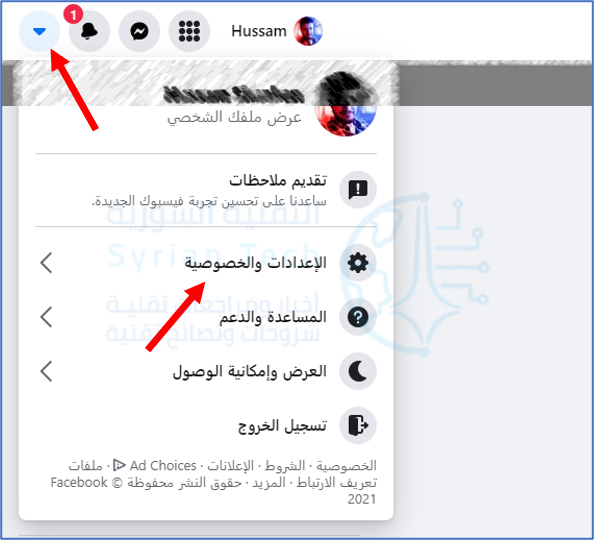
بعد ذلك، انقر على السهم المتجه لأسفل في الزاوية العلوية اليسرى وتوجه إلى الإعدادات والخصوصية.

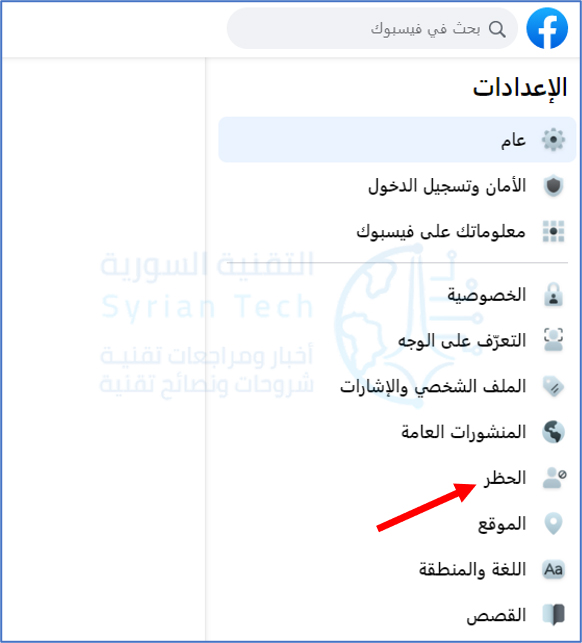
حدد الإعدادات من القائمة المنسدلة التالية للخيارات.

انتقل إلى قسم الحظر من القائمة الموجودة على اليمين.

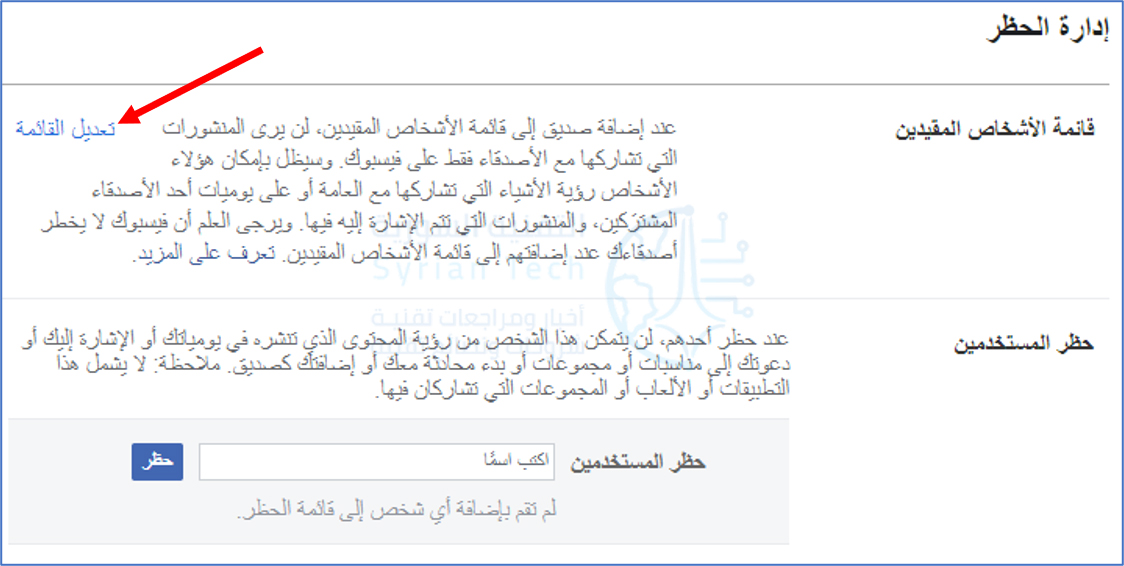
انقر على رابط تعديل القائمة بجوار خيار قائمة الأشخاص المقيدين.

اختر الأصدقاء في القائمة المنسدلة في الزاوية العلوية اليمنى من النافذة المنبثقة.

يجب أن تشاهد شبكة بجميع صور الملفات الشخصية لأصدقائك. حدد الأصدقاء الذين ترغب في تقييدهم واضغط على الزر إنهاء.

إذا كنت تريد إزالة شخص ما من قائمتك المقيدة، فقم بإعادة زيارة خيار تحرير القائمة نفسه وإلغاء تحديد الملفات الشخصية التي تريد استعادة امتيازات الأصدقاء الخاصة بها.

انقر فوق إنهاء لحفظ التغييرات.

مقالات قد تعجبك:

هل ستجعل مايكروسوفت نظام ويندوز 10 خدمة اشتراك مدفوعة؟
كيفية البحث عن التغريدات القديمة وحذفها في تويتر
كيفية فتح أو تعديل ملف PSD دون استخدام برنامج الفوتوشوب
ما هي ملفات EPUB ؟ وكيف يمكن فتحها؟
ما هي عملية ضغط الملفات ؟ وكيف تتم ؟

كيفية تقييد متابع ما على إنستغرام دون حظره ودون إلغاء متابعته

يعد إنستغرام Instagram منصة رائعة لمشاركة إبداعك، ولكنه يمكن أن يكون أيضاً مصدراً للتفاعلات غير المرغوب فيها من الغرباء أو المزعجين.

يمكنك حماية حسابك والتحكم في التفاعلات غير المرغوب فيها عن طريق تقييد أشخاص معينين على إنستغرام Instagram.

كيف تعمل ميزة التقييد على إنستغرام؟

التقييد ميزة خصوصية جديدة في إنستغرام Instagram. بمجرد تقييد شخص ما، ستكون تعليقاته على منشورات إنستغرام Instagram مرئية له فقط.

لا يمكن للمستخدم المقيد إرسال رسائل إليك. سيتم نقل رسائله إلى قسم طلبات الرسائل، ولن تتلقى إشعارات من حسابه أيضاً.

يمكنك قراءة رسائله من قسم طلبات الرسائل، لكن لن يتمكن من معرفة ما إذا كنت قد قرأت رسائله أو عندما تكون نشطاً على إنستغرام Instagram.

يكمن جمال هذه الميزة في أن المستخدم المقيد لن يعلم أنك قمت بتقييده. سيظل بإمكانه عرض مشاركاتك وإبداء الإعجاب بها وسيكون قادراً على رؤية قصصك.

بشكل أساسي، سينتقل حساب إنستغرام Instagram الخاص به إلى وضع العرض فقط. سيكون قادراً على رؤية تحديثاتك، والتفاعل معها لكنها لن تكون مرئية لك أو للآخرين.

كيفية تقييد مستخدم على إنستغرام:

هناك طريقتان لتقييد مستخدم على إنستغرام Instagram، وذلك من ملفه الشخصي أو من تعليق له. تعمل هذه الطريقة على تطبيق آيفون iPhone وتطبيق أندرويد Android وموقع إنستغرام Instagram على الويب.

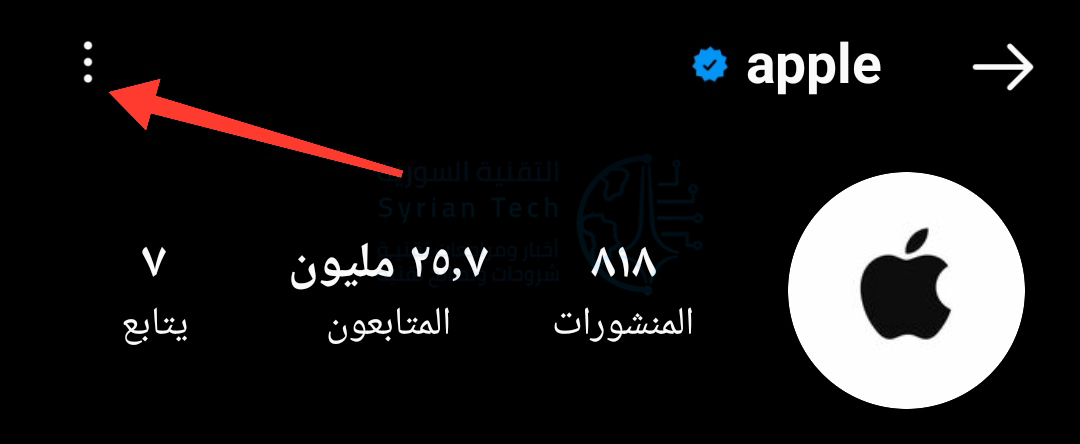
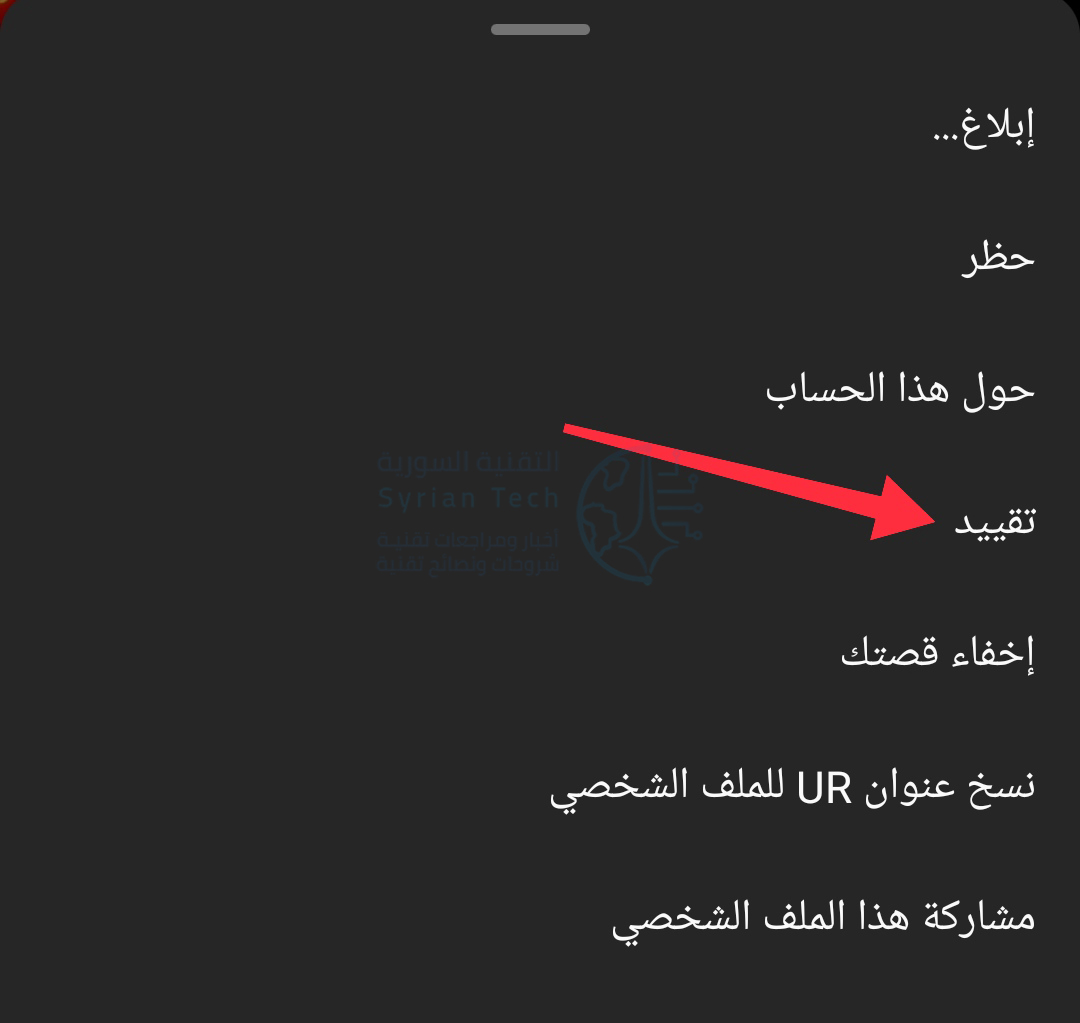
لتقييد مستخدم من ملفه الشخصي، انتقل أولاً إلى ملف التعريف الخاص به، ثم انقر فوق زر القائمة من الزاوية العلوية اليسرى.

هنا، حدد خيار تقييد.

إذا كانت هذه هي المرة الأولى التي تستخدم فيها الميزة، فسترى القليل من الشرح حول تقييد المستخدم. انقر على الزر تجاهل، أو انقر تعرف على المزيد لمزيد من المعلومات. لن تضطر إلى القيام بذلك في المرة القادمة.

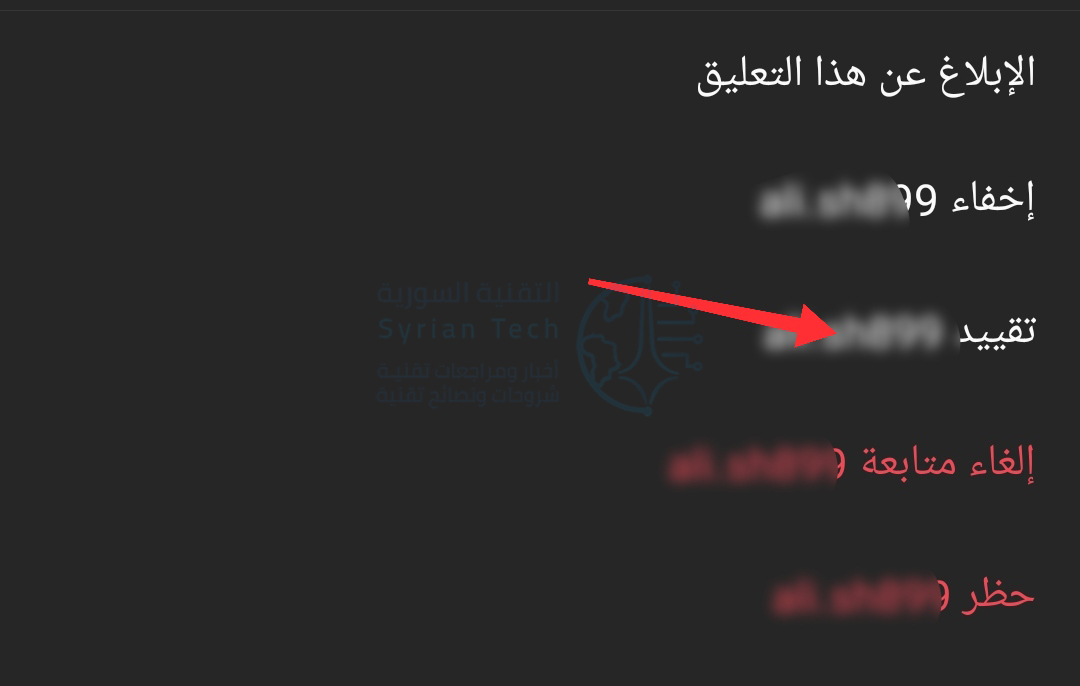
يمكنك أيضاً تقييد المستخدم بشكل استباقي من قسم التعليقات في مشاركتك. ابحث عن التعليق الخاص بالمستخدم الذي تريد تقييده واضغط عليه باستمرار.

من هناك، انقر على الزر المبين في الصورة.

هنا، اضغط على خيار تقييد لتقييد الحساب.

سترى القليل من الشرح حول تقييد المستخدم. انقر على الزر تجاهل، أو انقر تعرف على المزيد لمزيد من المعلومات. أو حذف التعليق.

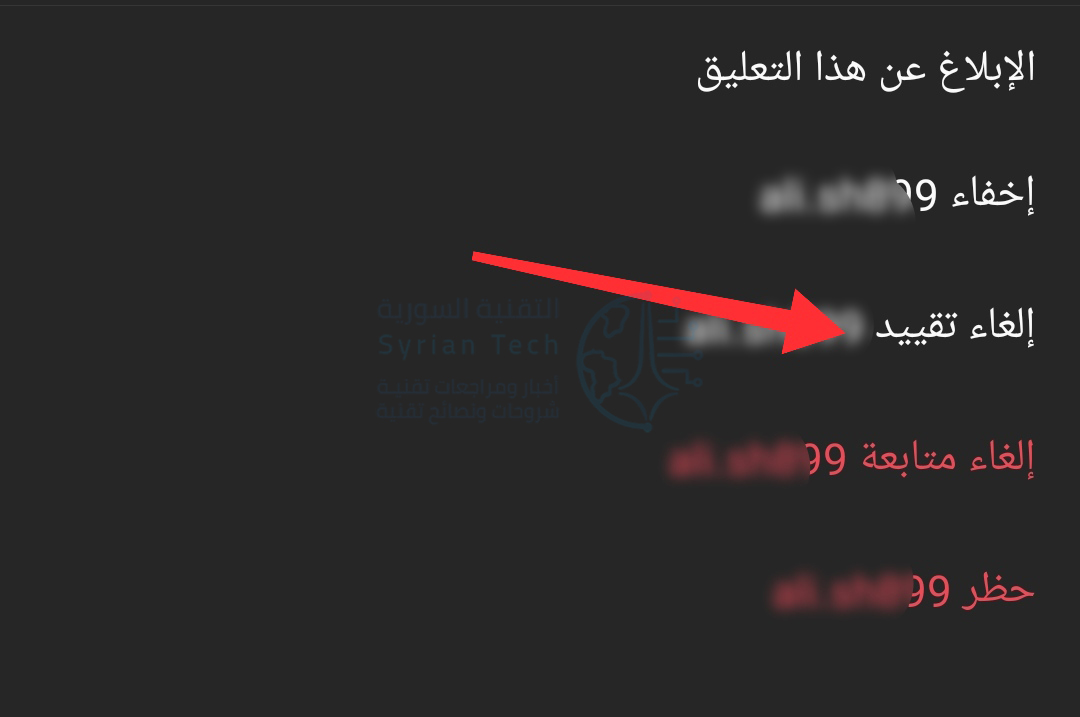
إذا غيرت رأيك وأردت التراجع عن تقييده، فيمكنك العودة إلى ملف التعريف الخاص به، والنقر على زر القائمة المكون من ثلاث نقاط، واختيار خيار إلغاء تقييد.

كما قلنا أعلاه، تمنحك ميزة التقييد فقط التحكم في التفاعل.

مقالات ذات صلة بـ إنستغرام:

مقالات قد تعجبك:

كيفية التحكم في سطوع مصباح فلاش آيفون
كيفية اختيار لون مخصص لقائمة ابدأ في ويندوز 10
كيفية حذف جميع رسائل محادثة تيليجرام تلقائياً
كيفية تنظيف الكمبيوتر المحمول (اللابتوب) بشكل صحيح
كيفية تصفح الإصدارات القديمة من مواقع الويب

كيفية تقييد (منع) تطبيقات أندرويد من استخدام البيانات (الإنترنت) في الخلفية

استخدام البيانات، خاصة في بيانات الهاتف المحمول، هو شيء قد ترغب في مراقبته عن كثب.

إنه أمر مزعج للغاية إذا كانت التطبيقات التي لا تفتحها غالباً تستخدم الكثير من البيانات في الخلفية. لحسن الحظ، يسمح لك نظام أندرويد  Android بمنع ذلك.

يجعل أندرويد Android من السهل جداً تتبع استخدام البيانات. كما يمكنك أيضاً إعداد التنبيهات لمنع هاتفك الذكي أو جهازك اللوحي من تجاوز حد الاستهلاك.

هناك خدعة أخرى مفيدة تتمثل في منع تطبيقات معينة من استخدام بيانات الجوال في الخلفية تماماً.

ملاحظة: إن تقييد بيانات الجوال لن يمنع التطبيق من الاتصال بشبكة واي فاي Wi-Fi في الخلفية (إلا إذا كان هذا الخيار متوفراً في بعض الهواتف).

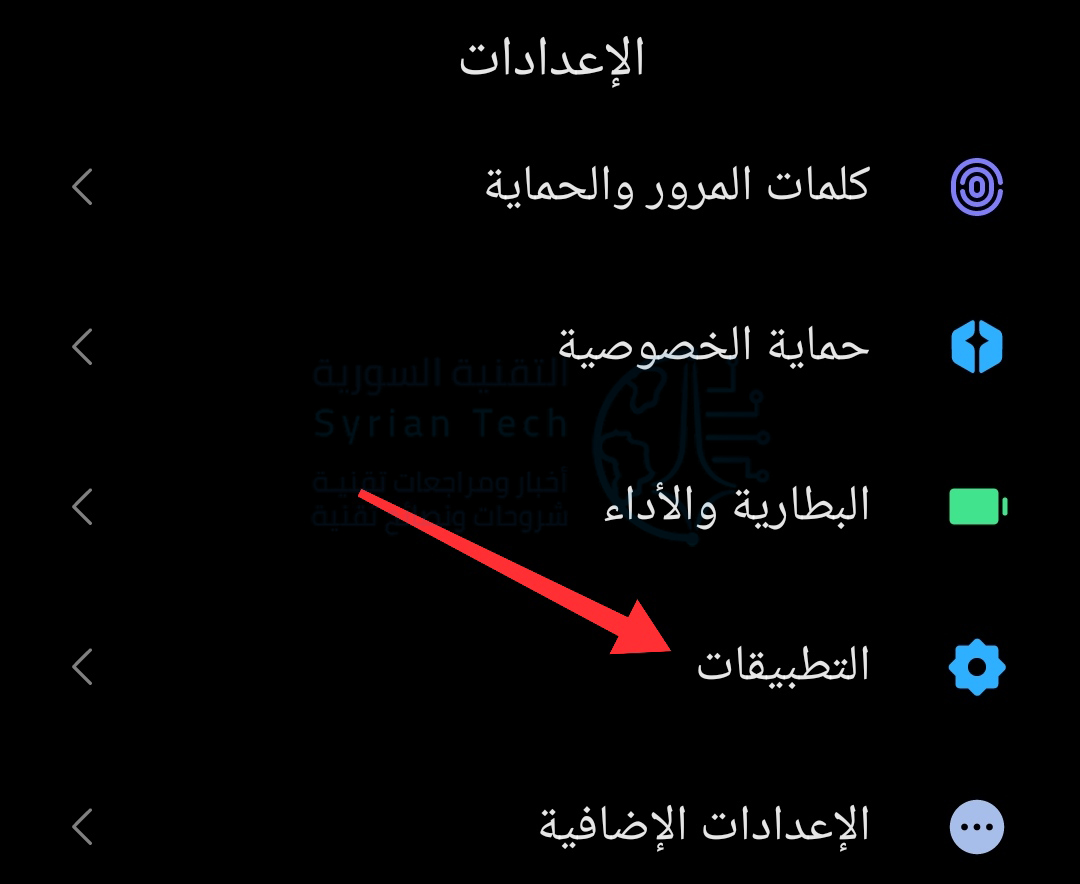
للبدء، اسحب لأسفل من أعلى شاشة جهازك (مرة أو مرتين، حسب الشركة المصنعة للهاتف أو الجهاز اللوحي) وانقر على رمز المسنّن لفتح قائمة الإعدادات.

بعد ذلك، انقر على التطبيقات.

انقر على إدارة التطبيقات للحصول على القائمة الكاملة للتطبيقات المثبتة.

ابحث عن التطبيق من القائمة التي تريد تقييد استخدام بيانات الخلفية له.

بعد ذلك، انقر على تقييد استخدام البيانات.

أزل علامة الاختيار الموجودة بجانب Wi-Fi أو بيانات الهاتف SIM 1 أو بيانات الهاتف SIM 2 (وذلك في حال كنت تملك خطاً ثانياً).

هذا كل شيء! لن يتمكن التطبيق بعد الآن من استخدام بيانات الهاتف في الخلفية، ولكن سيظل قادراً على استخدام البيانات عند فتحه. بالنسبة للتطبيقات التي لا تستخدمها كثيراً، فهذه طريقة جيدة للتأكد من أنها لا تستهلك بياناتك.

مقالات قد تعجبك:

ما هي الملفات التالفة وهل هناك طريقة لإصلاحها أو استرجاعها ؟
كيفية معرفة ما الذي يستهلك مساحة التحزين في أندرويد
حظر مواقع مخصصة ضمن الشبكة المحلية
هل هناك طريقة لمعرفة من زار حسابك على الفيسبوك ؟
كيفية نقل جميع البيانات من كروم إلى فايرفوكس

الرئيس ترامب استعاد حسابه على تويتش Twitch بعد تعليقه لأسبوعين

قامت شبكة تويتش Twitch بإلغاء حظر دونالد ترامب، بعد أسبوعين من تعليق حسابه بسبب السلوك البغيض Hateful conduct.

تم حظر حساب ترامب، الذي تم استخدامه لبث مسيرات حملة جديدة وسابقة، بسبب التعليقات العنصرية التي أدلى بها الرئيس في مناسبتين.

وأشارت تويتش Twitch إلى تصريحاته في تجمّعه الأخير في Tulsa، حيث أشار إلى المجرمين باسم hombre[s]، وإلى إعادة البث لحدث إعلان ترشيحه في عام 2015، عندما وصف المكسيكيين بالمجرمين المهاجرين و المغتصبين.

جاء الحظر بعد أيام من وعود تويتش Twitch أنها ستقضي على المضايقات (الإزعاج)، حيث بدأ الناشرون بتبادل قصص المضايقة والاعتداء.

ومن خلال هذا الإجراء بحظر ترامب، يبدو أن تويتش Twitch تحاول الإشارة إلى أنه لا يوجد أحد فوق القواعد.

السؤال الآن هو إلى متى يمكن أن يستمر ترامب في تويتش Twitch؟ إذا استمرت حملته بهذا الشكل، فمن المحتمل للأسف أن يقوم الرئيس بإبداء تعليقات عنصرية مزعجة إضافية، وهي جرائم محظورة بموجب إرشادات تويتش Twitch، والتي تحظر أي لغة تشجع على المضايقة على أساس العرق والجنس والخصائص العنصرية الأخرى.

قالت تويتش Twitch سابقاً:

مثل أي مستخدم آخر، يجب على السياسيين في تويتش Twitch الالتزام بشروط الخدمة وإرشادات المجتمع. نحن لا نستثني المحتوى السياسي أو المحتوى الإخباري، وسنتخذ إجراءً بشأن المحتوى الذي يتم إبلاغنا به والذي ينتهك قواعدنا.

يشير هذا الحظر الأولي إلى أن تويتش Twitch تريد أن يتم فصلها عن باقي الشبكات الاجتماعية الأخرى التي أعطت ترامب فرصة لإبداء تعليقات عنصرية وعنيفة يعاقَب عليها مستخدم عادي.

يُذكر أن تويتر Twitter قد بدأت ببطء في تسليط الضوء على التصريحات الكاذبة والعنيفة التي أدلى بها الرئيس، في حين انتقد موظفو فيسبوك Facebook شركتهم بسبب عدم القيام بذلك.

مقالات قد تعجبك:

استبدال المصطلحات البرمجية المتعلقة بالعنصرية كـ Blacklist و Master المستخدمة في نواة لينكس
الرئيس ترامب اعترف أن بلاده شنت هجوماً إلكترونياً عام 2018 على وكالة أبحاث روسية
جوجل وعدت باستثمار 10 مليار دولار في الهند
ماهي خدمات جوجل بلاي Google Play Services ولماذا تستنزف البطارية في الأندرويد؟
كيف سيزيد نظام أندرويد P من عمر البطارية ؟
ما هو حجم الرام التي يحتاجها جهاز أندرويد

فيسبوك تفكر في حظر الإعلانات السياسية قبل الانتخابات الأمريكية

فيسبوك تدرس حظر الإعلانات السياسية قبل الانتخابات الأمريكية هذا العام. حيث نقلت وكالة بلومبرج Bloomberg الأخبار بعد ظهر يوم أمس قائلة أن الفكرة تجري مناقشتها داخلياً ولكنها ليست سياسة ثابتة بعد.

وأكدت المصادر أيضاً المناقشة لصحيفة نيويورك تايمز New York Times. وستؤدي هذه الخطوة إلى تصعيد كبير لخطط Facebook الحالية لمنع التضليل أو التدخل في انتخابات 2020.

لا توجد تفاصيل كثيرة حول السياسة الجديدة، ولكن استناداً إلى تقرير بلومبيرج Bloomberg، سيكون التعتيم قصيراً قبل أيام من يوم الانتخابات في تشرين الثاني.

سمحت فيسبوك Facebook سابقاً للمستخدمين بإيقاف الإعلانات السياسية، وهو يحاول تقديم معلومات موثوقة من خلال مركز التصويت.

لكنها لم تصل إلى حد حظر الإعلانات نفسها، على عكس منافستها على تويتر Twitter، التي أعلنت عن حظر الإعلان السياسي العام الماضي.

كتبت بلومبرج Bloomberg أن هناك مخاوف بشأن إعاقة جهود الخروج من التصويت أو تقييد كيفية رد مرشح على الأخبار العاجلة.

ومع ذلك، فإن الحظر سيحمي أيضاً فيسبوك Facebook من الدعاية السيئة من الإعلانات التحريضية مثل إعلان ترامب الذي تمت إزالته بسبب الصور النازية.

بالنسبة إلى منتقدي فيسبوك Facebook الذين يجادلون في أن الموقع يشجع على الاستقطاب والتلاعب، يمكن اعتبار التعتيم المؤقت أيضاً طريقة للحد من آثاره في الفترة التي تسبق الانتخابات مباشرة.

مقالات قد تعجبك:

إصدار جديد من سلسلة ألعاب Crash Bandicoot وصل الى الهواتف الذكية
بلاي ستيشن PlayStation 5 قد يقوم بتشغيل ألعاب PS1 و PS2 و PS3 عبر السحابة
تطبيق خرائط جوجل يختبر ميزة عرض إشارات المرور
كيفية استعادة مفتاح تفعيل ويندوز أو أوفيس بعد ضياعه
ماذا تفعل أزرار الوظائف في مايكروسوفت باور بوينت
ماذا تفعل أزرار الوظائف في مايكروسوفت إكسل