ما هو تطبيق سيجنال Signal وما الفرق بينه وبين واتساب؟

قد يتلقى مستخدمو سيجنال Signal الحاليون إشعارات أكثر من المعتاد. “رهف أصبحت على سيجنال”، “مريم أصبحت على سيجنال”، و “محمد أصبح على سيجنال”. جميع هذه الإشعارات تُظهِر جهات اتصال جديدة في الهاتف انضمت إلى تطبيق المراسلة الآمنة سيجنال Signal.

تعكس هذه الإشعارات حقيقة تدفق مستخدمين جدد. يشتهر تطبيق سيجنال Signal بتشفيره الكامل وكيانه المستقل كمنظمة غير ربحية تديرها مؤسسة (وليست شركة تقنية كبيرة).

في السابق، كان تطبيق سيجنال Signal وسيلة الاتصال المفضلة للناشطين ومجتمع المتسللين وغيرهم من المعنيين بالخصوصية.

أصبح التطبيق مؤخراً الاتجاه السائد لكثير من المستخدمين، ولكن ما السبب؟

في الآونة الأخيرة، بدأ واتساب WhatsApp المملوك من قبل شركة فيسبوك Facebook -المشفر من طرف إلى طرف باستخدام بروتوكولات سيجنال Signal- بإرسال إشعار تحديث الخصوصية للمستخدمين يوضح أنه يشارك بيانات المستخدم مع فيسبوك Facebook (وهو ما كان يفعله بالفعل منذ سنوات).

أدى ذلك إلى قيام الأشخاص بالبحث في مكان آخر عن تطبيق اتصالات أكثر أماناً، بمساعدة تغريدة Elon Musk في 7 كانون الثاني من العام الحالي والتي ذكرت ببساطة: Use Signal أي قم باستخدام سيجنال.

على مدار السنوات الثلاث الماضية، استثمرت مؤسسة سيجنال Signal أيضاً المزيد من البنية التحتية والميزات لدعم مستخدميها.

هذا أمر جيد: شهد سيجنال Signal لأول مرة زيادة في عدد المستخدمين في الربيع حيث أدرك الأشخاص المشاركون في الاحتجاجات المناهضة للعنصرية حول مقتل جورج فلويد مدى مراقبة تطبيق القانون لهم عن كثب والطلب من الشركات تسليم بيانات المستخدم.

لقد أصبح التطبيق أكثر شيوعاً منذ ذلك الحين. وحتى كتابة هذه السطور، كان سيجنال Signal في الجزء العلوي من متجر تطبيقات آبل Apple ومتجر جوجل بلاي Google Play Store، وقد عانى نظام المصادقة الثنائية الخاص به من التأخير قليلاً يوم الخميس لأن الكثير من الأشخاص كانوا يحاولون التسجيل.

إذن، هل تفكر في الانضمام إلى مجتمع سيجنال Signal؟ الخلاصة: إذا كنت تهتم بالخصوصية، فهذه فكرة جيدة. إليك ما تحتاج إلى معرفته.

ما هو تطبيق سيجنال Signal؟

سيجنال Signal هو تطبيق مجاني للمراسلة والمكالمات يركز على الخصوصية، يمكنك استخدامه على الهواتف الذكية من آبل Apple وأندرويد Android وعبر سطح المكتب. كل ما تحتاجه هو رقم هاتف للتسجيل.

يمكنك، كما هو الحال في التطبيقات الأخرى، فعل ما يلي:

  • إرسال رسائل نصية.
  • إجراء مكالمات صوتية أو مكالمات فيديو مع الأصدقاء، سواء كان ذلك بشكل فردي أو في مجموعات.
  • استخدام ردود أفعال الرموز التعبيرية أو الملصقات.

الاختلاف الكبير هو: تطبيق Signal آمن وخاص حقاً.

هناك اختلافات أخرى قد تميزه عن تطبيق واتساب مثلاً:

  • تشفير النسخ الاحتياطي: تشفير النسخة الاحتياطية بكلمة مرور مكونة تقريباً من 30 رقماً.
  • ميزة أمان الشاشة Screen Security: تمنع هذه الميزة التطبيقات وتمنعك أنت شخصياً من عمل سكرين شوت أو تصوير للشاشة داخل التطبيق.
  • تطبيق سيجنال Signal مفتوح المصدر.
  • ليس هناك احتمالية لتضمين إعلانات في تطبيق سيجنال.
  • منع رسائل الغرباء.

هل تطبيق سيجنال Signal آمن؟

يتم تشفير الاتصالات على سيجنال Signal من طرف إلى طرف، مما يعني أن الأشخاص الموجودين في الرسائل فقط هم من يمكنهم رؤية محتوى هذه الرسائل، حتى الشركة نفسها لا تستطيع القيام بذلك. وحتى حزم الملصقات تحصل على تشفير خاص بها.

أنشأت مؤسسة سيجنال Signal بروتوكول التشفير التي تستخدمها الشركات الأخرى بما في ذلك واتساب WhatsApp وسكايب Skype. بصراحة، إنه المعيار الذهبي للخصوصية.

هل تطبيق سيجنال Signal خاص حقاً؟

نعم، وهذه الخصوصية تتجاوز حقيقة أن محتوى رسائلك مشفر. حيث يمكنك ضبط الرسائل بحيث تختفي بعد فترة زمنية قابلة للتخصيص.

بالإضافة إلى ذلك، لا تجمع سيجنال Signal أي بيانات تقريباً عن مستخدميها. المعلومات الوحيدة التي تقدمها للتطبيق هي رقم هاتفك، وتعمل الشركة حتى على طريقة لفصل ذلك عن استخدام سيجنال Signal عن طريق إنشاء خوادم اتصال مشفرة.

إذا قامت الشرطة بالضغط على شركة سيجنال Signal للحصول على بيانات عن مستخدميها، فإنها ستقول بصدق، أنه ليس لديها بيانات لتسليمها.

يرجع جزء من سبب عدم جمعها للبيانات إلى أن سيجنال Signal منظمة غير ربحية وليست شركة هادفة للربح. ليس لديها إعلانات، لذلك لا يوجد حافز لتتبع المستخدمين.

بدلاً من ذلك، يتم تمويلها من خلال المنح والمستثمرين من القطاع الخاص، أحدهم كان لديه اهتمام شخصي كبير بإنشاء نظام أساسي موجه نحو الخصوصية.

على الرغم من قيام مجموعة صغيرة من نشطاء الخصوصية بإنشاء تطبيق سيجنال Signal في عام 2013، إلا أن نمو التطبيق الحقيقي كان في السنوات الأخيرة.

في عام 2018، تبرع Brian Acton مؤسس واتساب WhatsApp بمبلغ 50 مليون دولار لإنشاء مؤسسة سيجنال Signal، التي تدير الآن تطبيق سيجنال Signal.

انضم Acton إلى المهمة المتمثلة في إنشاء خدمة مراسلة خاصة حقاً بعد أن استحوذت فيسبوك Facebook على واتساب WhatsApp وتفيد التقارير أن Acton ترك الشركة وسط اشتباكات مع فيسبوك Facebook حول كيفية انهيار خصوصية واتساب WhatsApp.

الفرق بين سيجنال وواتساب (وتطبيقات المراسلة الأخرى):

يتم تشفير كل من سيجنال Signal وواتساب WhatsApp من طرف إلى طرف باستخدام نفس التقنية، هذا يعني أن محتوى الرسائل التي ترسلها والمكالمات التي تجريها خاص بك.

ومع ذلك، تجمع فيسبوك Facebook الكثير من المعلومات الأخرى على شكل إحصائيات الاستخدام والبيانات الوصفية والمزيد. ولم تعد هناك طريقة لإلغاء الاشتراك.

لا يحتوي سيجنال Signal على عدد من ميزات التخصيص الرائعة مثل واتساب WhatsApp، مثل الخلفيات. ولكن عندما يتعلق الأمر بالخصوصية الحقيقية، فلا مجال للمقارنة.

هناك تطبيق آخر تزداد شعبيته وهو تيليجرام Telegram. تقول تيليجرام Telegram إن الأمر كله يتعلق أيضاً بالخصوصية، ولكن في الواقع له الكثير من الجوانب السلبية.

الرسائل الموجودة على تيليجرام Telegram ليست مشفرة من طرف إلى طرف بشكل افتراضي. بالإضافة إلى ذلك، حقيقة أن المجموعات الخاصة غير محدودة الحجم، ويمكن الانضمام إليها عبر رابط، وغير خاضعة للإشراف.

ذلك جعل من التطبيق مرتعاً للمحتوى غير القانوني، مثل الإرهاب والانتقام الإباحي (المعروف أيضاً باسم المواد الإباحية غير التوافقية).

لا يقوم سيجنال Signal بتنسيق المحتوى أيضاً، ولكنه يحد من المجموعات إلى 1000 فرد، وهو يركز على التواصل مع الأشخاص الذين هم جهات اتصال فعلية أكثر من الانضمام إلى مجموعات من الغرباء مثل واتساب WhatsApp وتيليجرام Telegram.

كيفية تنزيل تطبيق سيجنال Signal:

يمكنك العثور على تطبيق سيجنال Signal في متجر تطبيقات آبل Apple أو في متجر جوجل بلاي Google Play Store. من السهل جداً العثور عليه حالياً نظراً لأنه يقع في أعلى مخطط التطبيقات المجانية مباشرةً.
مقالات قد تعجبك:

كيفية تحديد تطبيقات أندرويد المزيفة قبل تحميلها
طريقة تحميل برنامج أي تيونز iTunes وعمل نسخة احتياطية من هاتف الآيفون iPhone
كيفية تعطيل التصحيح التلقائي في أجهزة آيفون وآيباد
كيف تقوم بتثبيت Windows 10 على حاسبك الشخصي
كيفية حماية أجهزة أندرويد من الفيروسات والبرمجيات الخبيثة
كيفية تعطيل التصحيح التلقائي في أجهزة آيفون وآيباد

كيفية إنشاء صور متحركة Gif باستخدام لوحة مفاتيح جوجل

في بعض الأحيان ، يمكن للصورة المتحركة GIF أن تعبر بشكل أفضل عما تريد قوله، عوضاً عن استخدام الرموز التعبيرية emoji. و في أحيان أخرى قد ترغب في تخصيص صورة متحركة GIF ، أي ان تصنع واحدة بنفسك، دون أن تعتمد على الصور المتحركة GIF الجاهزة لديك.

و ما نريد قوله لك في مقالنا هذا، أنه أصبح بإمكانك صناعة صورك المتحركة الخاصة بسهولة كبيرة باستخدام لوحة مفاتيح جوجل Gboard على كل من اجهزة iOS أو أندرويد Android ، وذلك بفضل الميزة الجديدة في إنشاء الصور المتحركة GIF التي أضيفت مؤخراً إلى التطبيق.


تحميل لوحة مفاتيح Gboard :
لأجهزة أندرويد: من متجر جوجل بلاي Play Storeرابط خارجي
لأجهزة iOS آيفون وآيباد: من متجر آبل Apple Store

الخبر السار هو أنه بمجرد أن تصبح لديك لوحة مفاتيح Gboard مثبتة وجاهزة للاستخدام ، ستكون عملية إنشاء الصور المتحركة GIF نفسها على كل من النظامين الأساسيين، و الآن تابع معنا الخطوات البسيطة:

ملاحظة: إذا قمت بتنزيل لوحة مفاتيح جوجل Gboard مؤخراً فقم بتعيينها كلوحة المفاتيح الافتراضية لديك Default keyboard وذلك في إعدادات اللغة و الإدخال Language and input.

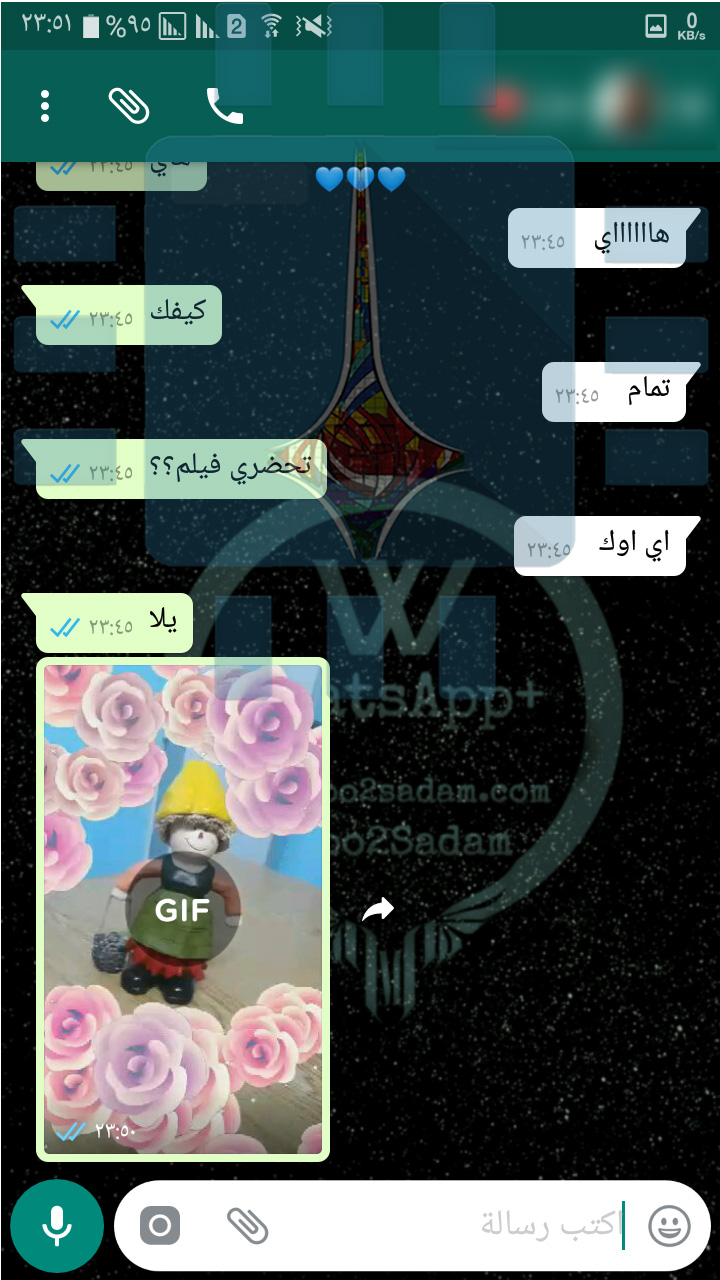
عندما تفتح أي تطبيق تستخدم فيه لوحة المفاتيح، سواء أكان تطبيق المراسلة أو الواتس آب أو أي شيء يستلزم الكتابة أو إدخال بعض المحارف، و بمجرد فتح مربع النص ، انقر فوق الزر emoji. قد يكون زراً مخصصاً ، ولكن أيضاً يمكن أن يظهر بعد ضغط طويل على رز الفاصلة comma ، كل ذلك يعتمد على كيفية إعداد لوحة المفاتيح الخاصة بك.

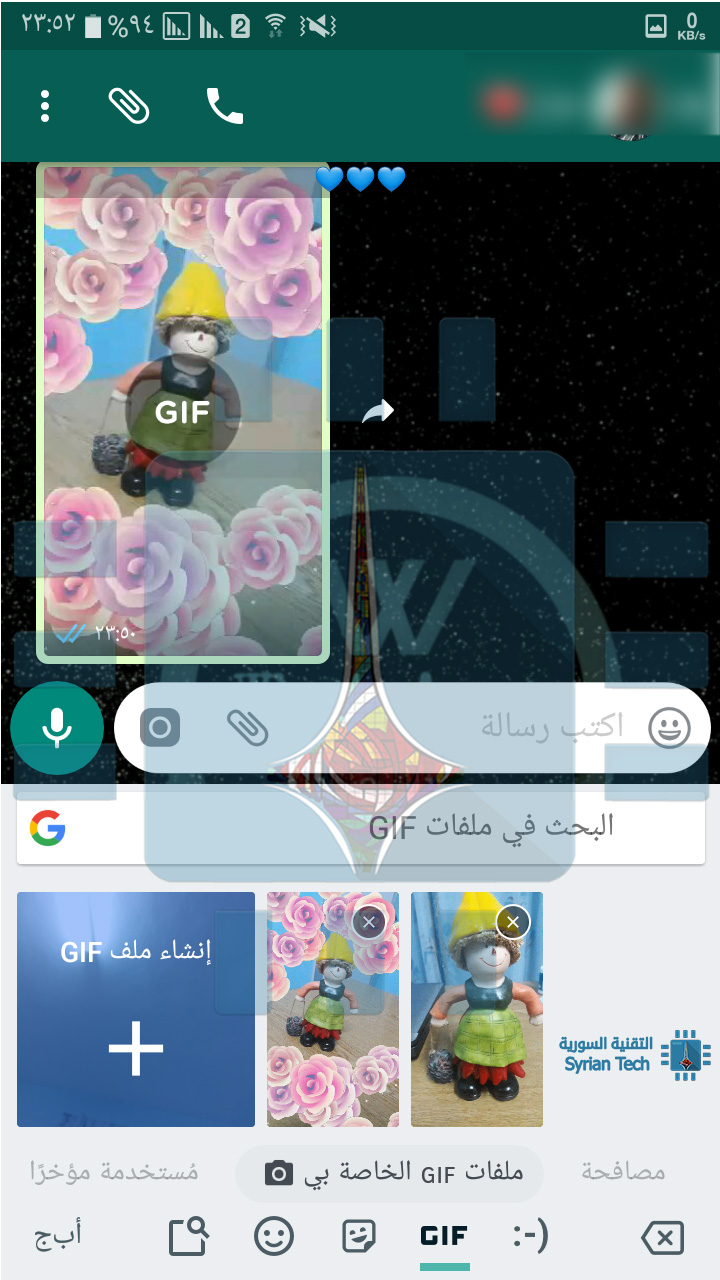
في الجزء السفلي من لوحة الرموز التعبيرية emoji، انقر على خيار GIF.

عند فتح قائمة GIF ، انقر فوق ملفات GIF الخاصة بي أو  MY GIFS.

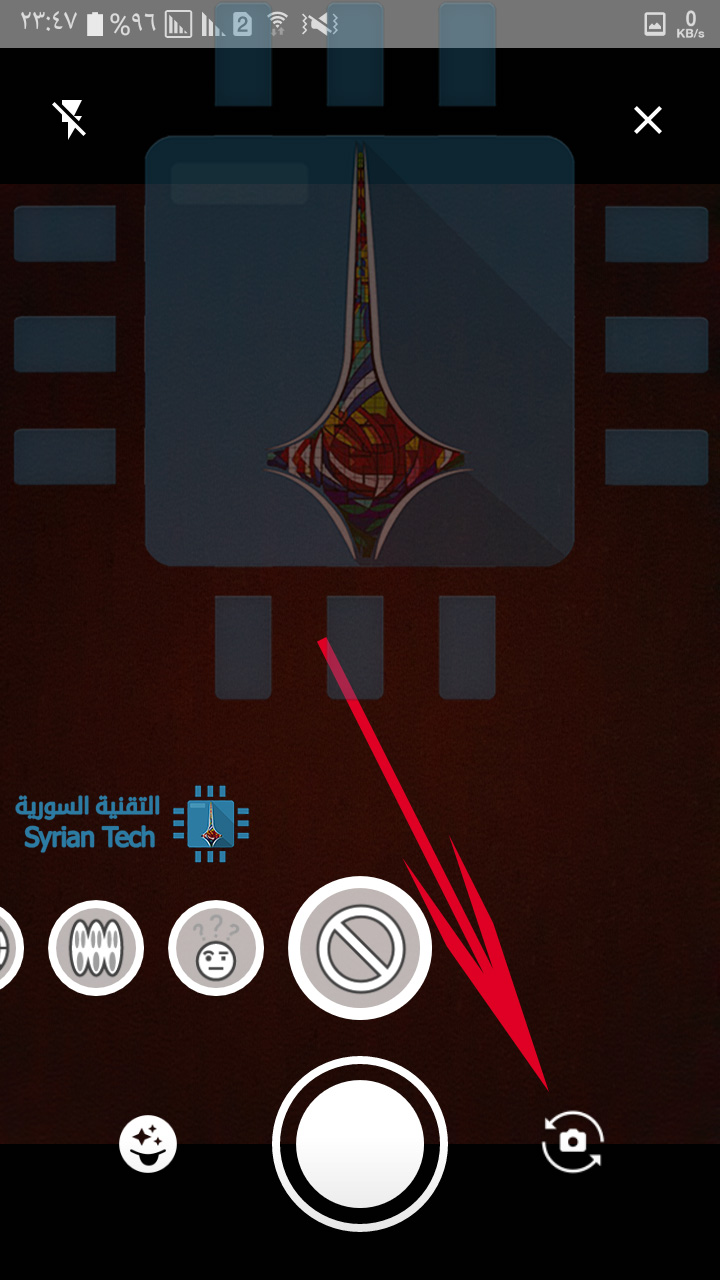
عند فتح هذه القائمة ، اضغط على خيار إنشاء ملف GIF أو Make A GIF ، والذي سيفتح الكاميرا. يمكنك استخدام الكاميرا الخلفية أو الأمامية — فقط قم بتغييرها باستخدام زر الكاميرا (بجانب زر الالتقاط shutter على أندرويد Android وفي الزاوية العلوية اليمنى على نظام التشغيل iOS).

لتصوير GIF ، اضغط على زر الالتقاط بشكل مستمر. طالما الزر مضغوط، يتم تسجيل GIF – وهو تقريباً مماثل لقصص إنستغرام Instagram Stories

يتميز أندرويد Android بتأثيرات مختلفة يمكنك إضافتها إلى الصور المتحركة GIF. يتم الوصول إليها من خلال الزر الموجود إلى جانب زر الالتقاط. يمكنك بعد ذلك التنقل بين المشاهد من خلال النقر على الخيارات المختلفة التي تظهر فوق زر الالتقاط مباشرةً..

عند الانتهاء من التسجيل ، يختلف ما يحدث بعد ذلك قليلاً بين نظام iOS و نظام أندرويد Android. في نظام iOS ، يتم نسخ ملف GIF إلى الحافظة ويلزم لصقه في المكان الذي تريده بشكل يدوي.

على نظام التشغيل أندرويد Android ، تتاخ خيارات لحفظ ال GIF في الجهاز أو إرساله في الرسالة أو إعادة التسجيل.

هيا انطلق، لديك GIF مخصصة مع كل ما هو أمام أو خلف كاميرتك، يمكنك أن تصنع ما تريد، جربها بنفسك.

مقالات قد تعجبك:

إكسسوارات مفيدة لالتقاط صور سيلفي مثالية
كيفية النسخ الاحتياطي للصور على هاتفك تلقائياً وبأمان
أهم الإيماءات Gestures في نظام أندرويد، وكيف تُستخدم ؟
أفضل نظارات الواقع الافتراضي للهواتف الذكية
لماذا يوجد عدة كاميرات في بعض الهواتف الذكية ؟
أمور مفيدة يمكنك القيام بها باستخدام كاميرا هاتفك

كيفية استخدام ميزة 3D Touch في أجهزة آيفون

تُعد ميزة اللمس ثلاثي الأبعاد 3D Touch من الميزات الرائعة في أجهزة الآيفون iPhone ولكن التي تم تقليل قيمتها و لم تُعرف إمكانياتها بشكل دقيق من قبل المستخدمين.

هناك أشياء كبيرة واضحة يمكن القيام بها من خلال هذه الميزة ، لا سيما Peek and Pop التي تسمح للمستخدمين بمعاينة جميع أنواع المحتوى بل واتخاذ إجراء بشأنها – دون الحاجة إلى فتحها فعلياً في التطبيق. يمكن للمستخدمين بعد ذلك الضغط بشكل أعمق قليلاً pop للمتابعة في التطبيق،

ولكن هناك أيضاً الكثير من الاستخدامات القليلة التي ربما لم تسمع بها من قبل. دعونا نلقي نظرة على بعض منها.

3D Touch هي ميزة اللمس الحساسة للضغط من آبل Apple المتوفرة على أجهزة iPhone 6S و 7 و 8 و X وما يماثلها من طرازات البلس Plus.

عندما تضغط بشدة على الشاشة ، يكتشف نظام iOS ذلك ويمكنه فعل شيء مختلف عما لو كنت قد قمت بالنقر عليه فقط، على سبيل المثال ، يمكن أن يعرض لك قائمة بالإجراءات السريعة بدلاً من فتح التطبيق. قد تكون على اطلاع بأساسيات 3D Touch  لذا دعنا نتعمق أكثر في مقالنا هذا.

حرك المؤشر بسرعة أثناء الكتابة

ربما سمعت عن هذه الميزة ، وهي مفيدة جداً. إذا كنت تكتب نصاً وتريد تحريك المؤشر ، اضغط 3D Touch على لوحة المفاتيح وسوف تتمكن من سحب المؤشر كما تريد. انها بشكل أساسي تحول لوحة المفاتيح إلى لوحة اللمس. جرِّب ذلك ، ولن تعود أبداً إلى الطريقة القديمة المربعة لمحاولة وضع المؤشر من خلال محاولة النقر في المكان الصحيح.

امسح جميع الإشعارات في وقت واحد

يمكن أن يكون مسح الإشعارات notifications من مركز الإشعارات Notification Center على نظام iOS أمراً مزعجاً قليلاً ويحتاج عدداً من النقرات على الأقل. ذلك ما لم تقم بالضغط 3D Touch على رمز X الصغير ، ثم تحديد خيار مسح كل الإشعارات Clear All Notifications .

القفز إلى أي تطبيق موجود في مجلد ويتضمن إشعاراً جديداً

تُعد المجلدات طريقة رائعة لترتيب تطبيقاتك – أو إخفاء التطبيقات التي نادراً ما تستخدمها – ولكن ليس من الممتع أن تضطر إلى الانتقال عبر مجلد للعثور على التطبيق الذي يتسبب في ظهور شارة الإشعار الجديد notification badge.

بالضغط 3D Touch على مجلد يحوي تطبيقات وصلتها إشعارات ، فسترى قائمة بجميع التطبيقات ضمنه التي تحتوي على إشعارات جديدة، دون أن تضطر للبحث داخل المجلد.

شغّل AirDrop و نقطة اتصال Hotspot من مركز التحكم Control Center

يعتبر مركز التحكم  Control Centerأكثر قوة بكثير مما كان سابقاً ، ولكن لا تزال هناك بعض الخيارات المفقودة ، مثل تمكين AirDrop و تمكين نقطة اتصال الهواتف المحمولة Hotspot.

للوصول لهاتين الميزتين ، قم بالضغط 3D Touch على خيارات الاتصال connection options (بحذر لئلا تقوم بغير القصد بتفعيل وضع الطيران Airplane mode أو إيقاف تشغيل بيانات الهاتف المحمول).

تحديد أولويات تنزيلات متجر التطبيقات

إذا كنت تقوم بتنزيل الكثير من التطبيقات الكبيرة في نفس الوقت، مثلاً عند ضبط إعداد جهاز آيفون iPhone جديد أو الاستعادة من النسخة الاحتياطية أو هناك الكثير من التحديثات updates – يمكنك تحديد أولويات التطبيقات التي يتم تنزيلها أولاً.

وذلك من خلال قيامك بالضغط 3D Touch  على تطبيق التنزيل ومن ثم اختيار Prioritize Download . بهذه الطريقة ، يمكنك الحصول على التطبيقات المهمة وتشغيلها أولاً.

خذ صورة سيلفي Selfie أو سجل فيديو بشكل فوري

تحتوي الكثير من التطبيقات على اختصارات سريعة عندما تضغط عليها في الشاشة الرئيسية ضغط ثلاثي الأبعاد 3D press ، ولكن تطبيق الكاميرا مفيد بشكل خاص لأنك غالباً قد تود فتح وضع معين فيه.

بقيامك بالضغط ثلاثي الأبعاد 3D press على تطبيق الكاميرا فذلك سيوفر لك خيارات لالتقاط صورة سيلفي selfie وتسجيل الفيديو وتسجيل فيديو الحركة البطيئة slo-mo والتقاط صورة عادية. إنه مفيد عندما تحتاج إلى التقاط شيء ما بسرعة.

حفظ صورة بسهولة من الويب

على الرغم من أنه لا يمكنك تنزيل أي صورة واستخدامها بالطريقة التي تعجبك ، فهناك العديد من الأسباب غير الضارة بحقوق الطبع والنشر التي قد تجعلك ترغب في حفظ صورة من إحدى الصفحات.

أسرع طريقة للقيام بذلك هي بالضغط 3D Touch على الصورة التي تريد حفظها ، مرر سريعاً لأعلى swipe up ، ثم حدد خيار حفظ الصورة Save Image.

منع جوجل من إحضار صفحات AMP إليك أثناء بحثك

الكثير من المواقع صارت متوافقة مع مشروع AMP من جوجل Google  (فكرته: عندما يريد جهاز هاتف الدخول إلى أحد هذه المواقع، فعوضاً عن إرساله مباشرة إلى صفحة ويب، يتم نقله إلى نسخة موجودة على خوادم Google ، وذلك لتسريع عملية التصفح).

إذا لم تكن معجباً بهذا المشروع و لا ترغب بفتح صفحات AMP، يمكنك استخدام 3D Touch لتجنبه. كلما رأيت رابط AMP في بحث Google في متصفح سفاري Safari ، اضغط عليه ضغط 3D Touch حتى يتم فتحه ، وسيتخطى جوجل Google صفحة AMP ويرسلك مباشرةً إلى موقع الويب العادي.

حذف النص الذي كتبته بشكل أسرع

كلما ضغطت بشكل متواصل على مفتاح backspace في iOS ، زادت سرعة حذف النص. لكن ما لاتعلمه أنك إذا مباشرة ضغطت على المفتاح ضغط 3D Touch ، سيتم حذف النص بشكل أسرع.

احصل على ملخص قصير للفيلم أو الحلقة على شبكة نيتفليكس Netflix

عندما تتصفح نيتفليكس Netflix في تطبيق iOS ، إذا كنت تريد ملخصاً سريعاً لأي فيلم أو حلقة من مسلسل أو برنامج ، فيمكنك الحصول عليه فقط عن طريق اللمس 3D على الأيقونة. إنه أمر رائع للتحقق من العروض دون النقر عليها فعلياً.

3D Touch هي إحدى ميزات iOS الرائعة للغاية. إنها متكاملة مع نظام التشغيل – والعديد من التطبيقات – في الكثير من الطرق البسيطة الذكية.

مقالات قد تعجبك:

كيفية وضع مجلد تطبيقات في شريط الوصول السريع في آيفون
أسباب وحلول مشاكل الشحن في آيفون وآيباد
كيفية تصوير الفيديو البطيء وتحريره على آيفون
كيفية تحرير المساحة في أجهزة الآيفون و الآيباد
كيفية تفعيل خدمات الطوارئ في هواتف آيفون من أجل الحماية
أهم الإيماءات Gestures في نظام أندرويد، وكيف تُستخدم ؟