تسعى جوجل Google باستمرار إلى تحديث تطبيق الخرائط الخاص بها بأحدث الميزات والإضافات للمحافظة على تواجده كتطبيق الخرائط الأفضل المتاح للاستخدام.
أحدث الميزات المضافة هي إمكانية إضافة حدث أو مناسبة على الخريطة، ولكن
الغريب في الأمر أن إضافة الميزة تمت بهدوء وقد تم رصدها من قبل موقع Android
Police.
ذكر الموقع أن بعض المستخدمين أصبح لديهم القدرة على إضافة حدث عام على الخريطة بحيث يمكن للمستخدمين الآخرين استكشاف الأحداث والاطلاع عليها.
إذا ظهرت الميزة الجديدة لديك، يمكنك الذهاب إلى تبويب Events أو الأحداث ومن ثم اختيار إنشاء حدث مع إضافة كامل المعلومات التعريفية بالحدث مثل الفئة والوصف وروابط ويب متعلقة بالحدث أو المناسبة.
على ما يبدو فإن الميزة لم تصل إلى الجميع بعد وربما ما زالت تمتلك بعض
المشاكل حيث لم يستطع بعض المستخدمين إضافة صور إلى الحدث المنشأ.
أضف إلى ذلك فإن وصول الميزة يعتمد بشكل أساسي على موقع المستخدم، على سبيل
المثال لم يظهر الخيار الجديد للمستخدمين المتواجدين في كندا.
لم تصدر جوجل بياناً للتعليق عن الميزة الجديدة وربما تنتظر حتى يتم اختبارها في مناطق عديدة قبل إصدارها بشكل عام لجميع المستخدمين.
في وقت سابق من هذا العام، كشفت بعض التقارير عن توجه شركة جوجل Google لإطلاق خدمة بث للألعاب ستكون مدعومة من Chromecast، ومؤخراً أصبح لدينا بعض الدلائل التي تشير إلى أن الشركة تحضّر لمشروعها.
حيث تم تسجيل براءة اختراع خاصة بجوجل لوحدة تحكم الألعاب والتي على ما
يبدو ستكون إحدى أجزاء مشروع جوجل القادم بحيث ستعتمد خدمة البث على وحدة التجكم
هذه.
في وقت لاحق من هذا الشهر، ستستضيف جوجل حدثاً غامضاَ خلال
مؤتمر مطوري الألعاب، والذي يمكن أن يدور حول خدمة البث المرتقبة.
تم تشبيه خدمة البث الخاصة بجوجل بأنها نيتفليكس الألعاب، ويقال أنها بُنيت على تكنولوجيا جوجل التي وضعت لتجربة Project Stream في العام الماضي.
وكشفت براءة الاختراع عن نظام إشعارات متطور سيتم تضمينه في وحدة التحكم، بحيث يتم إعلام اللاعب بأن اللعبة التي ينتظرها متاحة الآن، أو يتم إخباره بأنه تلقى دعوة أو طلب دردشة من لاعب آخر.
كما وتأتي براءة الاختراع أيضاً مع سلسلة من الرسوم التوضيحية
التي توضح كيفية تصميم وحدة التحكم، بما في ذلك إعدادات ذراع التحكم المزدوج وأزرار
التشغيل وأزرار لوحة اللعب وأزرار اللعب.
يتضمن الرسم التوضيحي أيضاً ما يبدو أنه زر ميكروفون، والذي
قد يلمح أيضاً إلى توافق وحدة التحكم مع المساعد الصوتي الخاص بجوجل.
بالطبع فإن المنتج النهائي قد يكون مختلفاً عن المواصفات
التي كشفت عنها براءة الاختراع، كما أن التصميم النهائي قد يكون مختلف هو الآخر
أيضاً.
لكن بجميع الأحوال، فإن مجتمع الجيمرز ومحبي الألعاب على
موعد مع مجموعة من الأحداث والمفاجآت التي يمكن أن يتم الكشف عنها في مؤتمر مطوري
الألعاب القادم قريباً.
إذا كنت مهتماً ما يسمى بـ Android Googly-ness أو بالعربية: أندرويد بدون غوغل، فهناك طرق للاستغناء عن Google.
باستخدام مجموعة الأدوات المناسبة، يمكنك الحصول على تجربة أندرويد Android مفتوحة حقاً.
لماذا قد ترغب باستخدام أندرويد دون شركته الأم غوغل؟
إليك هذا الأمر: بالنسبة إلى معظم الأشخاص، فإن غوغل Google هي التي تجعل أندرويد Android جيداً.
تعد خدمات غوغل Google وغوغل بلاي Google Play والمزامنة المستمرة مع حساب Gmail من أكثر الأشياء قيمة في أندرويد Android.
إن الكثير من الأشخاص لديهم مشكلة بسبب أن استخدامهم لنظام أندرويد Android سيجعل بعضاً من خصوصياتهم متاحة لحساب غوغل Google لديهم، لذا فإن فكرة استخدام جهاز أندرويد Android بالنسبة لهم غير محببة.
إذا وجدت نفسك تروق لفكرة أندرويد Android، ولكنك تفضل عدم امتلاك غوغل Google لجزء من خصوصياتك، فقد يكون هاتف أندرويد Android ذو خدمات غوغل Google معطلة حلاً جيداً لك.
بالطبع، هذا يتطلب بعض الترقيع. لا يمكنك تجريد أي هاتف حالي من غوغل Google نهائياً. ستتم إزالة نظام التشغيل المرتبط بـ غوغل Google واستبداله ببديل – وبعض الهواتف أفضل من غيرها في استيعاب ذلك الإجراء.
ماذا الذي عليك فعله لجعل ذلك ممكناً؟
أول شيء ستحتاج إليه هو هاتف أندرويد Android المناسب. سيتطلب ذلك مسح بيانات الهاتف وبعض الإجراءات الأخرى، لذلك ننصح في هاتف به كرت ذاكرة للاحتفاظ بالبيانات الهامة.
سيلزم أيضاً تنصيب رومة معدلة (نظام معدل) custom ROM ولذلك يفضل أن يكون هاتف قد حصل على دعم جيد بخصوص الرومات المعدلة custom ROM وبالطبع يجب أن يتم فتح قفل محمل الإقلاع (بوتلودر) للهاتف unlocked bootloader – أي هاتف من Nexus قديم سيفي بالغرض.
بخلاف ذلك، ستحتاج إلى تحميل ملف الرومة المعدلة Custom ROM. لقد قمنا باختبار ذلك باستخدام LineageOS – يتمتع بدعم ممتاز للجهاز ويتم تحديثه بشكل متكرر.
الأمر الجوهري: كيفية استخدام أندرويد دون جوجل:
للاختبار، نستخدم نظام التشغيل Lineage مثبتاً على جهاز Nexus 6. ستكون تجربة الإعداد سهلة جدًا – ما عليك سوى النقر من خلالها وستصبح جاهزاً للاستخدام.
نظراً لعدم وجود خدمات غوغل Google على الجهاز، لا يوجد شيء لتسجيل الدخول إليه.
ولكن هذا أيضاً ينطبق على السؤال الأول: كيف تحصل على التطبيقات؟ نظراً لعدم وجود متجر Play، فإنه نظام فارغ لا يشتمل على أي نظام إيكولوجي على الإطلاق.
والخبر السار هو أنه بما أن أندرويد Android مفتوح المصدر، فهناك بعض البدائل الجيدة (والجديرة بالثقة) في Appstore هناك. اثنان من البدائل البارزة:
Amazon Underground: يحتوي Android appstore في أمازون Amazon على أكبر كتالوج التطبيقات خارج Google Play، مما يسمح لك بتثبيت معظم تطبيقاتك المفضلة دون الحاجة إلى غوغل Google.
F-Droid: إن متجر تطبيقات F-Droid هو بديل أقل شهرة لـ Google Play، ولكنه خيار رائع لمن يريد فقط البرامج مفتوحة المصدر.
كل شيء في متجر F-Droid مفتوح المصدر ومجاني للاستخدام، مما يجعله الخيار الأفضل لمن يفضل هذا النظام الإيكولوجي.
هناك أيضاً خيار ثالث، على الرغم من أنه ليس متجر تطبيقات فعلي: APKMirror.
هو عبارة ملف استضافة (Android Package Kit) لـ APK حيث يعكس التطبيقات المجانية التي عادة ما تجدها في متجر Google Play.
يتم التحقق من ملفات APK التي حمّلها المستخدم والتي تمت الموافقة عليها يدوياً والموافقة عليها من قِبل فريق APKMirror، لذا يمكنك الوثوق في أنها نسخ شرعية دائماً يتم سحبها من أجهزة Google Play – لا يتم أبداً اختراقها أو تثبيتها باستخدام برامج التجسس.
بغض النظر عن الاتجاه الذي ستذهب إليه، ستحتاج إلى تمكين مصادر غير معروفة حتى تثبت التطبيق نفسه، بالإضافة إلى أي تطبيقات من داخل المتجر المذكور.
إذا لم تكن متأكدًا من كيفية القيام بذلك، فيلزمك البحث عن دليل حول تطبيقات التحميل الجانبي.
ستستخدم ببساطة متصفح الهاتف لتنزيل ملف APK المناسب – إما appstore أو APK مستقل – ثم تثبيته بشكل طبيعي.
ما هي الأشياء التي ستفتقدها بدون Google؟
كما أشرنا من قبل، تضيف خدمات غوغل Google الكثير من القيمة إلى أندرويد Android، ومن الواضح أنك ستفقد ذلك من خلال الانتقال إلى تثبيت أقل من غوغل Google.
ستفقد مزامنة جهات الاتصال الخاصة، وهي صفقة كبيرة جداً لمعظم الأشخاص. إدخال جميع جهات الاتصال يدوياً مجدداً أصبح أمراً من الماضي.
يمكنك بالطبع تصدير جهات اتصالك والاحتفاظ بنسخة احتياطية منها قبل أن تقرر التخلي عن غوغل Google، وهي فكرة جيدة على أي حال.
بخلاف ذلك، ستفقد أشياء مثل مزامنة الإشارة المرجعية ومزامنة كلمة المرور في كروم Chrome و Gmail وخرائط Google و Google Pay… إلى حد كبير جميع تطبيقات غوغل Google.
يجب الأخذ في الاعتبار عند تحميل أي شيء (خاصة من APKMirror): إذا كان يتطلب خدمات Google Play، فلن يعمل ببساطة على هاتفك الجديد الذي يعمل بنظام غوغل Google.
هناك بديل: MicroG:
كل ما ذكر عنه، هناك بديل لخدمات Google Play: مشروع يدعى microG. تم تصميم هذا لتقليد كل ما تفعله خدمات Google Play ولكنه مصدر مفتوح تماماً.
وهو يتألف من خمسة مكونات رئيسية تهدف إلى استبدال الأدوات الأساسية الموجودة في خدمات Play.
يجب أن يسمح ذلك نظرياً بتشغيل الأشياء التي تتطلب خدمات Play عادة – مثل الخرائط أو Gmail.
ولكن هذا هو الشيء: microG متوافق فقط مع ROMs التي تدعم انتحال التوقيع… ونظام التشغيل Lineage ليس واحداً منهم. ونتيجة لذلك، فإن microG لها أداة لـ Lineage خاصة بها تسمى LineageOS for microG.
وبالطبع، فإن هذا أيضاً يهزم الهدف الكامل لمشروع Android مع Google بالكامل – ولكن لا يزال بديلاً إذا كنت تريد استخدامه على أنه مجاني في غوغل Google قدر الإمكان ولكن لا تزال تعتمد في الوصول إليه على تطبيق واحد أو اثنين محددين.
في نهاية حديثنا، هل استخدام أندرويد Android دون غوغل Google عملي؟ على الاغلب لا.
ولكن إذا كنت تريد الخروج من نظام غوغل Google، ولست من المعجبين بشدة بشركة Apple، ولا تمانع في جعل يديك متسخين قليلاً مع القليل من تعديل ROM، فمن المؤكد أنه ممكن. إذا كنت لا تحتاج إلى أي من خدمات غوغل Google، فهذا أفضل.
هنالك العديد من برامج تسجيل الملاحظات، ولعلّ برنامج Google Keep لا يقدّم خدمات قوية كتلك التي يقدمها Evernote، لكن تكمن أهميته في بساطته وسهولة التعامل معه. سنتكلم قليلاً في هذه المقالة عن هذا البرنامج.
ما هو برنامج Google Keep؟
هو عبارة عن برنامج مجاني من جوجل Google، تم الإعلان عنه في 2013 وعندها تمت مقارنته كثيراً بخدمة Evernote والخدمات المشابهة. لكن في النهاية تبيّن أن برنامج Keep فريد من نوعه، وتتلخص قوته في الخدمات التي يوفرها وسهولة استخدامها.
يمكنك استخدام تطبيق Keep على نظام أندرويد Android ونظام IOS، كما يمكنك استخدامه عبر موقع الخدمة الرسمي من المتصفح، وبما أنه من انتاج جوجل Google، فبإمكانك ابقائه متزامناً مع جميع حساباتك وبذلك سيبقى محدّثاً على جميع الأجهزة لديك. وهنالك أيضاً إضافة خاصة بالتطبيق لمتصفح جوجل كروم Google Chrome.
إليك قائمة بالخدمات التي يوفرها هذا التطبيق.
لائحة حاجيات المنزل: ربما هي من أكثر الخدمات المميزة في هذا التطبيق.
مخطط الأكل والوجبات: خدمة تابعة تقريباً للخدمة السابقة. يمكنك التخطيط مع شريكك على الوجبات التي ستعملونها خلال الاسبوع ومنه إعداد قائمة بالحاجات اللازمة لكل وجبة لكل يوم.
أفكار العمل: عندما يتعلق الأمر بأفكار مقالات للكتابة عنها، فإن Keep مفيد جداً بهذا الخصوص. يمكنك عمل قائمتين مثلاً، واحدة للأفكار التي تود الكتابة عنها وثانية للأشياء والمعلومات التي تحتاج إلى بحث أكثر.
ملاحظات عشوائية للتذكير: إذا كنت من الأشخاص الذين ينسون التفاصيل، فيمكنك إعداد قائمة بكل شيء عليك تذكره.
قلم افتراضي بين الأجهزة: إذا احتجت مثلاً لأن تقوم بنسخ نص موجود في موبايلك إلى حاسوبك، أو العكس، فبفضل خاصية المزامنة يمكنك القيام بذلك بكل سهولة.
والآن بعد أن صار لديك فكرة عن بعض الخدمات التي يقدمها Keep، لنأخذ نظرة عن كيفية استغلال ميزاته بشكل أكثر.
تلوين النصوص
مع مرور الوقت، سيزداد عدد الملاحظات الموجودة في Keep وبالتالي قد تضيع بعض الشيء إذا كانت جميع النصوص والقوائم بلون واحد. ومع أن خاصية البحث متاحة، فمن الأفضل بالتأكيد أن تكون نصوصك ملونة ومنظمة.
على سبيل المثال، يمكنك جعل الملاحظات المتعلقة بالعمل باللون الأزرق، والمتعلقة بالمنزل باللون الأحمر، والملاحظات الشخصية بالأخضر والمتعلقة بالأصدقاء بالأصفر وهكذا، وبذلك سيسهل عليك إجادة الملاحظات المطلوبة عند البحث عنها.
للقيام بذلك، اضغط على الملاحظة المطلوبة ثم اضغط على أيقونة الثلاثة نقاط السفلية، واختر اللون الذي تريده، ثم اضغط على رجوع.
صنّف ملاحظاتك
يمكنك إضافة تصنيف خاص للملاحظات وهو ما يشبه الهاشتاغز Hashtags في تويتر Twitter، فإذا كان لديك عدد كبير جداً من الملاحظات فإنك بذلك ستضمن أن تجد ما تبحث عنه بسرعة أكبر إذا كانت التصنيفات منظمة بشكل جيد.
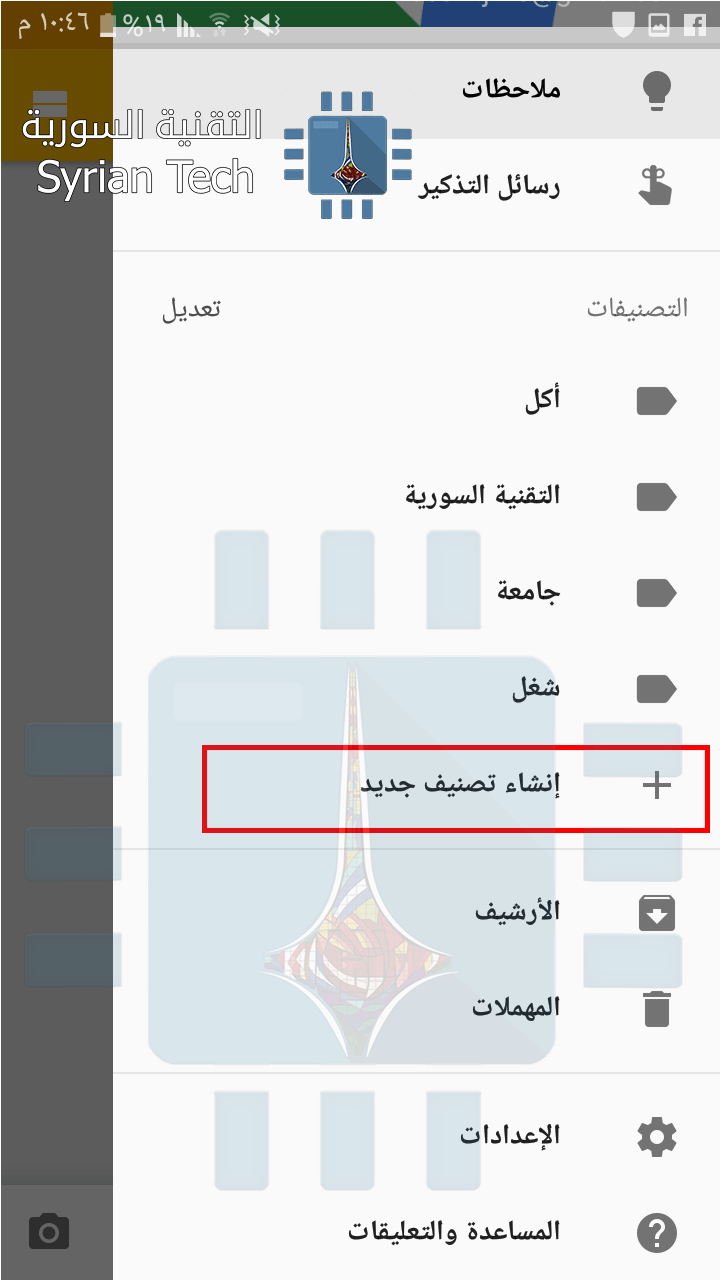
لإنشاء تصنيف جديد افتح القائمة الجانبية ثم اضغط على إنشاء تصنيف جديد”، واختر اسماً جيداً للتصنيف لأنك ستستخدمه في جميع الملاحظات التي تتعلق به.
بعد إضافة التصنيفات يمكنك إنشاء ملاحظة جديدة أو الدخول إلى ملاحظة موجودة، ثم اضغط على أيقونة الثلاثة نقاط، ثم التصنيفات، واختر التصنيف المناسب للملاحظة.
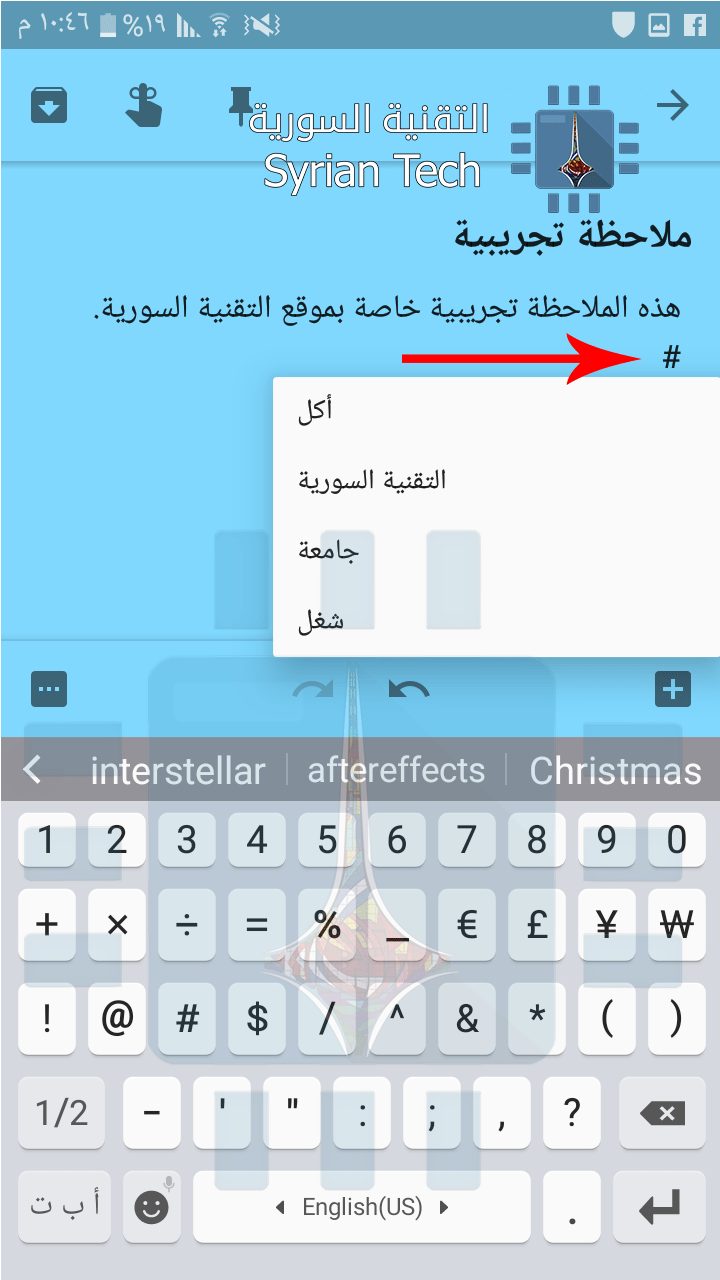
هنالك طريقة أخرى وأكثر سهولة، وهي أن تنتقل إلى سطر جديد في قلب الملاحظة ثم أدخل رمز الهاشتاغ Hashtag #، وستظهر لك قائمة بالتصنيفات الموجودة.
قائمة المهام أو التفضيلات
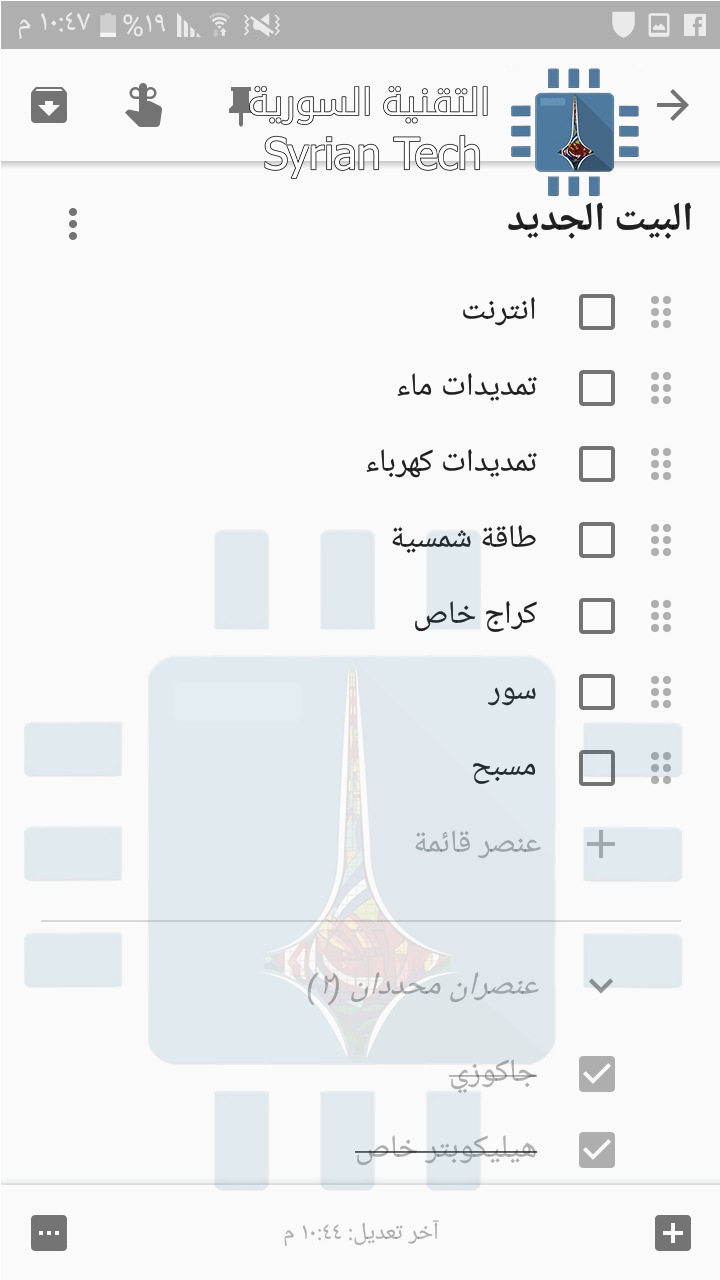
يمكنك إضافة قائمة بالمهام التي عليك انجازها، أو التفضيلات التي يجب أن تتوافر في شيء ما. على سبيل المثال قمت بتجهيز قائمة تحتوي على الأشياء التي يجب أن تتوافر في المنزل الجديد الذي سأعاينه في اليوم التالي. للأسف لم يحتوي المنزل على جاكوزي ولا على مكان مخصص للهيليكوبتر.
لإنشاء قائمة كهذه اضغط على أيقونة القائمة في الأسفل كالصورة الموجودة في بداية هذا المقال، ثم أضف عنواناً لها وبعدها أضف المهام التي عليك انجازها أو التفضيلات أو حاجيّات المنزل، ثم عد إليها لاحقاً لتحديد ما تم انجازه.
أرسل الملاحظات
يوفّر لك التطبيق خيار مشاركة أو ارسال الملاحظة فوراً عبر الإيميل أو عبر أي برنامج آخر، وهو ما يساعد شركاء العمل أو العائلة على البقاء منظمّين.
للإرسال اضغط على أيقونة الثلاثة نقاط، ثم اختر “متعاون” لإرسالها عبر الايميل، أو “أرسل” لإرسالها عبر البرامج الأخرى. كما أنه يمكنك عمل مجموعة خاصة بعائلتك أو فريقك وبذلك يمكنك إرسال الملاحظة للجميع بكبسة زر واحدة.
استعمل التنبيهات
لا يمكنك التغاضي عن التذكير في حال كان لديك موعد مهم أو اجتماع ما، وخاصة إذا كنت من الأشخاص الذين ينسون دائماً.
لإضافة تذكير ادخل على الملاحظة المطلوبة وانقر على أيقونة اليد في الأعلى، ثم قم بضبط الموعد المطلوب.
أضف صور، تسجيلات صوت أو رسومات إلى الملاحظات
أحياناً قد يتوجب عليك أن تضيف أكثر من مجرد كلمات، لذلك يوفر لك التطبيق إضافة الصور وتسجيلات الصوت، بالإضافة للرسم بإصبعك أو عبر القلم إذا كنت تستخدم جهازاً يدعم الإدخال بالقلم.
الاختصارات المسؤولة عن هذه الخدمة موجودة في الأسفل، بالنسبة للتسجيل الصوتي، عند الضغط عليها فإنه يطلب منك أن تتكلم. قمت بقول العبارة التالية: “تسجيل تجريبي خاص بموقع التقنية السورية“، فقام التطبيق بحفظ التسجيل كما أنه قام بتحويله إلى كلمات.
ملاحظة: قمت بتجريب العديد من العبارات وجميعها قد تمّ تحويلها إلى كلمات بدون أي أخطاء.
أما بالنسبة للصور، بعد الضغط عليها فإنه سيعطيك خياران، إما تحميل صورة موجودة مسبقاً أو التقاط صورة.
وأخيراً القلم، يمكنك من عمل رسومات بسيطة أو حتى كتابة بضعة كلمات، هذه الميزة مفيدة لأصحاب الأجهزة التي تدعم الإدخال بالقلم.
التحكم بالإعدادات
لا يوجد الكثير من الخيارات لتعديلها ضمن الإعدادات، وأعتقد شخصياً أنه ليس من الداعي أصلاً الدخول إليها وتعديل شيء، لكن على أية حال، فإن أول خيارين يتعلقان بالقوائم، فمثلاً عند إضافة عنصر جديد للقائمة هل تريد أن تتم إضافته في الأعلى أم في الأسفل؟
والعناصر المنجزة التي تضع عندها إشارة “صح” هل تريدها في الأعلى أم الأسف؟
أما الخيارات التالية فهي تتعلق بالأوقات الخاصة بالتنبيهات، فعند وضع تنبيه ضمن ملاحظة فإنه يعرض لك افتراضياً الخيارات التالية: صباحا، بعد الظهر، مساءً، ليلاً، اختيار وقت.
ببساطة من قائمة الاعدادات يمكنك تعديل التواقيت الثابتة.
وأخيراً يمكنك التحكم بقابلية البرنامج للمشاركة وإرسال الملاحظات، في الحقيقة لا أعتقد أن هنالك داع لهذا الخيار أصلاً.
في النهاية، أتمنى أن يكون هذا الشرح شاملاً لهذا التطبيق الرائع. إليك الصورة النهائية لما بدا عليه التطبيق بعد الانتهاء من تطبيق تلك الخطوات.
كثيراً ما يتوافر لدينا ملف بصيغة بي دي إف PDF و نحتاج إلى تعديل محتوياته ، و على الرغم من أن هناك العديد من البرامج التي توفر تحويل ملف PDF إلى ملف وورد DOC أو DOCX قابل للتعديل إلا أننا سنقوم بشرح طريقة بسيطة للغاية و لا تحتاج أي برنامج و تعمل على الحاسوب و على الجوال .
الطريقة باختصار تعتمد على خدمات غوغل درايف Google Drive لذلك يجب أن تملك حساباً بريديا خاصاً بغوغل (جيميل Gmail )
2 – بعد ذلك قم بتسجيل الدخول باستخدام البريد الإلكتروني و كلمة السر الخاصة بحساب جيميل Gmail .
3 – بعد ذلك ستظهر الواجهة التالية و منها نضغط على جديد New في أعلى الصفحة ثم تحميل ملف upload file
4 – بعد ذلك نقوم باختيار ملف PDF المطلوب و نضغط على فتح Open :
5 – ننتظر قليلا حتى يتم رفع الملف حسب سرعة الإنترنت و حجم الملف ثم سيظهر الملف في قائمة الملفات الخاصة بغوغل درايف . نضغط على الملف المطلوب بزر الفأرة الأيمن ثم نختار فتح باستخدام open with ثم مستندات غوغلGoogle Docs
6 – سيفتح تبويب جديد و يأخذ بعض الوقت حتى يتم عرض الملف بصيغة قابلة للتعديل ، و هنا نقوم بالضغط على ملف File ثم تنزيل بتنسيق Download as ثم اختيار( Microsoft Word (.docx
الآن سيتم تنزيل الملف على شكل ملف وورد قابل للتعديل .
تنويه : هناك مشكلة عند التعامل مع الملفات المكتوبة باللغة العربية ، لذلك قد لا يتم عرض هذه الملفات بالشكل الصحيح .
تنويه 2 : تستخدم هذه الطريقة لملفات بي دي إف النصية و ليست المصورة .