لماذا يطالب ويندوز بتهيئة (فورمات) محركات أقراص ماك؟

هل سبق لك توصيل محرك أقراص ماك Mac بجهاز كمبيوتر يعمل بنظام ويندوز ويندوز Windows 10؟ إذا فعلت ذلك، فسترى رسالة تبدو مخيفة تطلب منك تهيئة القرص. لماذا يفعل ويندوز Windows ذلك؟ سنشرح.

لا يستطيع ويندوز قراءة أنظمة ملفات ماك:

إليك الإجابة الفنية المختصرة للرسالة المخيفة: تستخدم محركات الأقراص المهيأة بنظام ماك Mac نظام ملفات لا يستطيع ويندوز ويندوز Windows 10 قراءته، ويريدك ويندوز Windows إعادة تهيئة محرك أقراص ماك Mac باستخدام نظام ملفات يمكن لـ ويندوز Windows فهمه.

لسوء الحظ، ستؤدي التهيئة أيضاً إلى محو جميع البيانات الموجودة على القرص، لذلك لا تضغط على زر تهيئة القرص Format Disk الآن .

هناك خيارات أخرى، ولكن دعنا أولاً نلقي نظرة أعمق على ما يحدث.

حكاية نظامي الملفات:

بشكل افتراضي، تستخدم أجهزة الكمبيوتر التي تعمل بنظام ويندوز Windows 10 و ماك Macintosh نظامين مختلفين للملفات.

نظام الملفات هو طريقة برمجية تحدد كيفية قيام نظام التشغيل بكتابة البيانات (وقراءة البيانات) إلى وسيط تخزين مثل القرص الصلب أو محرك أقراص USB.

يستخدم ويندوز Windows 10 نظام ملفات NTFS، ويستخدم ماك MacOS حالياً APFS. (استخدم ماك MacOS سابقاً HFS+ في ماك MacOS 10.12 والإصدارات الأقدم).

إذا قمت بتهيئة محرك أقراص بتنسيق APFS على جهاز ماك Mac، فلن يقرأه ويندوز Windows 10، لأن APFS هو تنسيق نظام ملفات خاص أنشأته آبل Apple.

على سبيل المثال، إذا أدخلت محرك أقراص USB مهيأ كـ APFS أو HFS+ في جهاز كمبيوتر يعمل بنظام ويندوز Windows 10، فسترى تحذيراً يقول أنك “تحتاج إلى تهيئة القرص في محرك الأقراص [حرف] قبل أن تتمكن من استخدامه. هل تريد تهيئته؟” عندما ترى هذه الرسالة أثناء محاولة قراءة قرص جيد معروف، انقر دائماً على إلغاء Cancel.

إذا نقرت على تهيئة القرص Format Disk وواصلت عملية التهيئة، فستفقد جميع البيانات الموجودة على القرص! ومايكروسوفت لا تمانع ذلك على ما يبدو.

لماذا يفعل ويندوز ذلك حقاً؟

إذا أرادت مايكروسوفت Microsoft حقاً، فقد يحاول ويندوز Windows قراءة محركات الأقراص المهيأة بنظام ماك Mac.

ربما يمكن ترخيص تقنية APFS من آبل Apple وتضمينها مع ويندوز Windows 10 أو على الأقل، تنبهك إلى أنك أدخلت محرك أقراص بتنسيق ماك Mac وشرح سبب تعذر قراءته.

بدلاً من ذلك، يتظاهر ويندوز Windows 10 بأن قرص ماك Mac يعادل قرصاً تالفاً أو غير مهيأ ولا يمانع إذا قمت بتهيئته عن طريق الخطأ وفقدت جميع بياناتك. ليست مشكلتي!، كما يقول ويندوز Windows.

الأمر نفسه ينطبق على محركات الأقراص المهيأة بنظام لينكس Linux، وهو مصدر إحباط شائع لمستخدمي أجهزة الكمبيوتر متعددة الأنظمة الأساسية.

https://twitter.com/damienguard/status/1388124127848976394

لطالما كان ويندوز Windows النظام الأساسي المهيمن لأجهزة الكمبيوتر المكتبية، ويمكنه التخلص من التعامل مع أنظمة الملفات الأجنبية وكأنها غير موجودة.

في المقابل، يمكن لـ ماك MacOS قراءة محركات الأقراص ذات تنسيق NTFS (ولكن لا يمكن الكتابة عليها بدون برامج إضافية)، ويمكنه أيضاً قراءة وكتابة نظام ملفات ويندوز Windows القديم FAT32 و exFAT من مايكروسوفت Microsoft في إشارة إلى توافق محركات الأقراص القابلة للإزالة بين البائعين.

هل هناك أي طريقة لحل المشكلة؟

إذا كانت لديك بيانات على قرص ماك Mac وتحتاج إلى نقلها إلى جهاز كمبيوتر يعمل بنظام ويندوز Windows 10، فهناك بعض الطرق للتغلب على المشكلة. إليك بعضها:

  • نقل البيانات عبر شبكة: يمكنك تجنب قرص مهيأ بنظام ماك Mac تماماً ومشاركة الملفات عبر شبكة LAN، أو إرسالها عبر خدمات النسخ الاحتياطي مثل دروبوكس Dropbox، أو حتى إرسال بعض الملفات إلى نفسك بالبريد الإلكتروني كمرفقات.
  • تثبيت أداة من جهة خارجية: يقوم بعض البائعين الخارجيين بعمل أدوات مساعدة تتيح لك قراءة محركات الأقراص بتنسيق ماك Mac على ويندوز Windows.

Linux Reader هي أداة مجانية تقرأ محركات أقراص APFS ولكنها لا تكتبها. APFS for Windows من Paragon هو منتج تجاري (50 دولاراً) يتيح لك قراءة وكتابة محركات أقراص APFS.

بالنسبة لمحركات HFS+، يمكنك تثبيت HFSExplorer، وهي أداة مساعدة مجانية تقرأ محركات الأقراص القديمة المهيأة لنظام التشغيل ماك Mac.

  • إنشاء محرك يمكن قراءته على أجهزة ماك Mac وأجهزة ويندوز: إذا كان لا يزال لديك جهاز ماك Mac الذي كتب القرص متاحاً (ومساحة لنسخ البيانات احتياطياً على القرص)، فيمكنك إعادة تهيئة قرص ماك Mac باستخدام نظام ملفات exFAT والذي سيؤدي إلى محو البيانات محرك الأقراص، لذا انسخه احتياطياً أولاً ثم انسخ الملفات مرة أخرى على محرك الأقراص.
    يدعم كل من ويندوز Windows و ماك MacOS قراءة وكتابة محركات أقراص exFAT، نظراً لأنه نظام ملفات متوافق مع معايير الصناعة لوسائط الفلاش القابلة للإزالة.

لقد حان الوقت لأن يتعامل ويندوز Windows مع أنظمة الملفات الأخرى بالشكل الذي تستحقه. نحن نعيش في عالم متعدد المنصات نابض بالحياة هذه الأيام، ويجب أن تعكس منتجات مايكروسوفت Microsoft هذا الواقع.

مقالة ذات صلة: كيفية جعل محرك أقراص USB قابلاً للقراءة على أجهزة ماك وويندوز

مقالات قد تعجبك:

كيفية إخفاء اقتراحات الأصدقاء على فيسبوك
كيفية استعادة الصور ومقاطع الفيديو والقصص (الستوري) المحذوفة على إنستغرام
كيفية العثور على صور بخلفية شفافة بسهولة باستخدام بحث جوجل
كيفية إيجاد واستخدام الحافظة على أندرويد
كيفية حل مشكلة عدم شحن آيفون وآيباد بشكل صحيح

ما هي ذاكرة الوصول العشوائي الرام RAM؟

غالباً ما يرسم الناس أوجه تشابه بين أجهزة الكمبيوتر والدماغ البشري، وفي بعض الأحيان، تكون مقارنة مناسبة. على سبيل المثال، يمتلك كل من الدماغ والكمبيوتر ذاكرة قصيرة وطويلة المدى.

ذاكرة الوصول العشوائي RAM هي المكان الذي يخزن فيه الكمبيوتر ذاكرته قصيرة المدى.

ما هي ذاكرة الوصول العشوائي RAM؟

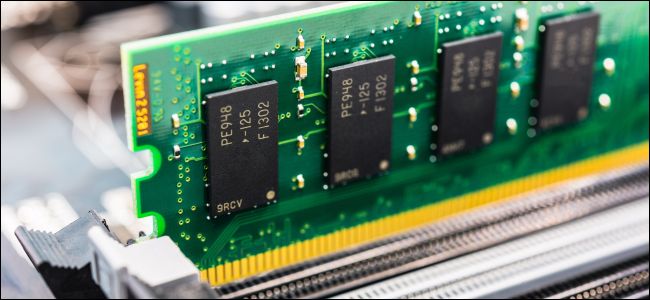
إذا كنت قد فتحت جهاز كمبيوتر محمول أو كمبيوتراً مكتبياً، فيجب أن تكون قد رأيتها. في الصورة أعلاه، ترى مجموعة وحدات RAM حديثة لأجهزة الكمبيوتر المكتبية.

لديها غلاف أنيق يعمل كمبدد حراري. ومع ذلك، ما لم تكن من المحترفين في كسر سرعة التشغيل، فإن أهمية هذا الغلاف في الغالب تكمن في المظهر (وتسهيل التثبيت).

وفي الوقت نفسه، غالباً ما تحتوي أجهزة الكمبيوتر المحمولة على المزيد من وحدات ذاكرة الوصول العشوائي (RAM) الأساسية، نظراً لأن المخاوف المتعلقة بالمساحة لها أهمية قصوى.

بالإضافة إلى ذلك، على عكس علب الكمبيوتر الحديثة Cases ذات الجوانب الشفافة، نادراً ما يرى الناس القطع الداخلية لجهاز الكمبيوتر المحمول.

ماذا تفعل ذاكرة الوصول العشوائي RAM:

الآن، نحن نعلم أن تلك الوحدات الموجودة في اللوحة الأم لجهاز الكمبيوتر هي ذاكرة وصول عشوائي للنظام، وتعمل كذاكرة قصيرة المدى، ولكن ماذا يعني كل ذلك عملياً؟

حسناً، عندما تقوم بتنفيذ مجموعة عمليات على جهاز الكمبيوتر، مثل فتح مستند نصي، فإنه يتطلب الوصول إلى البيانات الموجودة في هذا الملف.

عندما لا تعمل على هذا المستند أو تنقر على حفظ، يتم حفظ أحدث نسخة من هذا الملف على محرك الأقراص الثابتة في مساحة تخزين طويلة المدى.

ومع ذلك، عندما تعمل على الملف، يتم تخزين أحدث البيانات في ذاكرة الوصول العشوائي للوصول إليها بشكل أسرع. هذا صحيح بالنسبة لجداول البيانات والمستندات النصية وصفحات الويب والفيديو.

يمكن لذاكرة الوصول العشوائي أيضاً تخزين ملفات البرامج ونظام التشغيل للحفاظ على تشغيل التطبيقات وجهاز الكمبيوتر. بالرغم من ذلك، إن ذاكرة الوصول العشوائي ليست المصدر الوحيد للذاكرة قصيرة المدى.

على سبيل المثال، تحتوي بطاقة الرسومات على ذاكرة وصول عشوائي للرسومات الخاصة بها ويحتوي المعالج على ذاكرة تخزين بيانات أصغر.

ومع ذلك، فإن ذاكرة الوصول العشوائي (RAM) هي الموقع الرئيسي للبيانات التي يتم استخدامها بنشاط من قبل النظام.

كيف تعمل ذاكرة الوصول العشوائي؟

تتكون ذاكرة الوصول العشوائي من مكثفات وترانزستورات صغيرة قادرة على حمل شحنة كهربائية تمثل أجزاء من البيانات، على غرار المعالجات وأجزاء أخرى من جهاز الكمبيوتر.

تحتاج هذه الشحنة الكهربائية إلى التحديث باستمرار. إذا لم يكن الأمر كذلك، فإن المكثفات تفقد شحنتها بسرعة كبيرة وتختفي البيانات من ذاكرة الوصول العشوائي.

إن فقدان البيانات بسرعة كبيرة عند نفاد الشحن هو السبب في أهمية حفظ أي بيانات تم تغييرها على القرص الصلب أو SSD.

وهذا أيضاً سبب امتلاك العديد من البرامج لميزات الحفظ التلقائي أو حفظ التغييرات غير المحفوظة مؤقتاً في حالة حدوث إيقاف تشغيل غير متوقع.

يمكن للأخصائيين استرداد البيانات من ذاكرة الوصول العشوائي في ظل ظروف خاصة. ومع ذلك، في معظم الأوقات، بمجرد الانتهاء من ملف أو إيقاف تشغيل جهاز الكمبيوتر، تختفي المعلومات الموجودة في ذاكرة الوصول العشوائي.

ما هو DDR؟

النمط الأكثر شيوعاً لذاكرة الوصول العشوائي المستخدم حالياً هو DDR4. إنه الإصدار الرابع من ذاكرة الوصول العشوائي الديناميكي المتزامن بمعدل البيانات المزدوجة (DDR SDRAM).

معدل البيانات المزدوجة يعني أنه يمكن نقل البيانات مرتين لكل دورة ساعة، بدلاً من مرة واحدة فقط.

هذا يعني أنك تضاعف عرض النطاق الترددي للذاكرة، ويشير أيضاً إلى مدى سرعة نقل البيانات داخل وخارج ذاكرة الوصول العشوائي.

قبل DDR4، كانت أجهزة الكمبيوتر تستخدم DDR3. ظهرت DDR4 في أواخر عام 2014، ولكنها لم تصبح أكثر أنواع ذاكرة الوصول العشوائي شيوعاً إلا بعد عدة سنوات.

يتم تصميم وحدات ذاكرة الوصول العشوائي (RAM) بشكل فريد لمنع الأشخاص من خلط ومطابقة أجيال مختلفة منها غير متوافقة. إذا نظرت إلى ذاكرة الوصول العشوائي الموضحة أعلاه على سبيل المثال، سترى فتحة صغيرة في الجزء السفلي.

في DDR4، توجد هذه الفتحة في مكان مختلف، بحيث تجعل من المستحيل وضع وحدة DDR3 في فتحة DDR4 (جنباً إلى جنب مع الاختلافات الأخرى).

تأتي ذاكرة الوصول العشوائي أيضاً في نوعين: DIMM و SODIMM. تُستخدم DIMM في أجهزة كمبيوتر سطح المكتب والخوادم، بينما يتم استخدام SODIMM في الأجهزة الأصغر، مثل أجهزة الكمبيوتر المحمولة.

تحتوي بعض أجهزة الكمبيوتر الجاهزة (خاصة أجهزة الكمبيوتر المحمولة) أيضاً على وحدات ذاكرة وصول عشوائي (RAM) ملحومة مباشرة باللوحة الأم. في هذه الحالة، لا توجد وحدات ذاكرة وصول عشوائي (RAM)، مما يجعل الترقية صعبة.

السرعات والجهد والسعات:

في حين أن أساسيات ما تفعله ذاكرة الوصول العشوائي بسيطة للغاية، إلا أن هناك أنواعاً مختلفة إلى حد كبير، حتى بين DDR4.

على سبيل المثال، تعمل ذاكرة الوصول العشوائي بترددات (سرعات) مختلفة، مثل 2400 أو 3000 أو 3200 ميجاهرتز. كما يأتي بأحجام مختلفة مثل 4 أو 8 أو 16 جيجا بايت.

بشكل عام، تحتاج أجهزة الكمبيوتر الحديثة إلى وحدتي ذاكرة وصول عشوائي (تسمى مجموعة) من نفس الحجم لتعمل فيما يسمى وضع القناة المزدوجة. في الأساس، هذا يعني فقط أن الكمبيوتر الشخصي يعمل على اثنين من ذاكرة الوصول العشوائي.

يدعي العديد من الأشخاص أنه يمكنك المزج بين تكوينات ذاكرة الوصول العشوائي المختلفة ومطابقتها، وهذا صحيح في الغالب. ومع ذلك، فإنه من الأفضل وجود ذواكر وصول عشوائي بنفس السرعة والسعة، وتأتي من نفس الشركة المصنعة، بترتيب الأهمية هذا.

يعد الحصول على ذاكرة الوصول العشوائي من نفس الجهد مصدر قلق أيضاً، ولكن يتم بيع أغلب طرازات DDR4 لسطح المكتب بجهد 1.35 فولت، مما يجعل هذه المشكلة أقل.

ومع ذلك، فإن أجهزة الكمبيوتر المحمولة والأجيال السابقة من ذاكرة الوصول العشوائي قصة مختلفة.

إذا لم تتمكن من الحصول على نفس نوع ذاكرة الوصول العشوائي للكمبيوتر المحمول، فتأكد على الأقل من استخدام نفس الجهد والسرعة والسعة.

يعتمد مقدار ذاكرة الوصول العشوائي التي يمكنك استخدامها أيضاً على ما يمكن أن تأخذه اللوحة الأم. الكمبيوتر المحمول القديم، على سبيل المثال، قد يكون قادراً على التعامل مع ما يصل إلى 8 جيجا بايت DDR3 فقط.

ومع ذلك، قد يكون جهاز كمبيوتر سطح المكتب الحديث قادراً على أخذ ما يقارب 128 جيجا بايت DDR4، اعتماداً على المعالج واللوحة الأم. ومع ذلك، بالنسبة لمعظم الناس، 8 إلى 16 جيجابايت كافية.

هناك الكثير لذاكرة الوصول العشوائي أكثر من هذه النظرة العامة الأساسية. إذا كنت تعمل على رفع تردد التشغيل، فستصبح الفولتية والسرعة مهمة.

إذا لم يكن الأمر كذلك، فمن المأمول أن يكون لديك الآن فهم أفضل لما تفعله ذاكرة الوصول العشوائي، ولماذا هي عنصر مهم في جهاز الكمبيوتر.

مقالات قد تعجبك:

لعبة PUBG Mobile الشهيرة ستعود للهند من خلال إصدار جديد
كيفية تعطيل التصحيح التلقائي في أجهزة آيفون وآيباد
تعرف على شريحة Apple M1 الأقوى على الإطلاق من آبل
ميزة إبداعية في تطبيق جوجل للفن جعلته من أكثر التطبيقات تحميلاً
كيفية حماية هاتفك المحمول من تطبيقات التجسس

ويندوز 10 لن يفرض عليك إزالة ذواكر USB من حاسوبك بأمان

هل تتذكر كيف أخبرك شخص ما مرة واحدة على الأقل أنه يتوجب عليك القيام بخطوة إزالة الذواكر ومحركات الأقراص من نوع flash بأمان قبل فصلها عن جهاز الحاسوب؟

حسناً، يمكنك من الآن اعتبار هذه القاعدة أصبحت من الماضي في حال كنت تعمل على نظام تشغيل ويندوز 10، حيث أكّدت مايكروسوفت Microsoft ذلك رسمياً من خلال صفحة الدعم الخاصة بها.

يحتوي نظام التشغيل ويندوز 10على ميزة تسمى الإزالة السريعة أو quick removal والتي تتيح لك التخلص من محرك الأقراص في أي وقت طالما أنه لا توجد عملية كتابة بيانات عليه.

وهو الآن الإعداد الافتراضي لكل محرك أقراص جديد تقوم بتوصيله في نظام ويندوز 10 إصدار 1809، حيث تمنع ميزة الإزالة السريعة من محاولة الكتابة بشكل مستمر إلى محرك أقراص محمول.

الفكرة ليست جديدة تماماً بالنسبة لمايكروسوفت، فقد كان لدى الشركة وسائل حماية للحفاظ على أمان محركات أقراص الفلاش الخاصة بك منذ نظام التشغيل ويندوز 7.

وعلى الرغم من أن الميزة الجديدة يمكن استعمالها، إلا أنه يمكنك العودة إلى الطريقة القديمة وذلك للحصول على أداء أفضل كما شرحت مايكروسوفت في بيانها.

حيث قالت الشركة أن ميزة الإزالة السريعة تعني تعذّر نظام التشغيل ويندوز القيام بالتخزين المؤقت لعمليات الكتابة على القرص، والتي قد تؤدي إلى انخفاض أداء النظام.

لذلك سيكون عليك الاختيار بين الإزالة السريعة التي تمنحك الحرية في إزالة ذاكرة الفلاش المتصلة بجهاز الحاسوب في أي وقت، أو العودة إلى الطريقة القديمة للحصول على أداء أفضل أو كما تسميه مايكروسوفت Better Performance.

الإعداد الافتراضي في ويندوز 10 أصبح وضع الإزالة السريعة، للعودة إلى وضع الأداء الأفضل انتقل إلى إدارة الأقراص Disk Management ثم إلى السياسات Policies واختر الوضع المناسب.

مقالات قد تعجبك:

ميّزات مفيدة في آيفون غير موجودة حتى الآن في أندرويد
كيفية معرفة إجمالي وقت العمل على مستند وورد
كيفية ترتيب أيقونات سطح المكتب والمحافظة على تنظيمها
ما هي ميزة حماية المجلدات في ون درايف OneDrive؟ وكيف يمكن تفعيلها؟
كيفية إصلاح مشكلة العين الحمراء في الصور باستخدام الفوتوشوب

كيفية استعادة الملفات المحذوفة على نظام ماك macOS

ما من أحدٍ لم يقم بحذف بعض الملفات على جهازه يوماً, سواءً كانت مجموعة صور أو ملفات مهمّة .. ولكن جميع الملفات على اختلاف أنواعها ,هي عبارة عن بيانات مخزّنة على القرص الصلب لا تُمحَى نهائياً عند حذفها وإرسالها إلى سلّة المحذوفات , وإنما يمكن استرجاعها بطرق مختلفة:

بدايةً , احتفظ بنسخة احتياطيّة للملفات لمنع الحذف العشوائي :

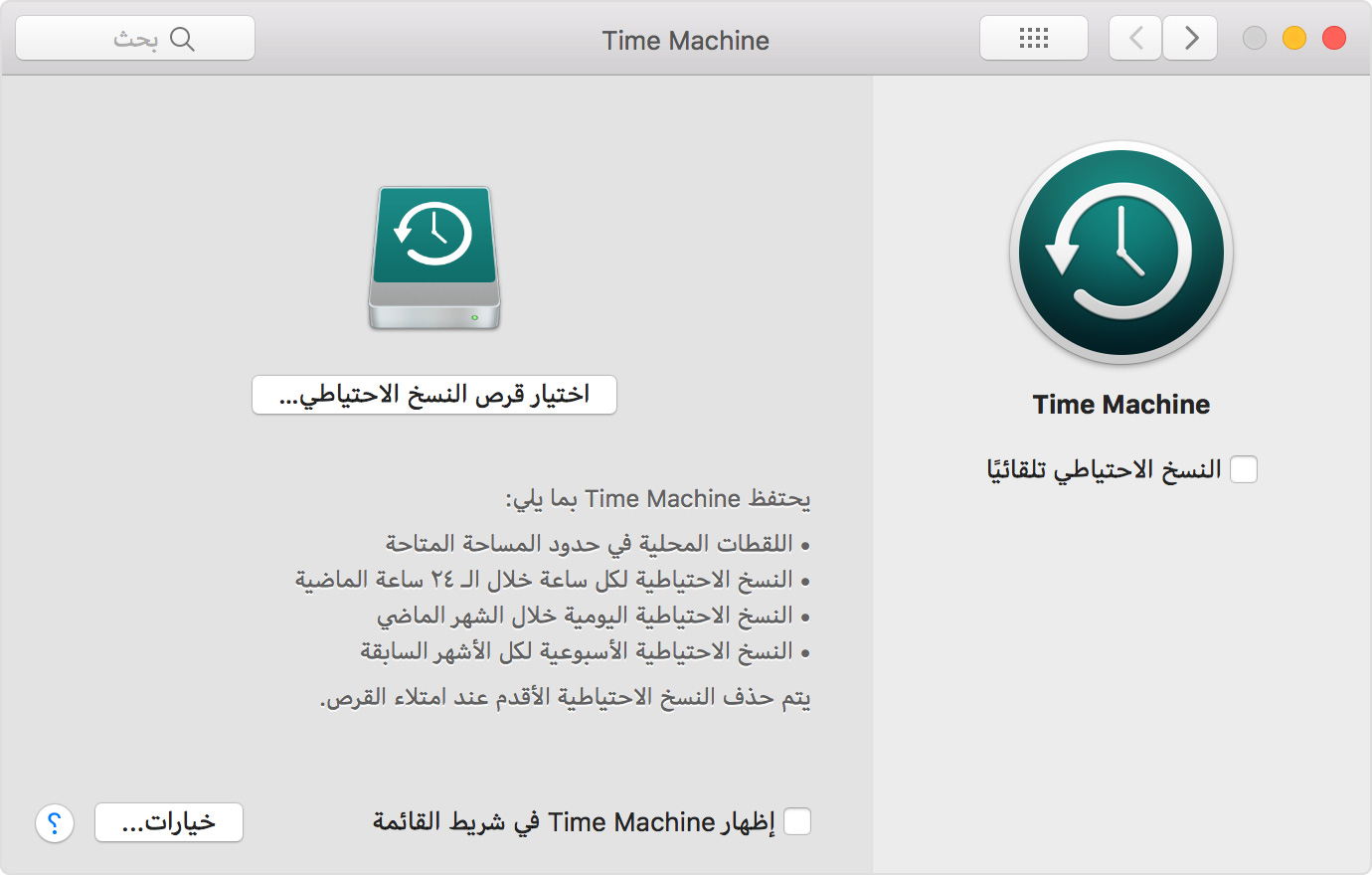
Time Machine هي ميزة النسخ الاحتياطي المدمجة بجهاز Mac, وهي ميزة رائعة حقّاً , للاستخدام هذه الميزة، يلزمك توفر جهاز تخزين خارجي يتم بيعه بشكل مستقل :

  • محرك أقراص USB خارجي أو Thunderbolt أو FireWire متصل بـ Mac
  • محرك أقراص خارجي متصل بمحطة AirPort Extreme رئيسية (طراز 11ac ) أو AirPort Time Capsule
  • AirPort Time Capsule
  • Mac مشترك باعتباره وجهة نسخ احتياطي على Time Machine
  • جهاز تخزين مرفق بشبكة (NAS) يدعم Time Machine عبر SMB

فإن كان لديك محرك أقراص ( قرص صلب ) Hard Drive خارجي قديم ( أو تستطيع شراء قرص صلب جديد ) ,قم بتوصيله مباشرةً إلى جهازك الـ Mac, حيث قد يتمّ عندها ظهور نافذة لاختيار ما إذا كنت ترغب باستخدام محرّك الأقراص الذي قمت بتوصيله إلى الجهاز لإجراء النسخ الاحتياطي باستخدام Time Machine ,حدد خيار ( تشفير قرص النسخ الاحتياطي ) ((موصى به)) ، ثم انقر على (استخدام كقرص نسخ احتياطي) . حيث سيقتصر الوصول إلى النسخة الاحتياطية المشفرة على المستخدمين الذين يعرفون كلمة السر فقط  ,

أما في حال لم تظهر هذه النافذة فقم بالذهاب إلى تفضيلات النظام (System Preferences) > Time Machine , ثمّ انقر على (اختيار قرص النسخ الاحتياطي)  أو ( تحديد قرص ) أو ( إضافة أو حذف قرص النسخ الاحتياطي ) ,

حدّد قرص النسخ الاحتياطي الذي قمت بتوصيله من القائمة، ثم انقر على ( استخدام قرص ) , و قم بتمكين خيار (النسخ الاحتياطي تلقائيّاً ) ,يحافظ تطبيق Time Machine في ماك على بياناتك بتوفير نسخة احتياطيّة آمنة على محرّك الأقراص الخارجي External Hard Drive , حيث يمكنك استعراض النسخ القديمة من أيّ ملف تمّ حفظه ,

ملاحظة :  للحصول على نسخ احتياطي معزز بأمان وراحة إضافية، يمكنك تكرار هذه الخطوات لإضافة قرص نسخ احتياطي آخر. على سبيل المثال، يمكنك استخدام قرص نسخ احتياطي أثناء وجودك بالمنزل، وقرص آخر أثناء وجودك بالعمل ,

أما إذا كنت ترغب بتخزين النسخة الاحتياطيّة لبياناتك تخزيناً سحابياً Cloud Storage  ,يمكنك استخدام تطبيق  Arq ( يوفّر نسخة احتياطيّة سحابية للملفات لنظام ماك أو ويندوز باستخدام حسابك على موقع أمازون AWS S3 أو على غوغل درايف Google Drive أو Dropbox )  ..

تحقق من سلة المهملات Trash Can :

النقر على زرّ حذف فقط , لا يؤدّي لحذف وإزالة الملفات فعلياً , بل إرسالها إلى سلة المهملات , لذلك قم بفتح سلة المهملات Trash Can في النظام و تحقق من وجود الملفات التي حذفتها مؤخراً (ما لم تكن قد قمت بإفراغ سلة المهملات بعد حذفها  ) , فقد تستطيع إيجاد ما تريد استعادته منها …

تحقق من سلل المهملات الأخرى على النظام :

إذا كانت ملفّاتك مخزّنة على ذاكرة فلاش  USB Flash Drive أو قرص صلب خارجي , فهذه الأجهزة لها سلل مهملات خاصّة (تكون مخفيّة افتراضياً ) ,تستطيع التحقق منها للبحث عن ملفاتك المحذوفة ..

حيث عند استخدامك محرّك أقراص خارجي External Drive , يقوم نظام ماك بإنشاء محموعة من المجلدات المخفيّة تساعد محرّك الأقراص على العمل بشكل أفضل مع النظام , وأحد هذه المجلّدات المخفيّة هو ( المهملات Trashes) الذي يحتوي على الملفات المحذوفة لمحرّك الأقراص ..

إظهار الملفات المخفيّة في نظام ماك سييرا Sierra والإصدارات الأحدث :

إذا كنت تستخدم نظام ماك سييرا macOS Sierra  أو إصدار أحدث , يمكنك ببساطة الضغط على مفاتيح   (SHIFT+CMD+ Period)  لإظهار الملفات المخفيّة في النظام ..

بالنسبة للإصدارات الأقدم :

يمكنك إظهار الملفات المخفيّة في الباحث Finder عن طريق كتابة هذه الأوامر في موجّه الأوامر Terminal , اضغط على Command+Space لتشغيل موجه الأوامر , ثمّ انسخ سطري التعليمات التالي (اضغط Enter بعد كلّ سطر ):

defaults write com.apple.finder AppleShowAllFiles TRUE

killall Finder

بعد كتابة هذه الأوامر , يجب أن تكون قادراً على رؤية محتويات مجلّد (المهملات) الخاص بمحرك الأقراص الخارجي ..

إذا أردت إعادة إخفاء هذه الملفات من جديد , اكتب التعليمات ذاتها في الترمينال Terminal ,لكن مع استبدال (True) ب (False) بالسّطر الأول :

defaults write com.apple.finder AppleShowAllFiles FALSE

killall Finder

إن لم تنجح الطريقة الأولى , استخدم Disk Drill  :

حتى وإن قمت بإفراغ سلة المهملات , لن يتمّ إزالة الملفّات المحذوفة من القرص الصلب مباشرةً بشكل نهائي ,

النظام يقوم فقط بتحديدها كمساحة متوفّرة , أي ستبقى البيانات المحذوفة موجودة حتى يتم الكتابة فوقها (بالمساحة التخزينية التي تشغلها) , لذلك إذا كان لديك تطبيق يمكنه قراءة الملفات مباشرةً من محرّك الأقراص الثابت Hard Disk , فقد تستطيع استعادتها بالكامل (كلما أسرعت أكثر باسترجاعها ) ,

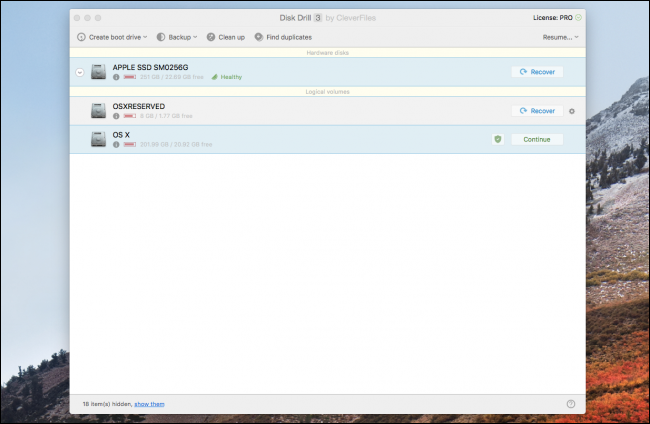
إحدى الأدوات التي تقوم بهذا بشكل جيد هو  Disk Drill. حيث يقوم بالبحث ضمن القرص الصلب على أيّة بيانات لم تتمّ الكتابة فوقها بعد و يقوم باستردادها ..

لاحظ أنّ أي بيانات إضافية تضعها على القرص الصلب يمكن أن تحل محل الملفات ، لذلك إذا كنت حذراً أكثر ، قم بتنزيل Disk Drill على كمبيوتر آخر وضعه على ذاكرة فلاش (محرك أقراص محمول Flash Drive) وقم بتشغيله منها .

عند فتحه لأول مرة ، سيطلب منك Disk Drill تحديد القرص الصلب الذي تريد فحص محتوياته .

حدد OS X إذا كنت ترغب في مسح القرص الرئيسي . قد يستغرق الفحص بضع دقائق ، ولكن عند الانتهاء ، ستظهر لك قائمة بالملفات المحذوفة مؤخرًا. العديد من هذه الملفات لا عمل لك بها  ،

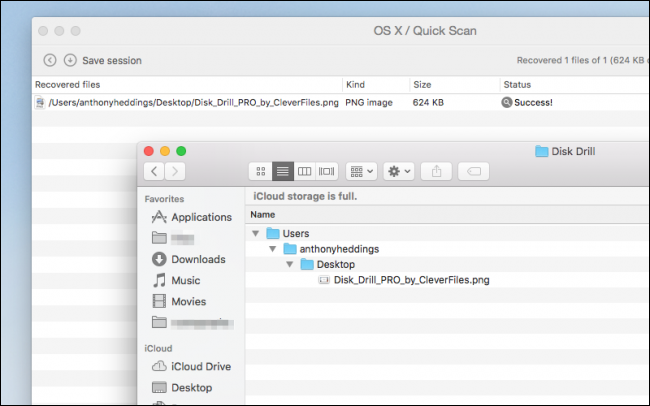
لذلك  إذا كنت تعرف ما هي الملفات الّتي تبحث عنها تحديداً (الصور مثلاً) يمكنك فرزها وفتح المجلدات التي تريدها.. يجب أن تكون معظم الملفات تحت اسم الدليل الرئيسي Home Directory للنظام.

عندما تجد الملفات التي تبحث عنها , انقر بالزرّ اليميني عليها , اختر (استعادة Recover) , واختر المجلّد الذي تريد إعادتها إليه , (بالمثل عليك التفكير باختيار قرص تخزين خارجي External Drive لمنع كتابة الملفات التي استعدتها فوق الملفات التي لم تسترجع بعد ! أو اختر القرص الصلب Hard Drive فقط وقد تنجح عملية الاستعادة دون أي مشكلة )  ..

ملاحظة : يجب عليك شراء النسخة الكاملة من البرنامج Disk Drill لاستعادة الملفّات , النسخة المجانية تقوم فقط بفحص القرص الصلب وعرض محتوياته ,

وقد يكون هذا مفيداً لك من أجل أن تتأكد أولاً إن كانت الملفات التي تريد استعادتها موجودة فعلاً على القرص قبل شرائك النسخة الكاملة للتطبيق .

أمّا إذا كنت قد قمت بتثبيت تطبيق Disk Drill سابقاً فبإمكانك استخدام ميزة (Recovery Vault) لتعقّب الملفات المحذوفة وحفظ نسخة عند حذفها (باستخدام مساحة إضافية من القرص الصلب ) , يضمن ذلك أنه عند حذف ملف ما عن طريق الخطأ ، يمكنك دائمًا استرداده ، وهي ميزة مجانية تمامًا ..

هناك برامج أخرى لاسترداد الملفات , مثل  PhotoRec وهو تطبيق مجاني لاستعادة الصور والملفات الأخرى ..

كذلك برنامج Data Rescue و EaseUS  ولكنها تطبيقات مدفوعة الثمن بنفس سعر النسخة الكاملة من تطبيق Disk Drill تقريباً ..

مقالات قد تعجبك :

كيفية استعادة الملفات المحذوفة من الحاسوب أو الأقراص الخارجية
لماذا يمكن استعادة الملفات المحذوفة و كيفية منع ذلك
طريقة استعادة الملفات المحذوفة من جهازك الـiPad و الـiPhone باستخدام برنامج iMyFone D-Back
أين تذهب الملفات المحذوفة ؟
كيفية استعادة الملفات من كمبيوتر معطّل