أغلقت شركة مايكروسوفتMicrosoft رسمياً تطبيق المساعد الرقمي الخاص بها Cortana على نظام التشغيل Windows 11.
وذلك بعد ثلاث سنوات من قيام الشركة بإيقاف تطبيقات Cortana الخاصة بها لنظامي التشغيل iOS و Android.
إذا حاولت تشغيل Cortana على Windows 11، فستتلقى الآن إشعارًا بأن التطبيق قد تم إيقافه، ورابط لمقالة دعم حول التغيير.
وتخطط الشركة لإنهاء دعم Cortana في كل من Teams mobile و Microsoft Teams Display و Microsoft Teams Rooms وذلك في خريف عام 2023.
من المثير للدهشة أن Cortana سيستمر في التوفر داخل Outlook mobile بحسب ما قالته الشركة.
وبدأ المساعد Cortana في الأصل حياته كمساعد رقمي في Windows Phone، قبل أن تضيف Microsoft المساعد إلى Windows 10 في عام 2015.
تم دمج المساعد وقتها في شريط مهام Windows 10، مع دعم للأوامر الصوتية والتذكيرات والقدرة على فتح التطبيقات.
قامت Microsoft بعد ذلك بإغفال Cortana من شريط مهام Windows 11 وتجربة التمهيد الأولى، لكنها احتفظت بالتطبيق المستقل حتى هذا الأسبوع.
ارتبط مصير Cortana إلى حد كبير بإخفاقات Microsoft مع Windows Phone، واعترف الرئيس التنفيذي لشركة مايكروسوفت في عام 2019 بأن Cortana قد تراجعت عن المنافسين.
وتركز مايكروسوفت الآن على مساعدها الذكي Windows Copilot، وهو شريط جانبي جديد لنظام التشغيل Windows 11 يتم تشغيله بواسطة Bing Chat ويمكنه التحكم في إعدادات Windows والإجابة على الأسئلة وغير ذلك الكثير.
أعلنت شركة مايكروسوفت وبشكل رسمي عن إنهاء دعم مساعدها الشخصي الرقمي كورتاناCortana في ويندوزWindows.
وقالت الشركة أنها لن تدعم Cortana في Windows كتطبيق مستقل بعد الآن، وذلك بدءًا من وقت لاحق من هذا العام.
ولم تكن هذه الخطوة من الشركة مفاجئة، على اعتبار أنها تولى كل اهتمامها على مساعدها الجديد المعتمد على الذكاء الاصطناعيWindows Copilot، والذي سيتوضع في شريط المهام، ويستخدم الذكاء الاصطناعي لمساعدة المستخدم في كل شيء.
يتضمن ذلك تلخيص المحتوى وإعادة كتابة النص وطرح الأسئلة وضبط إعدادات جهاز الكمبيوتر وغير ذلك.
وكانت الشركة قد جلبت Cortana إلى ويندوز Windows 10 في عام 2015، لتنفيذ مهام مثل تعيين التذكيرات وفتح التطبيقات وطرح الأسئلة باستخدام الأوامر الصوتية.
وعملت الشركة على مر السنين وبشكل تدريجي على التخلص من Cortana من تجربة ويندوز Windows.
حيث فقد المساعد الرقمي مكانته البارزة على شريط مهام المستخدم مع إصدار ويندوزWindows 11، ولم يعد يظهر في تجربة التمهيد الأولى.
يُذكر أن الشركة قامت بإغلاق تطبيق Cortana على كل من iOS و Android في عام 2020، كما أنهت دعم Cortana في سماعات Surface الخاصة بها والأجهزة الأخرى.
ليس من الواضح متى بالضبط ستزيل Microsoft Cortana من Windows، حيث اكتفت بالقول أن ذلك سيحدث قبل نهاية هذا العام.
من الواضح أن مجموعة Microsoft المتنامية من أدوات الذكاء الاصطناعي، والتي تتضمن أيضًا Bing Chatbot و Microsoft 365 Copilot تحظى بالأولوية القصوى.
على الرغم من أن Cortana ستختفي في Windows، إلا أنه سيبقى متاحاً في كل من Outlook mobile و Microsoft Teams mobile و Teams display و Teams، ولكن من يدري إلى متى.
كشفت شركة مايكروسوفت Microsoft أنها تخطط لإيقاف المساعد الصوتي كورتانا Cortana لنظامي التشغيل iOS و Android في شهر كانون الثاني بداية العام القادم.
ونشرت مايكروسوفت مقالة دعم جديدة لمستخدمي Cortana في المملكة المتحدة وكندا وأستراليا والتي تكشف عن اختفاء Cortana لنظامي iOS و Android في تلك الأسواق على الأقل.
كما أكدت مايكروسوفت لموقع The Verge أن تطبيق Cortana سيختفي في المملكة المتحدة وأستراليا وألمانيا والمكسيك والصين وإسبانيا وكندا والهند يوم 31 كانون الثاني.
وقال متحدث باسم مايكروسوفت في بيان حول الموضوع:
تُعد Cortana جزءاً لا يتجزأ من رؤيتنا الأوسع المتمثلة في توفير قوة الحوسبة الإنتاجية لجميع منصاتنا وأجهزتنا، لجعل Cortana مفيداً قدر الإمكان سنقوم بدمجها بشكل أعمق في تطبيقات Microsoft 365 الخاصة بك مع إنهاء الدعم للهواتف المحمولة على Android و iOS.
ليس من الواضح إلى متى سيستمر تطبيق Cortana لنظام التشغيل iOS و Android في الولايات المتحدة بعد 31 كانون الثاني 2020.
حيث قال المتحدث باسم الشركة أنه ما يزال مدعوماً حالياً في الولايات المتحدة، كما وتكشف مذكرة الدعم الكاملة أيضاً أن التطبيق سيختفي من تطبيق Android Launcher من مايكروسوفت بعد 31 كانون الثاني في الأسواق المتأثرة.
يُستخدم تطبيق Cortana من مايكروسوفت أيضاً لتكوين الإعدادات وتحديث البرامج الثابتة لأجهزة مثل Surface Headphones للشركة.
ولم تذكر مايكروسوفت كيف سيواصل مالكو Surface Headphones في المملكة المتحدة وأماكن أخرى الوصول إلى هذه الميزات.
وكانت مايكروسوفت قد أطلقت Cortana لنظامي التشغيل iOS و Android في كانون الأول نهاية العام 2015، وذلك بهدف توصيل أجهزة كمبيوتر Windows 10 والهواتف المحمولة.
على الرغم من إعادة التصميم الكبيرة، فشلت مايكروسوفت في التنافس مع المساعدين الرقميين الآخرين عبر الهاتف وفي أي مكان آخر.
كما وكشف الرئيس التنفيذي لشركة مايكروسوفت في وقت سابق من هذا العام أن الشركة لم تعد تعتبر Cortana منافساً لـ Alexa و Google Assistant.
تركز مايكروسوفت الآن على دمج Cortana في الأجزاء الأكثر تركيزاً على الأعمال من Microsoft 365 كما ويتم أيضاً دمج Cortana مباشرةً في Outlook لنظامي التشغيل iOS و Android حتى يتمكن من قراءة رسائل البريد الإلكتروني بصوت عالٍ أثناء التنقل.
يتضمن تحديث ويندوز Windows 10’s Redstone 5 تطبيقاً جديداً (يسمى هاتفك) يقوم بمزامنة الرسائل النصية والصور والإشعارات من هاتفك إلى جهاز الكمبيوتر. ولكن يمكنك فعل هذا – وأكثر – مع الميزات الموجودة حالياً في Windows 10.
احصل على إشعارات على جهاز الكمبيوتر (Android فقط):
إذا كان لديك هاتف يعمل بنظام أندرويد Android ، يمكنك بالفعل مزامنة إشعارات هاتفك مع جهاز الكمبيوتر.
تم تضمين هذه الميزة في تطبيق كورتانا Cortana لنظام أندرويد Android. إذا كان لديك جهاز آيفونiPhone ، فلا يمكنك فعل ذلك – لا تسمح آبل Apple للتطبيقات بعرض إشعارات النظام على نظام التشغيل iOS.
يمكن لـ كورتانا Cortana مزامنة عدة أنواع من الإشعارات مع أندرويد Android. يمكنك الحصول على إشعارات المكالمات الفائتة وإشعارات الرسائل النصية الواردة وإشعارات بطارية الهاتف المنخفضة.
يمكنك أيضاً اختيار إعادة توجيه الإشعارات من تطبيقات محددة إلى جهاز الكمبيوتر لديك. يمكنك إعادة توجيه الإشعارات من جميع التطبيقات، إذا كنت ترغب في ذلك، مما يؤدي إلى ظهور كل إشعار على هاتفك على جهاز الكمبيوتر أيضاً.
الرد على الرسائل النصية على جهاز الكمبيوتر (Android فقط):
إذا قمت بمزامنة الإشعارات، يمكنك أيضاً الرد على بعض الرسائل، بما في ذلك الرسائل النصية، من جهاز الكمبيوتر.
تحتوي بعض الإشعارات على مربع رد يتيح لك الرد مباشرةً من الإشعار، تماماً كما يمكنك على هاتفك نفسه. اكتب رداً وسيتم إرساله عبر هاتفك.
تتيح لك هذه الميزة الاستجابة على الرسائل النصية مباشرة من جهاز الكمبيوتر. ومع ذلك، فهي ليست بنفس جودة ميزة المراسلة في كل مكان التي وعدت بها مايكروسوفت Microsoft والتي فشلت في تحقيقها في تحديث الذكرى السنوية.
لا يمكنك رؤية المحادثة بالكامل مرة واحدة، لذا فأنت متوقف على الرد على النصوص الفردية. ما زال مفيداً، لكنه بالتأكيد ليس كل ما وعدت به مايكروسوفت Microsoft.
كما هو الحال في مزامنة الإشعارات، لا يمكن لمستخدمي آيفون iPhone الاستفادة من هذه الميزة.
إرسال روابط إلى جهاز الكمبيوتر:
تعمل ميزة “متابعة على الكمبيوتر” من مايكروسوفت Microsoft مع هواتف أندرويد Android وأجهزة آيفون iPhone. عندما تشاهد صفحة ويب على هاتفك، يمكنك إرسالها بسرعة إلى جهاز الكمبيوتر.
تمنحك هذه الميزة زر متابعة على الكمبيوتر في قائمة مشاركة أندرويد Android أو آيفون iPhone.
انقر على هذا الزر وستظهر قائمة بأجهزة الكمبيوتر المرتبطة بحساب مايكروسوفت Microsoft.
انقر فوق اسم جهاز الكمبيوتر ويمكنك إما متابعة الآن لفتح العنوان على الفور في مايكروسوفت إيدجMicrosoft Edge على جهاز الكمبيوتر، أو متابعة لاحقاً والحصول على إشعار على جهاز الكمبيوتر.
انقر على هذا الإشعار في مركز الإشعارات على جهاز الكمبيوتر لفتح الرابط.
تعيين تذكير على جهاز الكمبيوتر والحصول عليها على هاتفك:
ستتم أيضاً مزامنة أي تذكيرات تُعيّنها في كورتانا Cortana على جهاز الكمبيوتر مع هاتفك إذا قمت بتسجيل الدخول إلى تطبيق كورتانا Cortana على هاتفك باستخدام حساب مايكروسوفت Microsoft نفسه.
على سبيل المثال، يمكنك تعيين تذكير لتنطلق في وقت محدد في كورتانا Cortana على جهاز الكمبيوتر.
حتى إذا لم تكن على جهاز الكمبيوتر في ذلك الوقت، فستحصل على تذكير كورتانا Cortana كإشعار على هاتفك.
يعمل هذا أيضاً مع التذكيرات المستندة إلى الموقع من كورتانا Cortana. يمكنك تعيين تذكير ليظهر عندما تكون في موقع محدد، مثل تذكير لشراء الحليب عند زيارة متجر البقالة.
سيستخدم كورتانا Cortana موقع هاتفك ويعرض لك التذكير عندما تكون في المكان المرتبط، حتى إذا كان جهاز الكمبيوتر في المنزل.
ستتم أيضاً مزامنة أي تذكيرات تنشئها في كورتانا Cortana على هاتفك مع الكمبيوتر، بالطبع، حتى تحصل على التذكيرات على جهاز الكمبيوتر عندما تكون جالساً أمامه.
عرض أنشطة الهاتف في مخططك الزمني:
يعرض المخطط الزمني الجديد لـ Windows 10 الأنشطة التي أجريتها مؤخراً على جهاز الكمبيوتر. يمكنك معرفة ما كنت تفعله مؤخراً واستئناف هذه المهام بسرعة.
تتزامن هذه الأنشطة بين أجهزة الكمبيوتر لديك، كما تتضمن أيضاً الأنشطة التي يتم إجراؤها في تطبيقات الهواتف الذكية التي تستخدم واجهة برمجة تطبيقات Microsoft Graph.
على سبيل المثال، ستظهر صفحات الويب التي تزورها في تطبيق مايكروسوفت إيدجMicrosoft Edge للجوال في المخطط الزمني للكمبيوتر الشخصي.
وسرعان ما تقول مايكروسوفت Microsoft أن المستندات التي تعرضها في تطبيقات أوفيس Office للجوّال مثل وورد Word و إكسل Excel و باور بوينت PowerPoint ستظهر أيضاً في المخطط الزمني للكمبيوتر الشخصي.
قد تكون هذه الميزة قوية جداً إذا بدأ المطورون فعلياً في دعمها.
تطبيقات Microsoft مثل OneDrive و Edge و Office والمزيد:
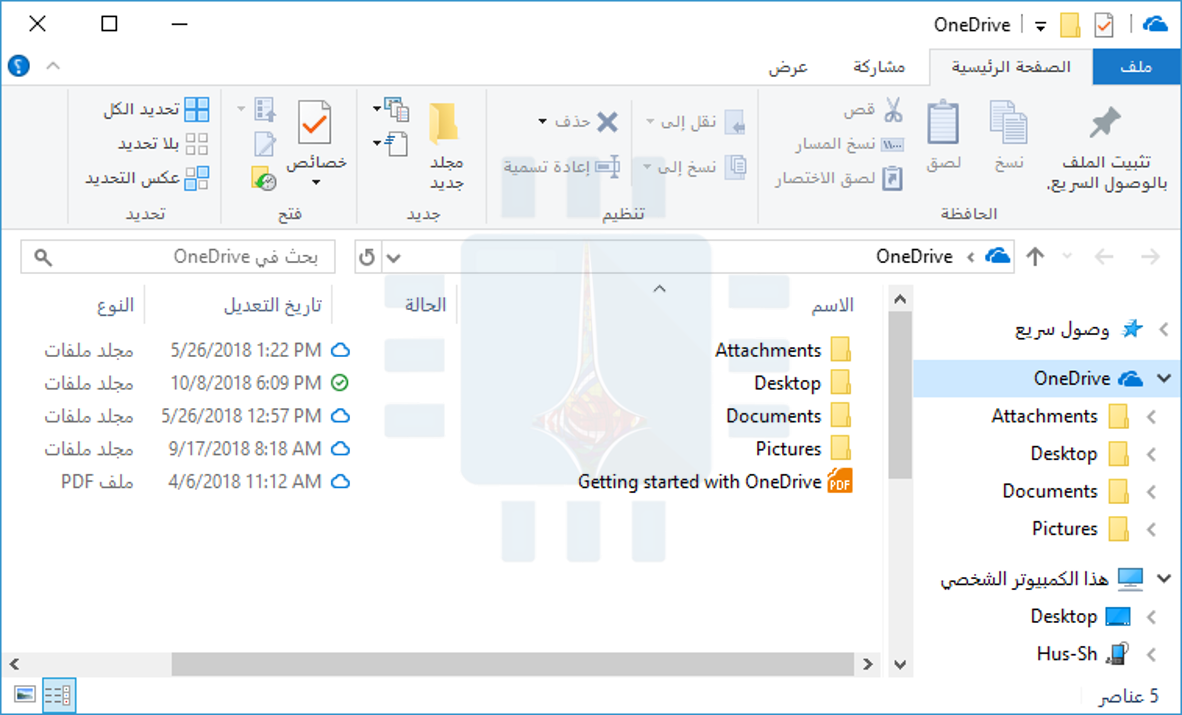
يحتوي العديد من تطبيقات Windows 10 المضمنة أيضاً على تطبيقات جوال. على سبيل المثال، يمكنك تخزين ملفاتك في ون درايف OneDrive على الكمبيوتر والوصول إليها في تطبيق ون درايف OneDrive على هاتفك.
يمكن لتطبيق ون درايف OneDrive لأجهزة آيفون iPhone و أندرويد Android تحميل الصور التي تلتقطها تلقائياً، بحيث يمكنك الحصول عليها بسهولة في مجلد ون درايف OneDrive على الكمبيوتر الشخصي الذي يعمل بنظام Windows 10.
توفر مايكروسوفت Microsoft الآن إصداراً محمولاً من إيدج Edge ، أيضاً، حتى يمكنك الحصول على إشاراتك المرجعية وبيانات التصفح الأخرى أثناء التنقل إذا كنت تستخدم متصفح مايكروسوفت Microsoft.
بالطبع، لا يوجد شيء مميز حول هذه التطبيقات. يمكنك استخدام خدمات أخرى للملفات، مثل Dropbox أو Google Drive.
يمكنك استخدام تطبيقات المتصفح الأخرى التي تتم مزامنتها، مثل جوجل كروم Google Chrome و موزيلا فايرفوكس Mozilla Firefox. لكن العديد من التطبيقات تعمل مع هاتفك.
أرسل رسائل بين التطبيقات على هاتفك والكمبيوتر الشخصي:
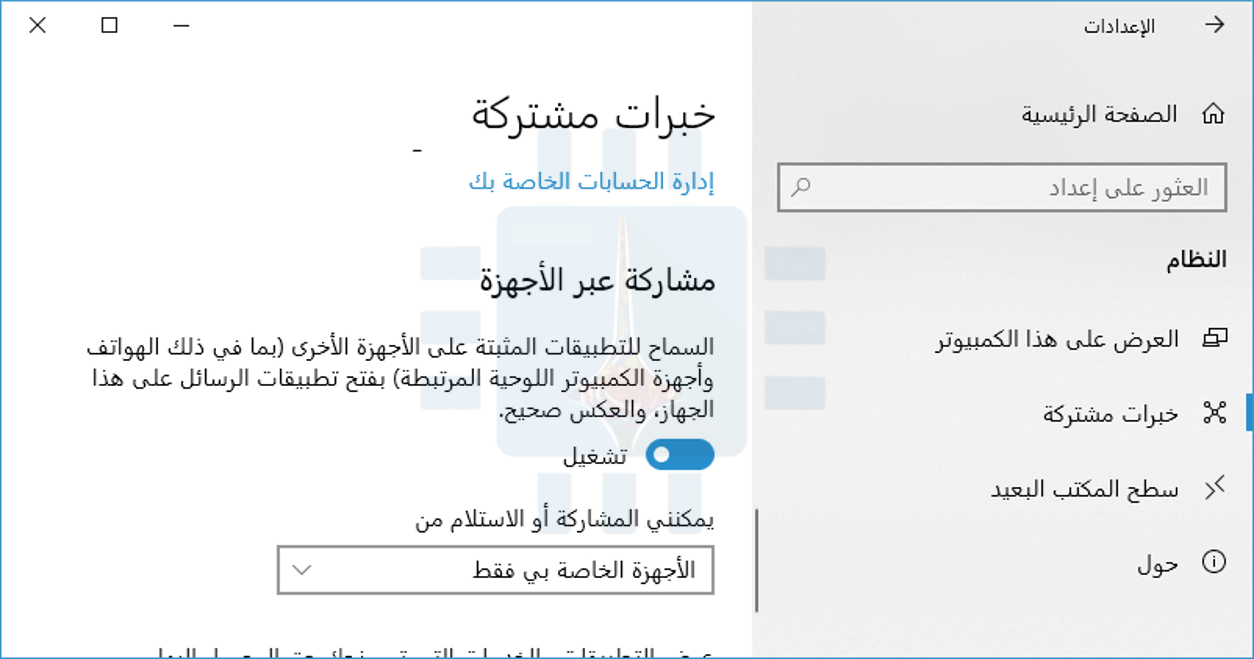
تتيح ميزة Shared Experiencesخبرات مشتركة في Windows 10 للتطبيقات الموجودة على الهاتف والكمبيوتر الاتصال بسرعة مع بعضها البعض.
على سبيل المثال، هناك محرر نصوص بسيط يسمى Notepad U يتضمن قائمة إرسال إلى لنقل المستندات النصية بسرعة بين أجهزة كمبيوتر متعددة تعمل بنظام Windows 10.
يمكن استخدام هذه الميزة للتواصل بين الهاتف والكمبيوتر بطرق متنوعة ومثيرة للاهتمام، ولكننا لم نعد نستخدمها لأي شيء يتجاوز تطبيقات العرض البسيط.
يمكن أن تضيف مايكروسوفت Microsoft هذه الميزة في وورد Word وتطبيقات أوفيس Office الأخرى بحيث يمكنك إرسال المستندات بسرعة بين هاتفك وجهاز الكمبيوتر، ولكننا لم نشاهد هذه الميزة مضمنة في أي تطبيق من تطبيقات مايكروسوفت Microsoft.
إننا نتطلع إلى المزيد من ميزات الدمج بين الهاتف والكمبيوتر في تحديثات Windows 10. من الرائع أن تجعل مايكروسوفت Microsoft هذه الميزات أسهل في اكتشافها في تطبيق الهاتف.
مع ذلك، سيصاب مستخدمي آيفون iPhone بخيبة أمل، لأن العديد من ميزات التكامل الأكثر أناقة وقوة لا تتوفر إلا عند استخدام هاتف أندرويد Android مع الكمبيوتر الشخصي الذي يعمل بنظام Windows 10.
هذا لأن أبل Apple لا تسمح لمطوري التطبيقات بالوصول إلى نظام التشغيل iOS بشكل عميق، لذا لا يمكنهم فعل الكثير.
إذا كنت تريد تكاملاً عميقاً بين جهاز آيفون iPhone وجهاز كمبيوتر، فستقول أبل Apple أنه يجب عليك استخدام ميزات Continuity مع جهاز ماك Mac.
سطح المكتب هو مكان مناسب لتخزين الملفات والاختصارات الخاصة بالبرامج، ولكن يمكن أن يصبح في حالة من الفوضى بسرعة.
فيما يلي كيفية تنظيم سطح المكتب حتى تتمكن من العثور على كل ما تبحث عنه بسرعة – وتتأكد من أنه سيبقى لطيفاً ومنظماً.
إخفاء كل ما يبدو من سطح المكتب من أيقونات:
إذا كنت لا تستخدم سطح المكتب كثيراً، ولكن البرامج لا تزال تسقط الاختصارات عليه، فإليك حل سريع: إخفاء كل شيء للحصول على سطح مكتب نظيف تماماً.
لتبديل رموز سطح المكتب أو إيقاف تشغيلها، انقر بزر الماوس الأيمن على سطح المكتب وحدد عرض ثم اختر إظهار رموز سطح المكتب. سيظهر سطح المكتب الخاص بك فارغًا.
لرؤية رموز سطح المكتب مرة أخرى، انقر فوق الخيار إظهار رموز سطح المكتب مرة أخرى. أو يمكنك فتح إطار مستكشف الملفات أو مستكشف ويندوز Windows والنقر فوق مجلد سطح المكتب لعرض محتويات سطح المكتب في إطار مستعرض ملفات قياسي.
هذا هو الخيار الأقوى، بالطبع. إذا كنت ترغب في تخزين الملفات واختصارات البرامج على سطح المكتب، فلن ترغب في إخفائها جميعاً.
فرز أيقونات سطح المكتب بسرعة:
بالنسبة لعملية سريعة، يمكنك النقر بزر الماوس الأيمن فوق سطح المكتب وتحديد خيار في القائمة فرز حسب.
على سبيل المثال، حدد الاسم لفرز الملفات أبجدياً أو تاريخ التعديل لفرزها ترتيباً زمنياً. هذا يسهل عليك العثور على ما تبحث عنه إذا كان سطح المكتب لديك فوضوياً جداً.
يمكنك أيضاً استخدام الخيارات الموجودة ضمن قائمة عرض لاختيار حجم رموز سطح المكتب وتحديد ما إذا كانت تتم محاذاتها إلى شبكة.
إذا قمت بإلغاء تحديد ترتيب تلقائي للأيقونات، يمكنك سحب وإفلات الرموز في أي مكان تريده. إذا تم تمكين هذا الخيار ، فسيتم دائمًا تجميع الرموز، واحدة تلو الأخرى.
يمكن أن تكون هذه الخيارات مفيدة، ولكنها ليست بديلاً للترويض الحقيقي للفوضى.
تنظيم الملفات والاختصارات إلى مجلدات:
فكر في استخدام المجلدات للمحافظة على تنظيم سطح المكتب. لإنشاء مجلد، انقر بزر الماوس الأيمن فوق سطح المكتب، وحدد جديد ثم مجلد، ثم قم بإعطاء المجلد اسماً.
قم سحب وإفلات العناصر من سطح المكتب إلى المجلد. يمكنك النقر نقراً مزدوجاً فوق مجلد على سطح المكتب لفتحه، لذلك يتطلب الأمر بضع نقرات لفتح ملفاتك – ولكن لا يزال من السهل العثور عليها.
على سبيل المثال، يمكن أن يكون لديك مجلدات منفصلة لصورك ومستنداتك، أو الاحتفاظ بالملفات ذات الصلة بمشروع واحد في مجلده الخاص.
نعم، يمكنك سحب وإفلات اختصارات البرنامج في المجلدات أيضاً.
إذا كنت ترغب في تنظيف سطح المكتب بسرعة، يمكنك تحديد كل شيء على سطح المكتب ثم سحبه وإفلاته في مجلد.
يمكنك بعد ذلك نقل العناصر إلى سطح المكتب مرة أخرى عندما تحتاج إليها.
استخدم سطح المكتب كمنطقة عمل مؤقتة:
يعمل سطح المكتب بشكل جيد كمساحة عمل، مما يمنحك مكاناً مناسباً لتخزين الملفات التي تعمل بها حالياً.
على سبيل المثال، يمكنك تخزين جداول بيانات تعمل عليها، أو مستندات تم مسحها ضوئياً، أو صوراً التقطتها للتو، أو أشياء تم تنزيلها للتو على سطح المكتب.
للحفاظ على سطح المكتب مفيداً لهذه المهمة ومنعها من ازدحام شديد، حاول فقط تخزين الملفات على سطح المكتب لطالما احتجت إليها.
عند الانتهاء من مشروع أو مهمة، انقل الملفات المقترنة إلى مجلد آخر مثل مجلد المستندات أو الصور الرئيسي – أو قم بتفريغها في مجلد على سطح المكتب.
بعبارة أخرى، يجب التعامل مع سطح المكتب كما لو كنت تعامل سطح المكتب الفعلي – وضع الأشياء عليه أثناء استخدامك له، وإزالته بعيداً بدلاً من تركه يتراكم.
ضع اختصارات في قائمة ابدأ وشريط المهام:
غالباً ما تضيف البرامج اختصارات إلى سطح المكتب عند تثبيتها، مما يجعل سطح المكتب أكثر فوضى بمرور الوقت.
حاول وضع اختصارات البرامج في مكان آخر، مثل شريط المهام أو في قائمة ابدأ. لتثبيت اختصار برنامج لشريط المهام، انقر بزر الماوس الأيمن عليه وحدد التثبيت على شريط المهام.
سيظهر دوماً كرمز على شريط المهام، ويمكنك سحب الرمز إلى اليسار أو اليمين لوضعه في المكان المناسب.
للحصول على مساحة أكبر للرموز على شريط المهام، يمكنك إزالة بعض الأشياء لتحرير مساحة.
على سبيل المثال ، لإخفاء مربع بحث كورتاناCortana على Windows 10 ، انقر بزر الماوس الأيمن على شريط المهام واختر Cortana> Hidden.
يمكنك أيضاً النقر بالزر الأيمن فوق شريط المهام واختيار Cortana> Show Cortana Icon ، والذي سيجعل كورتانا Cortana رمزاً قياسياً لشريط المهام بدلاً من مربع بحث كبير.
يمكنك أيضاً وضع اختصارات في قائمة Start (ابدأ). للقيام بذلك، انقر بزر الماوس الأيمن فوق أحد الاختصارات واختر تثبيت بالقائمة ابدأ.
في نظام التشغيل Windows 10 ، سيظهر على شكل في الجانب الأيمن من قائمة ابدأ. في Windows 7 ، سيظهر كاختصار في الجانب الأيسر من قائمة ابدأ.
يمكنك أيضاً تثبيت التطبيقات من القائمة ابدأ مباشرةً – إما النقر بزر الماوس الأيمن فوق اختصار في قائمة جميع التطبيقات في قائمة ابدأ وتحديد تثبيت إلى البدء، أو سحب الرمز إلى منطقة التطبيقات المثبتة.
في نظام التشغيل Windows 10 ، يمكنك سحب وإلغاء اختصارات التطبيقات المثبتة في قائمة Start (ابدأ) لتنظيمها في مجموعات، والنقر فوق الرأس الموجود أعلى المجموعة لمنحه اسماً.
على سبيل المثال، يمكنك إنشاء مجموعة العمل مع اختصارات للتطبيقات التي تستخدمها للعمل أو مجموعة الألعاب التي تحتوي على اختصارات للألعاب.
أيضاً، إذا كنت تستخدم نظام التشغيل Windows 10 ، فيمكنك إزالة تثبيت جميع تلك التطبيقات المثبتة التي وضعتها مايكروسوفت Microsoft هناك لجعل قائمة ابدأ كما تريد. لا تتردد في إزالة أي اختصارات لا تستخدمها.
بعد نقل جميع الاختصارات التي تريدها إلى شريط المهام وقائمة ابدأ، يمكنك حذفها من سطح المكتب مثل حذف أي ملف — أو نقلها إلى مجلد.
إذا قمت بحذف اختصار بطريق الخطأ وتريد إعادته إلى سطح المكتب، فافتح قائمة Start (ابدأ) وابحث عن الاختصار في قائمة جميع التطبيقات المثبتة. ثم اسحب وأسقط الاختصار إلى سطح المكتب.
تثبيت الأسوار Fences:
إذا كنت ترغب في تخزين الملفات واختصارات التطبيقات على سطح المكتب، فامنح إضافة Stardock’s Fences فرصة!
تقوم هذه الأداة بإنشاء مستطيلات (أسوار) على سطح المكتب. يمكنك إنشاء العديد من الأسوار حسب رغبتك وتسميتها وتعيين ألوان مختلفة لها.
نقل الملفات والمجلدات والاختصارات داخل وخارج هذه الأسوار Fences مع السحب والإفلات. يمكنك تغيير حجمها أيضاً.
إذا صنعت سياجاً صغيراً جداً لكل شيء وضعته فيه، فسيحصل هذا السور على شريط تمرير يمكنك استخدامه للتمرير خلال محتوياته. يمكنك حتى إخفاء جميع محتوياته مؤقتاً.
تضيف الأسوار ميزات تشتد الحاجة إليها على سطح مكتب ويندوز Windows. يمكنك أيضاً تهيئة القواعد لوضع الملفات تلقائياً في أسوار مناسبة عند وضعها على سطح المكتب.
على سبيل المثال، يمكنك إنشاء قاعدة تضع ملفات الصور تلقائياً في سياج صور. يعمل هذا بطريقة مشابهة لميزة Stacks التي تضيفها آبلApple إلى MacOS Mojave.
تكلف الأسوار 10 دولارات، لكن هناك إصدار تجريبي مجاني لمدة 30 يوماً يمكنك تجربته. إذا وجدت الأسوار مفيدة بعد تلك الأيام الثلاثين، فهذا يستحق الشراء.
كما تضيف الأسوار Fences اثنين من الميزات الصغيرة الأنيقة الأخرى. أولاً، يمكنك النقر نقراً مزدوجاً فوق أي مساحة مفتوحة على سطح المكتب لإخفاء كل الأسوار والرموز التي تحتوي عليها.
يؤدي النقر المزدوج سريعاً إلى إرجاعهم جميعاً، لذلك فهو يمثل توازناً رائعاً بين وجود سطح مكتب نظيف والآخر مع جميع الرموز التي تحبها هناك.
الشيء الآخر الرائع هو أن الأسوار Fences تذكر دائماً موقعها على سطح المكتب. إذا سبق لك أن لعبت لعبة (أو قمت بتسجيل الدخول إلى جهاز الكمبيوتر عن بُعد) وتم تغيير دقة الشاشة، فأنت تعلم أن ذلك قد يؤدي إلى الفوضى مع الرموز الموجودة على سطح المكتب.
مع الرموز في الأسوار Fences ، لا داعي للقلق حول هذا الموضوع. سيبقون حيث تضعهم.
بعض الأشخاص لا يفضلون تخزين الملفات على سطح المكتب على الإطلاق، ولكن ليس هناك أي عار في استخدام سطح المكتب إذا كان ذلك يناسبك.
فقط تأكد من الحفاظ على تنظيم سطح المكتب قليلاً، أو ستواجه صعوبة في العثور على كل ما تحتاجه.
يخزن Bing ويستخدم سجل البحث الذي تقوم به لتخصيص النتائج التي تقوم بالبحث عنها. ولا يؤدي مسح سجل البحث في متصفح الويب إلى لمس السجل المخزّن في Bing نفسه، والذي قد يأتي على الأرجح من أجهزة متعددة تستخدمها. بالرغم من ذلك، يمكنك مسح هذا السجل.
قبل أن نبدأ في ذلك، يجب أن تعرف أن معظم محركات البحث الرئيسية والمواقع الاجتماعية تخزن نتائج كهذه – إنها ليست مجرد شيء خاص بـ Bing.
على سبيل المثال، تخزن غوغل Google نتائج البحث التي تقوم بها، وكذلك يفعل فيسبوك Facebook.
يفعلون ذلك إذا كنت قد قمت بتسجيل الدخول إلى الخدمة، وأيضاً باستخدام عنوان IP للجهاز الذي تبحث عنه، إلى جانب ملفات تعريف الارتباط المخزنة على أجهزتك.
هذا ليس بالضرورة أمراً سيئاً. إنها الطريقة التي يتم بها تحسين نتائج البحث وفقاً لاحتياجاتك.
مع ذلك، إذا لم تكن راضياً عن وجود سجل البحث هذا مخزناً، فستتمكن من محوه – سواء قمت بمسح كل شيء أو مجرد إدخالات فردية لا تريد حفظها. إليك الطريقة.
كيفية مسح سجل بحث Bing:
يتم تخزين السجل الخاص بك لكافة الأشياء التي تبحث عنها باستخدام Bing على حساب مايكروسوفت Microsoft، لذلك انتقل إلى إعدادات خصوصية حساب Microsoft وقم بتسجيل الدخول أولاً.
بعد تسجيل الدخول، سترى لوحة معلومات الخصوصية في حسابك. قم بالتمرير لأسفل قليلاً إلى قسم بحث.
يؤدي ذلك إلى فتح علامة التبويب سجل النشاط في لوحة البيانات ، ويضع التركيز على عمليات البحث السابقة.
إذا كان ما تريد فعله هو محو سجل البحث بالكامل، فما عليك سوى النقر فوق الرابط مسح النشاط في أعلى يسار قائمة البحث.
ستتم مطالبتك بتأكيد إجراء المسح الذي قمت به. إذا كنت تريد حذف سجل البحث بالكامل، فقم بانقر على زر مسح.
إذا كنت لا تريد حذف كل شيء، فيمكنك أيضاً التمرير لأسفل لعرض سجل البحث السابق.
تحت كل إدخال بحث فردي، ستلاحظ وجود رابطين، انقر على حذف للتخلص من نتيجة البحث تلك فقط.
ولكن إذا اكتشفت أنك تستخدم Bing، وتريد أن تمسح سجلك من حين لآخر، فقد تحتاج إلى التفكير في استخدام التصفح الخاص Private browsing بحيث لا يتم تخزين عمليات البحث في المقام الأول.
كيفية مسح مايكروسوفت أنواع البيانات ذات الصلة الأخرى:
إلى جانب نتائج سجل البحث، تخزن مايكروسوفت Microsoft الكثير من البيانات الأخرى من الأشياء التي تقوم بها أثناء تسجيل الدخول إلى حسابك، مثل التطبيقات والخدمات التي استخدمتها، وعمليات البحث الصوتي من كورتانا Cortana، وسجل التصفح من إيدج Edge.
كل هذه الأشياء يمكن حذفها من لوحة معلومات الخصوصية بنفس طريقة حذف سجل البحث السابقة.
في علامة التبويب سجل النشاط في لوحة المعلومات، سترى قائمة بالبيانات المرتبطة بحساب مايكروسوفت Microsoft في قسم استكشاف بياناتك على اليمين. انقر فوق أي من الخيارات هنا لاستكشافها.
إن حذف الإدخالات لكل نوع مماثل تماماً لحذف سجل البحث. عند تحديد موقع إدخال بيانات لم تعد تريده، انقر فوق الارتباط حذف أسفله.
إذا كنت تريد التخلص من كل إدخال في أي قائمة تشاهدها، فانقر على الرابط مسح النشاط في الجزء العلوي الأيسر.
كميزة أمان، لا يمكنك حذف كل إدخال فردي إذا كنت تتصفح خيار جميع أنواع البيانات (والذي يتضمن كل شيء).
لذلك إذا كنت تريد إزالة كل شيء من حسابك، فسيلزم النقر على مسح النشاط من كل قسم على حدى.
يستغرق البحث عن ملف في ويندوز إكسبلورر Windows Explorer أحياناً وقتاً طويلاً جداً (هذا إن وجدت نتيجة للانتظار فعلاً)، ولكن هناك طرق أسرع بكثير وذات جدوى أكثر إذا كنت ترغب في ذلك.
أولاً: باستخدام موجه الأوامر:
نشر حساب SwiftOnSecurity الرائع على Twitter هذا المنشور الجميل منذ فترة قريبة من كتابة هذا المقال:
لفتح موجه الأوامر، اكتب موجه الأوامر أو Command prompt في مربع بحث قائمة ابدأ واختر موجه الأوامر واضغط Enter. يمكنك استخدام هذه الخدعة للبحث في أي محرك أقراص وعادة ما تنتهي العملية في بضع ثوان.
في لقطة الشاشة أعلاه، على سبيل المثال، بحثت في محرك الأقراص لدي عن كل الملفات التي تتضمن justinpot في اسمها عن طريق تشغيل الأمر dir \ * justinpot * / s.
بنفس الطريقة بحثت عن كافة ملفات السجل log files على محرك الأقراص بواسطة تشغيل dir \ *. log / s.
لم تدرك ذلك جيداً؟ دعنا نفصل هذا:
dir هو أمر يستخدم لعرض الملفات في المجلد الحالي، ولكن يمكن أيضاً عرض الملفات في أي مكان في النظام.
يخبر الرمز باك سلاش (\) الأمر dir للبحث في المجلد الجذر لمحرك الأقراص الحالي.
/ s يخبر الأمر dir للبحث في جميع المجلدات الفرعية.
أخيراً، رمز الـ * يتم استخدامه بواسطة تطبيقات سطر الأوامر لاستعراض جميع الملفات التي تنتهي بـ .txt، بينما سيعرض لك المشروع* جميع أسماء الملفات التي تبدأ بكلمة مشروع.
استخدم كل هذه الأشياء معاً، وستحصل على طريقة سريعة للبحث في أي محرك أقراص بسرعة وفعالية كبيرة. جرّب هذا الشيء، لكن لسوء الحظ أن هذا لن يعمل في PowerShell.
ثانياً: باستخدام تطبيق Everything:
لماذا البحث في ويندوز اكسبلورر بطيء جداً بعد كل هذه السنوات؟ لا نعلم، ولكن Everythingعبارة عن تطبيق بحث مجاني في ويندوز Windows سريع بشكل لافت.
هل سمعت يوماً بأداة البحث Everything؟ أداة مجانية وخفيفة وسريعة وأفضل من أي أداة أخرى قد تستعملها، حتى أنها أسهل من الطريقة السابقة باستخدام موجه الأوامر Command prompt.
وعلينا أن نعترف بأن هذا ليس أسهل من تلك الطريقة فحسب، بل إنه أسرع كثيراً أيضاً.
بعد فهرسة كل شيء لمحركات البحث في جهاز الكمبيوتر لديك، والتي لا تستغرق وقتًا طويلاً، تظهر النتائج إلى حد كبير أثناء الكتابة — حتى عبر سعة التخزين البالغة 4 تيرابايت!
كيف يكون البحث المدمج في ويندوز Windows بطيئاً جداً إذا كان هذا التطبيق المجاني فورياً في الأساس؟ سألت كورتانا Cortana لكنها للأسف لم تكن مفيدة.
لذلك قد لا نعرف أبداً سبب البطء، ولكن ربما ينبغي عليك تنزيل تطبيق Everything الآن إذا لم تكن قد فعلت ذلك. وهو متوفر كمثبِّت أو كتطبيق محمول، لذا يمكنك استخدامه إلى حد كبير في أي مكان يعمل به ويندوز Windows.