أفضل برنامج مجاني لتصوير شاشة الكمبيوتر والبث المباشر

هل تبحث عن أفضل برنامج مجاني لتصوير شاشة الكمبيوتر مع البث المباشر؟ تابع شرح وتحميل برنامج OBS Studio.

ما هو برنامج OBS Studio؟

ما هو برنامج OBS Studio

برنامج OBS Studio هو أفضل برنامج مجاني ومفتوح المصدر لتصوير شاشة الكمبيوتر والبث المباشر. متعدد المنصات بالكامل، فهو يعمل على الأنظمة الأساسية ماك Mac وويندوز Windows ولينكس Linux، والأهم من ذلك أنه يدعم جميع منصات البث المفضّلة لديك!

كما يعتبر هذا البرنامج أداة إنتاج فيديو قوية ومرنة عند دمجه مع برامج تحرير الصوت والفيديو القوية.

المقالة من ترشيح الموقع الصديق: موقع نتاوي

ميزات برنامج OBS Studio:

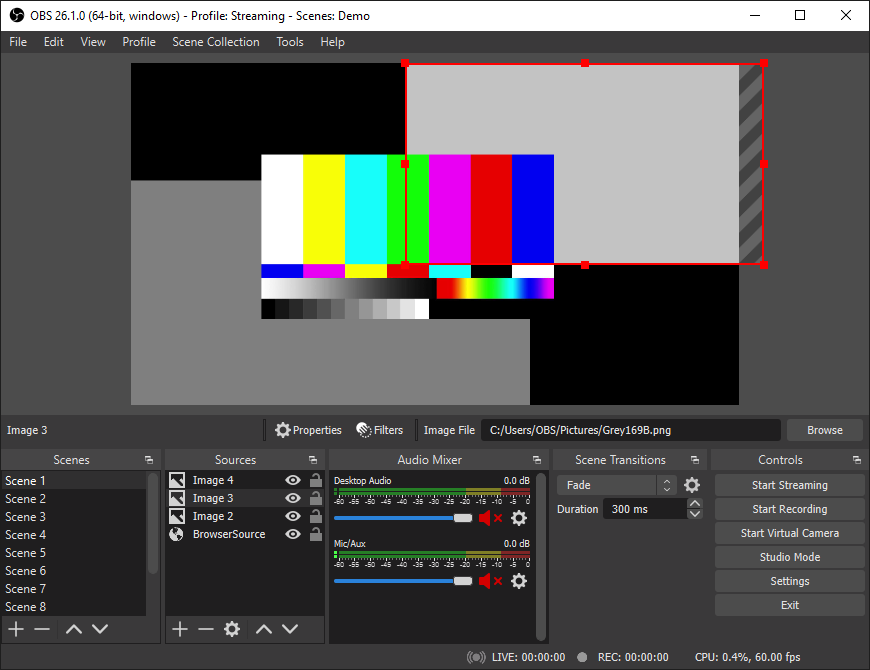
البرنامج عالي الأداء في الوقت الحقيقي عند التقاط الفيديو والصوت ومزج الأصوات. تستطيع إنشاء مشاهد مكونة من مصادر متعددة بما في ذلك لقطات النوافذ والصور والنصوص ونوافذ المتصفح وكاميرات الويب والمزيد.

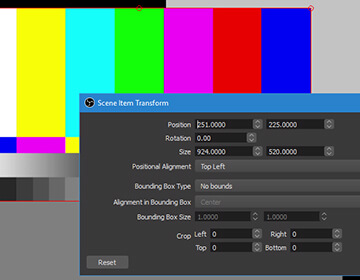
الصورة (1) ميزات برنامج OBS Studio

تستطيع إعداد عدد غير محدود من المشاهد التي يمكنك التبديل بينها بسلاسة عبر انتقالات جميلة مخصصة.
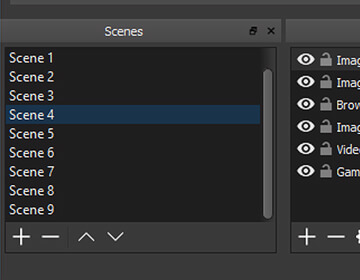
الصورة (2) ميزات برنامج OBS Studio

يحتوي على مازج صوتي سهل الاستخدام مع مرشحات وتحكم كامل ودعم البرنامج المساعد VST.
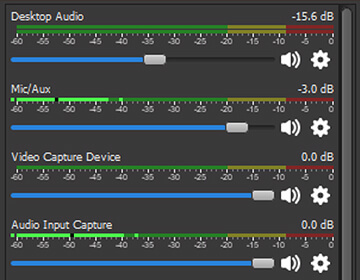
الصورة (3) ميزات برنامج OBS Studio

يحتوي على خيارات إعداد وتكوين قوية وسهلة الاستخدام. مع إمكانية إضافة مصادر جديدة، وتكرار المصادر الموجودة، وضبط خصائصها بسهولة.
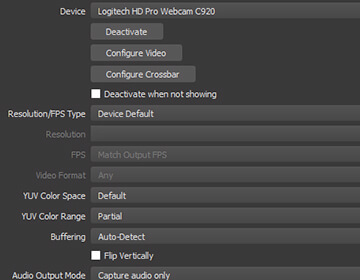
الصورة (4) ميزات برنامج OBS Studio

تمنحك لوحة الإعدادات المبسطة الوصول إلى مجموعة واسعة من خيارات التكوين لتعديل كل جانب من جوانب البث أو التسجيل.
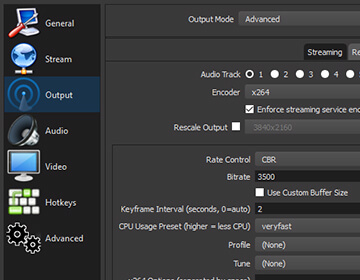
الصورة (5) ميزات برنامج OBS Studio

تتيح لك واجهة المستخدم المعيارية Dock إعادة ترتيب النوافذ كما تريد تماماً. حتى يمكنك إخراج كل لوحة فردية إلى نافذة خاصة بها.
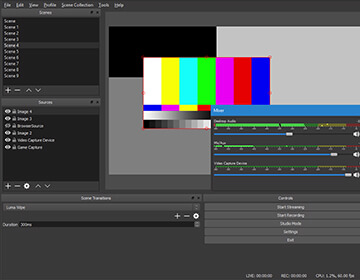
الصورة (6) ميزات برنامج OBS Studio

كيفية تحميل برنامج OBS Studio:

كما ذكرنا أعلاه، أحد أهم الميزات التي يتمتع بها البرنامج هو أنه متعدد المنصات، حيث تستطيع تحميل البرنامج وتنصيبه على النظام الذي تستخدمه سواء كنت مستخدماً لنظام ويندوز Windows أو ماك Mac أو لينكس Linux.

إليك رابط التحميل المجاني الخاص بكل نظام:

عند تحميل ملف التنصيب الخاص بالبرنامج على أحد المنصات السابقة، قم بفتح الملف واتبع الإرشادات بسهولة لإكمال عملية التثبيت على الجهاز وبدء استخدام البرنامج.

كيفية استخدام برنامج OBS Studio لتسجيل (تصوير) الشاشة وبث المحتوى المباشر:

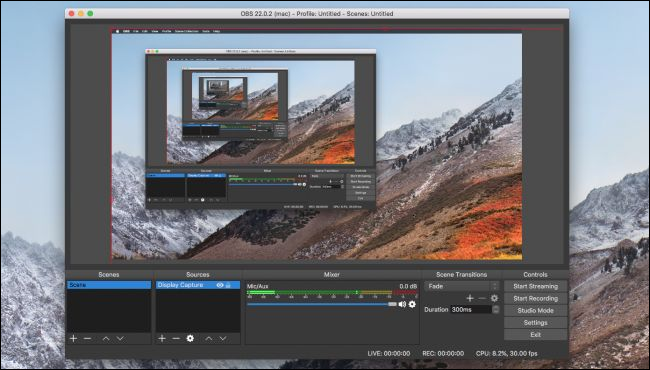
عند تشغيل برنامج OBS Studio، يجب أن ترى هذه النافذة (قد يختلف المظهر اعتماداً على نظام التشغيل الذي تستخدمه).

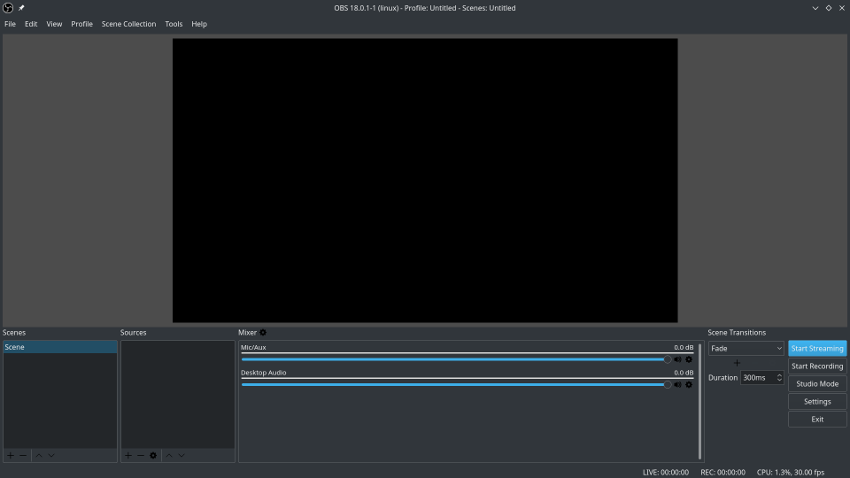
الصورة (1) كيفية استخدام برنامج OBS Studio

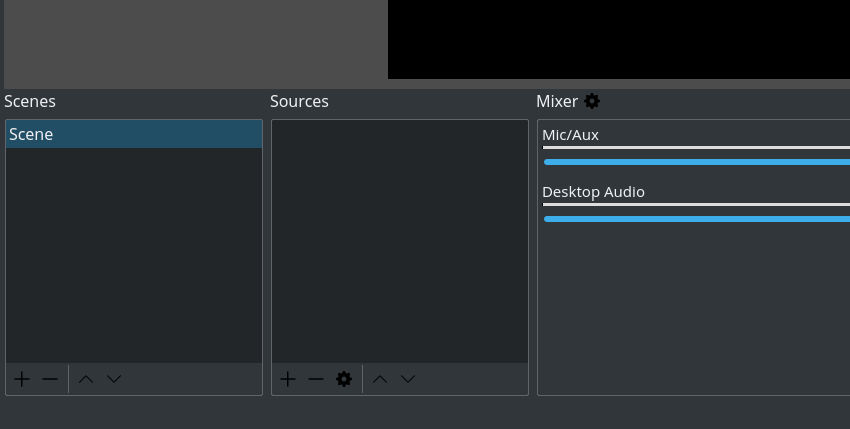
باستخدام لوحتي المصادر Sources والمَشاهد Scenes ستتمكن من إدارة مصادر الفيديو والصوت وغيرها من أمور الإنتاج بدقة.

عندما تقوم بتشغيل OBS Studio لأول مرة، سترى أن هناك بالفعل مشهد مضاف بشكل افتراضي باسم Scene.

الصورة (2) كيفية استخدام برنامج OBS Studio

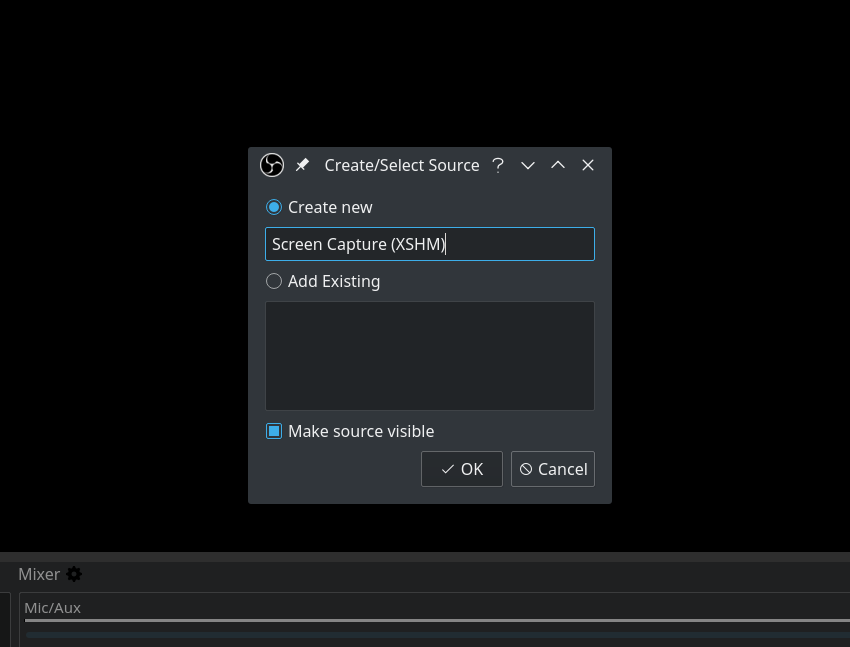
قبل أن تتمكن من بدء التسجيل، ستحتاج أيضاً إلى إضافة مصدر داخل هذا المشهد Scene السابق، انقر فوق الزر + في أسفل اللوحة المسماة Sources، ثم حدد Screen Capture على لينكس Linux أو Display Capture على ماك Mac وويندوز Windows.

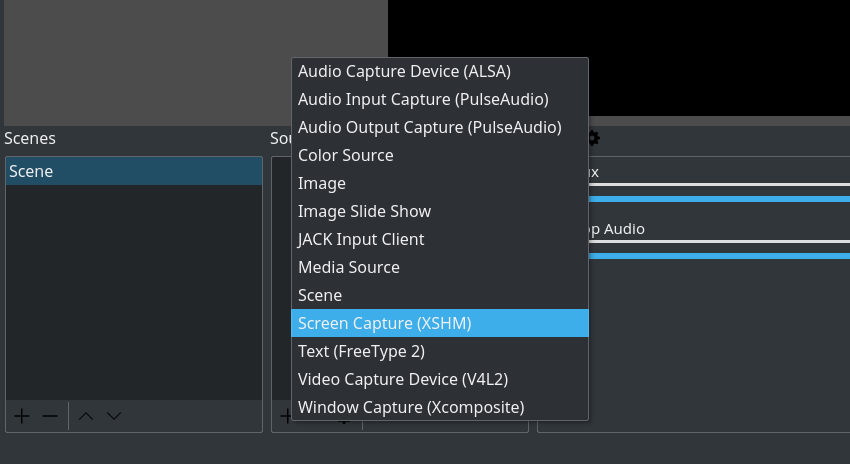
الصورة (3) كيفية استخدام برنامج OBS Studio

انقر على OK في النافذة المنبثقة التالية.

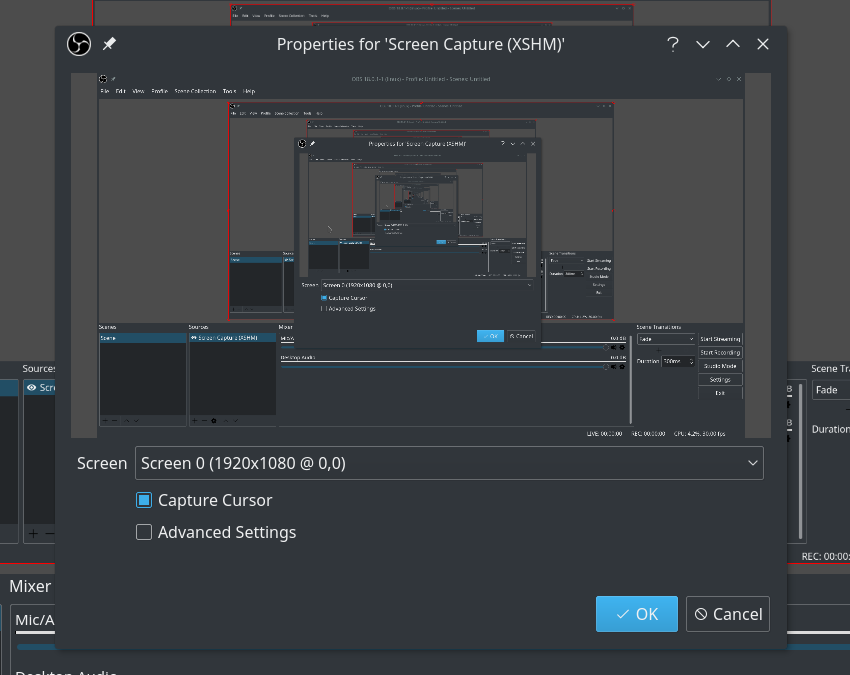
الصورة (4) كيفية استخدام برنامج OBS Studio

انقر على OK في النافذة المنبثقة التي بعدها.

الصورة (5) كيفية استخدام برنامج OBS Studio

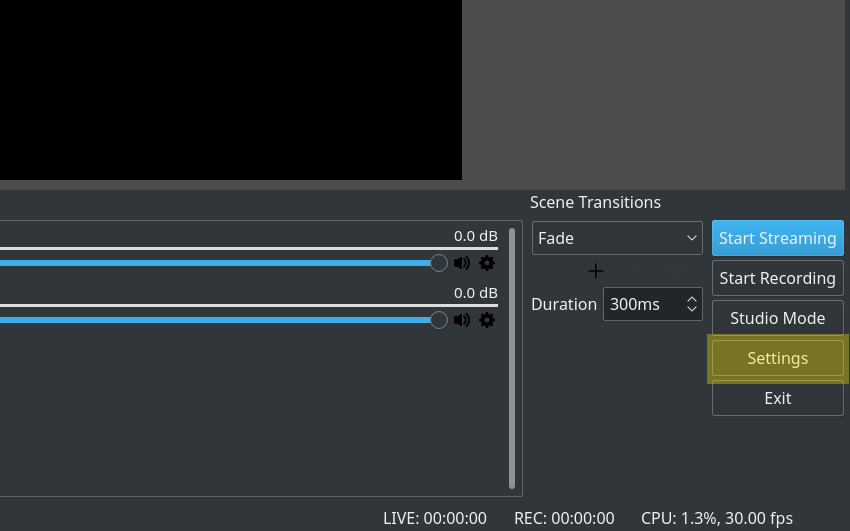
انقر الآن على زر الإعدادات Settings في أسفل يمين الواجهة.

الصورة (6) كيفية استخدام برنامج OBS Studio

اختر أولاً علامة التبويب Stream والتي ستقوم من خلالها (إذا أردت) تحديد المنصة الاجتماعية التي تريد بث المحتوى إليها مثل تويتش Twitch ويوتيوب YouTube وفيس بوك Facebook من خلال القائمة Service.

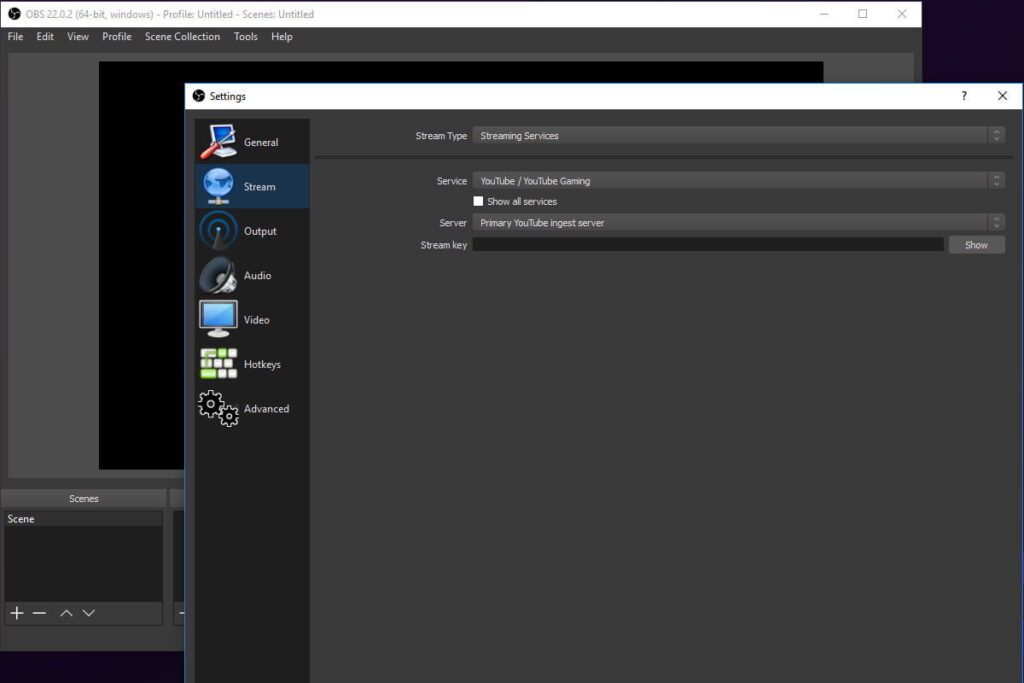
الصورة (7) كيفية استخدام برنامج OBS Studio

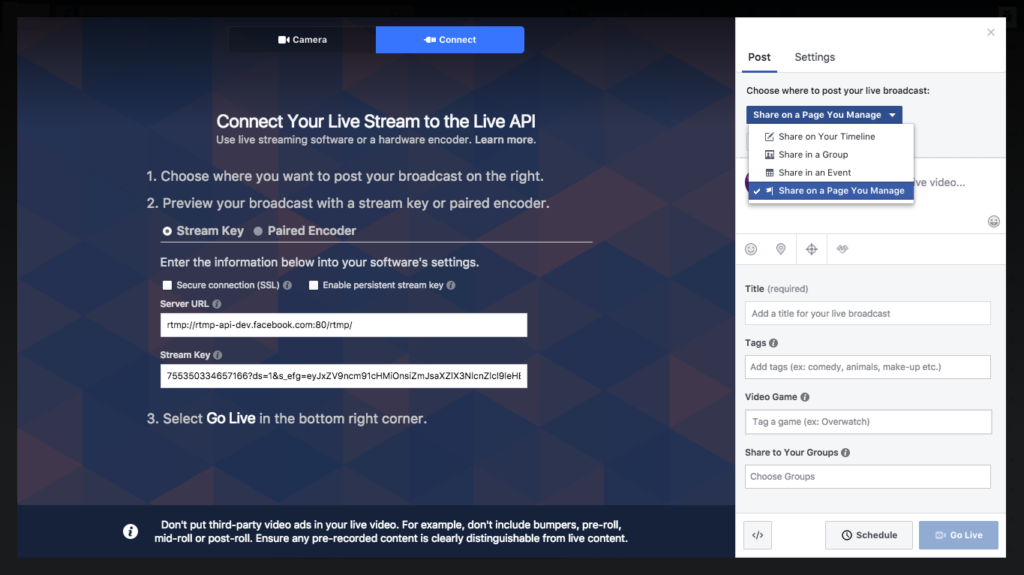
لكل منصة واجهة مخصصة وإعدادات معينة لإضافة المعلومات الخاصة بالبث بعد التوجه إلى لوحة التحكم الخاصة بالبث في كل منصة.

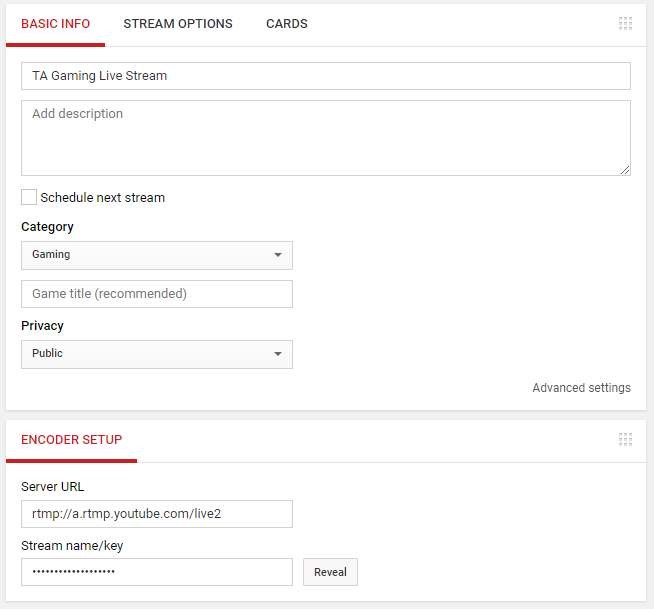
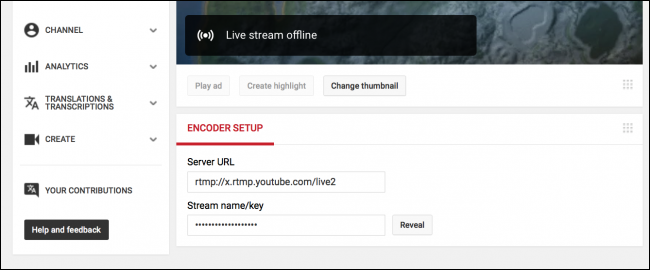
لوحة التحكم الخاصة بالبث في يوتيوب
لوحة التحكم الخاصة بالبث في فيس بوك

إذا كنت تريد تسجيل الشاشة وحفظ ملف الفيديو الناتج في جهاز الكمبيوتر، فاختر علامة التبويب Output ولاحظ حقل مسار التسجيل. إنه المسار حيث سيتم حفظ الفيديو المسجل.

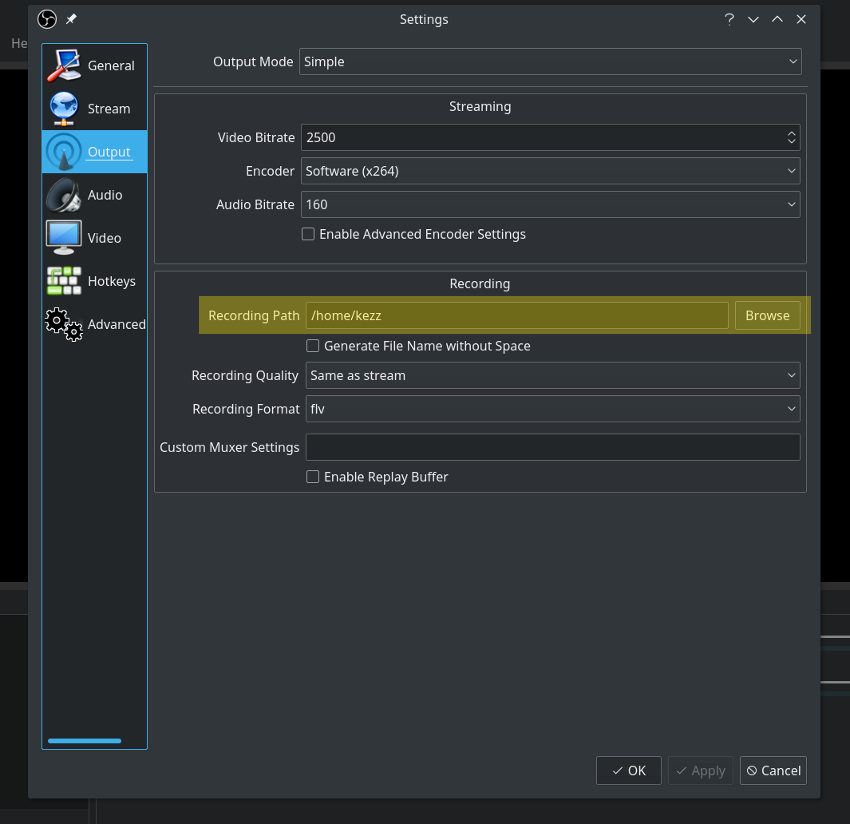
الصورة (8) كيفية استخدام برنامج OBS Studio

عندما تكون جاهزاً لبدء التسجيل، انقر فوق زر بدء التسجيل start recording في أسفل اليمين.
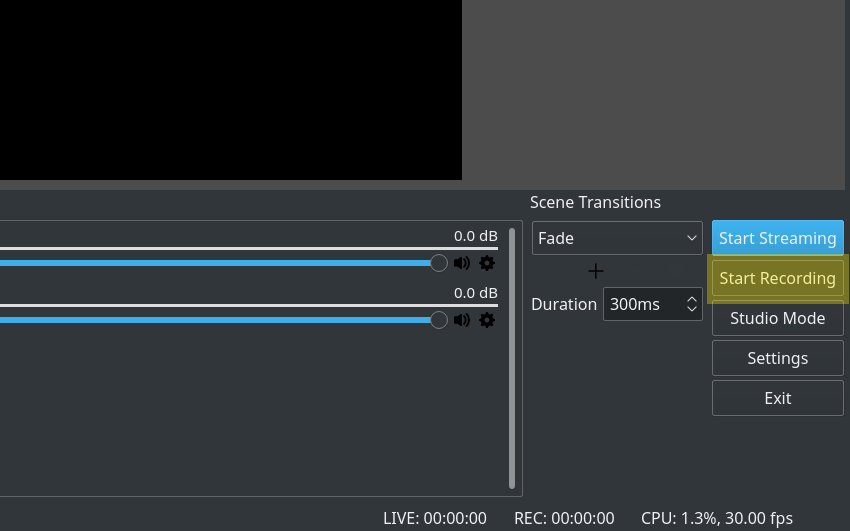
الصورة (9) كيفية استخدام برنامج OBS Studio

عند الانتهاء من التسجيل، انقر فوق إيقاف التسجيل Stop Recording وسيتم إنشاء مقطع فيديو في المجلد الذي حددته في الإعدادات.
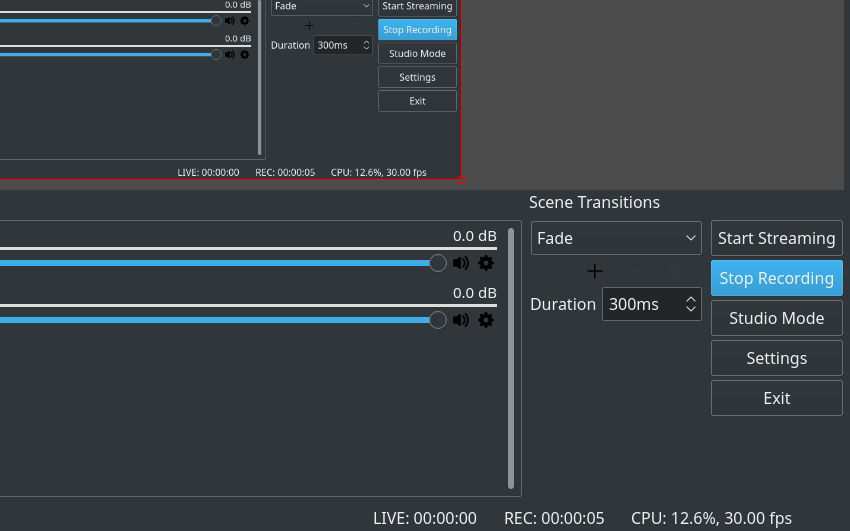
الصورة (10) كيفية استخدام برنامج OBS Studio

مقالات قد تعجبك:

ما الأفضل . التعاريف المدمجة في Windows مسبقاً أم تعاريف الشركة المصنعة ؟
كيفية تنصيب التعاريف لجميع الأجهزة في حاسوبك من الإنترنت على مختلف أنظمة Windows
كيفية تحسين أداء الألعاب عند استخدام كروت الشاشة من نوع Intel
كيفية ترقية أو استبدال بطاقة واي فاي للكمبيوتر المحمول
كيفية ترقية أو استبدال بطاقة واي فاي للكمبيوتر المكتبي

كيفية بث الألعاب مباشرةً على يوتيوب؟

أصبح دعم البث المباشر على يوتيوب YouTube أفضل بكثير وأصبح الآن منافساً قوياً لـ Twitch. إذا كنت منشئ المحتوى الطموح الذي يضم جمهوراً على يوتيوب YouTube ، فقد ترغب في البث المباشر على نظام أساسي أنشأته بالفعل بدلاً من تقسيم قاعدة المشاهدين.

الخطوة الأولى: تثبيت OBS:

OBS هو برنامج للبث والتسجيل يتمتع بشعبية مع البث المباشر. يلتقط إخراج اللعبة التي تلعبها ثم يوجهها إلى يوتيوب YouTube أو Twitch. OBS بسيط جداً للإعداد، ولكنه يأتي مع الكثير من الإعدادات المتقدمة التي يمكنك تهيئتها.

بشكل عام، ستحصل على أداء لائق يشغل برنامجاً للتسجيل في نفس وقت لعبتك. إذا كان لديك نظام منخفض النهاية Low-end system ، فقد لا تتمكن من البث بفاعلية، على الرغم من أنه يمكنك ضبط الإعدادات وجودة المسجل بما يتناسب مع احتياجاتك.

الخطوة الثانية: مفتاح البث وإعداد OBS:

انقر بزر الماوس الأيمن على الصورة الرمزية في أعلى يمين إعدادات يوتيوب YouTube ، ثم حدد Creator Studio. ستجد مفتاح البث في قسم البث المباشر Live Streaming ضمن إعداد برنامج التشفير Encoder Setup.

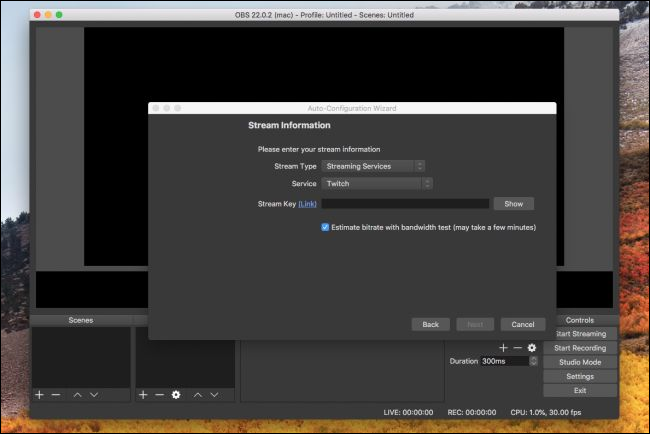
افتح OBS ، واطلب تشغيل معالج التهيئة التلقائية Auto-configuration wizard. بعد الوصول إلى جزء Stream Information ، انتقل من Twitch إلى يوتيوب YouTube ، ثم الصق مفتاح البث من إعدادات يوتيوب YouTube.

يجب الحفاظ على مفتاح البث هذا سرياً، حيث يمكن لأي شخص تسجيل البث المباشر على قناتك إذا أصبح مفتاحك في المتناول، فيمكنك إعادة تعيينه من لوحة تحكم يوتيوب YouTube.

الخطوة الثالثة: إعداد معلومات البث:

سيتعين عليك إعداد معلومات البث بشكل منفصل لكل بث مباشر. يعمل يوتيوب YouTube بشكل مختلف قليلاً عن Twitch عندما يتعلق الأمر بالبث.

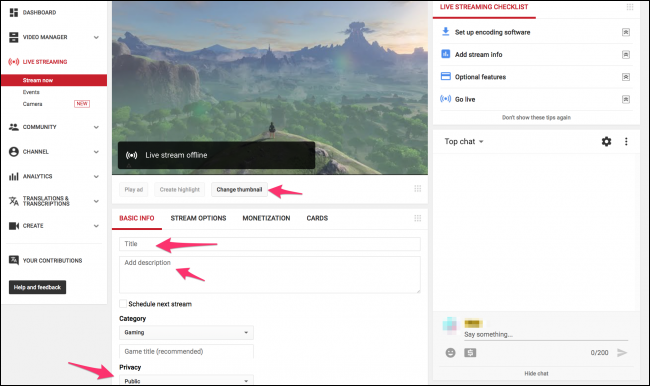
على Twitch ، ما عليك سوى اختيار اللعبة التي تلعبها وتعيين عنوان بث. على يوتيوب YouTube ، تكون مجموعات البث المباشر مماثلة لمقاطع الفيديو وتحتاج إلى صور مصغرة وعناوين وأوصاف وكل البيانات الوصفية التي تدخل في الفيديو العادي.

يتوفر لك أيضاً خيار جعل البث المباشر عاماً أو غير مدرج أو خاص، لاختبار إعدادات البث المباشر قبل بدء البث المباشر.

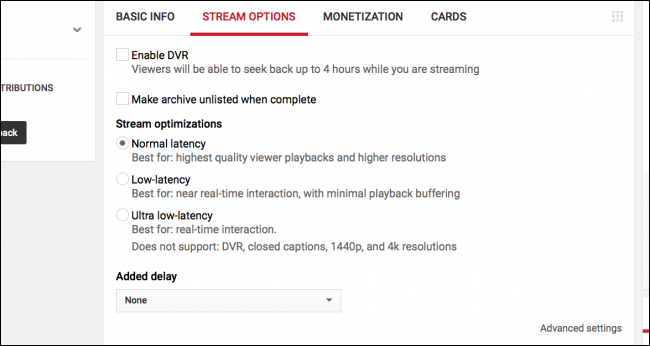
ضمن خيارات الدفق Stream Options ، يمكنك تمكين أو تعطيل DVR ، وإعداد الأرشيف بعد الانتهاء، واختيار إعدادات وقت الاستجابة. يمكنك أيضاً إضافة تأخير هنا إذا واجهتك مشكلة في التقاط الفيديو.

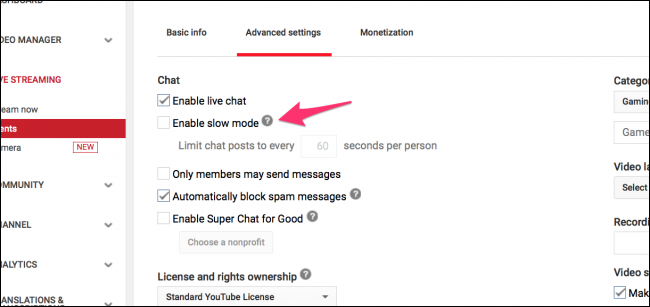
ضمن الإعدادات المتقدمة Advanced Settings ، يمكنك تهيئة خيارات الدردشة، بما في ذلك تشغيل وضع بطيء ومنع غير الأعضاء من الدردشة (نموذج يوتيوب YouTube الخاص بـ Twitch subs).

من هناك، يمكنك النقر على بدء البث  في OBS ، ويجب أن تشاهد أنك بدأت العمل في لوحة تحكم YouTube.

إذا تم تمكين ميزة تحقيق الدخل على حساب YouTube Start Streaming ، فيمكنك تمكين الإعلانات على ساحة المشاركات والسماح للأشخاص بالتبرع في الدردشة.

إذا كنت قد حصلت على جهاز عرض ثانٍ، فمن الأفضل استبعاد لوحة التحكم هذه حتى تتمكن من مراقبة البث وقراءة الدردشة في الوقت نفسه.

مقالات قد تعجبك:

كيفية تحديد معالج الرسوميات المشغل لأي برنامج أو لعبة في ويندوز 10
أفضل سماعات الرأس لألعاب الكومبيوتر مناسبة لجميع الميزانيات
كيفية التقاط صور الألعاب النارية
ما هو جهاز ستيم لينك؟ وكيف يستخدم لربط شاشة غرفة الجلوس بألعاب الكمبيوتر عن بعد؟
أفضل أجهزة ألعاب الفيديو للمنزل
كيفية أخذ لقطات شاشة لألعاب الكمبيوتر

كيفية اختيار حجم الرسائل التي يقوم آوت لوك بتحميلها على الكمبيوتر

قد تعتقد أن آوت لوك Outlook سيعرض كل بريدك (بعد كل شيء، لماذا لا يفعل ذلك) ولكن بشكل افتراضي، يحتفظ عميل آوت لوك Outlook بالسنة الأخيرة فقط من البريد الإلكتروني على جهاز الكمبيوتر.

ما زال كل بريدك موجوداً على خادم Microsoft Exchange ولكنه غير مرئي على آوت لوك Outlook. فيما يلي سبب تعيين مايكروسوفت Microsoft لهذا الإعداد الافتراضي وكيفية تغييره إذا كنت ترغب في ذلك.

ملاحظة: تغطي المعلومات التالية جميع إصدارات آوت لوك Outlook من 2013-2019 ، بما في ذلك Outlook 365.

كما أنها تنطبق فقط إذا كنت تتصل بخادم Microsoft Exchange ، وهذا يشمل إذا كنت تتصل بـ Hotmail أو Outlook.com.

إذا كنت تتصل بخدمة أخرى، مثل Gmail أو خادم بريد شخصي، فيمكنك تكوين هذه الخيارات، ولكن سيتجاهلها آوت لوك Outlook.

لماذا لا يعرض Outlook كل بريدي؟

عند تثبيت مايكروسوفت أوفيس Microsoft Office ، فإنه يتحقق من حجم القرص للتأكد من وجود مساحة كافية لتثبيت كافة التطبيقات.

يستخدم أيضاً هذا الاختيار لتعيين قيم في آوت لوك Outlook تحدد مقدار تنزيل البريد إلى جهازك المحلي، استناداً إلى أحجام الأقراص التالية:

  • أقل من أو يساوي 32 غيغابايت: يحتفظ آوت لوك Outlook بشهر واحد من البريد الإلكتروني على نظامك.
  • بين 32 و 64 جيجابايت (غير شامل): يحتفظ آوت لوك Outlook ثلاثة أشهر من البريد الإلكتروني.
  • يساوي أو أكبر من 64 جيجابايت: يحتفظ آوت لوك Outlook بـ 12 شهراً من البريد الإلكتروني.

تقوم مايكروسوفت Microsoft بذلك لأن البريد يحتل مساحة على القرص الثابت لديك، وإذا لم يكن لديك سوى قرص ثابت صغير، فمن المحتمل أنك لا تريد أن يتم تناول الكثير منه مع بعض الملفات الكبيرة التي قام شخص ما بإرسالها إليك عبر البريد الإلكتروني قبل عامين.

ما زال آوت لوك Outlook يقوم بتنزيل كافة مواعيد التقويم وجهات الاتصال والمهام وكل شيء آخر. يؤثر هذا الحد فقط على البريد د (وخلاصات RSS).

إذا كان حساب البريد يستخدم خادم Microsoft Exchange (مثل Hotmail أو Microsoft Live أو O365 أو الكثير من أنظمة بريد الشركة)، فستحدد هذه القيمة مقدار تنزيل البريد إلى جهاز الكمبيوتر.

إذا كنت تستخدم موفر بريد مختلف، مثل Google أو Yahoo ، فإن آوت لوك Outlook يتجاهل هذه القيمة ويقوم بتنزيل كل بريدك.

أين هو البريد وكيف يمكنني الوصول إليه؟

الخبر السار هو أن بريدك لم يذهب إلى أي مكان. لا يزال على خادم البريد الإلكتروني. (إذا لم تكن متأكداً من معنى خادم البريد الإلكتروني، فإن الإجابة المختصرة هي أنه جهاز كمبيوتر قوي يحتوي على قرص ثابت كبير يقوم موفر البريد الإلكتروني بتخزين كافة رسائل البريد عليه).

يمكنك الوصول إلى البريد في أي وقت (طالما كان لديك اتصال بالإنترنت) إما من خلال آوت لوك Outlook أو ، اعتماداً على إصدار آوت لوك Outlook، من خلال واجهة ويب.

لرؤية البريد في آوت لوك Outlook ، قم بالتمرير لأسفل إلى أسفل المجلد. إذا كان هناك المزيد من رسائل البريد الإلكتروني على خادم البريد الإلكتروني، فسترى رسالة تخبرك بذلك.

اضغط على انقر هنا لعرض المزيد على Microsoft Exchange ، وسيقوم آوت لوك Outlook بتنزيل رسائل البريد الإلكتروني المتبقية إلى جهاز الكمبيوتر. تأكد من أن لديك مساحة كافية على القرص لتنزيلها جميعاً!

إذا كان لديك Office 365 ، فيمكنك أيضاً الوصول إلى رسائل البريد الإلكتروني من خلال تطبيق Outlook Web.

نظراً لأن تطبيق الويب هو في الأساس مجرد نافذة في Exchange Server ، فسيعرض لك جميع رسائلك الإلكترونية.

إذا كنت تستخدم آوت لوك Outlook في العمل، فمن المفترض أن يتمكن الأشخاص الذين يدعمون تكنولوجيا المعلومات من مساعدتك في الوصول إلى تطبيق Outlook web.

إذا كنت في المنزل، فانتقل إلى Office.com وسجل الدخول هناك. يمكنك الوصول إلى آوت لوك Outlook – وأي تطبيقات ويب أخرى يمكنك الوصول إليها – بمجرد تسجيل الدخول.

هل يمكنني تغيير القيمة الافتراضية؟

نعم تستطيع. في آوت لوك Outlook ، توجه إلى ملف> إعدادات الحساب ثم حدد إعدادات الحساب من القائمة المنسدلة.

في نافذة إعدادات الحساب، حدد الحساب الذي تريد تغيير الإعداد الافتراضي له (ربما لديك حساب واحد فقط) ثم انقر فوق الزر تغيير.

في نافذة تغيير الحساب التي يتم فتحها، سترى أن استخدام وضع Exchange المخزن مؤقتًا ممكّن. يجب عليك ترك هذا ممكناً، وإلا، لن يتم تنزيل أي بريد على جهاز الكمبيوتر. حرك شريط تمرير البريد للتشغيل دون اتصال إلى الفترة التي تريدها.

الخيارات هي:

  • ثلاثة ايام
  • أسبوع واحد
  • ثلاثة أسابيع
  • شهر واحد
  • ثلاثة أشهر
  • ستة أشهر
  • سنة واحدة
  • سنتان
  • خمس سنوات
  • الكل

ملاحظة: لا تتوفر خيارات الأيام الثلاثة، والأسبوع، والأسبوعين في Office 2013 ، ولكن في الإصدارات الأحدث.

اختر الكل إذا كنت تريد أن يقوم آوت لوك Outlook بتنزيل كافة رسائل البريد إلى الكمبيوتر، أو اختيار أي قيمة تناسبك. (إذا لم تستطع تغيير شريط التمرير، فربما قام المسؤول لديك بتعيين هذه القيمة عن عمد وإيقافك من تغييرها).

وبمجرد الانتهاء من تحديدك، انقر فوق التالي، ويحذرك آوت لوك Outlook من أنه يحتاج إلى إعادة التشغيل.

انقر على موافق، أغلق نافذة إعدادات الحساب، ثم أعد تشغيل آوت لوك Outlook. استناداً إلى مقدار البريد الذي يلزم تنزيله، قد يستغرق آوت لوك Outlook بعض الوقت لتحديث كل مجلد. سترى رسالة في الجزء السفلي من آوت لوك Outlook أثناء تنزيل البريد في كل مجلد.

هذا كل شيء؛ انت انتهيت. سيقوم آوت لوك Outlook الآن بتنزيل كافة رسائل البريد (أو مهما قمت بتحديدها) من الآن فصاعداً.

مقالات قد تعجبك:

ما هي ملفات PST و OST لبرنامج آوت لوك ؟ وأين يتم تخزينها؟
ما هي الملفات الاختبارية ؟ ولمَ عليك أن تتعرّف عليها؟
كيفية فتح وإنشاء وتحرير ملفات وورد وإكسل وباوربوينت مجاناً
كيفية تفعيل الوضع الليلي في برامج أوفيس كالوورد وإكسل وباور بوينت
كيفية إنشاء مجلدات البحث في آوت لوك للحصول على نتائج سريعة وتنظيم الرسائل