ميزات رائعة في آيفون يجهلها الكثير يجب أن تستخدمها

هناك الكثير من الأشياء التي تحبها في آيفون iPhone، ويمكن أن تكون رائعة في بعض الأحيان. يشتمل هاتف آبل Apple الذكي على الآلاف من الميزات المفيدة المخبأة في أماكن قد لا تكتشفها أبداً ما لم يخبرك أحد عنها.

مع وضع ذلك في الاعتبار، اخترنا عشر ميزات رائعة يجب على كل مالك آيفون iPhone استخدامها، المبتدئين والقدامى على حد سواء.

إسكات المتصلين غير المعروفين:

إذا سئمت المقاطعات بسبب المكالمات الهاتفية من أرقام غير معروفة أو مرسلي الرسائل غير المرغوب فيها، فيمكنك إسكاتهم تماماً.

افتح الإعدادات، وانقر على الهاتف، ثم مرر لأسفل وقم بتبديل مفتاح إسكات المتصلين غير المعروفين إلى وضع التشغيل.

أثناء التمكين، ستنتقل جميع المكالمات الواردة من الأرقام غير الموجودة في قائمة جهات الاتصال مباشرة إلى البريد الصوتي دون رنين. سترى إشعارات صامتة للمكالمات إذا تم إلغاء قفل آيفون iPhone.

تخصيص مركز التحكم:

يتيح لك مركز التحكم الوصول بسرعة إلى عناصر التحكم في تشغيل الوسائط، صوت النظام، وإعدادات واي فاي Wi-Fi، وسطوع الشاشة، والمزيد.

(لرؤيتها، اسحب لأسفل من الزاوية العلوية اليمنى من الشاشة على الهواتف المزودة بـ معرف الوجه Face ID، واسحب لأعلى من الحافة السفلية للشاشة على أجهزة آيفون iPhone ذات زر الصفحة الرئيسية).

يتضمن مركز التحكم أيضاً قائمة بأزرار الاختصارات القابلة للتخصيص والتي يمكنك تغييرها لتناسب احتياجاتك. لتخصيص مركز التحكم، افتح الإعدادات وانقر على مركز التحكم.

هناك يمكنك إضافة أو إزالة اختصارات مركز التحكم مثل المصباح والمؤقت والآلة الحاسبة ووضع الطاقة المنخفضة وجهاز التحكم عن بُعد في تلفاز آبل Apple TV وغير ذلك الكثير.

ميزة عدم الإزعاج:

يعد وضع عدم الإزعاج (وهو جزء من ميزة تسمى التركيز Focus) طريقة رائعة لكتم صوت جميع إشعاراتك عندما لا تريد أن يتم إزعاجك.

يمكنك جدولة تشغيله وإيقاف تشغيله تلقائياً، أو فقط قم بتشغيله يدوياً في الإعدادات > التركيز أو عند استخدام مركز التحكم (انقر فوق رمز الهلال).

عند التنشيط، لن يرن جهاز آيفون iPhone أو يهتز عند تلقي المكالمات، ولن تسمع تنبيهات من أي إشعارات. يمكنك تنشيط الميزة أو إيقافها بسرعة في أي وقت باستخدام مركز التحكم.

مشاركة الصور والفيديو مع AirDrop:

يتيح لك AirDrop مشاركة الصور ومقاطع الفيديو والملفات الأخرى بسهولة من جهاز آيفون iPhone إلى مالكي أجهزة آبل Apple الآخرين القريبين منك.

يعمل محلياً من خلال بلوتوث Bluetooth و واي فاي Wi-Fi، ويمكنك العثور على خيار AirDrop ضمن قائمة المشاركة.

لاستخدامه، افتح نافذة المشاركة في أي تطبيق تقريباً (انقر فوق رمز المربع الذي يخرج منه السهم)، ثم حدد رمز AirDrop، الذي يشبه مجموعة من الدوائر متحدة المركز مع قطع.

ثم اختر من تريد المشاركة معه، وسيتم إرسال ملفاتك لاسلكياً إلى الجهاز الآخر. يجب تمكين AirDrop وتهيئته بشكل صحيح على كلا الجهازين، ولكن بمجرد تعطله، سوف تتساءل لماذا لم يكن نسخ الملفات بين الأجهزة بهذه السهولة دائماً.

وضع الطاقة المنخفضة:

إذا وجدت أن طاقة البطارية تنفد قبل نهاية اليوم، فيمكنك إطالة عمر البطارية عن طريق تشغيل وضع الطاقة المنخفضة.

عندما يكون وضع الطاقة المنخفضة قيد التشغيل، سيقوم آيفون iPhone بتعطيل مهام الخلفية وتقليل سطوع الشاشة وستصبح شاشة آيفون iPhone مظلمة بشكل أسرع عندما تكون في وضع الخمول.

لتشغيله، افتح الإعدادات، وانقر على البطارية، ثم بدّل مفتاح وضع الطاقة المنخفضة إلى وضع التشغيل. يمكنك أيضاً إضافة اختصار لمركز التحكم يتيح لك التبديل إلى وضع الطاقة المنخفضة بسرعة من خلال التمرير والنقر.

تعرف على سيري Siri:

سيري Siri هو مساعدك الشخصي على أجهزة آبل Apple، وإذا لم تجربه من قبل، فقد تُفاجأ بمدى سهولة استخدامه.

لاستخدام سيري Siri، اضغط مع الاستمرار على الزر الجانبي (على أجهزة آيفون iPhone المزودة بمعرف الوجه) أو زر الصفحة الرئيسية (على أجهزة آيفون iPhone المزودة بمعرف اللمس) وقل ما تريده بصوت عالٍ. أو يمكنك تكوين سيري Siri للتفعيل بمجرد قول Hey Siri في أي وقت.

يمكن لـ سيري Siri القيام بأشياء مثل إرسال الرسائل وتشغيل الموسيقى وإجراء المكالمات وتعيين التنبيهات أو التذكيرات وتشغيل الاختصارات وغير ذلك الكثير.

يمكنك أيضاً طرح أسئلة على سيري Siri والحصول على إجابات حول العديد من الموضوعات. ويمكنك تخصيص طبقة الصوت ولهجة سيري Siri في الإعدادات.

أخذ لقطة شاشة:

إذا كنت تريد التقاط صورة لما تراه على شاشة آيفون iPhone، فيمكنك بسهولة التقاط لقطة شاشة. بمجرد التقاطها، يمكنك عرض ومشاركة لقطة الشاشة مثل أي صورة أخرى مخزنة على جهازك.

تعتمد طريقة التقاط لقطة شاشة على نوع آيفون iPhone لديك. على أجهزة آيفون iPhone المزودة بأزرار الصفحة الرئيسية، اضغط على زري home و Sleep في آنٍ واحد.

إذا كان جهاز آيفون iPhone يحتوي على معرف الوجه Face ID، فاضغط على الزر الجانبي وزر رفع الصوت في نفس الوقت. يلتقط جهاز آيفون iPhone صورة ويحفظها في مكتبة الصور لعرضها لاحقاً.

استخدم المشاركة العائلية لمشاركة المشتريات:

إذا كانت عائلتك تستخدم أجهزة آبل Apple، فيمكنك الاستفادة من المشاركة العائلية Family Sharing لمشاركة مشتريات التطبيقات والموسيقى والأفلام مع عائلتك.

هذا يعني أن أفراد عائلتك لن يضطروا إلى شراء هذه العناصر مرة أخرى. يجب أن يكون لدى كل فرد جهاز آبل Apple ومعرف آبل Apple ID، ويجب أن تكون جميعاً في نفس المجموعة العائلية.

لإعداده، افتح الإعدادات وانتقل إلى معرف آبل Apple ID ثم المشاركة العائلية Family Sharing، ثم اتبع التعليمات.

بمجرد التهيئة، سيتمكن كل فرد في عائلتك من الوصول إلى المحتوى المشترك في متجر التطبيقات ومن خلال التطبيقات الأخرى التي تدعم المشاركة العائلية.

ادفع بدون بطاقات باستخدام Apple Pay:

إذا غادرت المنزل ونسيت بطاقات الائتمان أو الخصم في المنزل، فيمكنك شراء الأشياء بسهولة باستخدام Apple Pay على آيفون iPhone.

يمكنك أيضاً استخدام آبل Apple Pay على مواقع الويب الداعمة. لإعداد Apple Pay، افتح تطبيق Wallet واضغط على علامة الجمع (+) لتسجيل الدخول في الزاوية لإضافة بطاقة ائتمان أو بطاقة خصم، والتي يجب أن تكون متوفرة لديك.

بمجرد إضافة بطاقة، يمكنك استخدام Apple Pay من خلال النقر على آيفون iPhone مقابل محطة دفع NFC في أحد المتاجر، ثم التأكيد باستخدام معرف اللمس Touch ID أو معرف الوجه Face ID.

تعطيل الإشعارات بطريقة سهلة:

من أكثر الجوانب المزعجة لامتلاك آيفون iPhone هو مقدار الإشعارات التي يمكنك تلقيها من جميع أنواع التطبيقات إذا سمحت بذلك.

تبدو غير ضارة في البداية، ولكن مع وجود مئات التطبيقات، يمكن أن ينتهي بك الأمر إلى الشعور بالانزعاج في جميع ساعات اليوم.

يمكنك إدارة التطبيقات التي ترسل إشعارات في الإعدادات ثم الإشعارات، ولكن هناك أيضاً طريقة سهلة لإيقاف تشغيلها في مركز الإشعارات أو شاشة القفل.

للقيام بذلك، مرر إصبعك من اليسار على الإشعار وحدد خيارات، ثم حدد إيقاف التشغيل في القائمة التي تظهر.

سوني كشفت عن أبرز ميزات واجهة المستخدم الجديدة لجهاز بلاي ستيشن 5 القادم

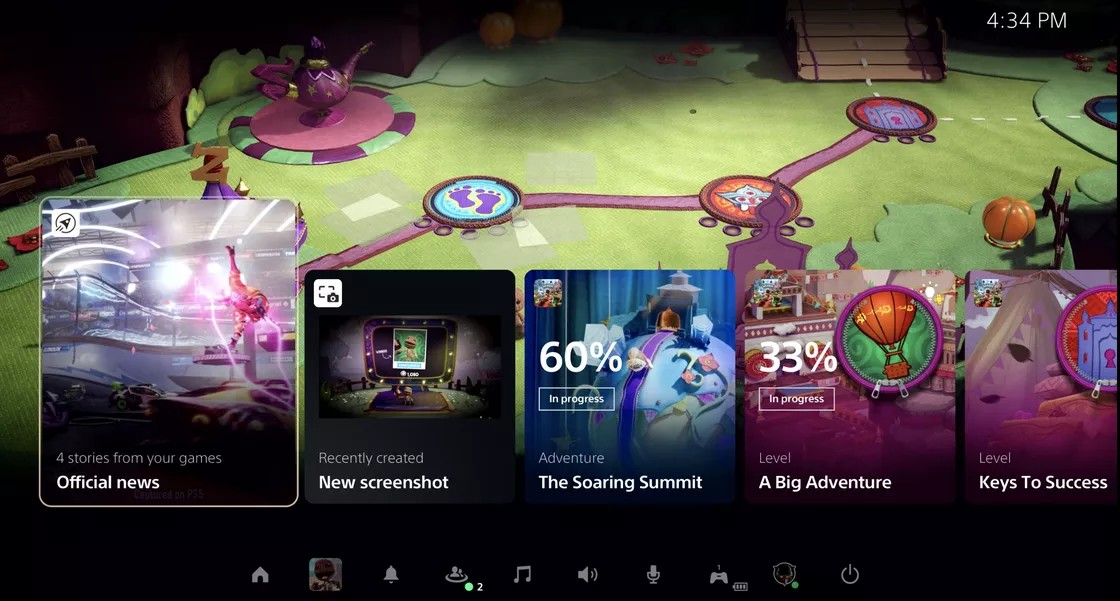
بعد أن أعلنت شركة سوني رسمياً عن جهاز بلاي ستيشن 5، والكشف الكامل عنه من ناحية العتار (الهاردوير)، بقيت واجهة المستخدم الخاصة بالجهاز مجهولة حتى وقت قريب.

لتأتي سوني Sony وتكشف رسيماً عن أبرز التغييرات القادمة لواجهة المستخدم الجديدة على بلاي ستيشن 5، والتي بتغييرات كبيرة، حيث ستقدم إصلاحاً كاملاً للقوائم البسيطة التي يقدمها PlayStation 4.

وعلى غرار واجهة جهاز PlayStation 4، ستقدم Sony صفًا من الألعاب المثبتة أو المتاحة أو تطبيقات البث، في علامة تبويب منفصلة تعرض الألعاب المختلفة، ولكل منها محورها الخاص.

سيؤدي التمرير لأسفل باستخدام مركز اللعبة هذا إلى إظهار المزيد من الأنشطة المحددة وأنماط اللعبة التي يمكن إطلاقها مباشرةً من الشاشة الرئيسية، إلى جانب الأخبار والمقاطع الأخرى من العنوان. تقول Sony أن بعض ألعاب PS4 المتوافقة مع الإصدارات السابقة ستوفر وظائف مماثلة أيضاً.

كما قامت سوني Sony أيضاً بتجربة قائمة اكتشف Explore التي تعرض الأخبار الرسمية من Sony والمطورين، جنبًا إلى جنب مع مقاطع الفيديو الشائعة ومقاطع اللعب، على الرغم من أنها تقول إنها لا تزال تختبر الميزة وأنه لا يمكن لجميع المستخدمين الوصول إليها عند الإطلاق.

هناك قائمة “مركز التحكم” الجديدة، حيث يمكن الوصول إليها في أي وقت عن طريق الضغط على زر PlayStation، والتي تمنح اللاعبين إمكانية الوصول إلى مجموعة كبيرة من أدوات النظام، مثل رؤية الإشعارات، الأصدقاء المتصلين بالإنترنت، والتحكم في الموسيقى وإدارة إعدادات وحدة اللعب، وذراع التحكم، والاطلاع على حالة التنزيلات.

هناك أيضاً سلسلة جديدة من البطاقات، وهي جزء أساسي من واجهة المستخدم التي تعمل كنوع من التغذية المستمرة للأخبار حول الألعاب، والإنجازات الأخيرة أو لقطات الشاشة والمزيد.

يوجد أيضاً في صف البطاقات “أنشطة” جديدة، وهي بطاقات فردية ترتبط بمستويات معينة أو أوضاع لعب داخل اللعبة، حيث سيعطي تحديد النشاط نظرة عامة على هذا المستوى، بما في ذلك تقدير مخصص لمقدار الوقت الذي يعتقد PlayStation 5 أنه سيستغرقه لإنهاء المستوى وأي كائنات لم تنجزها بعد.

ستتضمن بعض الألعاب والأهداف أيضًا “تعليمات اللعبة” الرسمية لمشتركي PlayStation Plus، والتي ستعرض مقاطع فيديو وتلميحات مفيدة للهدف المحدد مباشرةً داخل اللعبة.

ستدعم بعض البطاقات أيضاً وضع صورة داخل صورة، أو عرض تقسيم الشاشة لمساعدة اللاعبين على رؤية التلميحات أثناء اللعب.

سيتمكن اللاعبين أيضاً من خلال الواجهة الجديدة مشاركة شاشاتهم مع الأعضاء الآخرين في مجموعتهم وحتى تثبيت تدفقات اللعب المنفصلة هذه إلى جانب شاشاتهم الخاصة.

أخيراً، تم أيضًا دمج PlayStation Store مباشرةً في البرنامج العام (بدلاً من تطبيق منفصل)، مما يسهل العثور على ألعاب وتطبيقات جديدة لشرائها وتنزيلها على PlayStation 5.

يذكر أن جهاز بلاي ستيشن 5 سيكون متوافر في الأسواق بشكل رسمي بدءاً من 12 نوفمبر/تشرين الثاني.

فيديو من سوني يعرض أبرز خصائص واجهة المستخدم الجديدة القادمة على بلاي ستيشن 5

مقالات قد تعجبك

مراجعة هاتف ون بلس الجديد OnePlus 8T
يوتيوب ستزيل الفيديوهات التي تحوي معلومات خاطئة حول لقاح كورونا
آبل أطلقت مكبر الصوت HomePod Mini المتضمن سيري
كيفية استعادة كلمة مرور حساب LinkedIn المنسية
كيفية التقاط صور الألعاب النارية
كيفية إزالة الخلفية البيضاء لأي صورة بسهولة في خطوتين

كيفية تشغيل ضوء الفلاش في هواتف آيفون بأسرع و أسهل طريقة

يؤدي فلاش الكاميرا في هواتف آيفون iPhone دوراً آخر و هو الكشاف، إذ يمكنك استبداله بالمصباح اليدوي عند حاجتك للرؤية ليلاً.

تشغيل ضوء الفلاش مباشرة من شاشة قفل الهاتف :

إذا كنت تحمل هاتف iPhone X، يمكنك ببساطة إيجاد أيقونة الفلاش على شاشة قفل الهاتف في الزاوية السفلية اليمنى.

لن يؤدي النقر على أيقونة ضوء الفلاش إلى تشغيله مباشرةً، إذ يتوجب عليك الضغط باستمرار (على هواتف X/XS/XS Max  iPhone) أو الضغط لمدة حوالي نصف ثانية تقريباً إذا كنت تستخدم هاتف iPhone XR.

يحمي هذا الإجراء من تشغيل ضوء الفلاش عن طريق الخطأ عند وضعه في جيبك، أو عند النقر على الشاشة بجوار الأيقونة و أنت تقوم بفتح شاشة القفل مثلاً.

أعد خطوة التشغيل نفسها إذا أردت إيقاف ضوء الفلاش عن العمل.

تشغيل ضوء الفلاش من مركز التحكّم Control Center :

إذا أردت التحكّم بشكل أكبر بضوء الفلاش، يجب عليك أن تقوم بفتح مركز التحكّم في هاتفك Control Center.

فتح مركز التحكم على هاتف iPhone X و النسخ الأحدث :

  • قم بالتمرير للأسفل من أعلى يسار الشاشة لفتح مركز التحكم.
  • ثمّ انقر على أيقونة ضوء الفلاش.

   أمّا لإيقاف تشغيل ضوء الفلاش، انقر على أيقونة ضوء الفلاش مرة أخرى.

فتح مركز التحكم على هاتف iPhone 8 و هواتف آيفون الأقدم، أو على iPad Pro و iPod touch :

  •  قم بالتمرير للأعلى من الحافة السفلى للشاشة لفتح مركز التحكم.
  •  اضغط على أيقونة ضوء الفلاش .

    لإيقاف تشغيل الفلاش، قم بالنقر على الأيقونة مرة أخرى.

يمكنك هنا تعديل سطوع الضوء و تغييره كما تريد، على هواتف آيفون المزودة بتقنية اللمس ثلاثي الأبعاد 3D Touch اضغط بقوة على أيقونة ضوء الفلاش، أمّا على هاتف iPhone XR اضغط مطوّلاً حتى يظهر لك شريط تعديل سطوع الضوء.

تعذّر تشغيل ضوء الفلاش :

إذا كان مستوى بطارية الجهاز منخفض أو ارتفعت حرارة الجهاز بسبب العمل عليه لمدة طويلة مثلاً أو انخفضت كثيراً، فلن يعمل ضوء الفلاش، لذلك يجب عليك أن تقوم بشحن هاتفك أو أن تنتظر رجوعه إلى درجة الحرارة الطبيعية.

مقالات قد تعجبك :

كيفية تفعيل واستخدام وضع التأمين لمنع فك قفل الهاتف باستخدام البصمة أو القفل الذكي
كيفية استكمال تصفح مواقع الويب بين الكمبيوتر والهاتف الذكي
أفضل حوامل الهاتف الذكيّ Phone Docks لمختلف أنواع السيارات
ما هي ميزة مدّة استخدام الجهاز Screen Time في الآيفون أو الآيباد ؟
كيفية استخدام ميزة 3D Touch في أجهزة آيفون

كيفية وصل سماعات AirPods مع كمبيوتر ويندوز أو ماك أو مع هواتف أندرويد أو آيفون

تعمل سماعات  AirPods من Apple مع هواتف iPhones بفضل شريحة  W1 ( الشريحة الخاصة بشركة آبل Apple التي تهدف بشكل أساسي إلى استبدال تقنية البلوتوث بتقنية أسرع و أفضل أداءً من حيث المزامنة و الاتصال بأيّ هاتف آيفون iPhone ..) ،

و لكنها أيضًا سماعات بلوتوث قياسية  Standard Bluetooth Headphones ,  أيّ أنّ بإمكانها أن تعمل مع أي جهاز يدعم تقنية البلوتوث – حتى هواتف أندرويد Android ..
بالطبع لن يكون وصل السماعات عندئذٍ سهلاً كما الوصل بهاتف آيفون iPhone ، و قد لا يكون الاتصال قويّاً تماماً  ،

لكنه سيعمل مع أي هاتف بنظام تشغيل أندرويد Android أو جهاز كمبيوتر بنظام ويندوز Windows PC حتّى أجهزة Apple  الأخرى مثل Apple TV  , و ستكون عملية الوصل أسهل إذا كنت تستخدم جهاز ماك Mac أو  آيباد iPad ..

كيفية وصل سماعات AirPods بجهاز ماك Mac أو آيباد iPad :

إذا قمت بالفعل بوصل سماعات AirPods مع هاتفك الآيفون iPhone  ، فستتزامن حالة الاتصال هذه بين هاتف آيفون iPhone و أي أجهزة آيباد iPad  و ماك Mac لديك في حسابك على آيكلاود iCloud

لكن أولاً يجب تسجيل الدخول إلى جهاز آيباد iPad أو ماك Mac باستخدام معرف آبل Apple ID  الذي تستخدمه على آيفون  iPhone

و بالنسبة إلى أجهزة ماك Mac ، فيجب أن تكون خاصية  Handoff ( و تسمى كذلك خاصيّة الاستمرارية Continuity و التي تهدف بشكل أساسي إلى توفير التواصل بين أجهزة آبل Apple و السماح بمواصلة العمل الذي تقوم به من أي جهاز آبل على أي جهاز آبل آخر , إضافة لتبادل الرسائل و المستندات و البريد و حتى المكالمات الصوتية ..) ممكّنة أيضاً ,

إذ لا يمكن لأجهزة ماك Mac الأقدم التي لا تدعم ميزة Handoff الاستفادة من عملية الاتصال البسيطة هذه ، و سيتعين عليك لوصلها بسماعات AirPods استخدام البلوتوث Bluetooth كما هو الحال بالنسبة لأجهزة Apple TV ، و التي لا يمكن مزامنة حالة الاتصال معها و بالتالي يجب أيضاً استخدام البلوتوث لوصل سماعات AirPods مع جهاز Apple TV  ..

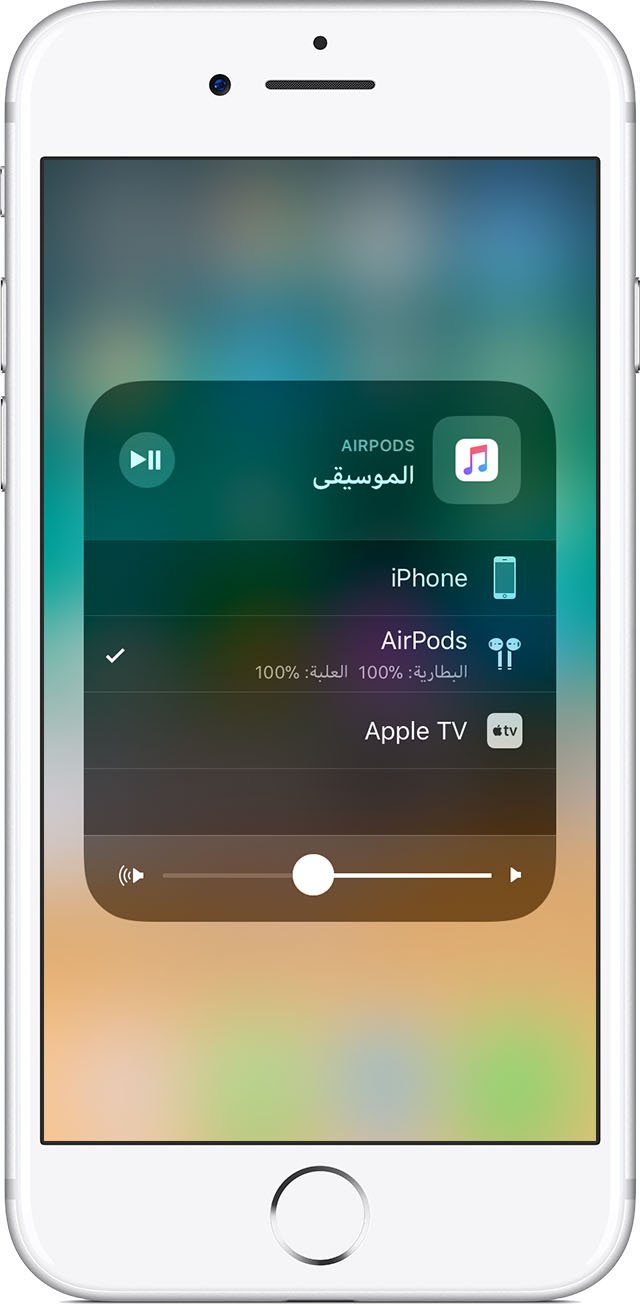
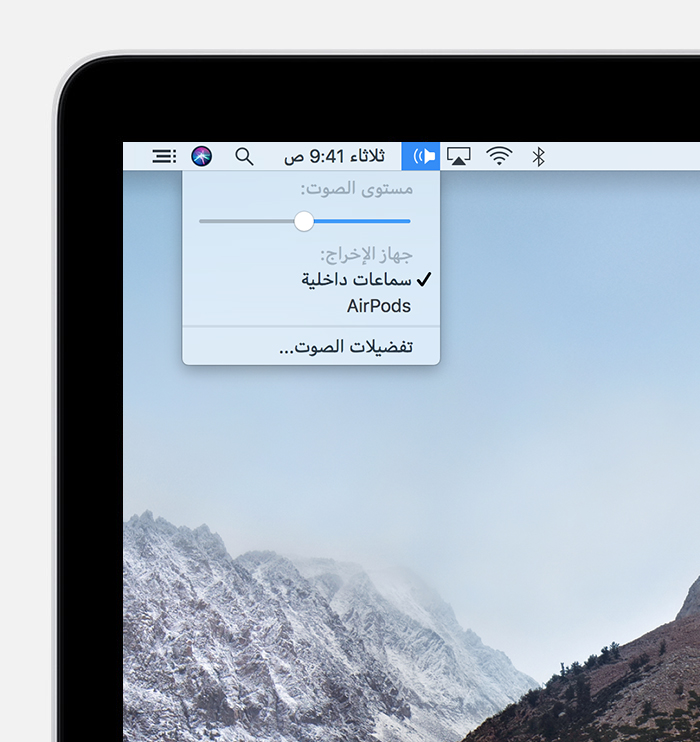
إذا تم إعداد كل شيء بشكل صحيح ، فيمكنك ببساطة اختيار AirPods مثل أي جهاز صوت آخر من جهازك الآيباد iPad أو الماك Mac , تأكد أولاً أنّ علبة سماعات الـ AirPods  مفتوحة ، أو أنّ السماعات خارج العلبة ، أو تضعها في أذنيك , لأنّ إبقاء سماعات AirPods داخل علبتها لن يجعلها تظهر ضمن خيارات الأجهزة الصوتية المتاحة ..

على جهاز آيباد iPad ، افتح مركز التحكم Control Center، ثم انقر على رمز الموجة الصوتية في الزاوية العلوية اليسرى من عناصر التحكم في الموسيقى أو اضغط باستمرار على عناصر التحكم في الموسيقى و انقر على رمز تبديل الجهاز ، و حدد AirPods من قائمة أجهزة الصوت Audio Devices ..

أمّا على جهازك الماك Mac , فقم بالنقر  على رمز مستوى الصوت Volume Icon في شريط القوائم Menu Bar , واختر AirPods من قائمة الأجهزة المتاحة , أو من قائمة آبل Apple > تفضيلات النظام System Preferences > الصوت Sound , ثمّ اختر AirPods ..

كيفية وصل سماعات AirPods بهاتف أندرويد Android , جهاز كمبيوتر يعمل بنظام التشغيل ويندوز (Windows) , Apple TV , أو أيّ جهاز آخر :

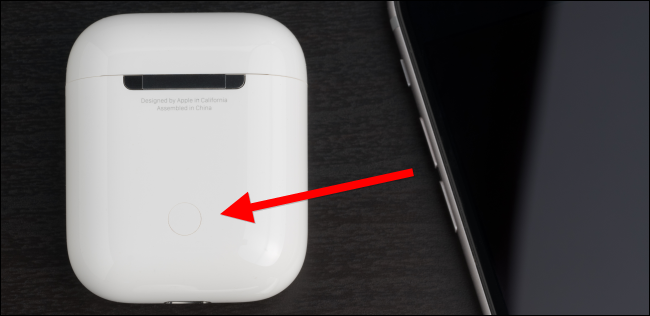
لوصل سماعات AirPods  بأي جهاز آخر – أو أيّ جهاز ماك بنسخة نظام تشغيل قديمة , ستحتاج فقط إلى العثور على زرّ الاتصال السريع الموجود على علبة الشحن الخاصّة بسماعات AirPods ,

انظر إلى الوجه الخلفي لعلبة السماعات AirPods حيث ستجد من الناحية السفلية زر مدور فضيّ اللون أعلى منفذ الشحن مباشرةً , و هو زرّ الإعداد Setup Button الذي تحتاج إليه لوصل سماعاتك AirPods مع الأجهزة التي لا يمكن لشريحة W1 الاتصال معها تلقائيّاً ..

لجعل سماعات AirPods بوضع الاتصال , إليك ما يجب القيام به :

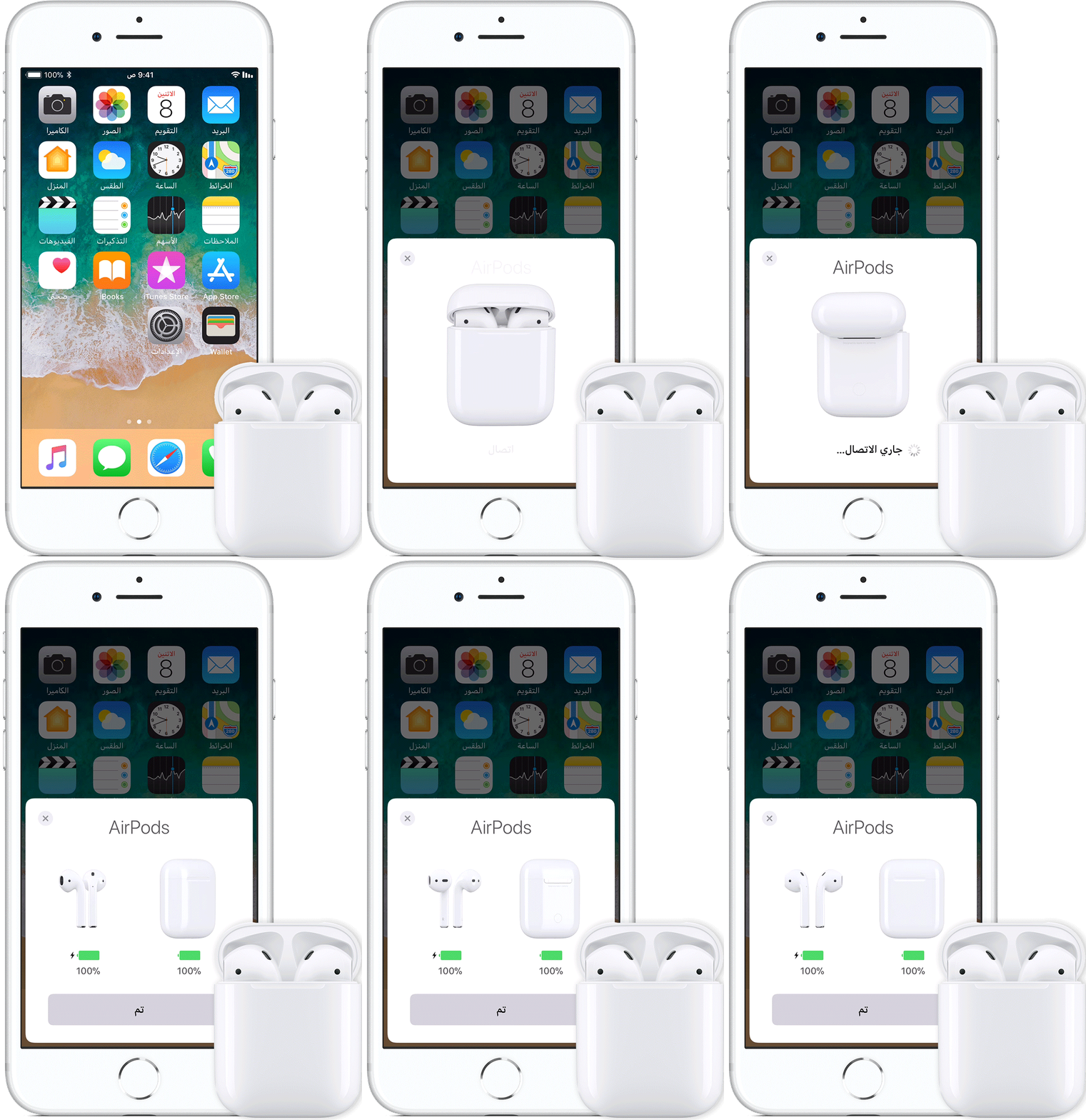
  1. أوّلاً , قم بوضع السماعات AirPods داخل علبة الشحن .
  2. افتح غطاء العلبة , لترى الضوء المنبعث الذي يشير إلى حالة الشحن .
  3. اضغط باستمرار على زرّ التهيئة خلف العلبة , سيظهر وميض الضوء داخل العلبة باللون الأبيض مشيراً إلى أنّ سماعات AirPods الآن في وضع الاتصال .

أثناء وميض الضوء الأبيض , ستكون سماعات AirPods (( قابلة للاكتشاف )) , بمعنى آخر ستظهر على أنها طرفية يمكن الاتصال بها عن طريق البلوتوث تماماً كأيّ سماعات بلوتوث أخرى , فمثلاً :

  • على أندرويد Android : انتقل إلى الإعدادات Setting > الاتصالات Connection > و انقر على خيار بلوتوث Bluetooth , تأكد من تفعيل البلوتوث و ستظهر لك جميع الأجهزة المتاحة هنا .
  • على ويندوز 10 : انتقل إلى الإعدادات Setting > الأجهزة > بلوتوث Bluetooth > إضافة بلوتوث > اختر AirPods من قائمة الأجهزة المتاحة .
  • على ويندوز 7 : توجّه إلى لوحة التحكم Control Panel > الأجهزة و الصوت Hardware and Sound > الأجهزة والطابعات Devices and Printers > إضافة جهاز Add a device , و اختر AirPods .
  • على ماك Mac : من قائمة آبل Apple menu > تفضيلات النظام System Preferences > بلوتوث Bluetooth , ثمّ اختر AirPods من القائمة .
  • على Apple TV : انتقل إلى الإعدادات Setting > التحكم عن بعد و الأجهزة Remotes and Devices > بلوتوث Bluetooth , و اختر AirPods .
  • بالنسبة للأجهزة الأخرى : عليك فقط أن تبحث عن إعدادات البلوتوث في الجهاز , حيث يمكنك رؤية و الاتصال بأجهزة البلوتوث المتاحة , سيظهر خيار سماعات AirPods هنا حتماً كأيّ سماعات بلوتوث أخرى .

إذا كنت قد استغرقت وقتاً في إيجاد إعدادات البلوتوث لديك , قد تغادر سماعات AirPods وضع الاتصال , و سيتوقف وميض الضوء الأبيض , عندها عليك فقط أن تقوم بإعادة الضغط باستمرار على زرّ الإعداد في علبة الشحن حتى يعود الضوء الأبيض للظهور , و تصبح السماعات متاحة ضمن خيارات أجهزة البلوتوث .

بمجرّد تحقق الاتصال , ستعمل AirPods بشكل طبيعي و مماثل لأي سماعات بلوتوث أخرى , على اختلاف الجهاز الذي تقوم باستخدامه .

كيفية إعادة وصل سماعات AirPods إلى هاتفك الآيفون iPhone أو iPad :

ستلاحظ عند وصل سماعات AirPods بأيّ جهاز آخر ( لا يعمل بنظام iOS ) أنه سيتمّ قطع اتصال السماعات AirPods بهاتفك الآيفون , و يجب عليك إعادة وصلها .

للقيام بذلك , أعد وضع السماعات AirPods داخل علبة الشحن , انتقل إلى الشاشة الرئيسية Home Screen على آيفون ( الخطوات نفسها بالنسبة لجهازك الآيباد iPad ) , قم بفتح غطاء علبة الشحن لتظهر سماعات AirPods و قرّبها إلى الهاتف ,

ستظهر لك عبارة على الشاشة بأنّ سماعات AirPods ليست متصلة سابقاً مع هذا الهاتف  ( Not Your AirPods ) , عليك عندها النقر على خيار اتصال Connect , ثمّ الضغط باستمرار على زرّ الإعداد على علبة الشحن , توقّف عندما تظهر لك على الشاشة  عبارة يتمّ  الاتصال Connecting , عندها سيعاد وصل AirPods تلقائياً بهاتفك الآيفون .

مقالات قد تعجبك :

ما هي تقنية الحدّ من الضجيج Noise Reduction في الصور الرقمية؟ و ما عملها ؟
ميّزات مفيدة في آيفون غير موجودة حتى الآن في أندرويد
كيفية إجراء المكالمات هاتفية عبر جهاز ماك من خلال الآيفون
أفضل سماعات الرأس محدودة الصوت المخصصة للأطفال
أفضل سماعات الرأس لألعاب الكومبيوتر مناسبة لجميع الميزانيات

كيف يتم إخفاء النصوص في مايكروسوفت وورد

يتيح لك وورد Word إخفاء النص حتى تتمكن من قراءة المستند أو طباعته كما لو كان النص غير موجود.

قد يبدو ذلك عديم الجدوى – فلماذا لا تزيل النص فقط إذا كنت لا تريد أن يقرأه شخص ما – ولكن النص المخفي يحتوي على بعض الاستخدامات المثيرة للاهتمام.

دعنا نلقي نظرة على ما هو النص المخفي (وما هو ليس كذلك)، ولماذا قد ترغب في إخفاء النص، وكيفية القيام بذلك.

ما هو النص المخفي؟

يقوم وورد Word بإخفاء النص باستخدام علامات التنسيق – بنفس الطريقة التي تقوم بتهيئة النص بها غامق أو مائل. بدلاً من إزالة النص، يطبق وورد Word علامة تنسيق تعني عدم عرض هذا النص.

نظراً لأن النص المخفي مجرد نص قياسي مع تطبيق علامات التنسيق، يمكن لأي شخص يمكنه تحرير المستند البحث عن نص مخفي وعرضه.

لذا، فهو ليس إجراءً أمنياً، ويجب ألا تعتمد مطلقاً على نص مخفي لمنع شخص محدد من قراءة شيء ما في المستند. إذا كنت لا تريد أن يقرأ أحدهم شيئاً كتبته، فإما أن تزيل النص بالكامل أو لا ترسل المستند إليه.

لماذا قد تريد إخفاء النص؟

إخفاء النص له استخداماته. إذا كنت ترغب في طباعة مستند دون عرض بعض النصوص، فيمكنك القيام بذلك باستخدام نص مخفي (على الرغم من أنك لم تقم بتشغيل خيار طباعة النص المخفي).

أحد الاستخدامات الرائعة لذلك هو إذا كان لديك مستند تريد طباعته وتسليمه لجمهور، لكنك أردت أن تحتوي نسختك من المستند على ملاحظات لك فقط.

قد تحتاج أيضاً إلى أشخاص مختلفين لمراجعة أجزاء مختلفة من المستند، ويعرض النص المخفي طريقة بسيطة لعرض الأجزاء التي تحتاج إلى شخص لمراجعتها فقط (طالما أنك لا تمانع في رؤية النص المخفي إذا وجد ذلك).

يمكنك أيضاً إخفاء الصور والكائنات المضمّنة الأخرى، والتي يمكن أن تقلل وقت الطباعة والتكلفة، بالإضافة إلى جعل المستند أكثر قابلية للقراءة إذا كنت تريد نصاً خالصاً فقط.

ملاحظة: يمكنك القيام بذلك فقط في عميل وورد Word على جهاز الكمبيوتر. لا تسمح لك تطبيقات Word Online و وورد Word لأجهزة أندرويد Android و آيفون iPhone (حتى الآن) بإخفاء النص.

كيف تخفي النص؟

إخفاء النص بسيط. حدد النص الذي تريد إخفاءه، قم بالتبديل إلى علامة التبويب الصفحة الرئيسية على شريط وورد Word ، ثم انقر فوق السهم الموجود أسفل يمين مجموعة الخط.

هذا يفتح نافذة الخط. قم بتشغيل الخيار مخفي ثم انقر فوق الزر موافق.

هذا كل ما في الأمر. لم يعد النص الذي حددته مرئياً كما لو كنت قد حذفته من المستند. إذا كان كل هذه الخطوات والنقرات بالماوس كثيراً جداً بالنسبة إليك، فهناك أيضاً اختصار لوحة المفاتيح لإخفاء النص – حدد النص واضغط على Ctrl + Shift + H.

كيف تخفي كائنات مثل الصور؟

تخفي الكائنات بنفس الطريقة التي تخفي بها النص – عن طريق تحديدها وتحديد الحقل مخفي في حقل الخط (أو باستخدام Ctrl + Shift + H).

تعمل هذه الطريقة فقط إذا كان الكائن يستخدم خيار التفاف النص الافتراضي سطري مع النص، وهو عندما يعامل وورد Word كائناً كقطعة نصية أخرى فقط.

إذا كان الكائن يحتوي على خيار التفاف النص، ولكنك لا تزال تريد إخفاءه، فستضطر إلى إخفاء الفقرة التي يرتكز عليها الكائن. هذا يخفي الكائن المرتبط في نفس الوقت.

كيف يمكنك إظهار نص؟

لإظهار النص، قم بإلغاء العملية. حدده واضغط على Ctrl + Shift + H أو ألغِ تحديد حقل مخفي في لوحة الخط.

ولكن، كيف تحدد النص المخفي في المقام الأول إذا كنت لا تستطيع رؤيته؟ لأن النص المخفي هو مجرد نص عادي مع تطبيق علامات التنسيق، تحتاج إلى عرض كل علامات التنسيق. هذا يدل على النص المخفي الخاص بك.

لعرض جميع علامات التنسيق، انقر فوق الصفحة الرئيسية> إظهار / إخفاء.

يمكنك أيضاً الضغط على Ctrl + Shift + 8 إذا كنت تفضل ذلك. يعرض هذا جميع الأحرف غير القابلة للطباعة في المستند – أشياء مثل علامات الفقرات والمسافات.

يحتوي النص المخفي على خط منقط أسفله لتمييزه عن النص العادي.

حدد النص المخفي واستخدم Ctrl + Shift + H أو الإعداد الخط ثم مخفي لإظهار النص.

إذا كان لديك الكثير من النص المخفي لإظهاره، أو إذا كنت لا تريد الخوض في المستند بأكمله بحثاً عن نص مخفي، فلا مشكلة.

حدد النص بالكامل في المستند عن طريق الضغط على Ctrl + A ثم استخدم أياً من الطريقتين (Ctrl + Shift + H أو اذهب إلى الخط ثم مخفي) لإظهار كل النص المخفي في المستند بأكمله (باستثناء العناوين أو التذييلات التي يجب القيام بها بشكل منفصل).

انقر فوق الصفحة الرئيسية> إظهار / إخفاء أو الضغط على Ctrl + Shift + 8 مرة أخرى لإخفاء علامات التنسيق.

ذكرنا في الجزء العلوي من هذه المقالة أنه يمكنك فقط إخفاء / إظهار النص في عميل وورد Word وليس في Word Online.

ينطبق نفس الشيء على إظهار علامات التنسيق، التي يمكنك القيام بها في تطبيق وورد Word لسطح المكتب.

هل يمكنك حذف جميع النصوص المخفية في وقت واحد؟

قد تكون هناك طريقة للقيام باستخدام البحث والاستبدال، سنقدّمها لك لاحقاً فكن على اطلاع على مقالاتنا دائماً.

يمكنك استخدام هذه الطريقة لاختيار النص المخفي المراد إزالته، ولكن إذا كنت تريد فقط ضمان حذف أي نص مخفي، انتقل إلى ملف > البحث عن مشاكل > فحص مستند.

يظهر الخيار الذي تبحث عنه في الجزء السفلي تماماً، ويُطلق عليه نص مخفي. تأكد من إيقاف تشغيل أي خيارات أخرى (ما لم ترغب في استخدامها في الوقت نفسه) وانقر على الزر فحص.

إذا عثر مركز التحكم بالمستند Document Inspector على أي نص مخفي، فسيعرض لك الزر إزالة الكل. انقر فوق هذا الزر لحذف كل نص مخفي في المستند.

لا يمكنك التراجع عن هذا الإجراء، لذلك تأكد من أنك تريد بالفعل إزالة كل النص المخفي أو حفظ نسخة أخرى من المستند أولاً.

هل هذا يعمل مع المستندات المُشارَكة؟

إذا كنت تستخدم OneDrive أو SharePoint ، فيمكنك مشاركة مستنداتك مع أشخاص آخرين. لا يزال النص المخفي مخفياً عندما يعرض الأشخاص الذين شاركته المستند في Word Online لأن Word Online لا يسمح لك بإخفاء أو إظهار النص أو إظهار علامات التنسيق.

بالرغم من ذلك، لا يزال بالإمكان تنزيل نسخة وعرضها في تطبيق وورد Word. عندما يتم ذلك، يمكن النقر فوق الصفحة الرئيسية> إظهار / إخفاء ورؤية النص المخفي.

مرةً أخرى، لا تشارك مستنداً مع نص مخفي، إلا إذا كنت على راضياً مع هؤلاء الأشخاص الذين يُحتمَل أن يروا ما أخفيته.

مقالات قد تعجبك:

كيفية تقليص حجم مستند مايكروسوفت وورد
كيفية ترقيم الصفحات في مايكروسوفت وورد
كيفية استخدام أداة لقطة الشاشة في مايكروسوفت وورد
كيفية تحويل ملفات PDF إلى ملفات وورد
ما هي الحواشي السفلية والتعليقات الختامية في مايكروسوفت وورد؟