الإعلان رسمياً عن نموذج الذكاء الاصطناعي GPT-4 والذي يستطيع التعامل مع الصور

أعلنت شركة OpenAI رسمياً وبعد أشهر من الشائعات والتكهنات عن GPT-4 وهو الإصدار الأحدث في نماذج لغة الذكاء الاصطناعي التي تشغل تطبيقات مثل ChatGPT و Bing.

وتدعي الشركة أن النموذج الجديد أكثر إبداعًا وتعاونًا من أي وقت مضى، و يمكنه حل المشكلات الصعبة بدقة أكبر، وشددت OpenAI على أن النظام قد اجتاز ستة أشهر من التدريب على السلامة.

وكان GPT-4 موجوداً على مرأى من الجميع كما اتضح الآن حيث أكدت مايكروسوفت أن روبوت الدردشة المعتمد على الذكاء الاصطناعي الخاص بمتصفحها Bing Chat يعتمد بالفعل على GPT-4.

وأبرز ما يتميز به الإصدار الجديد هو إمكانية تحليل الإدخالات النصية والصور، على الرغم من أنه لا يمكنه الاستجابة إلا عبر النص.

وذلك خلافاً للشائعات التي ظهرت بعد أن قال مسؤول تنفيذي في مايكروسوفت Microsoft بأن النموذج الجديد سيدعم الوسائط المتعددة.

إن GPT-4 متعدد الوسائط بالفعل، ولكن ليس كما توقعنا حيث قالت OpenAI إن النظام يمكنه قبول كل من مدخلات النص والصورة، ولكنه لا يستيجب إلّا بمخرجات نصية.

لا شك أن أحد الجوانب الأكثر إثارة للاهتمام في GPT-4 هو قدرته على فهم الصور بالإضافة إلى النص، حيث يمكن لـ GPT-4 تسمية – وحتى تفسير – الصور المعقدة نسبيًا، على سبيل المثال هذا كان رده حول تفسير هذه الصورة:

 ويعمل GPT-4 على ‘المستوى البشري’ على مختلف المعايير المهنية والأكاديمية، فعلى سبيل المثال اجتاز GPT-4 امتحان محاكاة بدرجة تجعله ضمن أول 10% من المتقدمين للاختبار؛ في المقابل كانت نتيجة GPT-3.5 في المراتب الأخيرة.

بالمقابل نوّهت الشركة أيضاً إلى أن الإصدار الجديد يحتفظ بالعديد من المشكلات نفسها مثل نماذج اللغة السابقة، بما في ذلك الميل لتكوين المعلومات (أو ‘الهلوسة’) والقدرة على إنشاء نصوص عنيفة وغير مناسبة.

النموذج الجديد متاح لعامة الناس عبر ChatGPT Plus، وهو اشتراك شهري في ChatGPT بقيمة 20 دولارًا من OpenAI، وهو يدعم أيضاً Bing chatbot من Microsoft.

كما سيكون متاحًا أيضاً كواجهة برمجة تطبيقات للمطورين للبناء عليها.

وقالت شركة OpenAI إنها دخلت بالفعل في شراكة مع عدد من الشركات لدمج GPT-4 في منتجاتها، بما في ذلك Duolingo و Stripe و Khan Academy.

تقول الشركة إن التحسينات التي أدخلتها GPT-4 واضحة في أداء النظام في عدد من الاختبارات والمعايير، بما في ذلك اختبار Uniform Bar Exam و LSAT و SAT Math و SAT للقراءة والكتابة المستندة إلى الأدلة.

كانت التكهنات حول GPT-4 وقدراتها منتشرة خلال العام الماضي، حيث أشار الكثيرون إلى أنها ستكون قفزة هائلة على الأنظمة السابقة.

ومع ذلك وبناءً على إعلان OpenAI فإن التحسينات ليست ثورية.

ونُشرت الورقة البحثية الأصلية التي تصف GPT في عام 2018، ثم تم الإعلان عن GPT-2 في عام 2019 و GPT-3 في عام 2020.

ويتم تدريب هذه النماذج على مجموعات بيانات ضخمة من النصوص، تم استخراج الكثير منها من الإنترنت، والتي يتم استخراجها من أجل الأنماط الإحصائية.

ثم تُستخدم هذه الأنماط للتنبؤ بالكلمة التي تلي الأخرى، إنها آلية بسيطة نسبيًا لوصفها، ولكن النتيجة النهائية هي أنظمة مرنة يمكنها إنشاء النصوص وتلخيصها وإعادة صياغتها، بالإضافة إلى أداء مهام أخرى تستند إلى النصوص مثل الترجمة أو إنشاء التعليمات البرمجية.

مقالات قد تعجبك

جوجل تكشف عن مجموعة من ميزات الذكاء الاصطناعي في تطبيقاتها
جوجل تُتيح نموذج لغة الذكاء الاصطناعي الخاص بها PaLM للمطورين
مايكروسوفت أنفقت مئات ملايين الدولارات لتطوير ChatGPT
كيفية تشغيل مساعد جوجل Google Assistant
كيفية استخدام جهاز أندرويد اللوحي بديلاً لجهاز الكمبيوتر المحمول

ما الأفضل بلاي ستيشن بلس PlayStation Plus أم إكس بوكس غيم باس Xbox Game Pass؟

كان رد سوني Sony على إكس بوكس Xbox Game Pass من مايكروسوفت Microsoft هو نسخة منقحة من بلاي ستيشن بلس PlayStation Plus الحالية مع عدة مستويات للاختيار من بينها.

إذن أيهما الأفضل، بافتراض أن لديك إمكانية الحصول على كليهما؟ لنلقي نظرة.

توفر كلتا الخدمتين مكتبة للألعاب:

تنقسم مستويات بلاي ستيشن بلس PlayStation Plus إلى ثلاث أقسام: أساسي Essential (9.99 دولاراً في الشهر)، إكسترا Extra (14.99 دولاراً في الشهر)، ومميز Premium (17.99 دولاراً في الشهر).

يتضمن كل منها الوصول إلى خدمات سوني Sony عبر الإنترنت، بالإضافة إلى التخزين السحابي للألعاب المحفوظة وخصومات محدودة في متجر بلاي ستيشن PlayStation.

يتضمن المستويان الأخيران من هذه المستويات الوصول إلى مكتبة تضم حوالي 400 لعبة، بما في ذلك ألعاب PlayStation Studios للطرف الأول وألعاب الطرف الثالث من ناشرين آخرين.

يمكنك تنزيل هذه الألعاب وتشغيلها محلياً على جهازك طالما أنك مشترك، مع ظهور ألعاب جديدة وتختفي الألعاب القديمة بانتظام.

وبالمثل، يتم تقسيم Game Pass إلى مستويات مع كون Game Pass Ultimate هو العرض الأكثر إقناعاً.

مقابل 14.99 دولاراً شهرياً، يمكنك الوصول إلى أكثر من 100 لعبة من استوديوهات مايكروسوفت Microsoft والجهات الخارجية، والوصول إلى مكتبة ألعاب EA Play، واشتراك إكس بوكس الذهبي Xbox Live Gold للعب عبر الإنترنت.

يمكنك أيضاً الحصول على بعض الصفقات والامتيازات الحصرية.

تماماً مثل عرض سوني Sony، يتيح لك Game Pass تنزيل هذه الألعاب وتشغيلها طالما أنك مشترك. تظهر الألعاب وتختفي على أساس شهري وأحياناً أسبوعياً، وبمجرد انتهاء اشتراكك تفقد الوصول إلى الكتالوج.

إذا كان عرض Ultimate يبدو أكثر مما تريده، فيمكنك أيضاً الحصول على Game Pass PC و Game Pass Console مقابل 9.99 دولاراً شهرياً ولكنك ستحتاج إلى الاشتراك في إكس بوكس الذهبي Xbox Live Gold بشكل منفصل للعب عبر الإنترنت على إكس بوكس Xbox. ستفقد أيضاً امتيازات مثل البث عبر السحاب.

في هذا الصدد، تقدم كلتا الخدمتين غرضاً مشابهاً. كما هو الحال مع أي اشتراك كامل، هناك دائماً شيء ما لتلعبه. قد تجد نفسك تحاول (وتحب) ألعاباً لم تكن لتفكر بلعبها، لمجرد أنك تمتلك حق الوصول إليها بالفعل.

يوفر Game Pass الوصول إلى ألعاب مايكروسوفت عبر Day one:

تتمثل إحدى المجالات التي تتقدم فيها مايكروسوفت Microsoft إلى الأمام في القدرة على لعب جميع ألعاب مايكروسوفت Microsoft الحصرية الخاصة بالطرف الأول عبر Day one باستخدام Game Pass.

يتضمن ذلك الامتيازات الرائجة مثل Halo و Forza، بالإضافة إلى الألعاب الجديدة والعائدة مثل Hellblade و Psychonauts 2 و Sea of ​​Thieves.

تضمن مايكروسوفت Microsoft أنه لا تزال هناك بعض الأسباب الوجيهة لإنفاق أموالك على هذه الألعاب أيضاً. على سبيل المثال، يتم تضمين الإصدار القياسي فقط من محاكي مايكروسوفت Microsoft Flight Simulator في Xbox Game Pass.

عندما تم إطلاق Forza Horizon 5 في تشرين الثاني 2021، كان بإمكان العملاء الطلب المسبق والحصول عليها مبكراً بينما كان على مشتركي Game Pass الانتظار.

الكل في الكل All-in-all، إنه أحد أهم الأسباب للاشتراك في Game Pass. حتى لو كنت من محبي امتلاك الألعاب المادية، فإن القدرة على تجربة كل لعبة جديدة من مجموعة استوديوهات مايكروسوفت Microsoft الكبيرة بشكل متزايد تجعل من الصعب رفض ذلك.

تقدم مايكروسوفت Microsoft هذه الميزة بانتظام في العروض التقديمية مع شارات Play It Day One on Game Pass في نهاية الإعلانات أيضاً.

مع الاستحواذ على Bethesda/Zenimax في عام 2021 و Activision Blizzard في عام 2022، من المتوقع وصول العديد من الأسماء الكبيرة إلى Game Pass في Day one بما في ذلك Starfield (لعبة Skyrim in space القادمة من شركة Bethesda Game Studios)، وألعاب Elder Scrolls و Fallout المستقبلية. وسلسلة Call of Duty و Diablo IV.

يقدم الاشتراك المميز Premium من سوني عروض تجريبية مؤقتة:

بينما وعدت مايكروسوفت Microsoft بتوفير الوصول إلى مكتبتها الخاصة بالطرف الأول بالكامل، لم تقدم سوني Sony مثل هذا الوعد.

بدلاً من ذلك، سيحصل المشتركون الذين يدفون 17.99 دولاراً شهرياً من أجل Premium على إمكانية الوصول إلى تجارب ألعاب محدودة الوقت لألعاب محددة، لذا يمكنك التجربة قبل الشراء.

لم تتوسع سوني Sony في تحديد الألعاب التي ستكون مؤهلة لمثل هذه التجارب، ولكن التوقعات هي أن تقوم سوني Sony بتوسيع هذا العرض ليشمل تشكيلة الطرف الأول المتميزة.

يمكن أن يشمل ذلك God of War Ragnarok أو Forspoken القادمة بالإضافة إلى ألعاب 2022 مثل Horizon Forbidden West أو Gran Turismo 7.

ليس هناك شك في أن القدرة على تجربة لعبة بشكلها النهائي قبل شرائها، محدودة بالوقت فقط بدلاً من إصدار تجريبي، أمر جيد؛ لكنه لا يرقى إلى مستوى ما تقدمه مايكروسوفت Microsoft لمالكي أجهزة إكس بوكس Xbox.

تقدم Game Pass ألعاب الكمبيوتر والبث السحابي:

باستخدام Game Pass Ultimate Subscription، يمكنك ممارسة الألعاب على كل من جهاز اللعب إكس بوكس Xbox والكمبيوتر الشخصي محلياً.

الكتالوجان غير متطابقين، وهناك عدد أقل من الألعاب المتاحة على الكمبيوتر الشخصي، ولكن مايكروسوفت Microsoft تضمن أيضاً بعض العروض الحصرية للكمبيوتر الشخصي مثل Age of Empires مع ألعاب تركز على الكمبيوتر مثل مايكروسوفت Microsoft Flight Simulator والتي تصل إلى نظام Windows الأساسي أولاً.

هذه نقطة بيع حقيقية إذا كان لديك كل من جهاز اللعب إكس بوكس Xbox وجهاز كمبيوتر يعمل بنظام ويندوز Windows. بالإضافة إلى ذلك، من الممكن مشاركة اشتراكك في Game Pass مع جهاز إكس بوكس Xbox آخر للحصول على قيمة أموالك حقاً.

يتضمن Ultimate أيضاً الوصول إلى Xbox Cloud Gaming، والذي يسمح لك بممارسة الألعاب باستخدام البث السحابي. هذا يعني أنه يمكنك تشغيل معظم كتالوج إكس بوكس Xbox دون تنزيل أي شيء باستخدام جهاز إكس بوكس Xbox أو جهاز كمبيوتر يعمل بنظام ويندوز Windows أو آيفون iPhone أو هاتف ذكي يعمل بنظام أندرويد Android.

يتضمن إصدار بلاي ستيشن بلس المميز البث لألعاب أقدم:

توفّر سوني Sony أيضاً بث الألعاب للمشتركين في فئة Premium، ولكن هذا يقتصر حالياً على ألعاب PS3 وبعض ألعاب PlayStation و PS2 و PSP الأقدم.

لا توجد حالياً قائمة بالألعاب التي سيتم تضمينها، لكن سوني تعد بـ 340 لعبة إضافية لتكون قابلة للعب عبر البث السحابي.

لن تتوفر ألعاب PS3 إلا عبر البث السحابي، مما يعني أنه لا توجد إمكانية لتنزيل هذه الألعاب وتشغيلها محلياً. يعد الاتصال القوي بالإنترنت أمراً ضرورياً للحصول على تجربة بث ممتعة.

الخيار الأفضل هو الخيار الذي يمكنك الوصول إليه:

قد تبدو المقارنات بين الخدمتين صعبة قليلاً إلا إذا كنت تمتلك كلا الجهازين. تقتصر خدمات بلاي ستيشن بلس PlayStation Plus على مستخدميه، لذلك لا يمكن لمالكي إكس بوكس Xbox الاستفادة منه.

تسمح Game Pass Ultimate و PC Game Pass للاعبين الذين لديهم جهاز يعمل بنظام Windows باللعب أيضاً، كما أن ميزات البث السحابي من مايكروسوفت Microsoft مفيدة لمالكي آيفون iPhone وأندرويد Android ولكنها (في رأينا) ليست كافية بمفردها لتبرير الاشتراك.

تبدو Game Pass وكأنها خدمة أكثر اكتمالاً، على الرغم من أن سوني Sony تعد بمزيد من الألعاب. إذا كنت مهتماً بألعاب PS3 و PS2 و بلاي ستيشن PlayStation القديمة، فإن فئة Sony Premium تغطي رغبتك (ولا تستطيع مايكروسوفت Microsoft المنافسة حقاً).

إذا كان وجود مكتبة ألعاب على جهاز اللعب الذي تختاره يبدو جيداً، فنحن على الأقل نوصي بتجربة أي اشتراك متوفر لك.

ميزات في جوجل مييت Google Meet يجب أن تستخدمها

تطبيقات الإنتاجية من جوجل Google، بما في ذلك جوجل مييت Google Meet، مليئة بالميزات المفيدة. لتحقيق أقصى استفادة من اجتماعاتك ومكالماتك، إليك العديد من ميزات جوجل مييت Google Meet التي ربما فاتتك.

تفعيل الشرح المرئي والسمعي:

التعليقات (الشرح) الحية مفيدة للحاضرين الذين يعانون من ضعف السمع. كما أنها مفيدة في البيئات الصاخبة أو لضمان سماع الجميع للمتحدث بشكل صحيح.

يمكنك تمكين الشرح الحي في جوجل مييت Google Meet الذي تعرض كل كلمة منطوقة على الشاشة في الوقت الفعلي، تماماً مثل الترجمة المصاحبة لفيلم.

يمكنك تشغيل الشرح بعدة طرق مختلفة في جوجل مييت Google Meet:

  • انقر فوق زر الشرح في شريط الأدوات في الجزء السفلي.
  • افتح المزيد من الخيارات باستخدام قائمة النقاط الثلاث واختر تفعيل الشرح.
  • افتح المزيد من الخيارات، وانتقل إلى الإعدادات، وقم بتفعيل الشرح.

يمكنك أيضاً إيقاف تشغيل التسميات التوضيحية باستخدام أي مما سبق.

ترجمة الشرح للاتصالات العالمية:

عندما تعمل مع الآخرين في جميع أنحاء العالم، فإن الوعي بحواجز اللغة أمر ضروري. في جوجل مييت Google Meet، يمكنك تشغيل الترجمات التلقائية لميزة الشرح بعد تفعيلها.

يمكنك تمكين ميزة الترجمة للتعليقات (الشرح) بطريقتين. أولاً، عند تشغيل الشرح مباشرة في البداية، سترى رسالة مختصرة في الأسفل تعرض لغة الاجتماع. انقر على تلك اللغة لفتح الإعدادات.

بدلاً من ذلك، حدد قائمة النقاط الثلاث كما في السابق واختر الإعدادات.

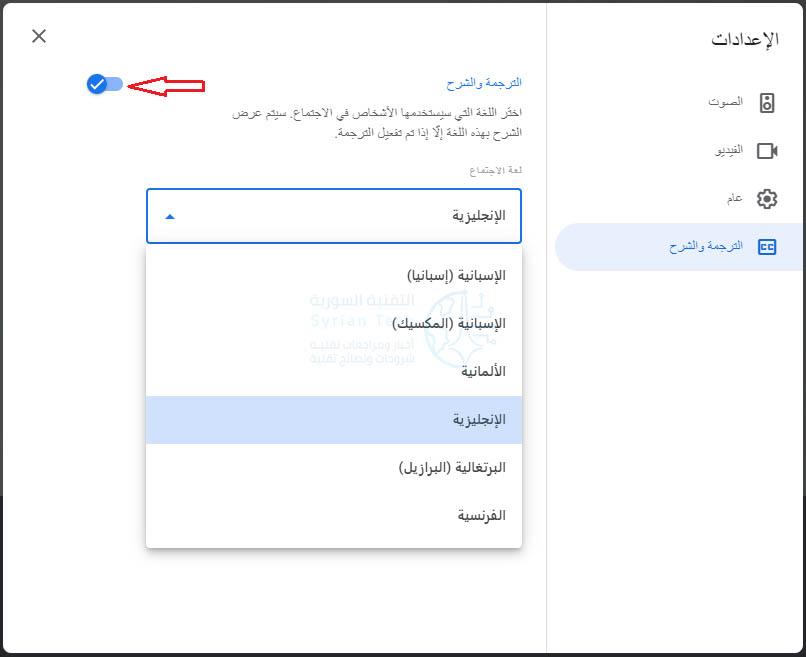
بمجرد الدخول إلى الإعدادات، اختر الترجمة والشرح على اليمين. على اليسار، شغّل مفتاح تبديل الترجمة والشرح واختر اللغة من القائمة المنسدلة.

لوح المعلومات (سبورة) للتواصل المرئي:

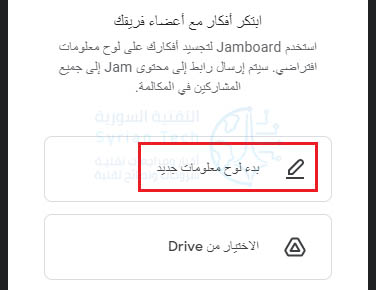
لواح المعلومات هو أداة مفيدة لتبادل الأفكار والتصميم مع الآخرين. مع ميزة لوح المعلومات Whiteboarding المدمجة، يمكنك جميعاً التعبير عن أفكارك بصرياً.

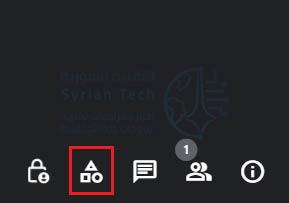
لفتح لوح المعلومات Whiteboard، حدد رمز الأنشطة.

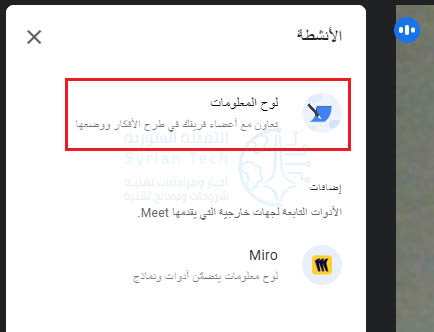
واختر لوح المعلومات.

ثم اختر بدء لوح معلومات جديد.

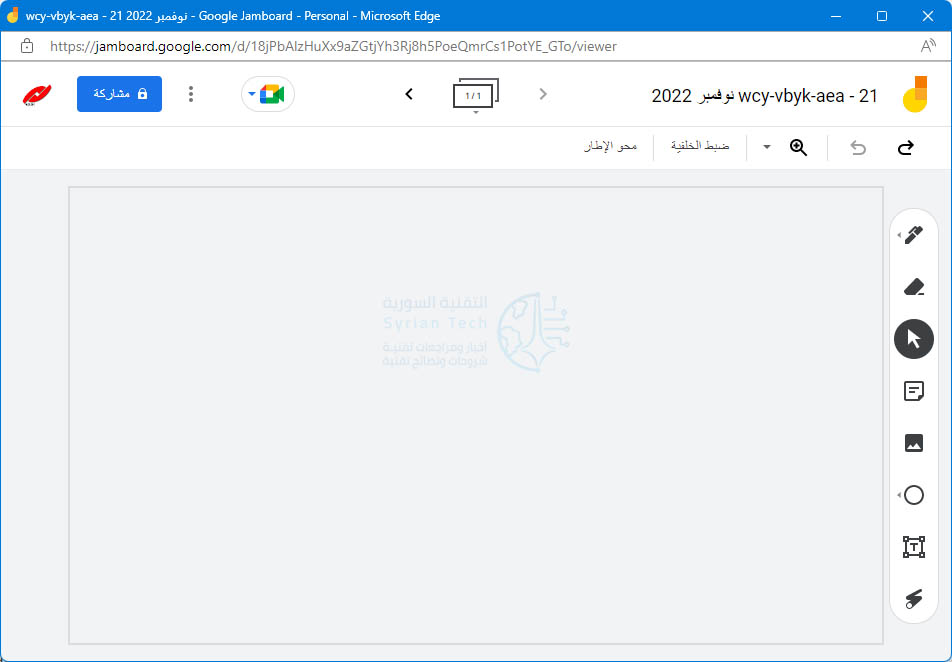
عند فتح السبورة البيضاء في النافذة المنبثقة، استخدم الأدوات الموجودة على الجانب الأيمن للكتابة أو الرسم أو المسح أو التحديد أو إضافة ملاحظة لاصقة أو إدراج صورة أو رسم شكل أو إضافة مربع نص أو استخدام مؤشر الليزر.

مشاركة الشاشة للحصول على إرشادات في الوقت الفعلي:

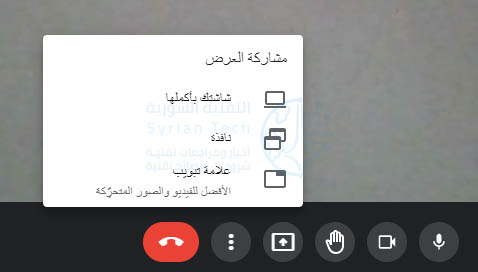
أحياناً تكون أفضل طريقة للشرح هي مشاركة ما تراه. إذا كنت تشارك شاشتك أثناء أحد اجتماعات جوجل مييت Google Meet، فيمكنك تقديم الإرشادات أو تحرّي المشكلة وإصلاحها أو التعاون في إنشاء صورة مرئية.

لمشاركة شاشتك، انقر فوق زر مشاركة العرض (سهم لأعلى داخل مربع) في شريط الأدوات. اختر إما شاشتك بأكملها أو نافذة أو علامة تبويب، ثم اختر الشاشة أو النافذة عندما يُطلب منك ذلك.

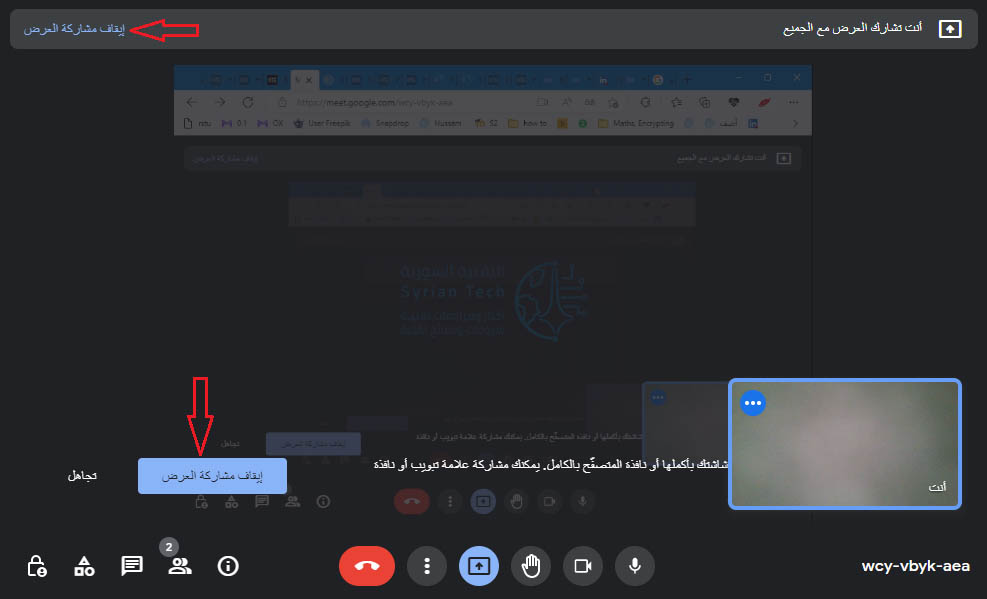
عند الانتهاء، حدد إيقاف مشاركة العرض في شريط الأدوات أو نافذة جوجل مييت Google Meet.

تُعد ميزات جوجل مييت Google Meet هذه مثالية لتحسين اجتماعك. ضعها في اعتبارك إذا كنت تريد تبادل الأفكار على السبورة، أو ترجمة اجتماعك مباشرة أو مشاركة الشاشة.

ميّزة Eye Contact من إنفيديا لإبقاء التواصل العيني حتى عند النظر بعيداً عن الكاميرا

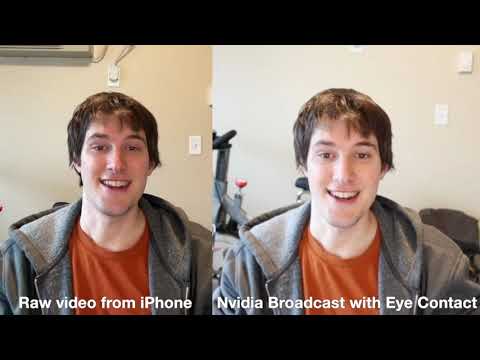
أطلقت إنفيديا Nvidia ميزة تجريبية جديدة معتمدة على الذكاء الاصطناعي لتطبيق Nvidia Broadcast الخاص بها، تحمل الاسم Eye Contact أي التواصل عبر العين.

وتم إضافة الميزة إلى الإصدار Nvidia Broadcast 1.4، وتقوم بجعل المتحدّث يبدو وكأنه ينظر مباشرة إلى الكاميرا حتى عندما لا يكون كذلك.

وقالت الشركة إنّ الميزة مخصّصة لمنشئي المحتوى الذين يلتقطون فيديو لأنفسهم أثناء قراءة ملاحظاتهم أو نصوصهم دون الحاجة إلى النظر مباشرة إلى الكاميرا.

وأشارت الشركة أيضاً إلى أنّ ميزة Eye Contact ستحاول جعل عيني المستخدم المحاكية متطابقة لونياً مع لون العين الحقيقي.

بالإضافة إلى إمكانية قطع الاتصال عند النظر بعيدًا جدًا عن الكاميرا.

كما وقدمت إنفيديا عرضًا توضيحيًا للميزة التجريبية الجديدة:

وتحمل الميزة العديد من الأخطاء والعثرات حالياً كونها ما زالت تجريبيّة، إلا أن الشركة وعدت بتحسينها في الإصدارات اللاحقة.

من ضمن الأخطاء الحالية هو حركة العين المتحركة، فعلى الرغم من أنه من الرائع جدًا أن يكون ذلك ممكنًا ، إلا أنه ينتهي في بعض الأحيان بجعل الأمر يبدو وكأنّ العينين تندفعان بسرعات خارقة.

هناك أيضًا النوافذ المنبثقة الغريبة والمشتتة للغاية التي يمكنك رؤيتها بالقرب من نهاية الفيديو.

ويميل عملاق الرسوميات بشدة إلى هذا النوع من خدع الذكاء الاصطناعي في السنوات الأخيرة.

فمثلاً كانت هناك ميزة DLSS والتي شكلت إحدى نقاط البيع الرئيسية لبطاقات الرسومات الخاصة بها.

وللمقارنة فقد اختبرت شركة آبل Apple ميزة مشابهة سابقاً تسمى ‘Attention Correction’ ل FaceTime في 2018.

كما تملك مايكروسوفت Microsoft أيضًا نسخة من الميزة في ويندوز Windows 11 للأجهزة التي تحتوي على وحدة معالجة عصبية.

يُذكر أن Eye Contact ليست الميزة الوحيدة التي أضافتها Nvidia إلى الإصدار 1.4 من البث، حيث يتضمن التحديث الأخير أيضاً تأثير نقوش الصورة النصفية.

والذي تقول Nvidia إنه مشابه لتأثير Instagram ويحسِّن تأثيرات الخلفية الافتراضية Blur والاستبدال والإزالة.

التحديث متاح حاليًا للتنزيل لأي شخص لديه بطاقة رسومات RTX، ويمكن تنزيله من هنا.

مقالات قد تعجبك

مايكروسوفت تطلق خطة اشتراك جديدة في Microsoft 365 بسعر 1.99 دولار فقط
سامسونج تكشف عن موعد حدثها Galaxy Unpacked القادم
آبل تفكر في تصنيع أجهزة ماك بشاشة تعمل باللمس
كيفية إيقاف تشغيل ويندوز بالطريقة الصحيحة
كيفية تثبيت متجر جوجل بلاي على ويندوز 11

ميزات في أندرويد 13 قد لا تنتبه لها

أندرويد Android 13 متوفر الآن. إنه مليء بالميزات المفيدة التي ستجعل هاتفك أفضل، على الرغم من أنه من السهل عدم الانتباه لها.

لا تقلق: لقد قمنا بالاستكشاف من أجلك. إليك ما تحتاج إلى معرفته حول أحدث وأكبر إصدار من نظام تشغيل الجوّال الأكثر شهرة في العالم.

أصدرت جوجل Google نظام أندرويد Android 13 في 15 آب 2022، وسيتم طرح التحديث على الهواتف خلال الأشهر القليلة المقبلة.

على الرغم من أنه يفتقر إلى التغييرات المبتذلة التي تطرأ على الواجهة، إلا أن أندرويد Android 13 مليء بالميزات المفيدة التي تحتاج إلى معرفتها.

الرموز التي تطابق الخلفية:

قدم أندرويد Android 12 نظاماً جديداً للسمات يسمى Material You. يلتقط الألوان من الخلفية ويطبقها في جميع أنحاء الهاتف.

تضمن ذلك رموز تطبيقات من صنع جوجل Google على الشاشة الرئيسية، لكن أندرويد Android 13 يجلبها إلى جميع الرموز.

لا يزال ذلك لا ينطبق على جميع الرموز تلقائياً، يحتاج المطورون إلى تمكين الميزة بنفسهم. ومع ذلك، فإنه لا يزال أكثر فائدة مما كان عليه. يمكنك الآن جعل شاشتك الرئيسية تبدو مثالية.

تعيين لغات محددة للتطبيقات:

كان من الممكن تغيير اللغة على جهازك لفترة طويلة. يوسع أندرويد Android 13 هذه الوظيفة من خلال السماح لك بتغيير لغة التطبيقات الفردية.

ربما تريد أن تكون معظم تطبيقاتك بلغتك الأساسية، ولكن هناك بعض التطبيقات التي تفضل استخدامها بلغتك الثانوية. يمكنك تعديل ذلك من صفحة معلومات التطبيق في إعدادات النظام.

النقر سريعاً لتشغيل المصباح:

تم تقديم Quick Tap في أندرويد Android 12 كوسيلة لبدء الإجراءات من خلال النقر على الجزء الخلفي من هاتفك. ومع ذلك، تم استبعاد أحد أكثر الإجراءات شيوعاً التي قد يريدها الأشخاص. تم إصلاح ذلك في أندرويد Android 13.

أخيراً، يمكنك تعيين تشغيل المصباح Toggle Flashlight كإجراء باستخدام إيماءة النقر السريع Quick Tap. هذه ميزة في بكسل Pixel فقط، للأسف.

المزيد من ميزات وضع وقت النوم:

يعد “وضع وقت النوم” جزءاً من أدوات “عدم الإزعاج والرفاهية الرقمية”. إنه يهدف إلى مساعدتك على الاسترخاء ليلاً مع عدد من الميزات.

يضيف أندرويد Android 13 ميزتين جديدتين إلى وضع وقت النوم. أولاً، يمكنه تعتيم الخلفية ليكون المظهر أسهل على عينيك. بالإضافة إلى ذلك، يمكن الآن ضبط الوضع المظلم Dark Theme في أندرويد Android ليتم تشغيله باستخدام وضع وقت النوم.

أذونات وسائط أكثر أماناً:

https://techcenterxbucket.s3.eu-central-1.amazonaws.com/blog/wp-content/uploads/2022/08/28193519/Android-13-Features-09.mp4

هناك الكثير من التطبيقات التي تتطلب إذناً للوصول إلى ملفات الوسائط. قبل إصدار أندرويد Android 13، كان ذلك بمثابة إذن الكل أو لا شيء.

إذا احتاج التطبيق إليه، يمكنه الوصول إلى جميع ملفاتك. لحسن الحظ، تم إصلاح ذلك. يسمح لك أندرويد Android 13 بتحديد الصور ومقاطع الفيديو المحددة التي يمكن للتطبيق الوصول إليها.

الحذف التلقائي للحافظة:

يعد الوصول إلى الحافظة أمراً آخر كان مفتوحاً على نطاق واسع على أندرويد Android (وآيفون iPhone) لفترة طويلة. في الآونة الأخيرة، اكتسب أندرويد Android القدرة على أن ينبهك عندما يصل أحد التطبيقات إلى الحافظة.

يعمل أندرويد Android 13 أيضاً على تحسين خصوصية الحافظة عن طريق مسحها تلقائياً بعد فترة زمنية غير معلنة. إذا كانت لديك بعض البيانات الحساسة في الحافظة، فلن تبقى هناك إلى الأبد.

الإشعارات ليست ممكنة افتراضياً:

لطالما كان أندرويد Android موجوداً، تمكنت التطبيقات من إرسال الإشعارات بمجرد تثبيتها. عليك أن تخرجها من طريقك لإيقافها. يعمل أندرويد Android 13 على قلب هذا النهج تماماً.

من الآن فصاعداً، يتم إعطاء الإذن في الإشعارات الواردة من التطبيقات. عندما تفتح تطبيقاً لأول مرة، سيسألك عما إذا كنت تريد منح الإذن بإرسال الإشعارات. هذا يجعل من السهل جداً عدم رؤية إشعارات من التطبيقات التي لا تهتم بها كثيراً.

التحكم في قوة الاهتزاز:

يعد ضبط مستوى صوت التنبيهات والإشعارات والوسائط أمراً بسيطاً. من الممكن الآن فعل الشيء نفسه مع قوة الاهتزاز في أندرويد Android 13.

تتضمن إعدادات الاهتزاز في أندرويد Android 13 منزلقات لتحديد القوة حتى تتمكن من ضبطها للمكالمات والإشعارات والتنبيهات والتعليقات باللمس والوسائط. إنها لمسة صغيرة لطيفة.

عرض لوحة معلومات الخصوصية لمدة سبعة أيام:

قدم أندرويد Android 12 “لوحة معلومات الخصوصية”، وهي مكان شامل للتحقق من التطبيقات التي تستخدم الأذونات.

في الأصل، أعطاك فقط نظرة إلى الوراء في الـ 24 ساعة الماضية، لكن أندرويد Android 13 غيّر ذلك حتى سبعة أيام. هذا مهم للانتباه إلى التطبيقات التي قد لا يتم استخدامها كثيراً.

تعرف على التطبيقات النشطة:

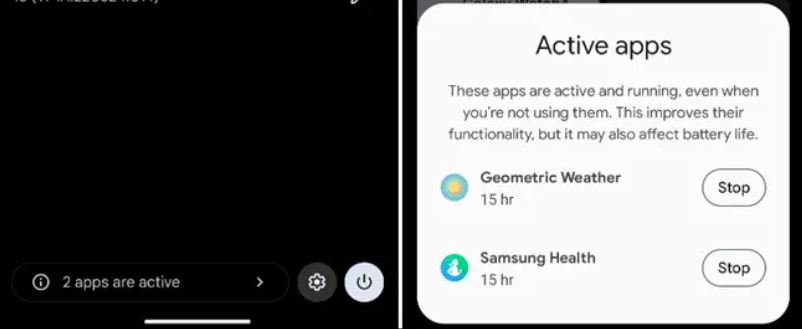
لا يلزم إغلاق الغالبية العظمى من تطبيقات أندرويد Android. ومع ذلك، فإن بعض التطبيقات لها احتياجات خاصة تسمح لها بأن تكون “نشطة” في الخلفية في جميع الأوقات. أجهزة تتبع اللياقة البدنية هي خير مثال على ذلك.

يسهّل أندرويد Android 13 معرفة عدد هذه التطبيقات “النشطة” قيد التشغيل. اسحب لوحة الإعدادات السريعة لأسفل، وسترى مؤشراً في الأسفل. من هنا، يمكنك إيقاف التطبيق إذا كنت ترغب في ذلك.

يحتوي أندرويد Android 13 على الكثير ليقدمه. التحديثات التي تدور حول الخصوصية وتحسينات “جودة الحياة” الأصغر ليست كبيرة، ولكن يمكن القول إنها أكثر أهمية. استمتع بنظام أندرويد Android 13 عندما يحصل عليه جهازك!

(ومع ذلك، كالعادة، لن يحصل كل جهاز أندرويد Android على أندرويد Android 13. وسيتعين على العديد من الأشخاص شراء هاتف أندرويد Android جديد للحصول عليه. وستتمكن الشركة المصنعة لهاتف أندرويد Android من تزويدك بمزيد من المعلومات حول متى وما إذا كان جهازك قد تحصل على التحديث).

ميزات رائعة في مايكروسوفت وورد يجب أن تتعلمها

يقدم مايكروسوفت وورد Microsoft Word العديد من الميزات التي تجعل كتابة وتنسيق أوراقك أسهل قليلاً.

إضافة المراجع والاقتباسات:

تحتاج عادةً إلى الاقتباسات لسرد مصادر مراجعك النصية. يجعل وورد Word الاستشهاد بمصادرك وإدراجها بشكل صحيح مهمة سهلة.

سواء أكنت مطالباً باستخدام MLA أو APA أو Chicago أو أي نمط آخر لمقالك، يمكنك إضافة المراجع والاقتباسات في بضع خطوات فقط.

لإضافة اقتباس، انتقل إلى علامة التبويب مراجع وانظر إلى قسم المراجع والاقتباسات في الشريط. اختر تنسيق الكتابة من قائمة النمط المنسدلة.

بعد ذلك، اضغط على إدراج اقتباس ثم اختر إضافة مصدر جديد.

أدخل جميع التفاصيل الضرورية، وانقر على موافق. سترى بعد ذلك اقتباسك في النص.

عندما تكون جاهزاً لإنشاء قائمة المراجع، ضع المؤشر في المكان الذي تريده. انقر على المربع المنسدل المراجع في علامة التبويب المراجع والاقتباسات واختر الذي تريد استخدامه.

يؤدي هذا تلقائياً إلى إنشاء وتنسيق المراجع لك وفقاً لنمط الكتابة الذي حددته سابقاً.

إدراج الارتباطات التشعبية:

عند إضافة اقتباسات ومراجع أخرى إلى المستند، قد تحتاج إلى إضافة رابط إليها إذا كانت موجودة على الويب. يمكنك بسهولة إضافة ارتباطات تشعبية إلى نص في المستند.

حدد النص الذي تريد ربطه ثم انقر بزر الماوس الأيمن واختر ارتباط.

أدخل أو الصق عنوان URL المنسوخ في مربع العنوان وانقر على موافق.

سترى بعد ذلك النص مرتبطاً بمصدر الويب.

تضمين الحواشي السفلية والتعليقات الختامية:

إذا كانت لديك ملاحظات تريد إضافتها إلى ورقتك مثل تعليق أو معلومات إضافية، فيمكنك تضمين هذه التفاصيل في الحواشي السفلية والتعليقات الختامية.

يتيح لك ذلك إضافة المعلومات التي تحتاجها إلى أسفل الصفحة (حاشية سفلية) أو نهاية القسم أو الورقة (تعليق ختامي) دون تشتيت الانتباه عن المحتوى الرئيسي.

لإضافة أحدهما أو الآخر، ضع المؤشر على النص حيث تريد أن تظهر إشارة بوجود الحاشية أو التعليق الختامي. انتقل إلى علامة التبويب مراجع ومن قسم الحواشي السفلية على الشريط اختر إما إدراج حاشية سفلية أو إدراج تعليق ختامي.

سترى المؤشر المرتفع حيث وضعت المؤشر على النص وسيتم توجيهك تلقائياً إلى الحاشية السفلية أو التعليق الختامي لإضافة التفاصيل.

إدخال وترقيم المعادلات:

إذا كان نوع الورقة التي تكتبها خاصة بمادة الرياضيات، فستحتاج على الأرجح إلى تضمين المعادلات. باستخدام وورد Word، يمكنك إضافة معادلات منسقة بشكل صحيح وترقيم المعادلات المدرجة أيضاً.

لإضافة معادلة، يمكنك مراجعة دليلنا الشامل كيفية استخدام الرسم بالحبر في مايكروسوفت أوفيس.

تضمين أرقام الصفحات أو الأقسام:

ميزة أخرى في وورد Word قد تكون متطلباً لمقالك وهي الترقيم. يمكنك تضمين أرقام الصفحات أو الأقسام واختيار الموضع وجعل الصفحة الأولى مختلفة إذا كنت تستخدم صفحة عنوان.

لإضافة أرقام الصفحات، انتقل إلى علامة التبويب إدراج وانظر إلى قسم رأس وتذييل في الشريط. استخدم القائمة المنسدلة رقم الصفحة لتحديد منطقة الصفحة ثم حدد خياراً لموضع الأرقام.

لتغيير الصفحات التي تحتوي على أرقام وإزالة الصفحة الأولى من الترقيم وتضمين أي تفاصيل أخرى مع أرقام الصفحات، افتح علامة التبويب رأس وتذييل. سترى علامة التبويب هذه إذا نقرت نقراً مزدوجاً في الرأس أو التذييل حيث تضع أرقام الصفحات.

من أجل الاستشهاد بالمصادر والارتباط بها وتنظيم ورقتك بأرقام الصفحات، يجب أن تجعل ميزات وورد Word السابقة بداية عامك الدراسي رائعة.

كيفية إصلاح أكثر الأشياء المزعجة في ويندوز 11

هناك الكثير من الميزات المزعجة والتي لن يحبها معظم الأشخاص على جهاز كمبيوتر شخصي جديد يعمل بنظام ويندوز Windows 11.

إيقاف تشغيل نافذة ثبات المفاتيح المنبثقة:

هذه الرسالة المفيدة حول ثبات المفاتيح Sticky Keys ظهرت لمستخدمي ويندوز Windows لعقود. لقد رأيتها، ورأتها جدتك، وقد شاهدتها كائنات خارج كوكب الأرض تدرس سراً السلوك البشري!

لا يعني الانتقاد أن نافذة ثبات المفاتيح Sticky Keys ليست في مكانها، فهي بالتأكيد في مكانها. يؤدي تمكين ثبات المفاتيح إلى تغيير كيفية عمل مفاتيح Control و Shift و Alt و ويندوز Windows.

بدلاً من أن يكون الزر نشطاً فقط أثناء الضغط عليه، فإنها تعملون بشكل أشبه بمفاتيح التبديل التي تظل قيد التشغيل حتى يتم إيقاف تشغيلها على وجه التحديد.

بالنسبة لبعض الأشخاص، تعد هذه ميزة لا تقدر بثمن في تجعل من السهل بشكل كبير الوصول إلى مفاتيح الاختصار.

تكمن المشكلة في نافذة ثبات المفاتيح Sticky Keys المنبثقة في مدى سهولة التشغيل عن طريق الخطأ. لحسن الحظ، يمكنك تعطيل النافذة المنبثقة تماماً في خيارات إمكانية الوصول.

انقر فوق الزر ابدأ، واكتب ثبات المفاتيح Sticky Keys في شريط البحث، ثم انقر فوق ثبات المفاتيح أو فتح على اليسار.

ملاحظة: يمكنك أيضاً فتح تطبيق الإعدادات والانتقال إلى إمكانية الوصول> لوحة المفاتيح> ثبات المفاتيح للعثور على هذه الخيارات.

انقر فوق مفتاح التبديل الموجود بجوار اختصار لوحة المفاتيح ثبات المفاتيح إلى الوضع Off (إيقاف التشغيل).

هذا كل ما في الأمر – لن تظهر نافذة ثبات المفاتيح Sticky Keys المنبثقة بعد الآن، بغض النظر عن مقدار النقر على مفتاح Shift.

تعطيل إرسال بيانات التشخيص الاختيارية:

لا يمكنك إلغاء تتبع البيانات على نظام التشغيل ويندوز Windows 11 باستثناء حالة فصل الكمبيوتر الشخصي الذي يعمل بنظام ويندوز Windows تماماً عن الإنترنت.

يمكنك تقييده بشكل كبير في تطبيق الإعدادات. انقر على زر البدء، واكتب معدل تكرار في شريط البحث، ثم انقر على فتح.

هناك عدد كبير من الخيارات المنفصلة للحد من أنواع مختلفة من بيانات التشخيص هنا.

ستحتاج إلى المرور إليها وتعطيلها بشكل فردي. ابدأ بـ بيانات التشخيص. انقر على السهم الصغير على اليمين، ثم انقر على زر التبديل بجوار إرسال بيانات التشخيص الاختيارية إلى وضع إيقاف التشغيل.

كرر هذه العملية من أجل تحسين الكتابة بالحبر والكتابة وخبرات المخصصة.

ثم افتح قسم حذف بيانات التشخيص وانقر على حذف لمسح جميع البيانات الإضافية التي جمعتها مايكروسوفت Microsoft بالفعل.

أخيراً، مرر لأسفل وغيّر تكرار التعليقات إلى مطلقاً.

لن ترسل أي بيانات غير ضرورية إلى مايكروسوفت Microsoft، ولن تتلقى مطالبات لتقديم التعليقات يدوياً.

إزالة Bing من قائمة البحث ابدأ:

تم تضمين نتائج بحث Bing في استعلامات بحث قائمة ابدأ للإصدار الأخير من ويندوز Windows. هل يريد أي شخص ذلك؟ هل تحتاج عمليات البحث التي تجريها عن الملفات والبرامج المحلية إلى إرسالها إلى محرك بحث Bing؟

يمكن لبضع دقائق من تعديل السجل تعطيل Bing في قائمة ابدأ إلى الأبد.

تحريك زر البدء إلى مكانه القديم على اليمين:

أعاد ويندوز Windows 11 تصميم شريط المهام وقائمة ابدأ بشكل جذري. تم نقل زر البدء إلى أسفل وسط الشاشة بدلاً من وضعه في أسفل اليمين.

قد يحب الأشخاص الذين اعتادوا على نظام التشغيل macOS أو بعض توزيعات لينكس Linux (مع بيئة سطح المكتب جنوم) شريط المهام الجديد المميز في ويندوز Windows 11، ولكن من المحتمل أن يكون مستخدمو ويندوز Windows لفترة طويلة أقل اهتماماً به في الوسط (زر البدء موجود في الجزء السفلي الأيمن لما يقرب من 27 عاماً).

قامت مايكروسوفت Microsoft بتغيير أو إزالة عدد من الميزات التي كانت موجودة في ويندوز Windows 11. ولحسن الحظ بالنسبة للجميع، فإن القدرة على إعادة الزر ابدأ إلى منزله التاريخي ليست واحدة منها.

للقيام بذلك، انقر بزر الماوس الأيمن فوق مساحة فارغة على شريط المهام وانقر فوق إعدادات شريط المهام.

ملاحظة: يمكنك أيضاً فتح تطبيق الإعدادات، ثم الانتقال إلى التخصيص> شريط المهام.

قم بالتمرير لأسفل حتى ترى قسماً بعنوان سلوكيات شريط المهام وقم بتوسيعه إذا لزم الأمر عن طريق النقر فوق السهم الصغير على الجانب الأيسر. انقر فوق المربع المنسدل بجوار محاذاة شريط المهام واضبطه على يسار.

سينتقل زر البدء على الفور إلى الزاوية اليمنى، وسيكون كل شيء على ما يرام مرة أخرى.

إزالة قائمة النقر بزر الماوس الأيمن الجديدة واستعادة القائمة القديمة:

تعد قائمة النقر بزر الماوس الأيمن في ويندوز Windows ميزة أخرى طويلة الأمد تمت إعادة صياغتها بشكل كبير في ويندوز Windows 11.

وهي تستبدل خيارات النص الكلاسيكي والقص واللصق وإعادة تسمية الرموز بدلاً من ذلك. القائمة الجديدة مصورة أدناه على الجانب الأيسر والقديمة على اليمين.

تبدو قائمة النقر بزر الماوس الأيمن الجديدة جيدة جداً، ولكنها ليست بالضرورة أكثر قابلية للاستخدام من القائمة القديمة.

تذكرنا الرموز الموجودة في الجزء العلوي بنوع الأشياء التي قد تصادفها في واجهة المستخدم المصممة للأجهزة التي تعمل باللمس، مثل الهاتف المحمول أو الجهاز اللوحي، بدلاً من الماوس ولوحة المفاتيح.

لحسن الحظ، يمكنك استعادة القوائم القديمة من خلال اختراق السجل.

تفعيل الوضع الداكن:

يتمتع ويندوز Windows بوضع غامق رسمي منذ تحديث الذكرى السنوية لنظام ويندوز Windows 10، ولكن ويندوز Windows 11 خرج من هذه العباءة بواجهة مستخدم بيضاء.

لتمكين الوضع الداكن، انقر بزر الماوس الأيمن على مساحة فارغة على سطح المكتب، وانقر على تخصيص، ثم انقر على الألوان. يمكنك تحديد داكن من القائمة المنسدلة أعلى الصفحة.

تخصيص عناصر واجهة المستخدم:

يحتوي ويندوز Windows على عناصر واجهة مستخدم منذ أن تم تقديم الشريط الجانبي لـ ويندوز Windows مع ويندوز Windows Vista، حيث كانت تسمى أدوات ذكية.

جربت مايكروسوفت Microsoft عدة أشكال مختلفة منها منذ ذلك الحين، وويندوز Windows 11 ليس استثناءً. يقدم مجموعة متنوعة من العناصر في ويندوز Windows 10.

يؤدي الضغط على زر الأداة إلى إظهار نافذة تعرض الطقس المحلي وقليلاً من العناصر التي تعتقد مايكروسوفت Microsoft أنها ستثير اهتمامك.

إذا لم تكن من محبي هذه العناصر على الإطلاق، فإن إزالتها أمر بسيط. انتقل إلى الإعدادات> التخصيص> شريط المهام، ثم انقر على زر التبديل بجوار الأداة التي لا تريدها.

إذا كنت ترغب في تخصيص المحتوى، فقط انقر فوق زر علامة الجمع الصغير في الجزء العلوي الأيسر.

يمكنك إضافة بعض العناصر المحددة مسبقاً، أو يمكنك النقر على إدارة المصالح في الجزء السفلي لتحديد الاهتمامات التي ستظهر في الخلاصة يدوياً.

ملاحظة: النقر فوق إدارة المصالح سينقلك إلى موقع MSN على الويب.

تغيير المستعرض الافتراضي:

جعلت مايكروسوفت Microsoft من الصعب تغيير متصفح ويندوز Windows 11 الافتراضي عندما تم إصدار نظام التشغيل. بشكل غير متوقع، انتهى الأمر بـ مايكروسوفت Microsoft بتبسيط العملية استجابةً لتعليقات المستخدمين.

أول شيء عليك القيام به هو تثبيت المتصفح الذي تريد استخدامه، سواء كان ذلك جوجل كروم Google Chrome أو موزيلا فايرفوكس Mozilla Firefox أو أي خيار آخر.

ثم افتح تطبيق الإعدادات، وانقر على علامة التبويب التطبيقات، وانقر على التطبيقات الافتراضية.

قم بالتمرير عبر قائمة البرامج حتى ترى المتصفح الذي قمت بتثبيته، انقر فوقه، ثم انقر فوق تعيين الافتراضي في أعلى الصفحة.

على الرغم من بعض التغييرات التي لم تكن متوقعة، كانت هناك بعض الأشياء الجيدة التي جاءت مع إصدار ويندوز Windows 11.

على سبيل المثال، يعد تطبيق الإعدادات الجديد أكثر أناقة وسهولة في الاستخدام من الإصدار الموجود في نظام التشغيل ويندوز Windows 10.

هناك أيضاً الكثير من الأسباب التي تجعلك متفائلاً بشأن مستقبل نظام التشغيل ويندوز Windows 11 – 22H2، وهو تحديث رئيسي يُرجح إصداره في وقت ما في النصف الثاني من عام 2022، مع الكثير من الميزات الرائعة.


إنستجرام تختبر ميزة جديدة تسمح بإعادة نشر منشورات الآخرين

تم رصد ميزة جديدة قادمة إلى إنستجرام Instagram تتيح للمستخدمين إعادة نشر منشورات الآخرين أو مقاطع Reels الخاصة بهم.

تم رصد هذه الميزة الجديدة من من قبل محلل وسائل التواصل الاجتماعي مات نافارا، الذي نشر لقطة شاشة عبر تويتر Twitter.

حيث ظهر في لقطة الشاشة علامة تبويب تسمى “إعادة النشر Reposts“، لتأتي إنستجرام لاحقًا وتؤكد أنها تختبر هذه الميزة في الوقت الحالي.

حالياً فإنّ الطريقة الأشيع التي يستخدمها الأشخاص لإعادة نشر المشاركات أو مشاركتها هي إضافتها إلى قصة تنتهي صلاحيتها في غضون 24 ساعة.

ستقوم ميزة ‘إعادة النشر’ الجديدة هذه بنشر مقطع الريلس أو المنشور إلى الخلاصات الرئيسية لمتابعي المستخدم بدلاً من نشرها في القصة.

حيث كشفت لقطات الشاشة المنشورة أن ميزة إعادة النشر هي بمثابة ‘التوصية بمنشور قد يستمتع به أصدقاؤك عن طريق إعادة نشره في موجز أو قصة’.

ستكون ميزة إعادة النشر متواجدة في قائمة المشاركة لمنشور أو مقطع Reel وسيتمكن المتابعون من الرد على المحتوى المعاد نشره برسالة.

يذكر أن كلاً من تويتر Twitter وتيك توك TikTok يتضمنان ميزة مماثلة خاصة بهما.

وفي الوقت نفسه ستظهر علامة تبويب إعادة النشر في الملف الشخصي للمستخدم، ويمكن للمتابعين رؤيتها.  

من المحتمل أن تكون علامة التبويب موطنًا لجميع المنشورات ومقاطع Reels التي أعاد المستخدمون مشاركتها في حساباتهم.

وبحسب لقطة الشاشة فإن علامة التبويب ‘إعادة النشر’ “Repost” ستظهر في ملف تعريف المستخدمين جنبًا إلى جنب مع علامات تبويب المنشورات ومقاطع Reels.

وحقق إنستجرام Instagram في الآونة الأخيرة دفعة كبيرة باستخدام مقاطع Reels ومحتوى الفيديو، ويسعى باستمرار إلى تحسين جهوده في هذا المجال.

مقالات قد تعجبك

سعر ومواصفات الجيل الثاني من ساعة آبل Apple Watch SE
سعر ومواصفات سماعات آبل اللاسلكية AirPods Pro 2
جوجل تكشف عن ميزات جديدة قادمة إلى نظام التشغيل أندرويد
كيفية حل مشكلة انقطاع الاتصال بشبكة واي فاي
أشياء يجب التحقق منها قبل شراء آيفون مستعمل
ما الفرق بين موسّع Extender ومعزّز Booster ومكرّر Repeater شبكة واي فاي

جوجل تكشف عن ميزات جديدة قادمة إلى نظام التشغيل أندرويد

كشفت شركة جوجل Google عن بعض الميزات الجديدة القادمة إلى نظام التشغيل الخاص بها أندرويد Android هذا الشهر.

تشمل الميزات تحديثات تخص كلاً من Gboard و الرموز التعبيرية إضافة إلى أخرى متعلقة بإمكانيات الوصول.

وسيحظى كلاً من Google Meet ونظام التشغيل Wear OS وميزة المشاركة القريبة ببعض الاهتمام أيضًا.

وستحصل لوحة مفاتيح Gboard على ميزة ’emojify’ جديدة تتيح إضافة رموز تعبيرية بسرعة إلى رسالة بعد كتابتها، حيث يمكن تجربة ذلك الآن على النسخة بيتا من GBoard.

كما تتيح ميزة Emoji Kitchen دمج الرموز التعبيرية معاً لإنشاء رموز جديدة، وقد أضاف Android مجموعة من عمليات المزج الجديدة.

كما حصل تطبيق Google Meet على ميزة مشاركة مباشرة جديدة تتيح مشاهدة الألعاب وتشغيلها في مكالمات الفيديو.

https://youtu.be/NGvwKanKdL8

وسيكون ممكناً الآن تثبيت مشاركين محددين في مكالمة Google Meet التي تختارها.

ستتلقى ميزة المشاركة القريبة خيار التمكين ‘في الأسابيع القليلة المقبلة’، حيث ستتيح للمستخدمين إرسال المحتوى إلى الأجهزة المجاورة المرتبطة بحساب جوجل Google الخاص بالمستخدم مباشرة، حتى إذا كانت الشاشة مغلقة.

ستحتوي تطبيقات Google أيضًا على أدوات أكبر محسّنة لأجهزة Android اللوحية.

هناك ميزتان جديدتان لإمكانية الوصول على Android لضعاف السمع و ضعاف البصر.

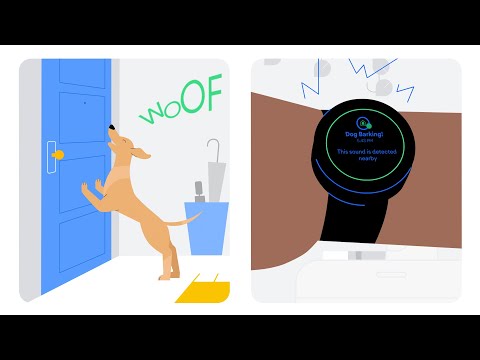
إحداهما هي إشعارات الصوت المخصصة والتي تؤدي عند سماع أصوات معينة إلى إصدار اهتزاز أو وميض أو إشعار إلى الساعة الذكية العاملة بنظام Wear OS.

ويمكن أن تكون هذه الأصوات أشياء مثل المياه الجارية وبكاء الأطفال ونباح الكلاب وجهاز إنذار الدخان، أو حتى يمكنك تعليمه صوتًا آخراً.

سيقدم تلفزيون جوجل Google TV الآن مكتبة منظمة من الأفلام الموصوفة بالصوت للمكفوفين وضعاف البصر.

أخيراً حصل نظام Wear OS للساعات الذكية على وجوه جديدة لساعة Bitmoji وهناك لوحة Google Keep جديدة تجعل من السهل إملاء ملاحظة أو إلقاء نظرة على الملاحظات الأخرى بسرعة.

مقالات قد تعجبك

سعر ومواصفات الجيل الثاني من ساعة آبل Apple Watch SE
سعر ومواصفات سماعات آبل اللاسلكية AirPods Pro 2
سعر ومواصفات ساعة آبل Apple Watch Ultra المتينة
آبل تكشف رسمياً عن هاتفي iPhone 14 و iPhone 14 Plus
آبل تكشف رسمياً عن هاتفي iPhone 14 Pro و iPhone 14 Pro Max
آبل تصدر تحديثاً طارئاً لنظام التشغيل iOS 12

إنستغرام تختبر دفع ثمن البضائع عبر المراسلة المباشرة

أعلنت شركة ميتا Meta أن المتسوقين عبر إنستغرام Instagram في الولايات المتحدة سيكونون قادرين على دفع ثمن المنتجات مباشرة عبر الرسائل المباشرة DM.

سيتمكن المشترون أيضاً من طرح أسئلة حول المنتجات وتتبع الطلبات في نفس سلسلة الرسائل مع التجار.

تطرح العديد من الشركات الصغيرة على Instagram بالفعل أسئلة حول المنتجات وترتيب المدفوعات وتقديم دعم العملاء عبر الرسائل المباشرة.

ستكون المدفوعات في الرسائل متاحة فقط للحسابات المؤهلة التي أنشأت حسابًا تجاريًا على Instagram.

من خلال تقديم هذه الخطوة – جنبًا إلى جنب مع التتبع وخدمة العملاء – يتجه Instagram ليكون تطبيقًا حيث يجد المتسوقون العلامات التجارية ويتصفحون المنتجات ويكملون عمليات الشراء دون مغادرة التطبيق.

على مدى السنوات العديدة الماضية تحول Instagram إلى وجهة تسوق تعتمد عليها العديد من الشركات الصغيرة أجل زيادة المبيعات.

وجعلت المنصة التسوق جزءاً أساسياً من التجربة داخل التطبيق، من الموضع البارز لعلامة التبويب Shop إلى ميزات وضع علامات على المنتجات التي وسعتها الشركة إلى المستخدمين العاديين.

وتعتبر التجارة الإلكترونية واحدة من المجالات التي حددتها الشركة لتحقيق أرباح.

في مذكرة داخلية تمت مشاركتها مع موظفي Meta في يونيو/حزيران الماضي، حدد كبير مسؤولي المنتجات كريس كوكس الرسائل التجارية كمجال رئيسي لزيادة الإيرادات حيث حذر من ‘الأوقات الخطيرة’ في الشركة.

مقالات قد تعجبك

شاومي ستكشف عن النموذج الأولي لأول سيارة كهربائية لها الشهر المقبل
مايكروسوفت قد تكشف عن ويندوز 12 في عام 2024
سعر ومواصفات هاتف Honor X40i 
كيفية نقل واتساب من أندرويد إلى آيفون
طريقة تثبيت النسخة التجريبية بيتا من نظامي التشغيل iOS 16 و iPadOS 16
كيفية مراقبة وقراءة رسائل واتساب لشخص ما