منذ أسبوع تقريباً من تاريخ كتابة هذا المقال
أصدرت جوجل Google
أول معاينة لـ Android 11 Developer
، وحصلنا على التحديث الأول لدينا.
لكن لا تتحمس؛ يركز هذا التحديث بشكل خالص على إصلاح بعض الأخطاء، وليس إضافة أو تغيير أي ميزات تواجه المستخدم، وتخطط جوجل Google لإصدار تحديث رئيسي واحد تقريباً كل شهر.
إذاً سيتعين علينا الانتظار أسبوعين آخرين للحصول على تحديث النظام الأساسي الفعلي مع تغييرات كبيرة.
في غضون ذلك، قام المطورون الذين يستخدمون
بالفعل النسخة
التجريبية من أندرويد 11 بالعمل على جعل تطبيقاتهم متوافقة مع إصدار
العام القادم بتحديث أدوات للقيام بذلك. وإليك سجل التغيير للمطورين Developer Preview 1.1 :
لم تعد التطبيقات التي تستهدف Android 11 تتلقى استثناءً أمنياً خاطئاً إذا حاولت طلب إذن موقع متقدم، مثل ACCESS_COARSE_LOCATION أو ACCESS_FINE_LOCATION ، وأي إذن آخر في نفس الوقت.
لم تعد تطبيقات NDK التي تستهدف Android 11 محظورة بسبب مشكلة في Android Gradle Plugin. يتم تضمين هذا الإصلاح في كل من Android Studio 4.0 Beta 2 (أو أعلى) و Android Studio 4.1 Canary 1 (أو أعلى).
تم تخفيف القيود المفروضة على Greylist مؤقتاً على عدد من الطرق المستخدمة من قبل OkHTTP و SDKs ذات الصلة التي يتم استخدامها على نطاق واسع.
يجب أن يوفر هذا لمطوري التطبيق مزيداً من الوقت للاختبار وتحديث مكتباتهم قبل إعادة هذه القيود لاحقاً في معاينة المطور.
تم
إصلاح مشكلة الاستثناء الذي يظهر بواسطة com.android.phone.
لقد كانت خدمة Microsoft Office 365 رائعة منذ فترة طويلة، وهي تتحسن. بدءً من 2 أكتوبر 2018، سيسمح Office 365 Home للمستخدمين الستة بتثبيت عدد غير محدود من تطبيقات أوفيس Office.
ما هو الجديد لمستخدمي
Office 365:
أعلنت Microsoft للتو عن تحسينات لمستخدمي Office 365. يسمح Office 365 Home حالياً لما يصل إلى خمسة مستخدمين. ترفع مايكروسوفت Microsoft هذا الحد إلى ستة، لذلك يحصل كل حساب Office 365 Home على مستخدم إضافي.
سيتمكن كل مستخدم
أيضاً من تثبيت تطبيقات أوفيس Office على عدد غير محدود من الأجهزة. يمكن للمستخدمين تسجيل الدخول إلى
خمسة تطبيقات أوفيس Office في نفس الوقت فقط.
يعد هذا تحسيناً من
الآن، حيث يستطيع هؤلاء المستخدمون الخمسة فقط تثبيت أوفيس Office على ما يصل إلى 10 أجهزة في الإجمالي.
سرت هذه التغييرات
اعتباراً من 2 أكتوبر 2018. لم تنشر مايكروسوفت Microsoft أسعار أي من خطط Office 365 أيضاً.
قامت مايكروسوفت Microsoft بإجراء بعض التغييرات في الحساب التي يتم تفعيلها على الفور. بعد التسجيل في Office 365 ، سيتم تلقائياً منح حق الوصول إلى جميع حسابات المستخدمين في عائلة مايكروسوفت Microsoft التي تمتلكها. يمكنك إدارة اشتراكك مباشرة من موقع حساب Microsoft على الويب أيضاً.
ما هو Office 365؟
يعد Office 365 أساساً أحد اشتراكات مايكروسوفت أوفيس Microsoft Office. لا يزال بإمكانك شراء نسخ مربوطة تقليدية
من مايكروسوفت أوفيس Microsoft
Office
، ولكن Office 365 أفضل بكثير.
تبلغ تكلفة الخطة
العائلية، المسماة Office
365 Home ،
100 دولار أمريكي سنوياً. لهذا السعر، يستطيع خمسة أشخاص سابقاً (ستة أشخاص حالياً)
تثبيت أحدث إصدارات مايكروسوفت أوفيس Microsoft Office على أجهزة الكمبيوتر الشخصية وأجهزة ماك Mac والأجهزة اللوحية والهواتف. يحصل كل شخص على
1 تيرابايت من سعة تخزين OneDrive أيضاً.
يتضمن مايكروسوفت
وورد Office
365 Microsoft Word و إكسل Excel و باور بوينت PowerPoint و وننوتOneNote و آوت لوك Outlook.
يتم أيضاً تضمين Publisher و Access ولكنها لا تتوفر إلا على ويندوز Windows. هذه هي نفس تطبيقات أوفيس Office المكتبي الكامل التي ستحصل عليها إذا قمت
بشراء النسخ القياسية من أوفيس Office ، ولكنها تتمتع أيضاً بميزة الحصول على تحديثات ميزة أكثر
تكرارية.
نعم، يمكنك استخدامها
بدون اتصال بالإنترنت – يجب أن يظهر جهاز الكمبيوتر الشخصي أو جهاز ماك Mac على الإنترنت مرة واحدة كل 30 يوماً
للاحتفاظ بتنشيطها.
يمكنك تنزيل التطبيقات من خلال التوجه إلى Office.com ، وتسجيل الدخول والنقر على تثبيت تطبيقات Office.
على هاتف أو جهاز
لوحي، يمكنك تنزيل تطبيقات أوفيس Office من متجر تطبيقات آبل Apple أو جوجلبلايGoogle Play وتسجيل الدخول باستخدام حساب مايكروسوفت Microsoft. يمكنك أيضاً استخدام تطبيق My Office الذي يأتي مع Windows 10 للاشتراك وتنزيل التطبيقات.
تطبيقات لجميع أجهزة الكمبيوتر، وأجهزة ماكينتوش، وأجهزة لوحية، والهواتف:
النسخ المحفوظة من أوفيس Office لم تعد رائعة. يعد Office Home و Student 2016 و Office Home and Student 2016 for Mac من المنتجات المنفصلة، ويبلغ سعر كل منهما المقترح 150 دولاراً. إذا قمت بالتبديل من كمبيوتر إلى جهاز ماك Mac أو العكس، فيجب عليك شراء نسخة جديدة.
في الوقت نفسه،
يتكلف Office 365 Home
100
دولار في السنة. يتيح Office
365 Home
لأشخاص ستة (سابقاً خمسة أشخاص)، كل منهم بحساب مايكروسوفت Microsoft ، تثبيت تطبيقات أوفيس Office ما يصل إلى عشرة أجهزة كمبيوتر شخصي أو
أجهزة ماك Mac (أو أي توليفة من الاثنين). يمكن لكل شخص
أيضاً تثبيت أوفيس Office على ما يصل إلى خمسة أجهزة لوحية وما يصل
إلى خمسة هواتف.
بعبارة أخرى،
باستخدام Office 365
Home
، يمكنك مشاركة عشرة نسخ من أوفيس Office بين عائلة من الأشخاص مقابل 100 دولار فقط
في السنة. يجب عليك دفع 1500 دولاراً للحصول على عشرة تراخيص أوفيس Office التقليدية.
ستحصل دائماً على
أحدث إصدار من Office:
يعد Office 365 محدثًا دائماً بأحدث الإصدارات من مايكروسوفت
أوفيس Microsoft
Office.
لذلك، عندما تقوم مايكروسوفت Microsoft بإصدار Office
2019
، لن تضطر إلى دفع مبلغ إضافي للترقية.
سيتم تحديثك تلقائياً
إلى البرنامج الجديد. في هذه الأثناء، سيظل الأشخاص الذين اشتروا Office 2016 متصلاً بالإصدار القديم، أو سيتعين عليهم
شراء ترخيص Office
2019
بالسعر الكامل.
قامت مايكروسوفت
Microsoft بتحديث إصدار Office 365 من أوفيس Office بشكل أكثر انتظاماً من الإصدار القياسي من أوفيس
Office أيضاً.
في الواقع، لدى
مستخدمي Office 365
ProPlus
بالفعل Office 2019. بالفعل ، ستقوم مايكروسوفت Microsoft في وقت ما بأخذ هذا الرمز ووضعه في مربع ثم
استدعاء Office
2019.
1 تيرابايت من
تخزين OneDrive لكل شخص:
تتضمن مايكروسوفت
Microsoft أيضًا 1 تيرابايت من سعة
التخزين OneDrive لكل مستخدم مع Office 365.
بعبارة أخرى، مع
خطة Office 365 Home ، يمكنك الحصول على إجمالي 5 تيرابايت من المساحة
لخمسة مستخدمين. في أكتوبر، أصبح هذا الإجمالي 6 تيرابايت لستة مستخدمين.
هذه قيمة ممتازة.
إنه أمر رائع للتخزين لوحده، حتى مع تجاهل تطبيقات أوفيس Office.
يتقاضى دروبوكس Dropbox رسوماً قدرها 100 دولار أمريكي سنوياً مقابل
1 تيرابايت من المساحة، وهذا فقط لحساب واحد! يكلف شراء Office 365 نفس المبلغ من المال كل عام، ولكنه يوفر لك
ستة حسابات TB – 6 TB إجمالاً – وستحصل أيضاً على تطبيقات أوفيس
Office. هذا من شأنه أن يكلفك 600 دولار في السنة
من دروبوكس Dropbox.
ستبيع لك جوجلGoogle 2 تيرابايت
من التخزين مقابل 100 دولار سنوياً كجزء من Google One ، وهي قيمة أفضل من دروبوكس Dropbox.
مع ذلك، لا يزال
عرض جوجل Google يتضاءل مقارنة بعرض Microsoft لـ 6 تيرابايت من التخزين بالإضافة إلى
تطبيقات Office بنفس السعر.
OneDrive الآن جيد جداً أيضاً! تم دمجها في نظام
التشغيل Windows 10 ، وهو مناسب. يمكنك تخزين قدر كبير من
البيانات في OneDrive واستخدام ميزة الملفات عند الطلب
لتنزيل الملفات إلى جهاز الكمبيوتر الذي يعمل بنظام ويندوز Windows فقط عندما تحتاج إليها.
التطبيقات متاحة
أيضاً لأجهزة آيفونiPhone و آيبادiPad و أندرويدAndroid و MacOS و Windows 7. يمكنك عرض ملفات OneDrive في متصفح الويب أيضاً.
يؤدي الدفع لـ Office 365 إلى إلغاء تأمين ميزات إضافية في OneDrive أعلى وحدة التخزين. يمكنك مشاركة الروابط إلى الملفات وتعيين تلك الوصلات بحيث تنتهي صلاحيتها بعد فترة معينة، أو تتطلب كلمة مرور لعرض الملف المشترك.
يمكنك أيضاً
استعادة جميع ملفات OneDrive إلى الحالة التي كانوا فيها في مرحلة ما في
آخر 30 يوماً، مما يساعدك على التعافي من هجوم الفدية.
دقائق سكايب
الإضافية:
كمكافأة، يتضمن Office 365 بعض دقائق سكايب Skype. كل شهر، سيحصل كل مستخدم في خطة Office 365 على 60 دقيقة لإجراء مكالمات هاتفية بالخطوط الأرضية والهواتف المحمولة حول العالم. إليك القائمة الكاملة بالبلدان المؤهلة التي يمكنك الاتصال بها.
إذا كنت مستعداً
لاستخدام سكايب Skype ، فيمكنك أيضاً توفير المال على المكالمات
الدولية للمسافات الطويلة بفضل Office
365.
إنها مكافأة أخرى تجعل من Office
356
قيمة جيدة.
كيفية توفير المال
على Office 365:
في حين أنك ستدفع
100 دولاراً سنوياً إذا حصلت على Office
365 Home
من موقع مايكروسوفت Microsoft على الويب، يمكنك توفير بعض المال عن طريق
الحصول عليه في مكان آخر.
تبيع أمازون Amazon اشتراكاً لمدة عام في Office 365 Home مقابل 80 دولاراً فقط. تقدم Amazon أيضًا اشتراكًا لمدة عام في Office 365 Personal مقابل 63 دولاراً.
هذه هي المنتجات
الرقمية أيضاً، لذا لن تضطر إلى الانتظار للشحن. سيمنحك أمازون Amazon مفتاحاً يمكنك إدخاله على موقع مايكروسوفت
Microsoft على الويب لتنشيط الاشتراك.
إذا كنت مهتمًا بـ Office 365 ، فيمكنك أيضًا البدء بالتسجيل للحصول على
إصدار تجريبي مجاني لمدة شهر على موقع مايكروسوفت Microsoft على الويب.
لماذا لا تزال تقدم
مايكروسوفت نسخ متعددة؟
يعتبر Office 365 صفقة جيدة تجعل النسخ المربوطة لـ Office 2016 تبدو كصفقة سيئة. لكن الكثير من الناس لا يزالون
يرغبون في شراء نسخ محزومة، لذا لا تزال شركة مايكروسوفت توفره لهم كخيار.
كانت النسخ
المحفوظة من أوفيس Office دائماً مكلفة جداً. على سبيل المثال، تكلف
الإصدار القياسي من Office
XP $ 479
عندما تم إصداره مرة أخرى في عام 2001.
حتى لو كنت تقوم
بالترقية، كان عليك دفع 239 دولاراً – وكان ذلك فقط لإصدار أوفيس Office على مستوى الإدخال. قد تبدو هذه الأسعار
أكثر تكلفة إذا كنت مسؤولاً عن التضخم. الأمر ليس كما لو أن مايكروسوفت ترفع تكلفة
النسخ المعبأة في علب – فهي مجرد جعل Office 365 صفقة أفضل!
نتوقع أن تتوقف مايكروسوفت
Microsoft عن إنتاج إصدارات جديدة من الصناديق في وقت
ما في المستقبل القريب. كان Office
2019
في الطريق بالفعل، لكننا لسنا متأكدين مما سيحدث بعد ذلك.
يعد Office 365 جيداً جداً، وهو أمر رائع إذا كنت بحاجة إلى أوفيس Office – أو حتى مجرد مساحة تخزين جيدة.
تعمل تقنية Bluetooth 5.1 على توفير ميزات ( تحديد الاتجاه Direction-Finding ) الجديدة و التي تسمح لأجهزة بلوتوث Bluetooth بتحديد الموقع الفعلي بالسنتيمتر Centimeter ، ممّا يساعد في تحديد الموقع Pinpoint داخل المباني أيضاً , يتضمن هذا الإصدار الأخير ميزات أخرى ستجعل توصيلات بلوتوث أكثر موثوقية كذلك ..
تستطيع أنظمة التقريب الحالية لتقنية البلوتوث Bluetooth proximity systems أن تقدّر كم يبعد أيّ جهاز الكتروني- مثل أجهزة المنزل الذكيّ Smarthome أو الساعة الذكيّة smartwatch – بحسب قوّة الإشارة , فقد تحدّد أنك على بعد أمتار قليلة ، لكن دون معرفة الاتجاه ! ..
و هنا جاء دور النسخة الحديثة 5.1 من بلوتوث Bluetooth لتضيف إلى تقنية تحديد الموقع ميزة تحديد الاتجاه Direction-Finding-Feature , و التي تمّ الإعلان عنها من قبل المجموعة الخاصة بتقنية البلوتوث SIG (Bluetooth Special Interest Group) ( المجموعة الصناعية التي تشرف على بلوتوث Bluetooth ) ,
و بالتالي أصبح بإمكان نظام تحديد الموقع Positioning System عن طريق هذه الميزة تحديد الاتجاه الذي تأتي منه إشارة بلوتوث Bluetooth , و بالجمع بين المسافة و الاتجاه ، أصبح بإمكان أجهزة بلوتوث Bluetooth Devices الآن معرفة الموقع الدقيق لجهاز ما وصولاً إلى الأبعاد بالسنتيمتر Centimeter ..
تقدم تقنية Bluetooth 5.1 طريقتين مختلفتين لتحديد الاتجاه ، و هما (زاوية الوصول Angle of Arrival AoA) و (زاوية المغادرة AoD Angle of Departure) , و يجب أن يحتوي أحد الجهازين على عدّة هوائيات ، بالتالي يمكن استخدام البيانات المتلقاة من تلك الهوائيات لتحديد الاتجاه الذي تأتي منه إشارة Bluetooth .. فإذا كنت تحمل هاتفًا ذكيًا و مزوداً بتقنية البلوتوث الجديدة 5.1 ، يمكن لنظام تحديد المواقع Positioning System أن يحدّد موقعك بدقّة ,
تستطيع الاستفادة من هذه الميزة أثناء التنقل داخل المنزل أو البحث عن المفاتيح المفقودة أو تمكين أجهزة منزلك الذكيّ Smarthome لتحديد موقعك بشكل أفضل .. ..
تهيئة أسرع للاتصال و استهلاك أقل للطاقة :
كما قد تتوقع عند قراءتك رقم النسخة الحديثة 5.1 , أنّ هذه النسخة لن تشكل قفزة نوعية من التغييرات مقارنةً مع النسخ السابقة , كما كانت التغييرات التي أضيفت لنسخة بلوتوث 5 بسيطة إلى حدّ ما و لكنها مع ذلك لاتزال مفيدة !
تستخدم أجهزة البلوتوث منخفضة استهلاك الطاقة Bluetooth Low Energy devices ما يسمى ( ملفّ تعريف السمة العامة Generic Attribute Profile ) أو اختصاراً GATT , عندما يقوم جهاز العميل بإجراء اتصال , تجري عملية اكتشاف الخدمة Service Discovery لمعرفة ما هو جهاز الخدمة الذي يدعم هذا الاتصال , تحتاج هذه العملية وقتاً إضافة إلى الطاقة ,
تقنية Bluetooth 5.1 تمكّن من إجراء تخزين مؤقت Caching أكثر قوة ، و يصبح بإمكان العملاء تخطي مرحلة اكتشاف الخدمة Service Discovery , و بالتالي تؤدي تحسينات التخزين المؤقت هذه لملف تعريف السمة GATT إلى حدوث الاتصال بشكل أسرع و باستهلاك طاقة أقل .
تحسينات إعلان الاتصالConnection Advertising :
يتضمن بلوتوث Bluetooth 5.1 العديد من التحسينات لإعلان الاتصال , تشير كلمة ( الإعلان ) هنا إلى الطريقة التي يبث بها جهاز بلوتوث إشارة الاتصال ، و يعلن توافره للاتصال لأجهزة بلوتوث المجاورة الأخرى , مما يجعل عملية الاتصال تتمّ بشكل أفضل.
إحدى الميزات الجديدة لنسخة بلوتوث 5.1 هي ( الفهرسة العشوائية لقناة الإعلان Randomized Advertising Channel Indexing ) ,
تحتاج أجهزة بلوتوث Bluetooth 5.0 إلى التنقل عبر القنوات 37 و 38 و 39 بالترتيب , أما الآن ، و مع تقنية بلوتوث Bluetooth 5.1 فيمكن للأجهزة اختيار القنوات عشوائياً , ممّا يقلل من احتمالية أن يتداخل جهازان يعملان بتقنية البلوتوث مع بعضهما على نفس القنوات عند الإعلان عن الجهوزية أو الاستعداد للاتصال ، بالطبع ستكون هذه الميزة مفيدة في الأماكن التي تتضمّن العديد من أجهزة البلوتوث Bluetooth Devices ..
أضافت تقنية بلوتوث Bluetooth 5.0 إمكانية أن تُزامن الأجهزة عملية البحث عن الاتصال ( أو فحص الاتصال Connection Scanning ) بجدول إعلان AdvertisingSchedule جهاز آخر.
على سبيل المثال ، إذا كنت تصل هاتفك الذكي بالتلفاز عبر البلوتوث ، يمكن للتلفاز إعلام هاتفك تماماً متى يعلن عن جهوزية الاتصال عن طريق حقل بيانات يدعى (معلومات المزامنة SyncInfo ) , و بالتالي لا يضطر الهاتف إلى الاستمرار بعملية البحث عن التلفاز ، مما يساعد في توفير الطاقة و يمكن أن يساعد في حال أرادت الأجهزة تبادل البيانات في وقت محدد .
و مع ذلك ، تستهلك عملية تبادل (مزامنة الإعلانات الدورية Periodic Advertising Sync) هذه بعض الطاقة ، و بالتالي قد لا تكون جيدة كثيراً بالنسبة لأجهزة البلوتوث منخفضة استهلاك الطاقة ,
لكن من خلال ميزة (نقل مزامنة الإعلانات الدورية Periodic Advertising Sync Transfer) ، أصبح باستطاعة الأجهزة المتصلة نقل هذه البيانات إلى بعضها البعض ,
على سبيل المثال ، يمكن لهاتفك الذكي نقل معلومات خطة أو جدول إعلان الاتصال لجهاز التلفاز مباشرةً إلى ساعتك الذكية بدلاً من أن تقوم الساعة الذكية بالاتصال مع التلفاز للحصول على هذه المعلومات . قد يوفر ذلك الطاقة لأجل أجهزة البلوتوث منخفضة الطاقة ، مما يجعل البطاريات تدوم طويلاً ..
الملفات الاختباريةchecksums عبارة عن سلسلة من الأرقام والحروف المستخدمة للتحقق من الأخطاء في البيانات. إذا كنت تعرف الـ ملفات اختباريةchecksums للملف الأصلي، فيمكنك استخدام أداة ملفات اختباريةchecksums لتأكيد تطابق نسختك وعدم وجود أخطاء.
شرح الملفات اختبارية:
لإنشاء ملفات اختباريةchecksums ، يمكنك تشغيل برنامج يضع هذا الملف من خلال خوارزمية. تتضمن الخوارزميات النموذجية المستخدمة لهذا MD5 و SHA-1 و SHA-256 و SHA-512.
تستخدم الخوارزمية دالة هاش Hash مشفرة تأخذ مدخلات وتنتج سلسلة (سلسلة من الأرقام والحروف) ذات طول ثابت.
يمكن أن يكون ملف الإدخال ملفاً صغيراً بحجم 1 ميغابايت أو ملفاً ضخماً بسعة 4 غيغابايت، ولكن في كلتا الحالتين، ستنتهي بملفات اختباريةchecksums بنفس الطول. يمكن أيضاً استدعاء المجموع الاختباري باسم التجزئة.
تغييرات صغيرة في الملف المقصود تنتج ملفات اختباريةchecksums بشكل مختلف جداً. على سبيل المثال، أنشأنا ملفين نصيين متشابهين تقريباً، لكن أحدهما يحتوي على علامة تعجب حيث يوجد في الآخر نقطة.
بعد تشغيل الأداة المساعدة للتحديث المفاجئ المضمنة في Windows 10 ، شاهدنا ملفات اختباريةchecksums مختلفة جدًا. ينتج اختلاف حرف واحد في الملف الأساسي مجموعة اختيارية مختلفة تمامًا.
عندما تكون الملفات الاختبارية مفيدة:
يمكنك استخدام اللفات الاختباريةchecksums للتحقق من الملفات والبيانات الأخرى للبحث عن الأخطاء التي تحدث أثناء النقل أو التخزين.
على سبيل المثال، قد لا يكون الملف قد تم تنزيله بشكل صحيح بسبب مشكلات في الشبكة، أو ربما تسبِّب مشاكل في محرك الأقراص الثابتة في حدوث تلف في ملف موجود على القرص.
إذا كنت تعرف الملف الاختباريchecksum للملف الأصلي، يمكنك تشغيل الملف الاختباريchecksum أو أداة التجزئة له. إذا كان الملف الاختباريchecksum الناتج متطابق للملف الذي تمتلكه، فإنك تعرف أن الملف الذي تستخدمه دون أخطاء.
تستخدم أجهزة الكمبيوتر تقنيات نمط اختباري للتحقق من البيانات الخاصة بالمشاكل الموجودة في الخلفية، ولكن يمكنك أيضاً القيام بذلك بنفسك.
على سبيل المثال، توفر توزيعات لينكس Linux في الغالب مجاميع اختيارية حتى يمكنك التحقق من نظام Linux ISO الذي تم تنزيله بشكل صحيح قبل إحراقه على قرص أو وضعه على محرك أقراص USB.
يمكنك أيضاً استخدام الملفات الاختبارية checksums للتحقق من سلامة أي نوع آخر من الملفات، من التطبيقات إلى المستندات والوسائط. تحتاج فقط إلى معرفة المجموع الاختباري للملف الأصلي.
ما الفرق بين MD5 و SHA-1 و SHA-256 Sums؟
تعد الملفات الاختباريةchecksums طريقة مفيدة للتأكد من عدم وجود خطأ في الملف. إذا حدث خطأ عشوائي بسبب مشكلات في التنزيل أو مشكلات في محرك الأقراص الثابتة، فسيكون المجموع الاختباري الناتج مختلفاً، حتى إذا كان مجرد خطأ صغير.
مع ذلك، فإن وظائف هاشHash التشفيرية هذه ليست مثالية. وجد باحثو الأمن تصادمات مع وظائف MD5 و SHA-1. بعبارة أخرى، عثروا على ملفين مختلفين ينتجان نفس MD5 أو SHA-1 ، ولكنهما مختلفان.
هذا من غير المحتمل أن يحدث من خلال اختبار عشوائي، ولكن يمكن للمهاجم استخدام هذه التقنية لإخفاء ملف ضار كملف شرعي. وهذا هو السبب في عدم اعتمادك على MD5 أو SHA-1 للتحقق من أن الملف أصلي — فقط للتحقق من وجود تلف.
لم تكن هناك أي تقارير عن حدوث تصادم SHA-256 حتى الآن، وهذا هو السبب في أن التطبيقات تعمل الآن على إنشاء SHA-256 بدلاً من MD5 و SHA-1. SHA-256 عبارة عن خوارزمية أقوى وأكثر أماناً.
خوارزميات المجموع الاختباري مختلفة تنتج نتائج مختلفة. سيحتوي الملف على MD5 و SHA-1 و SHA – 256 مختلفة. إذا كنت تعرف MD5 للملف الأصلي فقط، فيجب عليك حساب MD5 لمجموعتك للتحقق مما إذا كانت مطابقة.
كيفية حساب المجموع الاختباري Checksums:
إذا كنت تعرف المجموع الاختباري للملف الأصلي وتريد التحقق منه على جهاز الكمبيوتر، فيمكنك القيام بذلك بسهولة.
يحتوي كل من ويندوز Windows و MacOS ولينكسLinux على أدوات مساعدة مدمجة لإنشاء مجاميع اختيارية. لست بحاجة إلى أدوات مساعدة تابعة لجهة خارجية.
في ويندوز Windows ، يحسب أمر Get-FileHash الخاص بـ PowerShell حساب المجموع الاختباري للملف. لاستخدامه، افتح PowerShell أولاً.
في نظام التشغيل Windows 10 ، انقر بزر الماوس الأيمن على زر ابدأ واختر Windows PowerShell.
يمكنك أيضاً تشغيله من خلال البحث في قائمة ابدأ عن PowerShell والنقر فوق الاختصار Windows PowerShell.
في موجه الأوامر Task Manager، اكتب Get-FileHash ثم اضغط على شريط المسافة.
اكتب مسار الملف الذي تريد حساب المجموع الاختباري له. أو، لتسهيل الأمور، اسحب الملف وأفلته من نافذة مستكشف الملفات في نافذة PowerShell لملء مساره تلقائياً.
اضغط على Enter لتشغيل الأمر، وسترى تجزئة SHA-256 للملف. استناداً إلى حجم الملف وسرعة التخزين على جهاز الكمبيوتر، قد تستغرق العملية بضع ثوانٍ.
إذا كنت بحاجة إلى نوع آخر من المجموع الاختباري، فأضف الخيار -Algorithm المناسب إلى نهاية الأمر، كما يلي:
Get-FileHash C:\path\to\file.iso -Algorithm MD5
Get-FileHash C:\path\to\file.iso -Algorithm SHA1
قارن المجموع الاختباري المحسوب بالاختصار الأصلي. لا يجب أن يكون قريباً جداً، حيث سيكون هناك اختلاف هائل في المجموع الاختباري حتى إذا كان هناك اختلاف بسيط في الملف الأساسي.
إذا تطابق المجموع الاختباري، فإن الملفات متطابقة. إذا لم يكن الأمر كذلك، فهناك مشكلة – ربما يكون الملف تالفاً، أو أنك تقارن ملفين مختلفين فقط.
إذا قمت بتنزيل نسخة من الملف ولم يتطابق المجموع الاختباري الخاص به مع ما تتوقع، فحاول تنزيل الملف مرة أخرى.
أعلنت شركة مايكروسوفت Microsoft أن أداة النسخة الاحتياطية لويندوز System Image Backups تم إيقافها في تحديث ويندوز 10 ذو الاسم Windows 10’s Fall Creators Update.
لا تزال الميزة متوفرة في النسخ القديمة، ولكنها لم تعد قيد التطوير وقد تم إزالتها في الإصدارات الجديدة من Windows 10.
بدلاً من ذلك، توصي مايكروسوفت Microsoft باستخدام أداة خارجية لإنشاء صور نظام كاملة للكمبيوتر.
ما هي النسخ الاحتياطية المفيدة لصورة النظام (وما هي النسخ غير المفيدة)؟
يجب أن تستمر النسخ الاحتياطية لصور النظام في العمل في الوقت الحالي، ولكن قد تواجه مشكلة في استعادتها في الوقت الحالي حيث تمت إزالة القدرة على استعادة نسخة احتياطية لصورة النظام من الإصدارات الجديدة من ويندوز Windows.
تحتوي النسخ الاحتياطية الكاملة لصور النظام على صورة كاملة لمحرك نظام التشغيل بالكامل، بما في ذلك جميع ملفات نظام ويندوز Windows والبرامج المثبتة.
يمكن أن تكون هذه النسخة ذات حجم كبير جداً، اعتماداً على عدد الملفات الموجودة على محرك الأقراص.
إذا كان لديك 500 جيجابايت من الملفات على محرك أقراص النظام، سيكون حجم النسخ الاحتياطي لصورة النظام 500 جيجابايت.
لا يمكن أيضاً استعادتها على جهاز كمبيوتر آخر دون بعض العمل. يجب استعادة النسخة الاحتياطية لصورة النظام إلى نفس جهاز الكمبيوتر الذي أنشأته في الأصل أو لن يعمل نظام التشغيل ويندوز Windows بشكل صحيح أبداً.
توقفت شركة مايكروسوفت Microsoft عن هذه الميزة نظراً لأن معظم الأشخاص لا يحتاجون إلى إنشاء نسخ احتياطية كاملة لصور النظام واستخدامها.
يكون معظم الأشخاص أفضل حالاً بمجرد النسخ الاحتياطي لملفاتهم الشخصية بشيء مثل تاريخ الملفات بدلاً من إنشاء لقطة للكمبيوتر بالكامل.
سيوفر لك الاحتفاظ بنسخة احتياطية من ملفاتك الشخصية نسخاً احتياطياً أصغر حجماً، ويمكن لـ ويندوز Windows إنشاءها بشكل أسرع.
يمكنك فقط البدء بتثبيت ويندوز Windows جديد، وإعادة تثبيت البرامج التي تستخدمها، ثم استرداد الملفات الشخصية.
ومع ذلك، لا تزال النسخ الاحتياطية لصورة النظام أداة مفيدة في بعض الحالات. قد تفضل إنشاء صورة احتياطية كاملة للنظام بأكمله حتى تتمكن من استعادة حالته تماماً كما كان في آخر مرة — حتى إذا استغرق الأمر مساحة أكبر، وتكون أبطأ في الإنشاء، ولا يمكن نقلها بسهولة إلى جهاز كمبيوتر آخر.
يمكن أن يكون ذلك مفيداً بشكل خاص إذا كنت قد قضيت الكثير من الوقت في إعداد الكمبيوتر بالطريقة التي تحبها، أو إذا كنت على وشك القيام بشيء ما قد يثير قلقك، فربما تريد أن تقوم بتأمين نظام حاسوبك.
كما أنها مفيدة عندما تريد إنشاء صورة نظام ويندوز Windows مخصصة ونشرها على جهاز كمبيوتر واحد أو أكثر بدون أي تهيئة إضافية. ولكن بالنسبة لمعظم الناس، فإن النسخ الاحتياطي للملفات الشخصية البسيطة أفضل.
هناك عدد غير قليل من التطبيقات الصلبة لإنشاء نسخ احتياطية كاملة لصورة النظام. إذا كنت تبحث عن شيء مجاني، فنحن نفضل التطبيق Macrium Reflect Free.
بالنسبة للبرامج المدفوعة، لديك الكثير من الخيارات، بما في ذلك Acronis True Image. سنغطي استخدام Macrium ReflectFree في هذا المقال.
كيفية إنشاء قرص كامل النسخ الاحتياطي مع Macrium Reflect Free:
قم أولاً بتحميل برنامج Macrium Reflect بشكل مجاني للبدء. عندما يُطلب منك تحديد إصدار البرنامج، ما عليك سوى اختيار الإصدار المجاني. عندها سيقوم بتنزيل وتشغيل المثبت المناسب.
ابدأ تشغيل تطبيق Macrium Reflect Free من قائمة ابدأ بمجرد الانتهاء من التثبيت. ستتم مطالبتك بإنشاء وسائط انقاذ يمكنك استخدامها لاستعادة نسخة احتياطية بالفعل.
يمكنك فعل ذلك الآن، إذا كنت ترغب في ذلك، ولكننا سنتخطى ذلك الآن ونتناوله لاحقاً.
لبدء إنشاء نسخة احتياطية لصورة النظام، انقر فوق Backup > Image Selected Disks.
يمكنك أيضاً تحديد Backup> Backup Windows إذا كنت ترغب في استبعاد محركات أقراص البيانات المنفصلة والاحتفاظ بنسخة احتياطية من محرك أقراص نظام ويندوز Windows فقط.
قم باختيار الأقراص الفردية والأقسام التي تريد إنشاء صورة احتياطية لها. لعمل نسخة احتياطية من كل شيء، حدد كل الأقراص والأقسام.
أسفل الوجهة، حدد الوجهة التي تريد إجراء نسخ احتياطي لها. يجب أن يكون لديك مساحة كافية للاحتفاظ بنسخة احتياطية كاملة.
على سبيل المثال، إذا أردت النسخ الاحتياطي لمحرك أقراص خارجي، فقم بإدخال محرك أقراص خارجي به مساحة تخزين كافية واختره ضمن مربع المجلد.
انقر على Next وسيطلب منك Macrium Reflect إعداد خطة نسخ احتياطي. إذا كنت بصدد إنشاء نسخة احتياطية لصورة النظام لمرة واحدة فقط، فيمكنك تجاهل جميع الخيارات هنا والنقر على Next للمتابعة.
إذا كنت تريد إنشاء نسخ احتياطية لصورة النظام تلقائياً في الجدول الزمني هنا، فيمكنك النقر فوق الزر Add Schedule هنا لإعداد الجدول الذي تريده.
تؤثر الخيارات الأخرى هنا على عدد النسخ الاحتياطية التي يحتفظ بها Macrium Reflect عند تشغيلها عدة مرات.
إذا كنت تنشئ نسخة احتياطية لمرة واحدة فقط، فيمكنك تجاهلها. إذا كنت قد أنشأت سابقاً نسخة احتياطية، فاضبط الخيارات للتحكم في ما يفعله Macrium Reflect مع النسخ الاحتياطية السابقة.
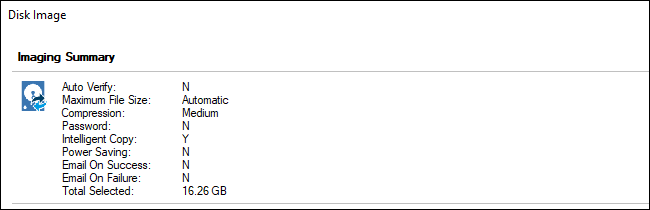
سترى نافذة ملخصة تحتوي على قائمة بالخيارات والعمليات التي سيستخدمها Macrium Reflect.
لا تتردد في النظر إلى ما سيفعله Macrium Reflect. إذا كنت راضياً عن الخيارات التي حددتها، فانقر على Finish.
بعد إعداد تهيئة النسخة الاحتياطية، تأكد من تحديد الخيار Run this backup now وانقر على OK.
سيوفر Macrium Reflect خيارات النسخ الاحتياطي حتى تتمكن من استخدامها في المستقبل.
سترى نافذة في أثناء اكتمال العملية. عندما يتم إبلاغك بإنهاء العملية، انقر فوق Close للمتابعة.
سيتم حفظ النسخة الاحتياطية كملف .mrimg واحد أو أكثر في الموقع الذي حددته.
هذا يحتوي على صورة قرص كاملة يمكنك استعادتها. يمكنك أيضاً تحميل ملف صورة احتياطية لاستخراج ملفات فردية منه يدوياً.
كيفية إنشاء وسائط الإنقاذ مع Macrium Reflect Free:
يمكن استعادة ملف .mrimg هذا مع بيئة استرداد Macrium Reflect WinPE. لإنشاء وسائط بيئة الاسترداد، انقر فوق Other Tasks > Create Rescue Media.
انتقل من خلال المعالج لإنشاء بيئة الاسترداد. إذا كنت ستستعيد صورة القرص على نفس جهاز الكمبيوتر، فيمكنك قبول الخيارات الافتراضية أثناء النقر فوق الإعداد.
لا يمكن عادةً نقل تثبيت ويندوز Windows إلى أجهزة كمبيوتر أخرى. ومع ذلك، تساعدك ميزة هذا البرنامج ReDeploy feature على نقل نظام ويندوز الخاص بالكمبيوتر إلى كمبيوتر آخر.
عندما تصل إلى نهاية الإعداد، يجب عليك إما نسخ قرص مضغوط أو قرص DVD يحتوي على بيئة الاسترداد أو إنشاء محرك أقراص USB قابل للتمهيد يحتوي على بيئة الاسترداد.
يجب أن يكون هذا منفصلاً عن محرك النسخ الاحتياطي. على سبيل المثال، قد ترغب في استخدام قرص صلب خارجي أكبر للنسخ الاحتياطية ومحرك أقراص أصغر (أو قرص مضغوط) كوسائل للإنقاذ.
انقر على Finish وسيعمل Macrium Reflect Free على إنشاء الوسائط القابلة للتمهيد.
كيفية استعادة النسخ الاحتياطي الكامل للقرص مع برنامج Macrium:
لاستعادة نسخة احتياطية، ستحتاج إلى إدخال وسائط الإنقاذ في جهاز الكمبيوتر والإقلاع منها.
بناءً على الكمبيوتر الشخصي، قد تضطر إلى ضبط الإعدادات في BIOS أو UEFI أو تحديد الجهاز من قائمة تمهيد للتمهيد منه.
وبمجرد الانتهاء من تشغيل الكمبيوتر، سيتم تشغيله في بيئة الاسترداد. انقر فوق Browse foran image or backup file to restore وحدد ملف .mrimg.
ستظهر المعلومات حول ملف النسخة الاحتياطية التي حددتها في النافذة. تأكد من أن كل شيء بدا كما تتوقعه، بما في ذلك أحجام الأقسام، وأنك حددت ملف النسخة الاحتياطية الصحيح.
انقر فوق Restore Image لاستعادة الصورة إلى محرك الأقراص الثابت.
تحت الوجهة، انقر فوق Select a disk to restore to لتحديد قرص. كن حذراً جداً عند اختيار القرص الذي تريد استعادته، حيث سيتم مسح محتوياته.
إذا قمت بتحديد القرص الخاطئ – مثل محرك ملفات ثانوية – على سبيل المثال، فسوف تفقد بياناتك.
في بعض الحالات، قد يقوم Macrium Reflect بتحديد القرص المستهدف المناسب لك تلقائياً. يمكنك دائماً النقر فوق Select a different target disk إذا كنت تريد تغييره.
حدد الأقسام التي تريد نسخها – سيتم تحديدها جميعاً بشكل افتراضي – ثم انقر فوق Copyselected partitions لإخبار Macrium Reflect أنك تريد نسخها إلى محرك الأقراص.
انقر فوق Next للمتابعة.
سيعرض Macrium Reflect معلومات حول الخيارات والعمليات التي سيستخدمها في عملية الاستعادة.
إذا كان كل شيء يبدو جيداً، انقر فوق Finish لبدء نسخ الأقسام من النسخة الاحتياطية إلى محرك الأقراص.
ستتم مطالبتك بتأكيد رغبتك في الكتابة فوق أي أقسام موجودة على القرص الهدف وستبدأ العملية.
عند اكتمال العملية، تكون قد انتهيت. يمكنك الآن النقر على زر Shut Down أسفل يسار الشاشة لإيقاف تشغيل الكمبيوتر.
قم بإزالة صورة استرداد Macrium Reflect وأعد تشغيل الكمبيوتر.
يجب أن يتم التمهيد بشكل طبيعي دون أي مشاكل وتكون في الحالة التي كانت عليها عند إنشاء صورة النسخ الاحتياطي الكامل للنظام.
ليست كل أجهزة الأندرويد Android سواء أكان هواتف ذكية أو أجهزة لوحية تُحدّث إلى آخر نسخة أندرويد Android .
وإنه لمن المهم معرفة نسخة الأندرويد Android التي يعمل بها جهازك من أجل العديد من الأمور على سبيل المثال من أجل معرفة فيما إذا كان تطبيق ما قابلاً للعمل على الهاتف أم لا ، وأيضاً لمعرفة إذا ما كانت إحدى الميزات متوافرة أم لا .
ولكن من المهم أن ندرك أنه ليس فقط نسخة الأندرويد Android هو الشيء الوحيد الذي علينا معرفته ، وإنما يجب أن نعرف أيضاً الشركة المصنعة ، وحتى الشركة الناقلة للجهاز لأن هذه العوامل تؤثر على نظام التشغيل software في جهازك .
أيضاً يجب عدم التغافل عن معرفة نسخة نواة الليونكس Linux و مستوى تصحيح حماية نظام أندرويد أو ما يعرف ب “Android security patch level”
1- كيفية معرفة رقم نسخة الأندرويد ومستوى تصحيح الحماية:
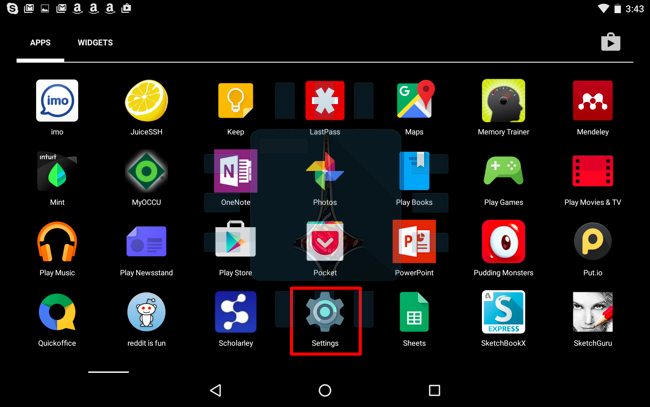
بغض النظر عن الجهاز المستخدم أو نسخة الأندرويد فإن الطريقة هي نفسها تقريباً حيب تكون هذه المعلومات متوافرة من خلال الذهاب إلى قائمة التطبيقات ثم إلى الإعدادات Settings :
حيث تظهر شاشة الإعدادات ، قم بتمرير الشاشة نحو الأسفل حتى العثور على : حول الهاتف About phone أو حول الجهاز اللوحي About tablet وعادة ما يكون الخيار الأخير .
ابحث عن إصدار الأندرويد “Android version” من أجل معرفة النسخة المنصبة على هاتفك .
حيث سيظهر فقط رقم النسخة ( وليس اسمها ) فمثلاً سوف يظهر Android 6.0 بدلا من Android 6.0 Marshmallow
. في القائمة بالأسفل ستجد رقم كل نسخة مع الاسم الرسمي لها :
أندرويد 1.0 Android : النسخة ألفا للنظام وتسمى أيضا كعكة الملاك
أندرويد 1.1 Android : النسخة بيتا للنظام وتسمى باتنبرغ
أندرويد 1.5 Android : كاب كيك (الكعكة ذات شكل الكأس الصغير)
أندرويد 1.6 Android : الدونات (كعكة مقلية أو محلاة)
أندرويد 8 Android : ؟ ( قد لا يكون من الحلويات ، لمزيد من المعلومات قم بقراءة هذه المقالة ثم العودة لمتابعة ما تبقى )
وأيضا الحقول الأخرى تزودنا بمعلومات هامة على سبيل المثال الحقل : Model number يعطينا اسم الجهاز .
الحقل Build number أو رقم الإصدار و “Kernel version” أو نسخة النواة تعطينا معلومات حول البنية الدقيقة لنظام الأندرويد على جهازك و نسخة نواة اللينوكس بالإضافة إلى تاريخ بنائها .
هذه الملعومات تكون هامة عادة لتحديد فيما إذا كان جهازك يملك آخر نسخة من مستوى تصحيح حماية نظام أندرويد .
في إصدار أندرويد 6 Android فما فوق قامت غوغل Google بإضافة حقل جديد يحمل الاسم : باتش مستوى حماية الأندرويد Android patch security level وذلك لمعرفة متى تم تحديث باتش الحماية آخر مرة .
يمكنك النقر عدة مرات على حقل إصدار أندرويد “Android version” من أجل الدخول إلى لعبة مخفية خاصة بكل نسخة فمثلاً في أندرويد 5.0 و 6.0 هناك لعبة من نوع طيور خفاقة .
إن المعلومات حول نسخة الأندرويد Android ليست الملعومات الهامة الوحيدة التي ينبغي معرفتها . إنما يجب معرفة الشركة المصنعة أيضاً فمثلاً في أجهزة الأندرويد المصنعة من قبل شركة سامسونج Samsung فالنسخة تحوي TouchWiz بالإضافة إلى العديد من البرامج والتعديلات الخاصة بسامسونج Samsung .
وعلى عكس مايكروسوفت Microsoft و التي لا تسمح للشركات المصنعة للحواسيب بإضافة إي تغيير إلى نظام التشغيل فيما يتعلق مثلاً بقائمة إبدأ ، شريط المهام ، لوحة التحكم . ولكن شركة غوغل Google تعطي الحرية لمصنعي أجهزة أندرويد في أن يقوموا بمعظم التعديلات التي يرغبون بها .
أيضاً ينبغي معرفة أنه قد يحدث اختلاف في التعديلات المجراة على أجهزة مختلفة من نفس الشركة المصنعة ، لذلك فإن معرفة نوع الجهاز الذي تستعمله إضافة إلى الشركة المصنعة له أهمية بالغة وخاصة عند محاولة الحصول على معلومات الجهاز أو حتى عند تنصيب نظام تشغيل معدل (روم معدلة ) لجهاز ما .