
ما هي الرسائل للويب في أندرويد وكيف يتم استخدامها

منذ فترة طويلة، كان مستخدمو أندرويد Android قادرون على إرسال الرسائل النصية من أجهزة الكمبيوتر الخاصة بهم باستخدام أدوات خارجية مثل Pushbullet أو MightyText.

لكن جوجل Google أتاحت هذه الوظيفة مع ميزة جديدة تسمى الرسائل للويب. إليك ما يعنيه ذلك:

ما هي رسائل الويب؟

تعدّ رسائل الويب طريقة جوجل Google لإرسال الرسائل النصية مباشرةً من جهاز الكمبيوتر. تتطلب هذه الميزة تطبيق Android Messages الخاص بالشركة، لذلك إذا كنت تستخدم تطبيقاً آخر للرسائل النصية، فلن تعمل هذه الميزة.

في حين أن الفكرة هنا ليست جديدة، إلا أنها حقيقة صفقة كبيرة جداً، لأنها لا تتطلب أي حلول أو رسائل يتم إرسالها من خلال خوادم تابعة لجهات خارجية. إنها تنشئ اتصالاً آمناً بين الهاتف والكمبيوتر فقط.

ملاحظة: قد لا تكون ميزة رسائل الويب متاحة للجميع بعد.

كيف تختلف رسائل الويب عن تطبيقات الدردشة الأخرى من Google؟

هناك الكثير من تطبيقات الدردشة مثل Hangouts و Duo و Allo و الكثير غيرها، لكن رسائل الويب شيء مختلف.

إن لتطبيقات رسائل الويب منهجية واضحة: إنها تستخدم رسائل SMS و MMS من جهاز الكمبيوتر، لا أكثر ولا أقل.

كيفية إعداد رسائل الويب:

إعداد رسالة الويب سهل للغاية. للبدء، انتقل إلى الرابط Messages.android.com في متصفح الويب لديك، أي متصفح سيفي بالغرض. حتى متصفح على هاتف أو جهاز لوحي آخر. هذا شيء رائع بالنسبة لرسائل الويب.

يعرض لك الموقع رمز الاستجابة السريعة، والذي سيتم مسحه ضوئياً من هاتفك.

للقيام بذلك، اتبع الخطوات التالية:

  1. افتح تطبيق الرسائل.
  2. انقر فوق النقاط الثلاث في الزاوية العلوية اليسرى

3. اختر الرسائل للويب.

4. انقر فوق الزر الماسح الضوئي لرمز الاستجابة السريعة.

5. بعد ذلك، قم بتوجيه الكاميرا إلى الشيفرة الموجودة في المتصفح.

خلال ثوانٍ، يتصل تطبيق Messages for Web بهاتفك ويقوم بمزامنة جميع رسائلك الحالية.

ما عليك سوى تكرار هذه العملية لإضافة أجهزة كمبيوتر متعددة.

استخدام رسائل الويب:

تشبه الواجهة إلى حد كبير ما كنت معتاداً على رؤيته على هاتفك، لذلك يكون استخدامها سلساً إلى حد كبير. يتم تقسيم الواجهة الرئيسية إلى قسمين رئيسيين: قائمة الرسائل ومنطقة المحادثة.

يمكنك إرسال رسائل نصية وتلقيها، ولكنها تدعم أيضاً الرموز التعبيرية والملصقات وحتى الصور، والتي يمكن الوصول إليها جميعها على الجانب الأيمن (الأيسر حسب لغة العرض) من مربع نص الرسالة.

ولكن هناك ما هو أكثر من مجرد إرسال واستقبال النصوص على جهاز الكمبيوتر. إليك بعض الميزات الإضافية التي تريد معرفتها.

إعدادات رسائل الويب:

يمكنك العثور على قائمة الإعدادات عن طريق النقر على زر النقاط الثلاث في الزاوية اليسرى العليا من قائمة الرسائل.

تحتوي صفحة الإعدادات على بعض الأدوات البسيطة، ولكنها مفيدة، مثل خيارات الإشعارات وتذكر جهاز الكمبيوتر.

يمكنك أيضاً تمكين المظهر الداكن هنا. كما يمكنك أيضاً تفعيل تمكين المظهر المعتم في تطبيق الرسائل Messages الفعلي في الهاتف، وإن تطبيقه على الكمبيوتر سيظهر قائمة الإعدادات بهذا الشكل.

إن تمكين الخيار Remember this Computer تذكر جهاز الكمبيوتر هذا هو شيء قد تريد تفعيله على جهازك الشخصي، وبهذه الطريقة لن تحتاج إلى إعادة مسح شيفرة QR في كل مرة تريد فيها إرسال رسالة نصية.

وإذا كنت تريد معرفة متى تكون متصلاً بهاتفك ولكنه يستخدم بيانات الجوال بدلاً من شبكة واي فاي Wi-Fi، فسَتعمَل أداة رسالة استخدام البيانات الواضحة في الصورة السابقة على التأكد من حصولك على إشعار مناسب.

أخيراً، هناك عدة خيارات لإعدادات تمكين الوصول هنا: اختصارات لوحة المفاتيح ووضع التباين العالي.

خيارات للمحادثات الفردية:

هناك أيضاً بعض الخيارات التي يمكنك تعيينها للمحادثات الفردية. في الزاوية اليسرى العليا من جزء المحادثة، يوجد زرين: جرس وزر القائمة.

يؤدي النقر على رمز الجرس إلى جعل المحادثة في وضع صامت. ستعرف أنه تم كتم صوته عندما يتم شطب رمز الجرس.

وضع الصامت يؤدي إلى تجاهل الإشعارات من تلك المحادثة المحددة. لإلغاء كتم الصوت، ما عليك سوى النقر على الجرس مرة أخرى.

يشتمل زر القائمة على جميع الخيارات نفسها التي تجدها تقريباً في تطبيق الرسائل على هاتفك: التفاصيل والأرشيف والحذف وإرسال التعليقات والمساعدة.

هذه كلها تشرح نفسها بنفسها، ولكن هناك خيار واحد مفقود هنا: هو البحث. في الوقت الحالي، ليست هناك طريقة للبحث في الرسائل من جهاز الكمبيوتر، وهو أمر مزعج. نأمل أن يأتي قريباً.

أشياء أخرى يجب أن تعرفها:

هناك أيضاً بعض الأشياء الأخرى التي يجب معرفتها حول رسائل الويب.

  1. يمكنك الحصول فقط على جلسة نشطة واحدة في كل مرة:

إذا كان لديك العديد من أجهزة الكمبيوتر، تجدر الإشارة إلى أنه يمكنك فقط استخدام أحدها مع خدمة رسائل الويب في وقت واحد، حيث سيصلك إشعار إذا كانت الجلسة نشطة على جهاز كمبيوتر آخر.

لحسن الحظ، يمكنك التبديل بسهولة إلى جهاز آخر من خلال النقر على الزر استخدام هنا Use Here في الإشعار الذي يصلك.

  1. يمكنك تسجيل الخروج عن بعد من التطبيق:

إذا قررت في أي وقت أن تلغي الاقتران عن بعد، فيمكنك القيام بذلك من جهاز الكمبيوتر المعني، ولكن يمكنك لسهولة أكبر فعل ذلك عن طريق التطبيق في هاتفك، لإلغاء الاقتران مع جهازمعين أو مع جميع الأجهزة دفعة واحدة.

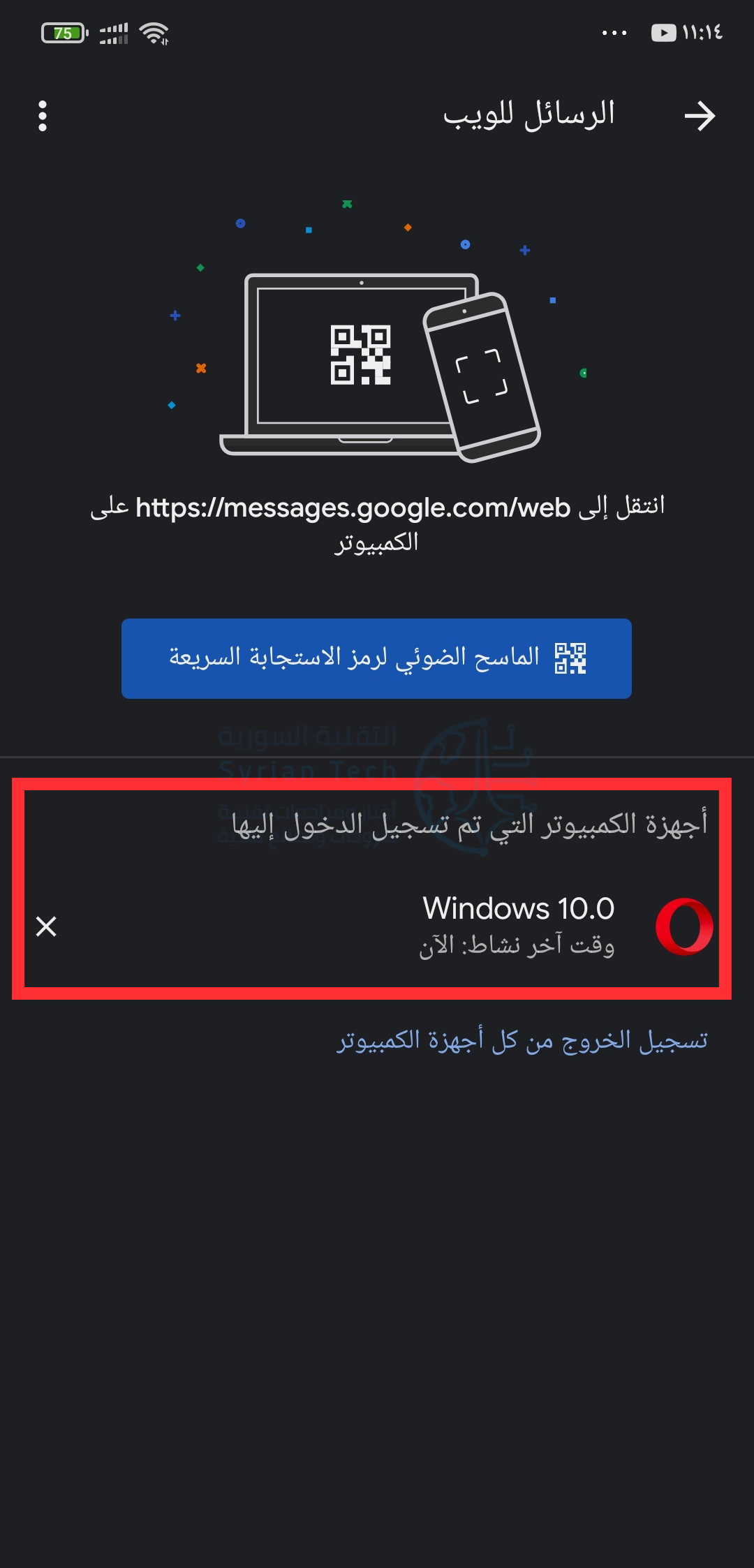
ما عليك سوى فتح الرسائل على هاتفك، والنقر على زر القائمة، ثم اختيار الرسائل للويب كما فعلنا سابقاً. تعرض هذه الصفحة جميع أجهزة الكمبيوتر التي تم تسجيل الدخول إليها حالياً.

انقر على الرمز × على يسار الكمبيوتر لقتل الاقتران (الاتصال) المعين، أو انقر فقط على تسجيل الخروج من كل أجهزة الكمبيوتر Sign Out All Computers لقطع جميع الاتصالات عن بعد.
تعد رسائل الويب أمر احتاج إليه نظام أندرويد Android لفترة طويلة، وحقق بداية رائعة.

إنه نظيف ومألوف، ويقدم كل الميزات التي تريدها تقريباً من تطبيق الرسائل النصية عن بُعد.

مقالات قد تعجبك:

كيفية استخدام كاميرا هواتف أندرويد لقياس الأطوال و الارتفاعات
ماهي خدمات جوجل بلاي Google Play Services ولماذا تستنزف البطارية في الأندرويد؟
هل سيرن منبه أندرويد إن كان في الوضع المغلق أو الصامت أو عدم الإزعاج؟
كيفية تحديد معلومات جهاز أندرويد لتحميل ملفات APK الصحيحة
كيفية حماية أجهزة أندرويد من الفيروسات والبرمجيات الخبيثة
تغيير إعدادات DNS على نظام أندرويد

جوجل تحضر حل لمشكلة إلغاء القفل بالوجه لهواتف Pixel 4 ولكنه مخفي

تم مؤخراً رصد إعداد جديد لإلغاء القفل بالوجه في هاتف Google Pixel 4 في الإعدادات، ولكن لا يمكنك رؤيته إلا من خلال البحث عنه، يسمى الإعداد Require eyes to be open ولا يسمح إلا بإلغاء القفل بالوجه مع فتح عيون المستخدم.

لا يمكن الوصول إلى الخيار إلا من خلال البحث عنه في الإعدادات، ولكن الخيار الفعلي معطل حالياً، يجب أن تقوم جوجل Google بإصدار تحديث سيؤدي في النهاية إلى إصلاح فتح القفل بالوجه في Pixel 4 لإلغاء قفله فقط عندما يكتشف أن عيون المستخدم مفتوحة.

تم إصدار Google Pixel 4 و 4 XL مع أجهزة جديدة تعتمد على مبدأ الرادار تحت مسمى Project Soli، ومع ذلك، وعدت باستخدام الضوابط القائمة على الحركة وتقنية ثلاثية الأبعاد لفتح القفل عن طريق الوجه.

أحد الجوانب الأكثر انتقاداً لأجهزة الرادار هو أن فتح الوجه سيؤدي إلى إلغاء قفل الجهاز حتى لو كانت عيون المستخدم مغلقة؛ لقد مر ما يقرب من 5 أشهر في هذه المرحلة ولم تقم جوجل Google بعد بمعالجة ذلك.

عندما تم إصدار iPhone X لأول مرة، كان لدى معرف الوجه Face ID خيار Require Attention for Face ID في قائمة Face ID.

لقد مر ما يقرب من خمسة أشهر منذ إصدار Pixel 4 duo وما زلنا ننتظر قيام جوجل Google بإصلاح أمان فتح الوجه، هذا جانب سيء حقاً لشركة عملاقة مثل جوجل أن تستعجل في طرح تقنيات غير مكتملة.

مقالات قد تعجبك:

كيفية استعادة كلمة مرور حساب LinkedIn المنسية
كيف يمكن لأحد ما أن يسرق رقم هاتف محمول واستخدامه لسرقة الحسابات البنكية وحسابات المواقع
الطريقة الصحيحة للف كابلات الشحن والبيانات لمنع تضررها
كيفية إنشاء مجلدات البحث في آوت لوك للحصول على نتائج سريعة وتنظيم الرسائل
هل من الآمن حذف كل شيء في أداة تنظيف القرص؟

الميزة الأحدث من Pixel تسمح ببعض الوظائف بإيماءات خالية من اللمس

قد تكون ميزة التحكم بالهاتف دون اللمس مفيدةً بشكل خاص إذا كنت تفضل عدم العبث بهاتفك. يمكن لمالكي Pixel 4 استخدام إيماءة لإيقاف الموسيقى مؤقتاً أو استئنافها، وليس فقط للتخطي للخلف أو للأمام.

قد يكون ذلك مفيداً للغاية إذا كنت تطبخ وتفضل عدم لمس هاتفك فقط لإيقاف التشغيل؛ يمكن لمعظم مستخدمي Pixel أيضاً تعيين سمة الوضع المظلم Dark لبدء التشغيل تلقائياً مع غروب الشمس، وتمكين القواعد تلقائياً بناءً على شبكة WiFi أو الموقع الفعلي – على سبيل المثال، إسكات نغمة الرنين عند التواجد في العمل.

يجب أن يكون الأمر أسهل في التعامل مع عمليات الشراء والتصاريح. يمكنك الضغط مع الاستمرار على زر الطاقة للتمرير عبر بطاقات الدفع وتذاكر السفر التي قمت بتخزينها في Google Pay.

يمكن لمستخدمي Pixel 4 طرح معلومات الطوارئ أيضاً، وفي الوقت نفسه، يمكن لـ Pixel 3 و 3a و 4 من مالكي 11 دولة (بما في ذلك الولايات المتحدة والمملكة المتحدة وكندا وأستراليا) التقاط صورة لشريط بطاقة الصعود إلى الطائرة لإضافتها إلى Google Pay ، سيتم طرح الميزة تدريجيا خلال شهر آذار.

هناك مجموعة من الإضافات الأقل حيوية ولكنها مفيدة، إذا كان لديك Pixel 4 ، فيمكن للكاميرا الأمامية أن تنشئ صوراً ثلاثية الأبعاد، في حين أن السطوع التلقائي سيزداد مؤقتاً لشاشتك في ضوء الشمس الساطع.

تحتوي هواتف Pixel ككل على 169 من الرموز التعبيرية الإضافية، كما ويحتوي Duo الآن على تأثيرات واقعية إضافية لزيادة حيوية محادثات الفيديو.

وإذا كنت تعيش في أستراليا أو المملكة المتحدة، فلديك الآن ميزة الكشف عن حوادث السيارات التي يمكنها تنبيه طاقم الطوارئ تلقائياً إذا لم تتم الاستجابة.

مقالات قد تعجبك:

كيفية معرفة إجمالي وقت العمل على مستند وورد
كيفية تفعيل الوضع الليلي في برامج أوفيس كالوورد وإكسل وباور بوينت
كيفية حفظ مستند مايكروسوفت وورد كصفحة ويب
كيفية فتح وإنشاء وتحرير ملفات وورد وإكسل وباوربوينت مجاناً
كيفية تحويل ملف وورد إلى ملف PDF

جوجل تخطط لاستبدال الرسائل القصيرة SMS ببرتوكول جديد

حاولت شركة جوحل Google في الفترة الماضية السيطرة على المراسلة النصية على الهواتف المحمولة من خلال مجموعة من التطبيقات والخدمات مثل: Hangouts و Voice و Allo و Duo و Wave.

لكن في الحقيقة فإنها فشلت في ذلك أو على الأقل لم تحقق النجاح والسيطرة المطلوبة.

لذلك فعلى ما يبدو فإن الشركة تخطط للعمل على استراتيجية جديدة لاستبدال الرسائل النصية القصيرة SMS ببروتوكول RCS جديد مع تسمية جديدة باسم الدردشة أو Chat.

يجب على مستخدمي نظام أندرويد أن يتوقعوا وجود تطبيق الرسائل الافتراضي على هواتفهم مستقبلاً للحصول على جميع أنواع الميزات الجديدة عند طرحها بالكامل من قبل الشركة.

مثل استلام الرسائل، والفيديو والصور ذات الدقة الكاملة، والرسائل النصية التي يتم تبادلها ضمن مجموعات.

حيث تعمل جوجل بشكل هادئ على الاتفاق مع كل شركة رئيسية مختصة بتقديم خدمات الهواتف الخلوية على هذا الكوكب وذلك لتبني التقنية الجديدة التي ستستبدل الرسائل القصيرة بخدمة جديدة باسم الدردشة.

بالاستناد إلى معيار يسمى الملف العالمي لخدمات الاتصالات، وبالتالي يكون هدف جوجل هو جعل تجربة الرسائل النصية الافتراضية على هواتف الأندرويد جيدة كتطبيقات المراسلة الحديثة الأخرى.

بعض المعلومات التي يتم الحديث عنها أن البروتوكول الجديد لن يقدم التشفير للرسائل، وذلك لأن شركات الخدمات الخلوية لا تحب تقنيات التشفير!

كما وتخطط جوجل لإنشاء واجهة سطح مكتب على الويب للنظام الجديد، مما يعني أنك ستتمكن من إرسال رسائل نصية من جهاز الحاسوب الخاص بك.

علماً أن بعض الأخبار تتحدث عن اشترك شركة مايكروسوفت Microsoft بالخطة الجديدة مما يشير إلى احتمال وجود برنامج ويندوز لهذا الأمر.


مقالات قد تعجبك:
جوجل ستقدم تصميم جديد وميزات مهمة لـ Gmail
جوجل تشتري الطاقة المتجددة بكمية أكبر مما تستهلكه
موظفون من جوجل سيحددون مقاطع الفيديو الظاهرة في تطبيق يوتيوب للأطفال
جوجل ستوقف خدمة اختصار الروابط goo.gl
جوجل ستحظر إعلانات العملات الرقمية


جوجل توفر ميزة الاتصال الصوتي عبر تطبيق Duo لجميع المستخدمين

قد أطلقت سابقاً في أواخر شهر آذار الماضي تحديثاً جديداً للتطبيق على نظامي أندرويد وiOS يسمح بإجراء اتصال صوتي فقط، وتوفرت الميزة لمستخدمي التطبيق في البرازيل فقط، أما الآن متاحة لجميع المستخدمين حول العالم .

وفي تغريدة لـ رئيس الفريق المطور للتطبيق عبر تويتر Justin Uberti : “ميزة الاتصال الصوتي الجديدة من جوجل دوو الآن متاحة حول العالم!” .

وتسهل الميزة استعمال المكالمات الصوتية الأساسية عندما يصعب إجراء مكالمة مرئية بسبب ضعف الاتصال بالإنترنت أو تعذر إجرائها عندما يكون المستخدم في مكان مزدحم بالناس .

يعتقد أن التطبيق يأتي لمنافسة تطبيق FaceTime من آبل، إذ جعلته جوجل بسيطاً، بدلاً من تطبيقات التواصل المرئي الأكثر شمولاً، مثل تطبيق سكايب من مايكروسوفت وهانج آوتس Hangouts من جوجل نفسها .

يذكر أن التطبيق يعد من أوائل خدمات جوجل التي لا تتطلب أن يكون لدى المستخدم حساب جيميل، فبدلاً من ذلك، يتطلب التطبيق استخدام رقم الهاتف الخاص بالمستخدم فقط، وذلك على غرار تطبيق التراسل الفوري الشهير واتس اب التابع لفيس بوك .