قامت شركة آبل Apple بإطلاق تحديث iOS 11.2.6 والذي يتضمّن حلاً لمشكلة المحرف الخاص من اللغة الهندية Telugu والذي تسبّب بانهيار أجهزة الآيفون وجعل العديد من التطبيقات مثل تطبيق الرسائل و Facebook و Messenger و WhatsApp غير قابلة للوصول.
تم اكتشاف الثغرة خلال الأسبوع الماضي، حيث تسمح تلك الثغرة بإرسال حرف محدد من قبل أي شخص إلى أجهزة الآيفون مما يؤدي لانهيار الجهاز وتعطيل الوصول لبعض التطبيقات، وقد أثّرت هذه الثغرة على تطبيق Safari وتطبيق الرسائل المضمّن في نظام macOS و Apple Watch، وأطلقت الشركة تحديثات لأنظمة watchOS و tvOS و macOS لإيقاف حالات الانهيار التي تحدث على هذه المنصات أيضاً.
وكانت الشركة قد وعدت بإطلاق تحديث قبل إطلاق التحديث المنتظر iOS 11.3، وبالفعل فإن هذا االتحديث وصل تحت اسم iOS 11.2.6، علماً أن كل النسخ Beta من الأنظمة iOS و macOS و watchOS و tvOS قد أصلحت مشكلة الانهيار.
الجدير بالذكر أن التحديث الأخير هو المرة الثالثة خلال الأشهر القليلة الماضية التي تضطر فيها الشركة لإصدار تحديث عاجل لنظام iOS 11 من أجل حل مشاكل الثغرات التي تسبب انهيار الجهاز، ففي شهر كانون الأول قامت الشركة بإصدار تحديث iOS رئيسي وذلك بعد ساعات من بدء ظهور حالات انهيار وتعطل لأجهزة هواتف آيفون، أما في الشهر الماضي فقد أرسلت الشركة تحديث iOS 11.2.5 بعد ظهور مشكلة تجمد هاتف آيفون بسبب إرسال رابط إليه!
كان لدى شركة آبل Apple عدة أسابيع سيئة ومليئة بالمشاكل البرمجية في نظامها الجديد وذلك قبل نهاية عام 2017، ويبدو أن العام 2018 لن يخلو هو الآخر من المشاكل المتلاحقة، حيث تم اكتشاف خطأ جديد في نظام iOS 11 يسبب انهيار هاتف آيفون ويمنعه من الوصول إلى تطبيق الرسائل والتطبيقات المعروفة الأخرى مثل WhatsApp و Facebook و Messenger و Outlook و Gmail.
والغريب في الأمر أن كل ذلك يحدث عندما يقوم أحد المستخدمين بإرسال محرف معين إلى الهاتف، وقد تم رصد الثغرة الجديدة من مدونة Mobile World الإيطالية، وقام موقع The Verge باختبار الثغرة وتأكد من حدوثها على مجموعة من هواتف آيفون التي تعمل بنظام iOS 11.2.5، بالإضافة على نسخ نظام macOS في كل من تطبيقات Safari و Messages، وستعمل الشركة على إصلاح الخطأ المكتشف من خلال تحديث للنظام وذلك قبل إطلاق تحديث iOS 11.3 في ربيع هذا العام.
المحرف الذي يتسبب بكل هذه الأمور هو حرف خاص من اللغة الهندية المسماة Telugu، حيث سينهار نظام الهاتف حالما يتم استلام هذا المحرف وسيتعطل تطبيق الرسائل في الهاتف بسبب قيامه بمحاولة تحميل المحرف وفشله في ذلك، وعلى ما يبدو فإنه لا توجد طريقة لإمكانية الوصول إلى تطبيق الرسائل من جديد إلا عندما يقوم مستخدم بإرسال رسالة أخرى إلى الهاتف والقيام بمحاولة حذف الرسالة السابقة التي تتضمن المحرف الهندي.
وتم القيام بتجريب إرسال المحرف من خلال تطبيقات الطرف الثالث مثل WhatsApp و Facebook Messenger و Outlook و Gmail التي تعمل على نظام iOS وانهارت هذه التطبيقات وأصبحت غير قابلة للوصول في اللحظة التي تم استقبال رسالة المحرف من خلالها، والأسوأ من ذلك هو صعوبة حذف الرسالة المسببة للمشكلة على بعض التطبيقات مثل WhatsApp مالم تتواجد إمكانية للوصول إلى التطبيق من خلال موقع الويب، مع العلم أن بعض التطبيقات مثل Telegram و Skype لم تتأثر بالمشكلة كما أن النسخة Beta من تحديث iOS 11.3 لا تتأثر أيضاً بمشكلة المحرف الهندي.
الجدير بالذكر أن هذا الخطأ الجديد لم يكن المرة الأولى التي ينهار فيها نظام iOS نتيجة إرسال محرف معين أو عنوان URL أو حتى فيديو، ففي الشهر الماضي تسبب أحد الروابط المرسلة بتجميد هاتف آيفون وتوقفه عن الاستجابة، لكن الشركة استطاعت حل المشكلة من خلال إرسال تحديث iOS 11.2.5، أما في عام 2016 قفد تسبب مقطع فيديو مدته 5 ثواني بانهيار الهاتف، وقبل عام في 2015 تسببت سلسلة محارف بإيقاف تطبيق الرسائل iMessage.
وتواجه الشركة مجموعة من القضايا الأمنية والثغرات البرمجية في الوقت الذي تحاول فيه التركيز على الوثوقية والأداء في نظام iOS 12 أكثر من التركيز على تقديم ميزات جديدة، حيث تقول بعض التقارير أن الشركة ستتبع نهجاً جديداً في إرسال التحديثات يسمح لمهندسي الشركة بإرسال الميزات في تحديثات متلاحقة بدلاً من تجميعها وإرسالها دفعة واحدة في التحديث السنوي الكبير للنظام.
تم الكشف مؤخراً عن ثغرة برمجية في نظام التشغيل الخاص بهواتف iPhone المعروف بإسم iOS، هذه الثغرة التي تسبب انهيار تطبيق الرسائل في الهاتف، أو القيام بتجميد الهاتف دون استجابة أو حتى باستطاعتها أن تعيد تشغيل الهاتف، وكل ذلك بسبب قيامك بالضغط على أحد الروابط التي تطلق أنشطة هذه الثغرة.
تم اكتشاف الثغرة البرمجية من قبل مطور البرمجيات Abraham Masri والذي أطلق عليها اسم “chaiOS” وأوضح أن فكرتها قائمة على استغلال ميزة تطبيق الرسائل بقيامه بالتحميل المسبق لروابط صفحات الوب بحيث يمكن أن تظهر للمستخدمين معاينة مسبقة للصفحة.
وفي حديثه إلى موقع BuzzFeed News، قال مطور البرمجيات بأنه قام بإنشاء صفحة وب مع ملء البيانات الوصفية Metadata الخاصة بها بمئات الآلاف من الأحرف والرموز مما سبب بانهيار تطبيق الرسائل عندما حاول تحميل هذه الكمية غير المتوقعة من البيانات، وفي بعض الحالات انهار نظام التشغيل بأكمله.
وعلى حسب تجارب عديدة من المستخدمين، فإن الـ chaiOS لا تقوم دائماً بالتسبب بانهيار تطبيق الرسائل، ففي بعض الحالات سببت القليل من التأخير في استجابة الهاتف، أما في حالات أخرى تسببت بتجمد الهاتف كلياً عن الاستجابة، وقال Abraham Masri أن تجاربه كانت ناجحة في تجربة تأثير الثغرة الجديدة على هواتف iPhone X و iPhone 5S علماً أن هذا التأثير يصيب نسخ محددة من نظام التشغيل iOS، تحديداً من 10.0 إلى 11.2.5 beta 5.
وبحسب Abraham Masri فإن إنشاء رابط يسبب المشاكل السابقة بالضغط عليه هو أمر ليس بالسهل، ويحتاج إلى بعض الخبرة البرمجية، علماً أن الصفحة التي انشأها لتجريب الثغرة تمت إزالتها لاحقاً، ولكن يبدو أنه يريد المتابعة بإنشاء صفحة أخرى بهدف لفت نظر شركة Apple أكثر إلى هذه القضية والتي أكدت لاحقاً أنها ستعمل على حل المشكلة في تحديث عاجل خلال الأسبوع القادم.
في حال قمت بالضغط على أحد الروابط المرسلة إليك والتي تسبب تلك المشاكل، قم بتجريب بعض من هذه الحلول:
– قم بحظر الـ domain الخاص بالصفحة التي يقوم الرابط بإرسالك إليها، ويتم ذلك في قسم الإعدادات في متصفح Safari على هاتف الايفون الخاص بك.
– قم بحذف الـ thread الذي تم إرسال الرابط من خلاله، ونجاح هذه الطريقة يعتمد على سرعة قيامك بالحذف قبل انهيار تطبيق الرسائل.
– أعد هاتف الايفون الخاص بك إلى إعدادات المصنع الأساسية، مع التذكير بأن هذه الطريقة تحذف معلوماتك وبياناتك الشخصية لذلك من الضروري أن تملك نسخة احتياطية منها.
– أو انتظر التحديث الذي ستقوم شركة Apple بإرساله بهدف حل المشكلة
ولم تكن الثغرة الجديدة حالة استثنائية في تاريخ نظام iOS، فقد شهد نظام التشغيل عدة ثغرات أخرى في كل من عام 2015 و 2016، أما في نهاية عام 2017 فكان من الأوقات السيئة التي مر بها هذا النظام، لذلك لا نتمنى أن تكون الـ chaiOS بداية سنوية سيئة هذه المرة أيضاً!
لعل مشكلة نفاذ الذاكرة هي المشكلة الاكبر التي يعاني منها مستخدمي الآيفون iPhone و الآيباد iPad . لذلك سنقوم بعرض لأبرز الإجراءات الممكن اتخاذها لتوفير بعض المساحة .
و لكن قبل ذلك يجب أن نعرف كيف نعرض تفاصيل ذاكرة الجهاز و ذلك من خلال فتح الضبطSettings ثم اختيار عام General و أخيراً اختيار : ذاكرة تخزين الآيفون “iPhone Storage” ( أو الآيباد )
حيث سيتم عرض المعلومات التفصيلية للذاكرة بعد عدة ثواني من التحليل :
و إذا قمت بتمرير الشاشة نحو الأسفل سترى قائمة التطبيقات المنصبة لديك و المساحة المستخدمة لكل تطبيق من خلال الرقم بجانب التطبيق و الذي يتضمن كل ما يتعلق بالتطبيق مثل ملفات التطبيق و المستندات و البيانات و الوسائط المحفوظة .
يمكن الضغط على أي تطبيق من أجل معرفة بالضبط تفاصيل الذاكرة المستخدمة من قبله فمثلاً يشغل برنامج موسيقى جوجل بلاي Google Play Music بحد ذاته 45 ميغا بايت بينما تشغل الموسيقى المحملة من خلاله من أجل الاستماع بدون إنترنت offline أكثر من 1 غيغا بايت
الآن نأتي إلى الإجراءت الممكنة من أجل توفير بعض الذاكرة :
حذف أو إلغاء تحميل التطبيقات :
لعل الطريقة الأسرع و الأسهل لتوفير المساحة هي حذف التطبيقات غير المستخدمة و بشكل خاص الألعاب و التي تأخذ حجماً كبيراً عادة .
من أجل هذا الإجراء قم بالضغط على التطبيق المطلوب و الموجود في القائمة البرامج السابقة في شاشة ذاكرة التخزين الرئيسية ثم اضغط على : حذف التطبيق Delete App و هنا يتم التخلص من التطبيق بشكل كامل
و لكن إذا لم ترغب بالتخلص من الملفات الملحقة بالتطبيق أو اللعبة يمكنك الضغط على إلغاء تحميل التطبيق Offload App فمثلاً إذا قمنا بإلغاء تفعيل برنامج الفيس بوك سيتم حذف التطبيق من الهاتف و لكن ستبقى جميع المستندات و البيانات المرتبطة بالتطبيق على الجهاز .
بمكن أيضاً إلغاء تفعيل التطبيقات غير المستخدمة بشكل تلقائي من خلال العودة إلى شاشة ذاكرة التخزين الرئيسية ثم الضغط على : إلغاء تفعيل التطبيقات غير المستخدمة Offload Unused Apps ( إذا لم يكن هذا الخيار ظاهرا فعليك الضغط على إظهار الكل Show All ) و لكن يجب أن تكون حذرا هنا لأن هذه التطبيقات سيتم إلغاء تفعيلها دون الرجوع إليك .
و لسوء الحظ لا يمكن حذف الملفات و البيانات الملحقة بالتطبيق دون حذف التطبيق بذاته و الطريقة الوحيدة لذلك هي حذف التطبيق ثم إعادة تنصبيه من جديد ، و لكن بعض التطبيقات توفر من إعداداتها الخاصة إمكانية حذف بيانات التطبيق دون حذف التطبيق .
حذف الملحقات الكبيرة الحجم لتطبيق الرسائل iMessage
تطبيق الرسائل يقوم بتخزين الرسائل النصية بالإضافة إلى الصور و الفيديوهات الملحقة بها . و لأجل عرض و حذف هذه الملحقات يجب الذهاب إلى شاشة ذاكرة التخزين الرئيسية و البحث عن تطبيق الرسائل Messages ثم اختياره
و بعد ذلك الضغط على : مراجعة الملحقات الكبيرة Review Large Attachments
و هنا ستظهر قائمة بكل الصور و الفيديوهات و الملحقات الأخرى المحفوظة من قبل التطبيق و تكون مرتبة تنازليا بحسب الحجم ، و كل ما عليك فعله هو السحب نحو اليسار ( أو اليمين حسب لغة الجهاز ) و الضغط على حذفDelete .
حذف نهائي للصور و الفيديوهات المحذوفة مؤخراً :
ينسى العديد من مستخدمي iOS أنهم عندما يقومون بحذف صورة أو فيديو فإنها في الحقيقة لا يتم حذفها نهائيا من الجهاز و عوضاً عن ذلك يُمنح المستخدم فترة 30 يوم قبل حذفها نهائياً وتكون خلال هذه الفترة موجودة ضمن مجلد : المحذوفة حديثا Recently Deleted في تطبيق الصور Photos ( الأمر مشابه لسلة المحذوفات بالنسبة للكومبيوتر ) .
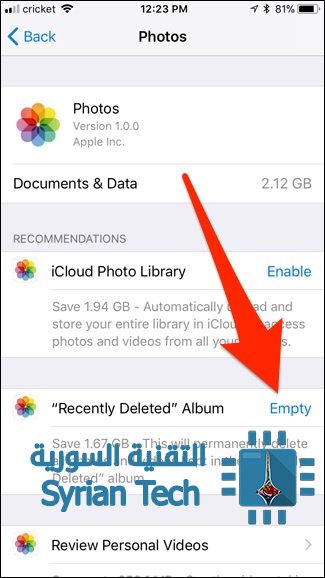
لحذف كل شيء في هذا المجلد Recently Deleted بشكل سريع يمكنك العودة إلى شاشة ذاكرة التخزين الرئيسية ثم اختيار تطبيق الصور Photos
بعد ذلك الضغط على زر : إفراغ Empty بجانب : ألبوم الصور المحذوفة حديثا “ Recently Deleted Album
تفعيل مكتبة صور آي كلاود iCloud
على الرغم من أن الهدف الأساسي من مكتبة صور آي كلاود iCloud Photo Library هي من أجل عرض كل الصور الملتقطة عبر الآيفون iPhone أو الآيباد iPad الخاص بك على أي جهاز آبل Apple آخر خاص بك و بالوقت الحقيقي إلا أنه يمكن استخدام هذه المكتبة من أجل حفظ مساحة التخزين في حال كنت تأخذ الكثير من الصور .
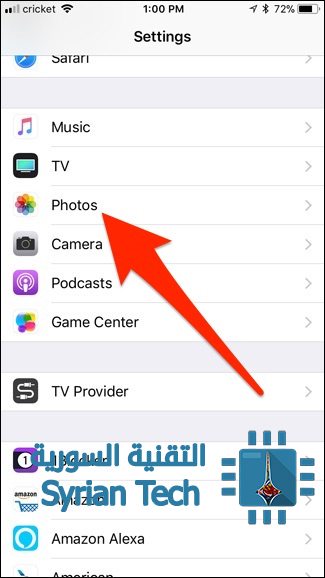
في البداية قم بالضغط على الضبط Settings ثم النقر على الصور Photos
بعد ذلك قم بتفعيل : ” مكتبة صور آيكلاود “iCloud Photo Library في الأعلى من خلال الضغط على المؤشر بجانبه .
بعد التفعيل تأكد من تحديد الخيار تحسين ذاكرة تخزين الآيفون Optimize iPhone Storage و الذي سيقوم بتخزين الصور بدقة منخفضة على جهازك و لكنه سيحتفظ بالصور بكامل الدقة على الكلاود أو التخزين السحابي ، و سيتم هذا الأمر فقط عندما تشرف ذاكرة الجهاز الحرة على النفاذ .
يجب أن تعرف أنك لا تملك سوى 5 غيغا بايت من السعة المجانية على الكلاود و من أجل مزيد من السعات يجب عليك الدفع .
مسح بيانات التصفح :
يقوم متصفح سفاري Safari بالإبقاء على سجل تصفح المواقع بالإضافة إلى ملفات الكوكيز و بيانات أخرى و هذا بالطبع سيشغل مساحة تزدادا يوما بعد يوم .
لمسح بيانات التصفح اذهب إلى تطبيق سفاريSafari في شاشة ذاكرة التخزين الرئيسية ثم قم باختياره
اضغط على بيانات مواقع الويب Website Data
قم بتمرير الشاشة نحو الأسفل ثم اختيار : إزالة كل بيانات مواقع الويب “Remove All Website Data”.
في حال كنت تستخدم متصفح آخر مثل غوغل كروم Google Chrome يمكن حذف سجل التصفح من خلال التطبيق نفسه من خلال الذهاب إلى شاشة الضبط Settings ثم اختيار الخصوصية Privacy ثم مسح بيانات التصفح clearing your browsing data
يجب أن تتنبه إلى أن هذه البيانات ستعود مجدداً عندما تقوم بالتصفح مرة أخرى لذلك لن تشكل حلا دائما بالطبع .
حذف ملفات الموسيقى و الفيديو و الصور و ملفات الوسائط الأخرى :
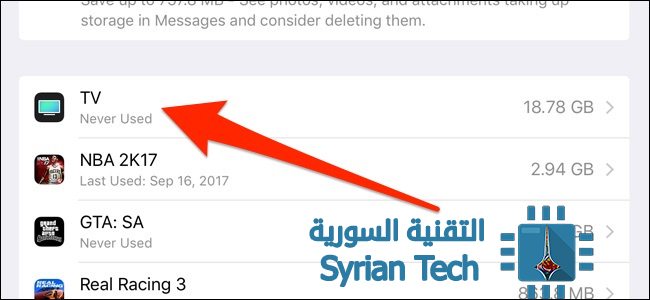
و هذه الملفات تأخذ غالباً معظم المساحة و كما هو واضح في الصورة فإن تطبيق التلفاز TV يأخذ حوالي 18.7 غيغا بايت
و من أجل تحرير بعض المساحة اضغط على التطبيق TV من شاشة ذاكرة التخزين الرئيسية ثم بعدها اضغط على : مراجعة فيديوهات الآي تونز Review iTunes Videos
و هنا ستظهر كل ملفات الفيديو المخزنة على الجهاز ، لحذف فيديو ما يمكن السحب نحو اليسار للفيديو المطلوب ثم الضغط على حذف Delete
هذه كانت أبرز الطرق لتوفير بعض المساحة .. إذا كنت تعرف طريقة أخرى لا تبخل في كتابتها في تعليق .
اقرأ أيضاً ( شروحات من موقعنا حول الآيفون و الآيباد ):