فيس بوك أطلق تطبيقاً لمشاهدة وبث الألعاب من الهاتف مباشرة

على مدار العامين الماضيين، شهدت خدمات بث الألعاب مثل Twitch ارتفاعاً حاداً في الشعبية، وقد دفع هذا العديد من الشركات مثل مايكروسوفت Microsoft وجوجل Google ، إلى إطلاق خدمات البث الخاصة بهم.

ظهرت أيضاً فيس بوك Facebook للبث في عام 2018 مع إطلاق Facebook Gaming ، مما سمح للمستخدمين ببث طريقة لعبهم.

منذ نشأته، نما تطبيق Facebook Gaming بوتيرة ثابتة، وفي حين أنه قد لا يزال لا يحظى بشعبية مثل Twitch أو يوتيوب YouTube ، فقد تمكن من اقتحام عدد غير قليل من أجهزة البث الشائعة بعيداً عن هذه المنصات.

الآن، في محاولة لزيادة الاستفادة من النمو الأخير في نسبة المشاهدة للألعاب، أطلقت فيسبوك Facebook تطبيق Facebook Gaming مخصصاً على نظام أندرويد Android.

تم اختبار تطبيق Facebook Gaming المخصص في بعض دول أمريكا اللاتينية وآسيا منذ عدة أشهر حتى الآن. ومع ذلك، ظهرت أخبار بشأن الإطلاق العالمي لتطبيق Facebook Gaming على الإنترنت أمس عندما ادعى تقرير من صحيفة نيويورك تايمز أن التطبيق سيتم إطلاقه في 20 نيسان.

كما هو متوقع، يتوفر التطبيق الآن على نطاق واسع على متجر Google Play ويمكن للمستخدمين تنزيله لمشاهدة ومشاركة اللعب المباشر باستخدام هواتفهم الذكية فقط.

إن قدرة التطبيق على مساعدة المستخدمين على مشاركة ألعابهم مباشرة من هواتفهم الذكية هي ما يتوقع أن يمنحه ميزة على المنافسين مثل Twitch ، والتي تتطلب إعداداً معقداً لبث ألعاب الجوال.

يمكنك الاشتراك في خدمة Facebook Gaming باستخدام حسابك على فيسبوك Facebook وبدء البث على المنصة على الفور. إذا كنت لا ترغب في البث في أي وقت قريب، يمكنك أيضاً استخدام التطبيق فقط لمشاهدة أي بث آخر.

بالإضافة إلى ذلك، يتضمن التطبيق أيضاً دعماً للألعاب الفورية التي يمكنك الاستمتاع بها دون تنزيلها على هاتفك أولاً.

لجعل البث ومشاهدة الألعاب تجربة اجتماعية أكثر على تطبيق Facebook Gaming ، قامت الشركة أيضاً بتضمين ميزة Connect التي يمكنك استخدامها للانضمام إلى مجموعات الألعاب الحالية والتواصل مع المستخدمين الآخرين.

إلى الآن، لا يتوفر تطبيق Facebook Gaming إلا على أندرويد Android ، ولكن تخطط الشركة لإصدار التطبيق على iOS بمجرد حصولها على موافقة آبل Apple.

للدخول إلى صفحة التطبيق الرسمية وتحميله اضغط هنا.

 مقالات قد تعجبك:

ما هي حساسات الهواتف المحمولة ؟ وكيفية عملها
أهم الإيماءات Gestures في نظام أندرويد، وكيف تُستخدم ؟
ماهي النفايات الإلكترونية؟ وكيف ولمَ علينا إعادة تدويرها؟
 طريقة استخدام خرائط Google للملاحة بدون إنترنيت
لماذا لا تصل تحديثات جديدة إلى أجهزة الأندرويد ؟ وما الذي يمكن فعله ؟

البث المباشر على انستاجرام أصبح ممكناً على موقع الويب

أصبح Instagram Live واحداً من أكبر المنصات لبث المحتوى الشخصي، ولكن البث المباشر كان قابلاً للعرض فقط من تطبيق الهاتف المحمول، والذي يمكن أن يكون عائقاً لمشاهدة البث المباشر الطويل.

لحسن الحظ، أضاف إنستاجرام Instagram الآن دعماً لمشاهدة المحتوى المباشر من الويب، حتى تتمكن من مشاهدة المشاهير وأي محتوى بث مباشر من خلال شاشة كبيرة.

تحتوي تجربة Instagram Live للجوال على تعليقات تنتقل لأعلى من خلال نافذة شفافة في الجزء السفلي من الفيديو.

إذا كنت تقوم بالبث مع أكثر من شخص واحد، فقد تقوم التعليقات بإعاقة مشاهدة العرض، مما يجعل من الصعب الانتباه إلى الفيديو والدردشة في وقت واحد.

مع واجهة الويب التي تسمح لك الآن بعرض البث المباشر، تم نقل التعليقات إلى نافذة على الجانب، مما يجعل الفيديو دون عائق التعليقات كما في التطبيق.

وكما في تطبيق الهاتف، يمكنك من خلال البث معرفة عدد المشاهدين وكتابة التعليقات؛ لا يبدو أن البث على الويب مميزاً بدرجة كبيرة عن تطبيق الهاتف، ولكن تحديث وضع التعليقات وحده يجعله جديراً بالاهتمام.

إذا كنت مهتماً بالتحقق من ذلك بنفسك، فإن الخطوة الأكثر صعوبة هي العثور على بث تهتم به على الويب ومن ثم تستطيع التمتع بمشاهدة البث من دون أي مشاكل.

مقالات قد تعجبك:

كيفية معرفة إجمالي وقت العمل على مستند وورد
كيفية تفعيل الوضع الليلي في برامج أوفيس كالوورد وإكسل وباور بوينت
ثلاث خطوات لتحويل أي ملف بأي نوع إلى آخر دون تثبيت أي برنامج
كيفية إيقاف التحديثات التلقائية في Windows 10
كيفية إصلاح صوت الكمبيوتر إذا قام تحديث ويندوز بتعطيله

إطلاق برنامج البث المباشر Streamlabs OBS على Mac اليوم

أصبح البث هذه الفترة هاماً أكثر من أي وقت مضى حيث أن البقاء داخل المنزل أمر ضروري؛ ربما لاحظت أن الأصدقاء بدأوا في نشر روابط إلى قنوات Twitch ويوتيوب YouTube قد تم إنشاؤها حديثاً.

إذا كنت من مستخدمي ماك Mac وكنت مهتماً بالبث المباشر، فلدي بعض الأخبار الجيدة لك: ستبدأ Streamlabs OBS اليوم (في الإصدار التجريبي) على نظام macOS.

Streamlabs OBS هو شقيق OBS المصمم بشكل جميل والمغلق المصدر من شركة OBS – وهو اختصار لـ Open Broadcaster Software – الذي حصلت عليه Logitech مقابل 89 مليون دولار في أيلول الماضي.

البرنامج المجاني هو في الأساس بوابة للبث على أي خدمة أو موقع يسمح بتلك الميزة؛ وهو أسهل قليلاً في الاستخدام من OBS العادي (ويحتوي أيضاً على نسخة مدفوعة الأجر، موجهة إلى منشئي المحتوى المحترفين ويأتي مع الكثير من الميزات).

هذا أمر جيد! في السابق، إذا كنت ترغب في البث على جهاز ماك Mac ، فقد كانت خياراتك في الأساس: أحاول معرفة كيفية استخدام OBS، أو دفع المال مقابل شيء مثل Wirecast، والذي قد يكون برنامجاً أكثر مما تحتاجه لقناتك الشخصية على Twitch مثلاً.

مقالات قد تعجبك :

ميزات في أندرويد ليست موجودة حتى الآن في آيفون
لما جودة الصوت في هواتف آيفون أفضل من هواتف أندرويد؟
ما هو معيار EasyMesh؟ وما فائدته في تحسين تقنية Mesh Wi-Fi؟
كيفية مسح ذاكرة التخزين المؤقت للـ DNS
لما جودة الصوت في هواتف آيفون أفضل من هواتف أندرويد؟

فيس بوك يضيف ميزات جديدة للبث المباشر لزيادة الطلب عليه

يعمل فيسبوك Facebook على طرح ميزات جديدة تسهّل على الأشخاص الوصول إلى البث المباشر – حتى إذا لم يكن لديهم حساب على فيسبوك Facebook – في محاولة لتلبية الزيادة في الطلب على البث المباشر.

ستبدأ الشركة بالسماح لغير مستخدمي فيسبوك Facebook بمشاهدة البث المباشر من الأجهزة المحمولة، وهو شيء لم يكن متاحاً في السابق إلا على أجهزة سطح المكتب.

الميزة أصبحت متاحة بالفعل لمستخدمي أندرويد Android وسيتم طرحها لنظام iOS في الأسابيع المقبلة.

يضيف فيسبوك Facebook أيضاً خيارات جديدة ستسمح لمستخدمي البث المباشر بالوصول إلى أولئك الذين ليس لديهم هاتف ذكي أو وصول إلى بيانات جوّال موثوقة.

وتسمى الميزة السابقة Public Switch Telephone Network ، وهي تتيح للأشخاص الاستماع إلى البث المباشر عبر رقم مجاني، على غرار الاتصال في مكالمة جماعية.

وبالمثل، هناك ميزة في Facebook Live تتيح وضع صوتي فقط حتى يتمكن المشاهدون من الاستماع إلى البث دون مشاهدة الفيديو المصاحب.

كما يمكن أن تساعد الميزات الجديدة فيسبوك Facebook على التعامل مع الطفرة غير المسبوقة في الطلب على خدماتها في أعقاب وباء فيروسات كورونا التاجية.

قالت الشركة إنها تكافح من أجل مواكبة حركة المرور الكثيفة على خوادمها، حيث يتجه المزيد والمزيد من المستخدمين إلى تطبيقات المراسلة الخاصة بها للبقاء على اتصال مع أحبائهم.

تعد كل من مكالمات الفيديو والبث المباشر ثقيلة جداً على موارد الشركة، حيث اضطرت بالفعل إلى خفض جودة الفيديو في أوروبا.

لذا، إذا استفاد المزيد من المستخدمين من ميزات مثل الصوت فقط أو الاتصال ببث مباشر بدلاً من ذلك، فقد يساعد أيضاً فيسبوك Facebook في الحفاظ على الموارد.

مقالات قد تعجبك:

ما هي الشبكة الخاصة الظاهرية VPN ؟ ولمَ قد أحتاجها؟
كيفية قياس سرعة الإنترنت على الحاسوب أو الهاتف الذكي
كيفية معرفة إجمالي وقت العمل على مستند وورد
كيفية تفعيل الوضع الليلي في برامج أوفيس كالوورد وإكسل وباور بوينت
كيفية حفظ مستند مايكروسوفت وورد كصفحة ويب

كيفية بث الألعاب مباشرةً على يوتيوب؟

أصبح دعم البث المباشر على يوتيوب YouTube أفضل بكثير وأصبح الآن منافساً قوياً لـ Twitch. إذا كنت منشئ المحتوى الطموح الذي يضم جمهوراً على يوتيوب YouTube ، فقد ترغب في البث المباشر على نظام أساسي أنشأته بالفعل بدلاً من تقسيم قاعدة المشاهدين.

الخطوة الأولى: تثبيت OBS:

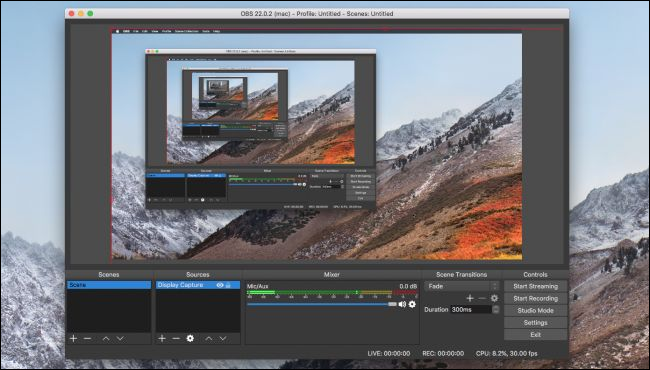
OBS هو برنامج للبث والتسجيل يتمتع بشعبية مع البث المباشر. يلتقط إخراج اللعبة التي تلعبها ثم يوجهها إلى يوتيوب YouTube أو Twitch. OBS بسيط جداً للإعداد، ولكنه يأتي مع الكثير من الإعدادات المتقدمة التي يمكنك تهيئتها.

بشكل عام، ستحصل على أداء لائق يشغل برنامجاً للتسجيل في نفس وقت لعبتك. إذا كان لديك نظام منخفض النهاية Low-end system ، فقد لا تتمكن من البث بفاعلية، على الرغم من أنه يمكنك ضبط الإعدادات وجودة المسجل بما يتناسب مع احتياجاتك.

الخطوة الثانية: مفتاح البث وإعداد OBS:

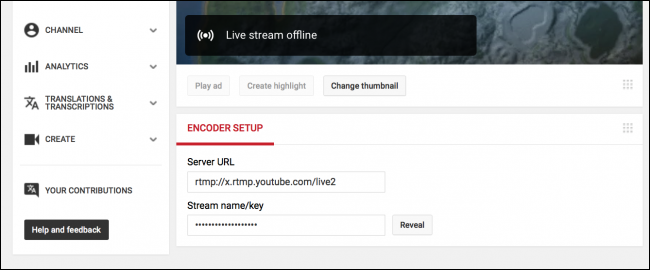
انقر بزر الماوس الأيمن على الصورة الرمزية في أعلى يمين إعدادات يوتيوب YouTube ، ثم حدد Creator Studio. ستجد مفتاح البث في قسم البث المباشر Live Streaming ضمن إعداد برنامج التشفير Encoder Setup.

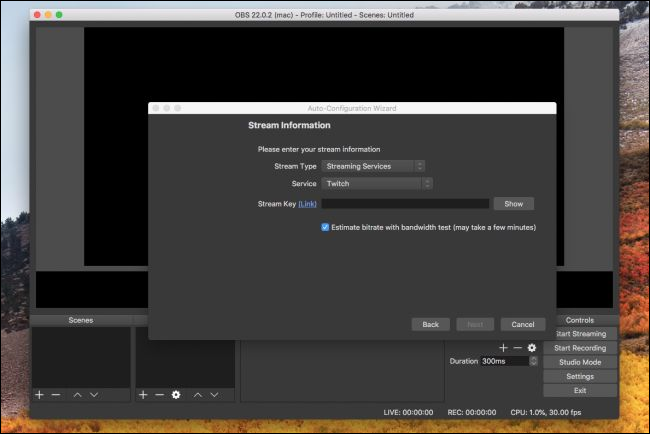
افتح OBS ، واطلب تشغيل معالج التهيئة التلقائية Auto-configuration wizard. بعد الوصول إلى جزء Stream Information ، انتقل من Twitch إلى يوتيوب YouTube ، ثم الصق مفتاح البث من إعدادات يوتيوب YouTube.

يجب الحفاظ على مفتاح البث هذا سرياً، حيث يمكن لأي شخص تسجيل البث المباشر على قناتك إذا أصبح مفتاحك في المتناول، فيمكنك إعادة تعيينه من لوحة تحكم يوتيوب YouTube.

الخطوة الثالثة: إعداد معلومات البث:

سيتعين عليك إعداد معلومات البث بشكل منفصل لكل بث مباشر. يعمل يوتيوب YouTube بشكل مختلف قليلاً عن Twitch عندما يتعلق الأمر بالبث.

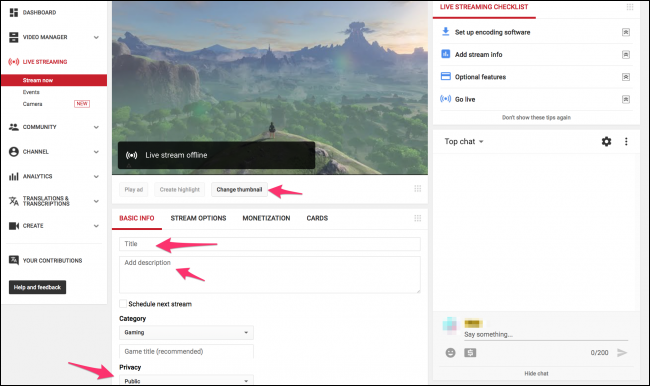
على Twitch ، ما عليك سوى اختيار اللعبة التي تلعبها وتعيين عنوان بث. على يوتيوب YouTube ، تكون مجموعات البث المباشر مماثلة لمقاطع الفيديو وتحتاج إلى صور مصغرة وعناوين وأوصاف وكل البيانات الوصفية التي تدخل في الفيديو العادي.

يتوفر لك أيضاً خيار جعل البث المباشر عاماً أو غير مدرج أو خاص، لاختبار إعدادات البث المباشر قبل بدء البث المباشر.

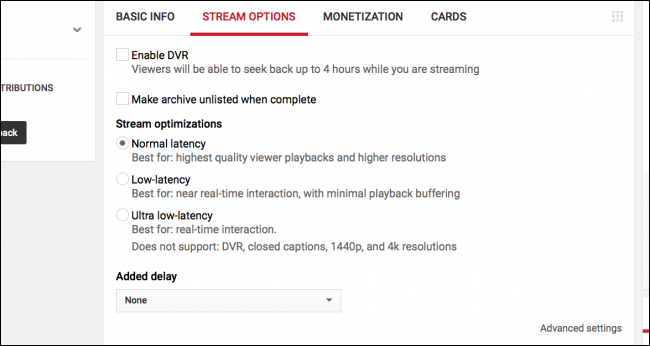
ضمن خيارات الدفق Stream Options ، يمكنك تمكين أو تعطيل DVR ، وإعداد الأرشيف بعد الانتهاء، واختيار إعدادات وقت الاستجابة. يمكنك أيضاً إضافة تأخير هنا إذا واجهتك مشكلة في التقاط الفيديو.

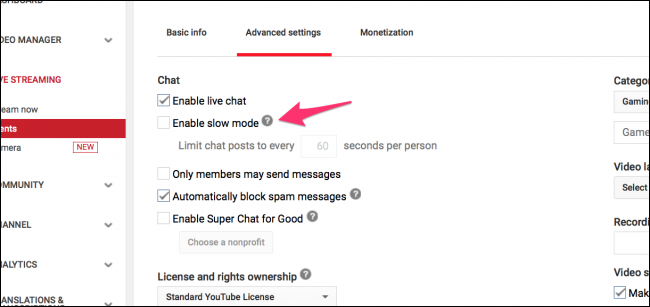
ضمن الإعدادات المتقدمة Advanced Settings ، يمكنك تهيئة خيارات الدردشة، بما في ذلك تشغيل وضع بطيء ومنع غير الأعضاء من الدردشة (نموذج يوتيوب YouTube الخاص بـ Twitch subs).

من هناك، يمكنك النقر على بدء البث  في OBS ، ويجب أن تشاهد أنك بدأت العمل في لوحة تحكم YouTube.

إذا تم تمكين ميزة تحقيق الدخل على حساب YouTube Start Streaming ، فيمكنك تمكين الإعلانات على ساحة المشاركات والسماح للأشخاص بالتبرع في الدردشة.

إذا كنت قد حصلت على جهاز عرض ثانٍ، فمن الأفضل استبعاد لوحة التحكم هذه حتى تتمكن من مراقبة البث وقراءة الدردشة في الوقت نفسه.

مقالات قد تعجبك:

كيفية تحديد معالج الرسوميات المشغل لأي برنامج أو لعبة في ويندوز 10
أفضل سماعات الرأس لألعاب الكومبيوتر مناسبة لجميع الميزانيات
كيفية التقاط صور الألعاب النارية
ما هو جهاز ستيم لينك؟ وكيف يستخدم لربط شاشة غرفة الجلوس بألعاب الكمبيوتر عن بعد؟
أفضل أجهزة ألعاب الفيديو للمنزل
كيفية أخذ لقطات شاشة لألعاب الكمبيوتر

انستاجرام تعلن عن ميزة تسمح للمستخدمين بإجراء بث مباشر بالمشاركة مع صديق

أعلنت الشركة الأمس الثلاثاء عن الميزة فذكرت في مدونتها : “بدءاً من اليوم تطرح إنستاجرام طريقة ممتعة في البث المباشر، إذ يمكن للمستخدمين الظهور مع أصدقائهم وتمضية الوقت معاً في أيّ مكان كانو”، وأضافت أنه يمكن  لمستخدمي النسخة الأحدث من تطبيق انستاجرام تسجيل فيديو بث مباشر ودعوة أي شخص يشاهد البث الى المشاركة.

ويمكن ذلك ببساطة عن طريق النقر على الرمز الجديد الذي يظهر في الزاوية اليمنى السفلى، ثم النقر “إضافة” Add لدعوة أيّ شخص يشاهد البث حينها. وعند اضافة الصديق، تنقسم الشاشة إلى قسمين فيظهر صاحب البث المباشر في الأعلى والضيف في الأسفل.

و من الممكن أثناء البث أيضاً، إزالة الشخص المدعو للبث وإضافة شخص آخر في أي وقت، كما يمكن للشخص المدعو أيضاً الانسحاب من البث متى شاء. وحين انتهاء البث المباشر يستطيعون مشاركة الفيديو في ميزة القصص، أو اختيار “تجاهل” لإزالة الفيديو من التطبيق.

وفي حين استخدام هذه الميزة،تظهر دائرتين متراصتين معاً في شريط القصص، إذ يمكن لمستخدمي التطبيق من الضغط على الرمز للمشاهدة، والتفاعل بالتعليق أو الإعجاب أثناء المتابعة.

الجدير بالذكر أن انستاجرام يملك أكثر من 800 مليون مستخدم نشط شهرياً.

الميزة متوفرة في الاصدار رقم 20 من تطبيق انستاجرام على أندرويد وiOS.

رجل تايلاندي يقتل طفلته أثناء البث المباشر على Facebook

هذه ليست أول مرة يرتكب أحد ما فعلاً عنيفاً ومروعاً ويقوم ببثه مباشرة على فيس بوك Facebook ، هذه المرة قرر رجل تايلاندي إنهاء حياة ابنته أمام الجمهور .

ذلك الرجل قام بتصوير نفسه وهو يقوم بوضع حبل على رقبة ابنته ذات ال 11 شهراً ثم رميها من على جانب المبنى .

لم يدعنا نحصل على الرضا الداخلي برؤيته يقتل نفسه ، لكن بحسب الشرطة التايلاندية ، فقد قتل نفسه بعدها بقليل .

اثنان من مقاطع الفيديو للطفلة المقتولة بقيا على الإنترنيت لمدة 24 ساعة قبل أن أن تقوم فيس بوك Facebook بحذفها بعد طلب وزارة الاقتصاد الرقمي التايلاندي . ذلك بعد أن حصل المقطعين على 370 ألف مشاهدة .

ما رأيكم بهذه الحادثة ومالذي يجب على فيس بوك عمله لمنع بث مثل هذه الأفعال الشنيعة ؟

وقت البوشار : شاهد الأفلام والمسلسلات التلفزيونية مباشرةً على مختلف أنواع الأجهزة

يستخدم العديد من المستخدمين التورنت Torrent لمشاركة وتحميل الأفلام والمسلسلات التلفزيونية المقرصنة ولكن يوجد العديد من السلبيات لهذه الطريقة فمثلاً الاضطرار إلى تحميل كامل ملف الفيديو حتى تتمكن من مشاهدته ، والبطئ بالتحميل بالمقارنة مع الروابط المباشرة .

لذلك قام بعض المبرمجين بإنشاء خدمة “وقت البوشار” “Popcorn Time” والتي تسمح لك بمشاهدة الأفلام والمسلسلات مباشرةَ من خلال ملفات التورنت المتوفرة على الإنترنيت وذلك بمختلف دقات الفيديو .

وتسمح لك هذه الخدمة باختيار لغة الترجمة الخاصة بالفلم أو المسلسل الذي ستشاهده وإنَّ اللغة العربية من بين اللغات المدعومة .

ولاستخدام هذه الخدمة :

1- قم بتحميل التطبيق المناسب لجهازك وذلك بالضغط على اسم نظام التشغيل الخاص به من بين الأنظمة التالية :
iOS || Android || Mac OSX || Windows || Linux 32-Bit || Linux 64-Bit

2- قم بتنصيب التطبيق على جهازك .

3- اختر الفلم أو المسلسل الذي ترغب بمشاهدته .

4- اختر دقة الفيديو اضغط زر “Watch Now” ، ثم انتظر ريثما تتم تهيئة الفيديو .

5- اختر لغة الترجمة ، وإن لم تناسبك الترجمة المتوفرة يمكنك اختيار ملف الترجمة الخاص بك .

6- استمتع 🙂 .