
ما الذي يجب فعله إذا وجدت آيفون أو آيباد ضائع؟

تختفي الهواتف الذكية طوال الوقت. لقد نظرنا بالفعل في ما يجب فعله إذا فقدت هاتفك الذكي، لذا دعنا ننظر للأمر من وجهة نظر مختلفة: ماذا تفعل إذا عثرت على هاتف ذكي لشخص ما وتريد إرجاعه له.

ملاحظة المحرر: إذا وجدت هاتف ذكي باهظ الثمن وأخذته معك للمنزل، ثم تم العثور عليه بعد بضعة أيام، فستجد صعوبة كبيرة في شرح ذلك للشرطة أنك لم تسرقه، حتى لو كان لديك أفضل الحجج.

وقد يكون ذلك اعتماداً على المكان الذي تعيش فيه ومكان العثور عليه، قد تكون مذنباً بالسرقة عن طريق إعادته إلى منزلك بصرف النظر عن أي شيء.

اتركه حيث وجدته:

يدرك معظم الأشخاص بسرعة كبيرة أنهم فقدوا هواتفهم، وأول شيء سيفعلونه هو الرجوع إلى الأماكن الحديثة التي كانوا فيها.

إذا عثرت على هاتف في مقهى أو بار أو مكتبة أو أي مكان عام آخر، فقم بتسليمه في المكان الذي وجدته فيه.

لا يزال بإمكانك تنفيذ بعض الخطوات الأخرى في هذه المقالة، ولكن لا تحاول أن تكون شارلك هولمز في إعادتها إلى المالك.

سوف يبحثون عنه، وما لم تكن تعرف صاحب الجهاز، فإن احتمال العثور عليه قبل عودته إلى المكان الذي ترك هاتفه فيه هو في الأساس صفر.

إذا وجدت هاتفاً في وسيلة نقل عام، فستصبح الأمور أكثر تعقيداً. تعاني بعض الخدمات تمتلك مكان للمفقودات تسهل على الأشخاص استعادة أشيائهم الضائعة.

إذا وجدت هاتف آيفون iPhone في الشارع، فستتوقف جميع الرهانات. حقيقةً أن احتمال وجودها من قبل المالك ملقاة هناك قليلة جداً، لذا التقط الجهاز واقرأ ما عليه.

حاول الاتصال بالأم:

عندما كان الناس يفقدون هواتف Nokia brickphone ، كان الأمر سهلاً: تستطيع فقط البحث بجهات الاتصال وكانت تسمى عادة Mother أو Home أو Mom أو أمي أو البيت أو ست الحبايب أو أياً كان من الحتمالات الشائعة الأخرى.

الآن، باستخدام معرّف الوجه FaceID ، و معرّف بصمة الإصبع TouchID ، ورموز المرور، وأقفال النمط، لا يمكنك التمرير عبر جهات اتصال شخص ما، ولكن هذا لا يعني أنك قد لا تتمكن من الاتصال بالأم مثلاً.

بشكل افتراضي، يتم إعداد Siri ومساعد غوغل Google للعمل عند قفل الهاتف. هذا يعني أنه لا يزال بإمكانك محاولة الاتصال بأم أحدهم حتى إذا لم تتمكن من الدخول إلى جهات اتصاله.

التقط الهاتف ونشط خدمة Siri أو مساعد غوغل Google. في معظم الحالات، سيتضمن ذلك الضغط باستمرار على زر الصفحة الرئيسية على الرغم من أن جهاز iPhone X يتطلب منك الضغط باستمرار على زر التشغيل.

سوف تظهر شاشة مساعد الصوت.

قل اتصل بأمي أو اتصل بالمنزل أو باللغة الإنكليزية Call mom أو Call home أو أي شيء آخر تعتقد أنه قد يعمل.

على آيفون iPhone ، هناك أيضاً خيار آخر. قد تسأل Siri باستخدام الجملة من يمتلك هذا الهاتف؟ – أو بالإنكليزية Who owns this phone وإذا كان هناك جهة اتصال مرتبطة بالمالك، فسيتم عرضه.

تحقق من وجود معرف طبي على جهاز iPhone:

ميزةأخرى في آيفون iPhone تعمل حتى عندما يكون الجهاز مقفلاً هو المعرف الطبي Medical ID. تم تصميمه بحيث يمكنك إضافة حالات طبية، سواء كنت من المتبرعين بالأعضاء أم لا، وما إذا كنت تود الاتصال ببيانات الاتصال الخاصة بأحد المستجيبين للطوارئ. إنها النقطة الأخيرة التي نهتم بها.

حاول تسجيل الدخول إلى آيفون iPhone. عندما تفشل، انقر فوق الطوارئ.

إذا تم تنشيط المعرف الطبي Medical ID، سترى ذلك مكتوباً في الجزء السفلي الأيسر. إذا لم يتم تنشيطها، فلن تستطيع فعل ذلك.

انقر على المعرف الطبي Medical ID وستظهر لك التفاصيل التي أضافها المالك. يمكنك أن ترى أنني في عمر 28 ، متبرع بالأعضاء، وتفاصيل الاتصال بوالدي.
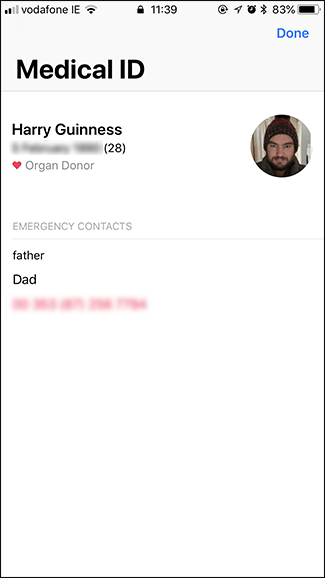
هنا اتصل بالشخص التالي للمالك الحقيقي وأعلمه أنك عثرت على جهاز آيفون iPhone.

أبقِ الجهاز مشحوناً:

تعتبر ميزة العثور على جهاز آيفون Find My Device أداة رائعة للعثور على الهواتف المفقودة. فهي لا تعرض الموقع الأخير للجهاز فحسب، بل يمكنك أيضاً استخدامها لإرسال رسالة إلى الهاتف.

لكن لكي تعمل هذه الميزة، يجب تشغيل الجهاز؛ هذا يعني أنك بحاجة إلى الحفاظ على عمر البطارية.

أبسط طريقة للقيام بذلك هو مجرد توصيله إلى الشاحن. بهذه الطريقة، لا يمكن أن ينفد من الشحن. إذا كان هاتفك من نفس الطراز، أو كنت قد حصلت على كبل قديم حولك، فذلك جيد.

إذا كان يستخدم شاحناً مختلفاً، مثل شاحن USB-C غير الشائع تماماً في هذه الفترة، فستصبح الأمور أكثر تعقيداً.

إذا كان باستطاعتك أن تستعير أو تشتري كابل بثمن بخس، فافعل ذلك، لكن هذا يبدأ يتطلب منك التحول إلى الكثير من العمل. فلا أحد سيتوقع منك قضاء ساعات للتفكير وصرف المال في محاولة إعادة الهاتف.

بدلاً من ذلك، فإن أفضل ما يمكن فعله هو ترك الهاتف لبضع ساعات (طالما كان عمر البطارية كافياً) لإعطاء الشخص فرصة لإدراك أنه فقد الجهاز وبدء استخدام ميزة إيجاد جهاز آيفون أو ما يسمى Find My iPhone أو Find My Device.

إذا لم يضع الهاتف في وضع الفقدان Lost mode، فأوقف تشغيله وحاول مرة أخرى بعد بضع ساعات. استمر في فعل ذلك حتى يضع الهاتف في وضع ضائع أو نفاد البطارية.

إذا فشل كل شيء آخر، أعطه للشرطة:

بعد يوم أو يومين، إذا لم يكن الشخص قد اتصل بك من خلال ميزات البحث عن الجهاز، فقد حان الوقت لتسليمه إلى الشرطة.

إنهم ملزمون عموماً بمحاولة إعادته إلى المالك والحصول على موارد خاصة من شركات الاتصال – مثل القدرة على الحصول على مزودي الخلايا لتسليم التفاصيل الشخصية – التي لا يحق لك الحصول عليها. توجه إلى أقرب محطة للشرطة إليك وقم بتسليم الجهاز.

من الناحية النظرية، فإن معظم الأشخاص الذين أعرفهم ممن فقدوا هاتف آيفون iPhone لديهم عاد إليهم.

مقالات قد تعجبك:

كيف يمكن لأحد ما أن يسرق رقم هاتف محمول واستخدامه لسرقة الحسابات البنكية وحسابات المواقع
أفضل تطبيقات التصوير الاحترافي لهواتف آيفون
كيفية استخدام ميزة 3D Touch في أجهزة آيفون
كيفية استخدام أندرويد دون شركته الأم غوغل
كيفية استخدام كاميرا هواتف أندرويد لقياس الأطوال و الارتفاعات
ماهي خدمات جوجل بلاي Google Play Services ولماذا تستنزف البطارية في الأندرويد؟
هل سيرن منبه أندرويد إن كان في الوضع المغلق أو الصامت أو عدم الإزعاج؟

مع نظام iOS 11.3 سيتم إرسال موقعك تلقائياً عند الاتصال بالطوارئ

مع إطلاق التحديث الخاص بنظام iOS  في نسخته iOS 11.3، فإن عدداً من الميزات الرائعة يمكن الحصول عليها من التحديث الجديد، بدءاً من الرموز التعبيرية المتحركة Animoji الجديدة، إلى تحديث حزمة ARKit ولا ننسى بعض التحسينات التي طرأت على أداء بطاريات الأجهزة.

لكن ميزة AML والتي هي اختصار لـ Advanced Mobile Location كانت من الأمور المميزة في التحديث الأخير، حيث أصبح بإمكان النظام إرسال موقع المستخدم تلقائياً عند طلب أحد خدمات الطوارئ.

الخدمة الجديدة غير متوافرة في الوقت الحالي في الولايات المتحدة الأمريكية، لكن جميع مستخدمي نظام iOS المتواجدين في المملكة المتحدة والنمسا ونيوزيلاندا وبلجيكا والسويد وليتوانيا أصبحوا قادرين على الاستفادة من خدمة AML.

آلية عمل الميزة الجديدة تتلخص بقيامها تلقائياً بتشغيل خدمة تحديد المواقع GPS إلى جانب تشغيل الـ Wi-Fi في الجهاز حالما يقوم المستخدم بالاتصال بأحد خدمات الطوارئ، وتتابع الميزة الجديدة عملها بإرسال الموقع الدقيق للمستخدم إلى قسم الطوارئ الذي يتم التواصل معه.

وتكمن أهمية هذه الميزة بقيامها بتحديد المكان بشكل دقيق أكثر من قدرة المستخدم على فعل نفس الأمر خاصةً مع احتمالية تعرّضه إلى حادثة أو موقف طارئ يمنعه من إيصال المعلومات بشكل دقيق، علماً أن ميزة AML تعمل مع جميع أجهزة هواتف نظام Android من نسخة Gingerbread إلى جميع النسخ اللاحقة.

شركة Apple كانت قد وفّرت مجموعة من الميزات السابقة المتعلقة بالحالات الطارئة، مثل ميزة Emergency SOS والتي تقوم بالاتصال بأرقام خدمات الطوارئ المحلية، كما يمكن للمستخدم تحديد مجموعة من الأشخاص الذين يتم تنبيههم مع خدمة طوارئ SOS برسالة تتضمن الموقع الخاص بالمستخدم.

ولا ننسى ميزة Medical ID التي تسمح بالوصول إلى معلومات طبية هامة خاصة بالمستخدم من شاشة القفل في جهازه، مثل الحساسية والشروط الطبية والوزن والأدوية المستخدمة.


مقالات قد تعجبك:
آبل تخطط لدعم تطبيقات موحدة لتعمل على منصتي iOS و macOS معاً
خطأ في iOS 11.1.2 سبب تعطل العديد من أجهزة آيفون
كيفية الرجوع من iOS 11 إلى iOS 10
تطبيقات رائعة للواقع المعزز AR على iOS 11
تحديث iOS 11 قادم ، إليكم أهم ميزاته

كيفية تفعيل خدمات الطوارئ في هواتف آيفون من أجل الحماية

نستمر في سلسلة شروحاتنا عن الميزات الجديدة في أحدث نسخة من نظام التشغيل IOS الخاص بأجهزة الآيفون iPhone وهي النسخة IOS 11 .

فبعد أن تكلمنا في الأمس عن طريقة مشاركة كلمة سر شبكة الواي فاي Wi-Fi عبر الآيفون ( رابط المقالة أسفل هذه المقالة ) سنتحدث اليوم عن ميزة الطوارئ SOS الجديدة .

من أجل استخدام هذه الميزة في أجهزة الآيفون 7 iPhone  و ما قبل قم بالضغط على زر الطاقة Power خمس مرات متتالية و بسرعة ، أما في أجهزة آيفون 8 iPhone  و آيفون 8 بلس  iPhone 8 Plus و آيفون iPhone X يجب الضغط على زر الطاقة و أحد أزرار الصوت معاً .

ما فائدة ميزة الطوارئ Emergency SOS :

عند تفعيل وضع الطوارئ سيحدث أمرين لجهازك :

الأمر الأول :

سيتم قفل الجهاز و تعطيل خاصية التعرف اللمسي  Touch ID و التعرف عن طريق الوجه Face ID، و لفك قفل الهاتف مرة أخرى يجب إدخال كلمة السر Password . و الفائدة من هذا الأمر أنه و بحسب قوانين الولايات المتحدة الأمريكية فإن الشرطة تستطيع إجبارك على فتح الهاتف من خلال بصمة الإصبع أو من خلال الوجه و لكنها لا تستطيع أن تجبرك على إدخال كلمة السر .

الأمر الثاني :

عند تفعيل وضع الطوارئ SOS ستظهر شاشة مع ثلاثة خيارات : الأول من أجل إطفاء الهاتف Power Off ، الثاني من أجل التواصل مع المعرف الطبي الخاص بك Medical ID ، الخيار الثالث : من أجل الاتصال بخدمات الطوارئ المحلية Emergency SOS ، في بعض البلدان مثل الصين سيتم حثك لاختيار الخدمة التي تريد مثلاً فيما إذا كنت ترغب بالاتصال بالشرطة أو بالإسعاف . قم بالاختيار المناسب عن طريق السحب .

من أجل تهيئة إعدادات الطوارئ SOS قم بالذهاب إلى الإعدادات Settings ثم طورائ SOS  Emergency SOS

من أجل برمجة الجهاز للاتصال بخدمات الطوارئ حال تفعيل وضع الطوارئ و بشكل آلي قم بتفعيل خيار الاتصال الآلي Auto Call و هو مفعل بشكل آلي في أجهزة الآيفون 8 iPhone و الآيفون 8 بلس iPhone 8 Plus و الآيفون إكس iPhone X.

بعد تفعيل خيار الاتصال الآلي و حالما يتم تفعيل وضع الطوارئ لاحقاً سيظهر على الشاشة عداد يبدأ من الرقم 3 مع إصدار صوت ، و حالما ينتهي العد سيتم الاتصال بخدمات الطوارئ ، بإمكانك إلغاء المكالمة عن طريق الضغط على زر إيقاف Stop .

أيضاً تستطيع إلغاء تفعيل صوت العداد Countdown Sound من خلال قائمة الإعدادات Setting .

سيحصل وضع الطوارئ SOS على تفاصيل المعرف الطبي الخاص بك Medical ID من خلال تطبيق الصحة Health . تستطيع إضافة جهة اتصال للطوارئ من خلال الذهاب إلى تطبيق الصحة Health بنفسك أو من خلال الضغط على تعديل جهات اتصال الطوارئ في تطبيق الصحة Edit Emergency Contacts in Health من خلال الإعدادات السابقة .

و هكذا و كما رأينا فإن خدمة الطوارئ SOS تعتبر  ميزة عملية لها العديد من الاستخدامات ، فهي تجعل من السهل الاتصال بخدمات الطوارئ دون أن تعرف الرقم الصحيح للطوارئ ، كما أنها تمنع إجبار المستخدمين على فتح قفل هواتفهم وذلك عن طريق تعطيل ميزة التعرف اللمسي و التعرف عن طريق الوجه ..

مقالات ذات صلة :

كيفية مشاركة كلمة السر الخاصة بشبكة الواي فاي عبر الآيفون .

تفاصيل هواتف آيفون الجديدة : آيفون 8 و 8 بلس و إكس