مايكروسوفت تسرّع تحميل وعرض صفحات الويب في Edge

أعلنت شركة مايكروسوفت أنها “حققت إنجازًا هامًا” في زيادة سرعة واجهة المستخدم في متصفح Edge الخاص بها.

ولن يحتاج متصفح مايكروسوفت بعد الآن سوى أقل من 300 مللي ثانية لبدء عرض الأجزاء الأولى من موقع الويب للمستخدمين، سواءً كانت نصوصًا أو صورًا أو أجزاءً من واجهة المستخدم.

يُعرف هذا المعيار باسم First Contentful Paint (FCP) الذي قدمته جوجل في متصفح كروم عام 2017، ووفقًا لمايكروسوفت، حيث “تُظهر أبحاث الصناعة أن الانتظار لأكثر من 300 إلى 400 مللي ثانية للمحتوى الأولي يمكن أن يؤثر بشكل كبير على رضا المستخدم”.

ومع ذلك، فبينما يمكن أن يُساعد تحميل العناصر الأولى للموقع في أقل من 300 مللي ثانية على الشعور بالسرعة والاستجابة، فإن FCP لا يُشير إلى المدة التي سيستغرقها الموقع للتحميل بالكامل.

قد تُقنع هذه الترقيات بعض المستخدمين بالانتقال إلى إيدج، الذي يمتلك حاليًا أقل من 5% من حصة سوق المتصفحات العالمية مقارنةً بحصة كروم البالغة 68%.

وقد تواجه مايكروسوفت أيضًا منافسة جديدة قريبًا من شركات مثل OpenAI التي تفكر أيضًا في تقديم متصفحاتها الخاصة لاستكمال أدوات البحث على الويب القائمة على الذكاء الاصطناعي.

تأتي هذه التحسينات في أعقاب مكاسب أداء مماثلة أبرزتها مايكروسوفت في منشورات مدونة سابقة، والتي أصبحت ممكنة بفضل جهود الشركة المتواصلة لنقل واجهة مستخدم Edge إلى بنية WebUI 2.0 الأسرع التي “تقلل من حجم حزم التعليمات البرمجية لدينا، وكمية تعليمات JavaScript البرمجية التي يتم تشغيلها أثناء تهيئة واجهة المستخدم”.

وكانت شركة مايكروسوفت قد صرحت في شهر فبراير/شباط الماضي بأنّ عمليات التنزيل وسجل التصفح وإنشاء علامات تبويب تصفح خاصة جديدة في Edge كانت أسرع بنسبة 40% في المتوسط.

وتؤكد الشركة أنها قدّمت منذ ذلك الحين تحسينات مماثلة في الأداء لـ 13 ميزة إضافية للمتصفح، بما في ذلك إعدادات أكثر استجابة، وشاشة مقسمة توفر الآن “تنقلًا شبه فوري وتأخيرًا أقل في التحميل”، وتشغيلًا أكثر سلاسة لميزة القراءة بصوت عالٍ المدعومة بالذكاء الاصطناعي والمُركزة على سهولة الوصول.

وتخطط مايكروسوفت في الأشهر المقبلة لتقديم تحسينات إضافية في أداء Edge لميزات مثل معاينة الطباعة والإضافات.

مقالات قد تعجبك

سامسونج تكشف من غير قصد عن تصميم هاتفها ثلاثي الطي القادم
شركة Nothing تكشف عن هاتفها المنتظر Nothing Phone (3)
شركة Honor تكشف عن هاتفها الجديد Magic V5
كيفية منع جميع المواقع من طلب إرسال الإشعارات في جوجل كروم
كيفية تحديد إن كانت مشاكل الإنترنت من مزود الخدمة أم لا

مايكروسوفت توفر ميزة جديدة لإحضار علامات التبويب من كروم إلى متصفح Edge

بدأ تشغيل متصفح Microsoft Edge تلقائيًا عند بعض المستخدمين واستورد تلقائياً علامات التبويب من متصفح كروم Chrome دون موافقة المستخدم في وقت سابق من هذا العام.

ورفضت الشركة وقتها توضيح سبب حدوث هذا السلوك، ثم عالجت المشكلة بهدوء في تحديث لـ Microsoft Edge.

ويبدو أن الشركة وقتها كانت تختبر هذه الميزة قبل أن تعلنها للجميع حيث أعلنت الآن عن طرح تحديث جديد يعمل تلقائيًا على تشغيل متصفح Edge ويعرض استيراد علامات تبويب من متصفح Chrome.

وتحتوي النافذة المنبثقة عند تشغيل متصفح إيدج على خيار “إحضار بياناتك من المتصفحات الأخرى بانتظام” محددًا بشكل افتراضي، وتشجع الأشخاص على التأكيد والمتابعة باستخدام زر أزرق كبير.

وعند الرغبة في تجاهل هذه المطالبة، فهناك زر X أبيض صغير.

إذا قمت ببساطة بالضغط على تأكيد ومتابعة، فسيقوم Microsoft Edge باستيراد بيانات Chrome واستيراد علامات التبويب باستمرار إذا قمت بتعيين Chrome كإعداد افتراضي.

يبدو أن المطالبة تظهر بشكل أساسي على أجهزة الكمبيوتر المثبت عليها Chrome، مما يشير إلى أن Microsoft تستهدف مستخدمي Chrome مرة أخرى.

وأكّدت الشركة هذه “الميزة” الجديدة لـموقع The Verge قائلة: “هذا إشعار يمنح الأشخاص خيار استيراد البيانات من متصفحات أخرى، وهناك خيار لإيقافه.”

وكانت مايكروسوفت Microsoft قد حظرت قبل فترة أداة EdgeDeflector لإجبار مستخدمي Windows 11 على استخدام Edge، وبدأت في استخدام المطالبات لمنع الأشخاص من تنزيل Chrome، وجعلت من الصعب حقًا تبديل الإعدادات الافتراضية للمتصفح في Windows 11.

مقالات قد تعجبك
جوجل تضيف مجموعة من القوالب الجديدة إلى Google Slides
آدم موسيري يعلن إلغاء خاصية مزعجة في إنستغرام
شركة فالف تكشف عن إصدار أبيض اللون من جهاز Steam Deck
كيفية تثبيت متجر جوجل بلاي على ويندوز 11
ما هي ذاكرة VRAM وما هو الفرق بين VRAM و RAM؟

مايكروسوفت تختبر ميزة جديدة في Edge تفصل الشريط الجانبي وتثبته على سطح المكتب

يختبر Microsoft Edge ميزة جديدة يمكن أن تجعل الشريط الجانبي أكثر فائدة، وستتواجد الميزة الجديدة في الإصدار رقم 114.0.1789.0 من النسخة التجريبية Edge Canary.

ومن خلال هذه الميزة سيتم فصل الشريط الجانبي للمتصفح ووضعه على سطح المكتب.

تعمل الميزة من خلال الضغط على الزر الذي يحمل الاسم “فصل عن Edge” أسفل الشريط الجانبي، وسيقوم Edge تلقائيًا بتثبيت الشريط الجانبي على الجانب الأيمن من سطح المكتب.

سيظل بذلك الشريط الجانبي متاحاً حتى عند تصغير Edge، مما يسمح بالوصول إلى روبوت محادثة AI الخاص بـ Bing والأدوات الأخرى دون فتح صفحة ويب.

لإعادة توصيل الشريط الجانبي ما عليك سوى الضغط على الزر نفسه الذي استخدمته لفصله.

وبحسب موقع Windows Central، فإن هذه الميزة سيتم نشرها فقط لمجموعة فرعية من مستخدمي نسخة Canary و نسخة المطورين Dev من Edge، لذلك قد لا تراها حتى إذا كان لديك وصول إلى أي من القناتين.

يأتي الشريط الجانبي لـ Edge مزودًا بمجموعة متنوعة من الأدوات بالإضافة إلى chatbot المدعوم بالذكاء الاصطناعي ومنشئ الصور Microsft الذي تمت إضافته مؤخرًا.

يمكن أيضًا استخدام الشريط الجانبي لسحب رسائل البريد الإلكتروني بسرعة وفتح Microsoft Office وممارسة الألعاب والوصول إلى المواقع المثبتة التي تختارها.

هذا التنوع يجعل من السهل معرفة سبب قيام Microsoft بتجربة جعله قابلاً للفصل.

على سبيل المثال عند استخدام برنامج مايكروسوفت وورد Microsoft Word على جهاز الكمبيوتر، يمكن الاحتفاظ بالشريط الجانبي في حالة الرغبة في الوصول إلى روبوت دردشة Bing للمساعدة في كتابة أو إنشاء مخطط تفصيلي.

يمكنك حتى استخدامه كطريقة لمراقبة رسائل البريد الإلكتروني، مما يجعلها تبدو وكأنها طريقة سهلة للوصول إلى الأدوات دون مقاطعة سير عملك.

مقالات قد تعجبك

أدوبي تكشف عن ميزات جديدة لبرنامج Premiere Pro ومنصة Frame.io
آسوس تكشف عن هاتفي ROG Phone 7 و ROG Phone 7 Ultimate لمحبي الألعاب
جوجل تطلق الإصدار التجريبي الأول من أندرويد 14
كيفية استخدام واي فاي Wi-Fi لإجراء المكالمات
كيفية تزييف موقع GPS الآيفون دون كسر الحماية (جيليبريك)

مايكروسوفت تُطوّر محفظة رقمية للعملات المشفرة داخل متصفحها Edge

تقوم شركة مايكروسوفت Microsoft ببناء محفظة للعملات المشفرة داخل متصفح Edge الخاص بها.

وقال موقع زي فيرج The Verge أن عملاق البرمجيات يختبر محفظة التشفير المدمجة في Microsoft Edge داخليًا في الأشهر الأخيرة، مع خطط لإتاحتها في النهاية إلى المستهلكين.

إنها أحدث ميزة قادمة إلى متصفح Microsoft Edge المتضخم بشكل متزايد.

تم تسريب لقطات شاشة للمحفظة المشفرة عبر الإنترنت الأسبوع الماضي بفضل أحد مستخدمي تويتر Albacore، الذي يوثق بانتظام الميزات التي لم يتم إصدارها في Windows.

يوضح وصف Microsoft لمحفظة التشفير أن لديها “تجارب مبسطة تجعل التفاعل مع Web3 أسهل” وأنه يحتوي على ‘ميزات أمان متكاملة لحمايتك من العناوين أو التطبيقات غير الآمنة’.

حصل موظفو Microsoft مؤخرًا على إمكانية الوصول إلى محفظة التشفير في Edge، وقد ثبت بالفعل أنها مثيرة للجدل داخليًا.

حيث وصف أحد المصادر الموقف بأنه ‘مظهر سيء’ بعد أن قامت الشركة مؤخرًا بتسريح العديد من فريق Edge الذين كانوا يعملون على ميزات أقل أهمية.

وسوف تعلن Microsoft Edge عن القدرة على شراء عملة مشفرة من Coinbase و MoonPay من خلال محفظة التشفير المدمجة.

وسيشمل أيضًا القدرة على توصيل التطبيقات اللامركزية بميزة المحفظة ودعم جمع وتخزين الرموز غير القابلة للاستبدال (NFTs).

يأتي ظهور محفظة Edge المشفرة بعد أيام من إضافة Microsoft زر Bing عملاقًا إلى متصفح Edge في محاولة لدفع الأشخاص نحو محرك البحث الخاص بها.

مقالات قد تعجبك

جوجل تبدأ باختبار بوت الدردشة الخاص بها Bard
أدوبي تكشف عن ميزة لتصميم الصور من وصف نصي
شركة ناشئة تروج لتقنية جديدة لإنشاء مقاطع الفيديو من وصف نصي
كيفية استخدام جهاز أندرويد اللوحي بديلاً لجهاز الكمبيوتر المحمول
كيفية تغيير اسم حساب جوجل

مايكروسوفت تختبر ميزة تقسيم الشاشة في متصفح Edge

بدأت شركة مايكروسوفت Microsoft في اختبار ميزة جديدة في متصفح إيدج Edge الخاص بها.

وهي ميزة تقسيم الشاشة التي تتيح مقارنة علامتي تبويب جنبًا إلى جنب.

وتمّ اكتشاف الميزة لأول مرة بواسطة المستخدم Leopeva64-2 على Reddit، وهي متوفرة في علامة تجريبية في الإصدارات التجريبية Canary من Microsoft Edge.

وبمجرد تفعيل الميزة فإنّ زراً جديداً يظهر بجانب شريط العناوين، يتيح تقسيم نافذة Edge إلى علامتي تبويب منفصلتين جنبًا إلى جنب.

بينما يمكنك بالفعل مقارنة علامات التبويب المجاورة لبعضها البعض في Windows عن طريق سحب علامة تبويب ثم استخدام طرق العرض المقسمة المضمنة في Windows لوضعها جنبًا إلى جنب.

إلّا أن الاعتماد على هذه الطريقة قد يكون صعباً بعض الشيء.

تجعل الميزة الجديدة هذا الأمر أكثر سهولة وبنقرة واحدة، دون الحاجة إلى إعادة ترتيب علامات التبويب أو فتح نافذة جديدة من المستعرض.

وبمجرّد تقسيم علامات التبويب الموجودة في نافذة واحدة، فإنها تظهر كعلامة تبويب واحدة.

هذا يعني أنه يمكنك إنشاء عدة علامات تبويب منقسمة في Edge والتنقل خلالها.

كما ويمكن أيضًا تثبيت علامات التبويب جنبًا إلى جنب، أو تكرارها أو إضافتها إلى المجموعات تمامًا كما تفعل مع أي علامات تبويب عادية.

الأمر الذي يجعل هذه الميزة مفيدة جداً في حال الرغبة بمقارنة المستندات أو صفحات الويب بانتظام.

وتقوم الشركة حالياً باختبار هذه الميزة على أنظمة macOS و Linux أيضًا، دون معلومات عن إمكانية توفيرها لنظام التشغيل ويندوز.

ويقدّم متصفح Vivaldi ميزة مماثلة من خلال خيار تبويب علامات التبويب، والذي يتضمن تكديس ما يصل إلى أربع علامات تبويب في تخطيطات مختلفة داخل نافذة واحدة.

وللمقارنة فإنّ Microsoft Edge يقتصر الآن على علامتي تبويب جنبًا إلى جنب.

مقالات قد تعجبك

واتساب تختبر إرسال الصور بكامل الجودة بشكل مباشر
مايكروسوفت تعلن عن توسيع شراكتها مع OpenAI لمنافسة جوجل
آبل تصدر iOS 16.3 المتضمّن عدة ميزات جديدة
كيفية إيجاد الذكريات على فيس بوك
كيفية إلغاء إرسال رسالة في إنستغرام

مايكروسوفت تختبر خاصية نقل الملفات بين الحاسوب والهاتف عن طريق متصفح إيدج

أعلنت شركة مايكروسوفت أنها بدأت تختبر خاصية نقل الملفات باستخدام متصفح مايكروسوفت إيدج. بدلًا من تطبيق Phone Link، يمكنك نقل البيانات بين الهاتف والحاسوب “ويندوز أو ماك” عبر المتصفح مباشرة من خلال السحب والإدراج. ذلك نقلًا عن GSMArena.

تلك الخاصية، والمعروفة باسم Drop، قيد التجربة في إصدار Canary من متصفح مايكروسوفت إيدج، وهي نسخة تجريبية تسبق الإصدار النهائي ببضعة أيام. سوف تجد الخاصية ضمن شريط الأدوات الجانبي، والذي بدوره يضفي مزيدًا من الإنجاز.

اعتمدت مايكروسوفت طريقة فعالة في نقل وإرسال الملفات، ألا وهي السحب والإدراج عوضُا عن تصفح المجلدات لإيجاد ملف معين. أيضًا يمكنك إرسال الرسائل النصية كنوع من الملاحظات بشأن الملف المرسل أو كنوع من التذكير.

الأمر لا يقف عند هذا الحد، يمكنك من خلال خاصية Drop أخذ لقطات شاشة وإجراء بعض التعديلات البسيطة باستخدام الأدوات المرفقة.

على عكس تطبيق Phone Link، فإن خاصية Drop لا تدعم النقل المحلي للملفات، حيث تعتمد على سحابة OneDrive في المقام الأول. الأمر سيكون مفيدًا لأولئك الذين يعتمدون على مايكروسوفت إيدج كمتصفح أساسي، وذلك نظرًا لبساطة وسهولة استخدام واجهة Drop.

عند رفع ملف ما، ستتمكن من الوصول إليه من أي جهاز مربوط بحساب مايكروسوفت، مما يسهل عملية تشارك الملفات بين الأجهزة.

إذا كنت لا تطيق انتظار الإصدار النهائي، يمكنك تحميل إصدار Canary من مايكروسوفت إيدج على الويندوز أو الأندرويد. مع الأخذ في الاعتبار أنها نسخة غير مستقرة، ولكن ليس بنفس درجة نسخة المطورين.

اقرأ أيضًا: مايكروسوفت تتيح إمكانية إدراج الصور من الأندرويد على الـ Word وPowerPoint

متصفح Edge يختبر ميزات جديدة.. تعرف عليها

يستمر متصفح الإنترنت الخاص بمايكروسوفت Microsoft Edge بإضافة الميزات في محاولة منه لجذب المستخدمين إليه.

فبعد أن أعلن في وقت سابق عن بعض الميزات التي تهم محبي الألعاب ها هو الآن يعود ليعلن عن ميزات صغيرة تفيد محبي الصور وبالأخص منصة بنترست.

آخر ما يخطط له المتصفح هو إضافة ما يبدو وكأنه نسخة مصغرة من منصة بنترست Pinterest،‏ والتي تعتبر شبكة اجتماعية لنشر الصور.

حيث ستبدأ نافذة المجموعات Collections الخاصة بالمتصفح قريباً في عرض موجز للمحتوى الموصى به استناداً إلى الموضوعات التي تم حفظها.

وكما هو معروف فإن ميزة المجموعات تتيح حفظ وتنظيم صفحات الويب والمقتطفات النصية والصور التي تجدها على الويب.

فمثلاً يمكن إنشاء مجموعة لوصفات، على سبيل المثال لوضع روابط لجميع الوجبات المفضلة أو حتى واحدة لتصميم الرسوم التي تحتوي على صور ملهمة لعملك المستقبلي.

ستقدم خلاصة الإلهام الجديدة المحتوى من Pinterest والمتعلقة بعمليات البحث الأخيرة هذه.

بينما تدعم المجموعات بالفعل تكامل Pinterest الذي يتيح عرض الاقتراحات من الموقع بالإضافة إلى تصدير مجموعاتك إلى لوحات Pinterest، فإن موجز الإلهام الجديد هذا يشبه إلى حد ما نسخة مصغرة من Pinterest.

لم يتم إطلاق هذه الميزة بعد ولكنها ستظهر قريباً في النافذة المنبثقة جنباً إلى جنب مع المجلدات التي تحتوي على مجموعاتك المختلفة.

بالإضافة لما سبق فإن الشركة تعمل على بضع ترقيات ثانوية ولكنها مفيدة، حيث ستتيح التمرير فوق الصور ومقاطع الفيديو لعرض رمزين: أحدهما سيحفظ العنصر في المحموعات والآخر لفتح البحث المرئي، والذي يجري بحثاً باستخدام الصورة أو الفيديو الذي تم تحديده.

سيبدأ المتصفح أيضاً في السماح بمتابعة منشئي محتوى معينين على يوتيوب YouTube أو تيك توك TikTok أو Bilibili بدءاً من هذا الشهر.

عندما تظهر الميزة يمكن النقر على رمز “متابعة” في شريط العناوين في فيديو منشئ المحتوى، وستظهر بعد ذلك تحميلاتهم الأخيرة في علامة التبويب ‘متابعة’ الجديدة في النافذة المنبثقة ‘المجموعات’.

تقول Microsoft إنها تطرح الميزة لعدد قليل من مواقع الويب قبل أن يتم تعميمها.

مقالات قد تعجبك

سعر ومواصفات هاتف HTC Desire 22 Pro
شركة Arm تكشف عن أول بطاقة رسوميات تدعم تتبع الأشعة للهواتف
سعر ومواصفات هاتف Poco F4
كيف تستخدم البريد الإلكتروني Gmail بشكل أفضل؟
ما الفرق بين Core i3 و i5 و i7 و i9 و X في معالجات إنتل؟
كيفية قفل الملفات الشخصية في Netflix (نتفليكس) برمز PIN

مايكروسوفت تختبر ميزة جديدة للعب عبر متصفح Edge

يعد متصفح Microsoft Edge أحد أفضل بدائل جوجل كروم Google Chrome.

إنه متصفح يستند إلى Chromium لذا فهو يشارك العديد من الوظائف الأساسية مع Google Chrome ومتصفحات Chromium الأخرى.

هذا يعني أنك إذا كنت معتاداً على متصفح Google Chrome، فلن تشعر بأي صعوبة في استخدام Edge.

ومع ذلك في الآونة الأخيرة تحاول مايكروسوفت Microsoft جذب مزيد من المستخدمين إلى متصفحها.

حيث قامت بحملة دعائية في محاولة منها لمنع المستخدمين من تنزيل متصفح كروم عبر متصفح Edge.

وبالإضافة لذلك فإن الشركة تضيف ميزات جديدة أيضاً لمتصفحها.

حيث تختبر الشركة حالياً إضافة مجموعة من الألعاب التي يمكن لعبها عبر المتصفح مباشرة من خلال لوحة ألعاب مخصصة في Edge.

الميزة متاحة حالياً لبعض المستخدمين في أحدث إصدار من Edge Canary.

ولكن هذه اللوحة يتم تعطيلها افتراضياً ويلزم التبديل من الإعدادات> المظهر> زر الألعاب.

يؤدي تمكين هذا الخيار إلى إضافة زر “الألعاب” في omnibar بجوار شريط العناوين مباشرةً.

ويؤدي النقر فوق الزر “ألعاب” إلى فتح لوحة على الجانب الأيمن من المتصفح تعرض مجموعة من ألعاب HTML5.

يتم تقسيم الألعاب عبر فئات متعددة، بما في ذلك ألعاب Arcade و وكلاسيكية Microsoft Classics وألعاب الورق Board & Card والألغاز Puzzle والرياضة Sports وغيرها.

ويمكن تشغيل هذه الألعاب مباشرة في المتصفح دون الحاجة إلى تنزيلها أولاً، نظرًا لأن هذه ألعاب HTML5.

في الوقت الحالي فإن لوحة الألعاب هذه متاحة لمجموعة صغيرة من المستخدمين في أحدث إصدار من Microsoft Edge Canary.

ويمكن تنزيل أحدث إصدار من Edge Canary من هنا.

وليس من الواضح متى تشق الميزة طريقها إلى القناة الثابتة.

مقالات قد تعجبك

شاومي تكشف رسمياً عن سلسلة Xiaomi 12
سعر ومواصفات ساعة Watch S1 و سماعات TWS Earphones 3 من شاومي
شاومي تعلن رسمياً عن واجهة MIUI 13 التي تتضمن ميزات مرئية وأمان جديدة
كيفية إضافة أو تغيير عنوان المنزل أو العمل على خرائط جوجل
كيفية إخفاء قائمة الأصدقاء على فيس بوك
كيفية إضافة رابط إلى ستوري (قصة) إنستغرام

كيفية تحويل موقع ويب إلى تطبيق على نظام ويندوز

إذا كنت تزور مواقع ويب معينة بشكل متكرر، فيمكنك تحويلها إلى تطبيقات ويندوز Windows 10 لتسهيل الوصول إليها.

يتيح لك هذا استخدام مواقعك كما لو كانت تطبيقات عادية. كما يمكنك استخدام جوجل كروم Google Chrome أو مايكروسوفت إيدج Microsoft Edge لإنشاء هذه التطبيقات، سنوضح لك كيفية ذلك.

كيف تعمل تطبيقات مواقع الويب:

سيبدو موقع الويب يعمل تماماً في التطبيق كما هو الحال في متصفح الويب. الاختلاف الوحيد الذي ستلاحظه هو أنه لن تكون هناك أي عناصر خاصة بالمتصفح في نافذة التطبيق، مثل شريط الإشارات المرجعية وشريط العناوين وعناصر شريط الأدوات الأخرى.

إذا كنت تستخدم كروم Chrome، فسيستخدم تطبيق موقع الويب متصفح كروم Chrome في الخلفية، وإذا كنت تستخدم إيدج Edge، فسيستخدم تطبيق المتصفح مايكروسوفت إيدج Microsoft Edge.

ومع ذلك، يتم تجريد عناصر المتصفح العادية حتى تحصل على تجربة فعلية شبيهة بالتطبيق. تمتلك تطبيقات الويب هذه على نوافذ منفصلة وأيقونات شريط المهام واختصارات سطح المكتب الخاصة بها.

تحويل موقع ويب إلى تطبيق باستخدام متصفح جوجل كروم:

يمكنك استخدام قائمة كروم Chrome الرئيسية لتحويل أي موقع ويب إلى تطبيق ويندوز Windows.

لبدء إنشاء تطبيقك، انتقل إلى أي موقع ويب تريد تحويله إلى تطبيق في متصفح جوجل كروم Google Chrome ثم انتقل إلى صفحة الويب المحددة التي تريد أن يبدأ تطبيقك بها.

عندما يتم تحميل الموقع، انقر فوق زر القائمة (ثلاث نقاط) في الزاوية العلوية اليسرى من النافذة وحدد المزيد من الأدوات ثم انقر على جار إنشاء اختصار.

ستظهر مطالبة تطلب اسم التطبيق الجديد الخاص بك. أدخل اسمًا لتطبيقك الجديد، ثم قم بتمكين مربع الاختيار فتح كنافذة، ثم انقر على إنشاء.

سيقوم كروم Chrome بإنشاء التطبيق لموقعك وإضافته إلى قائمة ابدأ. يمكنك الآن البحث عن تطبيقك وتشغيله باستخدام قائمة ابدأ بجهاز الكمبيوتر.

إنشاء تطبيق لموقع ويب باستخدام مايكروسوفت إيدج:

يمكنك أيضاً استخدام مايكروسوفت إيدج Microsoft Edge لتحويل موقع ويب إلى تطبيق. يؤدي هذا إلى إنشاء نفس نوع التطبيق الذي يقوم به كروم Chrome.

يعتمد كل من مايكروسوفت إيدج Microsoft Edge وكروم Chrome على نفس كود كروميوم Chromium الأساسي مفتوح المصدر.

لإنشاء تطبيقك في هذا المتصفح، قم بتشغيل متصفح مايكروسوفت إيدج Microsoft Edge، وانتقل إلى موقع الويب الذي تريد إنشاء تطبيق له، ثم انتقل إلى الصفحة المحددة التي تريد أن يبدأ تطبيقك بها.

الآن، انقر فوق زر القائمة (ثلاث نقاط) في الزاوية العلوية اليسرى من النافذة وحدد التطبيقات، ثم انقر على تثبيت هذا الموقع كتطبيق.

اكتب اسماً لتطبيقك الجديد، ثم انقر على تثبيت.

يمكنك الآن تشغيل تطبيقك الذي تم إنشاؤه حديثاً من قائمة ابدأ.

كيفية إنشاء اختصار لتطبيقاتك على سطح المكتب:

سيكون لتطبيقات موقع الويب اختصارات خاصة بها في قائمة ابدأ. يمكنك أيضاً إنشاء اختصار على سطح المكتب لتطبيقاتك للوصول إليها بسرعة على سطح مكتب الكمبيوتر إذا كنت ترغب في ذلك.

إذا استخدمت كروم Chrome لإنشاء تطبيقاتك، فهذا يعني أن اختصارات سطح المكتب قد تم إنشاؤها بالفعل. ولكن إذا كنت تستخدم مايكروسوفت إيدج Microsoft Edge، فستحتاج إلى إضافة الاختصارات يدوياً إلى سطح المكتب.

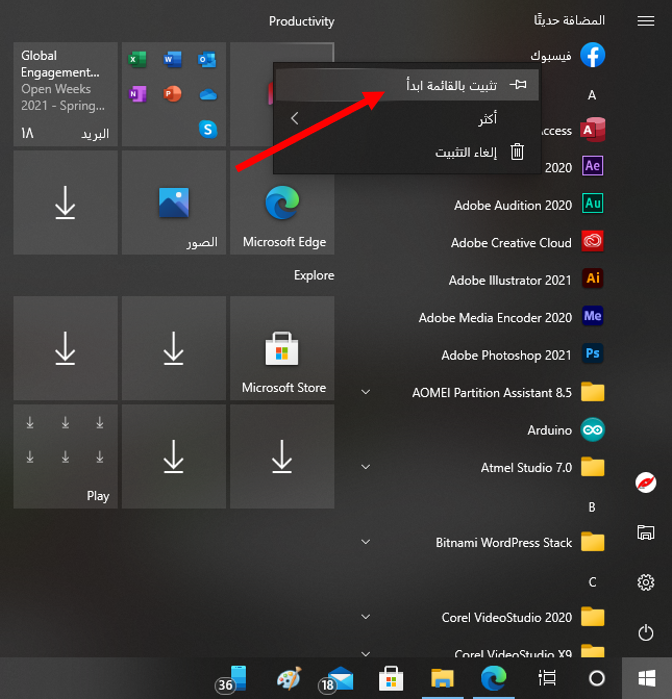
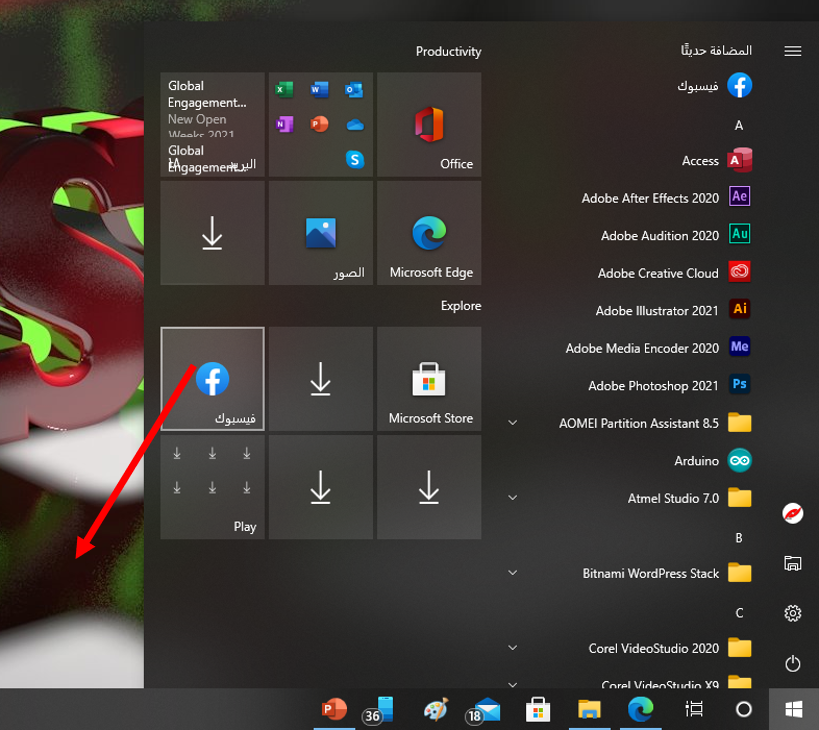
للقيام بذلك، افتح قائمة ابدأ وابحث عن التطبيق الذي تم إنشاؤه حديثاً. انقر بزر الماوس الأيمن على تطبيقك وحدد تثبيت بالقائمة ابدأ.

تحتاج إلى القيام بذلك لأن ويندوز Windows لا يسمح لك بإنشاء اختصار لهذا النوع من التطبيقات مباشرة.

افتح قائمة ابدأ مرة أخرى، وسترى تطبيقك على اليسار. اسحبه إلى سطح المكتب وسيتم إنشاء اختصار له.

كيفية إنشاء اختصار لتطبيقاتك على شريط المهام:

يمكنك أيضاً إنشاء اختصار لتطبيقات موقع الويب على شريط المهام.

للقيام بذلك، انقر بزر الماوس الأيمن على التطبيق في قائمة ابدأ، ثم انقر على أكثر ثم اختر تثبيت إلى شريط المهام.

كيفية تعيين رمز (أيقونة) لتطبيقات موقع الويب:

بشكل افتراضي، يستخدم ويندوز Windows أيقونة موقع الويب كرمز لتطبيقك. يمكنك تغيير هذا الرمز إذا كنت تريد إجراء تغيير بسيط على تطبيقك الجديد.

يمكنك استخدام صورة كرمز للتطبيق من جهاز الكمبيوتر أو أحد الرموز الموجودة في نظام ويندوز Windows 10 لتطبيقك الجديد.

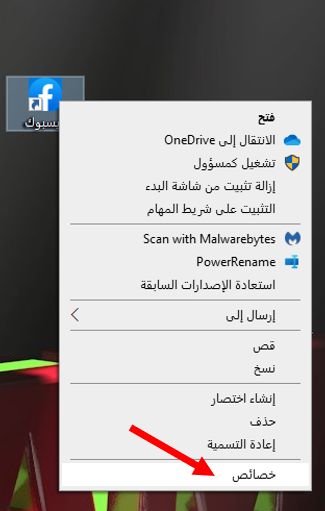
لتغيير رمز التطبيق، انقر بزر الماوس الأيمن على اختصار التطبيق على سطح المكتب وحدد خصائص.

في مربع الخصائص، انقر فوق اختصار في الجزء العلوي، ثم انقر فوق تغيير الأيقونة.

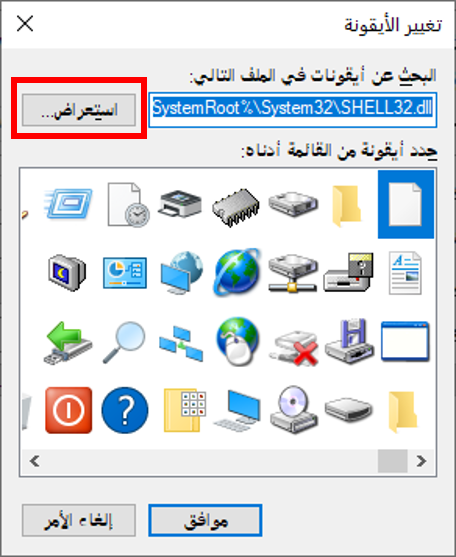
انقر فوق استعراض في النافذة التي تفتح وحدد الرمز الذي تريد استخدامه لتطبيقك.

إذا كنت تريد استخدام أحد رموز نظام التشغيل ويندوز Windows 10، فانتقل إلى المجلد:

 C:\Windows\System32 وانقر نقراً مزدوجاً فوق ملف imageres.dll في هذا المجلد.

سترى قائمة برموز ويندوز Windows 10 المضمنة. حدد الرمز الذي تريد استخدامه وانقر على موافق.

لحفظ إعداداتك، انقر فوق تطبيق ثم انقر على موافق.

كيفية إلغاء تثبيت تطبيقات المواقع:

كما هو الحال مع التطبيقات العادية الأخرى، يمكنك إلغاء تثبيت تطبيق موقع ويب إذا لم تعد تخطط لاستخدامه. لن يؤثر هذا على حسابك في موقع الويب، وستظل قادراً على استخدام الموقع من متصفح الويب.

لبدء إزالة التطبيق، قم بتشغيل التطبيق، ثم انقر على النقاط الثلاث على شريط العنوان أعلى النافذة وحدد إلغاء التثبيت.

انقر فوق إزالة في المطالبة التي تظهر لإزالة التطبيق.

مقالات قد تعجبك:

كيفية إدراج فيديو من يوتيوب في مستند وورد
كيفية منع متصفح الويب من المطالبة بجعله المتصفح الافتراضي
كيفية استخدام ميزة التدقيق الإملائي من جوجل باللغة العربية والإنكليزية وأي لغة أخرى
كيفية العثور على رقم نموذج آيفون أو آيباد لتحديد (طراز) نوع الجهاز
ما هي نتائج إيقاف فلاش Flash وتوقف دعمه من شركة أدوبي رسمياً؟

كيفية منع متصفح الويب من المطالبة بجعله المتصفح الافتراضي

يريد كل متصفح ويب أن يكون هو المتصفح الافتراضي. إذا كنت تستخدم متصفحات متعددة، فسترى الكثير من الطلبات لتكون متصفحك الافتراضي، ويمكن أن يكون الأمر مزعجاً.

كيفية إيقاف متصفح كروم Chrome عن المطالبة بأن يكون المتصفح الافتراضي:

يعرض جوجل كروم Google Chrome رسالة صغيرة في الجزء العلوي تطلب منك جعله متصفحك الافتراضي. للأسف، لا يوجد خيار في أي مكان في كروم Chrome للتخلص من هذه الرسالة نهائياً.

ومع ذلك، يمكنك النقر فوق X بجانب الرسالة. هذا ليس حلاً دائماً، ولكن كروم Chrome سيتوقف عن إزعاجك لبعض الوقت.

كيفية إيقاف موزيلا فايرفوكس عن المطالبة بأن يكون المتصفح الافتراضي:

بخلاف كروم Chrome، يوفر فايرفوكس Firefox خيار تعطيل رسالة المتصفح الافتراضي بشكل دائم. بمجرد تمكين هذا الخيار، لن يطلب منك فايرفوكس Firefox أبداً جعله المتصفح الافتراضي مرة أخرى.

لاستخدام هذا الخيار، قم بتشغيل فايرفوكس Firefox وانقر فوق زر القائمة في الزاوية العلوية اليسرى (ثلاثة خطوط أفقية)، وحدد خيارات من القائمة.

في نافذة خيارات فايرفوكس Firefox، انقر فوق عام على اليمين. قم بإلغاء تنشيط الخيار تحقق دائماً من كون Firefox متصفحك المبدئي على اليمين.

سيتوقف فاير فوكس Firefox عن مطالبتك بأن يكون المتصفح الافتراضي لديك.

كيفية إيقاف مايكروسوفت إيدج عن المطالبة بأن يكون المتصفح الافتراضي:

مثل كروم Chrome، لا يتوفر لدى مايكروسوفت إيدج Microsoft Edge أيضاً خيار لإزالة مطالبة المتصفح الافتراضية بشكل دائم.

ولكن يمكنك تجاهل المطالبة يدوياً عند التخلص منها لفترة من الوقت.

للقيام بذلك، افتح متصفح مايكروسوفت إيدج Microsoft Edge على جهاز الكمبيوتر. عندما تظهر المطالبة، انقر فوق الزر X على الجانب الأيمن من الرسالة.

منع متصفح أوبرا من المطالبة بأن يكون المتصفح الافتراضي:

يتبع أوبرا Opera نفس نهج كروم Chrome وإيدج Edge في رسالة المتصفح الافتراضي. لا يوجد خيار في هذا المتصفح لتعطيل رسالة المتصفح الافتراضي للأبد.

ومع ذلك، يمكنك رفض المطالبة عند ظهورها حتى لا تشتت جلستك الحالية على الأقل. للقيام بذلك، ما عليك سوى النقر فوق الزر X على الجانب الأيسر من رسالة المتصفح الافتراضي.

ربما لاحظت أن جوجل كروم Google Chrome ومايكروسوفت إيدج Microsoft Edge وحتى أوبرا Opera تستخدم جميعها نفس المطالبة.

هذا لأنهم جميعاً يعتمدون على نفس مشروع كروميوم Chromium الأساسي مفتوح المصدر.

مقالات قد تعجبك:
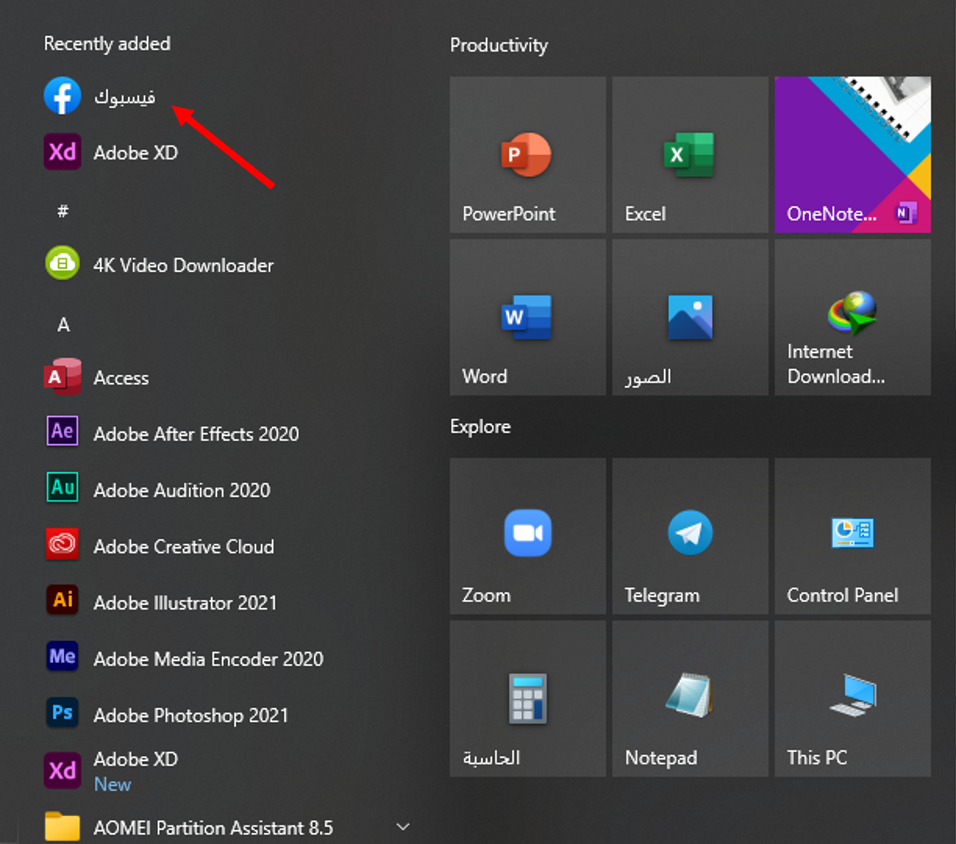
كيفية استخدام واتساب على جهاز الكمبيوتر
كيفية فحص أمان تصفح الإنترنت من خلال جوجل كروم
كيفية العثور على صور بخلفية شفافة بسهولة باستخدام بحث جوجل
تشغيل ويندوز 10 على حواسيب ماك العاملة بشريحة M1 أصبح ممكناً
كيفية إخفاء رقم الهاتف في تيليجرام