كيفية تحريك ونقل الصور بحرية في ملفات مايكروسوفت وورد

افتراضياً، لا يمكنك نقل الصور بحرية (عن طريق السحب والإفلات) إلى أي موضع في مستند مايكروسوفت وورد Microsoft Word دون وضعها في مكان محدد ما ضمن النص.

ولكن مع تغيير بسيط، يمكنك سحب الصور في أي مكان. إليك الطريقة.

كيفية جعل الصورة تتحرك بحرية في مستند وورد:

باستخدام الطريقة أدناه، يمكنك نقل صورة في أي مكان تريده في مستند وورد Word. يمكنك حتى وضع الصورة أعلى كتلة نصية موجودة إذا كنت تريد ذلك.

سنستخدم مستنداً فارغاً للقيام بذلك. ابدأ بفتح مايكروسوفت وورد Microsoft Word على جهاز كمبيوتر يعمل بنظام ويندوز Windows أو ماك Mac. في شاشة وورد Word الأولى، انقر على مستند فارغ لإنشاء مستند جديد.

في نافذة التحرير في وورد Word التي تفتح، انقر على علامة التبويب إدراج في الجزء العلوي.

في علامة التبويب إدراج ضمن قسم الرسوم التوضيحية، انقر فوق الخيار صور ثم اختر هذا الجهاز. يتيح لك ذلك إضافة صورة من جهاز الكمبيوتر.

استخدم نافذة مستكشف الملفات التي تفتح للانتقال إلى المجلد الذي يحتوي على الصورة التي تريدها. انقر نقراً مزدوجاً فوق الصورة لإضافتها إلى مستند وورد Word.

مرة أخرى على شاشة تحرير وورد Word، انقر بزر الماوس الأيمن فوق الصورة التي أضفتها للتو وحدد التفاف النص ثم اختر أمام النص من القائمة.

صورتك الآن متحركة بحرية. قم بسحبها وإفلاتها في أي مكان تريده في المستند.

جعل كل الصور تتحرك بحرية افتراضياً في مستند وورد:

إذا كنت ترغب في جعل جميع صورك المستقبلية تتحرك بحرية في مستندات وورد Word، يمكنك تعديل أحد الخيارات في قائمة إعدادات وورد Word.

للقيام بذلك، أولاً افتح مايكروسوفت وورد Microsoft Word على جهاز الكمبيوتر الذي يعمل بنظام ويندوز Windows أو ماك Mac.

في شاشة وورد Word الرئيسية في الزاوية اليمنى السفلية، انقر فوق خيارات.

ملاحظة: إذا كنت تستخدم شاشة تحرير المستندات في وورد Word بدلاً من ذلك، فانقر على ملف في الجزء العلوي الأيمن في الشريط الرئيسي لرؤية الخيارات.

في نافذة خيارات Word، حدد خيارات متقدمة في الشريط الجانبي على اليمين.

قم بالتمرير لأسفل إلى قسم قص ونسخ ولصق. في هذا القسم، ابحث عن خيار إدراج / لصق الصور كـ وانقر على القائمة المنسدلة المجاورة له.

حدد أمام النص في القائمة المنسدلة.

انقر فوق موافق في الجزء السفلي من نافذة خيارات Word لإغلاق النافذة.

هذا كل شيء. من الآن فصاعداً، سيسمح لك وورد Word بنقل الصور بحرية أعلى النص في مستنداتك افتراضياً.
مقالات قد تعجبك:

كيفية تعطيل إلغاء تثبيت أو حذف الملحقات Extensions في متصفح إيدج Edge
كيفية العثور على رقم نموذج آيفون أو آيباد لتحديد (طراز) نوع الجهاز
كيفية تشغيل الوضع المظلم (الليلي) تلقائياً عند غروب الشمس في أندرويد
كيفية إجراء مكالمات فيديو على الويب باستخدام جوجل دو Google Duo
كيفية العثور على رقم نموذج آيفون أو آيباد لتحديد (طراز) نوع الجهاز

كيفية حذف صور الملف الشخصي القديمة على تيليجرام

عندما تضيف صورة ملف شخصي إلى تيليجرام Telegram، لا يتم حذف الصورة القديمة. سيتمكن الأشخاص الذين يزورون ملفك الشخصي من رؤية جميع صور الملف الشخصي التي سبق لك تحميلها.

إليك كيفية حذف صور الملف الشخصي القديمة على تيليجرام Telegram.

يمكنك دائماً إخفاء صورتك على تيليجرام Telegram، لكن الخيارات المتاحة محدودة. يمكنك إما إظهار صورة الملف الشخصي للجميع أو فقط لجهات الاتصال.

لا توجد طريقة لإخفاء صورة ملفك الشخصي على تيليجرام Telegram تماماً، أفضل رهان لك هو إزالة صورة ملفك الشخصي تماماً.

إذا كنت لا ترغب في القيام بذلك، فيمكنك حذف صور الملفات الشخصية القديمة بسرعة. سيضمن ذلك ظهور أحدث صورة لملفك الشخصي فقط على تيليجرام Telegram.

كيفية حذف صور الملف الشخصي القديمة في تيليجرام على أندرويد:

تختلف خطوات حذف صور الملف الشخصي القديمة قليلاً على أندرويد Android.

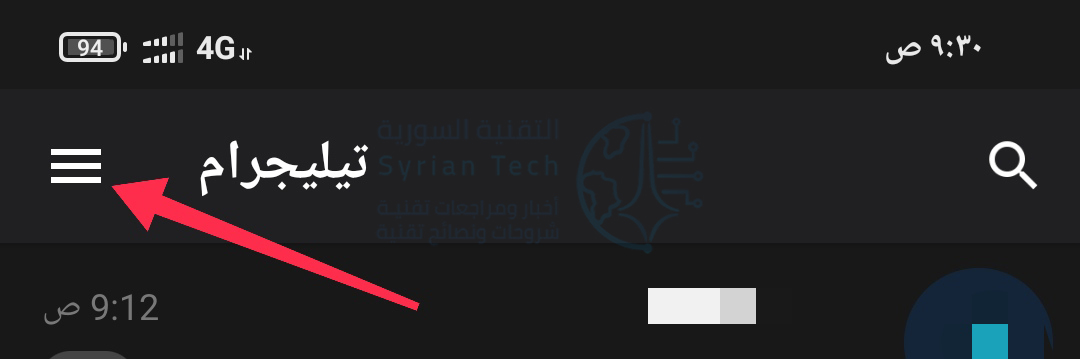
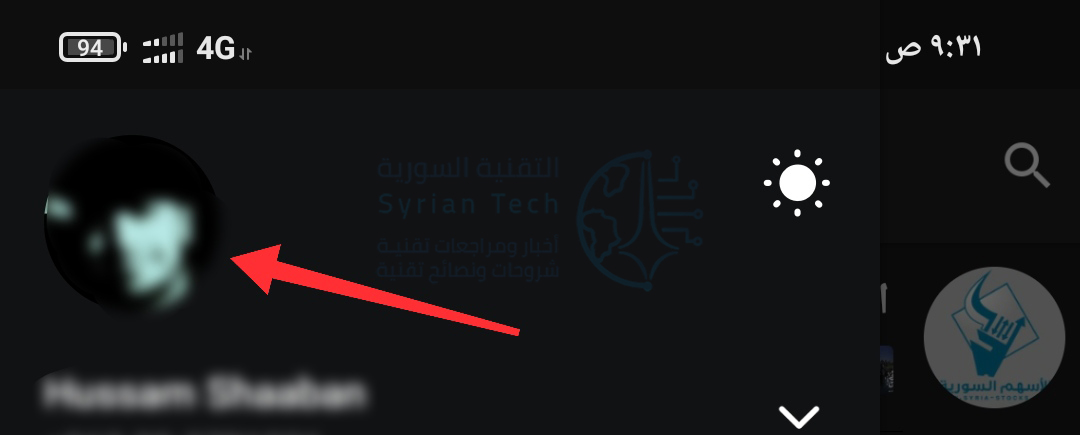
افتح تيليجرام Telegram على هاتفك الذكي أو جهازك اللوحي الذي يعمل بنظام أندرويد Android وانقر على أيقونة القائمة المكونة من ثلاثة أسطر في الزاوية العلوية اليسرى.

حدد صورة الملف الشخصي التي تريد حذفها.

يمكنك الآن التمرير يميناً ويساراً على الصورة لمشاهدة جميع صور ملفك الشخصي القديمة. عندما تعثر على واحدة تريد حذفها، انقر على رمز القائمة المكون من ثلاث نقاط في الزاوية العلوية اليمنى.

انقر على حذف من القائمة المنسدلة.

للمرة الثانية، انقر على حذف، وبذلك تكون قد انتهيت.

يمكنك فعل الشيء نفسه لجميع صور الملف الشخصي التي تريد حذفها.

كيفية حذف صور الملف الشخصي القديمة في تيليجرام على آيفون وآيباد:

افتح تيليجرام Telegram على جهاز آيفون أو آيباد iPhone أو iPad وانقر على الإعدادات Settings الموجودة في الشريط السفلي.

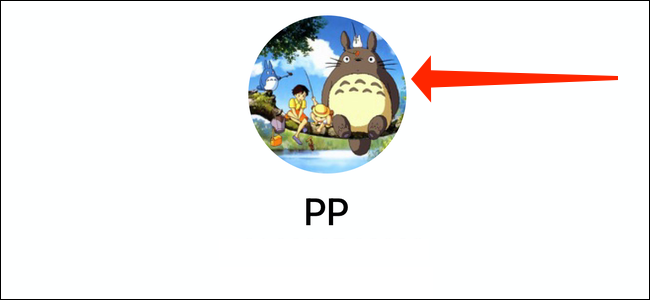
اضغط على الصورة الرمزية في الأعلى.

الآن، انقر على زر التحرير في الزاوية اليمنى العليا.

اضغط على صورة ملفك الشخصي مرة أخرى.

ستتمكن الآن من رؤية جميع صور الملف الشخصي التي قمت بتحميلها.

استمر في التمرير لليمين لرؤيتهم جميعاً. الآن، انتقل إلى أي صورة تريد حذفها وانقر على رمز سلة المهملات الموجود في الأسفل.

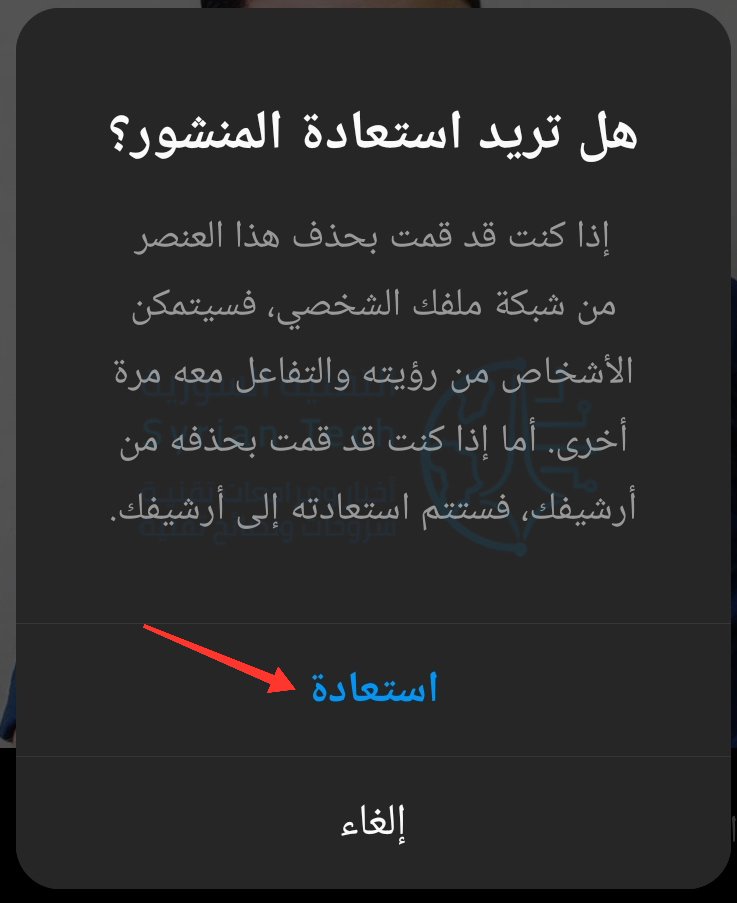
اختر إزالة Remove لحذف الصورة.

يمكنك تكرار هذه الخطوات لجميع الصور التي تريد إزالتها.

مقالات ذات صلة بـ تيليجرام:

مقالات قد تعجبك:

كيفية حل مشكلة عدم شحن آيفون وآيباد بشكل صحيح
كيفية استخدام واتساب على جهاز الكمبيوتر
ما الفرق بين وضع التصفح المتخفي والشبكة الظاهرية الخاصة VPN (أو البروكسي)؟
مراجعة هاتف شاومي الرائد Mi 11 Ultra وهاتف Mi 11i
شركة شاومي أعلنت عن تعديل شعارها

كيفية نسخ ولصق النصوص والروابط والصور في أندرويد

النسخ واللصق ليست عمليات مخصصة لأجهزة الكمبيوتر المحمولة وأجهزة الكمبيوتر المكتبية فقط. بل يمكن أن تكون مفيدة في هواتف أندرويد Android و الأجهزة اللوحية أيضاً. سنوضح لك كيفية نسخ ولصق النصوص والروابط والصور واستخدام الحافظة.

يمكن أن تختلف أجهزة أندرويد Android كثيراً في شكل البرنامج. قد تبدو القوائم والأزرار التي تراها في هذا الدليل مختلفة قليلاً على هاتفك الذكي أو جهازك اللوحي، لكن الأساسيات والأفكار الأساسية هي نفسها.

كيفية نسخ ولصق نص في نظام أندرويد:

يعد نسخ النص ولصقه في نظام أندرويد Android مفيداً بشكل كبير في العديد من المواقف. لحسن الحظ، من السهل جداً القيام بذلك. أولاً، ابحث عن النص الذي تريد نسخه.

لقطة شاشة لصفحة من موقع التقنية السورية تحتوي على نص نريد نسخ جزء منه

اضغط مع الاستمرار بإصبعك على النص الذي تريد تحديده.

لقطة شاشة لصفحة من موقع التقنية السورية تحتوي على نص نريد نسخ جزء منه

سيؤدي هذا إلى إظهار قائمة بها بعض الخيارات، بما في ذلك خيار نسخ. سيكون للنص الذي تم تحديده أيضاً مقبضين على جانبيه، يمكنك سحبها لتحديد المزيد من النص.

لقطة شاشة لصفحة من موقع التقنية السورية تحتوي على نص نريد تحديد جزء منه

بمجرد تحديد النص، انقر على نسخ من القائمة.

لقطة شاشة لصفحة من موقع التقنية السورية تحتوي على نص نريد نسخ جزء منه

بعد ذلك ، للقيام بلصق النص، تحتاج إلى الذهاب إلى مربع النص الذي تريد. يمكن أن يكون هذا المربع في تطبيق مراسلة أو شريط بحث جوجل Google أو تطبيق ملاحظات وما إلى ذلك.

انقر مع الاستمرار في أي مكان تريد إدخال نص فيه. سيؤدي هذا إلى إظهار قائمة مرة أخرى، ولكن هذه المرة سيكون لديك خيار لصق.

كيفية نسخ الروابط ولصقها في نظام أندرويد:

يعمل نسخ الرابط ولصقه بنفس طريقة عمل النص. أولاً، ابحث عن رابط لنسخه. يمكن أن يكون هذا إما عنوان URL في شريط العناوين في متصفحك أو رابط على صفحة ويب أو تطبيق.

إذا كنت تستخدم متصفح جوجل كروم Google Chrome، فالأمر بسيط مثل النقر على عنوان URL في شريط العناوين.

لقطة شاشة لصفحة من موقع التقنية السورية تُظهر عنواناً يُراد نسخه

سترى الآن رمز عملية النسخ قد ظهر. اضغط عليه لنسخ عنوان URL الكامل.

إذا كنت تريد نسخ رابط من صفحة ويب أو تطبيق، فانقر مع الاستمرار فوق الرابط.

لقطة شاشة لصفحة من موقع التقنية السورية تحتوي على نص مع رابط يُراد نسخه

من القائمة المنبثقة، حدد نسخ عنوان الرابط.

الآن، للصق عنوان URL، انتقل إلى مربع نص في مكان ما. يمكن أن يكون هذا تطبيق مراسلة أو شريط العناوين في علامة تبويب جديدة أو تطبيق ملاحظات أو أي شيء آخر.

انقر مع الاستمرار أينما تريد إدخال عنوان URL. سيؤدي ذلك إلى إظهار قائمة منبثقة ويمكنك النقر فوق لصق لإدخال عنوان URL.

كيفية نسخ ولصق الصور في أندرويد:

لا يعد نسخ الصور ولصقها أمراً مباشراً مثل النص والروابط. هذه الميزة غير مدعومة على نطاق واسع من التطبيقات، ويمكن أن تختلف حسب إصدار أندرويد Android أيضاً. هذا الأمر يعمل بشكل أفضل في متصفح جوجل كروم Google Chrome.

ابحث عن صورة على صفحة ويب ثم اضغط عليها مع الاستمرار بالضغط.

لقطة شاشة لصفحة من موقع التقنية السورية تحتوي على نص وصورة

انقر على نسخ الصورة من القائمة المنبثقة.

ملاحظة: سترى أيضاً خيار تنزيل الصورة. سيؤدي هذا إلى حفظ الصورة على هاتفك، وهي طريقة أكثر موثوقية لمشاركة الصورة.

الخطوة التالية هي العثور على مكان للصق الصورة. يعمل هذا عادةً بشكل أفضل في تطبيقات المراسلة. انقر مع الاستمرار فوق مربع نص لإظهار قائمة منبثقة.

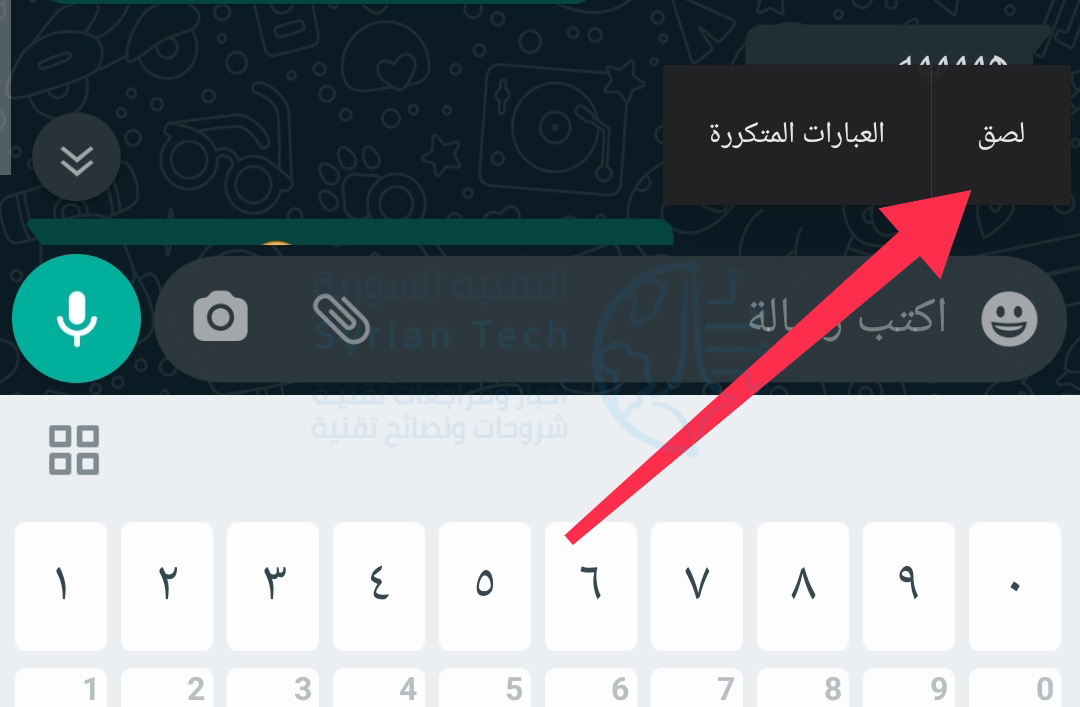
أخيراً، انقر على لصق من الخيارات المتاحة.

إن نسخ الصور ولصقها في أندرويد Android غير مدعوم على نطاق واسع. إن أفضل ما يمكن القيام به هو تنزيل الصورة.

كيفية الوصول إلى الحافظة في نظام أندرويد:

أداة أخرى قد تجدها مفيدة هي الحافظة. بدلاً من الوصول فقط إلى أحدث شيء نسخته، تقوم الحافظة بصنع محفوظات لكل شيء نسخته. إنها مفيدة كثيراً إذا كنت تقوم بالكثير من عمليات النسخ واللصق.

تعمل الحافظة في أندرويد Android بشكل مختلف، بناءً على الإصدار الذي تستخدمه. الطريقة الأكثر موثوقية هي من خلال تطبيق لوحة المفاتيح. حيث تتضمن العديد من لوحات المفاتيح الشائعة دعماً للحافظة، مثل Gboard و Swiftkey.

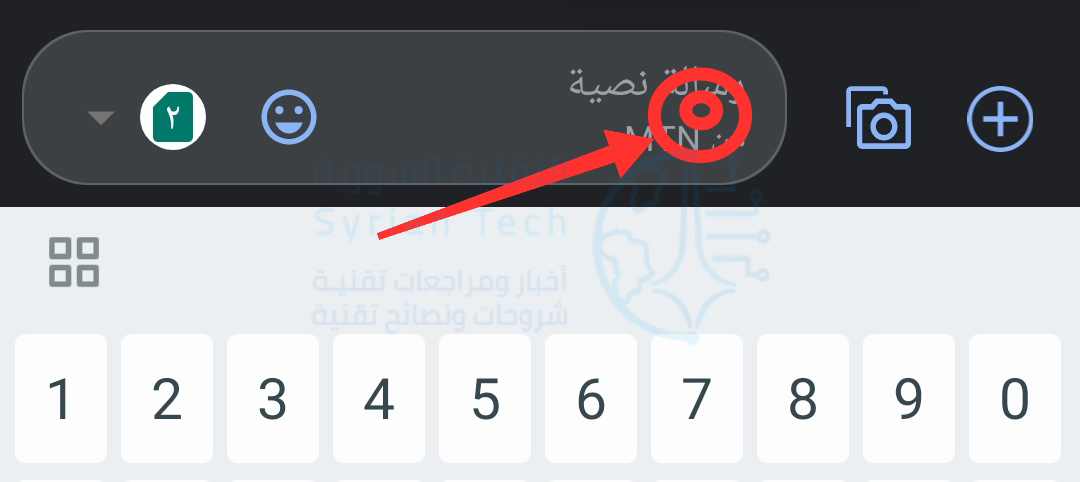
أولاً، قم بنسخ نص أو رابط باتباع الإرشادات الواردة في الأقسام أعلاه. بعد ذلك، قم بالدخول إلى مربع نص لإظهار لوحة المفاتيح. ابحث عن أيقونة شبيهة بتلك الموجودة أدناه في كل من لوحتي المفاتيح Gboard و Swiftkey.

SwiftKey
Gboard

في الحافظة، سترى بعضاً من آخر الأشياء التي قمت بنسخها. ما عليك سوى النقر فوق أحدها للصقه في مربع النص.

هذا كل شيء! تعد الحافظة طريقة رائعة للاحتفاظ بالعديد من أجزاء النص أو الروابط بين يديك.

مقالات قد تعجبك:

كيف تربح قنوات اليوتيوب المال؟
ما هو التورنت؟ وكيف يعمل؟ وكيفية استخدامه؟ وكيفية التعامل معه؟
موقع LinkedIn تجاهل باحث فلسطيني قد اكتشف ثغرة في الموقع
كيفية تحسين عدد الإطارات في الثانية FPS في الألعاب
هل من الآمن شراء بطاقة رسوميات مستعملة؟

كيفية البحث باستخدام الصور من خلال بحث الصور العكسي من جوجل

بحث صور جوجل Google Image Search طريقة رائعة للعثور على صورة مشابهة لتلك التي لديك بالفعل أو لمساعدتك في تعقب المصدر الأصلي لصورة ما على الإنترنت أو إيجاد نسخة مختلفة الحجم أو مختلفة الجودة عن الصورة التي لديك.

ف إليك كيفية القيام بذلك لسواء أكنت تستخدم جهاز الحاسوب أو اللابتوب أو كنت تستخدم جهازك الهاتف.

قد ترغب في مراجعة مقالاتنا جوجل تصعّب سرقة الصور من نتائج البحث و ميزة Lens لعرض المعلومات عن الأشياء بالتقاط صورها تصل إلى تطبيق صور جوجل

البحث عن صورة على موقع الويب

إذا كنت تريد البحث عن صورة تظهر على موقع ويب ، فيمكنك ببساطة إضافة رابط الصورة Image URL إلى بحث صور جوجل Google image search. انتبه هنا، إنك تحتاج إلى الرابط URL الخاص بالصورة نفسها ، وليس فقط عنوان الصفحة التي تظهر عليها الصورة.

للقيام بذلك، على موقع الويب ، انقر بزر الماوس الأيمن فوق الصورة ، ثم انقر فوق الأمر نسخ عنوان الصورة Copy Image Location. هذا ينسخ عنوان URL للصورة نفسها إلى الحافظة الخاصة بك.

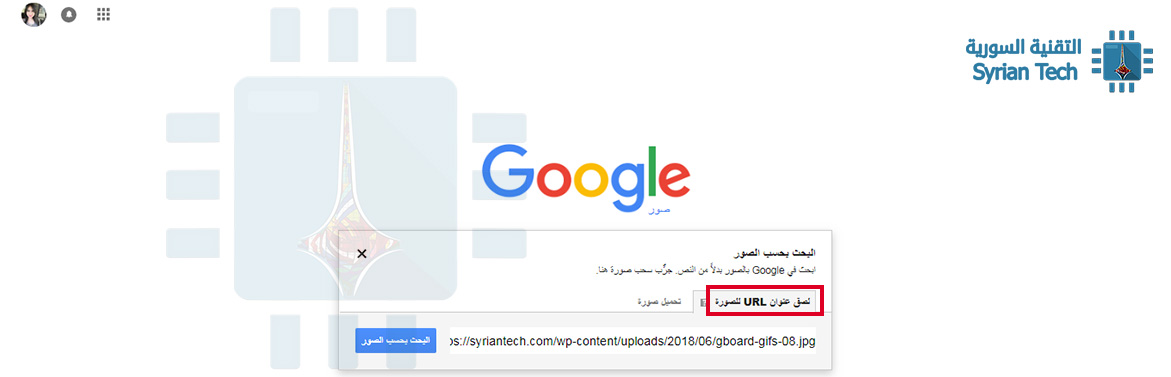
توجه إلى صفحة صور دوجل Google Images ، ثم انقر على زر البحث بحسب الصورة Search By Image (أيقونة الكاميرا).

في علامة التبويب لصق عنوان URL صورة أو Paste Image URL ، انقر بزر الماوس الأيمن في الحقل ، ثم اختر أمر لصق Paste  (أو اضغط Ctrl + V على Windows أو Command + V على Mac) للصق عنوان URL الذي نسخته سابقاً.

بعد لصق عنوان الصورة URL ، انقر على الزر البحث بحسب الصور. Search By Image، يجب على جوجل Google إرجاع النتائج بسرعة.

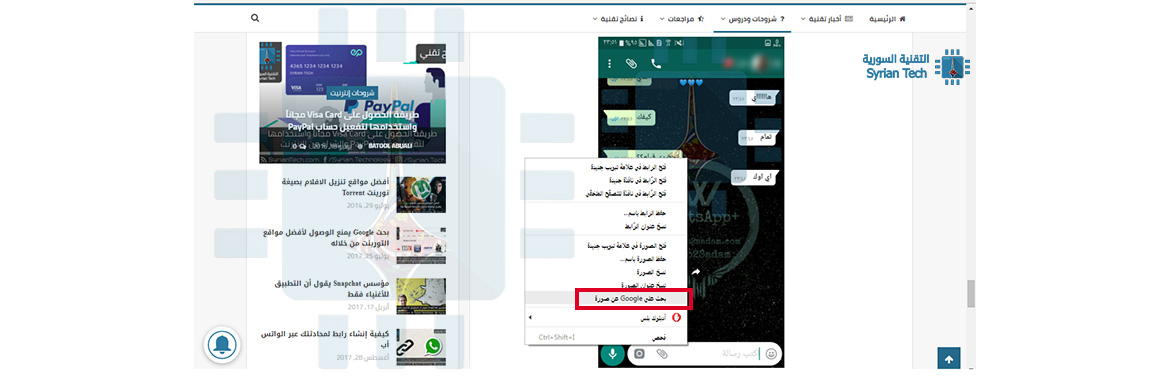
أيضًا ، إذا كنت تستخدم متصفح كروم Chrome ، فسيكون هذا الإجراء أكثر سهولة. كل ما عليك فعله هو النقر بزر الماوس الأيمن فوق أي صورة على موقع ويب ، ثم اختيار أمر بحث على Google عن صورة أو Search Google For Image.

سينقلك كروم Chrome بشرعة إلى نتائج البحث.

راجع مقالاتنا: تقليل موارد الحاسوب التي يستهلكها متصفّح غوغل كروم و كيفية تعيين متصفح الويب الافتراضي في ويندوز

البحث عن صورة لديك بالفعل على جهازك الكمبيوتر

إذا كنت قد حصلت على نسخة محلية من إحدى الصور (ربما أنزلتها في وقت ما ونسيت مصدرها) ، فيمكنك تحميلها على جوجل Google لإجراء بحث عن الصور.

توجه إلى صفحة صور  جوجل Google Images ، ثم انقر على زر البحث بحسب الصور Search By Image (أيقونة الكاميرا).

في هذه المرة ، انتقل إلى علامة التبويب تحميل صورة Upload An Image.

يمكنك تحميل صورة من خلال استعراض ملفاتك و اختيارها.  انقر فوق الزر اختيار ملف Browse لتحديد صورة على جهازك الكمبيوتر ، ابحث عن الصورة التي تريد تحميلها واخترها ، ثم انقر فوق الزر فتح Open.

أو يمكنك تحميل صورة عن طريق سحبها Dragging من أي مكان في جهازك الكمبيوتر إلى علامة التبويب هذه مباشرةً.

بعد تحميل الصور ، ستتم إعادة توجيهك إلى صفحة النتائج مع أفضل تخمين لهذه الصورة Best Guess For This Image من جوجل Google وقائمة بمواقع الويب التي تظهر عليها الصورة.

البحث بحسب الصور على هاتفك:

بالطبع، كما بالنسبة لجهاز الحاسوب، فيمكنك أيضاً أن تفتح صفحة صور جوجل Google Images من أي منصفح إنترنت لديك

وبنفس الطريقة التي تحدثنا عنها سابقاً، يمكنك زيارة أي موقع، ومن ثم النقر على أي صورة ضمن الموقع، واختيار نسخ الرابط Copy URL


بالعودة إلى صفحة صور جوجل Google Imsges، قم بلصق Paste عنوان الرابط الذي قمت بنسخه، ثم اضغط على أيقونة البحث.

سيأخذك جوجل إلى الصور Images، و سيظهر لك خيار لمطابقة الصور، جرب بحث بحسب الصورة  أو Search By Image

بالنقر عليها، سوف يعيد لك النتائج كما تحدثنا أعلاه، سوف يحاول ان يحدد نوع الصورة، و ما الأحجام التي تتوفر بها، و المصدر أو موقع الويب الأصلي الذي توجد عليه الصورة

قد ترغب في مراجعة مقالنا: كيفية استكمال تصفح مواقع الويب بين الكمبيوتر والهاتف الذكي

بالنسبة إلى متصفح كروم Chrome على الهاتف:

كما على الحاسوب، يوفر عليك متصفح كروم Chrome العناء، من خلال خاصية البحث في Google عن هذه الصورة  أو Google For Image والتي تظهر لك بمجرد النقر المستمر على الصورة.

عند النقر عليها سيقوم جوجل Google مباشرة بالبحث بحسب الصورة

البحث بحسب صورة موجودة مسبقاً على هاتفك:

لتقوم بذلك فأنت مضطر إلى استخدام نسخة موقع الكمبيوتر من محرك بحث الصور، يتيح لك متصفح كروم Chrome على هاتفك، خيار العرض بإصدار سطح المكتب  أو Site Desktop

الذي يجعل من بحث جوجل Google على الهاتف مطابقاً للبحث على جهاز الكمبيوتر Desktop

وهنا يمكنك المتابعة بنفس الخطوات التي تكلمنا عنها سابقاً.

اقرأ أيضاً : لما يقوم كروم فجأة بإعادة تحميل الصفحة عند العودة إليها؟ وما الحل؟

أخيراً، سواء أكنت تبحث عن المصدر الأصلي للصور ، أو كنت تريد فقط النظر إلى صور أخرى شبيهة بالصورة التي عثرت عليها ، أو تريد أن تحصل على نسخة من الصورة التي لديك لكن بجودة أفضل، فإن صور جوجل Google Images تجعل الأمر سهلاً للغاية.

مقالات قد تعجبك:

كيفية إنشاء صور متحركة Gif باستخدام لوحة مفاتيح جوجل
كيفية إنشاء صورة مثالية لغلاف فيسبوك
نصائح لنشر صور ومقاطع فيديو أفضل على إنستغرام
صور لأهم المواقع في بداياتها وأثناء تطورها
إكسسوارات مفيدة لالتقاط صور سيلفي مثالية
كيفية التقاط صورة مزيفة لأي موقع دون فوتشوب !