كيفية الحصول على تقرير سجل الواي فاي أو الشبكة السلكية في ويندوز 10

يتضمن نظام التشغيل Windows 10 ميزة أنيقة جداً تقوم تلقائياً بإنشاء تقرير مفصل عن كافة محفوظات الاتصال بالشبكة اللاسلكية.

يتضمن التقرير تفاصيل حول الشبكات التي اتصلت بها، ومدة الجلسة، والأخطاء، ومحولات الشبكة، بل ويعرض الإخراج من بضعة أوامر Command Prompt.

هذا التقرير رائع لأي شخص يواجه مشكلة في الاتصال بالإنترنت، حيث يسمح لك بتشخيص المشاكل المرتبطة بكل جلسة واي فاي Wi-Fi.

كيفية إنشاء تقرير WLAN وتاريخ Wi-Fi:

سنستخدم موجه أوامر ويندوز Windows في مثالنا هنا، ولكن يمكنك أيضاً استخدام نفس الأمر في Windows PowerShell. فقط تأكد من اختيار تشغيل كمسؤول عند فتح PowerShell.

ستحتاج إلى تشغيل موجه الأوامر كمسؤول لتشغيل هذا الأمر، لذا اضغط على ابدأ ثم اكتب cmd في مربع البحث. انقر بزر الماوس الأيمن فوق النتيجة موجه الأوامر، ثم حدد تشغيل كمسؤول.

في الموجه، اكتب الأمر التالي واضغط على Enter:

netsh wlan show wlanreport

يقوم ويندوز Windows بإنشاء التقرير وتخزينه في الموقع التالي:

C:/ProgramData/Microsoft/Windows/WlanReport/wlan-report-latest.html by default.

يمكنك إما الانتقال إلى المجلد والنقر مرتين على ملف html. أو نسخ مسار الملف وإدخاله في شريط عنوان متصفح الويب.

كيف تقرأ هذا التقرير:

يتضمن التقرير عدة أقسام تحتوي على بيانات تفصيلية تتعلق بالشبكات والنظام العام والمستخدم ومعلومات المحول.

تقرير WLAN:

يعرض القسم الأول رسمًا بيانيًا بتقرير WLAN ، عندما تحوم الماوس فوق جلسة محددة، تعرض معلومات مفصلة حول كل جلسة.

تمثل الدائرة الحمراء التي تحمل علامة X فيها خطأً. هذا رسم بياني تفاعلي، ويمكنك تمرير مؤشر الماوس فوق أحد الأحداث للحصول على ملخص أو النقر على أي حدث للانتقال إليه في قائمة الجلسات في الجزء السفلي من التقرير.

معلومات التقرير:

يعرض هذا القسم تاريخ إنشاء التقرير وعدد الأيام التي يغطيها التقرير.

معلومات النظام العامة:

يحتوي هذا القسم على تفاصيل حول جهاز الكمبيوتر – اسم الكمبيوتر والشركة المصنعة واسم منتج النظام وتاريخ BIOS وإصداره وما إلى ذلك.

معلومات المستخدم:

يتضمن هذا القسم معلومات عامة حول المستخدم الذي قام بإنشاء التقرير، مثل اسم المستخدم والمجال ونطاق DNS المستخدم.

محولات الشبكة:

يحتوي هذا القسم على قائمة تفصيلية بكافة محولات الشبكة على جهاز الكمبيوتر، بما في ذلك أية أجهزة مخفية.

فهو يعطي اسم الجهاز ومعرف التوصيل والتشغيل والمعرّف الفريد العام والقرص الحالي وتاريخ برنامج التشغيل وغيرها.

إخراج البرنامج النصي:

سترى أيضاً إخراج العديد من أوامر موجه الأوامر المضمّنة في التقرير. توفر هذه تفاصيل أكثر حول محولات الشبكة ومعلومات WLAN.

يعرض الأمر ipconfig / all معلومات تفصيلية حول حالات المهايئ على جهاز الكمبيوتر، بما في ذلك عنوان MAC الخاص بالمهايئ وعنوان IP وخادم DNS وغير ذلك الكثير.

يعرض لك الأمر NetSh WLAN Show All تفاصيل حول مهايئ واي فاي Wi-Fi ، بما في ذلك قدراته وجميع ملفات تعريف واي فاي Wi-Fi الموجودة على جهاز الكمبيوتر، وقائمة كاملة بكل الشبكات التي تم العثور عليها عند تشغيل التقرير.

يقوم CertUtil – store -silent My & certutil -store -silent -user بعرض قائمة بكافة الشهادات الحالية المخزنة على جهاز الكمبيوتر.

إخراج الملف الشخصي:

يتضمن هذا القسم قائمة مفصلة بكل ملفات تعريف واي فاي Wi-Fi المخزنة على جهاز الكمبيوتر. في أي وقت تقوم فيه بالاتصال بجهاز لاسلكي آخر، يتم تخزين المعلومات المستخدمة للاتصال به على جهاز الكمبيوتر. يتم عرض كل شيء باستثناء المفاتيح وكلمات المرور المشفرة هنا.

ملخص Summary:

يتم تقسيم قسم الملخص إلى ثلاثة أجزاء ويعرض النجاحات، والفشل، والتحذيرات. أسباب الانقطاع؛ وطول كل جلسة.

جلسات واي فاي:

في هذا القسم، ستجد قائمة مفصلة للغاية لجميع الأحداث التي وقعت لكل جلسة واي فاي Wi-Fi. يتم فصل كل جلسة في قسم خاص بها؛ انقر فوق علامة زائد لتوسيع حدث يكشف تفاصيل أكثر حول هذا الموضوع.

تتضمن بعض التفاصيل اسم الواجهة وضع الاتصال وملف تعريف الاتصال واسم الشبكة وسبب قطع الاتصال.

في أي وقت يواجه فيه الكمبيوتر مشكلات في الاتصال بشبكة لاسلكية، يمكنك تشغيل هذا الأمر والحصول على تقرير مفصل عن آخر ثلاثة أيام من النشاط للمساعدة في تشخيص مشكلات الاتصال التي قد تواجهها.

مقالات قد تعجبك:

كيفية مشاركة كلمة سر الواي فاي على آيفون
كيفية تغيير اسم وكلمة مرور شبكة الواي فاي Wi-Fi
كيفية مشاركة إنترنت الحاسوب عبر الواي فاي
ما هو WiGig ؟ وما الفرق بينه وبين واي فاي 6 ؟
كيفية ترقية أو استبدال بطاقة واي فاي للكمبيوتر المحمول
كيفية اختيار بطاقة واي فاي للكمبيوتر المكتبي والمحمول

أسرع الطرق للبحث عن الملفات في ويندوز

يستغرق البحث عن ملف في ويندوز إكسبلورر Windows Explorer أحياناً وقتاً طويلاً جداً (هذا إن وجدت نتيجة للانتظار فعلاً)، ولكن هناك طرق أسرع بكثير وذات جدوى أكثر إذا كنت ترغب في ذلك.

أولاً: باستخدام موجه الأوامر:

نشر حساب SwiftOnSecurity الرائع على Twitter هذا المنشور الجميل منذ فترة قريبة من كتابة هذا المقال:

لفتح موجه الأوامر، اكتب موجه الأوامر أو Command prompt في مربع بحث قائمة ابدأ واختر موجه الأوامر واضغط Enter. يمكنك استخدام هذه الخدعة للبحث في أي محرك أقراص وعادة ما تنتهي العملية في بضع ثوان.

في لقطة الشاشة أعلاه، على سبيل المثال، بحثت في محرك الأقراص لدي عن كل الملفات التي تتضمن justinpot في اسمها عن طريق تشغيل الأمر dir \ * justinpot * / s.

بنفس الطريقة بحثت عن كافة ملفات السجل log files على محرك الأقراص بواسطة تشغيل dir \ *. log / s.

لم تدرك ذلك جيداً؟ دعنا نفصل هذا:

  • dir هو أمر يستخدم لعرض الملفات في المجلد الحالي، ولكن يمكن أيضاً عرض الملفات في أي مكان في النظام.
  • يخبر الرمز باك سلاش (\) الأمر dir للبحث في المجلد الجذر لمحرك الأقراص الحالي.
  • / s يخبر الأمر dir للبحث في جميع المجلدات الفرعية.
  • أخيراً، رمز الـ * يتم استخدامه بواسطة تطبيقات سطر الأوامر لاستعراض جميع الملفات التي تنتهي بـ .txt، بينما سيعرض لك المشروع* جميع أسماء الملفات التي تبدأ بكلمة مشروع.

استخدم كل هذه الأشياء معاً، وستحصل على طريقة سريعة للبحث في أي محرك أقراص بسرعة وفعالية كبيرة. جرّب هذا الشيء، لكن لسوء الحظ أن هذا لن يعمل في PowerShell.

ثانياً: باستخدام تطبيق Everything:

لماذا البحث في ويندوز اكسبلورر بطيء جداً بعد كل هذه السنوات؟ لا نعلم، ولكن Everything عبارة عن تطبيق بحث مجاني في ويندوز Windows سريع بشكل لافت.

هل سمعت يوماً بأداة البحث Everything؟ أداة مجانية وخفيفة وسريعة وأفضل من أي أداة أخرى قد تستعملها، حتى أنها أسهل من الطريقة السابقة باستخدام موجه الأوامر Command prompt.

وعلينا أن نعترف بأن هذا ليس أسهل من تلك الطريقة فحسب، بل إنه أسرع كثيراً أيضاً.

بعد فهرسة كل شيء لمحركات البحث في جهاز الكمبيوتر لديك، والتي لا تستغرق وقتًا طويلاً، تظهر النتائج إلى حد كبير أثناء الكتابة — حتى عبر سعة التخزين البالغة 4 تيرابايت!

كيف يكون البحث المدمج في ويندوز Windows بطيئاً جداً إذا كان هذا التطبيق المجاني فورياً في الأساس؟ سألت كورتانا Cortana لكنها للأسف لم تكن مفيدة.

لذلك قد لا نعرف أبداً سبب البطء، ولكن ربما ينبغي عليك تنزيل تطبيق Everything الآن إذا لم تكن قد فعلت ذلك. وهو متوفر كمثبِّت أو كتطبيق محمول، لذا يمكنك استخدامه إلى حد كبير في أي مكان يعمل به ويندوز Windows.

مقالات قد تعجبك:

كيفية البحث باستخدام الصور من خلال بحث الصور العكسي من جوجل
كيفية إخفاء قرص الريكفري من جهاز الكمبيوتر
ما هو مجلد System32 ولماذا يجب عدم حذفه
كيفية الدخول إلى خيارات الإقلاع في ويندوز 8 و 10
كيفية معرفة البرامج التي تستخدم الإنترنت في حاسوبك بشكل سري

كيفية إخفاء قرص الريكفري من جهاز الكمبيوتر

غالباً ما تقوم شركات تصنيع أجهزة الكمبيوتر بوضع أقسام استرداد على أجهزتها. عادة ما تكون مخفية، ولكن في بعض الأحيان تصبح مرئية تحت هذا الكمبيوتر الشخصي وفي أماكن أخرى في ويندوز Windows. فيما يلي سنبين كيفية إخفاء قسم الاسترداد – أو أي محرك أقراص آخر.

سنقوم بإزالة محرك أقراص للتقسيم لإخفائه. سيظل القسم مرئياً لأدوات إدارة الأقراص، ولكنه لن يظهر في المستكشف Explorer وتطبيقات سطح المكتب العادية. يمكنك دائماً إعادة تعيين محرك أقراص عليه في المستقبل.

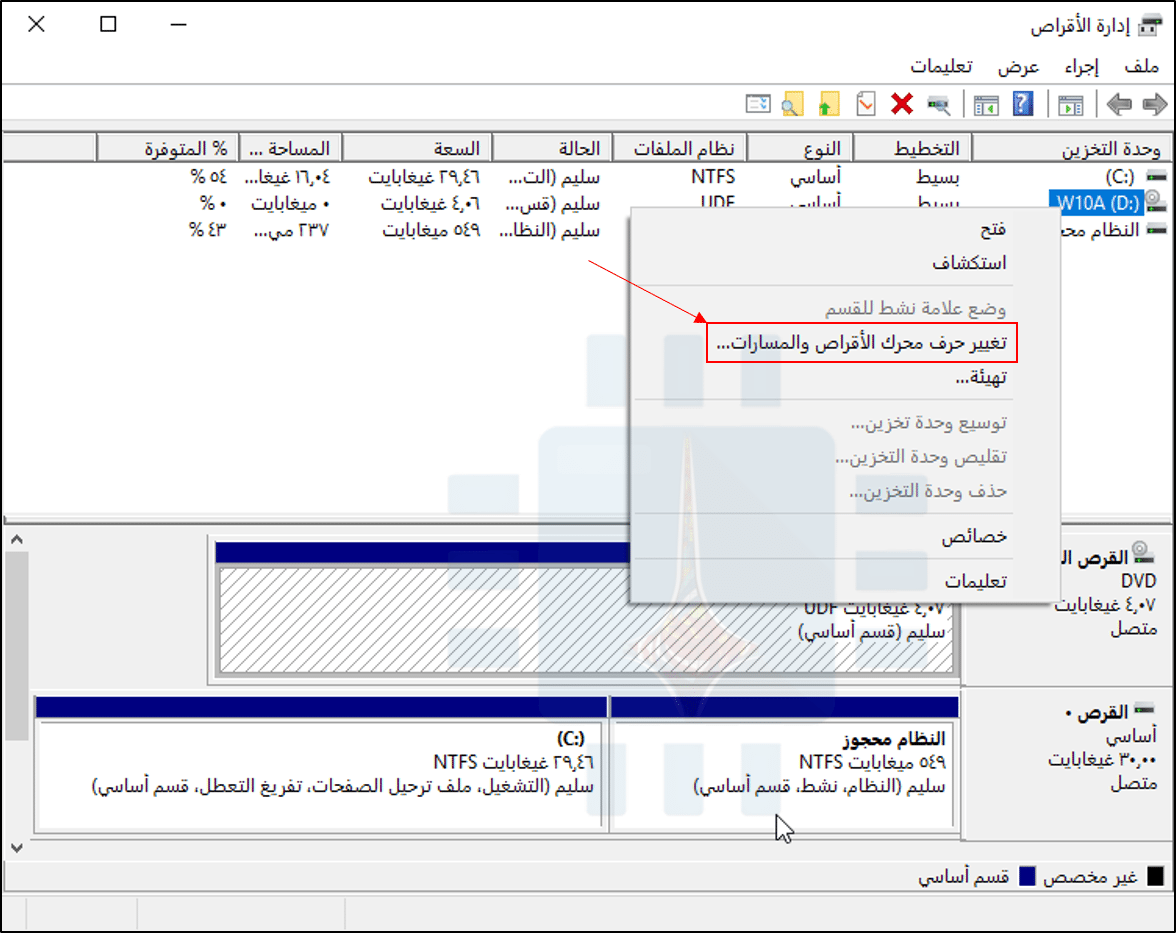
بالنسبة للعديد من الأقسام، يمكنك القيام بذلك باستخدام أداة إدارة الأقراص الرسومية. لفتحه على Windows 10، انقر بزر الماوس الأيمن فوق الزر ابدأ (أو اضغط على Windows + X)، ثم انقر فوق الخيار “إدارة الأقراص” أو Disk Management.

حدد موقع القسم الذي تريد إخفاءه. على سبيل المثال، إذا كنت تريد إخفاء محرك الأقراص الذي يسمى بالحرف “D:” تحت “مستكشف الملفات” في جهاز الكومبيوتر، فابحث عن القسم المسمى بالحرف “D:” أسفل عمود وحدة التخزين في إطار “إدارة الأقراص“.

انقر بزر الماوس الأيمن فوق هذا القسم، ثم حدد أمر “تغيير حرف محرك الأقراص والمسارات“.

إذا لم ترَ أي خيارات بخلاف “المساعدة” عند النقر بزر الماوس الأيمن على أحد محركات الأقراص، فتابع إلى القسم التالي بدلاً من ذلك. ستحتاج إلى استخدام الأمر diskpart لإزالة محرك الأقراص، فلن تسمح لك الواجهة الرسومية السابقة بالقيام بذلك.

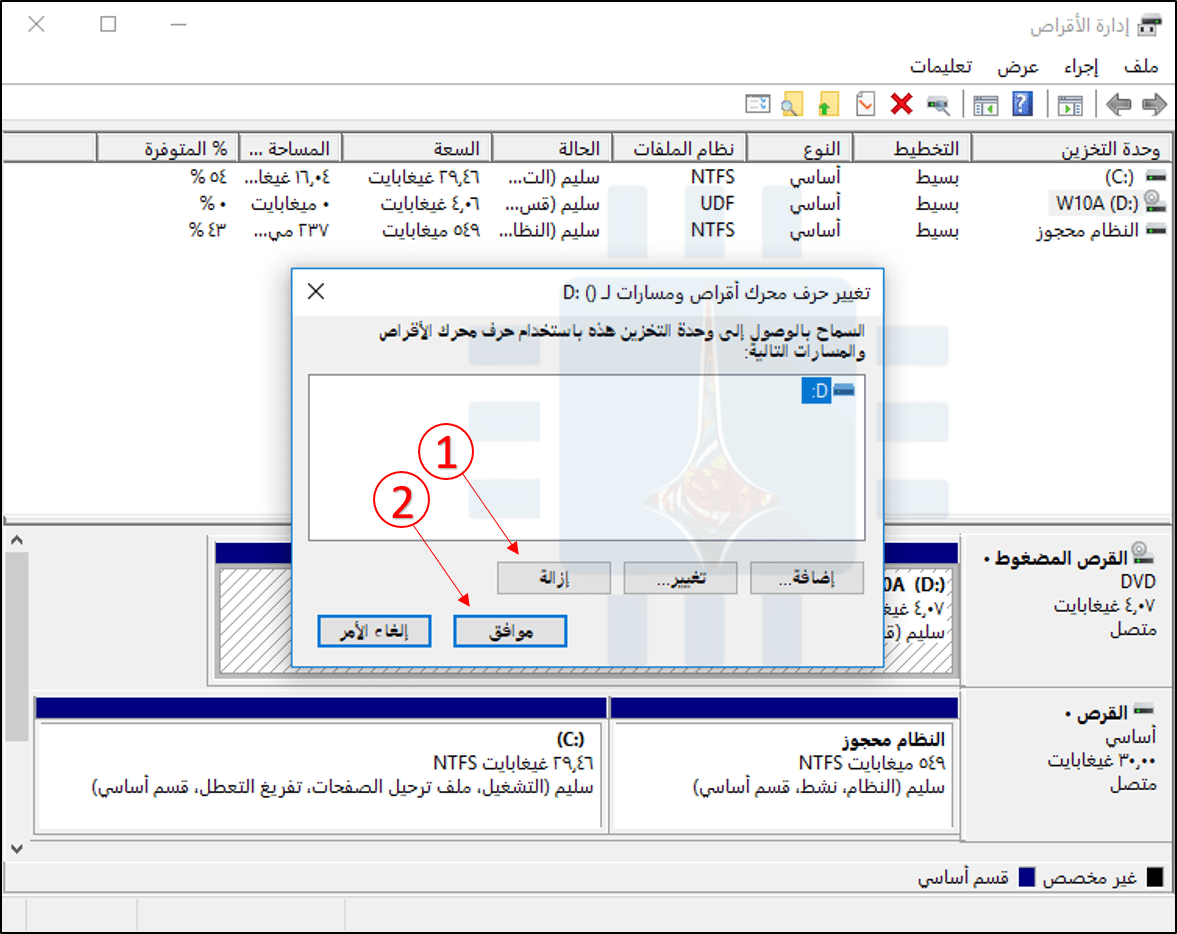
حدد حرف محرك الأقراص الذي تريد إزالته في النافذة التي تظهر، انقر فوق الزر “إزالة”، ثم انقر فوق الزر “موافق”.

يحتوي كل قسم بشكل عام على محرك أقراص واحد فقط. إذا كان القسم يحتوي على محركات أقراص متعددة تم تعيينها له، فستحتاج على الأرجح إلى إزالة كل منها من هنا.

يحذرك ويندوز Windows من أن البرامج قد لا تعمل بشكل صحيح إذا قمت بإزالة محرك الأقراص. على سبيل المثال، إذا قمت بتثبيت تطبيق على محرك الأقراص هذا أو قمت بتخزين ملفات مهمة عليه، فلن تتمكن من الوصول إليها بينما لا يكون لدى محرك الأقراص حرف Letter تم تعيينه له.

انقر “نعم” للمتابعة.

إذا كان محرك الأقراص قيد الاستخدام حالياً، يتم تحذيرك أنه يجب إعادة تشغيل جهاز الكمبيوتر لإنهاء العملية. انقر فوق “نعم” مرة أخرى، ثم قم بإعادة تشغيل جهازك الكمبيوتر. لن يكون محرك الأقراص مرئياً في ويندوز Windows بعد الانتهاء من هذه العملية.

إذا أردت جعل محرك الأقراص مرئياً مرة أخرى في المستقبل، فقم بالرجوع إلى أداة إدارة الأقراص، وانتقل إلى نافذة تغيير حرف محرك الأقراص والمسارات، ثم انقر فوق الزر “إضافة” لإضافة محرك أقراص إليه.

إعطاء محرك الأقراص مسمى بنفس الحرف كما كان من قبل ويجب أن يعمل كل شيء بشكل صحيح، حتى إذا قمت بتثبيت التطبيقات على محرك الأقراص قبل إزالة حرف محرك الأقراص الخاص به.

الخيار الثاني: قم بتشغيل أمر Diskpart

لا يمكن لأداة إدارة الأقراص العمل مع كل قسم. لإخفاء الأقسام العنيدة، ستحتاج إلى تشغيل الأمر diskpart.

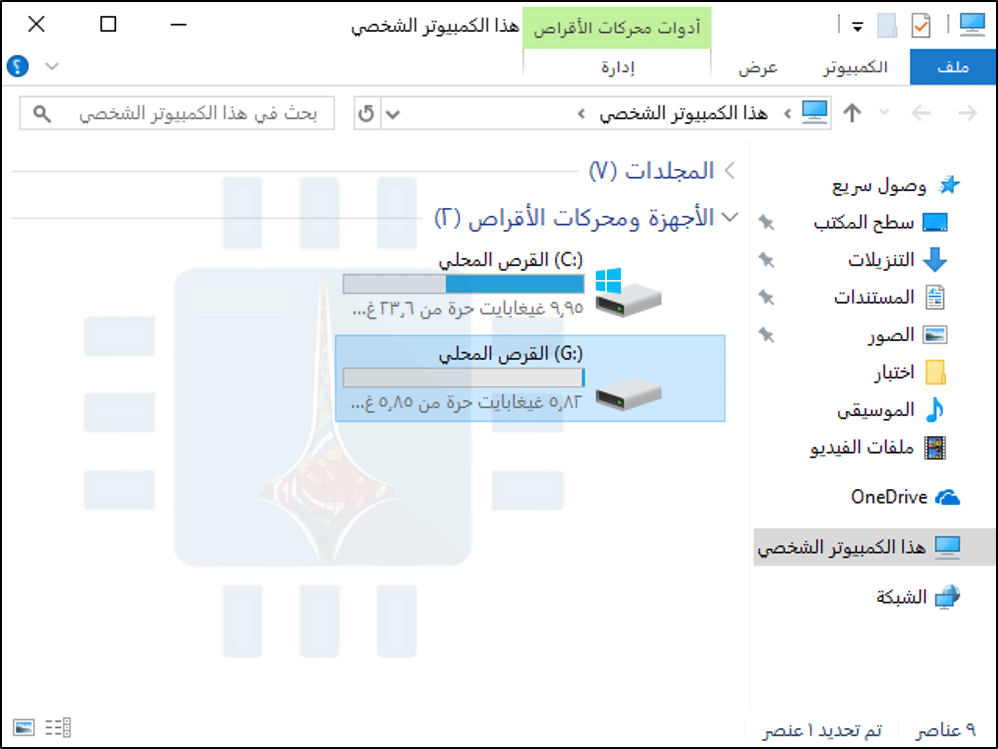
أولاً، حدد محرك الأقراص الخاص بالقسم الذي تريد إخفاءه. يمكنك العثور على هذا في نافذة هذا الكمبيوتر الشخصي في مستكشف الملفات على Windows 10، أو في نافذة الكمبيوتر في مستكشف ويندوز Windows على Windows 7.

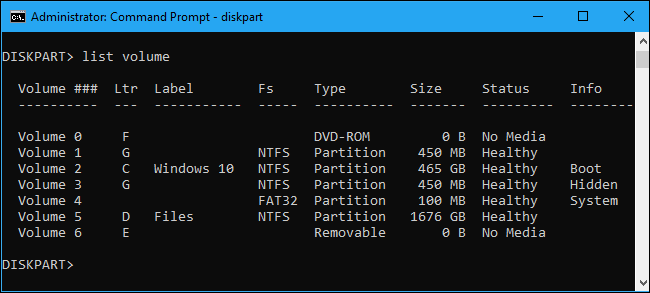
على سبيل المثال، في لقطة الشاشة أدناه، نريد إخفاء محرك الأقراص “G:”.

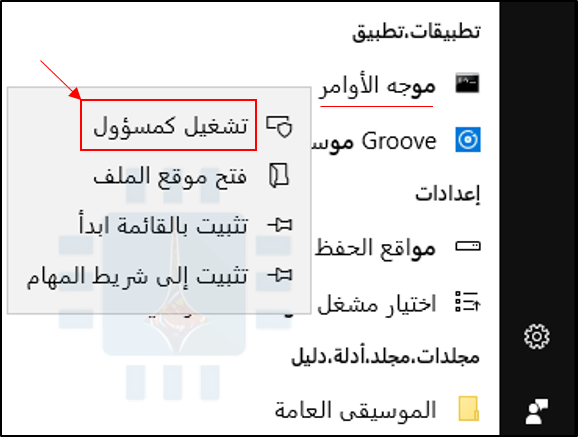
يجب تشغيل هذا الأمر من نافذة موجه الأوامر التي يتم تشغيلها بأذونات المسؤول. لإطلاق النافذة، افتح قائمة “ابدأ”، واكتب “cmd” في مربع البحث، وانقر بزر الماوس الأيمن على “موجه الأوامر” أو باللغة الإنكليزية “Command Prompt“، وحدد الأمر “تشغيل كمسؤول“.

في موجه الأوامر، شغّل الأداة عن طريق كتابة الأمر التالي والضغط على Enter:

diskpart

لاحظ أن الموجه prompt سيتغير إلى “DISKPART>” للإشارة إلى أنك الآن داخل هذه الأداة. اكتب الأمر التالي ثم اضغط على Enter لسرد وحدات التخزين المرفقة بالكمبيوتر لديك:

list volume

حدد رقم وحدة التخزين التي تريد إخفاءها. على سبيل المثال، نريد إخفاء القسم بحرف محرك الأقراص (G:)، والذي يمكننا رؤيته هو “Volume 1” في لقطة الشاشة أعلاه.

قم بتشغيل الأمر التالي لتحديد القسم، مع استبدال المحرف # برقم وحدة التخزين:

select volume #

في مثالنا، نريد تحديد المجلد 1، لذلك سنقوم بكتابة الأمر التالي ثم نضغط على Enter:

select volume 1

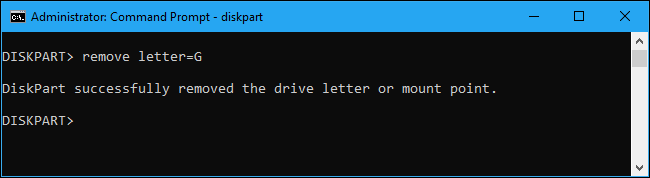
قم بتشغيل الأمر التالي لإزالة حرف محرك الأقراص، مع استبدال الحرف G بالحرف الذي تريد إزالته:

remove letter=G

ستلاحظ أن موجه الأوامر قد أعلن عن نجاح عملية الحذف، أي تم على الفور إخفاء قسم الاسترداد أو أي محرك أقراص آخر تريده.

لمعلومات أخرى، يمكنك زيارة هذا الرابط للتعرف على طريقة إخفاء وإظهار الأقراص المحلية في الحواسيب العاملة بنظام ويندوز Windows بالتفصيل.

بالطبع، لا يمكنك استخدام أي من هذه الحيل لإخفاء محرك أقراص نظام ويندوز Windows، والذي يقع عادة في (C :). حيث يحتاج نظام التشغيل ويندوز Windows إلى هذا القسم للعمل.

مقالات قد تعجبك

كيفية تحرير مساحة على القرص الصلب في ويندوز
كيفية استعادة الملفات المحذوفة من الحاسوب أو الأقراص الخارجية
طريقة التتحقق من حالة القرص الصلب في حاسوبك
كيفية تسريع الكمبيوتر بنظام ويندوز
كيفية استعادة مفتاح تفعيل ويندوز أو أوفيس بعد ضياعه