كيفية استعادة بيانات واتساب المحذوفة نهائياً من آيفون

يعد تطبيق واتساب تطبيق المراسلات الأكثر شهرة على مستوى العالم، فهو وسيلة بسيطة ورائعة للبقاء على اتصال مع الأصدقاء والعائلة، ولكن قد لا يخلو الأمر من بعض المتاعب أحياناً.

هل قمت بحذف الرسائل الهامة عن طريق الخطأ من هاتف آيفون ولا تعلم كيفية استرجاعها؟ لدينا الحل!

يُعد برنامج iMyFone iTransor الأداة الأفضل لاسترجاع المحادثات بسرعة وأمان بنفسك في دقائق بنقرات قليلة ودون طلب المساعدة من أحد.

ما هي أداة iMyFone iTransor؟

إنها أداة احترافية يمكنها القيام بما يلي:

ما الذي يميز برنامج iTransor دون غيره ولمَ يجب عليك اختياره؟

  • معدل نجاح بنسبة 100%: بسبب فريق iMyFone المحترف، والتكنولوجيا المتقدمة والخبرة الغنية في معالجة البيانات ونقلها.
  • يعمل بسهولة: لست بحاجة إلى أي معرفة تقنية سابقة، ستنجز كل شيء بنقرة واحدة.
  • يعمل بشكل مباشر: ليست هناك حاجة إلى أدوات أو تطبيقات أخرى.
  • جميع الدردشات والمرفقات متضمنة: سيقوم البرنامج بنقل واسترجاع جميع رسائل واتساب والصور ومقاطع الفيديو والمرفقات الأخرى. لا داعي للقلق بشأن فقدان البيانات.

لقراءة المزيد، يمكنك تصفح مراجعة iTransor for WhatsApp كاملة تتضمن التعريف به وبميزاته وآلية عمله وتقييمه، وحتى أسئلة شائعة حوله.

كيفية استخدام iTransor في استرجاع بيانات واتساب المحذوفة نهائياً من آيفون:

يمكن استرجاع نسخة احتياطية إلى آيفون iPhone بسهولة، إما من نسخة موجودة على جهاز الكمبيوتر أو استيرادها من جوجل درايف. كل ما تحتاجه هو اتباع التعليمات أدناه.

استيراد نسخة موجودة على جهاز الكمبيوتر:

الخطوة 1: اختيار النسخة الاحتياطية وتوصيل جهاز آيفون.

انقر أولاً على استعادة / تصدير نسخة الواتساب الاحتياطية في الجانب الأيسر من نافذة البرنامج، ثم اختر نسخة احتياطية من القائمة الظاهرة وانقر على زر استعادة الجهاز.

ستظهر نافذة منبثقة تسألك إذا كنت ترغب في معاينة نسخة واتساب الاحتياطية. يمكنك الموافقة لعرض المحادثات (الدردشات) والمرفقات في النسخة الاحتياطية أو تخطي هذه العملية لاستكمال استعادة النسخة الاحتياطية مباشرة.

بمجرد أن تكون جاهزاً لبدء الاستعادة، قم بتوصيل هاتف آيفون iPhone الذي تريد استعادة المحادثات إليه باستخدام كابل USB.

افتح جهاز آيفون iPhone وثق بالكمبيوتر. بمجرد أن يصبح كل شيء جاهزاً، انقر فوق استعادة. سيتم مسح بيانات واتساب الموجودة على جهاز آيفون المستهدف.

الخطوة 2: استعادة واتساب: عندما يقوم البرنامج باستعادة النسخة الاحتياطية إلى أجهزة iPhone ، تأكد من تثبيت واتساب على جهازك وإيقاف تشغيل العثور على iPhone.

الخطوة 3: إنهاء استعادة واتساب: يعتمد وقت الاستعادة على حجم بيانات واتساب. بشكل عام سيتم الانتهاء من عملية الاستعادة في غضون نصف ساعة. ثم يمكنك التحقق من سجل دردشة واتساب على جهازك.

استعادة نسخة واتساب موجودة على جوجل درايف:

الخطوة 1: تنزيل نسخة احتياطية من جوجل درايف: انقر فوق استعادة / تصدير نسخة الواتساب الاحتياطية ثم انقر على استيراد النسخ الاحتياطية من جوجل درايف وقم بتسجيل الدخول إلى حساب جوجل.

بعد تسجيل الدخول بنجاح، حدد نسخة واتساب الاحتياطية التي تريد تنزيلها، وانقر فوق رمز التنزيل بجانب النسخة.

ستتم إضافة النسخة الاحتياطية التي حمّلتها للتو من جوجل درايف إلى قائمة النسخ الاحتياطية تلقائياً بعد الانتهاء من التنزيل.

الخطوة 2. تحليل بيانات النسخ الاحتياطي.

لا يمكن معاينة نسخة واتساب الاحتياطية التي تم تنزيلها من محرك جوجل أو استعادتها مباشرةً، يجب تحليلها أولاً.

حدد نسخة جوجل درايف الاحتياطية التي قمت بتنزيلها للتو، وانقر فوق استعادة الجهاز في الأسفل، وبعد التأكيد، ستدخل في عملية التحليل.

تتكون عملية التحليل من أربع خطوات:

أولاً، التحضير على الكمبيوتر.

ثانياً، تأكيد هويتك.

ملاحظة: في هذه الخطوة من العملية، تصنيف الحساب، تحتاج إلى ملء رقم الهاتف المحمول المستخدم للنسخة الاحتياطية واستلام رمز التحقق وتعبئته.

ثالثاً، حساب البيانات.

رابعاً، تحليل البيانات.

الخطوة 3: استعادة نسخة جوجل درايف الاحتياطية.

بعد اكتمال تحليل النسخة الاحتياطية، يمكنك استعادة بيانات نسخة جوجل درايف الاحتياطية. لاستعادة البيانات، يرجى الرجوع إلى قسم استيراد نسخة موجودة على جهاز الكمبيوتر التي قمنا بشرح خطواتها أعلاه.

الحصول على البرنامج:

يمكن شراء iTransor for WhatsApp بخطط متعددة لأنظمة ويندوز Windows وماك Mac تتضمن خطة لشهر واحد أو لسنة واحدة، أو خطة مدى الحياة.

كيفية إعادة ضبط جهاز أندرويد إلى إعدادات المصنع

يأتي وقت في حياة كل جهاز يعمل بنظام أندرويد Android يحتاج عنده إلى إعادة تعيين. ربما تريد بيعه، أو ربما لا يعمل كما ينبغي. لحسن الحظ، لا يستغرق الأمر سوى بضع دقائق.

إذا كان جهازك لا يزال يعمل بكامل طاقته، بمعنى أنه قيد التشغيل ويمكنك استخدامه، فيجب أن تكون قادراً على إعادة ضبطه إلى إعدادات المصنع من قائمة الإعدادات.

العملية متشابهة جداً عبر جميع الشركات المصنعة، لكن ضع في اعتبارك أن الترتيب قد يختلف قليلاً بين هواتف أندرويد Android.

أول شيء عليك القيام به هو التوجه إلى قائمة الإعدادات. اسحب لأسفل مرة أو مرتين من أعلى الشاشة وانقر على أيقونة المسنن في أعلى اليسار.

في قائمة الإعدادات، انقر على حول الهاتف. يجب على مالكي سامسونج Samsung البحث عن الإدارة العامة.

قم بتوسيع قسم خيارات متقدمة إذا كنت بحاجة إلى ذلك وانقر على خيارات إعادة التعيين. سيشاهد مالكو سامسونج Samsung إعادة تعيين.
انقر على إعادة ضبط إعدادات المصنع.

انقر على مسح جميع البيانات.

قد ترى تحذيراً لإعلامك بأن هذه العملية ستمحي جميع بيانات وحدة التخزين الداخلية لهاتفك أو جهازك اللوحي الذي يعمل بنظام التشغيل أندرويد Android. اضغط على محو كل البيانات أو زر إعادة تعيين إذا رأيت هذا التحذير.

أدخل نمط القفل أو رمز PIN أو كلمة المرور لتأكيد رغبتك في إعادة ضبط هاتفك، ثم انقر فوق الزر مرة أخرى لإكمال العملية. لن تتمكن من التراجع بعد هذا الإجراء.

ستتم إعادة تشغيل الجهاز على الفور. بعد فترة وجيزة، سيعيد الهاتف أو الجهاز اللوحي الذي يعمل بنظام أندرويد Android إعادة تشغيل نفسه في المرة الأخيرة ويطالبك بإكمال عملية الإعداد.

بينما تؤدي إعادة ضبط إعدادات المصنع إلى مسح وحدة التخزين الداخلية تماماً، تجدر الإشارة إلى أن بطاقة SD قد لا تكون مضمنة في ذلك.

قد يختلف هذا الشيء بين الأجهزة، ولكن إذا كنت تخطط لبيع الجهاز أو التخلص منه بطريقة أخرى، فمن المستحسن إما إزالة بطاقة SD تماماً أو تهيئتها على جهاز الكمبيوتر أولاً.

مقالات قد تعجبك:

أفضل الاشياء التي يمكن لمساعد جوجل القيام بها على هواتف أندرويد
كيفية اختيار كرت ذاكرة مناسب
ما هي الملفات التالفة وهل هناك طريقة لإصلاحها أو استرجاعها ؟
كيفية معرفة ما الذي يستهلك مساحة التحزين في أندرويد

كيفية تنصيب ويندوز 10

أفضل برنامج لاستعادة الملفات المحذوفة نهائياً في نظام التشغيل ويندوز 10

تعتبر برامج استعادة الملفات من البرامج الأساسية التي يجب أن يحتوي عليها أي جهاز كمبيوتر، وذلك لأهميتها الكبيرة عند فقدان أي ملفات ضرورية في حال عدم وجود نسخة احتياطية لاسترجاعها.

هناك العديد من البرامج التي تقدم لك خدمة استرجاع الملفات المحذوفة في نظام التشغيل ويندوز 10. لكننا ننصح وبشدة استخدام برنامج iMyFone AnyRecover الذي يعتبر الخيار الأفضل لاسترجاع البيانات المفقودة في أنظمة ويندوز المختلفة 10 و 8 و 7.

ولكن لماذا ننصح به؟ تابع معنا هذا المقال لتتعرف على ميزاته وكيفية استرجاع الملفات من خلاله.

ميزات برنامج iMyFone AnyRecover:

  • معدل استرداد مرتفع للملفات: بسبب عملية الفحص الشامل والعميق لاسترداد كامل البيانات المفقودة أو المحذوفة.
  • إمكانية استعادة البيانات المفقودة من أي جهاز تخزين.
  • حل كامل لاستعادة البيانات: استعادة البيانات المفقودة من الأجهزة المهيأة، سلة المهملات الفارغة، الأقسام Partitions المفقودة…
  • مسح ومعاينة مجانية: تستطيع مسح البيانات المفقودة مجاناً ومعاينة الصور والمستندات قبل استعادتها فعلياً.
  • البيانات آمنة: يمكنك استرداد البيانات في المنزل بدلاً من إرسال الجهاز إلى مراكز الصيانة، وبالتالي حماية خصوصيتك.
  • دعم لأكثر من 1000 نوع من الملفات: بما في ذلك الصور والمستندات والفيديو والصوت ورسائل البريد الإلكتروني…
  • سرعة المسح: بفضل خوارزميات المسح السريعة. كما يمكنك أيضاً إيقاف عملية المسح واستئنافها كما يحلو لك.
  • فرز الملفات: يقوم البرنامج بعد اكتمال البحث بفرز الملفات المفقود بسرعة بحسب النوع والتاريخ.

كيفية استخدام برنامج AnyRecover لاسترجاع الملفات:

أولاً: تنزيل برنامج AnyRecover:

يمكنك بسهولة تنزيل برنامج استعادة البيانات لنظام التشغيل ويندوز للبدء بتجربة استعادة ثلاث ملفات بشكل مجاني، كما تستطيع اختيار الخطة الأنسب لك لشرائه (شهرية أو سنوية أو مدى الحياة).

ثانياً: تنصيب برنامج AnyRecover:

عملية تنصيب البرنامج سهلة جداً، فبعد أن تقوم بتحميله قم بفتح الملف، ستظهر لك النافذة أدناه، قم فقط بالموافقة على شروط الاستخدام، ثم اضغط على Install.

انتظر حتى يكتمل تنصيب البرنامج.

بعد الانتهاء اضغط على Start Now لتشغيل البرنامج، وستصبح جاهزاً لاستخدامه!

ثالثاً: واجهة برنامج AnyRecover:

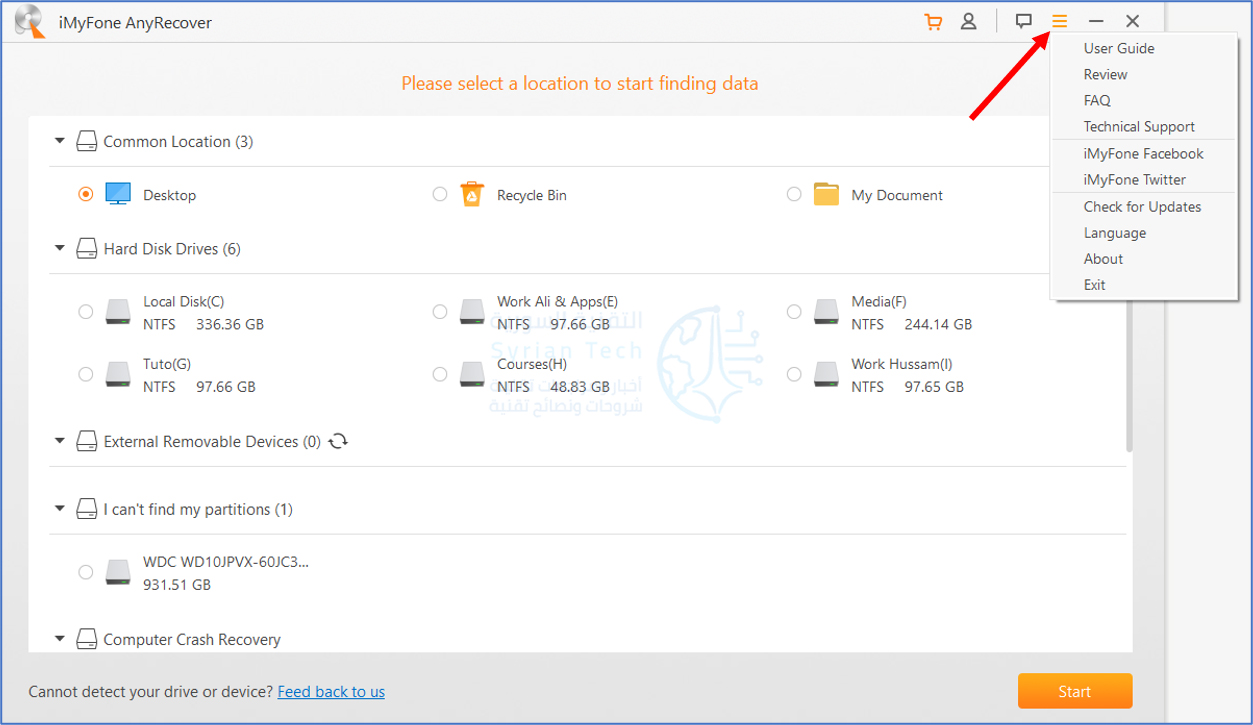
بعد فتح البرنامج ستلاحظ الواجهة السهلة له، حيث -ومن دون أي تعقيد- سيطلب منك البرنامج مباشرة تحديد موقع في جهاز الكمبيوتر للبدء باسترجاع الملفات.

كما ستلاحظ رمز القائمة في أعلى يمين الواجهة تحتوي على بعض الخيارات، كدليل للمستخدم ومراجعات المستخدمين وبعض الأسئلة الشائعة والدعم الفني.

كما تستطيع تغيير اللغة إلى بعض اللغات الشائعة الأخرى كالفرنسية والإسبانية والإيطالية.

رابعاً: البدء باستعادة الملفات:

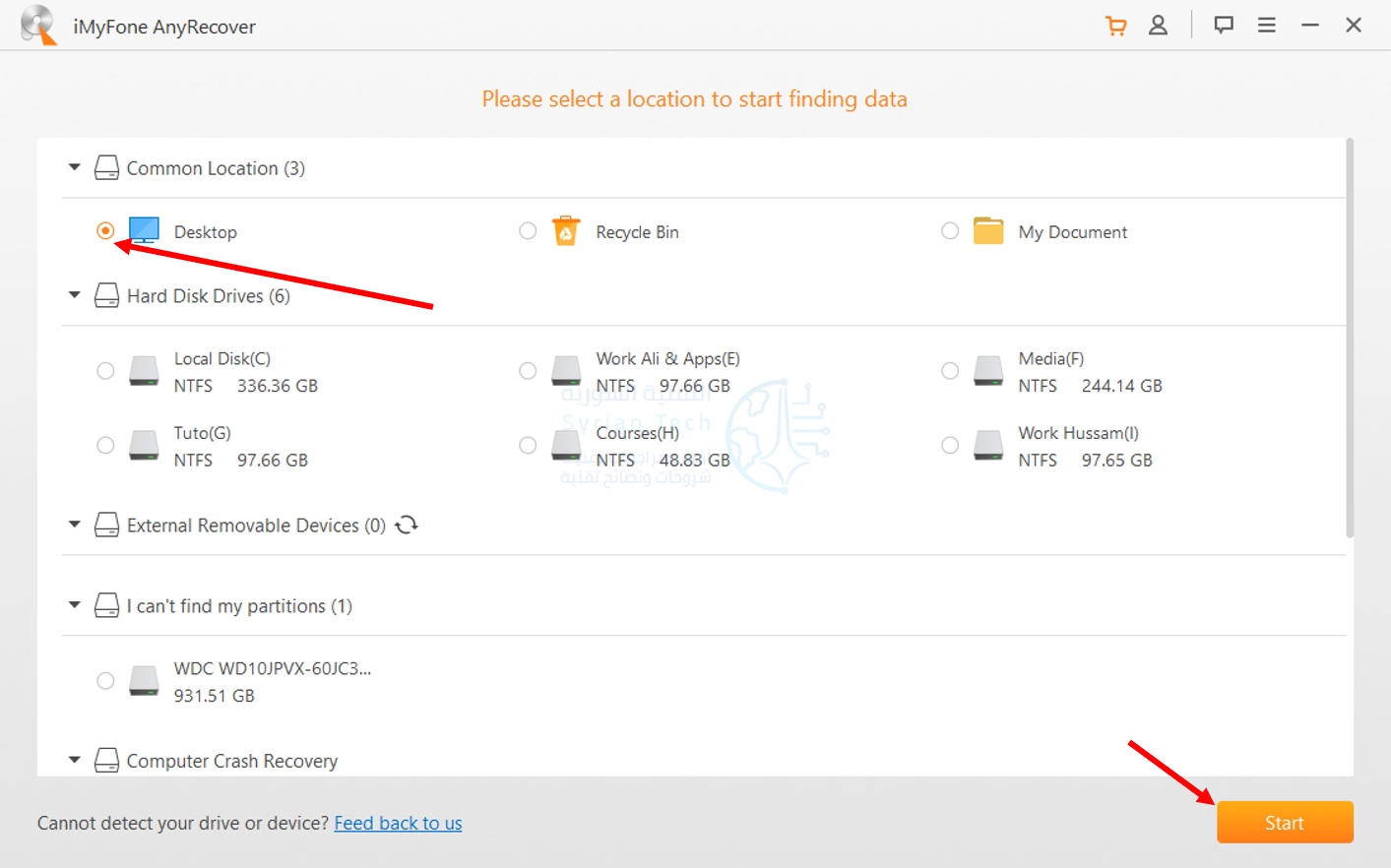
قم بتحديد الموقع الذي تم فقدان الملفات أو حذفها فيه (في مثالنا قمنا بتحديد سطح المكتب) ثم اضغط على Start في أسفل يمين الواجهة.

سيقوم البرنامج بالبدء بعملية المسح السريع:

بعد الانتهاء من عملية المسح السريع سيبدأ عملية المسح العميق (تستطيع إيقاف عملية المسح مؤقتاً واستئنافها أو إيقافها نهائياً ومعاينة النتائج كما يحلو لك).

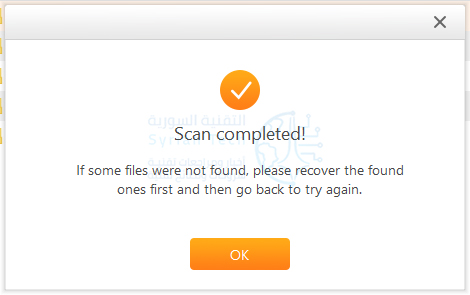
بعد الانتهاء ستخبرك نافذة منبثقة باكتمال عملية المسح، اضغط على OK لمشاهدة النتائج.

سيقوم البرنامج بعرض النتائج عن طريقة تصنيفها إلى عدة تصنيفات رئيسية، كالصور Photo والفيديو Video والمستندات Documents.

قم بتحديد أنواع الملفات التي تريد استردادها ثم اضغط على زر Recover أسفل يمين الشاشة لاسترداد الملفات.

هذا كل شيء! وفي حال لم تجد بعض الملفات التي تريدها، فقم باستعادة الملفات التي تم إيجادها أولاً ثم كرّر عملية الاستعادة.

إذا أعجبك هذا البرنامج، يمكنك الانتقال إلى موقع AnyRecover الرسمي لمزيد من التفاصيل!

مقالات قد تعجبك:

كيفية معرفة نوع بطاقة الرسوميات (GPU) في جهاز الكمبيوتر
كيفية إجراء مكالمات فيديو على الويب باستخدام جوجل دو Google Duo
مراجعة برنامج iToolab UnlockGo الأفضل لتجاوز قفل أجهزة آيفون وآيباد
كيفية تغيير سرعة تشغيل الفيديو في يوتيوب
كيفية تعيين خلفيات مختلفة ساطعة ومظلمة في واتساب

كيفية استعادة الملفات المحذوفة على نظام ماك macOS

ما من أحدٍ لم يقم بحذف بعض الملفات على جهازه يوماً, سواءً كانت مجموعة صور أو ملفات مهمّة .. ولكن جميع الملفات على اختلاف أنواعها ,هي عبارة عن بيانات مخزّنة على القرص الصلب لا تُمحَى نهائياً عند حذفها وإرسالها إلى سلّة المحذوفات , وإنما يمكن استرجاعها بطرق مختلفة:

بدايةً , احتفظ بنسخة احتياطيّة للملفات لمنع الحذف العشوائي :

Time Machine هي ميزة النسخ الاحتياطي المدمجة بجهاز Mac, وهي ميزة رائعة حقّاً , للاستخدام هذه الميزة، يلزمك توفر جهاز تخزين خارجي يتم بيعه بشكل مستقل :

  • محرك أقراص USB خارجي أو Thunderbolt أو FireWire متصل بـ Mac
  • محرك أقراص خارجي متصل بمحطة AirPort Extreme رئيسية (طراز 11ac ) أو AirPort Time Capsule
  • AirPort Time Capsule
  • Mac مشترك باعتباره وجهة نسخ احتياطي على Time Machine
  • جهاز تخزين مرفق بشبكة (NAS) يدعم Time Machine عبر SMB

فإن كان لديك محرك أقراص ( قرص صلب ) Hard Drive خارجي قديم ( أو تستطيع شراء قرص صلب جديد ) ,قم بتوصيله مباشرةً إلى جهازك الـ Mac, حيث قد يتمّ عندها ظهور نافذة لاختيار ما إذا كنت ترغب باستخدام محرّك الأقراص الذي قمت بتوصيله إلى الجهاز لإجراء النسخ الاحتياطي باستخدام Time Machine ,حدد خيار ( تشفير قرص النسخ الاحتياطي ) ((موصى به)) ، ثم انقر على (استخدام كقرص نسخ احتياطي) . حيث سيقتصر الوصول إلى النسخة الاحتياطية المشفرة على المستخدمين الذين يعرفون كلمة السر فقط  ,

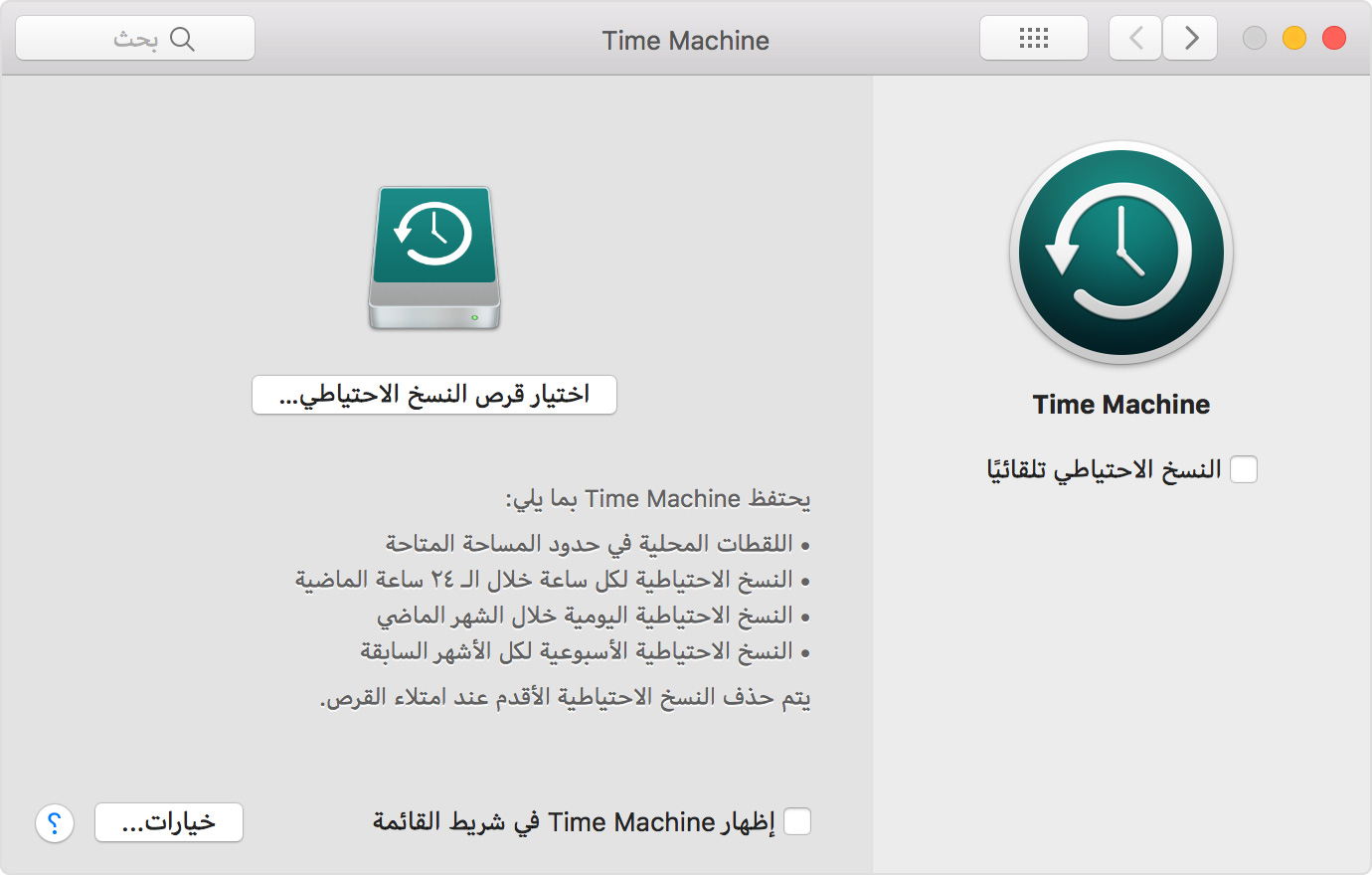
أما في حال لم تظهر هذه النافذة فقم بالذهاب إلى تفضيلات النظام (System Preferences) > Time Machine , ثمّ انقر على (اختيار قرص النسخ الاحتياطي)  أو ( تحديد قرص ) أو ( إضافة أو حذف قرص النسخ الاحتياطي ) ,

حدّد قرص النسخ الاحتياطي الذي قمت بتوصيله من القائمة، ثم انقر على ( استخدام قرص ) , و قم بتمكين خيار (النسخ الاحتياطي تلقائيّاً ) ,يحافظ تطبيق Time Machine في ماك على بياناتك بتوفير نسخة احتياطيّة آمنة على محرّك الأقراص الخارجي External Hard Drive , حيث يمكنك استعراض النسخ القديمة من أيّ ملف تمّ حفظه ,

ملاحظة :  للحصول على نسخ احتياطي معزز بأمان وراحة إضافية، يمكنك تكرار هذه الخطوات لإضافة قرص نسخ احتياطي آخر. على سبيل المثال، يمكنك استخدام قرص نسخ احتياطي أثناء وجودك بالمنزل، وقرص آخر أثناء وجودك بالعمل ,

أما إذا كنت ترغب بتخزين النسخة الاحتياطيّة لبياناتك تخزيناً سحابياً Cloud Storage  ,يمكنك استخدام تطبيق  Arq ( يوفّر نسخة احتياطيّة سحابية للملفات لنظام ماك أو ويندوز باستخدام حسابك على موقع أمازون AWS S3 أو على غوغل درايف Google Drive أو Dropbox )  ..

تحقق من سلة المهملات Trash Can :

النقر على زرّ حذف فقط , لا يؤدّي لحذف وإزالة الملفات فعلياً , بل إرسالها إلى سلة المهملات , لذلك قم بفتح سلة المهملات Trash Can في النظام و تحقق من وجود الملفات التي حذفتها مؤخراً (ما لم تكن قد قمت بإفراغ سلة المهملات بعد حذفها  ) , فقد تستطيع إيجاد ما تريد استعادته منها …

تحقق من سلل المهملات الأخرى على النظام :

إذا كانت ملفّاتك مخزّنة على ذاكرة فلاش  USB Flash Drive أو قرص صلب خارجي , فهذه الأجهزة لها سلل مهملات خاصّة (تكون مخفيّة افتراضياً ) ,تستطيع التحقق منها للبحث عن ملفاتك المحذوفة ..

حيث عند استخدامك محرّك أقراص خارجي External Drive , يقوم نظام ماك بإنشاء محموعة من المجلدات المخفيّة تساعد محرّك الأقراص على العمل بشكل أفضل مع النظام , وأحد هذه المجلّدات المخفيّة هو ( المهملات Trashes) الذي يحتوي على الملفات المحذوفة لمحرّك الأقراص ..

إظهار الملفات المخفيّة في نظام ماك سييرا Sierra والإصدارات الأحدث :

إذا كنت تستخدم نظام ماك سييرا macOS Sierra  أو إصدار أحدث , يمكنك ببساطة الضغط على مفاتيح   (SHIFT+CMD+ Period)  لإظهار الملفات المخفيّة في النظام ..

بالنسبة للإصدارات الأقدم :

يمكنك إظهار الملفات المخفيّة في الباحث Finder عن طريق كتابة هذه الأوامر في موجّه الأوامر Terminal , اضغط على Command+Space لتشغيل موجه الأوامر , ثمّ انسخ سطري التعليمات التالي (اضغط Enter بعد كلّ سطر ):

defaults write com.apple.finder AppleShowAllFiles TRUE

killall Finder

بعد كتابة هذه الأوامر , يجب أن تكون قادراً على رؤية محتويات مجلّد (المهملات) الخاص بمحرك الأقراص الخارجي ..

إذا أردت إعادة إخفاء هذه الملفات من جديد , اكتب التعليمات ذاتها في الترمينال Terminal ,لكن مع استبدال (True) ب (False) بالسّطر الأول :

defaults write com.apple.finder AppleShowAllFiles FALSE

killall Finder

إن لم تنجح الطريقة الأولى , استخدم Disk Drill  :

حتى وإن قمت بإفراغ سلة المهملات , لن يتمّ إزالة الملفّات المحذوفة من القرص الصلب مباشرةً بشكل نهائي ,

النظام يقوم فقط بتحديدها كمساحة متوفّرة , أي ستبقى البيانات المحذوفة موجودة حتى يتم الكتابة فوقها (بالمساحة التخزينية التي تشغلها) , لذلك إذا كان لديك تطبيق يمكنه قراءة الملفات مباشرةً من محرّك الأقراص الثابت Hard Disk , فقد تستطيع استعادتها بالكامل (كلما أسرعت أكثر باسترجاعها ) ,

إحدى الأدوات التي تقوم بهذا بشكل جيد هو  Disk Drill. حيث يقوم بالبحث ضمن القرص الصلب على أيّة بيانات لم تتمّ الكتابة فوقها بعد و يقوم باستردادها ..

لاحظ أنّ أي بيانات إضافية تضعها على القرص الصلب يمكن أن تحل محل الملفات ، لذلك إذا كنت حذراً أكثر ، قم بتنزيل Disk Drill على كمبيوتر آخر وضعه على ذاكرة فلاش (محرك أقراص محمول Flash Drive) وقم بتشغيله منها .

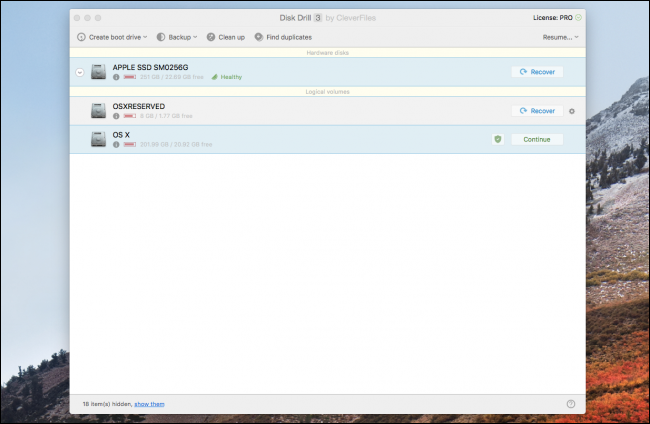
عند فتحه لأول مرة ، سيطلب منك Disk Drill تحديد القرص الصلب الذي تريد فحص محتوياته .

حدد OS X إذا كنت ترغب في مسح القرص الرئيسي . قد يستغرق الفحص بضع دقائق ، ولكن عند الانتهاء ، ستظهر لك قائمة بالملفات المحذوفة مؤخرًا. العديد من هذه الملفات لا عمل لك بها  ،

لذلك  إذا كنت تعرف ما هي الملفات الّتي تبحث عنها تحديداً (الصور مثلاً) يمكنك فرزها وفتح المجلدات التي تريدها.. يجب أن تكون معظم الملفات تحت اسم الدليل الرئيسي Home Directory للنظام.

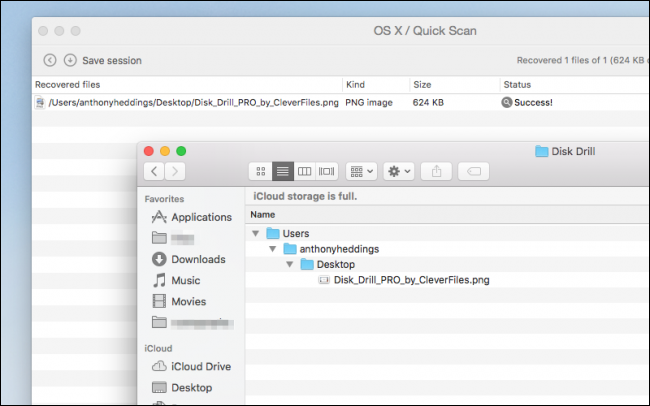
عندما تجد الملفات التي تبحث عنها , انقر بالزرّ اليميني عليها , اختر (استعادة Recover) , واختر المجلّد الذي تريد إعادتها إليه , (بالمثل عليك التفكير باختيار قرص تخزين خارجي External Drive لمنع كتابة الملفات التي استعدتها فوق الملفات التي لم تسترجع بعد ! أو اختر القرص الصلب Hard Drive فقط وقد تنجح عملية الاستعادة دون أي مشكلة )  ..

ملاحظة : يجب عليك شراء النسخة الكاملة من البرنامج Disk Drill لاستعادة الملفّات , النسخة المجانية تقوم فقط بفحص القرص الصلب وعرض محتوياته ,

وقد يكون هذا مفيداً لك من أجل أن تتأكد أولاً إن كانت الملفات التي تريد استعادتها موجودة فعلاً على القرص قبل شرائك النسخة الكاملة للتطبيق .

أمّا إذا كنت قد قمت بتثبيت تطبيق Disk Drill سابقاً فبإمكانك استخدام ميزة (Recovery Vault) لتعقّب الملفات المحذوفة وحفظ نسخة عند حذفها (باستخدام مساحة إضافية من القرص الصلب ) , يضمن ذلك أنه عند حذف ملف ما عن طريق الخطأ ، يمكنك دائمًا استرداده ، وهي ميزة مجانية تمامًا ..

هناك برامج أخرى لاسترداد الملفات , مثل  PhotoRec وهو تطبيق مجاني لاستعادة الصور والملفات الأخرى ..

كذلك برنامج Data Rescue و EaseUS  ولكنها تطبيقات مدفوعة الثمن بنفس سعر النسخة الكاملة من تطبيق Disk Drill تقريباً ..

مقالات قد تعجبك :

كيفية استعادة الملفات المحذوفة من الحاسوب أو الأقراص الخارجية
لماذا يمكن استعادة الملفات المحذوفة و كيفية منع ذلك
طريقة استعادة الملفات المحذوفة من جهازك الـiPad و الـiPhone باستخدام برنامج iMyFone D-Back
أين تذهب الملفات المحذوفة ؟
كيفية استعادة الملفات من كمبيوتر معطّل

كيفية استعادة كلمة مرور حساب Yahoo المنسية

إذا كنت لا تستخدم مديراً لكلمات المرور، فمن الصعب تذكر كلمات المرور المعقدة هذه. إذا نسيت كلمة مرور ياهو Yahoo ، فلا يمكنك استرداد كلمة المرور نفسها حقاً ، ولكن من السهل استرداد حسابك من خلال إعادة تعيين كلمة مرورك إلى أخرى جديدة.

انتقل إلى yahoo.com ، ثم انقر فوق الزر تسجيل الدخول الموجود أعلى الصفحة.

انقر بعد ذلك على الرابط هل تواجه مشكلة في تسجيل الدخول أو بالإنكليزية Trouble Signing In.

أدخل إما عنوان بريد ياهو Yahoo الإلكتروني أو رقم الهاتف الذي استخدمته للتسجيل، ثم انقر فوق الزر متابعة.

إذا كنت تستخدم عنوان بريد إلكتروني، فستتلقى رسالة تحتوي على رابط يمكنك النقر عليه لإنشاء كلمة مرور جديدة.

إذا كنت تستخدم رقم هاتف، فهناك خطوتين إضافيتين قبل الوصول إلى ذلك الجزء، وسنلقي نظرة عن كثب على ذلك هنا.

انقر فوق الزر نعم، أرسل مفتاح الحساب عبر رسالة نصية.

إذا لم يعد بإمكانك الوصول إلى رقم الهاتف هذا، وكنت قد أعددت بالفعل رقم بريد إلكتروني / رقم هاتف مخصصاً للطوارئ، فانقر على الزر ليس لدي إمكانية الوصول إلى هذا الهاتف. سوف ترسل ياهو Yahoo المفتاح إلى خيار الاسترداد الآخر.

بعد استلام النص / البريد الإلكتروني، أدخل الرمز في الحقل المتوفر، ثم انقر فوق الزر تأكيد.

هذا في الواقع ما يجب فعله فقط، ويمكنك فقط الاستمرار في الذهاب إلى الموقع. ولكن، يمكنك المضي قدماً والنقر على زر إنشاء كلمة سر جديدة.

قد تحتاج إلى إدخال إثبات أنك إنسان بشكل شبيه بلقطة الشاشة أدناه. بمجرد القيام بذلك، انقر فوق الزر متابعة.

تتطلب الشاشة التالية إنشاء كلمة مرور جديدة لحسابك (تأكد من استخدام كلمة مرور قوية). بعد كتابة كلمة المرور الجديدة وتأكيدها، انقر فوق الزر متابعة.

لدينا دليل شامل لكيفية اختيار كلمة مرور قوية وكيفية تذكرها بسهولة، انقر على هذا الرابط لاستعراضه ثم عُد إلى هنا لإكمال بعض الملاحظات.

يؤدي إنشاء كلمة مرور جديدة إلى خروجك تلقائياً من جميع الأجهزة الأخرى التي ربطتها بهذا الحساب لأسباب أمنية.

لذلك، سيتعين عليك تسجيل الدخول مرة أخرى على هذه الأجهزة الأخرى باستخدام كلمة المرور الجديدة.

أخيراً، إذا لم يكن لديك أي حسابات استرداد إضافية مرتبطة بحسابك، فستتم مطالبتك بإضافة بريد إلكتروني ثانوي أو رقم هاتف ثانوي.

هذا فقط في حالة فقدان الوصول إلى البريد الإلكتروني أو رقم هاتفك الأساسي، وتحتاج إلى استعادة كلمة المرور مرة أخرى في المستقبل. بعد إضافة المعلومات، انقر على الزر يبدو هذا جيداً.

هذا كل شيء! لقد نجحت في استرداد وتغيير كلمه سر حسابك على ياهو Yahoo! انقر فوق حسناً، فهمت للعودة إلى حسابك على ياهو Yahoo! من خلال الصفحة الرئيسية.

مقالات قد تعجبك:

كيفية استعادة كلمة مرور حساب LinkedIn المنسية
كيفية استخدام ميزة التصفح المتخفي الجديدة في يوتيوب
كيفية مسح سجل البحث في Bing
كيفية مسح سجل التصفح في كروم وسفاري وفايرفوكس وإيدج وإكسبلورر
كيفية حفظ مستند مايكروسوفت وورد كصفحة ويب

طرق استعادة كل ما حذفته من ملفات على أجهزة الحاسب و الأندرويد

تحدثنا سابقا عن آلية حذف الملفات و أين تذهب ملفاتنا المحذوفة الضائعة .. و الآن حان الوقت للتفصيل عن كيفية استعادتها ! تابع معي :

للأندرويد :

  • اذا كنت لست من مستخدمي الروت و هو الراجح فعليك استخدام أحد برامج الكومبيوتر لاستعادة ملفاتك سواء على الذاكرة الداخلية او الخارجية ، فقط أوصل جهازك بالحاسب ثم ستظهر لك الذواكر على شكل اقراص تخزين ! ثم أكمل الخطوات بأحد برامج الكومبيوتر . 


  • اذا كنت من مستخدمي الروت :

حمل تطبيق Undeleter رابط :

http://bit.ly/1QqevUV

التطبيق بغاية السهولة فكل ما عليك هو الاختيار إما ذاكرة خارجية او داخلية و بدأ البحث عن الملفات و قد تستغرق العملية من 5-10 دقائق ، ثم يبدأ البرنامج بعرض الصور و الملفات و يمكنك اختيار اي ملف و استرجاعه و اختيار مكان استرجاعه ..

أو حمل DiskDigger pro رابط :

http://bit.ly/1RrRQei

و كما أسلفنا في التطبيق السابق فقط أعطيه صلاحيات الروت ، ثم اختار أي مجلد ليبحث فيه التطبيق عن ملفات محذوفة قديمة .. و يختلف التطبيق عن الأول بإمكانية استرجاع كافة أنواع الملفات .. من RAR , ZIP , MP3 , JPG إلخ .. و اضغط عليها لاسترجاعها ..


للكومبيوتر :

هناك العديد من البرامج التي تساعدك على ارجاع اي ملف بأي صيغة تريدها !! سأذكر الأفضل بينها و كلها تعمل بكفاءة عالية و بنفس الطريقة ..

Active File Recovery :

برنامج احترافي في استعادة كافة الملفات المحذوفة بجميع صغيها ومن كافة الاقراص و من افضل البرامج في عمله .

http://bit.ly/1q8dZWn

EsaeUS Data Recovery Wizard Professional :

البرنامج المميز جداً في استعادة الملفات المحذوفة و بسيط الواجهة و الاستخدام .

http://bit.ly/1VebqNm

Free Undelete :

برنامج لاستعادة الملفات المحذوفة يتميز بخفته وسرعته و حجمه الصغير جداً مقارنة لعمله .

http://bit.ly/1RP1swx

Recuva :

من البرامج المنافسة بجدارة و من أقوى برامج استعادة الملفات المحذوفة من اي قرص و حتى كروت الذاكرة الخارجية .

http://bit.ly/21VNeQh

طريقة عمل كل البرامج تعتمد على تحديد القرص و البحث فيه عن الصيغة التي تريدها ، ثم الانتظار من 5-10 دقائق حتى تظهر لك نتائج البحث ، بعد ذلك حدد الملفات التي تريد أن تعيدها و مسار اعادتها و ستررجع لديك على حاسوبك جميعها أيا كانت صور او فيديوهات او حتى ملفات ضغط و تحميل .

ملاحظة : بعضها قد يظهر بصيغة Rar عند تحميله ، فقط فك ضغط الكلفات عن طريق WinRar أو اي برنامج آخر تفضله .

و في حال لم يعمل لديك أحدهم جرب الآخر ! الأمر مفتوح أمامك ..