يأتي وقت في حياة كل جهاز يعمل بنظام أندرويد Android يحتاج عنده إلى إعادة تعيين. ربما تريد بيعه، أو ربما لا يعمل كما ينبغي. لحسن الحظ، لا يستغرق الأمر سوى بضع دقائق.
إذا كان جهازك لا يزال يعمل بكامل طاقته، بمعنى أنه قيد التشغيل ويمكنك استخدامه، فيجب أن تكون قادراً على إعادة ضبطه إلى إعدادات المصنع من قائمة الإعدادات.
العملية متشابهة جداً عبر جميع الشركات المصنعة، لكن ضع في اعتبارك أن الترتيب قد يختلف قليلاً بين هواتف أندرويد Android.
أول شيء عليك القيام به هو التوجه إلى قائمة الإعدادات. اسحب لأسفل مرة أو مرتين من أعلى الشاشة وانقر على أيقونة المسنن في أعلى اليسار.
في قائمة الإعدادات، انقر على حول الهاتف. يجب على مالكي سامسونج Samsung البحث عن الإدارة العامة.
قم بتوسيع قسم خيارات متقدمة إذا كنت بحاجة إلى ذلك وانقر على خيارات إعادة التعيين. سيشاهد مالكو سامسونج Samsung إعادة تعيين.
انقر على إعادة ضبط إعدادات المصنع.
انقر على مسح جميع البيانات.
قد ترى تحذيراً لإعلامك بأن هذه العملية ستمحي جميع بيانات وحدة التخزين الداخلية لهاتفك أو جهازك اللوحي الذي يعمل بنظام التشغيل أندرويد Android. اضغط على محو كل البيانات أو زر إعادة تعيين إذا رأيت هذا التحذير.
أدخل نمط القفل أو رمز PIN أو كلمة المرور لتأكيد رغبتك في إعادة ضبط هاتفك، ثم انقر فوق الزر مرة أخرى لإكمال العملية. لن تتمكن من التراجع بعد هذا الإجراء.
ستتم إعادة تشغيل الجهاز على الفور. بعد فترة وجيزة، سيعيد الهاتف أو الجهاز اللوحي الذي يعمل بنظام أندرويد Android إعادة تشغيل نفسه في المرة الأخيرة ويطالبك بإكمال عملية الإعداد.
بينما تؤدي إعادة ضبط إعدادات المصنع إلى مسح وحدة التخزين الداخلية تماماً، تجدر الإشارة إلى أن بطاقة SD قد لا تكون مضمنة في ذلك.
قد يختلف هذا الشيء بين الأجهزة، ولكن إذا كنت تخطط لبيع الجهاز أو التخلص منه بطريقة أخرى، فمن المستحسن إما إزالة بطاقة SD تماماً أو تهيئتها على جهاز الكمبيوتر أولاً.
تعتبر برامج استعادة الملفات من البرامج الأساسية التي يجب أن يحتوي عليها أي جهاز كمبيوتر، وذلك لأهميتها الكبيرة عند فقدان أي ملفات ضرورية في حال عدم وجود نسخة احتياطية لاسترجاعها.
هناك العديد من البرامج التي تقدم لك خدمة استرجاع الملفات المحذوفة في نظام التشغيل ويندوز 10. لكننا ننصح وبشدة استخدام برنامج iMyFone AnyRecover الذي يعتبر الخيار الأفضل لاسترجاع البيانات المفقودة في أنظمة ويندوز المختلفة 10 و 8 و 7.
ولكن لماذا ننصح به؟ تابع معنا هذا المقال لتتعرف على ميزاته وكيفية استرجاع الملفات من خلاله.
ميزات برنامج iMyFone AnyRecover:
معدل استرداد مرتفع للملفات: بسبب عملية الفحص الشامل والعميق لاسترداد كامل البيانات المفقودة أو المحذوفة.
إمكانية استعادة البيانات المفقودة من أي جهاز تخزين.
حل كامل لاستعادة البيانات: استعادة البيانات المفقودة من الأجهزة المهيأة، سلة المهملات الفارغة، الأقسام Partitions المفقودة…
مسح ومعاينة مجانية: تستطيع مسح البيانات المفقودة مجاناً ومعاينة الصور والمستندات قبل استعادتها فعلياً.
البيانات آمنة: يمكنك استرداد البيانات في المنزل بدلاً من إرسال الجهاز إلى مراكز الصيانة، وبالتالي حماية خصوصيتك.
دعم لأكثر من 1000 نوع من الملفات: بما في ذلك الصور والمستندات والفيديو والصوت ورسائل البريد الإلكتروني…
سرعة المسح: بفضل خوارزميات المسح السريعة. كما يمكنك أيضاً إيقاف عملية المسح واستئنافها كما يحلو لك.
فرز الملفات: يقوم البرنامج بعد اكتمال البحث بفرز الملفات المفقود بسرعة بحسب النوع والتاريخ.
عملية تنصيب البرنامج سهلة جداً، فبعد أن تقوم بتحميله قم بفتح الملف، ستظهر لك النافذة أدناه، قم فقط بالموافقة على شروط الاستخدام، ثم اضغط على Install.
انتظر حتى يكتمل تنصيب البرنامج.
بعد الانتهاء اضغط على Start Now لتشغيل البرنامج، وستصبح جاهزاً لاستخدامه!
ثالثاً: واجهة برنامج AnyRecover:
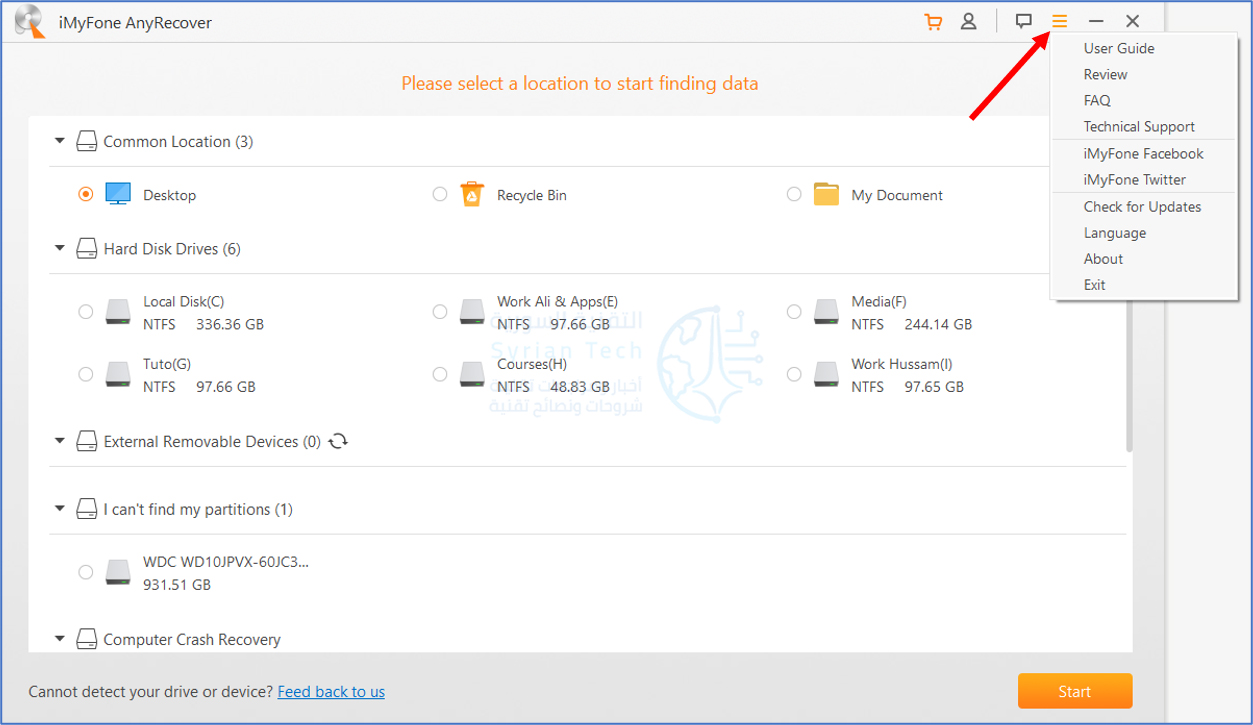
بعد فتح البرنامج ستلاحظ الواجهة السهلة له، حيث -ومن دون أي تعقيد- سيطلب منك البرنامج مباشرة تحديد موقع في جهاز الكمبيوتر للبدء باسترجاع الملفات.
كما ستلاحظ رمز القائمة في أعلى يمين الواجهة تحتوي على بعض الخيارات، كدليل للمستخدم ومراجعات المستخدمين وبعض الأسئلة الشائعة والدعم الفني.
كما تستطيع تغيير اللغة إلى بعض اللغات الشائعة الأخرى كالفرنسية والإسبانية والإيطالية.
رابعاً: البدء باستعادة الملفات:
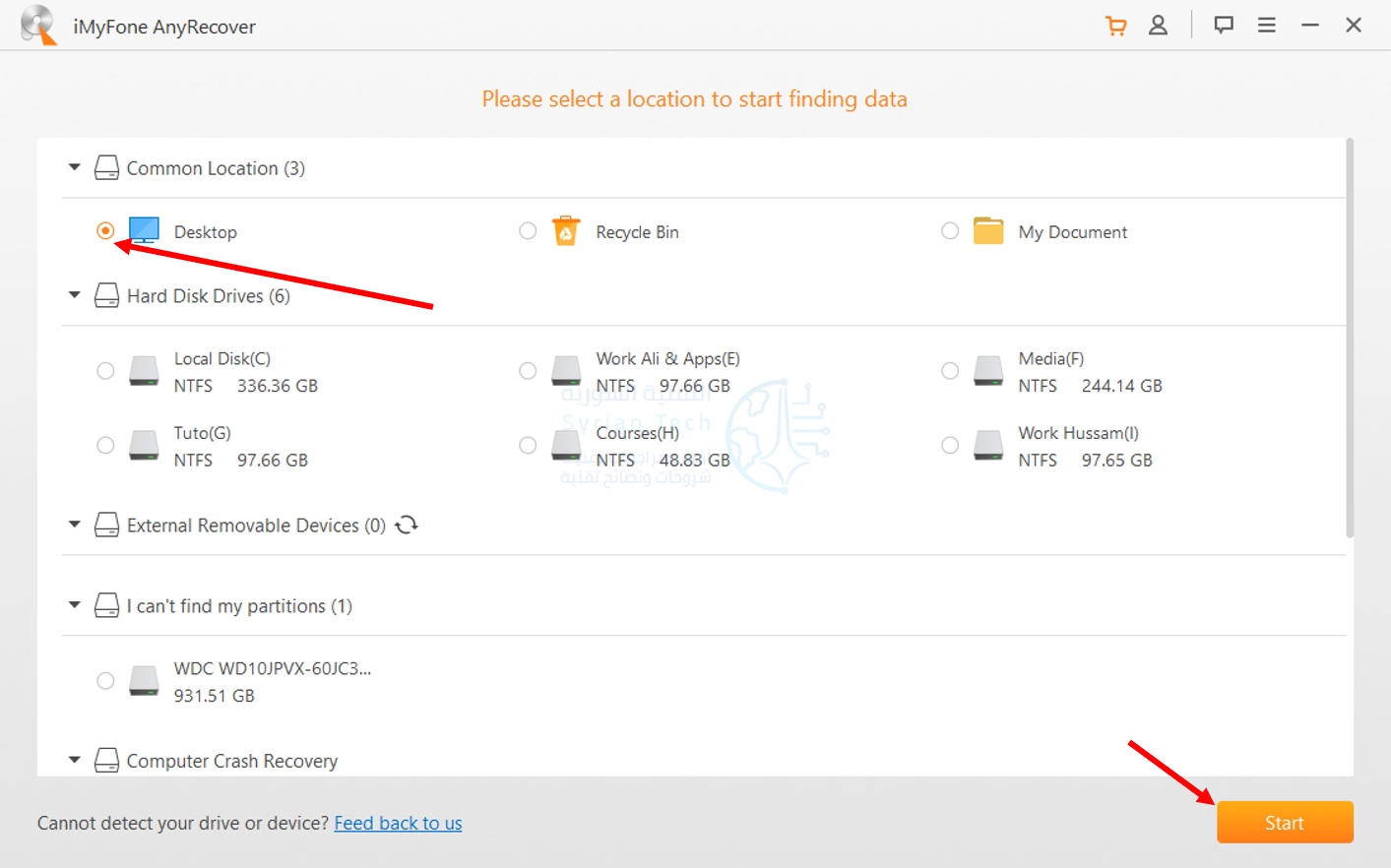
قم بتحديد الموقع الذي تم فقدان الملفات أو حذفها فيه (في مثالنا قمنا بتحديد سطح المكتب) ثم اضغط على Start في أسفل يمين الواجهة.
سيقوم البرنامج بالبدء بعملية المسح السريع:
بعد الانتهاء من عملية المسح السريع سيبدأ عملية المسح العميق (تستطيع إيقاف عملية المسح مؤقتاً واستئنافها أو إيقافها نهائياً ومعاينة النتائج كما يحلو لك).
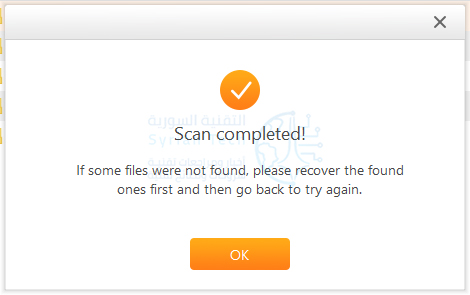
بعد الانتهاء ستخبرك نافذة منبثقة باكتمال عملية المسح، اضغط على OK لمشاهدة النتائج.
سيقوم البرنامج بعرض النتائج عن طريقة تصنيفها إلى عدة تصنيفات رئيسية، كالصور Photo والفيديو Video والمستندات Documents.
قم بتحديد أنواع الملفات التي تريد استردادها ثم اضغط على زر Recover أسفل يمين الشاشة لاسترداد الملفات.
هذا كل شيء! وفي حال لم تجد بعض الملفات التي تريدها، فقم باستعادة الملفات التي تم إيجادها أولاً ثم كرّر عملية الاستعادة.
إذا أعجبك هذا البرنامج، يمكنك الانتقال إلى موقع AnyRecover الرسمي لمزيد من التفاصيل!
غالباً ما تقوم شركات تصنيع أجهزة الكمبيوتر بوضع أقسام استرداد على أجهزتها. عادة ما تكون مخفية، ولكن في بعض الأحيان تصبح مرئية تحت هذا الكمبيوتر الشخصي وفي أماكن أخرى في ويندوز Windows. فيما يلي سنبين كيفية إخفاء قسم الاسترداد – أو أي محرك أقراص آخر.
سنقوم بإزالة محرك أقراص للتقسيم لإخفائه. سيظل القسم مرئياً لأدوات إدارة الأقراص، ولكنه لن يظهر في المستكشف Explorer وتطبيقات سطح المكتب العادية. يمكنك دائماً إعادة تعيين محرك أقراص عليه في المستقبل.
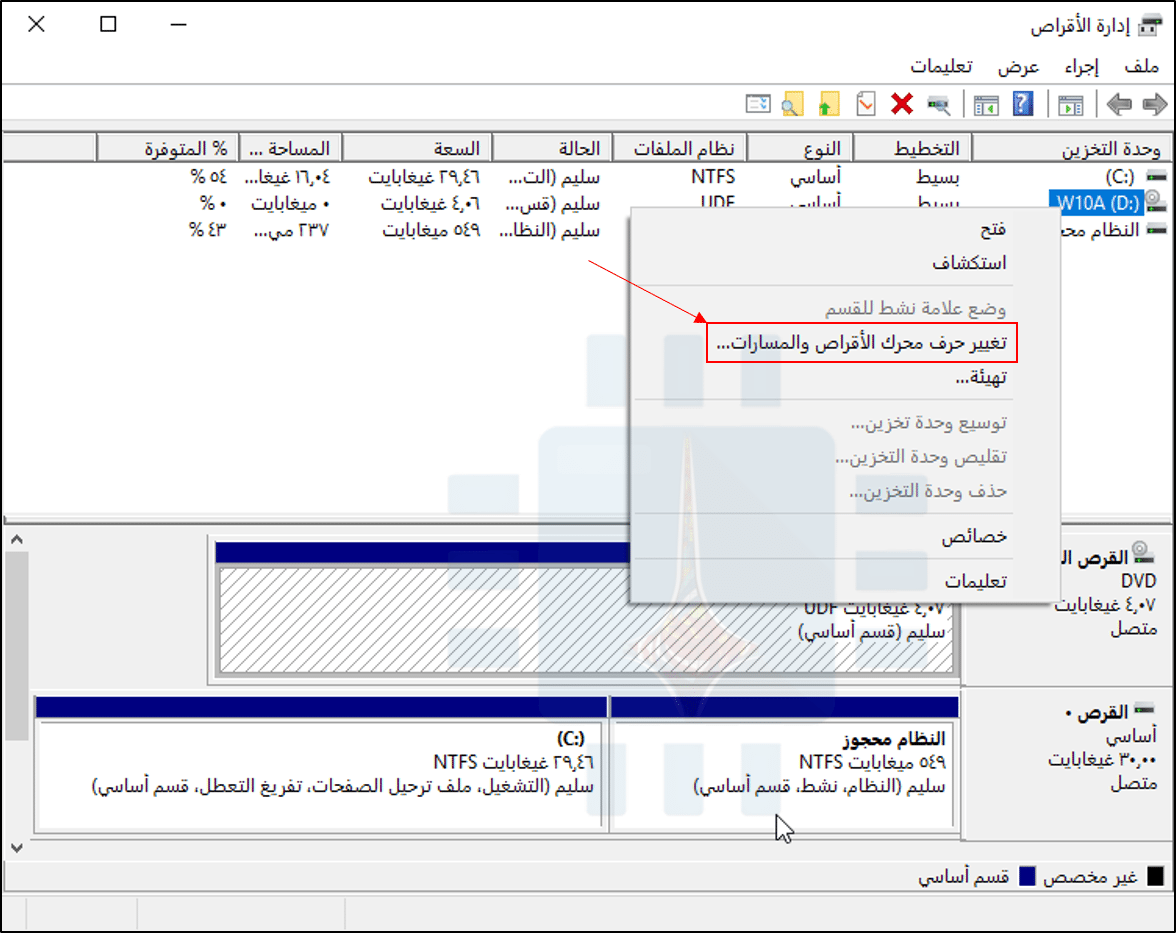
بالنسبة للعديد من الأقسام، يمكنك القيام بذلك باستخدام أداة إدارة الأقراص الرسومية. لفتحه على Windows 10، انقر بزر الماوس الأيمن فوق الزر ابدأ (أو اضغط على Windows + X)، ثم انقر فوق الخيار “إدارة الأقراص” أو Disk Management.
حدد موقع القسم الذي تريد إخفاءه. على سبيل المثال، إذا كنت تريد إخفاء محرك الأقراص الذي يسمى بالحرف “D:” تحت “مستكشف الملفات” في جهاز الكومبيوتر، فابحث عن القسم المسمى بالحرف “D:” أسفل عمود وحدة التخزين في إطار “إدارة الأقراص“.
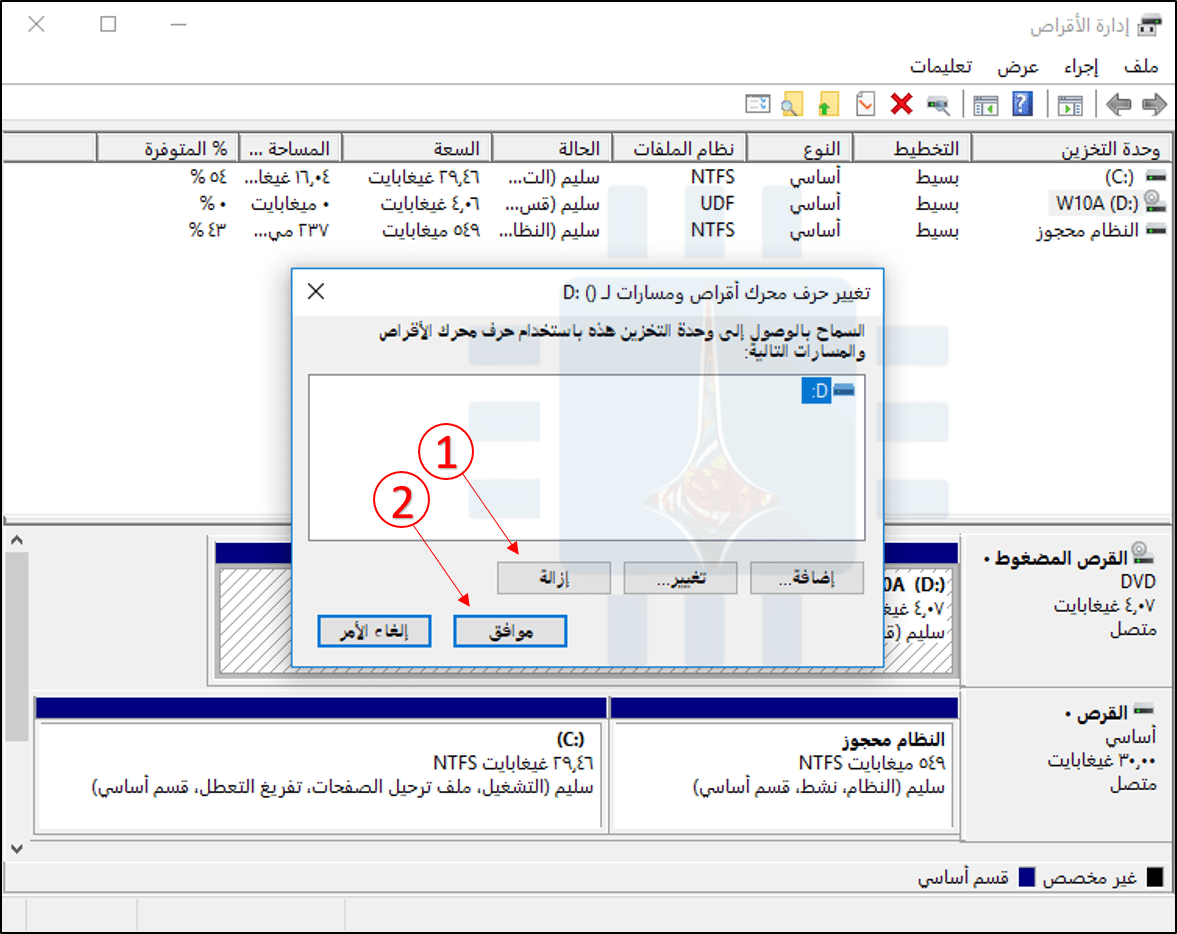
انقر بزر الماوس الأيمن فوق هذا القسم، ثم حدد أمر “تغيير حرف محرك الأقراص والمسارات“.
إذا لم ترَ أي خيارات بخلاف “المساعدة” عند النقر بزر الماوس الأيمن على أحد محركات الأقراص، فتابع إلى القسم التالي بدلاً من ذلك. ستحتاج إلى استخدام الأمر diskpart لإزالة محرك الأقراص، فلن تسمح لك الواجهة الرسومية السابقة بالقيام بذلك.
حدد حرف محرك الأقراص الذي تريد إزالته في النافذة التي تظهر، انقر فوق الزر “إزالة”، ثم انقر فوق الزر “موافق”.
يحتوي كل قسم بشكل عام على محرك أقراص واحد فقط. إذا كان القسم يحتوي على محركات أقراص متعددة تم تعيينها له، فستحتاج على الأرجح إلى إزالة كل منها من هنا.
يحذرك ويندوز Windows من أن البرامج قد لا تعمل بشكل صحيح إذا قمت بإزالة محرك الأقراص. على سبيل المثال، إذا قمت بتثبيت تطبيق على محرك الأقراص هذا أو قمت بتخزين ملفات مهمة عليه، فلن تتمكن من الوصول إليها بينما لا يكون لدى محرك الأقراص حرفLetter تم تعيينه له.
انقر “نعم” للمتابعة.
إذا كان محرك الأقراص قيد الاستخدام حالياً، يتم تحذيرك أنه يجب إعادة تشغيل جهاز الكمبيوتر لإنهاء العملية. انقر فوق “نعم” مرة أخرى، ثم قم بإعادة تشغيل جهازك الكمبيوتر. لن يكون محرك الأقراص مرئياً في ويندوز Windows بعد الانتهاء من هذه العملية.
إذا أردت جعل محرك الأقراص مرئياً مرة أخرى في المستقبل، فقم بالرجوع إلى أداة إدارة الأقراص، وانتقل إلى نافذة تغيير حرف محرك الأقراص والمسارات، ثم انقر فوق الزر “إضافة” لإضافة محرك أقراص إليه.
إعطاء محرك الأقراص مسمى بنفس الحرف كما كان من قبل ويجب أن يعمل كل شيء بشكل صحيح، حتى إذا قمت بتثبيت التطبيقات على محرك الأقراص قبل إزالة حرف محرك الأقراص الخاص به.
الخيار الثاني: قم بتشغيل أمر Diskpart
لا يمكن لأداة إدارة الأقراص العمل مع كل قسم. لإخفاء الأقسام العنيدة، ستحتاج إلى تشغيل الأمر diskpart.
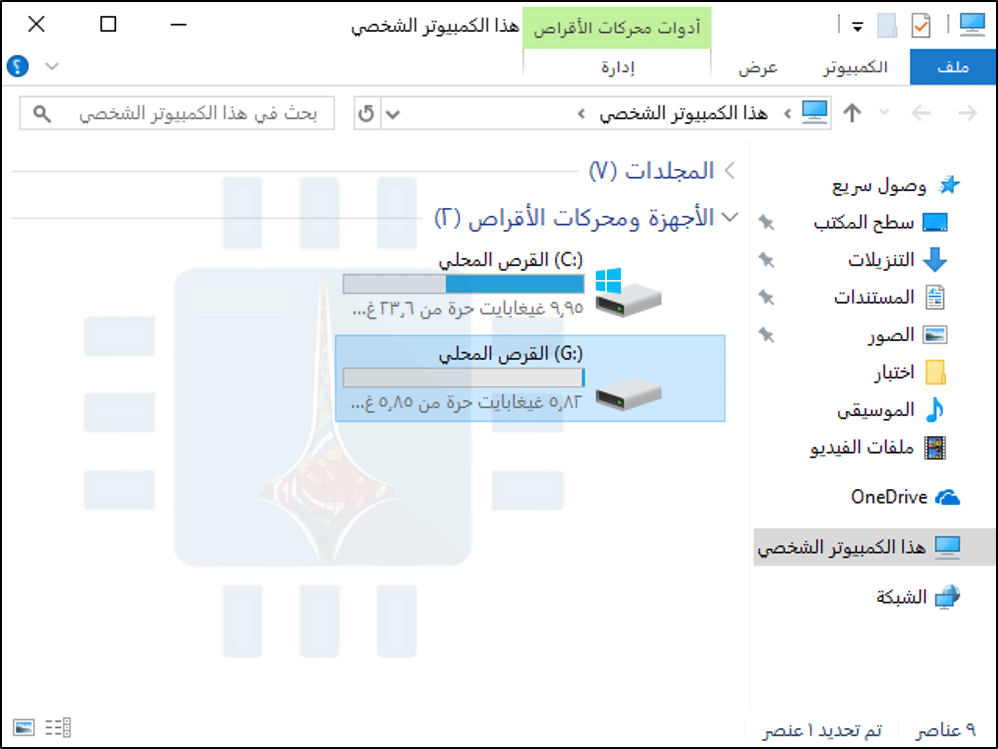
أولاً، حدد محرك الأقراص الخاص بالقسم الذي تريد إخفاءه. يمكنك العثور على هذا في نافذة هذا الكمبيوتر الشخصي في مستكشف الملفات على Windows 10، أو في نافذة الكمبيوتر في مستكشف ويندوز Windows على Windows 7.
على سبيل المثال، في لقطة الشاشة أدناه، نريد إخفاء محرك الأقراص “G:”.
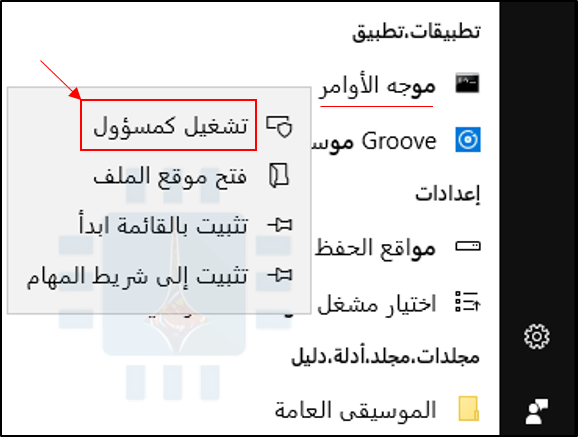
يجب تشغيل هذا الأمر من نافذة موجه الأوامر التي يتم تشغيلها بأذونات المسؤول. لإطلاق النافذة، افتح قائمة “ابدأ”، واكتب “cmd” في مربع البحث، وانقر بزر الماوس الأيمن على “موجه الأوامر” أو باللغة الإنكليزية “Command Prompt“، وحدد الأمر “تشغيل كمسؤول“.
في موجه الأوامر، شغّل الأداة عن طريق كتابة الأمر التالي والضغط على Enter:
diskpart
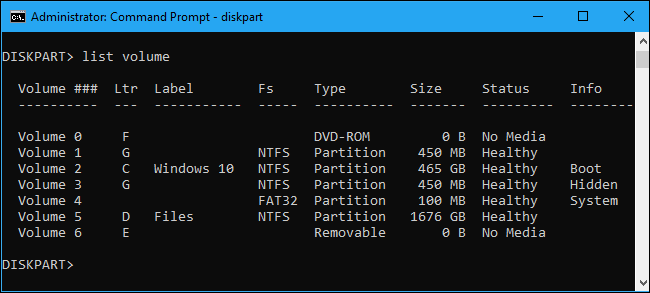
لاحظ أن الموجه prompt سيتغير إلى “DISKPART>” للإشارة إلى أنك الآن داخل هذه الأداة. اكتب الأمر التالي ثم اضغط على Enter لسرد وحدات التخزين المرفقة بالكمبيوتر لديك:
list volume
حدد رقم وحدة التخزين التي تريد إخفاءها. على سبيل المثال، نريد إخفاء القسم بحرف محرك الأقراص (G:)، والذي يمكننا رؤيته هو “Volume 1” في لقطة الشاشة أعلاه.
قم بتشغيل الأمر التالي لتحديد القسم، مع استبدال المحرف # برقم وحدة التخزين:
select volume #
في مثالنا، نريد تحديد المجلد 1، لذلك سنقوم بكتابة الأمر التالي ثم نضغط على Enter:
select volume 1
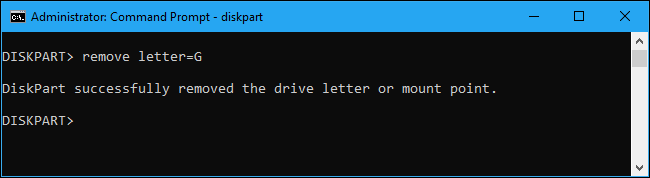
قم بتشغيل الأمر التالي لإزالة حرف محرك الأقراص، مع استبدال الحرف G بالحرف الذي تريد إزالته:
remove letter=G
ستلاحظ أن موجه الأوامر قد أعلن عن نجاح عملية الحذف، أي تم على الفور إخفاء قسم الاسترداد أو أي محرك أقراص آخر تريده.
لمعلومات أخرى، يمكنك زيارة هذا الرابط للتعرف على طريقة إخفاء وإظهار الأقراص المحلية في الحواسيب العاملة بنظام ويندوز Windows بالتفصيل.
بالطبع، لا يمكنك استخدام أي من هذه الحيل لإخفاء محرك أقراص نظام ويندوز Windows، والذي يقع عادة في (C :). حيث يحتاج نظام التشغيل ويندوز Windows إلى هذا القسم للعمل.
للأسف! حاسوبك لم يعد يُقلع بعد الآن. ربما تكون مشكلة في نظام التشغيل ويندوز Windows، أو ربما العمر الافتراضي لمكونات الكمبيوتر قد انتهى. إذا كان لديك ملفات مهمة محتجزة داخل حاسوبك المعطل ، سيساعدك هذا الدليل في استعادتها!
في الحقيقة، إذا كان عطل حاسوبك في محرك الأقراص الصلبة فلا يوجد ضمان بأن بياناتك قابلة للاسترداد، وسيكون من المستحيل استرداد الملفات – ذلك عند عدم استعمال خدمات استرداد البيانات الاحترافية باهظة الثمن، على الأقل.
الإقلاع من قرص نظام أو قرص تثبيت ويندوز
إذا كان حاسوبك قد تعطل بشكل كامل بالفعل، وكان هذا هو السبب في عدم تشغيله، فلن تنجح هذه الطريقة.
بكل الأحوال، يمكنك تجربة هذه الطريقة فقد يكون معطلاً بسبب ضرر في ملفات تثبيت ويندوز Windows الخاص به. إذا كانت هذه هي الحالة، فيمكنك استرداد الملفات عن طريق الإقلاع من قرص مضغوط مباشر لـ لينكس Linux أو حتى قرص تثبيت ويندوز Windows.
للتعرف أكثر على طريقة الإقلاع تابع مقالتنا هذه وقد يهمك أيضاً حل مشكلة عدم الإقلاع على هذا الرابط.
كل ما عليك هو إدخال قرص مضغوط مباشر لـ لينكس Linux أو قرص تثبيت ويندوز Windows في الكمبيوتر وبدء تشغيله. إذا تم تشغيله من القرص وأخَذك إلى سطح مكتب لينكس Linux أو إلى بيئة تثبيت ويندوز Windows، فستعلم أن أجزاء الكمبيوتر هاردوير Hardware غير منتهية الصلاحية تماماً.
إذا كنت مهتماً فقط باستعادة الملفات، يمكنك توصيل جهاز وسائط قابل للإزالة -قرص تخزين خارجي ذو مأخذ USB (USB Flash Drive) أو محرك أقراص ثابتة خارجي أو كما يسمى بالهارد الخارجي- ونسخ الملفات إليه، ثم قم بحفظ الملفات الخاصة بك من جهازك الكمبيوتر المعطل.
هذا أمر سهل الاستخدام مع قرص مضغوط لينكس Linux، حيث ستحصل على سطح مكتب لينكس Linux كامل يمكنك استخدامه لنسخ الملفات.
إذا كان لديك قرص تثبيت ويندوز Windows، فيمكنك استخدام خدعة لسحب نافذة إدارة الملفات ونسخ الملفات من محرك الأقراص الثابتة بجهاز الكمبيوتر.
قد تعمل هذه الطريقة حتى إذا كان محرك الأقراص الثابت في حاسوبك معطلاً بالكامل. إذا كنت محظوظاً، فقد لا يتمكن الكمبيوتر من بدء تشغيل نظام ويندوز Windows ولكنك قد تتمكن من استرداد بعض الملفات الهامة من محرك الأقراص في بيئة تشغيل لينكس Linux المباشرة أو بيئة تثبيت ويندوز Windows.
سحب القرص الصلب ووضعه في كمبيوتر آخر
إذا لم يستطع حاسوبك تشغيل قرص مضغوط مباشر لـ لينكس Linux أو قرص تثبيت ويندوز Windows، فقد تكون مكونات جهاز الكمبيوتر Hardware قد انتهى عمرها الافتراضي.
في هذه الحالة، هناك بعض الأخبار السارة – فعلى الرغم من كون اللوحة الأم للكمبيوتر، أو وحدة المعالجة المركزية CPU، أو الذاكرة، أو كرت الشاشة، أو وحدة التغذية، أو أي مكون من المكونات الأخرى للكمبيوتر تالفاً، فإن محرك الأقراص الثابتة ربما لا يزال يعمل بشكل صحيح.
إذا كانت هذه هي الحالة، يمكنك ببساطة فكّ جهاز الكمبيوتر، واستخراج القرص الصلب (Hard drive)، وتوصيله بجهاز كمبيوتر آخر، وإخراج الملفات من القرص الصلب باستخدام الكمبيوتر الآخر.
(يمكنك أيضاً وضعه في حاوية (حاضنة) خارجية external enclosure إذا كانت متوفرة لديك، ولكن إذا لم يكن ذلك، فيجب أن تكون قادراً على وضعها في كمبيوتر جديد دون الحاجة إلى أي أجهزة وسيطة إضافية).
قبل كل شيء، تحذير: يمكن أن تؤدي هذه العملية إلى إلغاء كفالة الجهاز Warranty، خاصةً إذا كنت تفعل ذلك على جهاز كمبيوتر محمول Laptop غير مصمم لفتح الهارد.
لكن إذا كان لديك كمبيوتر مكتبي يمكنك فتحه والعمل عليه بسهولة، أو إذا كان لديك جهاز كمبيوتر محمول Laptop قديم خارج مدة الكفالة ولم يتبق الكثير من عمره الافتراضي المتوقع، عندها امضِ قدماً في هذه العملية على أية حال.
العملية الأساسية بسيطة، ولكنك ستحتاج إلى العمل بشكل هادئ مع الأجهزة الداخلية لجهاز الكمبيوتر. أولاً، تأكد من إيقاف مفتاح القاطع الرئيسي للطاقة في الجزء الخلفي من علبة الكمبيوتر (أو الأفضل من ذلك، قم بفصل الكمبيوتر نهائياً من مقبس الطاقة).
بعد ذلك، افتح علبة الكمبيوتر (الكيس Case) وحدد موقع محرك الأقراص الثابت. قم بفصل كابلاتها وفكها وسحبها من العلبة.
ستحتاج عندئذٍ إلى توصيل محرك الأقراص الثابتة بجهاز كمبيوتر آخر. يمكنك القيام بذلك عن طريق إدخال محرك الأقراص الثابت في الكمبيوتر الآخر أو باستخدام فتحة محرك أقراص خارجي.
إذا كان لديك محرك أقراص صلبة محمول وتحتاج إلى توصيله بكمبيوتر مكتبي، فيمكنك الحصول على محرك أقراص مصمم خصيصاً لمحركات الأقراص الثابتة المحمولة التي ستسمح لك بتوصيل محرك الأقراص المحمول بأمان إلى سطح مكتب آخر.
قم بتشغيل الكمبيوتر الشخصي الآخر، وقم بتشغيل نظام التشغيل القياسي الخاص به من محرك الأقراص الثابت الرئيسي الخاص به، وانسخ الملفات من محرك الأقراص الثابت بالكمبيوتر القديم.
هذه العملية بسيطة إلى حد ما على أجهزة الكمبيوتر المكتبية في حالة الأجهزة القابلة للفتح، ولكن الأمر يصبح أكثر صعوبة على أجهزة الكمبيوتر المحمول Laptops – خاصة أجهزة الكمبيوتر المحمولة المغلقة التي لم يتم تصميمها ليتم فتحها على الإطلاق.
إذا لم تكن راضياً عن فعل ذلك مع حاسوبك أو كان لديك كمبيوتر محمول مغلق لم تقتنع بفتحه، فقد تحتاج إلى الاتصال بمحل إصلاح الكمبيوتر أو بمكتب خدمة في أحد المتاجر الكبيرة لمساعدتك في هذه العملية. يمكنهم عندئذٍ سحب القرص الصلب لك، ونأمل أن تستعيد الملفات.
إذا افترضنا أن ملفاتك ذات قيمة وكنت على استعداد للدفع، فإن هذا دائماً ما يكون الخيار الأفضل.
الوقاية خير من العلاج!
من موقع التقنية السورية Syrian tech يسرّنا دائماً تقديم الحلول المبسّطة لكم أعزاءنا القرّاء، لكننا ولتجنب حدوث مخاوف كهذه، نأمل الحرص وأخذ الاحتياطات مسبقاً كالاحتفاظ بنسخ احتياطية من ملفاتك المهمة.
إذا انتهى عمر محرك الأقراص الثابتة بجهاز الكمبيوتر خاصتك، ففي هذه الحالة تكون قادراً على تجاهله. بالتأكيد، سيتعين عليك مواجهة مشكلة إعداد جهاز الكمبيوتر مرة أخرى، ولكن ملفات البيانات المهمة تكون موجودة في أكثر من مكان حتى يتم الاحتفاظ بها عندما يعطيك جهاز الكمبيوتر عمره!
عندما تقوم بحذف ملف ما فإنه لا يتم إزالته نهائياً حتى ولو قمت بإفراغ سلة المحذوفات ، حيث يستمر وجوده في مكان ما على القرص الصلب و هذا ما يمكن المستخدمين من استعادة ملفاتهم بعد الحذف .
لماذا يمكن استعادة الملفات المحذوفة :
في البداية يجب أن نعرف :
ماذا يحدث عند حذف ملف ما ؟
يقوم نظام التشغيل بتعقب مكان الملف على القرص الصلب من خلال ما يعرف ب ” المؤشر ” “pointers ” حيث يكون لكل ملف أو مجلد مؤشر يخبر ويندوز Windows أين تبدأ بيانات ذلك الملف و أين تنتهي .
عندما تقوم بحذف الملف يقوم ويندوز Windows أو أي نظام تشغيل آخر بحذف هذا المؤشر و يصف هذا القطّاع (sector ) الذي يحوي الملف على أنه مساحة حرة أو Free Space .
و على الرغم من ذلك فإن الملف أو المجلد المحذوف يبقى قابلاً للاستعادة حتى يتم الكتابة على ذلك القطاع الذي كان يحوي الملف أو المجلد ، و ذلك من خلال برامج الاستعادة و التي تقوم بفحص القرص الصلب للبحث عن تلك الملفات المحذوفة و من ثم استعادتها ،
إذا تمت الكتابة بشكل جزئي على ذلك القطاع فإن هذه البرامج تستطيع فقط إرجاع جزء من بيانات الملف مما يجعله غالباً ملفاً معطوباً .
لماذا لا يتم مسح الملفات نهائياً عندما نقوم بحذفها ؟
الجواب بسيط .. لأن مسح الملف نهائياً يأخذ وقتاً أكثر بكثير من مجرد حذف المؤشر ” Pointer ” فتصور مثلاً انك تحتاج لحذف ملف بحجم 10 غيغا بايت ، هذا الأمر لن يأخذ سوى لحظات قليلة في الحالة العادية، أما في حال المسح الكامل فإن الوقت سيكون مساوياً للوقت الذي يأخذه كتابة 10 غيغا بايت من البيانات على القرص الصلب .
و لذلك و من أجل زيادة السرعة و تحسين الأداء فإن نظام ويندوز Windows و باقي الأنظمة لا تمسح محتوى الملف المحذوف ، إنما فقط تحذف المؤشر .
استعادة الملفات المحذوفة :
إذا ما قمت بحذف ملف ما عن طريق الخطأ و تحتاج إلى استعادته فيجب أن تأخذ بعين الاعتبار ما يلي :
1 – الاستعادة بأقصى سرعة ممكنة : نظام الويندوز Windows يتابع كتابة الملفات الجديدة على القرص الصلب مما يزيد فرصة الكتابة فوق تلك الملفات المطلوبة ، و لذلك لتأكيد إمكانية الإستعادة قم بمحاولة الاسترجاع مباشرة .
2 – استخدام القرص الصلب بأقل ما يمكن : و الطريقة الأفضل لاستعادة ملف محذوف هو القيام بإيقاف تشغيل الحاسوب مباشرة ، ثم نقل الهارد إلى حاسوب آخر و استخدام نظام التشغيل الموجود في الحاسوب المنقول إليه ثم القيام بالاستعادة ،
إذا قمت بمحاولة الاستعادة على نفس الهارد من خلال تنصيب برنامج الاستعادة إضافة إلى الاستخدام العادي فإن هذا الأمر يمكن أن يؤدي إلى الكتابة فوق ذلك الملف و بالتالي فقدانه.
سنتحدث قريباً إن شاء الله في مقالة منفصلة عن طريقة استعادة الملفات … تابعونا
كيفية منع استعادة الملفات بعد الحذف :
و لكن بالمقابل فإن إمكانية الاستعادة لا تشكل دائماً عاملاً إيجابياً فمثلاً إذا أردت بيع حاسوبك أو تريد حذف ملفات هامة أو شخصية مثلاً و لا تريد أن يتمكن أحد من استعادتها فما الحل هنا ؟؟
لحسن الحظ هناك مجموعة من البرامج و التي تعتمد على الكتابة على القطاع الذي كان يحوي الملف المحذوف فمثلاً برنامج سي كلينر CCleanerيحوي على خاصية ماسح البيانات Drive Wiper و ذلك من خلال كتابة بيانات أخرى على المساحة الحرة على لأحد الأقرص الصلبة ، و بالتالي فإن جميع الملفات المحذوفة ستمحى .
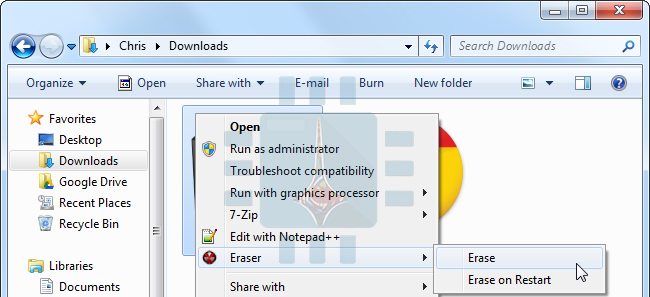
أداة أخرى رائعة من أجل تأكيد عدم استعادة ملف ما و هي أداة Eraser و التي تقوم ” بتمزيق الملف ” مع الانتباه إلى أن هذا الأمر يجب أن يشمل جميع نسخ ذلك الملف ، هذه العملية تأخذ وقتاً أطول من الحذف العادي لذلك فهي ليست فكرة جيدة لحذف جميع الملفات إنما فقط للملفات التي لا ترغب لأحد إمكانية استعادتها .
أيضاً قد ترغب في بيع الحاسوب أو الهارد مثلاً و بالتالي تريد أن تتأكد من عدم إمكانية استعادة أي ملف إطلاقاً ، فالخيار هنا هو برنامج DBAN من خلال حرقه على سي دي CD و الإقلاع منه حيث سيحذف كل شيء حتى نظام التشغيل ثم يقوم بالكتابة فوقه ببيانات عبثية .
و رغم ذلك يعتقد البعض انه يمكن استعادة الملفات حتى بعد الكتابة فوقها و لكن الأدلة تظهر بوضوح أن هذا الأمر غير صحيح أبداً .
تنويه : إن الشرح السابق لا يمكن تطبيقه على الأٌقراص الصلبة من نوع SSD التي تدعم خاصية TRIM ، حيث أنه عند حذف الملف تُزال مباشرة من القرص الصلب و لا يمكن استعادتها و السبب في ذلك أنه في هذا النوع من الأقراص الصلبة لا يمكن الكتابة فوق البيانات في خلايا الفلاش Flash Cell _ و التي يعتمد عليها هذا النوع من الأقراص الصلبة من أجل تخزين البيانات _ ، و لكتابة بيانات جديدة يجب مسح محتويات الخلاياً أولا و هذا ما يقوم به نظام التشغيل بشكل مباشر عند حذف الملف .
من المعروف بأنه لا يمكنك تنصيب رومة معدلة على أجهزة سامسونج Samsung لعدم قدرة الريكفري Recovery الأصلي على القيام بعملية تنصيب الرومات المعدلة .. (مزيد من المعلومات عن ريكفري الأندرويد)
ولتنصيب الريكفري المعدل Recovery على أجهزة سامسونج استعمل الطريقة التالية :
1- قم بتحميل برنامج Odin من هنا أو من الرابط المباشر للنسخة 3.10.7 من هنا .
2- قم بتحميل التعاريف الخاصة بأجهزة Samsung وتنصيبها من هنا .
3- قم بإيقاف تشغيل الجهاز ، ثم قم بالدخول الى وضعية Download mode وذلك عبر الضغط على زر خفض الصوت و زر Home و زر تشغيل الجهاز في آن واحد .. حتى تظهر الشاشة التي في الصورة الأولى ، ثم اضغط زر رفع الصوت لتظهر الشاشة في الصورة الثانية .
4- قم بوصل هاتفك المحمول بحاسوبك وانتظر قليلاً ليتم تثبيت التعريف الخاص به .
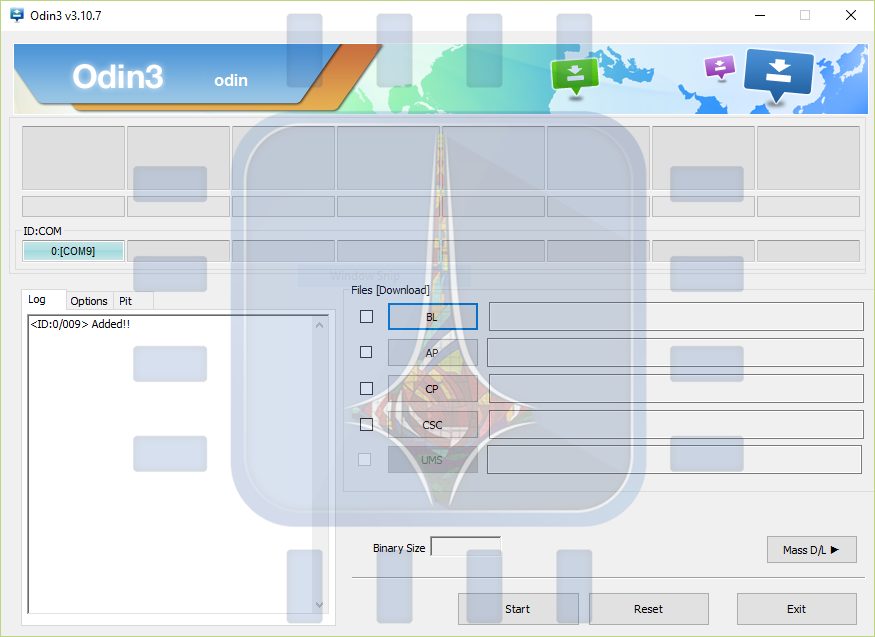
5- افتح برنامج Odin ، ستظهر إشارة على أن جهازك متصل تجدها تحت كلمة ID:COM ، كما في الصورة التالية .
6- تأكد من الخيارات (Auto Reboot , F.Reset Time) محددة في تبويب Options ، ثم اختر AP واضغط عليه ثم اختر ملف .Tar الخاص بالريكفري Recovery الذي ترغب تثببيته (يمكن تحميله من عدة مصادر في حال كنت ترغب بتثبيت TWRP قم بتحميله من هنا) ، ثم اضغط على زر Start ليتم بدء عملية التنصيب .
7- بعد الانتهاء ستظهر كلمة Pass تدل على نجاح العملية وسييقوم هاتفك بإعادة التشغيل .
يمكنك الدخول إلى وضع الريكفري Recovery بالضغط على زر رفع الصوت وزر الـ Home وزر تشغيل الجهاز في آن واحد وذلك عند كون الجهاز مطفئ .
الكثير منا سمع عن مصطلح “ريكفري” “Recovery” في الاجهزة الذكية التي تعمل بنظام أندرويد Android , لكن هل فكرت يوماً في معرفة ماذا يعني هذا المصطلح او ما هي استخداماته !!
الريكفري هو قسم مخصص في الجهاز يحتوي على وحدة التحكم الخاصة بالجهاز ككل، وتجد في داخلها أدوات تساعدك في اصلاح او استرداد النظام وأيضا تحديثه ..
يتم الدخول الى وضع Recovery عن طريق الضغط على بعض أزرار الجهاز بطريقة معينة وهو مطفئ (وتختلف من شركة لأخرى).
هناك نوعين من Recovery :
1- Recovery الأساسي : والذي ترفقه بعض الشركات مع أجهزتها العاملة بنظام أندرويد ويحتوي على أدوات محدودة.
2- Recovery معدل : يقوم بعض المبرمجين بتطويرها بهدف السماح لملاك الأجهزة العاملة بنظام أندرويد بالتعديل على أنظمة أجهزتهم وتحوي على كثير من الأدوات والخيارات الأخرى.
الأدوات الموجودة في Rcovery الأساسي للجهاز :
1- تثبيت التحديثات الأساسية للنظام والتي توفرها الشركة المصنعة.
2- تهيئة الجهاز (إعادة الجهاز لوضع المصنع).
3- حذف ملفات الكاش cache.
الأدوات الموجودة في Recovery المعدل :
1- جميع خواص Recovery الرسمي .
2- تركيب Custom Rom (نظام أندرويد معدل).
3- تركيب Kernel (نواة النظام).
4- تركيب ملفات لتعديل النظام ، مثل مجموعة تطبيقات غوغل GAPPS .
5- عمل نسخة احتياطية لكامل بيانات الجهاز ، واستردادها.