كيفية تسجيل الشاشة على ويندوز 11

يعد تسجيل الشاشة طريقة جيدة لالتقاط عملية ما، أو حتى مجرد شيء ممتع أو مسلي. يأتي ويندوز Windows 11 مزوداً بحل مدمج لتسجيل الشاشة، ولكن يمكنك أيضاً استخدام تطبيقات أخرى.

كيفية تسجيل الشاشة باستخدام Xbox Game Bar:

الحل الوحيد المدمج لتسجيل شاشتك في ويندوز Windows 11 هو استخدام Xbox Game Bar، والذي يأتي مع ويندوز Windows 11 افتراضياً.

لفتح Xbox Game Bar، اضغط على اختصار لوحة مفاتيح ويندوز Windows+G، أو ابحث عنه في قائمة البداية.

سيظهر Xbox Game Bar أعلى شاشتك. انقر فوق رمز الكاميرا لفتح نافذة الالتقاط.

نافذة الالتقاط هي المكان الذي يمكنك فيه تحديد خيار تسجيل شاشتك. ومع ذلك، ستحتاج إلى تمكين (أو تعطيل) الميكروفون قبل القيام بذلك.

إذا كنت تريد التحدث أثناء تسجيل شاشتك، فتأكد من عدم وجود خط مشطوب على رمز الميكروفون، أو العكس.

عندما تكون جاهزاً للتسجيل، انقر على الزر تسجيل Record، وهو الزر الذي يحتوي على دائرة بيضاء.

ستبدأ شاشتك في التسجيل. عند الانتهاء، انقر فوق الزر إيقاف Stop، وهو مربع أبيض، موجود في نفس المكان الذي كان يوجد فيه زر التسجيل سابقاً.

للعثور على فيديو التسجيل، انقر فوق إظهار جميع اللقطات Show All Captures في الجزء السفلي من نافذة الالتقاط.

هذا كل ما في الأمر!

تسجيل الشاشة باستخدام مايكروسوفت باوربوينت:

على الرغم من أنه ليس طريقة موجودة ضمن النظام، فقد تم تطوير باوربوينت PowerPoint بواسطة نفس الشركة التي أنتجت ويندوز Windows، لذلك يمكنك استخدام هذا التطبيق بأمان لتسجيل شاشتك دون القلق بشأن برامج crapware التي غالباً ما تأتي مع تنزيلات من جهات خارجية.

لتسجيل شاشتك باستخدام باوربوينت PowerPoint، افتح البرنامج، وانقر فوق علامة التبويب إدراج، ثم حدد تسجيل الشاشة من مجموعة الوسائط.

سيختفي باوربوينت PowerPoint وسيظهر شريط صغير أعلى الشاشة. على يمين شريط القائمة، يمكنك اختيار ما إذا كنت تريد تسجيل الصوت و/أو المؤشر.

بعد ذلك، ستحتاج إلى تحديد منطقة الشاشة التي تريد تسجيلها. سيصبح مؤشرك على شكل علامة زائد بشكل افتراضي بمجرد ظهور شريط القائمة، لذلك انقر واسحب الماوس عبر الشاشة لتحديد المنطقة التي ترغب في تسجيلها. المنطقة محاطة بخط أحمر متقطّع.

عندما تكون جاهزاً للتسجيل، انقر على خيار تسجيل في شريط القائمة.

ستبدأ شاشتك في التسجيل. يمكنك إيقاف التسجيل مؤقتاً عن طريق النقر على خيار إيقاف مؤقت في شريط القائمة، والاستئناف بالنقر على تشغيل، والذي سيظهر فقط إذا أوقفت شاشتك مؤقتاً.

إذا انتهيت من التسجيل، فانقر على إيقاف، وهو المربع الأزرق.

لاحظ أن شريط القائمة سيختفي عند التسجيل. ولجعله يظهر مرة أخرى، مرر مؤشر الماوس في أعلى الشاشة.

بعد الانتهاء من التسجيل، سيظهر التسجيل في شريحة باوربوينت PowerPoint. لتنزيله، انقر بزر الماوس الأيمن فوق التسجيل ثم حدد حفظ الوسائط كـ من القائمة.

من هناك، ما عليك سوى اختيار الموقع الذي ترغب في حفظ التسجيل فيه على جهاز الكمبيوتر.

تسجيل الشاشة باستخدام تطبيق من جهة خارجية:

يمكنك أيضاً استخدام تطبيق جهة خارجية لتسجيل شاشتك على ويندوز Windows 11. عند البحث عن تطبيق تابع لجهة خارجية، تأكد من تنزيله من مصدر أصلي فقط.

بمعنى آخر، إذا كنت ترغب في تنزيل Screenpresso مثلاً (الذي يعمل جيداً)، فتأكد من تنزيله من موقعه الرسمي على الويب.

إذا كنت قد قررت السير في طريق تطبيق الطرف الثالث، فتأكد من أنك تستخدم برنامج مكافحة فيروسات. كن حريصاً عند تنزيل الأشياء عبر الإنترنت، وتأكد دائماً من اتباع ممارسات الأمن السيبراني الأساسية.

كيفية مشاركة لقطات الشاشة ومقاطع فيديو اللعب على إكس بوكس سيريس إكس X وإس S

أضافت شركة مايكروسوفت Microsoft زر مشاركة إلى إكس بوكس سيريس إكس Xbox Series X وإس S يتيح لك أخذ لقطات الشاشة ومقاطع الفيديو داخل اللعبة بسهولة. يمكنك بعد ذلك مشاركة لقطاتك مع بقية العالم عبر تطبيق إكس بوكس Xbox، إليك الطريقة.

استخدم زر المشاركة لالتقاط الصور:

يوجد زر المشاركة في منتصف وحدة التحكم إكس بوكس سيريس إكس Xbox Series X أو إس S، أسفل زر Xbox الذي تستخدمه للوصول إلى الدليل. يبدو شكله كمستطيل مع سهم يشير لأعلى.

السلوك الافتراضي لزر المشاركة هو كما يلي:

  • التقاط لقطة شاشة: بالضغط على زر المشاركة وتحريره مرة واحدة.
  • تسجيل فيديو: اضغط مع الاستمرار على زر المشاركة.
  • الوصول إلى معرض الالتقاط: بالنقر نقراً مزدوجاً على زر المشاركة بسرعة.

عندما تلتقط شيئاً ما، يجب أن يظهر إشعار على الشاشة لتأكيده. بعد فترة وجيزة، من المفترض أن ترى إشعاراً آخر يفيد بأنه تم تحميل المقطع أو لقطة الشاشة على Xbox Live وهي جاهزة للمشاركة.

ستجد أيضاً اللقطات في معرض الالتقاط. يمكنك الوصول إليه عبر مكتبة التطبيقات أو عن طريق النقر على زر المشاركة مرتين. ستبقى اللقطات هناك حتى تقرر حذفها أو نقلها إلى مجلد مختلف.

شارك مباشرة من تطبيق إكس بوكس Xbox:

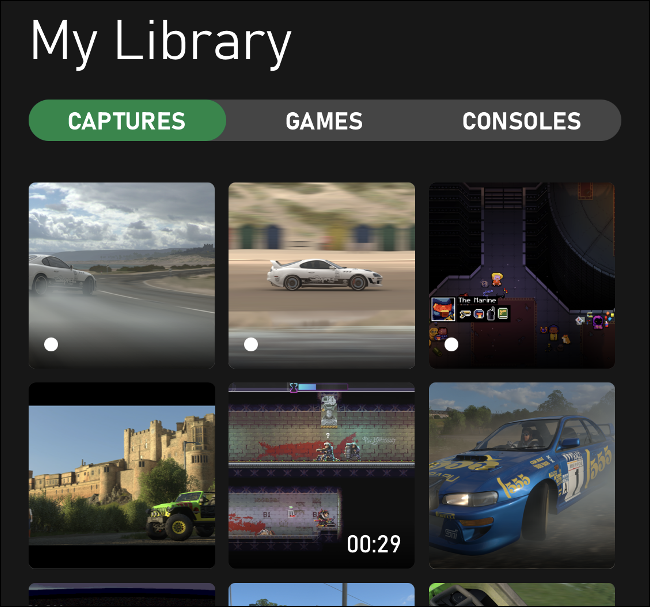
قم بتنزيل تطبيق إكس بوكس Xbox لأجهزة آيفون iPhone أو آيباد iPad أو أندرويد Android وقم بتسجيل الدخول باستخدام نفس بيانات الاعتماد التي تستخدمها على إكس بوكس Xbox. اضغط على My Library وبعدها اضغط على Capture لمشاهدة مقاطعك.

قد تضطر إلى الانتظار بضع دقائق حتى تظهر أحدث اللقطات، وذلك اعتماداً على سرعة الإنترنت لديك.

من هنا، يمكنك حفظ اللقطات على جهازك المحمول أو مشاركتها مباشرة عبر زر المشاركة. يمكنك أيضاً حذف المقاطع ولقطات الشاشة هنا لتحرير مساحة في معرض Xbox Live.

يمكن تحميل ما مجموعه 10 جيجا بايت من اللقطات على Xbox Live. سيتم حذف أي شيء لم يتم مشاهدته (بما في ذلك منك) بعد 30 يوماً.

إذا كنت تفضل تعطيل الرفع التلقائي، فيمكنك القيام بذلك عن طريق الضغط على زر Xbox لفتح الدليل. ادخل إلى Profile & System ثم Settings ثم Preferences ثم Capture & Share، ثم قم بإيقاف تشغيل Automatically Upload.

تخصيص زر المشاركة وجودة الالتقاط:

إذا أردت، يمكنك أيضاً إعادة تعيين زر المشاركة ليعمل بشكل مختلف قليلاً في إعدادات جهاز اللعب. للقيام بذلك، ما عليك سوى الضغط على زر Xbox لفتح الدليل.

انقر على Profile & System، ثم اختر System. من هنا، ما عليك سوى اختيار Preferences ثم النقر على Capture & Share.

يمكنك اختيار تعطيل الالتقاط بالكامل وتحديد طول المقطع واختيار ما إذا كنت تريد الرفع التلقائي. ضمن التبويبة Game Clip Resolution، يمكنك أيضاً تحديد ما إذا كنت تريد حفظ المقاطع بنطاق ديناميكي عالٍ (HDR) أو SDR عادي.

انقر على Button Mapping لتغيير كيفية عمل وحدة التحكم عند الضغط على زر المشاركة.

ص4

لا يوجد زر مشاركة؟ استخدم زر Xbox بدلاً من ذلك:

تفتقر أجهزة اللعب في عصر إكس بوكس ون Xbox One إلى زر مشاركة مخصص، ولكنها تحافظ على التوافق الكامل مع أجهزة إكس بوكس سيريس إكس Xbox Series X وإس S.

لالتقاط لقطات شاشة ولقطات باستخدام أجهزة اللعب القديمة هذه، اضغط على زر Xbox، ثم استخدم أحد أزرار Face لحفظ مقطع فيديو أو لقطة شاشة.

اضغط على زر Xbox في اللحظة التي تريد فيها التقاط لقطة شاشة أو مقطع أثناء إحدى الألعاب. يمكنك بعد ذلك الضغط على Y لالتقاط لقطة شاشة أو X لالتقاط مقطع فيديو. أي أن الأمر لا يتطلب سوى ضغط زر إضافي واحد على وحدة تحكم قديمة.

هل تفكر في الحصول على تلفاز جديد لجهاز إكس Xbox الجديد؟ إذا كان الأمر كذلك، فتأكد من مراجعة نصائحنا حول ما يجب البحث عنه عند شراء تلفاز جديد.

مقالات قد تعجبك:

شرح لتطبيقات فوتوشوب للهواتف الذكية، وما ميزاتها ؟
كيفية تحديد تطبيقات أندرويد المزيفة قبل تحميلها
طريقة تحميل برنامج أي تيونز iTunes وعمل نسخة احتياطية من هاتف الآيفون iPhone
كيفية كتم مجموعات واتساب بشكل دائم
كيفية تحديد تطبيقات أندرويد المزيفة قبل تحميلها

خمس ميزات جديدة لنظام أندرويد 11 مأخوذة من آيفون

لقد أصبح الإصدار التجريبي الأول من نظام Android 11 متاحاً للجميع اليوم، وهو يأتي بمجموعة من الميزات الجديدة الكبيرة إلى نظام تشغيل جوجل Google، بما في ذلك بعض الميزات التي يجب أن تبدو مألوفة جداً لمستخدمي نظام iOS الذين لديهم ميزات مماثلة منذ وقت سابق.

إنها دورة الحياة الأبدية لمنصات البرمجيات: تنتهي أفكار آبل Apple الجيدة دائماً بيد نظام أندرويد Android في مرحلة ما، والإصدار التالي من iOS سيأتي دون شك ببعض الأفكار من أندرويد Android.

نظام التحكم بالمنزل الذكي على مستوى النظام:

أحد أكثر التغييرات الجديدة الملحوظة في Android 11 هو توفر عناصر التحكم في المنزل الذكي على مستوى نظام التشغيل في أي وقت من خلال قائمة زر التشغيل الجديدة التي تعمل بالضغط مطوّلاً من جوجل Google.

تماماً مثل نظام التشغيل iOS (الذي أضاف عنصر تحكم جهاز HomeKit إلى قائمة مركز التحكم في آبل Apple في iOS 10)، ستتمكن من التحكم بسهولة في أجهزتك الذكية المتصلة بـ Google Home من أي مكان في أندرويد Android.

الإذن لمرة واحدة فقط:

تم تقديم ذلك من قِبل آبل Apple في نظام iOS 13 العام الماضي، والآن يقدّم Android 11 خيار الموافقة على أذونات لأشياء مثل الموقع أو الوصول إلى الكاميرا على أساس كل حالة على حدة.

لذلك، بدلاً من منح أذونات شاملة طويلة المدى، سيتيح لك Android 11 الوصول إلى المصدر (البرنامج) المحمي مرة واحدة فقط. على الرغم من ذلك، فإن إصدار جوجل Google لهذه الميزة يمتلك شيئاً جديداً: فإذا قمت بمنح أذونات موسعة ولكنك لم تستخدم التطبيق منذ فترة، فسيقوم Android 11 بإلغاء جميع تلك الأذونات الممنوحة.

أزرار محسّنة للتحكم بتشغيل الوسائط:

وعلى نفس المنوال، تعمل جوجل Google أيضاً على تسهيل التحكم بتشغيل الوسائط (مثل مكبرات صوت Google Home أو أجهزة بلوتوث Bluetooth) عبر قائمة الإشعارات المنسدلة لنظام Android 11.

الأمر مشابه لرمز (أيقونة) AirPlay في مركز تحكم نظام iOS ولكن لمكبرات صوت من جوجل Google.

واجهة لقطة الشاشة:

يجلب Android 11 واجهة لقطة شاشة معدلة قليلاً، والتي تشبه واجهة المستخدم المُجددة التي تم تقديمها في نظام iOS 11. سيؤدي أخذ لقطة شاشة الآن إلى ظهور معاينة لها في الزاوية السفلية من الشاشة، والتي يمكنك بعد ذلك النقر عليها لفتح أداة تحرير الصور ومشاركتها. (في السابق، كان يتم وضع لقطات الشاشة وخيارات التحرير الخاصة بها في الإشعارات).

برنامج مضمّن لتسجيل الشاشة (ربما):

لم تكن هذه الميزة على نظام iOS أولاً، فالكثير من الشركات -بما في ذلك مطورو أندرويد Android الآخرين- كانوا يمتلكونها أولاً، ولكن ميزة تسجيل الشاشة تأخرت كثيراً لنظام التشغيل أندرويد Android من جوجل Google.

التنفيذ الحالي لهذه الميزة في الإصدار التجريبي من Android 11 يشبه إلى حد كبير ما هو موجود في نظام التشغيل iOS ، حيث يتم الوصول إلى الميزة من خلال قائمة الإعدادات السريعة (إصدار Android من مركز التحكم).

مقالات قد تعجبك:

سامسونج ستطلق هاتف جالاكسي نوت 20 قريباً
آبل ستعلن أنها ستستخدم معالجاتها ببنية ARM في حواسب ماك بدلاً من معالجات إنتل
هوندا أوقفت الإنتاج وأغلقت المكاتب بسبب تعرضها لهجوم إلكتروني
ما هي ميزة QoS في أجهزة الراوتر ؟ وكيفية استخدامها للحصول على إنترنت أسرع ؟
كيفية الحصول على المواصفات التفصيلية لحاسوبك
لماذا يظهر الجهاز مرتين في مستعرض ويندوز؟ وما الحل؟

جوجل أصدرت النسخة التجريبية من أندرويد 11 – قائمة بالميزات

ملاحظة: تحوي المقالة على صور متحركة بصيغة gif بحجوم عالية نسبياً، لذلك قد يأخذ تحميلها وعرضها وقتاً.

أصدرت شركة جوجل Google اليوم أول إصدار عام علني تجريبي لنظام Android 11. عادةً ما تترك الشركة أكبر إعلاناتها لـ Google I/O، لكن مع إلغاء الحدث بسبب فيروس كورونا Covid-19، تم إصدار النظام التجريبي اليوم دون ضجة كبيرة.

هذا لا يعني أن التحديث ليس تحديثاً كبيراً؛ فهناك العديد من الميزات الجديدة المفيدة، بما في ذلك التغييرات على الإشعارات والمحادثات على شكل فقاعات وتحسينات الأمان والمزيد. إليك بعضاً من أفضلها.

محادثات محسّنة:

التحديث الأبرز هو تغيير طريقة تعامل نظام أندرويد Android مع إظهار الإشعارات. كان أندرويد Android دائماً أحد أفضل نظامي تشغيل كبيرين لأجهزة الجوّال في التعامل مع الإشعارات، ومع Android 11 أنجزت جوجل Google تفوّقاً كبيراً على آبل Apple من خلال السماح لك بفصل محادثاتك عن الإشعارات الأخرى.

مع وابل من الإشعارات التي نحصل عليها كل يوم، يمكن أحياناً أن تختفي المحادثات المهمة. بدلاً من ذلك، ستظهر المحادثات الآن في قسمها الخاص في الجزء العلوي من مركز الإشعارات، وستكون لها الأسبقية على الإشعارات العشوائية الأخرى.

يمكنك أيضاً تعيين محادثات معينة على أنها ذات أولوية، مما يسمح بإظهار إشعاراتك حتى عند القيام بجعل الإشعارات صامتة.

صورة متحركة بصيغة gif، قد تأخذ وقتاً لتحميها على المتصفّح

علاوة على ذلك، يمكنك الآن فتح هذه المحادثات في فقاعة عائمة يمكنك الوصول إليها في أي وقت أثناء استخدام تطبيقات أخرى.

من المحتمل أن يكون مستخدمو فيسبوك مسنجر Facebook Messenger على نظام أندرويد Android على دراية بالميزة (يطلق عليهم Facebook Chat Heads)، ولكن يجب أن تعمل الفقاعات الآن مع أي تطبيق دردشة على افتراض أن هذه التطبيقات تقوم بتحديث شيفرة (كود) التطبيق.

صورة متحركة بصيغة gif، قد تأخذ وقتاً لتحميها على المتصفّح

أزرار تحكم بالوسائط أفضل:

من أكثر الأشياء المزعجة في الاستماع إلى الموسيقى على أندرويد Android التبديل بين الأجهزة المستخدمة للاستماع. أحياناً يستمع المستخدم من خلال مكبرات الصوت في هاتفه، وأحياناً يستخدم سماعات الرأس، أو مكبرات الصوت أو التلفزيون. يتيح لك نظام Android 11 تحديد جهاز إخراج الصوت بسرعة من مركز الإشعارات.

صورة متحركة بصيغة gif، قد تأخذ وقتاً لتحميها على المتصفّح

يوفر Android 11 أيضاً عناصر تحكم بالوسائط أكثر شمولاً للتفاعل مع الموسيقى في مركز الإشعارات. على سبيل المثال، يمكنك الآن استئناف جلسة موسيقية مباشرة من القائمة المذكورة (أي لا حاجة لفتح Spotify مرة أخرى بعد إغلاقها).

تقول جوجل Google أنك ستتمكن من التبديل بين التطبيقات بالترتيب الذي تم تشغيله فيه آخر مرة، وهو أمر مفيد لشخص يقوم بالتبديل باستمرار بين الموسيقى وملفات الصوت.

طريقة أذكى للتحكم في المنزل الذكي:

صورة متحركة بصيغة gif، قد تأخذ وقتاً لتحميها على المتصفّح

نظراً لأن المزيد من أجهزتنا تصبح ذكية، فقد يكون من الصعب التحكم بها جميعاً في تطبيقات منفصلة أو الانتقال إلى تطبيق البيت الذكي من جوجل Google Home عندما تكون مشغولاً بعمل شيء آخر.

توفر جوجل Google الآن وصولاً أسهل إلى أجهزتك؛ حيث أن الضغط لفترة طويلة على زر الطاقة سيقوم بإظهار ضوابط التحكم للأجهزة المختلفة في منزلك.

سيعرض أيضاً بطاقات الائتمان وطرق الدفع الأخرى المضافة إلى Google Pay، وهي ميزة تمت إضافتها إلى أجهزة بيكسل Pixel قبل بضعة أشهر.

الخصوصية، أصبحت الآن أكثر خصوصية!

مع Android 10 ، بدأت جوجل Google في أخذ الخصوصية بجدية أكبر قليلاً، مما سمح للمستخدمين بتقييد أكثر لبعض الأشياء مثل الوصول إلى الموقع للعمل فقط عندما تستخدم تطبيقاً فعلياً (وليس العمل دائماً في الخلفية).

تتيح الشركة الآن للتطبيقات توفير الوصول إلى ميزات معينة مثل الكاميرا أو الميكروفون لمرة واحدة فقط، وهو أمر كان يجب القيام به منذ وقت طويل.

والأفضل من ذلك، تقول جوجل Google: إذا لم تستخدم تطبيقاً منذ وقت طويل، فسيقوم النظام بـ إعادة الضبط التلقائي لجميع الأذونات المرتبطة بهذا التطبيق، وسيتم إرسال إشعارٍ لك أيضاً.

كل هذا يعني أنه إذا قمت بتنزيل تطبيق بث فيديو عشوائي ولم تقم باستخدامه مرة أخرى مطلقاً وتكاسلت عن إزالته، فلا داعي للقلق بشأن الأذونات التي تتيح له التسجيل متى أراد.

كيف يمكن الحصول على هذا الإصدار من أندرويد؟

كالعادة، تطرح جوجل Google الإصدار التجريبي إلى أجهزة بكسل Pixel أولاً؛ فهو متوافق مع Pixel 2 والإصدارات الأحدث.

إن تجربة النظام على هواتف بكسل بسيطة وذلك بالتوجه إلى صفحة Android Beta وتثبيته في جهازك.

ستقوم جوجل Google لاحقاً بإصداره إلى الأجهزة الأخرى (من عدد قليل من الشركات المصنعة الأخرى) في الأسابيع القادمة.

كما هو الحال دائماً، قم بتثبيت الإصدار التجريبي على مسؤوليتك. إذا لم تكن مستعداً للتعامل مع الأخطاء هنا وهناك، فربما يكون من الأفضل الانتظار حتى صدور النسخة النهائية؛ حيث إنك إن قررت الخروج من برنامج تجربة النسخة البيتا، فسيتعين عليك مسح بيانات جهازك.

مقالات قد تعجبك:

سامسونج ستطلق هاتف جالاكسي نوت 20 قريباً
آبل ستعلن أنها ستستخدم معالجاتها ببنية ARM في حواسب ماك بدلاً من معالجات إنتل
هوندا أوقفت الإنتاج وأغلقت المكاتب بسبب تعرضها لهجوم إلكتروني
كيفية حذف الخلفية من صورة في مايكروسوفت وورد
ماذا تفعل أزرار الوظائف في مايكروسوفت إكسل
كيفية مسح سجل بحث فيسبوك