كيفية تسجيل الخروج من فيس بوك على جميع الأجهزة دفعة واحدة

إذا كنت ترغب في تسجيل الخروج من حسابك على فيس بوك Facebook من جميع أجهزتك التي تم تسجيل الدخول إليها، فلن تضطر إلى تسجيل الخروج بشكل فردي على كل جهاز.

يوفر فيس بوك Facebook خياراً واحداً لتسجيل الخروج من جميع الأجهزة مرة واحدة، سنعرض لك كيفية استخدامه.

تسجيل الخروج على جميع الأجهزة من تطبيق فيس بوك على الموبايل:

إذا كنت تستخدم هاتف آيفون iPhone أو آيباد iPad أو أندرويد Android، فيمكنك استخدام تطبيق فيس بوك Facebook الرسمي لتسجيل الخروج من فيس بوك Facebook على جميع أجهزتك في وقت واحد.

لاستخدام هذه الطريقة، قم بتشغيل تطبيق فيس بوك Facebook على هاتفك.

في تطبيق فيس بوك Facebook، اضغط على قائمة الخطوط الأفقية الثلاثة. على جهاز آيفون iPhone أو آيباد iPad، توجد هذه القائمة في الجزء السفلي من التطبيق.

على هاتف أندرويد Android، ستجد هذه القائمة في الزاوية العلوية اليمنى من التطبيق.

مرر لأسفل شاشة القائمة التي تفتح، وانقر على الإعدادات والخصوصية.

من خيارات قائمة الإعدادات والخصوصية، اختر الإعدادات.

مرر لأسفل شاشة الإعدادات وانقر على كلمة السر والأمان.

في صفحة كلمة السر والأمان، بجوار عنوان المكان الذي سجلت دخولك منه، انقر على عرض الكل.

سيعرض فيس بوك Facebook قائمة الأجهزة التي تستخدم فيها حسابك. في الجزء السفلي من هذه الشاشة، انقر على تسجيل الخروج من كل الجلسات.

تم تسجيل خروجك من أي جهاز تستخدم حسابك على فيس بوك Facebook عليه.

تسجيل الخروج من فيس بوك على جميع الأجهزة من موقع الويب:

إذا كنت تستخدم جهاز كمبيوتر يعمل بنظام التشغيل ويندوز Windows أو ماك Mac أو لينكس Linux أو كروم بوك Chromebook، فاستخدم موقع فيس بوك Facebook لتسجيل خروجك من جميع أجهزتك التي تم تسجيل الدخول إليها على فيس بوك Facebook.

للقيام بذلك، قم بتشغيل متصفح الويب على جهاز الكمبيوتر وافتح موقع فيس بوك Facebook.

في موقع فيس بوك Facebook، في الزاوية العلوية اليسرى، انقر فوق رمز السهم لأسفل.

من قائمة رمز السهم لأسفل، انقر على الإعدادات والخصوصية.

من قائمة الإعدادات والخصوصية الموسعة، اختر الإعدادات.

سينقلك فيس بوك Facebook إلى صفحة إعدادات حسابك. هنا، في الشريط الجانبي على اليمين، انقر فوق الأمان وتسجيل الدخول.

في صفحة الأمان وتسجيل الدخول التي تفتح، من قسم المكان الذي سجلت دخولك منه، انقر على خيار عرض المزيد.

سترى قائمة بالأجهزة التي تستخدم فيها حسابك على فيس بوك Facebook. لتسجيل الخروج من جميع هذه الأجهزة، انقر على تسجيل الخروج من كل الجلسات في الركن الأيسر السفلي.

ستظهر مطالبة تسجيل الخروج من كل الجلسات. انقر فوق تسجيل الخروج في موجه الأوامر لتأكيد اختيارك.

وسيقوم فيس بوك Facebook بتسجيل خروجك من جميع أجهزتك التي تم تسجيل الدخول إليها!

لاستخدام حسابك على فيس بوك Facebook على هذه الأجهزة مرة أخرى، سيتعين عليك إدخال اسم مستخدم وكلمة مرور فيس بوك Facebook.

مقالات قد تعجبك:

ما هو معيار EasyMesh؟ وما فائدته في تحسين تقنية Mesh Wi-Fi؟
كيفية حذف واستعراض سجل التصفح على PlayStation 4
كيفية إدارة برامج بدء التشغيل في ويندوز 10
هل يقوم ويندوز 10 بالتحديث إذا كان الحاسوب في وضع السكون؟
كيف تستخدم البريد الإلكتروني Gmail بشكل أفضل؟

كيفية تسجيل خروج المستخدمين الآخرين في ويندوز 10

يدعم ويندوز Windows حسابات متعددة على نفس الجهاز. إذا نسي شخص ما تسجيل الخروج من حسابه، فسيظل ملفه الشخصي ضمن قائمة العمليات ويستهلك الموارد في الخلفية. إليك كيفية تسجيل خروج المستخدمين الآخرين على نفس الكمبيوتر.

كيفية تسجيل خروج المستخدمين الآخرين:

عندما يقفل المستخدم حسابه، يعود الكمبيوتر إلى شاشة تسجيل الدخول ولكنه يترك حسابه مسجلاً ويقوم بتشغيل جميع برامجه وعملياته في الخلفية.

هذا يمكن أن يكون مشكلة بالنسبة للأشخاص الآخرين الذين يستخدمون الكمبيوتر. يمكنك تسجيل خروج المستخدمين الآخرين إما باستخدام إدارة المهام أو موجه الأوامر، وسنقوم بإرشادك خلال كلا الطريقتين.

ملاحظة: لتسجيل خروج مستخدم آخر، يجب أن تستخدم حساباً له امتيازات المسؤول.

باستخدام مدير المهام:

افتح مدير المهام بالضغط على Ctrl+Shift+Esc، ثم انقر فوق علامة التبويب المستخدمون في الجزء العلوي من النافذة.

حدد المستخدم الذي تريد تسجيل الخروج، ثم انقر فوق تسجيل الخروج في الجزء السفلي من النافذة.

بدلاً من ذلك، انقر بزر الماوس الأيمن فوق المستخدم، ثم انقر فوق تسجيل الخروج في القائمة التي تظهر.

تتيح لك رسالة منبثقة معرفة أن أي بيانات غير محفوظة على حساب المستخدم يمكن أن تضيع إذا تابعت. تابع فقط إذا علمت أنك لن تفقد أي بيانات. انقر فوق تسجيل خروج مستخدم.

باستخدام موجه الأوامر:

افتح نافذة موجه الأوامر عن طريق الضغط على ابدأ، وكتابة cmd أو موجه الأوامر في مربع البحث، وانقر بزر الماوس الأيمن على النتيجة، ثم انقر فوق تشغيل كمسؤول.

في الموجه، اكتب الأمر التالي لتحديد المستخدمين المسجلين حالياً في الجهاز:

query session

كل مستخدم لديه معرف ID مرتبط به. هنا، مارك هو المستخدم الذي نقوم بتسجيل خروجه له ومعرّف ID له هو 4.

بعد ذلك، اكتب الأمر التالي، ولكن استبدل المعرف ID بمعرف المستخدم من الأمر السابق:

logoff ID

لذلك، لتسجيل الخروج من المثال السابق، نكتب logoff 4.

لا يمنحك موجه الأوامر أي تنبيه أو تأكيد بأن المستخدم قد تم تسجيل خروجه، ولكن إعادة كتابة الأمر الأول يوضح لك أن المستخدم لم يعد مدرجاً في القائمة.

ينطوي خروج مستخدم بهذه الطريقة على نفس المخاطر المتمثلة في فقد جميع البيانات غير المحفوظة التي ربما كانوا يعملون عليها؛ موجه الأوامر لا يحذرك قبل تشغيل هذه الأوامر. تأكد من قيام أي مستخدم تقوم بتسجيل خروجه بحفظ جميع أعماله قبل إنهاء الجلسة بشكل أعمى.

مقالات قد تعجبك:

حل ربما يفيد في إلغاء جمود نظام ويندوز
زر إيقاف تشغيل ويندوز 10 لا يقوم بإيقاف تشغيل النظام بشكل كامل
كيفيّة إعادة تنصيب ويندوز 10 مع إمكانية الإبقاء على الملفات
كيفية استعادة مفتاح تفعيل ويندوز أو أوفيس بعد ضياعه
لماذا يظهر الجهاز مرتين في مستعرض ويندوز؟ وما الحل؟

ما هي الرسائل للويب في أندرويد وكيف يتم استخدامها

منذ فترة طويلة، كان مستخدمو أندرويد Android قادرون على إرسال الرسائل النصية من أجهزة الكمبيوتر الخاصة بهم باستخدام أدوات خارجية مثل Pushbullet أو MightyText.

لكن جوجل Google أتاحت هذه الوظيفة مع ميزة جديدة تسمى الرسائل للويب. إليك ما يعنيه ذلك:

ما هي رسائل الويب؟

تعدّ رسائل الويب طريقة جوجل Google لإرسال الرسائل النصية مباشرةً من جهاز الكمبيوتر. تتطلب هذه الميزة تطبيق Android Messages الخاص بالشركة، لذلك إذا كنت تستخدم تطبيقاً آخر للرسائل النصية، فلن تعمل هذه الميزة.

في حين أن الفكرة هنا ليست جديدة، إلا أنها حقيقة صفقة كبيرة جداً، لأنها لا تتطلب أي حلول أو رسائل يتم إرسالها من خلال خوادم تابعة لجهات خارجية. إنها تنشئ اتصالاً آمناً بين الهاتف والكمبيوتر فقط.

ملاحظة: قد لا تكون ميزة رسائل الويب متاحة للجميع بعد.

كيف تختلف رسائل الويب عن تطبيقات الدردشة الأخرى من Google؟

هناك الكثير من تطبيقات الدردشة مثل Hangouts و Duo و Allo و الكثير غيرها، لكن رسائل الويب شيء مختلف.

إن لتطبيقات رسائل الويب منهجية واضحة: إنها تستخدم رسائل SMS و MMS من جهاز الكمبيوتر، لا أكثر ولا أقل.

كيفية إعداد رسائل الويب:

إعداد رسالة الويب سهل للغاية. للبدء، انتقل إلى الرابط Messages.android.com في متصفح الويب لديك، أي متصفح سيفي بالغرض. حتى متصفح على هاتف أو جهاز لوحي آخر. هذا شيء رائع بالنسبة لرسائل الويب.

يعرض لك الموقع رمز الاستجابة السريعة، والذي سيتم مسحه ضوئياً من هاتفك.

للقيام بذلك، اتبع الخطوات التالية:

  1. افتح تطبيق الرسائل.
  2. انقر فوق النقاط الثلاث في الزاوية العلوية اليسرى

3. اختر الرسائل للويب.

4. انقر فوق الزر الماسح الضوئي لرمز الاستجابة السريعة.

5. بعد ذلك، قم بتوجيه الكاميرا إلى الشيفرة الموجودة في المتصفح.

خلال ثوانٍ، يتصل تطبيق Messages for Web بهاتفك ويقوم بمزامنة جميع رسائلك الحالية.

ما عليك سوى تكرار هذه العملية لإضافة أجهزة كمبيوتر متعددة.

استخدام رسائل الويب:

تشبه الواجهة إلى حد كبير ما كنت معتاداً على رؤيته على هاتفك، لذلك يكون استخدامها سلساً إلى حد كبير. يتم تقسيم الواجهة الرئيسية إلى قسمين رئيسيين: قائمة الرسائل ومنطقة المحادثة.

يمكنك إرسال رسائل نصية وتلقيها، ولكنها تدعم أيضاً الرموز التعبيرية والملصقات وحتى الصور، والتي يمكن الوصول إليها جميعها على الجانب الأيمن (الأيسر حسب لغة العرض) من مربع نص الرسالة.

ولكن هناك ما هو أكثر من مجرد إرسال واستقبال النصوص على جهاز الكمبيوتر. إليك بعض الميزات الإضافية التي تريد معرفتها.

إعدادات رسائل الويب:

يمكنك العثور على قائمة الإعدادات عن طريق النقر على زر النقاط الثلاث في الزاوية اليسرى العليا من قائمة الرسائل.

تحتوي صفحة الإعدادات على بعض الأدوات البسيطة، ولكنها مفيدة، مثل خيارات الإشعارات وتذكر جهاز الكمبيوتر.

يمكنك أيضاً تمكين المظهر الداكن هنا. كما يمكنك أيضاً تفعيل تمكين المظهر المعتم في تطبيق الرسائل Messages الفعلي في الهاتف، وإن تطبيقه على الكمبيوتر سيظهر قائمة الإعدادات بهذا الشكل.

إن تمكين الخيار Remember this Computer تذكر جهاز الكمبيوتر هذا هو شيء قد تريد تفعيله على جهازك الشخصي، وبهذه الطريقة لن تحتاج إلى إعادة مسح شيفرة QR في كل مرة تريد فيها إرسال رسالة نصية.

وإذا كنت تريد معرفة متى تكون متصلاً بهاتفك ولكنه يستخدم بيانات الجوال بدلاً من شبكة واي فاي Wi-Fi، فسَتعمَل أداة رسالة استخدام البيانات الواضحة في الصورة السابقة على التأكد من حصولك على إشعار مناسب.

أخيراً، هناك عدة خيارات لإعدادات تمكين الوصول هنا: اختصارات لوحة المفاتيح ووضع التباين العالي.

خيارات للمحادثات الفردية:

هناك أيضاً بعض الخيارات التي يمكنك تعيينها للمحادثات الفردية. في الزاوية اليسرى العليا من جزء المحادثة، يوجد زرين: جرس وزر القائمة.

يؤدي النقر على رمز الجرس إلى جعل المحادثة في وضع صامت. ستعرف أنه تم كتم صوته عندما يتم شطب رمز الجرس.

وضع الصامت يؤدي إلى تجاهل الإشعارات من تلك المحادثة المحددة. لإلغاء كتم الصوت، ما عليك سوى النقر على الجرس مرة أخرى.

يشتمل زر القائمة على جميع الخيارات نفسها التي تجدها تقريباً في تطبيق الرسائل على هاتفك: التفاصيل والأرشيف والحذف وإرسال التعليقات والمساعدة.

هذه كلها تشرح نفسها بنفسها، ولكن هناك خيار واحد مفقود هنا: هو البحث. في الوقت الحالي، ليست هناك طريقة للبحث في الرسائل من جهاز الكمبيوتر، وهو أمر مزعج. نأمل أن يأتي قريباً.

أشياء أخرى يجب أن تعرفها:

هناك أيضاً بعض الأشياء الأخرى التي يجب معرفتها حول رسائل الويب.

  1. يمكنك الحصول فقط على جلسة نشطة واحدة في كل مرة:

إذا كان لديك العديد من أجهزة الكمبيوتر، تجدر الإشارة إلى أنه يمكنك فقط استخدام أحدها مع خدمة رسائل الويب في وقت واحد، حيث سيصلك إشعار إذا كانت الجلسة نشطة على جهاز كمبيوتر آخر.

لحسن الحظ، يمكنك التبديل بسهولة إلى جهاز آخر من خلال النقر على الزر استخدام هنا Use Here في الإشعار الذي يصلك.

  1. يمكنك تسجيل الخروج عن بعد من التطبيق:

إذا قررت في أي وقت أن تلغي الاقتران عن بعد، فيمكنك القيام بذلك من جهاز الكمبيوتر المعني، ولكن يمكنك لسهولة أكبر فعل ذلك عن طريق التطبيق في هاتفك، لإلغاء الاقتران مع جهازمعين أو مع جميع الأجهزة دفعة واحدة.

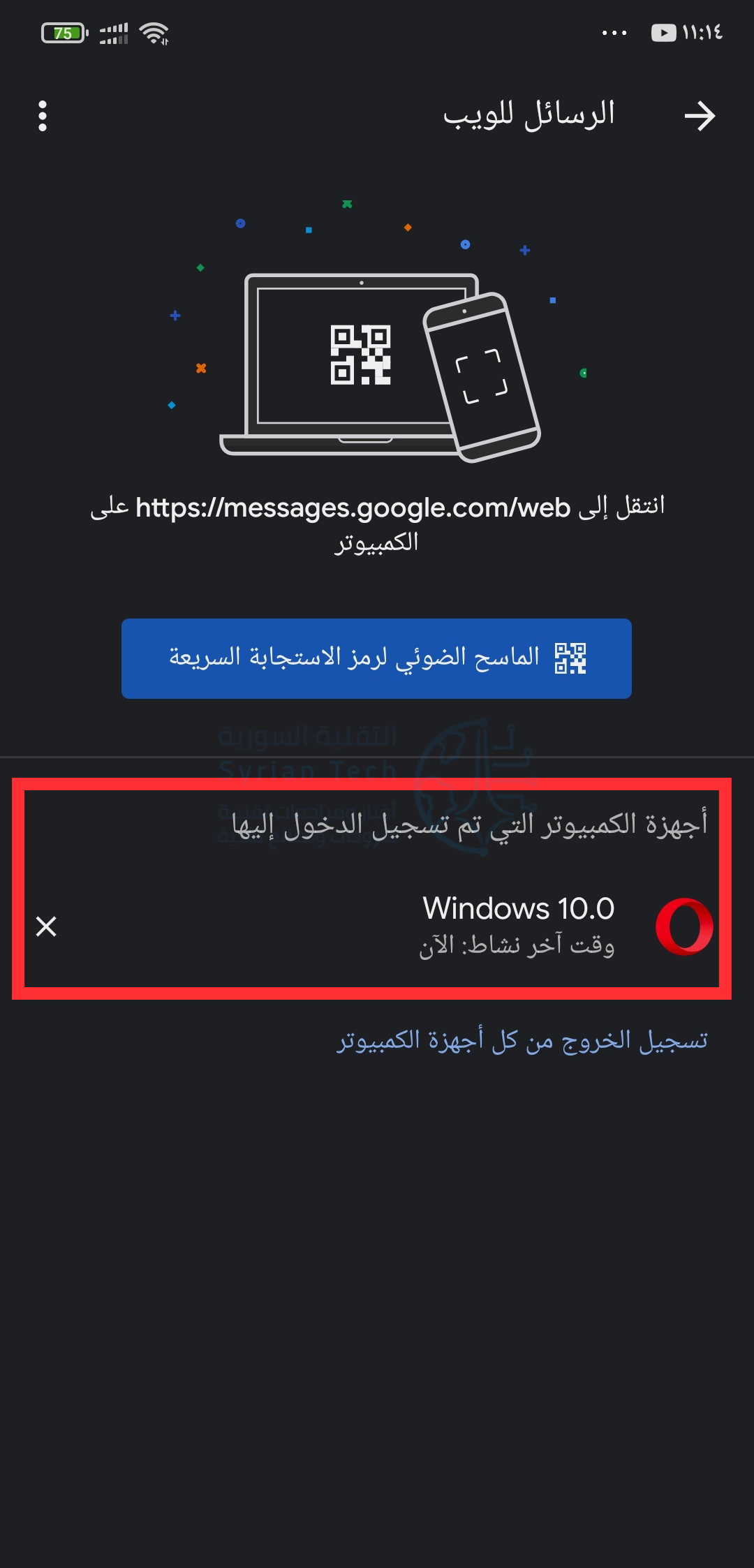
ما عليك سوى فتح الرسائل على هاتفك، والنقر على زر القائمة، ثم اختيار الرسائل للويب كما فعلنا سابقاً. تعرض هذه الصفحة جميع أجهزة الكمبيوتر التي تم تسجيل الدخول إليها حالياً.

انقر على الرمز × على يسار الكمبيوتر لقتل الاقتران (الاتصال) المعين، أو انقر فقط على تسجيل الخروج من كل أجهزة الكمبيوتر Sign Out All Computers لقطع جميع الاتصالات عن بعد.

تعد رسائل الويب أمر احتاج إليه نظام أندرويد Android لفترة طويلة، وحقق بداية رائعة.

إنه نظيف ومألوف، ويقدم كل الميزات التي تريدها تقريباً من تطبيق الرسائل النصية عن بُعد.

مقالات قد تعجبك:

كيفية استخدام كاميرا هواتف أندرويد لقياس الأطوال و الارتفاعات
ماهي خدمات جوجل بلاي Google Play Services ولماذا تستنزف البطارية في الأندرويد؟
هل سيرن منبه أندرويد إن كان في الوضع المغلق أو الصامت أو عدم الإزعاج؟
كيفية تحديد معلومات جهاز أندرويد لتحميل ملفات APK الصحيحة
كيفية حماية أجهزة أندرويد من الفيروسات والبرمجيات الخبيثة
تغيير إعدادات DNS على نظام أندرويد