أعلنت شركة فيسبوك Facebook يوم الخميس أن أداة نقل صور ومقاطع فيديو فيسبوك Facebook إلى صور جوجل Google photos، والتي تم الإعلان عنها لأول مرة للولايات المتحدة وكندا في نيسان، أصبحت متاحة الآن على مستوى العالم.
تتيح لك أداة نقل البيانات الجديدة إنشاء نسخة من جميع الصور أو مقاطع الفيديو على حساب فيسوك Facebook ونقلها إلى أحد حسابات صور جوجل Google photos المرتبطة بالحساب.
تم توفير الأداة لأول مرة في أجزاء مختارة من إفريقيا وآسيا والمحيط الهادئ وأمريكا اللاتينية في كانون الأول الماضي، وقد تم توسيعها لتشمل المزيد من البلدان منذ ذلك الحين.
كيفية استخدام أداة نقل البيانات الجديدة على فيسبوك Facebook:
افتح موقع فيسبوك من خلال متصفح الويب على حاسوبك (الكمبيوتر) وسجل دخولك في حال لم تكن قد سجلت الدخول من قبل ثم انقر فوق السهم الموجود في نهاية شريط القائمة العلوي (أعلى اليسار إذا كان حسابك باللغة العربية) واختر الإعدادات والخصوصية.
انقر على الإعدادات.
الآن انقر على معلوماتك على فيسبوك كما في الصورة.
ثم اختر نقل نسخة من الصور أو مقاطع الفيديو الخاصة بك.
قد تتم مطالبتك بإدخال كلمة سر الحساب؛ قم بإدخالها.
تحت التبويبة اختيار وجهة، قم بالنقر على اختيار وجهة وانقر على صور Google.
بعد ذلك اختر فيما إذا كنت تريد نقل نسخة من الصور أو الفيديو إلى حساب صور Google وانقر فوق التالي.
إذا كنت تمتلك أكتر من حساب جوجل مربوط بحساب فيسبوك فستتم مطالبتك بتحديد أحد الحسابات وبذلك تنتهي العملية.
في الوقت الحالي، يمكن للمستخدمين تخزين الصور على صور Google فقط. ومع ذلك، أشارت بعض المصادر في نيسان الماضي أن الأشخاص سيتمكنون أيضاً من نقل الصور إلى الشركات الأخرى التي تنضم إلى برنامج نقل البيانات.
تم إنشاء هذه المبادرة في عام 2018 بين جوجل Google وفيسبوك Facebook ومايكروسوفت Microsoft وتويتر Twitter وتم تصميمها لتعزيز الجهود المشتركة حول أدوات مشاركة البيانات المحسنة، بين الشركات والمستهلكين.
انضمت آبل Apple إلى البرنامج في وقت لاحق، حيث أطلق عليه اسم مشروع نقل البيانات Data Transfer Project، في عام 2019. ومع ذلك، من غير الواضح متى ستضيف فيسبوك Facebook دعماً للخدمات الأخرى.
إذا كنت قد كُلِّفتَ بكتابة مستند بعدد كلمات محدد أو أردت فقط معرفة عدد الكلمات و الصفحات التي قمت بكتابتها لمجرّد المعرفة , فيمكنك ذلك بخطوات بسيطة تعرّف عليها :
كيف يمكن معرفة عدد الكلمات أو الصفحات :
إيجاد عدد الكلمات أو عدد الصفحات التي قمت بكتابتها عملية بسيطة جدّاً يمكن إنجازها عن طريق محرّر مستندات جوجل Google Docs ,
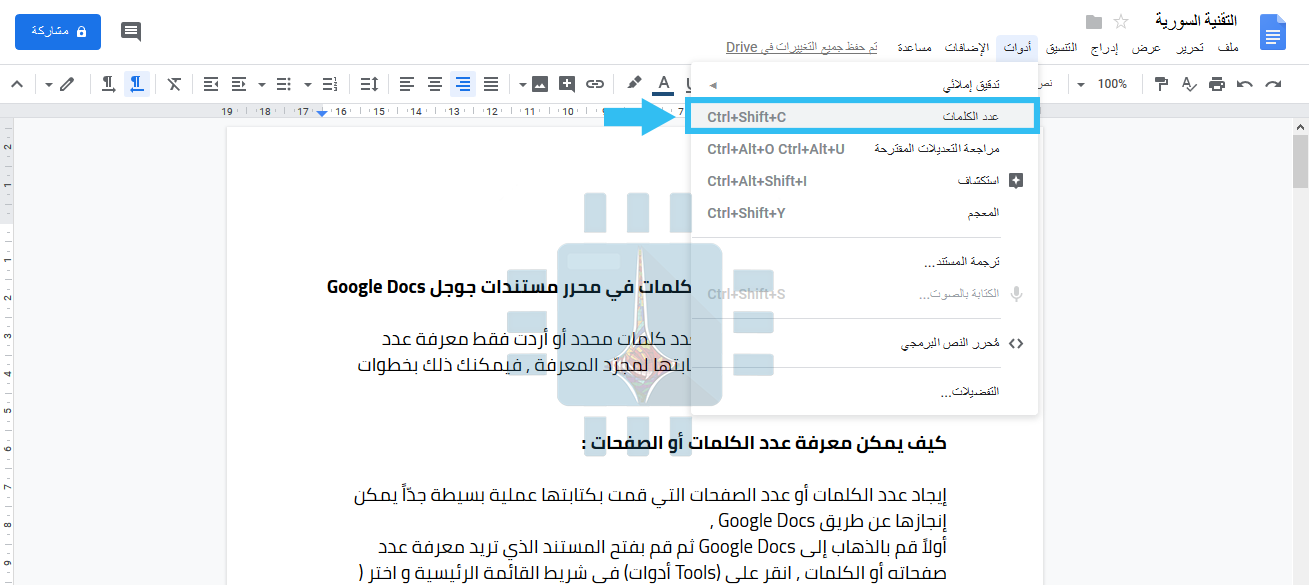
أولاً قم بالانتقال إلى مستندات جوجل Google Docs , بعدها عليك فتح المستند الذي تريد معرفة عدد صفحاته أو عدد الكلمات ,ثمّ انقر على (أدوات Tools) في شريط القائمة الرئيسية للمحرّر , و اختر (عدد الكلمات Word Count ), أو بإمكانك مباشرةً أن تضغط الأزرار Ctrl+Shift+C على لوحة المفاتيح ( لنظام التشغيل ويندوز ) أو Command+Shift+C ( لنظام ماك macOS ) .
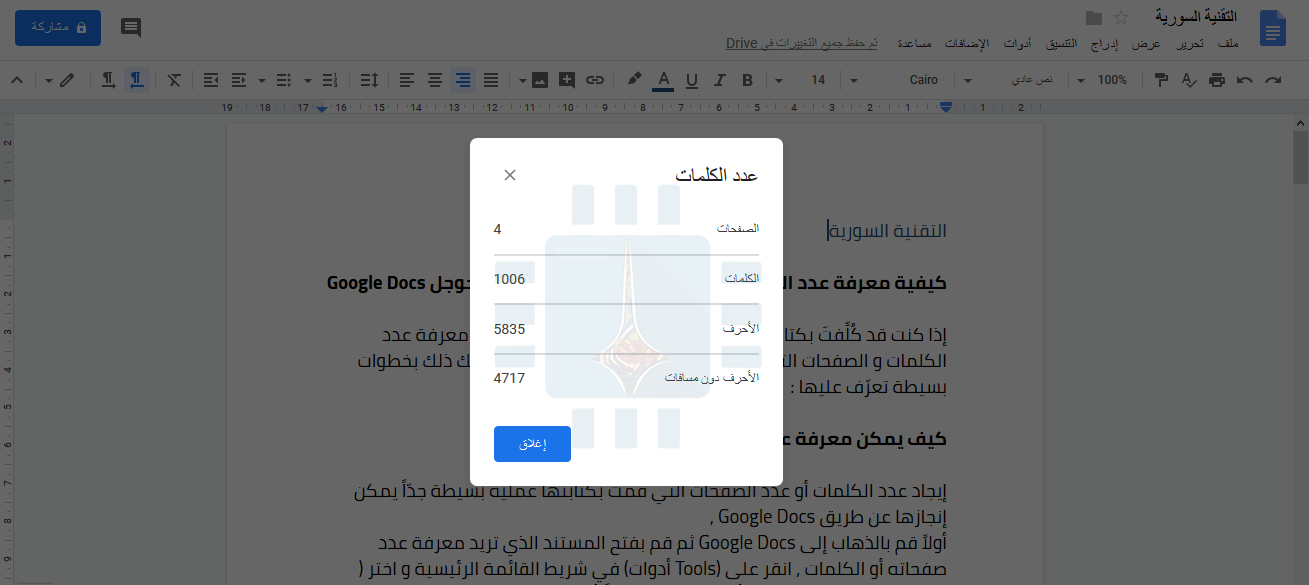
ستظهر لك عندها نافذة عدد الكلمات و تحتوي على عدّة إحصائيّات تتعلق بمستندك بما فيها عدد الصفحات , الكلمات , الأحرف , و الأحرف باستثناء المسافات الفارغة ,
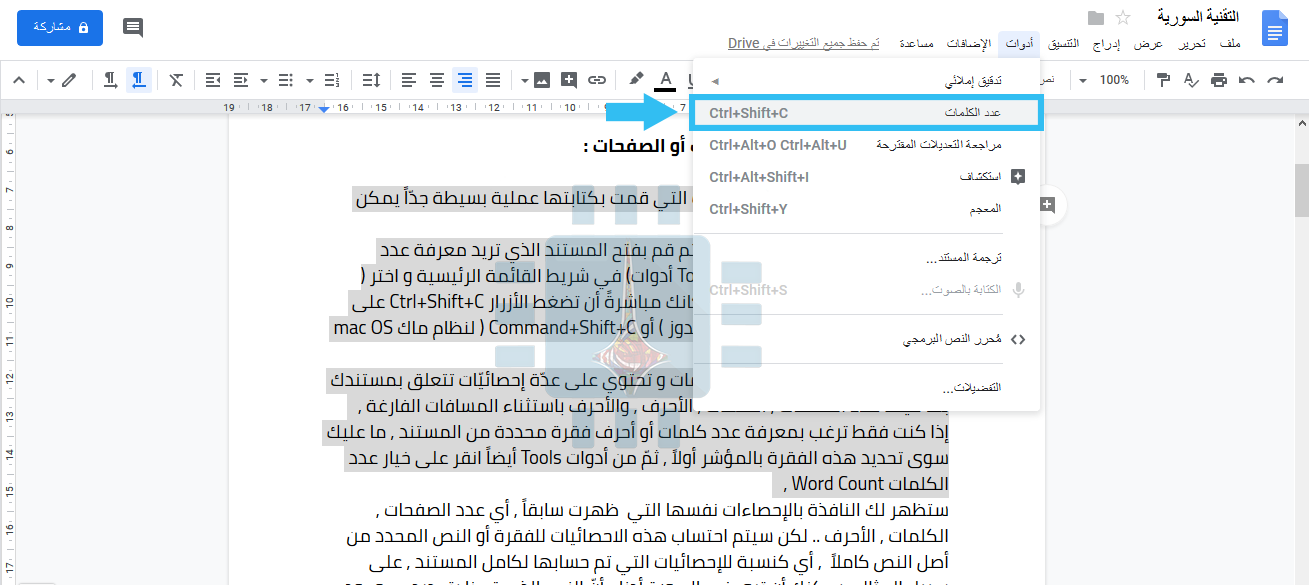
إذا كنت فقط ترغب بمعرفة عدد كلمات أو أحرف فقرة محددة من المستند , ما عليك سوى تحديد هذه الفقرة بالمؤشر أولاً , ثمّ من أدوات Tools أيضاً انقر على خيار عدد الكلمات Word Count ,
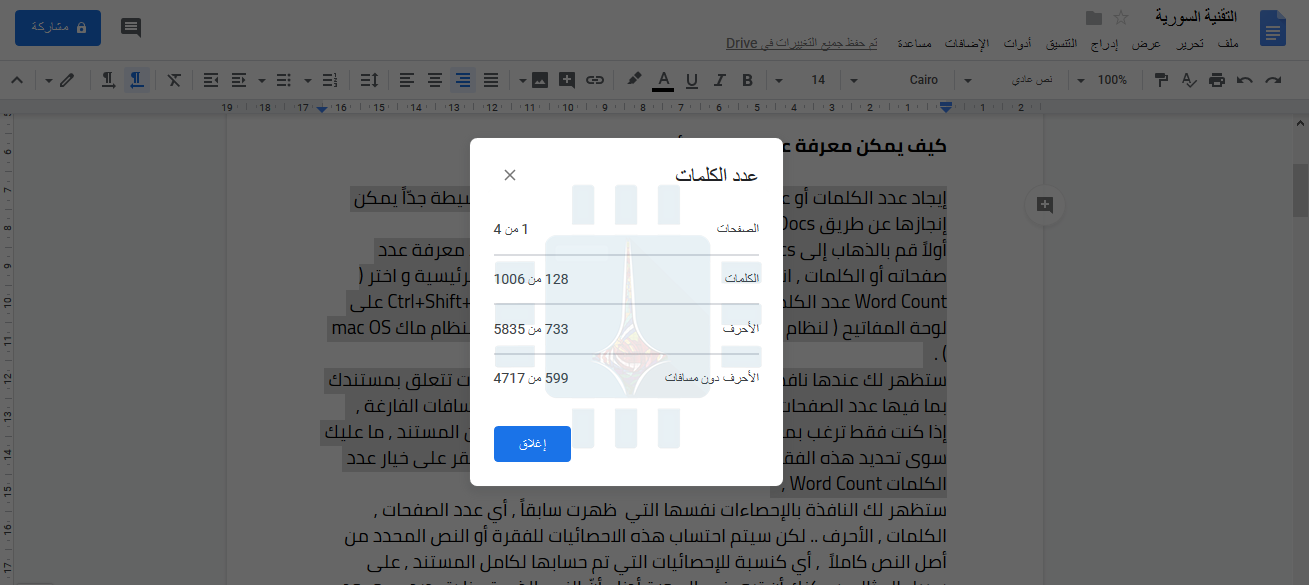
ستظهر لك النافذة بالإحصاءات نفسها التي ظهرت سابقاً , أي عدد الصفحات , الكلمات , الأحرف .. لكن هنا سيتم حساب هذه الإحصائيات للفقرة أو النص المحدد من أصل النص كاملاً , أي كنسبة للإحصائيات التي تم حسابها لكامل المستند , على سبيل المثال , يمكنك أن ترى في الصورة أدناه أنّ النص الذي قمنا بتحديده موجود في صفحة واحدة من أصل العدد الكلي لصفحات المستند و هي هنا 4 صفحات ( عدد الصفحات 1 من أصل 4 ) ,
و بالمثل 128 كلمة للنص المحدّد من أصل مجموع الكلمات الكلّي للمستند و هو هنا 1006 ( عدد الكلمات 128 من أصل 1006 ) :
بالطبع هذه الطريقة سهلة جدّاً إذا كنت قد أنهيت كتابة المستند و تريد معرفة هذه المعلومات الإحصائية عنه , لكن إذا كنت تقوم بالكتابة على محرّر مستندات جوجل Google Docs و أردت ألاّ تتجاوز حدّ معين من الكلمات أو الأحرف , فسيكون الأمر أكثر صعوبة بالنسبة إليك إذ لن تستطيع إبقاء نافذة عدد الكلمات Word Count مفتوحة أثناء الكتابة و ستضطرّ إلى تكرار الخطوات السابقة لفتح الأداة كلما أردت التحقق فيما إذا كنت قد وصلت للحد المطلوب .
مدة استخدام الجهاز (Screen Time) هي عبارة عن ميزة تسمح بتعقّب و حساب كم من الوقت قد قمت باستخدام هاتفك الآيفون أو جهازك الآيباد , تمَكِّنك أيضاً من جدولة الأوقات التي لا يجب عليك فيها استخدام الجهاز,
أو تحديد المدة الزمنية التي تريد خلالها استخدام تطبيق ما قد يكون لعبة مثلاً ( و هذا مفيد جداً إذا كان لديك أطفال وتريد أن تحدّد لهم الوقت الذي بإمكانهم استخدام الهاتف خلاله ) , كما تقوم بعرض تقارير أسبوعية لعادات الاستخدام ..
أين تجد إعداد ميزة مدة استخدام الجهاز :
قم بفتح الإعدادت , ثمّ انقر على ( مدة استخدام الجهاز Screen Time) أسفل خيار عدم الإزعاج ,إذا رأيت فقط خيار (تشغيل مدة استخدام الجهاز Turn On Screen Time) دون أي بيانات أو خيارات أخرى ,فهذا بسبب أنّ الميزة غير مفعلة في جهازك بعد ,
لذلك قم بالنقر على خيار (تشغيل مدة استخدام الجهاز Turn On Screen Time) لتمكين الميزة , وعليك هنا أن تنتظر قليلاً حتى يقوم هاتفك الآيفون أو جهازك الآيباد بجمع معلومات الاستخدام قبل عرض أي تقارير ..
كيف تقوم بعرض تقرير الاستخدام :
قم بالنقر على خيار التقرير أعلى الشاشة , يمكنك هنا مشاهدة تقرير الاستخدام لليوم أو لسبعة أيام مضت ,إذا رأيت خيار (الأجهزة Devices) في أعلى الزاوية من الشاشة , قم بالنقر عليه واختر (كلّ الأجهزة All Devices) , يمكنك بهذا عرض تقارير الاستخدام لجميع الأجهزة (إذا كان لديك هاتف آيفون وجهاز آيباد أو أكثر من جهاز آيباد مثلاً .. , سيتمّ عرض تقرير مدمج يشمل مدى استخدامك لكلّ من هذه الأجهزة ) ..
يوضح المخطط البياني الذي يظهر لك , مدى استخدامك الجهاز على مدار الـ24 ساعة الماضية أو الأسبوع الماضي , اضغط مطولاً عليه لرؤية الفترات الزمنية بوضوح ,
يتمّ تقسيم البيانات حسب نوع التطبيق , بحيث يمكنك معرفة مقدار الوقت الذي قضيته في استخدام تطبيقات القراءة Reading Apps و الأدوات Tools , التطبيقات الترفيهية Entertainment Apps و الألعاب ..
تتضمن المعلومات الأخرى مقارنة استخدامك الحالي في اليوم مع متوسط استخدامك اليومي ، و مدة أطول جلسة استخدام في اليوم ، و مقدار الوقت الإجمالي الذي قضيته في استعمال جهازك خلال الأسبوع ..
تحديد وقت التوقّف Downtime :
خيار وقت التوقف يمكّنك من تحديد المدة التي تستطيع فيها استخدام الجهاز , قم بالنقر على الخيار لتفعيله ثم اختر زمن البدء والإنهاء ,ستتم مزامنة هذا الإعداد مع جميع الأجهزة التي تسجِّل الدخول إليها باستخدام حساب iCloud نفسه ، وسترى إشعارًا بالتوقف عن العمل قبل خمس دقائق من بدء وقت التوقف المؤقت .
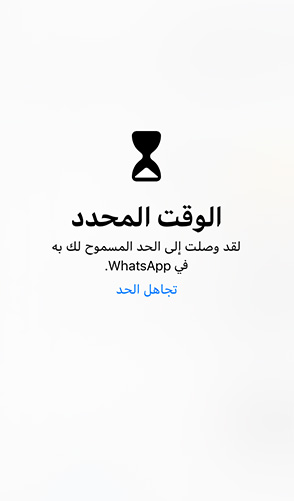
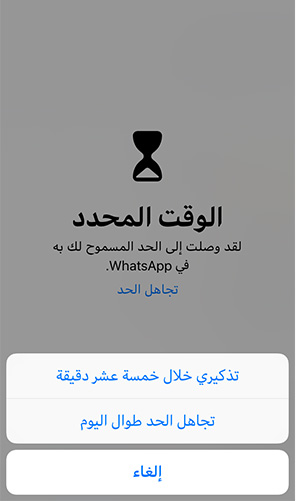
عندما يبدأ وقت التوقف , جميع أيقونات التطبيقات ستبدو باللون الرمادي وبجانبها الإشارة الزمنية كدليل على تفعيل وقت التوقف :فإذا قمت بالنقر على أي أيقونة ستظهر لك شاشة كتب فيها (الوقت المحدد لقد وصلت إلى الحد المسموح لك به ..) :يمكنك عندها النقر على الخيار تحت الرسالة ( تجاهل الحد ) , عندها ستظهر لك خيارات ( تذكيري خلال خمسة عشر دقيقة , أو تجاهل الحد طوال اليوم ) ..الهدف من هذه الميزة حقيقةً ليس منعك نهائياً من دخول التطبيقات أو العمل عليها , بل بإعطائك دافع لتنظيم وقتك و عدم إضاعة ساعات اليوم باللعب أو التسلية على التطبيقات المتنوعة !
حدود التطبيق App Limits :
يمكّنك نظام iOS من تعيين حدود زمنية لكلّ فئة من فئات التطبيقات على حدا, أي أنك تستطيع أن تحدد مدة نصف ساعة فقط لتطبيقات الألعاب مثلاً , ساعة لتطبيقات التواصل الاجتماعي في اليوم ..إلخ , و جميع هذه الإعدادات سيعاد تهيئتها عند منتصف الليل ..
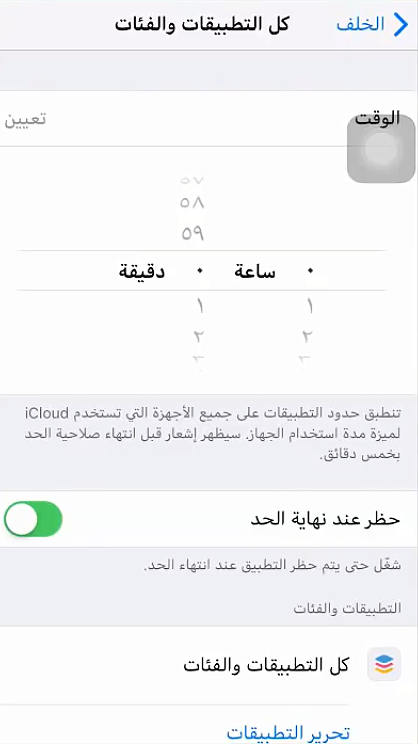
قم بالنقر على خيار حدود التطبيق في قائمة مدة استخدام الجهاز , و انقر على خيار إضافة حدّ Add Limit , يمكنك هنا اختيار فئة أو أكثر من التطبيقات , ثمّ النقر على زرّ إضافة Add , (بالطبع يمكنك أن تُبقي التحديد على خيار جميع التطبيقات والفئات All Apps & Categories إذا أردت ذلك ) ..أخيراً , قم بتحديد أقصى مدة من الزمن تريد خلالها استخدام تطبيقاتك المحددة في اليوم الواحد, يمكنك أيضاً تحديد فترات زمنية مختلفة خلال أيام الأسبوع إذا أردت ..
خيار السماح دائماً Always-Allowed :
خيار السماح دائماً في إعداد مدة استخدام الجهاز , يتيح لك تحديد تطبيقات لا تخضع لوقت التوقف Downtime أو حدود التطبيق App Limits , على سبيل المثال , تطبيقات الهاتف , الرسائل و ال FaceTime .. هي ضمن التطبيقات المسموح بها دائماً بشكل افتراضي , لضمان امكانيّة التواصل معك !
انقر على خيار السماح دائماً لتنتقل إلى قائمة التطبيقات التي يمكنك إضافتها ,يمكنك إزالة تطبيق الرسائل أو الـ FaceTime من التطبيقات المسموح بها دائماً , إلاّ أنك لن تستطيع إزالة تطبيق الهاتف من القائمة , باعتباره تطبيق أساسي للنظام ولا توجد طريقة لتقييد استخدامه ..
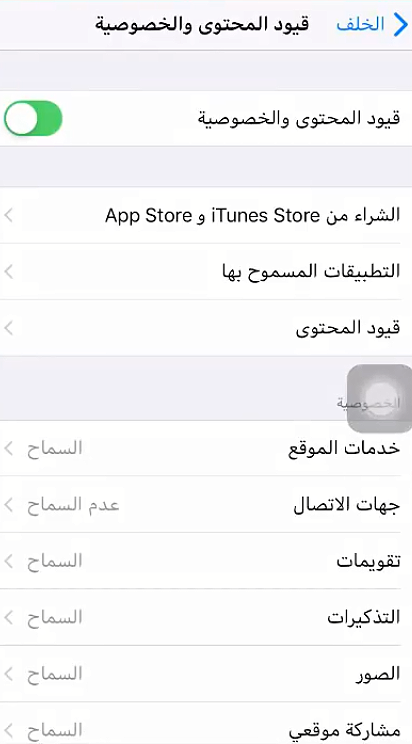
قيود المحتوى والخصوصيّة تمكّنك من تقييد عمليات الشراء من App Store و iTunes Store , تقييد بعض مواقع الويب , ومنع تغيير إعدادات النظام لأشخاص محددين ..
و غير ذلك من الخيارات التي كانت متوافرة سابقاً في مكان آخر من الإعدادات : الإعدادات Settings > عام General > القيود Restrictions ..
عند النقر على قيود المحتوى والخصوصيّة في قائمة مدة استخدام الجهاز , ستتمّ مطالبتك بإدخال رمزالـ PIN , و ذلك لمنع أيّ شخص آخر من تغيير الإعدادات دون إذنك ( وهذا مفيد إذا كنت تشترك مع أشخاص آخرين باستخدام جهاز الآيباد , أو يستخدمه أطفالك مثلاً )..
استخدام رمز دخول مدة استخدام الجهاز :
يمكن للآباء أن يقوموا بقفل أجهزتهم عن طريق إعدادات مدة استخدام الجهاز , بمعنى أنّه باستطاعتهم تحديد التطبيقات المسموح استخدامها لأطفالهم , وتحديد وقت الاستخدام , ثم تعيين رمز دخول يضمنوا فيه أنّ أطفالهم لن يقوموا بتغيير هذه الإعدادات ..
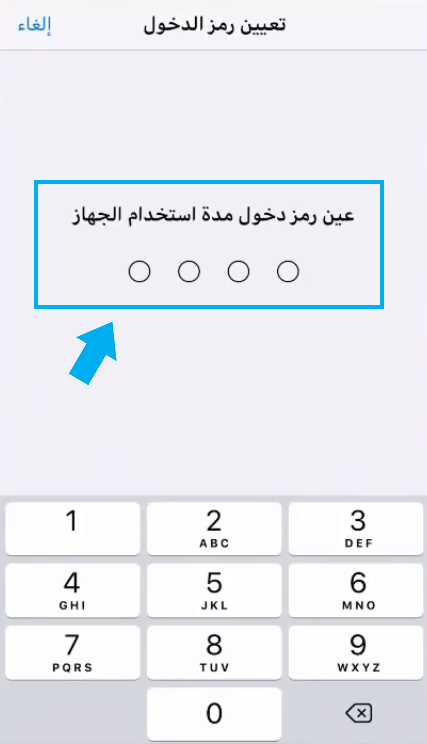
انقر على خيار استخدام رمز دخول مدة استخدام الجهاز , ثم أدخل الرمز الذي تريده و قم بتأكيده , و عندها لن يتمكّن أيّ أحد يستخدم هاتفك الآيفون أو جهازك الآيباد من طلب المزيد من الوقت لاستخدام تطبيق ما عندما يصل إلى نهاية الوقت المحدد للاستخدام ما لم يُدخِل رمز الدخول ..
استخدام مع أجهزة أخرى أو العائلة :
يتيح خيار الاستخدام مع أجهزة أخرى أو العائلة , الاطلاع على حسابات عائلتك , بحيث يمكنك تفعيل ميزة مدّة استخدام الجهاز لأحد الحسابات , مما يتيح لك عرض تقارير الاستخدام لأجهزة أطفالك وتعيين حدود الوقت والتطبيقات كما تريد.
إيقاف مدة استخدام الجهاز :
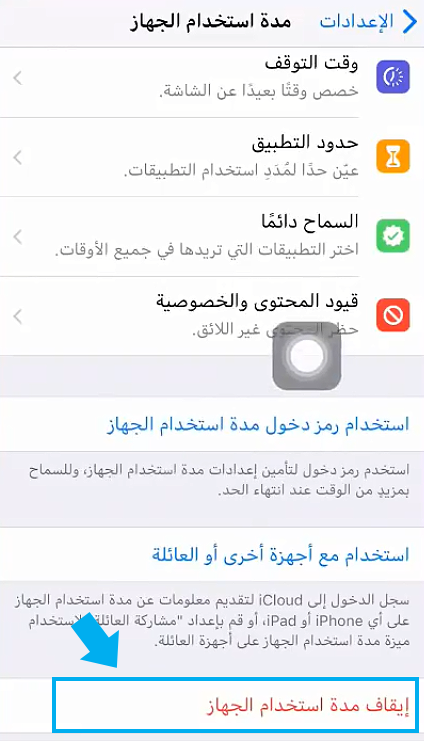
يمكنك إلغاء تفعيل ميزة Screen Time (مدة استخدام الجهاز) إذا اردت ذلك , لكن عندها سيتوقّف النظام عن عمليّة جمع البيانات , و يحذف تلقائياً أي بيانات سابقة حول استخدام الجهاز كان قد قام بتجميعها , وبالتالي سيتوقف النظام أيضاً عن عرض إشعارات تقارير الاستخدام الأسبوعية ..
فقط انقر على خيار إيقاف مدة استخدام الجهاز أسفل الصفحة , وسيتمّ إيقاف الميزة مباشرةً , و بالطبع يمكنك إعادة تفعيلها متى تشاء .
يعتبر برنامج الفوتوشوب أشهر وأفضل برامج التصميم على الإطلاق لما فيه من خيارات واسعة وأدوات ولوحات عمل شاملة لكلّ ما يخطر لك القيام به وتحتاجه كمصمم , حيث يتيح لك تعديل الصور وتصميم الإعلانات والبروشورات وإنشاء الصور المتحركة ,تغيير الألوان وسطوع الصور ,إضافة وإزالة عناصر من الصورة والمزيد …
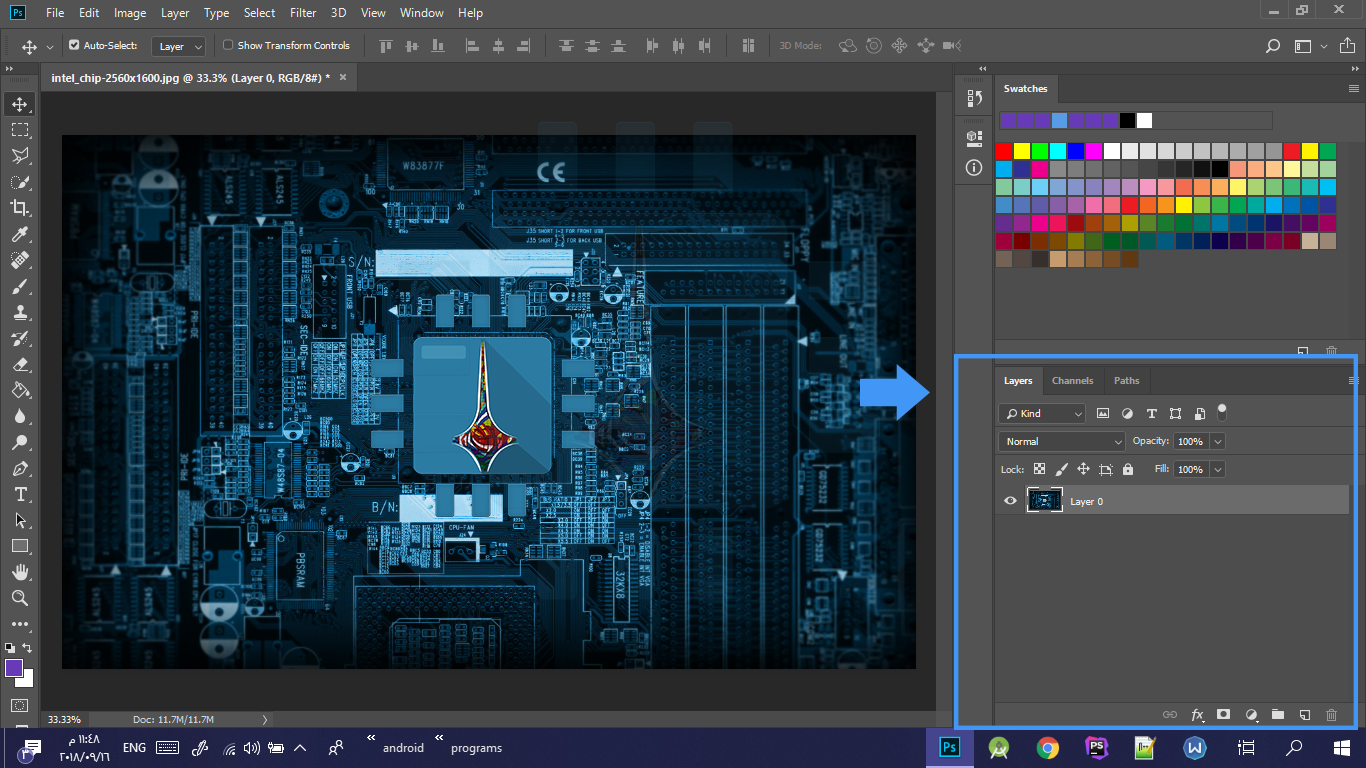
كلّ خيارات وأدوات التصميم التي تحتاجها مرتبة في لوحات عمل خاصة , ونظراً لعدم إمكانيّة عرض كافّة اللوحات في صفحة العمل دفعةً واحدة , فإن الفوتوشوب يُظهِر لك اللوحات القياسيّة والأساسية للبدء , ومنها لوحة الطبقات التي تعرض لك الطبقات والنصوص و الخلفية و الأشكال ..إلخ التي تعمل عليها ضمن نافذة العمل ,
ماذا إن قمت عن طريق الخطأ بإغلاق هذه اللوحة أو إحدى اللوحات الظاهرة ؟ كيف تستطيع إسترجاعها أو حتى إظهار لوحة عمل أخرى تحتاجها مثلاً ؟!
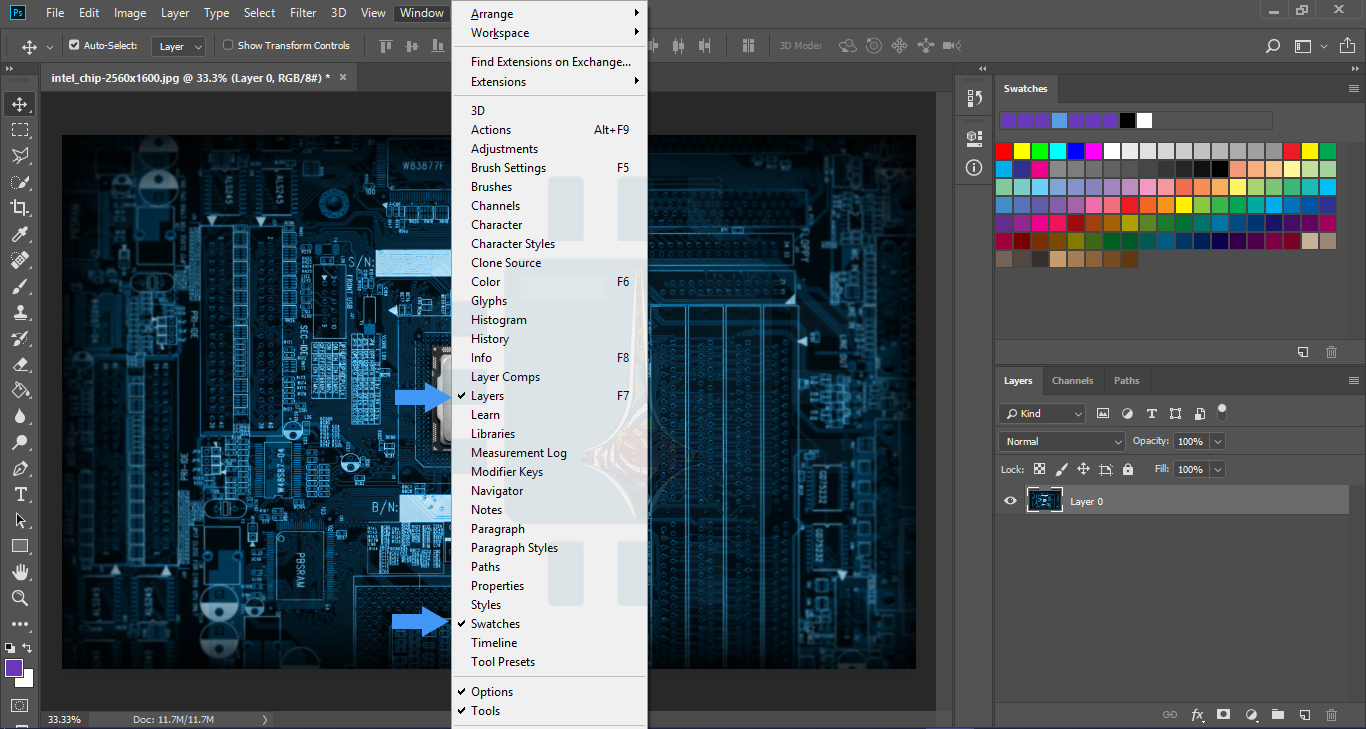
الأمر في غاية البساطة , فقط انتقل إلى شريط القوائم الرئيسي في البرنامج و اضغط على قائمة Window وابحث ضمنها عن الخيار Layers : عند النقر على الخيار Layers نلاحظ ظهور لوحة الطبقات في مساحة العمل, ( يمكن أيضاً استخدام المفتاح F7 لإظهار وإخفاء لوحة الطبقات) :لاحظ أنّ الخيارات التي توجد بجانبها إشارة صح هي اللوحات الظاهرة في نافذة العمل وبالتّالي إذا أردت إخفاء إحداها , قم بالنقر عليها في قائمة Window : وبالمثل يمكن استخدام قائمة Window لإظهار وإخفاء لوحات العمل الأخرى مثل History أو Action أو Paragraph وغيرها.