يمكن أن يساعدك الوصول إلى البيوس BIOS على جهاز الكمبيوتر الشخصي الذي يعمل بنظام ويندوز Windows 11 في حل مجموعة متنوعة من المشكلات أو السماح لك بضبط الإعدادات ذات المستوى المنخفض.
هناك عدة طرق يمكنك من خلالها إدخال البيوس BIOS، وسوف نوضح لك كيفية استخدامها جميعاً.
ملاحظة: في معظم أجهزة الكمبيوتر الحديثة، لديك بالفعل UEFI بدلاً من البيوس BIOS. إنه برنامج متقدم منخفض المستوى يقدم ميزات أكثر من البيوس BIOS التقليدي.
ومع ذلك، لا يزال العديد من الأشخاص يشيرون إليه باسم البيوس BIOS، لذلك هذا هو المصطلح الذي نستخدمه هنا.
كيفية الدخول إلى البيوس BIOS لنظام التشغيل ويندوز 11 بضغطة زر:
تتمثل إحدى الطرق السهلة لإدخال البيوس BIOS على جهاز الكمبيوتر الشخصي الذي يعمل بنظام ويندوز Windows 11 في استخدام مفتاح على لوحة المفاتيح أثناء تشغيل الكمبيوتر.
ميزة هذه الطريقة هي أنه يمكنك استخدامها حتى عندما لا يتم بدء تشغيل نظام التشغيل ويندوز Windows.
لاستخدام هذه الطريقة، سيتعين عليك العثور على المفتاح الذي يتيح لك إدخال البيوس BIOS على جهاز الكمبيوتر. هذا المفتاح يختلف حسب الشركة المصنعة.
عند بدء تشغيل جهاز الكمبيوتر، في شاشة البداية الأولى التي تفتح (عادةً ما تعرض شعار الشركة المصنعة)، سترى رسالة تخبرك بالمفتاح الذي تحتاج إلى الضغط عليه لإدخال البيوس BIOS.
في معظم أجهزة الكمبيوتر، يكون هذا المفتاح هو F2، ولكن يجب عليك التحقق من شاشة البداية بجهاز الكمبيوتر للتأكيد.
كيفية الدخول إلى البيوس BIOS على ويندوز 11 من الإعدادات:
إذا لم تتمكن من العثور على مفتاح لوحة المفاتيح الخاص بالدخول إلى البيوس BIOS، أو إذا كنت تفضل استخدام الخيارات الرسومية (الواجهات)، فاستخدم تطبيق إعدادات ويندوز Windows 11 لإدخال البيوس BIOS.
للقيام بذلك، أولاً، قم بتشغيل تطبيق الإعدادات على جهاز الكمبيوتر. قم بذلك عن طريق الضغط على مفاتيح Windows+i في نفس الوقت.
في الإعدادات، من الشريط الجانبي الأيسر، انقر على النظام.
في صفحة النظام، انقر على استرداد.
في قائمة استرداد، انقر على إعادة التشغيل الآن.
سترى مطالبة سنقوم بإعادة تشغيل الجهاز لذا احفظ عملك. في هذه المطالبة، انقر فوق إعادة التشغيل الآن لإعادة تشغيل الكمبيوتر.
تحذير: تأكد من حفظ أي عمل غير محفوظ قبل إعادة تشغيل الكمبيوتر.
سترى الآن شاشة اختر خياراً Choose an Option. من هنا، توجه إلى استكشاف الأخطاء وإصلاحها Troubleshoot > الخيارات المتقدمة Advanced Options > إعدادات البرامج الثابتة لـ UEFI UEFI Firmware Settings وانقر على إعادة التشغيلRestart.
وستكون في وضع البيوس BIOS بجهاز الكمبيوتر. في هذا الوضع، يمكنك تكوين العديد من الخيارات، مثل تغيير قرص بدء التشغيل.
كيفية الدخول إلى البيوس BIOS في ويندوز 11 باستخدام Windows Terminal:
لاستخدام أمر لتشغيل جهاز الكمبيوتر في البيوس BIOS، استخدم إما الأداة المساعدة PowerShell أو موجه الأوامر على جهاز الكمبيوتر.
أولاً، افتح قائمة ابدأ وابحث عن ويندوز Windows Terminal. انقر فوق التطبيق في نتائج البحث.
في ويندوز Windows Terminal، اكتب الأمر التالي واضغط على Enter. يعمل هذا الأمر في كل من PowerShell وموجّه الأوامر Command Prompt، بحيث يمكنك استخدام أي منهما.
shutdown /r /o /f /t 00
سترى الآن شاشة اختر خياراً Choose an Option. من هنا، توجه إلى استكشاف الأخطاء وإصلاحها Troubleshoot > الخيارات المتقدمة Advanced Options > إعدادات البرامج الثابتة لـ UEFI UEFI Firmware Settings وانقر على إعادة التشغيلRestart.
سيقوم جهاز الكمبيوتر بعد ذلك بالدخول إلى البيوس BIOS.
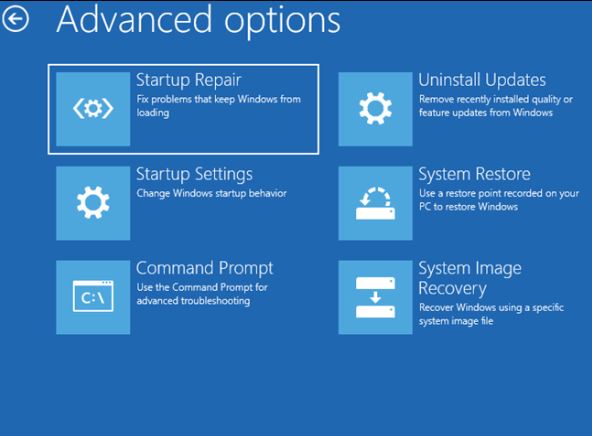
تحتوي قائمة الخيارات المتقدمة Advanced Options، التي تسمى أحياناً قائمة التمهيد، على أدوات وخيارات تكوين يمكنك استخدامها لاستكشاف أخطاء جهاز الكمبيوتر أو إصلاحه. إليك كيفية استخدامه على ويندوز Windows 11.
ماذا تفعل قائمة الخيارات المتقدمة؟
تقدم لك قائمة خيارات بدء التشغيل المتقدمة عدداً قليلاً من الأدوات المساعدة. بعضها بسيط يتطلب فقط النقر بزر الماوس الأيسر على الخيار، بينما يتطلب البعض الآخر تفاعلاً مكثفاً من المستخدم. فيما يلي ملخص موجز عن ماهية الخيارات وما تفعله.
إصلاح مشاكل بدء التشغيل Startup Repair: سيحاول خيار إصلاح مشاكل بدء التشغيل تلقائياً إصلاح أي مشاكل تمنع تشغيل ويندوز Windows 11 بشكل صحيح.
إعدادات بدء التشغيل Startup Settings: تتيح لك إعدادات بدء التشغيل تغيير خيارات ويندوز Windows الأساسية قبل بدء التشغيل. يمكنك القيام بأشياء مثل تمكين الوضع الآمن وتنشيط وضع تصحيح الأخطاء وتشغيل تسجيل التمهيد والمزيد.
موجه الأوامر Command Prompt: يسمح لك موجه الأوامر بتنفيذ الأوامر يدوياً التي قد تكون مفيدة في تشخيص أو إصلاح تثبيت ويندوز Windows.
إلغاء تثبيت التحديثات Command Prompt: يؤدي إلغاء تثبيت التحديثات إلى إرجاع آخر تحديث تم تثبيته على نظام التشغيل ويندوز Windows. يكون مفيداً عندما يحدث خطأ في التحديث ويسبب عدم استقرار النظام.
استعادة النظام System Restore: تستخدم استعادة النظام نقطة استعادة لإعادة ويندوز Windows إلى النقطة التي تم فيها تحديد نقطة الاسترداد. ومع ذلك، لن يؤدي ذلك إلى التراجع عن تثبيت جميع برامجك.
استرداد صورة النظام System Image Recovery: يستخدم خيار System Image Recovery صورة لمحرك أقراص نظام التشغيل لاستعادة كل شيء على جهاز الكمبيوتر. عادة ما تكون صور النظام كبيرة للغاية، لذا قم بإنشائها باعتدال.
كيفية الوصول إلى قائمة الخيارات المتقدمة:
لا يدعم ويندوز Windows 11، بخلاف ويندوز Windows 10، الأنظمة التي تقوم بتشغيل البيوس BIOS، يجب أن تستخدم UEFI. تعني متطلبات UEFI أن قائمة بدء التشغيل المتقدمة يمكن الوصول إليها دائماً من داخل ويندوز Windows.
الدخول إلى الخيارات المتقدمة بواسطة تطبيق الإعدادات:
اضغط على مفتاحي Windows+i معاً لفتح الإعدادات.
تأكد من أنك في نافذة النظام. إذا لم تكن كذلك، فانقر على النظام في الزاوية العلوية اليمنى من نافذة الإعدادات. ثم مرر لأسفل وانقر على استرداد.
سيكون هناك قسم بعنوان خيارات الاسترداد. ابحث عن قسم بعنوان بدء تشغيل متقدم، وتأكد من حفظ أي شيء تعمل عليه، ثم انقر على إعادة التشغيل الآن.
قد تتلقى تحذيراً سريعاً بشأن العمل غير المحفوظ، إذا كنت قد حفظت كل شيء بالفعل، فلا تقلق بشأنه.
سيتم إعادة تشغيل جهاز الكمبيوتر بعد بضع ثوان.
الدخول إلى الخيارات المتقدمة بواسطة النقر فوق إعادة التشغيل:
إذا كنت لا ترغب في الدخول إلى تطبيق الإعدادات والتنقل عبر بعض القوائم الفرعية، فهناك طريقة أكثر فاعلية: النقر مع الضغط على مفتاح Shift على خيار إعادة التشغيل.
لفعل ذلك، انقر فوق الزر ابدأ أو اضغط على مفتاح ويندوز Windows، وانقر فوق رمز الطاقة، ثم اضغط باستمرار على Shift وانقر فوق إعادة التشغيل.
أوضح مكان لاستخدام هذه الخدعة هو خيار إعادة التشغيل في قائمة ابدأ، ولكنه ليس المكان الوحيد. سيعمل في أي مكان تقريباً ترى فيه زر إعادة التشغيل، بما في ذلك القفل أو شاشة تسجيل الدخول.
بعد إعادة تشغيل جهاز الكمبيوتر:
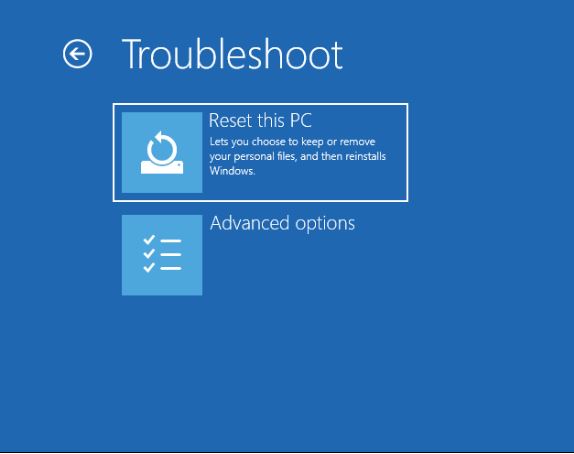
سيعرض جهاز الكمبيوتر شاشة زرقاء بها بعض الخيارات بعد النقر فوق إعادة التشغيل الآن في قائمة الاسترداد، أو النقر مع الضغط على مفتاح Shift على إعادة التشغيل. اختر استكشاف الأخطاء وإصلاحها Troubleshoot من الخيارات المدرجة.
ملاحظة: من الممكن أن يكون هناك المزيد من الخيارات المتاحة لك غير المعروضة هنا. على سبيل المثال، قد تحتوي شاشة اختر خيارChoose an option أيضاً على خيار استخدام جهاز Use a Device.
انقر فوق خيارات متقدمة في الشاشة التالية، وسيتم نقلك إلى قائمة خيارات متقدمة.
هذا كل ما في الأمر، أنت في نافذة الخيارات المتقدمة.
تحتوي قائمة الخيارات المتقدمة على عدد من الأدوات المساعدة المختلفة المتاحة. بعضها مؤتمت بالكامل، مثل إصلاح بدء التشغيل Startup Repair، بينما يتطلب البعض الآخر تفاعلاً واسعاً من المستخدم، مثل موجه الأوامر.
يعتمد الأمر الذي تستخدمه كثيراً على طبيعة الخطأ في جهاز الكمبيوتر.
كان كل شيء يسير على ما يرام إلى أن بدأ جهاز الكمبيوتر فجأة في التعرّض لشاشات الموت الزرقاء (BSODs)، أو أن ويندوز Windows غير مستقر أو لن يتم تشغيله بشكل صحيح، أو أصبح ويندوز Windows سيئاً بشكل غير مفهوم.
قد تحتوي قائمة Advanced Startup (بدء التشغيل المتقدم) على الأدوات التي تحتاجها لإصلاح جهاز الكمبيوتر الذي يعمل بنظام ويندوز Windows 11. إليك ما تحتاج إلى معرفته.
كيفية الوصول إلى قائمة خيارات بدء التشغيل المتقدمة:
أول شيء عليك القيام به هو التمهيد إلى قائمة خيارات بدء التشغيل المتقدمة. هناك عدد قليل من الطرق للقيام بذلك. إذا تعرض تثبيت ويندوز Windows 11 لأضرار بالغة ولم تتمكن من التمهيد إلى ويندوز Windows، فسيتم نقلك إلى هناك تلقائياً.
استكشاف أخطاء ويندوز Windows 11 وإصلاحها باستخدام خيارات بدء التشغيل المتقدمة:
إعادة تعيين الحاسب:
إذا تضرّر نظام ويندوز Windows بسبب البرامج الضارة، أو حدث خطأ في التحديث، أو أن شخصاً ما حذف بعض الأشياء الهامة، أو أن النظام لسبب غير مفهوم، فقد تكون إعادة تعيين جهاز الكمبيوتر هي الخطوة الصحيحة.
تحذير: قد يؤدي استخدام إعادة تعيين جهاز الكمبيوتر إلى فقد جميع ملفاتك بالكامل. إذا كان بإمكانك الوصول إلى ويندوز Windows، أو توصيل محرك الأقراص الثابتة بجهاز كمبيوتر آخر، فيجب عليك إجراء نسخ احتياطي لكل شيء مهم قبل إعادة تعيين جهاز الكمبيوتر.
إذا كنت ستستخدم إعادة ضبط جهاز الكمبيوتر، فجرّب خيار الاحتفاظ بملفاتي أولاً. يمكنك دائماً الرجوع ومسح كل شيء تماماً إذا احتجت إلى ذلك، ولكن من الصعب جداً فعل العكس.
قائمة الخيارات المتقدمة:
تحتوي قائمة الخيارات المتقدمة على العديد من الخيارات، وكلها موجودة لاستكشاف أخطاء جهاز الكمبيوتر أو إصلاحه. إليك ما هم عليه:
إصلاح مشاكل بدء التشغيل Startup Repair: سيحاول خيار إصلاح مشاكل بدء التشغيل تلقائياً إصلاح أي مشاكل تمنع تشغيل ويندوز Windows 11 بشكل صحيح.
إعدادات بدء التشغيل Startup Settings: تتيح لك إعدادات بدء التشغيل تغيير خيارات ويندوز Windows الأساسية قبل بدء التشغيل. يمكنك القيام بأشياء مثل تمكين الوضع الآمن وتنشيط وضع تصحيح الأخطاء وتشغيل تسجيل التمهيد والمزيد.
موجه الأوامر Command Prompt: يسمح لك موجه الأوامر بتنفيذ الأوامر يدوياً التي قد تكون مفيدة في تشخيص أو إصلاح تثبيت ويندوز Windows.
إلغاء تثبيت التحديثات Command Prompt: يؤدي إلغاء تثبيت التحديثات إلى إرجاع آخر تحديث تم تثبيته على نظام التشغيل ويندوز Windows. يكون مفيداً عندما يحدث خطأ في التحديث ويسبب عدم استقرار النظام.
استعادة النظام System Restore: تستخدم استعادة النظام نقطة استعادة لإعادة ويندوز Windows إلى النقطة التي تم فيها تحديد نقطة الاسترداد. ومع ذلك، لن يؤدي ذلك إلى التراجع عن تثبيت جميع برامجك.
استرداد صورة النظام System Image Recovery: يستخدم خيار System Image Recovery صورة لمحرك أقراص نظام التشغيل لاستعادة كل شيء على جهاز الكمبيوتر. عادة ما تكون صور النظام كبيرة للغاية، لذا قم بإنشائها باعتدال.
كيفية اختيار أحد الخيارات:
مع وجود العديد من الخيارات، كيف تعرف الخيار الأنسب لمشكلتك؟ لسوء الحظ، لا يمكن تغطية كل سيناريو دون كتابة مطوّلة الحجم، ولكن إليك مخطط عام للخطوات التي يجب عليك اتخاذها.
استخدم الخيار الآلي إصلاح بدء التشغيل Startup Repair:
إذا لم يتم تشغيل جهاز الكمبيوتر في ويندوز Windows، فستكون جميع الخيارات متاحة على الطاولة. أول شيء يجب أن تجربه هو إصلاح مشاكل بدء التشغيل.
لقد تحسنت أداة إصلاح مشاكل بدء التشغيل التلقائية بمرور الوقت، وهناك فرصة جيدة لحل المشكلة. إنه أيضاً أسهل حل متاح.
استخدم خيار إلغاء تثبيت التحديثات Uninstall Updates:
يمكن أن تؤدي تحديثات ويندوز Windows في بعض الأحيان إلى تعطل نظام التشغيل، ومن المحتمل بشكل خاص التعطّل إذا كان هناك انقطاع في الطاقة في منتصف التثبيت.
يعد خيار إلغاء تثبيت التحديثات سهل الاستخدام ولن يستغرق وقتاً طويلاً، لذا فهو يستحق المحاولة. إذا لم تكن قد قمت بتحديث ويندوز Windows مؤخراً، فمن غير المحتمل أن يؤدي ذلك إلى حل مشكلتك.
استخدم نقطة استعادة Restore Point أو صورة النظام System Image:
ومع ذلك، فإن الوضع الآمن ليس مضموناً لإصلاح أي شيء. إذا لم يبدأ ويندوز Windows حتى في الوضع الآمن، فستواجه مشكلة أكثر خطورة.
حاول استخدام System Restore (استعادة النظام) أو System Image Recovery إذا كانت لديك نقطة استعادة أو صورة نظام سهلة الاستخدام.
ضع في اعتبارك أن استخدام صورة النظام سيعيد تماماً كل شيء مضمن في الصورة، بما في ذلك جميع الملفات والمجلدات.
استخدم الوضع الآمن Safe Mode بدون الاتصال بالشبكات:
إذا لم تعمل الأداة المساعدة لإصلاح مشاكل بدء التشغيل، فإن الشيء التالي الذي يجب أن تجربه هو تغيير إعدادات بدء التشغيل.
انتقل إلى إعدادات بدء التشغيل ثم قم بتمكين الوضع الآمن. التزم بالوضع الآمن بدون الاتصال بالشبكات إذا لم تكن لديك فكرة عن سبب المشكلة.
يعمل الوضع الآمن على تعطيل جميع تطبيقات وخدمات بدء التشغيل الدخيلة. إذا كان بدء تشغيل ويندوز Windows مع تمكين الوضع الآمن يتيح لك الدخول إلى ويندوز Windows، فهذه أخبار جيدة، فهذا يعني أن نظام التشغيل على الأرجح على ما يرام.
المشكلة على الأرجح هي برنامج تشغيل (تعريف لأحد الأجهزة) سيئ أو تطبيق بدء تلقائي آخر. إذا كانت لديك نقطة استعادة أو صورة نظام تم إنشاؤها قبل أن تبدأ في مواجهة المشكلات، فاستخدمها. من المحتمل أن يصلح ذلك الأشياء.
ملاحظة: سيؤدي خيار استخدام صورة النظام إلى استعادة كل شيء، وليس فقط برامج التشغيل ونظام التشغيل ويندوز Windows. سيتم إرجاع جميع ملفاتك أيضاً.
إذا لم يؤد خيار استخدام نقطة الاستعادة إلى إصلاح الأشياء، أو إذا لم يكن لديك هذا الخيار لعدم وجود نقطة، فسيظل الحل بسيطاً ولكنه يستغرق وقتاً طويلاً.
تحتاج إلى إعادة تثبيت جميع برامج التشغيل الأساسية وتعطيل جميع التطبيقات والخدمات غير الأساسية التي تبدأ عادةً مع ويندوز Windows.
حاول إعادة تثبيت برامج التشغيل قبل تعطيل أي من تطبيقات بدء التشغيل ؛ من المرجح أن تكون المشكلة هي التعريفات وليس هناك فائدة من إضاعة الوقت في تعطيل التطبيقات التي ليست هي المشكلة.
ملاحظة: ستحتاج إما إلى تمكين الوضع الآمن مع الاتصال بالشبكة أو نقل برامج التشغيل من كمبيوتر آخر على محرك أقراص USB.
إذا لم تكن برامج التشغيل (التعريفات) هي المشكلة، فأنت بحاجة إلى تعطيل جميع تطبيقات بدء التشغيل وإعادة تمكينها بشكل متتالي في حتى تجد التطبيق المسؤول عن ذلك.
استخدم موجه الأوامر Command Prompt:
يمكن لموجه الأوامر المتاح في قائمة الخيارات المتقدمة القيام بكل شيء تقريباً يمكن لموجه الأوامر العادي فعله. الأمر الأول الذي يجب أن تجربه SFC، مدقق ملفات النظام.
قد يستغرق الأمر بعض الوقت للتشغيل، لذا كن صبوراً، ولا تعيد تشغيل الكمبيوتر إذا بدا أنه متجمد. قد يساعدك الأمر DISM أيضاً، لكنك لن تتمكن من استخدامه مع التعليمة /Online. إذا حاولت، فستتلقى رسالة الخطأ التالية:
DISM does not support servicing Windows PE with the /Online option.
إذا كنت تريد تجربة أمر DISM في هذا السيناريو، فستحتاج إلى إعداده لاستخدام صورة في وضع عدم الاتصال بالإنترنت. الأمر ليس واضحاً تماماً، لذلك ربما يكون من الأفضل لك مجرد تجربة الخيار التالي.
استخدم إعادة تعيين هذا الكمبيوتر Reset This PC:
الخيار الأخير هو التراجع عن قائمة الخيارات المتقدمة واستخدام خيار إعادة تعيين هذا الكمبيوتر المتاح في صفحة استكشاف الأخطاء وإصلاحها.
ستؤدي إعادة تعيين جهاز الكمبيوتر إلى إصلاح أي مشكلة تواجهك تقريباً. تأكد من تحديد Keep My Files و Cloud Download عند استعراض الخيارات المتاحة لإعادة تعيين هذا الكمبيوتر.
إذا فشل خيار إعادة تعيين جهاز الكمبيوتر في حل المشكلة، يمكنك محاولة إعادة تثبيت ويندوز Windows بالكامل، ولكن هناك احتمال كبير لعدم نجاحه.
إذا كنت قد استنفدت الخيارات المتاحة في خيارات بدء التشغيل المتقدمة وأعدت تثبيت ويندوز Windows باستخدام خيار إعادة تعيين هذا الكمبيوتر، فهناك فرصة حقيقية جداً لأن مشكلتك ناتجة عن عطل فني في أحد الأجهزة.
يمتلك ويندوز 10 خاصيّة مهمّة وهي إعادة ضبط المصنع Reset your PC، والتي تسمح بإعادة الويندوز إلى إعدادات المصنع الافتراضية، وتُعتبر هذه الخاصية أسرع وأسهل من إعادة تنصيب الويندوز يدوياً .
كانت مايكروسوفت Microsoft قد أضافات هذه الميزة لأول مرة في ويندوز 8، حيث كان هناك خياران في السابق وهما: إنعاش نظام التشغيل Refresh your PC، وإعادة ضبط المصنع Reset This PC .
ويكمن الاختلاف بين الخيارين في أن خيار الإنعاش Refresh يحتفظ بجميع ملفاتك وببعض الإعدادات التي قمت بها على نظام التشغيل، كإعدادات التخصيص Personalization settings، لكنه يقوم بإزالة تطبيقات سطح المكتب Desktop apps .
في حين خيار ضبط المصنع Reset يقوم بإزالة كل شيء على القرص الذي تم تنصيب الويندوز عليه، بما في ذلك الملفات والتطبيقات وإعدادات النظام، ومن ثمّ يقوم بإعادة تنصيب الويندوز من الصفر .
ولكن مايكروسوفت Microsoft جعلت الأمر أكثر بساطة في الإصدار الأحدث من نظام تشغيلها، ويندوز 10، فلن ترى سوى خيار إعادة ضبط المصنع Reset your PC، لكنّك تستطيع أثناء العمليّة أن تحتفظ بملفاتك أو أن تقوم بحذفها .
كيف تعمل هذه الميّزة ؟
عندما تستخدم ميّزة إعادة ضبط المصنع Reset your PC، فإن الويندوز سُيعيد نفسه إلى لحظة الصفر، وإلى إعدادات المصنع الافتراضية، قبل أن تقوم بإضافة أي برامج، وفي حال قمت بشراء نسخة الويندوز بشكل مرفق مع حاسبك، فلا تقلق لأن الويندوز سيحتفظ بالترخيص الذي قمت بشرائه ولن تُطالب بشراء نظام التشغيل مرة أخرى .
وإذا كانت النسخة التي قمت بشرائها هي ويندوز 8 على سبيل المثال، ومن ثم قمت بالترقية إلى ويندوز 10، فسيعود الإصدار إلى 8 بعد هذه العملية، وسيكون عليك الترقية مرة أخرى .
جميع البرامج وملفات التعريف التي كانت موجودة عند شرائك للحاسب سُيعاد تنصيبها مرة أخرى، أما في حال قمت بإعادة تنصيب الويندوز بشكل يدوي، فستحصل على الويندوز بشكله الخام، دون أية برامج إضافيّة .
تستطيع الاختيار بين الاحتفاظ بملفاتك الشخصية على النظام أو حذفها، ولكن بجميع الأحوال فإنّ جميع التطبيقات المثبتة والإعدادات سيتم إزالتها، لضمان التخلّص من أية برامج ضارة قد تكون السبب في المشاكل التي يعاني منها نظام التشغيل .
يمكننا القول إن هذه الخاصية مشابهة جداً لقيامك بإعادة تنصيب الويندوز من الصفر، أو ما يُعرف بـ Clean install، ولكنّها أكثر سهولة وبساطة بالنسبة للمستخدم.
ما الذي يحدث أثناء هذه العملية بالضبط ؟
كانت مايكروسوفت قد شرحت ما الذي يحدث بالضبط عندما تقوم بتفعيل خيار إعادة ضبط المصنع Reset your PC :
يقوم الحاسب في البداية بالإقلاع داخل وضعيّة Windows RE، وهي بيئة استعادة نظام الويندوز Windows Recovery Environment .
تقوم بيئة استعادة الويندوز بمحو وتهيئة جميع قطاعات القرص الصلب التي تمّ تنصيب الويندوز عليها، قبل أن تقوم بتنصيب نسخة جديدة من الويندوز .
يقوم الحاسب أخيراً بالإقلاع من نسخة الويندوز الجديدة التي تم تنصيبها .
عندما تختار أنك تريد الاحتفاظ بملفاتك، فإن نفس العمليات التي ذُكرت آنفاً تحدث، ولكن قبل أن يتم تهيئة القطاعات التي تم تنصيب الويندوز عليها، تقوم بيئة استعادة الويندوز بنسخ ملفاتك .
وبعد أن يكتمل تنصيب النسخة الجديدة من الويندوز، يتم وضع الملفات التي تم نسخها سابقاً على هذه النسخة الجديدة، وفي نفس المكان التي وُجدت فيه .
بجميع الأحوال، سواء كنت قد اخترت أنك تريد الاحتفاظ بملفاتك أم لا، فإن هذه العملية تقوم بإعادة تنصيب نسخة ويندوز جديدة تماماً، ولهذا السبب يتم حذف جميع التطبيقات والبرامج التي قمت بتنصيبها .
كيفية إعادة حاسبك لإعدادات المصنع من داخل الويندوز :
لتقوم بإعادة ضبط حاسبك إلى إعدادات المصنع في ويندوز 10، فما عليك سوى فتح تطبيق الإعدادات Settings ◄ التحديثوالأمانUpdate and Security ◄ استرداد Recovery .
قم بالضغط على زر ابدأ العمليّة Get Started الموجود تحت بند إعادة ضبط المصنع Reset this PC.
أما إذا كانت نسختك ويندوز 8، فقم بفتح تطبيق الإعداداتSettings ◄ التحديث واستعادةالنظام Update and Recovery ◄ استردادRecovery، وستجد الخيارات ذاتها .
يمكنك الاختيار بعد ذلك فيما إذا كنت تريد الاحتفاظ بملفاتك أو أنك تريد إزالة كل شيء، إذا اخترت الاحتفاظ بالملفات، سيقوم الويندوز بالرجوع إلى إعدادات المصنع وإزالة التطبيقات والإعدادات، لكن مع الاحتفاظ بملفاتك .
أما إذا اخترت إزالة كل شيء، فسيقوم الويندوز بمحو كل شيء بما في ذلك ملفاتك الشخصية، وعموماً لا ننصحك بالقيام بذلك، إلا إذا كنت تنوي بيع حاسبك أو إعطائه لأحدٍ ما، بالإضافة إلى أنه يُنصح دوماً بالقيام بنسخة احتياطية لكافة ملفاتك الهامة قبل البدء بهذه العمليّة .
في ويندوز 8، تمت تسمية خيار الاحتفاظ بالملفات الشخصية Keep my files بإنعاش الحاسب Refresh your PC، وخيار إزالة كل شيء بإعادة ضبط المصنع Reset your PC .
مايكروسوفت جعلت الأمر أكثر بساطة في ويندوز 10، حيث قامت بتسمية العملية بكاملها إعادة ضبط هذا الكمبيوترReset your PC ببساطة، وبعد ذلك يتم سؤال المستخدم حول ما يريد فعله بملفاته الشخصية .
إذا اخترت أنك تريد أن تقوم بمحو كل شيء، فسيقوم الويندوز بسؤالك فيما إذا كنت تريد تهيئة ومسح الأقراص الصلبة أيضاً، فإذا اخترت خيار مسح الملفات وتهيئة القرص الصلب Remove Files and clean the drive، سيقوم الويندوز بتهيئة القرص بعد حذف الملفات .
يُعتبر هذا الخيار جيّداً إذا كنت تنوي القيام ببيع حاسبك الشخصي -أو قرصك الصلب- أو إعطائه لأحد ما، فإنه لن يتمكن من استعادة ملفاتك المحذوفة .
وقبل أن تبدأ العملية، سيعرض لك الويندوز جميع البرامج التي سيحذفها والتي عليك إعادة تثبيتها فيما بعد، بالإضافة إلى أنه سيحتفظ بقائمة أسماء تلك البرامج داخل ملف نصي على سطح المكتب، للاستفادة منه في حال نسيت أسماء البرامج التي كانت لديك .
كيفيّة إعادة الحاسب إلى إعدادات المصنع بدون الدخول إلى الويندوز :
إن كنت لا تستطيع الدخول إلى الويندوز فلا تقلق، يمكنك إعادة ضبط النظام من داخل قائمة الـ boot، فستلاحظ ظهور هذه القائمة بشكل تلقائي في حال فشل إقلاع الويندوز .
قم باختيار خيار استكشاف الأخطاء وإصلاحهاTroubleshoot ◄ إعادة ضبط هذا الكمبيوترReset this PC لتبدأ بعدها تعملية إعادة ضبط النظام إلى إعدادات المصنع .
لا يُفترض بأجهزة الكمبيوتر ذات نظام ويندوز Windows أن تصبح أبطأ مع الزمن، فسواء أصبح جهازك أبطأ بشكل تدريجي أو في حال توقفَ فجأة عن العمل، فهنالك من المحتمل عدّة أسباب وراء ذلك.
وكما هو الحال مع جميع مشكلات الكمبيوتر الشخصي، لا تتردد بإعادة تشغيل الجهاز Reboot إذا كان شيء ما لا يعمل بشكل صحيح، فعملية إعادة التشغيل يمكن أن تصلح بعض المشاكل وهي طريقة أسرع من محاولتك اكتشاف وإصلاح المشكلة بشكل يدوي.
فيما يلي سنقدم لك عشر نصائح ستزيد من سرعة أداء حاسوبك:
جِدْ البرامج مستنزفة الموارد Resource-Hungry:
جهازك يعمل ببطء بسبب استنزاف الموارد من قِبل شيء ما، أي أنه إذا أصبح الجهاز فجأة أبطأ، فقد يكون هنالك عملية تشغيل سريع تستخدم 99% من موارد المعالج CPU، أو أن أحد التطبيقات يمنع إطلاق الذاكرة ويستنزف كمية ضخمة منها، مسبباً تبديل كمبيوترك إلى القرص الصلب،.
وفي سيناريو بديل، قد يستخدم أحد التطبيقات القرص الصلب كثيراً، مسبباً بطء بقية التطبيقات التي تحتاج لتحميل البيانات من وإلى القرص.
لكي تحدد استهلاك الموارد:
افتح مدير المهام Task Manager: من خلال النقر بزر الفأرة الأيمن على شريط المهام واختيار بدء مدير المهام Start Task Manager، أو من خلال الاختصار Ctrl + Shift + Escape. مدير المهام في أنظمة الويندوز الحديثة (8 و8.1 و10)، يزودك بواجهة رسومية أحدث تميّزُ لك بالألوان التطبيقاتِ التي تستهلك الكثير من الموارد.
يمكنك الضغط على عناوين: المعالج CPU، الذاكرةMemory، القرصDisk، لكي ترتب قائمة التطبيقات الظاهرة وفقاً لاستهلاكها هذه الموارد،
إذا كان تطبيق يستهلك الموارد بشكل كبير جداً، فقد ترغب في إغلاقه بشكل طبيعي، وإذا لم تتمكن من ذلك فحدده وانقر على إنهاء المهمة End Task، لإجباره على الإغلاق.
أغلق البرامج المفتوحة في علبة النظام System Tray:
تميل الكثير من البرامج للعمل في علبة النظام، هذه التطبيقات عادة تنطلق عند بدء التشغيل وتبقى تعمل في الخلفية، لكن تظل مخفية داخل رمز السهم الأعلى في الجانب السفلي الأيسر من الشاشة (أو الأيمن بحسب لغة الجهاز)،
اضغط على أيقونة السهم بالقرب من علبة النظام System Tray، انقر بالزر اليميني على أي تطبيقات لا تحتاجها أن تعمل في الخلفية، وأغلقهم لتحرر الموارد.
عطّل برامج بدء التشغيل Startup Programs:
عوضاً عن إغلاق البرامج بعد بدء التشغيل كما في الخطوة السابقة، فمن الأفضل أن تمنع عمل هذه التطبيقات عند بدء التشغيل لكي توفر موارد الذاكرة والمعالج، وبذات الوقت تسرّع من عملية تسجيل الدخول.
في أنظمة ويندوز 8 و 8.1 و 10، يوجد مدير برامج بدء التشغيل Startup في مدير المهام Task Manager، وبإمكانك أن تستخدمه لتضبط برامج بدء التشغيل لديك.
اضغط بالزر اليميني على شريط المهام Taskbar، و اختر مدير المهام Task Manager، أو قم بتشغيله من خلال الاختصار Ctrl + Shift + Escape، اضغط على عنوان بدء التشغيل Startup، و عطّل البرامج التي لا تحتاجها، نظام ويندوز Windows سوف يخبرك ماهي البرامج التي تبطئ عملية بدء التشغيل لديك.
بالنسبة لنظام الويندوز 7، يتم ذلك من خلال أداة msconfig، و من ثم الذهاب إلى تاب بدء التشغيل startup، ومن ثم بإمكانك تعطيل البرامج التي لا تحتاجها.
قللْ من الرسوم المتحركة Animations:
نظام الويندوز Windows يستخدم العديد من الرسوم المتحركة Animations التي تجعل من مظهرة جذاباً وحيوياً، لكن هذه الرسوم المتحركة تجعل جهازك أبطأ.
على سبيل المثال، نظام الويندوز Windows من الممكن أي يقوم بتصغير أو تكبير النوافذ بشكل ثابت في حال عطّلت الحركة الخاصة بذلك.
لكي تعطل الرسوم المتحركة، اضغط على رمز النظام + الحرف X، أو من خلال الضغط بالزر اليميني على زر بدء التشغيل Start Button واختر النظام System، ثم:
انقر على إعدادات النظام المتقدمة Advanced System Settings
انقر على إعدادات Settings تحت تاب الأداء Performance
اختر ضبط لأداء أفضل Adjust for best performance، لتعطيل كل الرسوم المتحركة Animations، أو من مخصص Custom أزل اختيار الرسوم المتحركة التي لا تريدها ليتم تعطيلها.
خفف عبء مستعرض الويب لديك:
هنالك احتمال كبير ان تستخدم مستعرض الويب بشكل كبير، ولذا فهو عاملٌ مهم في سرعة أداء نظامك، ولذلك ليست بفكرة جيدة أن تستخدم العديد من ملحقات المستعرض extensions أو الإضافاتadd-ons، فهذه الأشياء من الممكن أن تبطئ مستعرض الويب لديك وتجعله يستهلك المزيد من الذاكرة.
اذهب إلى الامتدادات أو الإضافات في مستعرض الويب لديك، وأزل مالا تحتاجه منها، عليك أيضا أن تأخذ بالحسبان أن تفعّل خيار التشغيل عند الضغط click to play للإضافات لديك، لتمنع محتوى الفلاش وغيره من التحميل واستهلاك زمن المعالج.
هنالك احتمال ان يكون بطء حاسوبك بسبب برمجية خبيثة Malware تبطئ من أدائه و تعمل في الخلفية، ليس بالضرورة أن تكون فيروسات صريحة عنيفة، فعلى سبيل المثال من الممكن أن تكون برمجيات تعترض استخدام الويب لديك لتتعقبه وتعرض إعلانات إضافية.
لتزيد من أمانك، افحص كمبيوترك بواسطة برنامج مضاد فيروسات antivirus، ننصحك أن تفحصه ببرنامج Malwarebytes الذي يكتشف عدداً كبيراً من البرامج الغير مرغوبة المحتملة PUPs والتي يميل معظم برامج مضادات الفيروسات الأخرى لتجاهلها،
هذه البرامج تتسلل إلى حاسوبك عند تثبيتك لبرمجيات أخرى، وانت غالباً لا تريدهم.
إذا كان قرصك الصلب شبه ممتلئ، فهذا قد يجعل حاسوبك أبطأ بشكل ملحوظ، يجب ان تترك بعض المساحة لحاسوبك ليعمل على القرص الصلب، أنت لا تحتاج لأي برمجية لتقوم ببعض التنظيف، فقط شغل أداة تنظيف القرص Disk Cleanup المضمنة في نظام الويندوز Windows.
إلغاء التجزئة لن يكون ضرورياً في الإصدارات الحديثة من نظام ويندوز Windows، فهو أوتوماتيكياً سوف يلغي تجزئة الأقراص الصلبة المتحركة في الخلفية. أما بالنسبة للأقراص الصلبة الثابتة فلا تحتاج فعلياً إلى عملية إلغاء التجزئة التقليدية، على الرغم من ان الإصدارات الحديثة من ويندوز سوف تحسنهم وهو أمر جيد.
يجب ألا تقلق من إلغاء التجزئة في معظم الأحيان، ومع ذلك إذا كان لديك قرص صلب ميكانيكي ووضعت فيه الكثير من الملفات، مثلا نسخ قاعدة بيانات ضخمة أو الكثير من وحدات الجيجابايت من ملفات ألعاب الحاسوب، قد لا يتم إلغاء تجزئتها بشكل صحيح بسبب ان الويندوز لم يستوعب بعد هذه الكمية الكبيرة من البيانات.
في هذه الحالة، قد ترغب في أن تفتح برنامج إلغاء تجزئة القرص dfrgui.exe وتجري فحص لمعرفة إذا كنت بحاجة لتشغيل برنامج إلغاء تجزئة يدوي.
إزالة تثبيت البرامج التي لا تستخدمها:
افتح لوحة التحكم Control Panel، جد قائمة البرامج المثبتة، وأزل تثبيت البرامج التي لا تستخدمها ولا تحتاجها من حاسوبك، فذلك من الممكن أن يسرع أداء الحاسوب، فهذه البرامج قد تتضمن عمليات تعمل في الخلفية، أو مُدخلات تلقائية التشغيل، أو خدمات نظام، أو مُدخلات قائمة السياق وغيرها من الأشياء التي قد تبطئ جهازك.
إلغاء تثبيت البرامج غير الضرورية أيضاً يوفر مساحة تخزين على قرصك الصلب ويحسّن من أمان النظام، ولذلك كن متأكداً من عدم وجود مالاتحتاج، على سبيل المثال، حتماً لست بحاجة لتثبيت الجافا على جهازك إذا لم تكن تستخدمها.
إذا لم تحل لك الخطوات السابقة مشكلة بطء حاسوبك، فالحل الوحيد الخالد لإصلاح مشاكل نظام الويندوز (طبعاً إلى جانب إعادة تشغيل الجهاز) هو أن تحصل على تثبيت جديد للويندوز.
في الإصدارات الحديثة من ويندوز (8 و 8.1 و 10) أصبحت عملية إعادة تثبيت النظام أسهل من قبل، فلم تعد بحاجة لتستخدم وسائط التثبيت ومن ثم القيام بعملية إعادة التنصيب التقليدية،
بدلاً عن ذلك، يمكن ببساطة أن تستخدم ميزة إعادة تعيين الكمبيوتر Reset your PC المُضمّنة في النظام لتحصل على نظام حديث وجديد، وهذا مشابه لعملية إعادة تثبيت الويندوز فهذا الخيار سوف يمسح البرامج المثبتة وإعدادات النظام سوف تحفظ لك ملفاتك.
أخيراً، اذا كان حاسوبك لا يزال يعتمد على قرص صلب ميكانيكي، قم بترقيته إلى قرص صلب ثابت، أو فقط كن متأكداً أن حاسوبك القادم سوف يمتلك قرصاً ثابتا SSD، لأن هذه الترقية سوف تحقق لك تحسناً كبيراً وفرقاً ملحوظاً في أداء النظام،