يعد تغيير كلمة مرور بريد الجيميل Gmail عملية بسيطة في متصفح الويب أو تطبيق الجوال ، وستأخذ منك بضع دقائق فقط. إليك كيفية القيام بذلك.
تغيير كلمة المرور الخاصة بك من صفحة جوجل Google الرئيسية
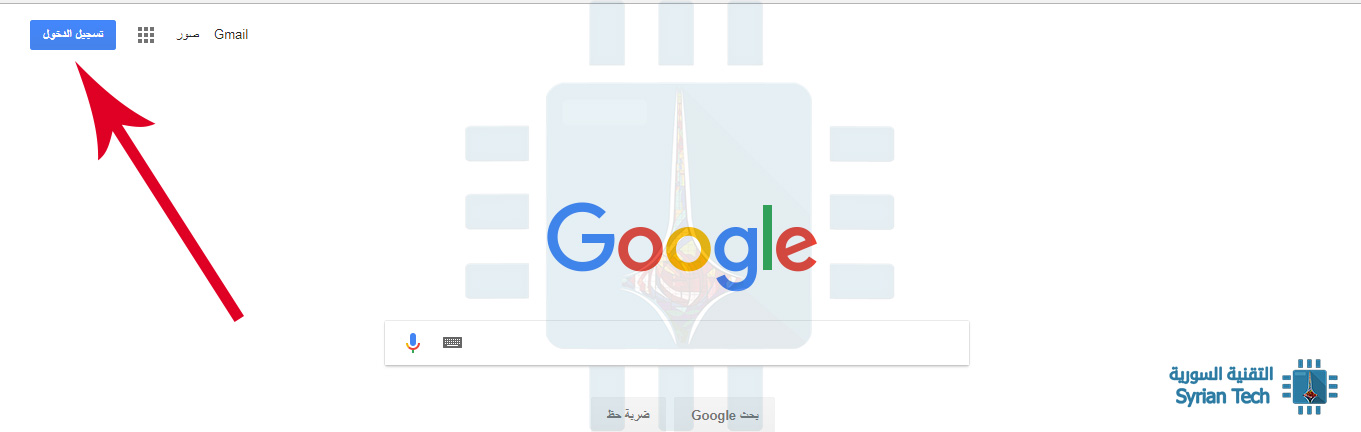
أولاً ، انتقل إلى صفحة جوجل Googleالرئيسية ، ثم انقر فوق الزر تسجيل الدخول Sign In في أعلى اليمين.
تمت إعادة توجيهك إلى صفحة تسجيل الدخول حيث يجب عليك تقديم اسم مستخدم جوجل Google username الحالي (أو رقم الهاتف الذي استخدمته لإنشاء الحساب). افعل ذلك ، ثم انقر فوق زر التالي Next. من ثم اكتب كلمة المرور الحالية الخاصة بك ، ثم اضغط على تسجيل الدخول Sign in.
ملاحظة: إذا كنت بصدد تغيير كلمة مرورك نظراً لأنك نسيت كلمة المرور الحالية ، فستضطر إلى استخدام خيار استرداد كلمة مرور جوجل Google’s password recovery لإعادة تعيينها.
بعد تسجيل الدخول ، ستتم إعادتك إلى الصفحة الرئيسية لجوجل Google. في الجزء العلوي الأيسر ، انقر على صورة ملفك الشخصي Profile picture ، ثم انقر على الزر حسابي My Account.
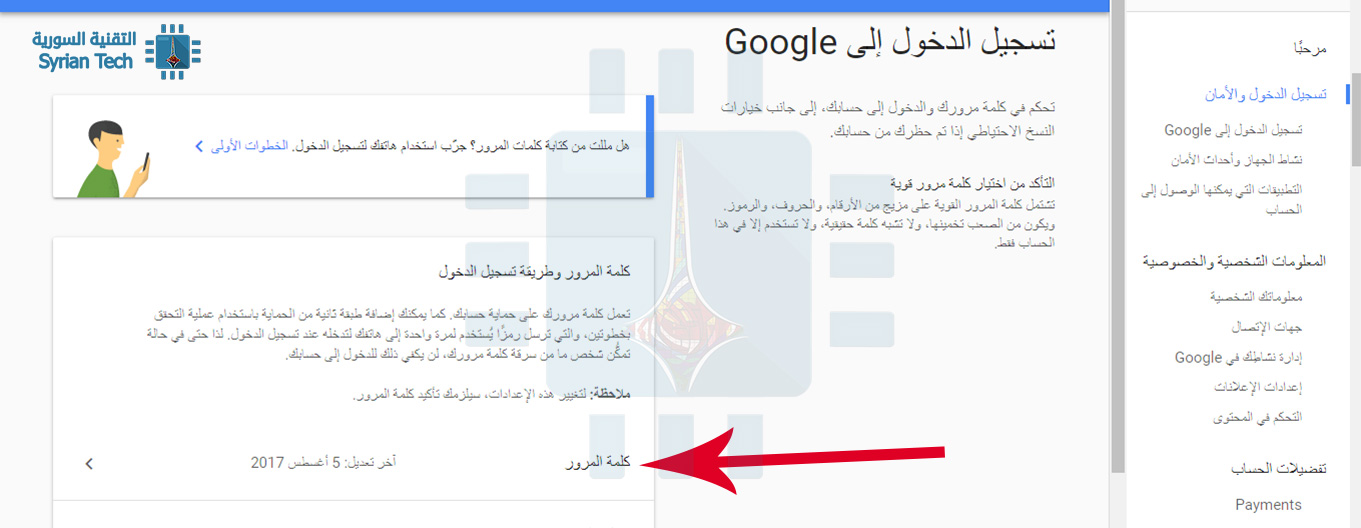
في قسم تسجيل الدخول والأمان Sign In & Security في الصفحة التالية ، انقر على رابط تسجيل الدخول إلى Google أو Signing In To Google.
بعد ذلك ، انقر فوق كلمة المرور Password.
نظراً لأن كلمة المرور هي الطريقة الوحيدة للوصول إلى حسابك ، تطلب منك جوجل Google التحقق من كلمة المرور مرة أخرى (في حالة محاولة شخص ما تغيير كلمة مرورك من جلسة نشطة على جهاز كمبيوتر مختلف).
لاحظ أنه إذا تم تمكين المصادقة الثنائية Two-factor authentication ، فسيتم إرسال رمز التأكيد Confirmation code إلى رقم الهاتف المقدم.
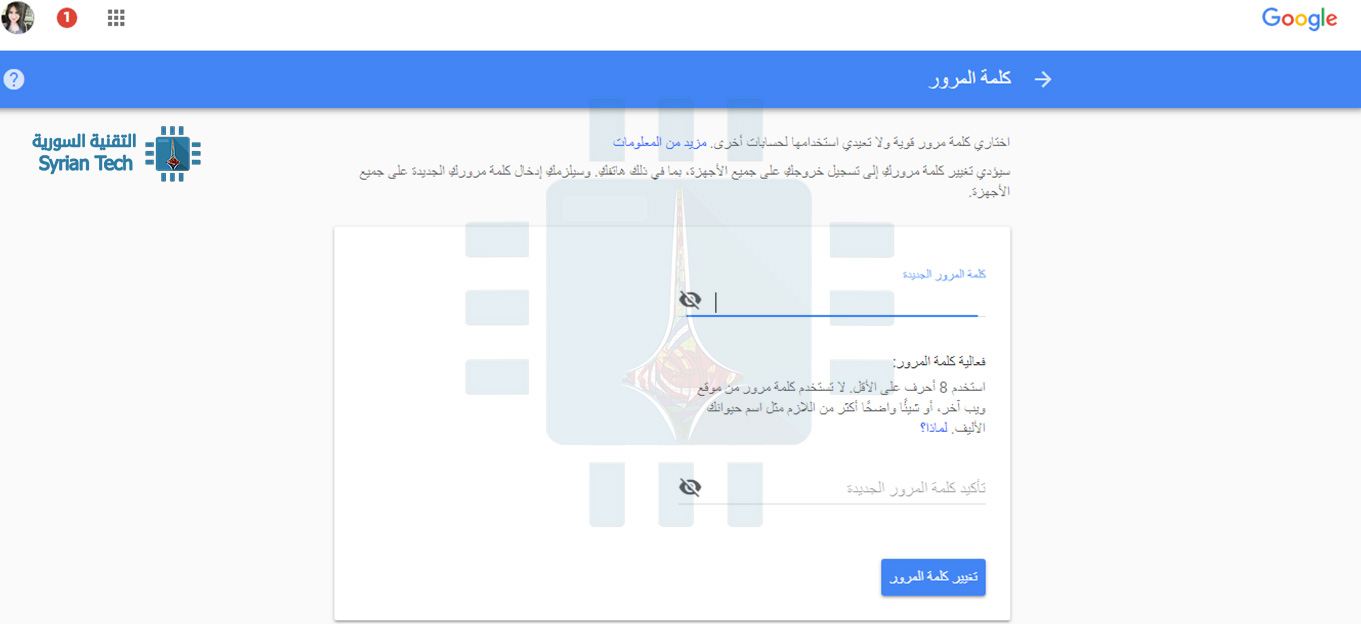
أخيراً ، يمكنك كتابة وتأكيد كلمة مرور جديدة ترغب في استخدامها. افعل ذلك ، ثم انقر فوق الزر تغيير كلمة المرور Change Password.
عند اختيار كلمة مرور جديدة ، ينبغي لك التفكير في إنشاء كلمة مرور قوية وصعبة على شخص ما أن يخمنها لمنع اختراق حسابك في المستقبل.
تغيير كلمة المرور الخاصة بك من صندوق الوارد الخاص بك في بريد جيميل Gmail
وكما أشرنا ونشير دوماً أن أمان حسابك هو الخطوة الأكثر أولوية للقيام بها، و تغيير كلمة المرور بشكل دوري هو أمر ضروري.
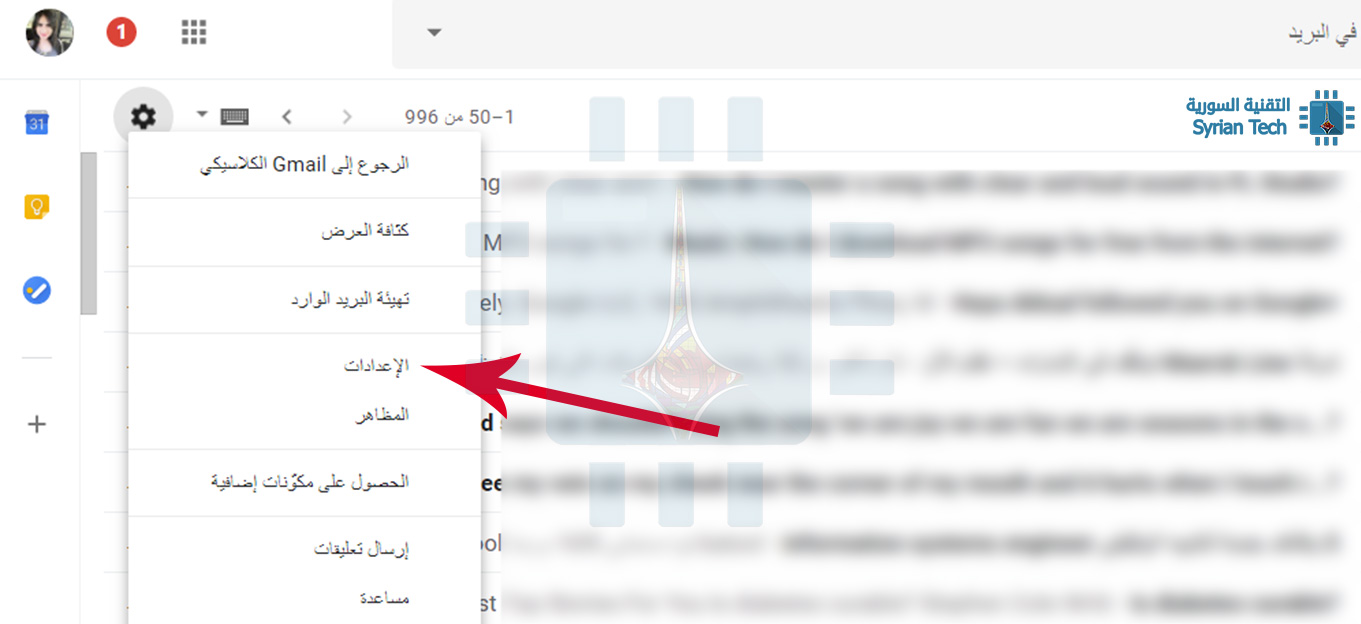
إذا كنت تريد تغيير كلمة مرورك من بريد جيميل Gmail ، فانقر على إعدادات الضبط في الركن العلوي الأيسر من صفحة بريد جيميل Gmail ، ثم انقر على خيار الإعدادات Settings.
في صفحة الإعدادات ، انقر على الرابط الحسابات والاستيراد Accounts And Import. ثم انقر فوق الرابط تغيير كلمة المرور.Change Password
الخطوات المتبقية هي نفسها تغيير كلمة المرور الخاصة بك من صفحة جوجل Google الرئيسية. أدخل كلمة المرور الحالية لتأكيد هويتك ، ثم أنشئ كلمة مرور جديدة آمنة في الصفحة التالية لإكمال العملية.
بعد تأكيد كلمة المرور وإرسال النموذج ، ستصبح جاهزاً.
في هذه المرحلة ، قد تحتاج إلى إلقاء نظرة على خيارات الاسترداد والأمان الأخرى لحسابك في جوجل Google ، مثل تمكين المصادقة الثنائية Two-factor authentication وتوفير عنوان بريد إلكتروني مخصص للطوارئ Recovery email address.
جميعنا تخطر له قصة الرعب في أن يضع أحدهم كاميرا متصلة بالإنترنت في منزلنا ويتركها مفتوحة للهجوم ، مما يسمح للغرباء بالتنصت علينا في أكثر لحظاتنا الخاصة. و لذا إليك في مقالنا هذا كيفية اختيار كاميرا مراقبة لاسلكية تضمن خصوصيتك.
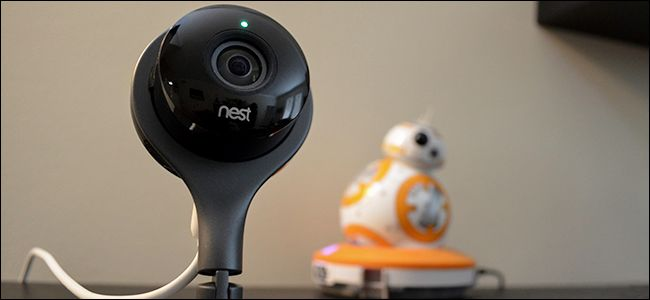
هناك نوعان رئيسيان من كاميرات المراقبة اللاسلكيةWi-Fi-enabled security cameras هما: كاميرات IP Cameras التقليدية (أو تسمى أيضاً الكاميرات الشبكية Networked) ، و الكاميرات الحديثة الذكيةSmart Cameras مثل Nest Cam ، و Amazon’s Cloud Cam.
معظم القصص المرعبة التي تراها على الإنترنت حول الكاميرات غير الآمنة تتعلق بكاميرات IP Cameras. نظرياً ، لا يوجد شيء خاطئ في كاميرات IP Cameras. والتي هي ببساطة كاميرات مراقبة تتصل بالشبكة ، إما عبر الواي فاي Wi-Fi أو اتصال إيثرنت Ethernet سلكي.
توفر كاميرات IP Cameras واجهة ويب يمكنك استخدامها لعرض الفيديو الحي. يمكن أيضاً توصيل وربط هذه الكاميرات بنظام مُسجل فيديو على شبكة أو ربطها بكمبيوتر ، مما يتيح لك عرض وتسجيل كل التغذية الراجعة من الكاميرا في مكان واحد.
قد تحتوي هذه الكاميرات على بعض وحدات التخزين المضمنة ، ولكن عادةً ما يكون عملك هو تسجيل وحفظ فيديوهات الكاميرا بطريقة أو بأخرى.
في الممارسة العملية ، لا يقوم العديد من الأشخاص بإعداد هذه الكاميرات بشكل آمن. إنهم يتركون إعدادات الكاميرا و اسم المستخدم وكلمة المرور الافتراضيين ، ثم يقومون بتوصيلها بالإنترنت.
وهذا يعني أن أي شخص يمكنه مشاهدة الفيديو الحي الذي تسجله الكاميرا فقط عن طريق زيارة عنوان كاميرا IP Camera عبر الإنترنت.
و هنالك أيضاً محركات بحث مثل SHODANمصممة لمساعدة الناس على العثور على هذه الكاميرات المكشوفة وغيرها من أجهزة إنترنت الأشياء Internet of Things الضعيفة الحماية و الإعداد.
إذا كنت مجرد شخص عادي يبحث عن بعض كاميرات المراقبة اللاسلكية البسيطة ، فنصيحتنا أن تتجاوز كاميرات IP Cameras.
إذا كنت هاوٍ وتمتلك عادةً الروح والرغبة في إعداد الأشياء بنفسك ، فقد ترغب في منح كاميرات IP Cameras فرصة. لكن حتماً تأكد من أنك تعرف ما تفعله وقم بإعداده بشكل صحيح حتى لا يتمكن الأشخاص من التجسس عليك.
ما هي الكاميرات الذكية Smart Cameras و كيف تختلف عن كاميرات IP Cameras ؟
إن كاميرات المراقبة الحديثة مثل Alphabet’s Nest Cam ( حيث Alphabet هي الشركة الأم التي تمتلك جوجل Google) ، و كاميرا Amazon’s Cloud ، و كاميرا Netgear’s Arlo ، على سبيل المثال ، تختلف عن كاميرات IP Cameras.
حيث أن هذه الكاميرات مصممة كأجهزة منزلية ذكية Smarthome سهلة الإعداد والاستخدام.
و بدلاً من توفير واجهة ويب غبية تم تكوينها مسبقاً باستخدام اسم مستخدم وكلمة مرور افتراضيين ، تتطلب الكاميرات الذكية كهذه استخدام نظام حسابات عبر الإنترنت. يتوفر بث الفيديو الحي ومقاطع الفيديو المسجلة من خلال هذه الحسابات.
يمكن أحياناً إعداد هذا الحساب باستخدام المصادقة الثنائية Two-factor authentication للحصول على أمان إضافي ، مما يعني أنه حتى المهاجم الذي يعرف كلمة مرور حسابك لن يكون قادراً على مشاهدة كاميراتك.
يتم تحديث هذه الأنواع من الكاميرات تلقائياً بأحدث البرامج الثابتة Firmware أيضاً. فلا يلزمك تحديثها يدوياً لإصلاح مشكلات الأمان.
بمعنى آخر ، لا يوجد تكوين أو إعداد حقيقي معقد عليك القيام به مع كاميرات المراقبة اللاسلكية الذكية. حيث أنه ما عليك سوى توصيل الكاميرا ، وإنشاء حساب عبر الإنترنت ، ثم توصيل الكاميرا بحسابك.
ما دمت تختار كلمة مرور قوية ، وتفعل المصادقة الثنائية Two-factor authentication ، فلا توجد طريقة تمكن المهاجم من الوصول إلى كاميرتك بسهولة.
حذار من الكاميرات الرخيصة !
بالطبع ، مهما كانت الكاميرا الذكية التي تختارها ، فإنها ستقوم برفع وتحميل بثها الحي للفيديو – أو مقاطع الفيديو على الأقل – إلى بعض الخوادم في مكان ما. لذا من المهم أن تثق في الشركة التي تتعامل معها.
على سبيل المثال ، إن Nest تابعة ومملوكة من قبل Alphabet ، التي تمتلك أيضاً جوجل Google. لذلك فمع Nest ، أنت في الأساس تثق في جوجل Google، و بالتالي أنت تثق في Nest.
الشركات الكبيرة الأخرى ، مثل أمازون Amazon ، و Netgear ، و Honeywell تبدو أيضاً جديرة بالثقة. حيث نعلم أنه يجب أن تكون هذه الشركات الكبرى جادة بشأن الأمن و الخصوصية وتقوم بعمل جيد لتأمين خدماتها. لأنه ببساطة لديهم سمعة يجب الحفاظ عليها.
بعض الكاميرات تبدو أقل جدارة بالثقة. على سبيل المثال ، تبلغ تكلفة كاميرا Wyze Cam ما مقداره 26 دولاراً ، وذلك بينما يبيع المصنّعون الآخرون عادةً كاميراتهم مقابل 100 دولار إلى 200 دولار.
كنا نظن أن كاميرا Wyze عملت بشكل جيد. ومع ذلك ، لا تقدم كاميرا Wyze أي دعم للمصادقة الثنائية Two-factor authentication. وفي كل مرة تبدأ فيها جلسة بث مباشر ، يتم توفير تغذية الفيديو هذه بواسطة شركة صينية تحمل اسم ThroughTek.
أن تثق في شركة مثل Wyze هو أمر يرجع لك. على سبيل المثال ، قد تكون كاميرا Wyze جيدة لمراقبة المساحة خارج أو حول المنزل ، ولكنك قد لا ترغب في وضعها في غرفة المعيشة الخاصة بك.
و إصافة لذلك فيمكنك استخدام كاميرا Wyze بدون توصيلها بشبكة الواي فاي Wi-Fi ، وما عليك سوى التسجيل والتخزين في بطاقة ذاكرة خارجية microSD.
وأيضاً هنالك العديد من الكاميرات الأخرى التيهي حتى أقل جدارة بالثقة. في عام 2017 ، تم العثور على العديد من الكاميرات من قبل الشركة الصينية Foscamعرضة للاختراق.
على سبيل المثال ، تحتوي بعض هذه الكاميرات على كلمات مرور خلفية مضمنة تسمح للمهاجمين بمشاهدة بث فيديو مباشر من الكاميرا. عليك أن تدرك أنه من الجدير إنفاق المزيد من المال قليلاً على كاميرا أكثر أماناً.
اختيار الكاميرا التي تدعم المصادقة الثنائية Two-Factor Authentication
كما ذكرنا من قبل عدة مرات ، فإن المصادقة الثنائية الثنائية Two-factor authentication هي ميزة أمان رئيسية مع حساب كاميرا المراقبة الذكية. يمكنك إعداد مصادقة ثنائية الثنائية Two-factor authentication لحسابك في Nestوحسابك في أمازونAmazon.
للأسف ، لا تقدم كاميرا Wyze هذه الميزة. حتى أن كاميرات Argo من Netgear لا تقدم مصادقة ثنائية ، لذلك لا تعتمد على كل كاميرا لمجرد أنها من شركة موثوق بها إذا لم تكن تتضمن هذا النوع من الأمان.
للحصول على أقصى درجات الأمان والخصوصية ، تأكد من اختيار كاميرا تدعم المصادقة الثنائية الثنائية Two-factor authentication ، وتأكد من معرفة كيفية إعدادها ! قم ببحثك قبل شراء كاميرا.
كيفية الحفاظ على أمان كاميرات المراقبة اللاسلكية
النصيحة الأساسية هنا بسيطة جداً. إليك كيفية اختيار كاميرا مراقبة آمنة والحفاظ على خصوصية مقاطع الفيديو:
قم بشراء كاميرا مراقبة ذكية Smart security camera ، وليس كاميرا مراقبة IP Cameras التي تتطلب المزيد من التهيئة.
احصل على كاميرا من علامة تجارية جديرة بالثقة تتعرف عليها ، مثل Nest أو أمازون Amazon.
استخدم كلمة مرور قوية عند إنشاء حسابك على الإنترنت للكاميرا.
تمكين المصادقة الثنائية Two-factor authentication. (تأكد من شراء كاميرا مزودة بهذه الميزة للحصول على أقصى درجات الأمان.)
إذا فعلت كل هذه الأشياء ، يجب أن تكون آمناً تماماً. السيناريو الأسوأ سيكون خرقاً كبيراً لخوادم Nest أو أمازون Amazon ، لكن ذلك سيكون بمثابة عمل لاأخلاقي صادم و كبير جداً، وسيتم التعامل معه و المعالجة على الفور.
وبعد تطبيقك لما ورد في هذين المقالين، فنعتقد أنك قد تكون قد حققت تجربة رائعة في تحسين الصور التي تنشرها وفي متابعة المنشورات المفضلة لديك .
ولكن إذا كنت لا تعتني بحسابك ، فقد يكون كل ذلك بدون مقابل. لأنك ببساطة قد تفقد كل شيء، إليك بعض الطرق للحفاظ على خصوصية و أمان و نظافة حسابك على الإنستغرام Instagram.
تمكين المصادقة الثنائية Two-Factor Authentication
انتبه ، السلامة Safety هي العامل الأساسي المتحكم بأي حساب ، ويجب عليك حقاً استخدام المصادقة الثنائية Two-Factor Authenticationعلى أي خدمة تقدم لك هذا الخيار.
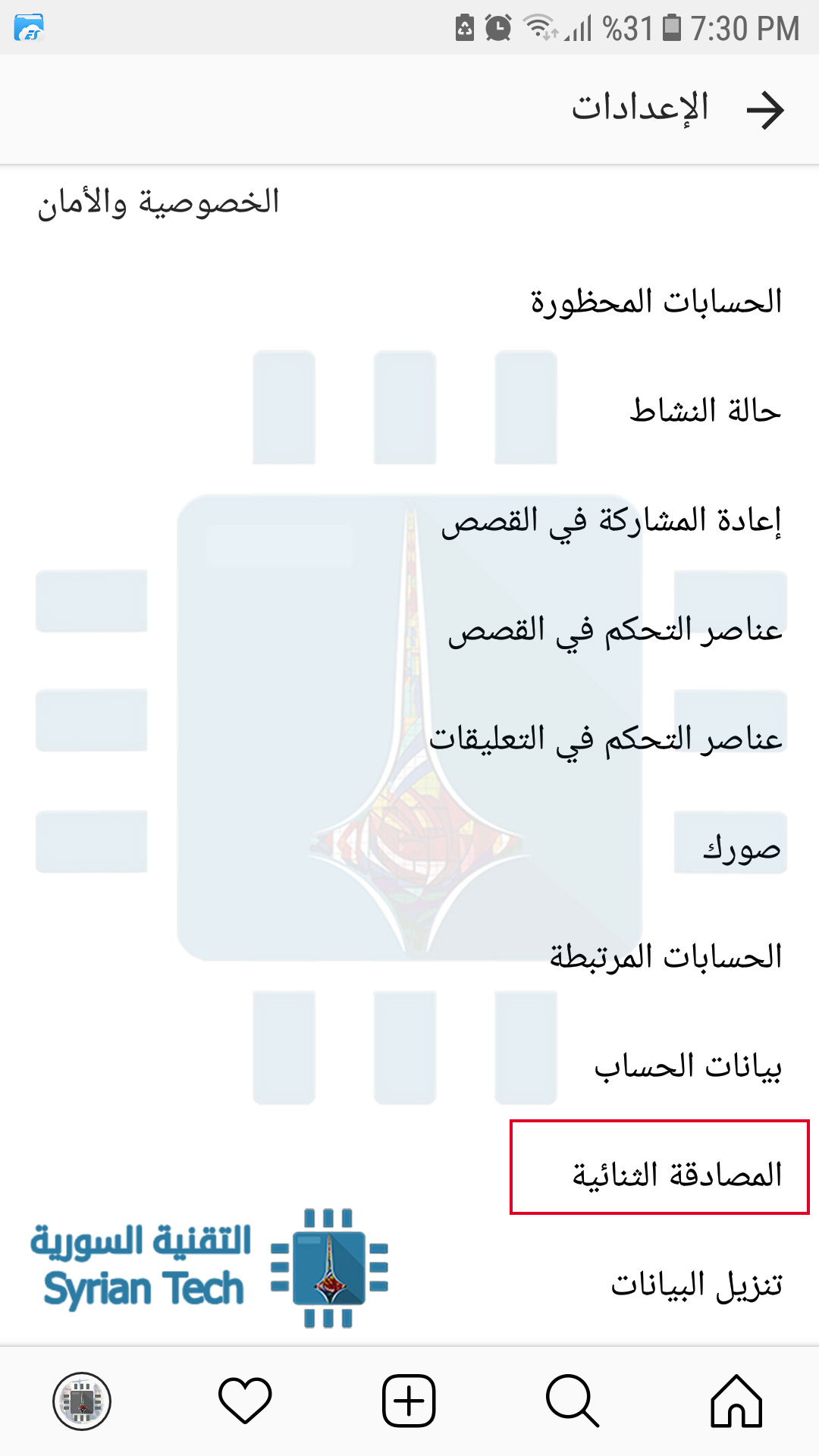
على إنستاغرام Instagram ، يمكنك تمكينها عن طريق التوجه إلى الإعدادات Options، ثم النقر فوق خيار المصادقة الثنائية Two-Factor Authentication.
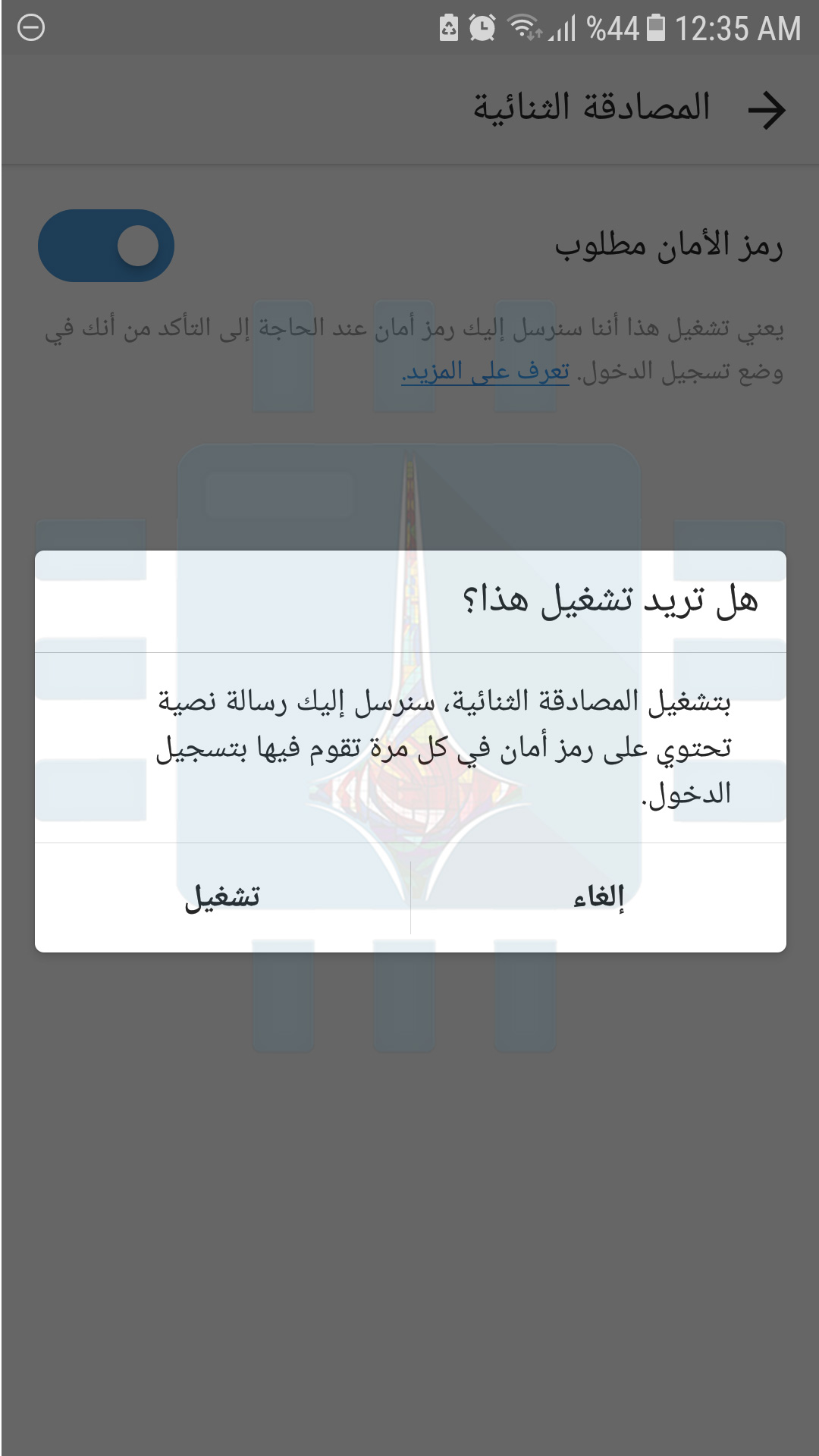
فعّل خيار رمز الأمان مطلوب Require Security Code، عند الضغط لتفعيل لهذا الخيار، سيتم إرسال رسالة نصية إليك تحتوي على .رمز أمان في كل مرة تقوم بتسجيل فيها الدخول، اضغط على تشغيل.
تتيح لك المصادقة الثنائية أيضاً رموزاً احتياطية لتستخدمها عندما تفقد الوصول إلى هاتفك( مثلاً في حالة سرقته أو ضياعة)، للحصول عليها اضغط على خيار الحصول على الرموز الاحتياطية Get Backup Codes
عندها سيعرض لك التطبيق مجموعة من الرموز الاحتياطية، ويمكنك الحصول على رموز جديدة، ويمكنك نسخ الرموز، و يمكنك التقاط لقطة شاشة
.
المصادقة الثنائيةTwo-Factor Authentication هي طبقة إضافية من الأمان، تساعد على إبقاء حسابك بعيداً عن الأيدي الخطأ.
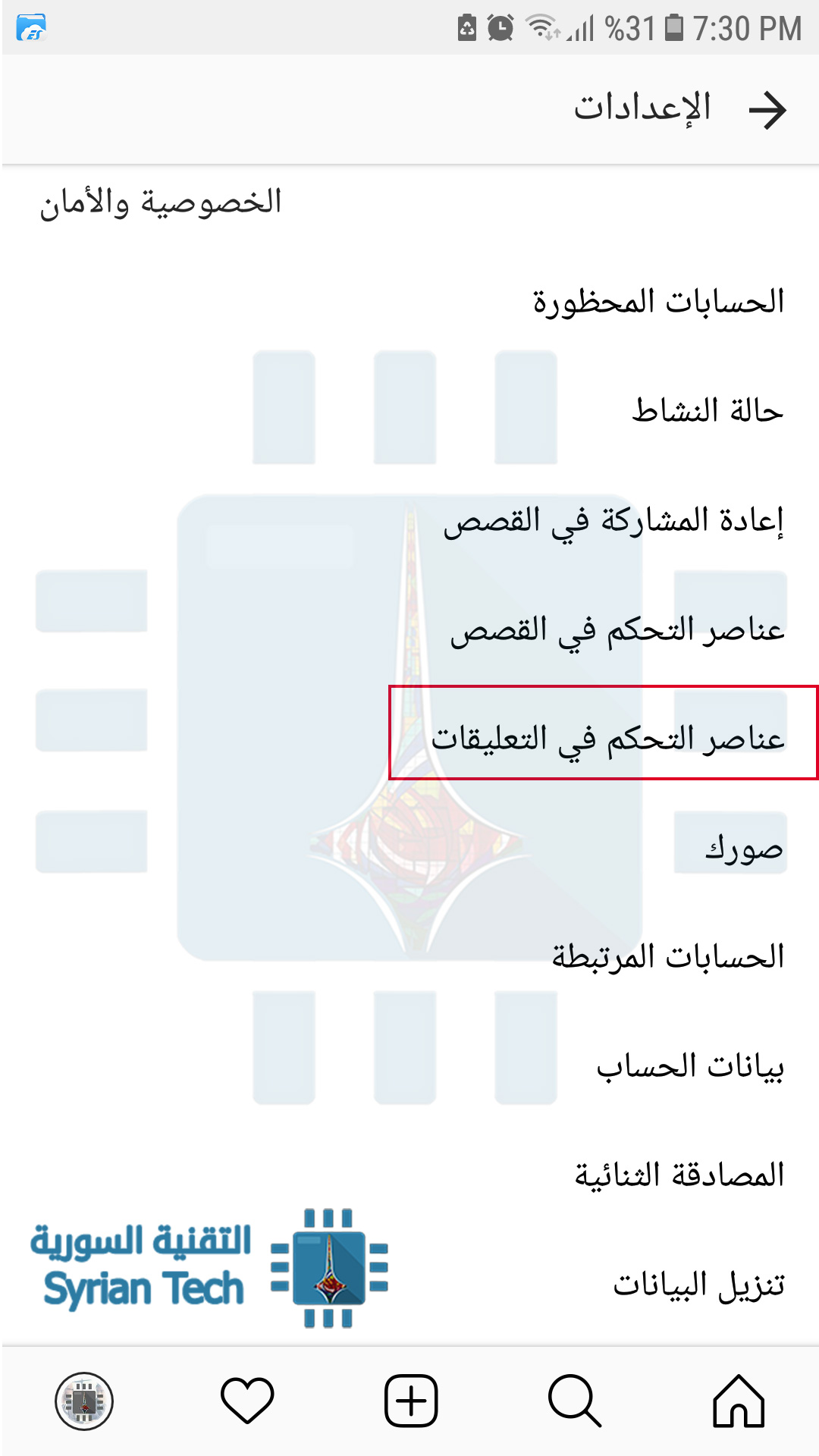
إذا كان لديك الكثير من المتابعين followers، أو حصلت على الكثير من التعليقات comments على منشوراتك posts ، يمكنك التحكم في هذه التعليقات بشكل أفضل من خلال التوجه إلى الإعدادات Options > عناصر التحكم بالتعليقات Comments.
في صفحة التعليقات Comments ، يمكنك التحكم في من يمكنه التعليق (متابعيك your followers ، أو الأشخاص الذين تتابعهم people you follow ، كليهما both ، أو الجميع everyone) من خلال خيار السماح بالتعليقات من Allow Comments From.
يمكنك كذلك منع الأشخاص من القيام بالتعليق من خلال خيار حظر التعليقات من Block Comments From .
يمكنك أيضاً إخفاء hide التعليقات التي من المحتمل أن تكون مسيئة من خلال خيار إخفاء التعليقات المسيئة Hide Offensive Comments المدرج تحت فلتر تلقائي Automatic Filter.
وبالطبع يمكنك أيضاً حظر block التعليقات إذا احتوت على كلمات رئيسية محددة وذلك من خيار تمكين فلاتر الكلمات الأساسية Enable Keyword Filters المدرج تحت فلتر يدوي Manual Filter.
إذا كنت تشعر بالفضول لمعرفة كيف تغير ذوقك وتغيرت الأشياء التي تفضلها على مر السنين ، يمكنك العودة و إشباع فضولك و إحساس الحنين لديك من خلال النظر إلى كل مشاركة أعجبت بها في أي وقت مضى.
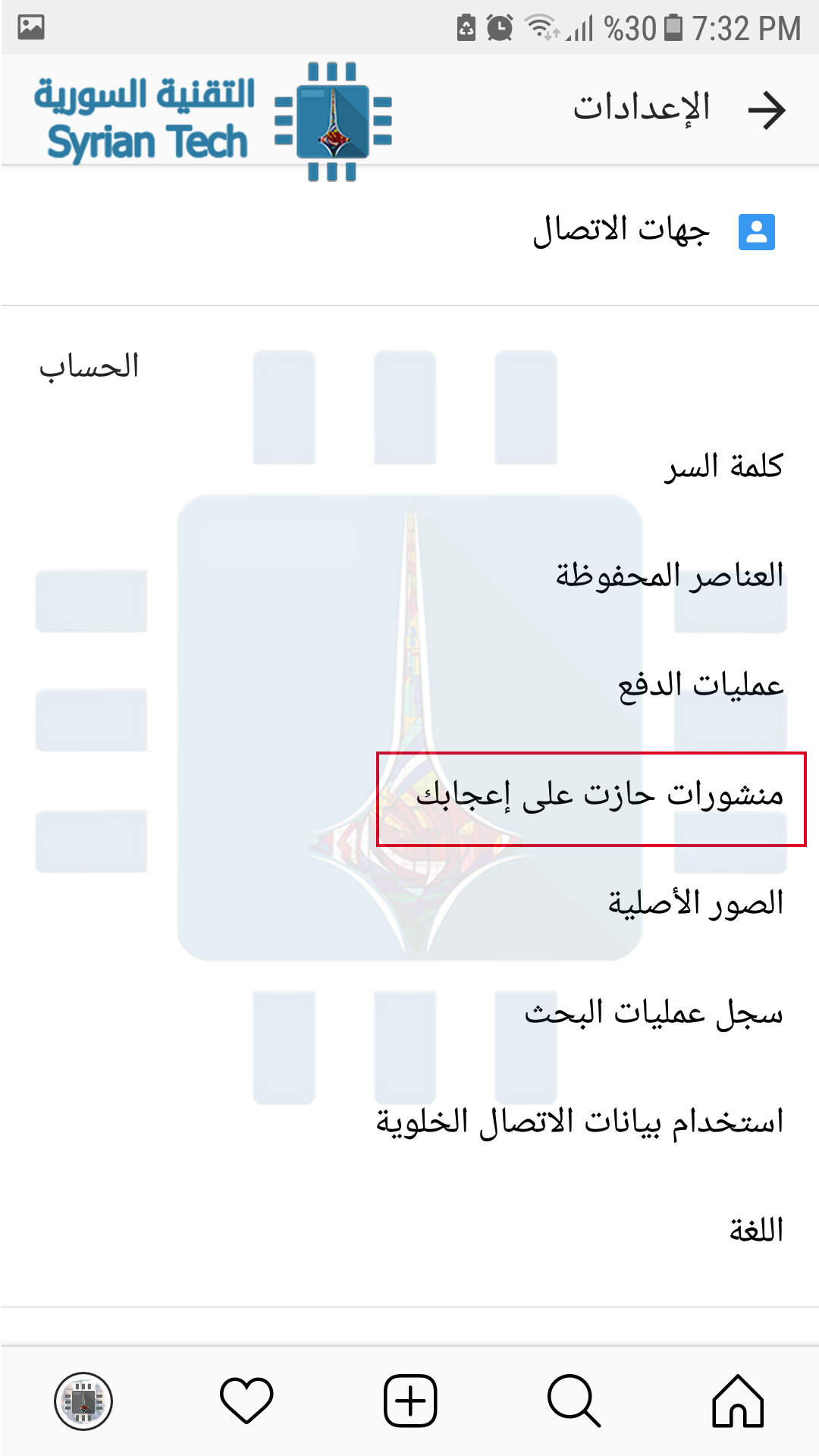
توجه إلى ملفك الشخصي profile، ثم انتقل إلى قائمة الإعدادات Options ، ثم انقر على خيار منشورات حازت على إعجابكPosts You’ve Liked .
استمتع وانت تغوص في ماضيك، ولدينا ثقة أن بعض الأشياء قد لا تعجبك ! ، وهو ما حصل لنا جميعاً 🙂
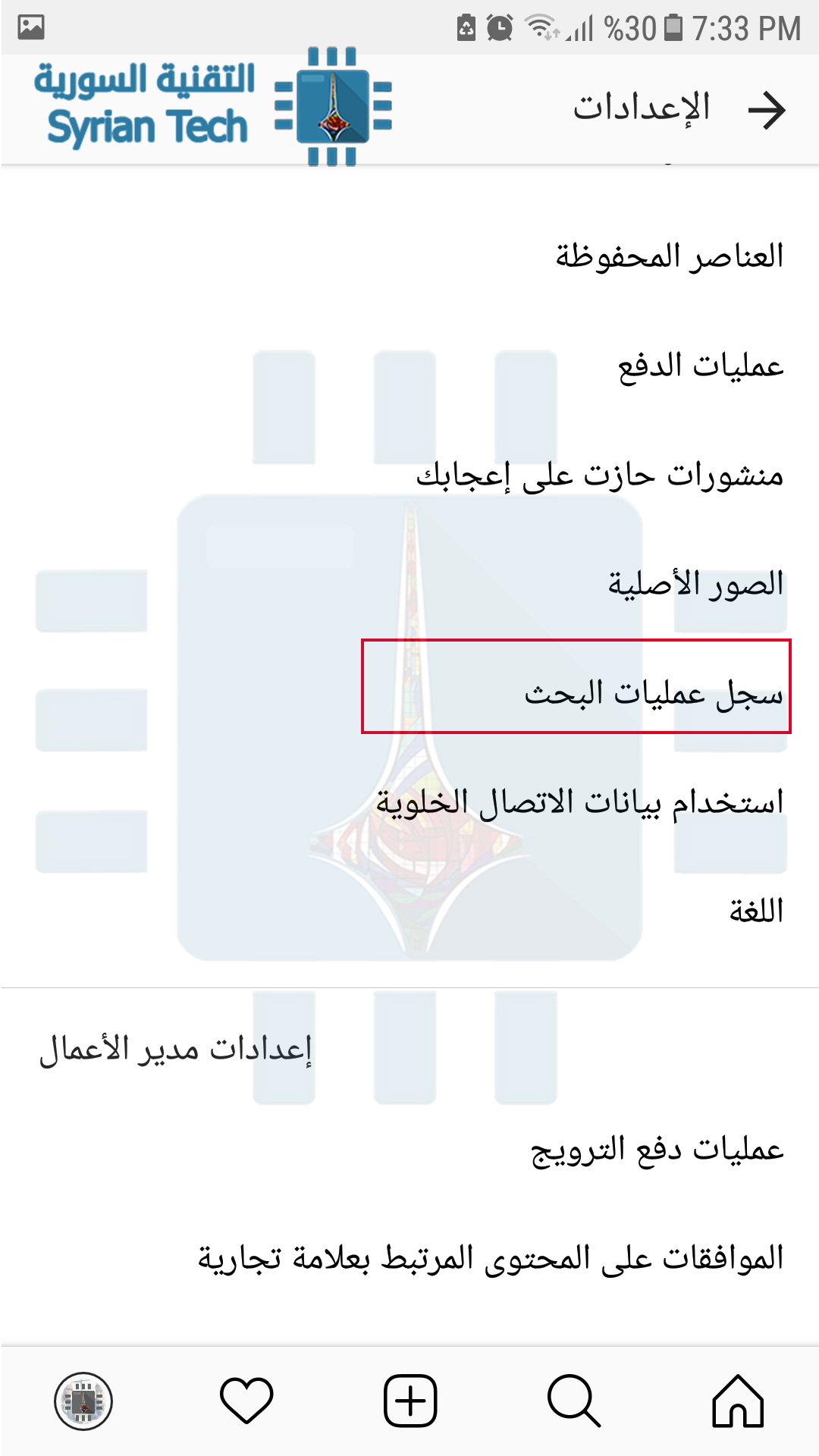
يمكنك أيضاً تنزيل جميع بيانات حسابك على الإنستاغرام Instagram . يتضمن ذلك منشوراتك posts والرسائل المباشرة (الصور فقط) والتعليقات والارتباطات والإعجابات والمزيد – أي كل شيء حرفياً.
للقيام بذلك ، توجه إلى الإعدادات Options، ثم إلى خيار تنزيل البيانات Download Data.
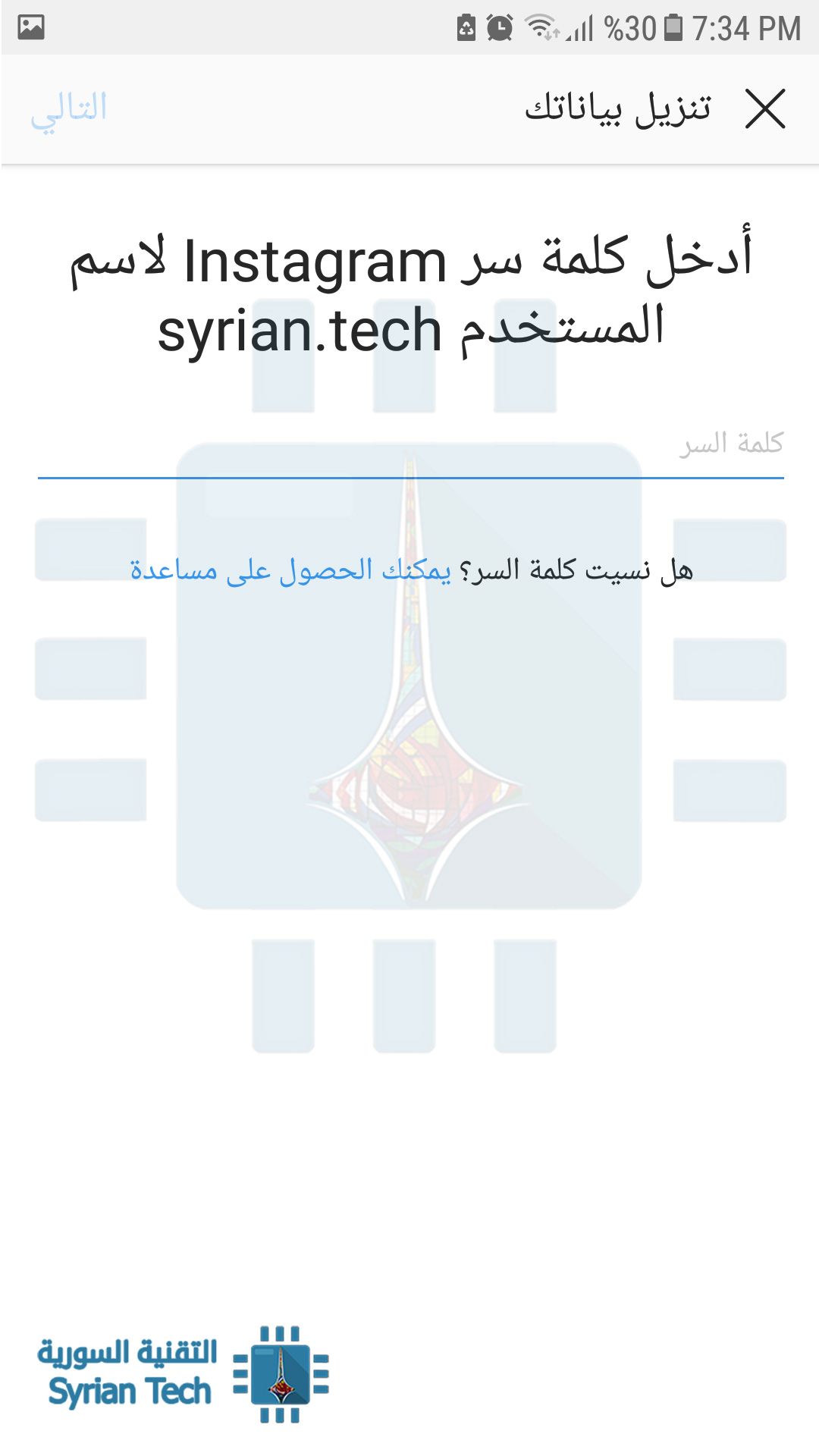
ثم اضغط على زر طلب تنزيل بياناتك Download Data Request.
يطلب منك إدخال كلمة السر للبريد الإلكتروني المعتمد في حسابك الإنستغرام Instagram
يستغرق الأمر بعض الوقت للحصول على جميع بياناتك معاً ، وسيقوم الإنستغرام Instagram بإرسال بريد إلكتروني إليك عندما يصبح جاهزاً. بمجرد تحميل ملف مضغوط. حياة إنستغرام Instagram الخاصة بك كلها ستكون في مكان واحد.