واتساب ويب سيدعم قريباً المكالمات الصوتية والمرئية

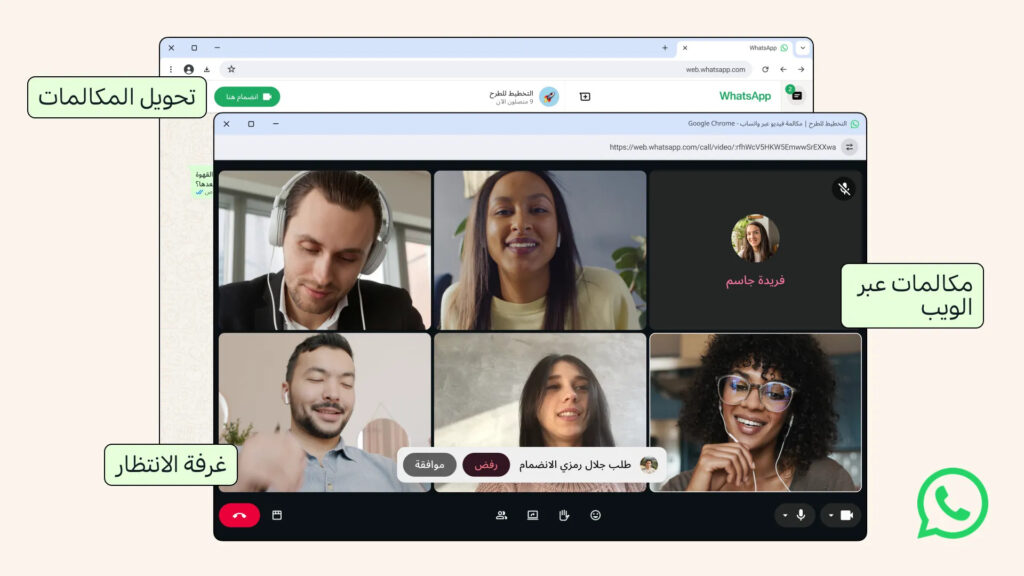
قد يحصل تطبيق واتساب على الويب قريباً على ميزة مكالمات الصوت والفيديو، بحسب تقرير لموقع WABetaInfo.

حاليًا، يعتمد مستخدمو واتساب الذين يرغبون في إجراء مكالمات مع الآخرين إما على تطبيق الهاتف المحمول أو تطبيق الكمبيوتر الشخصي أو تطبيق ماك على سطح المكتب.

ومع ذلك، اكتشف موقع WABetaInfo أزرار اتصال جديدة تظهر على تطبيق الويب، مما يعني أنه يمكن قريبًا الوصول إلى جميع الميزات نفسها بغض النظر عن مكان استخدام واتساب.

وغيّر واتساب في تحديث صدر الشهر الماضي طريقة بدء المستخدمين لمكالمة صوتية أو مرئية ضمن الدردشات الفردية والجماعية من خلال إضافة قائمة منسدلة للمكالمات لمختبري النسخة التجريبية.

ويبدو الآن أن واتساب يبذل جهودًا أوسع نطاقًا لتطوير ميزات المكالمات، وقد شارك WABetaInfo لقطة شاشة لما يُزعم أنه محادثة جماعية على واتساب في متصفح ويب تُظهر أيقونات الكاميرا والهاتف المألوفة المتوفرة في التطبيق الرئيسي والتي لم تكن موجودة من قبل.

وبمجرد أن يصبح واتساب جاهزًا لإطلاق هذه الميزة على نطاق واسع، فسوف يجعل التطبيق أكثر تنوعًا مثل منصات الاتصالات الأخرى، بما في ذلك Microsoft Teams، الذي يتيح الدردشة والاجتماع في أي مكان طالما يمكنك الوصول إلى متصفح ويب مثل Chrome أو Edge أو Safari (بدون الحاجة إلى تنزيل التطبيق أو تثبيته).

مقالات قد تعجبك

مايكروسوفت ستطلق إصداراً جديداً من تطبيق Copilot للشركات وبميزات جديدة
أدوبي تطلق نسختين جديدتين من نماذج توليد الصور
ميتا تسعى لتخليص فيس بوك من المحتوى غير المرغوب فيه
عدة أمور مهمة يجب على كل لاعب كمبيوتر مراقبتها في جهازه
كيفية إيقاف تشغيل اهتزاز وصوت لوحة المفاتيح على أندرويد

كيفية إجراء مكالمات واتساب الصوتية والفيديو على الكمبيوتر

يتيح لك واتساب WhatsApp إجراء مكالمات صوتية ومرئية على نظامي التشغيل ويندوز Windows وماك Mac.

إذا كنت تفضل استخدام جهاز الكمبيوتر وليس هاتفك الذكي، فسنعرض لك كيفية إجراء مكالمات الصوت والفيديو باستخدام تطبيق واتساب WhatsApp على سطح المكتب.

ما تحتاجه لإجراء مكالمات واتساب على سطح المكتب:

على الرغم من أنك ستتمكن من إجراء مكالمات واتساب WhatsApp على سطح المكتب، إلا أن هناك بعض القيود التي يجب أن تكون على دراية بها.

لاستخدام اتصال سطح المكتب على واتساب WhatsApp لنظام التشغيل ويندوز Windows، يجب عليك التحديث إلى الإصدار 1903 من ويندوز Windows 10 بمعمارية 64 بت أو الإصدارات الأحدث.

وبالمثل في نظام ماك Mac، يتم دعم مكالمات سطح المكتب عبر واتساب WhatsApp على نظام macOS 10.13 High Sierra أو الإصدارات الأحدث.

ستحتاج أيضاً إلى أحدث إصدار من تطبيقات واتساب WhatsApp لسطح المكتب لنظام التشغيل Windows أو Mac (وكذلك على هاتفك الذكي). مكالمات الصوت والفيديو غير مدعومة على واتساب ويب WhatsApp Web.

يجب أن تتأكد من اتصال كل من هاتفك الذكي وجهاز الكمبيوتر بالإنترنت وأن أحدث إصدارات من واتساب WhatsApp مثبتة.

على الرغم من أن واتساب WhatsApp لديه تطبيق مخصص لسطح المكتب، إلا أنه لا يزال بحاجة إلى توصيل هاتفك بالإنترنت وعلى مقربة من جهاز الكمبيوتر.

لاستخدام كل من مكالمات الصوت والفيديو، يجب عليك التحقق من وجود كاميرا وميكروفون ومكبرات صوت.

تأتي معظم أجهزة الكمبيوتر المحمولة مزودة بكاميرا ويب وميكروفون مدمج وزوج من مكبرات الصوت. ومع ذلك، إذا كان لديك سطح مكتب، فقد لا يكون لديك جهاز أو جهازان من هذه الأجهزة.

أخيراً، يجب عليك التحقق من أن واتساب WhatsApp يمكنه الوصول إلى الكاميرا والميكروفون بجهاز الكمبيوتر.

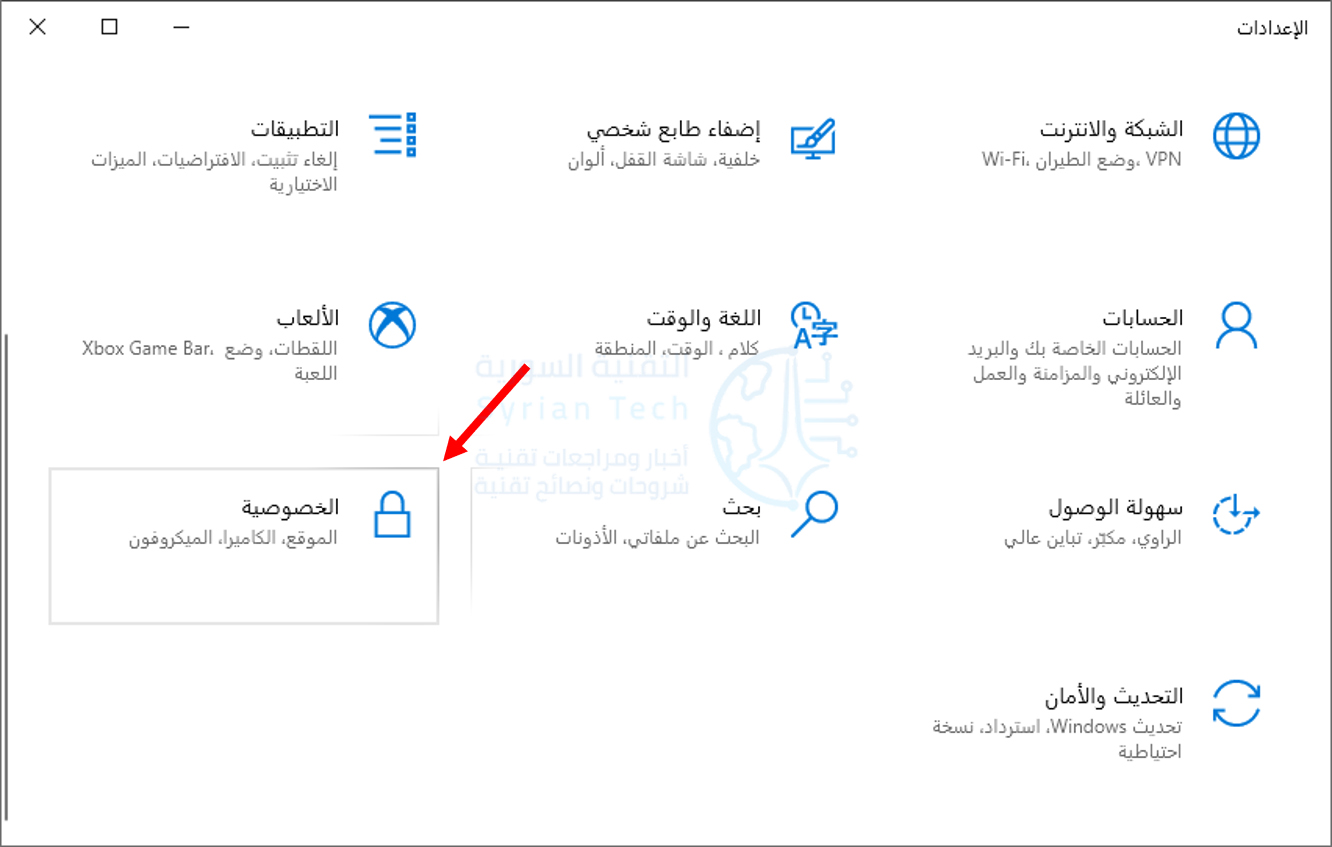
في نظام التشغيل ويندوز Windows 10، انتقل إلى الإعدادات بالضغط على الاختصار Windows+i، ثم اختر الخصوصية.

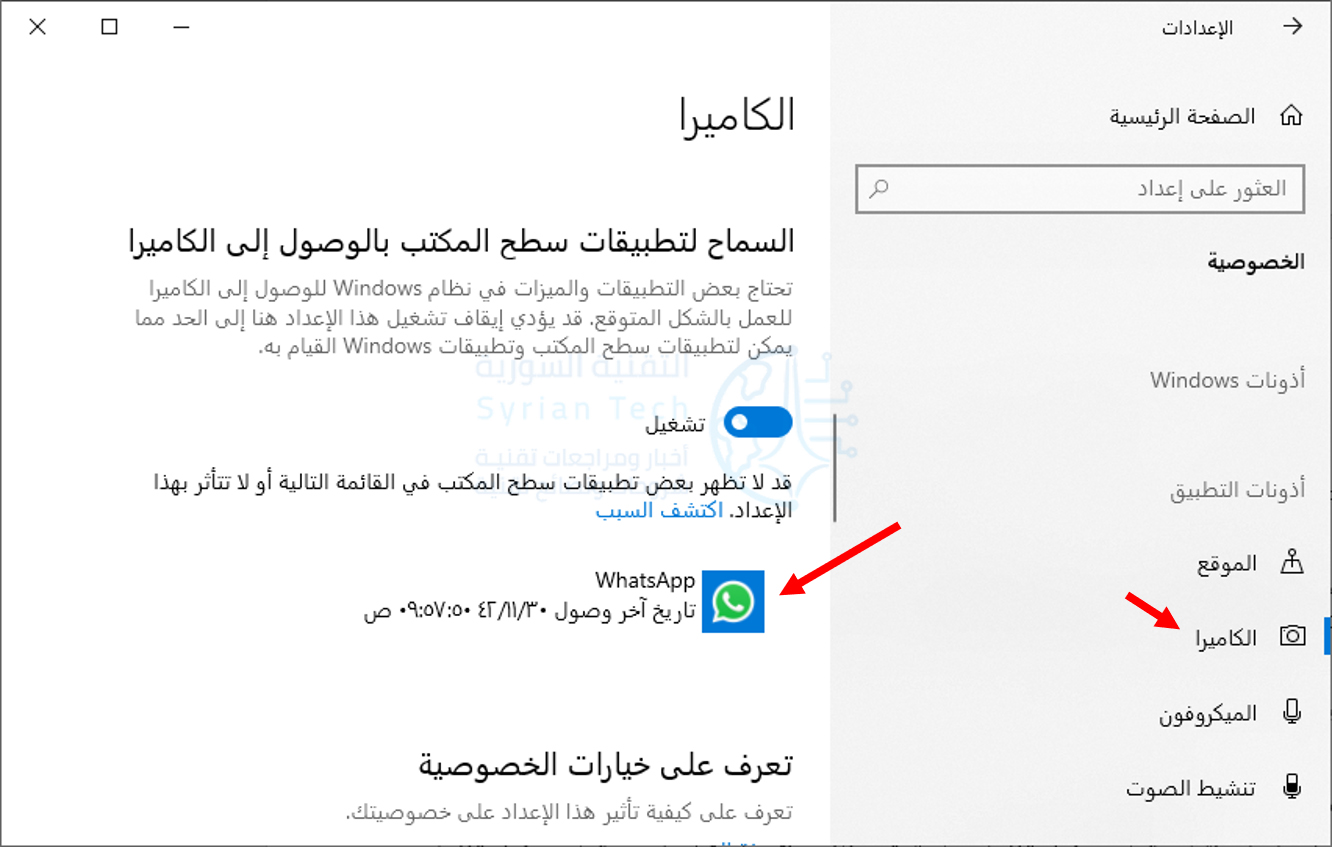
بعدها انتقل إلى الميكروفون. تأكد من رؤية تطبيق واتساب WhatsApp من ضمن التطبيقات المسموح لها بالوصول إلى الميكروفون.

لمنح واتساب WhatsApp لنظام التشغيل ويندوز Windows 10 حق الوصول إلى الكاميرا، انتقل إلى الكاميرا في نفس النافذة السابقة وتأكد من إدراج تطبيق واتساب ضمن التطبيقات المسموح لها بالوصول للكاميرا.

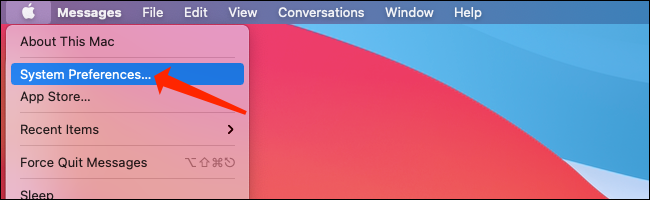
في نظام Mac، انقر على شعار آبل Apple أعلى يسار الشاشة وانقر على تفضيلات النظام System Preferences.

في تفضيلات نظام ماك macOS، انقر فوق الأمان والخصوصية Security & Privacy.

عند فتح إعدادات الأمان والخصوصية على جهاز ماك Mac، انقر على الكاميرا Camera وتأكد من تحديد المربع بجوار واتساب WhatsApp.

يمكنك بعد ذلك النقر فوق ميكروفون Microphone في إعدادات الأمان والخصوصية على نظام ماك macOS والتأكد من تحديد المربع الموجود بجوار واتساب WhatsApp.

أخيراً، يجب أن تعلم أن واتساب WhatsApp لا يدعم الاتصال الجماعي أو أجهزة الصوت والفيديو الافتراضية على سطح المكتب.

كيفية إجراء مكالمات واتساب الصوتية والمرئية على نظامي التشغيل ويندوز وماك:

قبل أن تبدأ في إجراء مكالمات واتساب WhatsApp على سطح المكتب، تأكد من تثبيت أحدث إصدار من واتساب WhatsApp على ويندوز Windows أو ماك Mac.

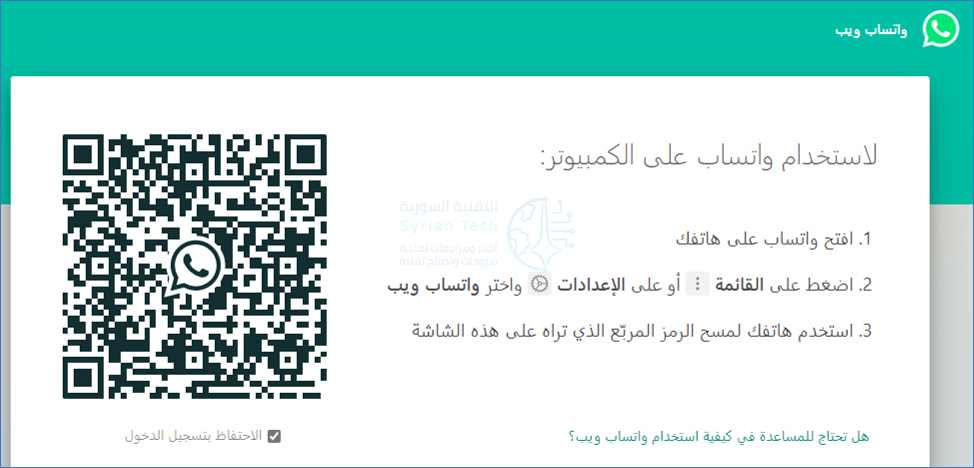
سترى رمز الاستجابة السريعة على الشاشة مع إرشادات حول ربط هاتفك الذكي لاستخدام واتساب WhatsApp على سطح المكتب.

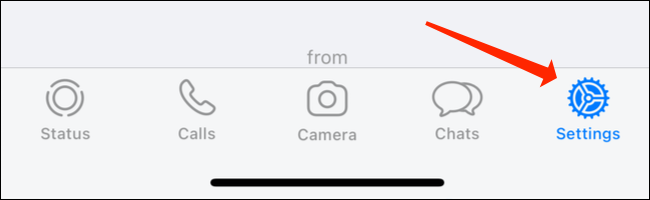
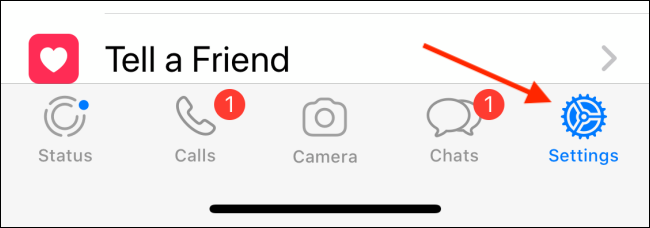
الآن، افتح واتساب WhatsApp على هاتفك الذكي. إذا كان جهاز آيفون iPhone، فافتح صفحة محادثات واتساب WhatsApp واضغط على زر الإعدادات Settings في أسفل يمين الشاشة.

على واتساب WhatsApp لنظام أندرويد Android، افتح صفحة الدردشات واضغط على أيقونة الثلاث نقاط في الجزء العلوي الأيسر من الشاشة ثم انقر على واتساب ويب.

في الشاشة التالية في إعدادات واتساب WhatsApp، انقر على ربط جهاز.

قم بتوجيه الكاميرا إلى رمز الاستجابة السريعة الموجود على جهاز الكمبيوتر لبدء استخدام واتساب WhatsApp على سطح المكتب.

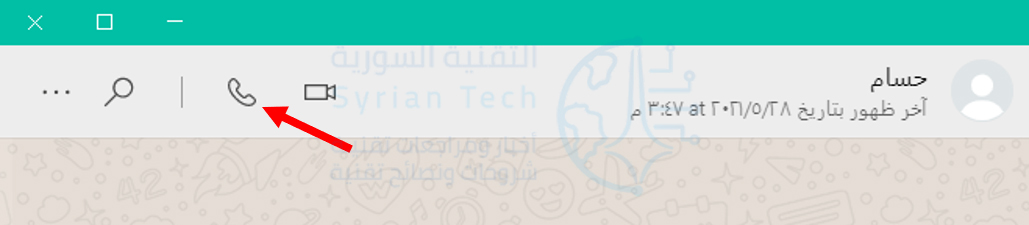
ما عليك سوى فتح أي دردشة في واتساب WhatsApp على جهاز الكمبيوتر والنقر فوق رمز الهاتف لإجراء مكالمة صوتية. توجد أيقونة الهاتف في الشريط العلوي لنافذة الدردشة.

لإجراء مكالمة فيديو على سطح المكتب على واتساب WhatsApp، افتح أي دردشة في التطبيق وانقر على أيقونة كاميرا الفيديو الموجودة في الشريط العلوي على يسار اسم جهة الاتصال.

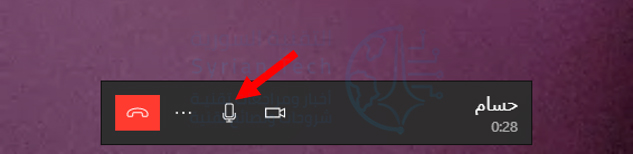
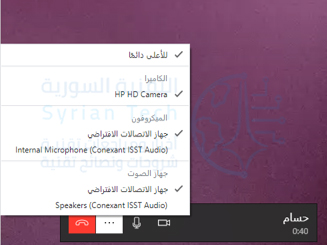
بمجرد إجراء مكالمة من سطح المكتب عبر واتساب WhatsApp، سترى أربعة رموز على الشاشة: الكاميرا والميكروفون ورمز الثلاث نقاط وزر إنهاء الاتصال باللون الأحمر.

في المكالمات الصوتية، ستظهر هذه الرموز جنباً إلى جنب مع اسم جهة الاتصال في الجزء العلوي الأيسر من الشاشة. إذا كنت تجري مكالمة فيديو، فسترى هذه الرموز داخل نافذة الفيديو.

يتيح لك رمز الكاميرا تمكين الكاميرا أو تعطيلها أثناء مكالمة فيديو. إذا قمت بالضغط عليه أثناء إجراء مكالمة صوتية، فسيتم التبديل إلى مكالمة فيديو.

تتيح لك أيقونة الميكروفون كتم صوت الميكروفون أو إعادة صوته.

سيفتح رمز النقاط الثلاث إعدادات الكاميرا والفيديو. يسمح لك ذلك بتغيير الكاميرا والميكروفون وجهاز إخراج الصوت. يمكنك استخدام هذا إذا كنت تريد استخدام ميكروفون خارجي بدلاً من الخيار المدمج على سبيل المثال.

لإنهاء مكالمة صوتية أو مكالمة فيديو على تطبيق واتساب WhatsApp لسطح المكتب، اضغط على زر إنهاء المكالمة الأحمر.

هذا كل ما تحتاج لمعرفته حول إجراء مكالمات صوتية ومرئية باستخدام تطبيقات واتساب WhatsApp لسطح المكتب.

مقالات قد تعجبك:

أفضل مواقع تعديل الصور أون لاين دون برامج
كيفية إزالة الخلفية البيضاء لأي صورة بسهولة في خطوتين
كيفية إنشاء صورة مثالية لغلاف فيسبوك
ما هو ملف DAT , وكيف يمكن فتحه؟
أفضل تطبيقات تعديل الفيديو لأندرويد

كيفية استخدام واتساب على جهاز الكمبيوتر

هل تريد استخدام واتساب WhatsApp على جهاز الكمبيوتر؟ على الرغم من عدم وجود تطبيق واتساب WhatsApp مستقل تماماً على جهاز الكمبيوتر، إلا أنه يمكنك استخدام واتساب على الويب وتطبيق سطح المكتب لإرسال الرسائل عندما يكون واتساب مثبتاً على هاتفك الذكي متصلاً بالإنترنت.

إليك كيفية استخدام واتساب WhatsApp على جهاز كمبيوتر يعمل بنظام ويندوز Windows 10 أو جهاز ماك Mac.

باستخدام واتساب ويب WhatsApp Web، تقوم بتوصيل هاتفك الذكي بجهاز كمبيوتر أو متصفح. طالما أن كلا الجهازين قريبان من بعضهما البعض، يمكنك استخدام جهاز الكمبيوتر لإرسال رسائل عبر واتساب WhatsApp على هاتفك.

يمكنك استخدام واتساب ويب WhatsApp Web من أي متصفح سطح مكتب (يتم دعم جميع المتصفحات الرئيسية مثل سفاري Safari وكروم Chrome وفاير فوكس Firefox وإيدج Edge وأوبرا Opera). ستتلقى أيضاً إشعارات بالرسائل الجديدة.

إذا كنت تريد تطبيقاً مخصصاً، فيمكنك استخدام تطبيق WhatsApp Desktop لنظامي التشغيل ويندوز Windows وماك macOS.

للحصول على ميزات إضافية، يمكنك حتى استخدام تطبيقات الطرف الثالث. حيث يعد تطبيق ChatMate for WhatsApp بسعر (2.99 دولاراً) بديلاً رائعاً لمستخدمي نظام ماك Mac.

عملية توصيل هاتفك الذكي آيفون iPhone أو أندرويد Android بواتساب على الويب WhatsApp Web أو بتطبيق واتساب على سطح المكتب WhatsApp Desktop هي نفسها. سنستخدم هنا واتساب على الويب WhatsApp Web.

افتح متصفحك المفضل وانتقل إلى web.whatsapp.com. هنا، سترى رمز الاستجابة السريعة على الجانب الأيسر من الشاشة.

الآن، سيتعين عليك مسح رمز الاستجابة السريعة باستخدام هاتف آيفون iPhone أو هاتف أندرويد Android الذكي.

إذا كنت تستخدم هاتفاً ذكياً يعمل بنظام أندرويد Android، فانقر على زر القائمة من شريط الأدوات في الزاوية العلوية اليسرى.

بعد ذلك، حدد خيار واتساب ويب.

الآن، وجّه كاميرا هاتفك الذكي إلى رمز الاستجابة السريعة.

في غضون ثانية، سيتم مسح رمز الاستجابة السريعة، وسيتم تسجيل دخولك إلى واتساب ويب WhatsApp Web.

إذا كنت تستخدم جهاز آيفون iPhone، فانتقل إلى علامة التبويب الإعدادات Settings.

هنا، اختر خيار WhatsApp Web/Desktop.

الآن، قم بتوجيه كاميرا آيفون iPhone إلى رمز الاستجابة السريعة.

بمجرد مسحه، سيعرض واتساب ويب WhatsApp Web جميع رسائلك.

يمكنك الآن النقر فوق رسالة لفتحها وإرسال رسائل إلى أي شخص طالما أن هاتف آيفون iPhone أو هاتف أندرويد Android الذكي في مكان قريب.

ليس من الضروري أن تكون متصلاً بالشبكة نفسها، ولكن يجب أن تكون متصلاً بالإنترنت.

يمكنك القيام بكل شيء تقريباً على واتساب ويب WhatsApp Web (باستثناء إجراء المكالمات الصوتية ومكالمات الفيديو) التي يمكنك القيام بها من هاتفك الذكي.

يمكنك إرسال ملفات متحركة GIF والصور ومقاطع الفيديو والمستندات والرموز التعبيرية والمزيد.

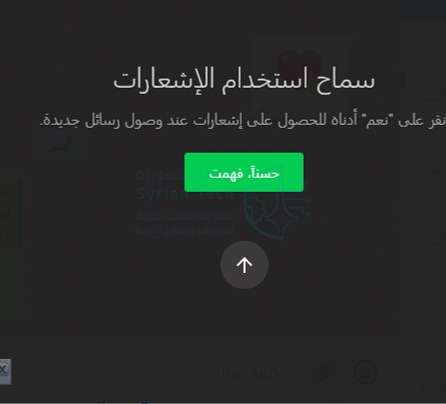
للسماح بإشعارات الرسائل في متصفحك، انقر فوق الزر تشغيل الإشعارات على سطح المكتب.

ثم قم بالتأكيد من النافذة المنبثقة للسماح بإشعارات واتساب ويب WhatsApp Web. (سيعتمد شكل هذه النافذة المنبثقة على المتصفح الذي تستخدمه).

بمجرد الانتهاء من استخدام واتساب ويب WhatsApp Web، تأكد من تسجيل الخروج. للقيام بذلك، انقر فوق زر القائمة من شريط الأدوات العلوي ثم اختر خيار تسجيل الخروج.

مقالات قد تعجبك:
كيفية قفل التطبيقات وإخفاء الصور ومقاطع الفيديو على أندرويد
كيفية إنشاء رابط لمحادثتك عبر الواتس أب
كيفية فحص أمان تصفح الإنترنت من خلال جوجل كروم
كيفية قفل التطبيقات وإخفاء الصور ومقاطع الفيديو على أندرويد
كيفية التمييز بين الهواتف الأصلية و المقلدة

واتساب يعمل على خاصية تسمح باستخدام نفس الرقم على عدة أجهزة

يقوم واتساب WhatsApp بتجربة تحديث جديد في نظامه الأساسي مع ميزة تعدد الأجهزة multi-device. هذا التحديث يمر حالياً بمرحلة الاختبار، وهذه أخبار جيدة جداً للجميع لأنه -بالرغم من كل وظائف التطبيق- كان هذا القيد لا يزال موجوداً إلى الآن.

يمكن أن يسبب هذا القيد ضرراً لشعبيته أمام التطبيقات الأخرى التي توفر وظائف لتعدد الأجهزة عبر الأنظمة الأساسية.

يبدو أن واتساب WhatsApp يعمل بلا كلل لتوفير تجربة مستخدم رائعة، بدءاً مع التحسن في دردشات فيديو مجموعات واتساب WhatsApp ، واختبار بيتا الجاري لرموز QR ، والنسخ الاحتياطية المشفرة، وانتهاءً بهذا الخبر الإيجابي للغاية.

كما سيجلب هذا التحديث الجديد تغييراً ديناميكياً في الوظائف العامة لـ واتساب WhatsApp مع توسيع حدود التشفير الشامل والعمل على أداء واتساب WhatsApp بالنسبة لحماية رسائل ووسائط المستخدمين.

لعب واتساب WhatsApp دوراً حيوياً في تغيير مسار عالم المراسلة، فهو سهل التثبيت والاستخدام. منذ البداية، قدم الكثير من الفوائد فوق خدمة الرسائل القصيرة SMS وذلك عن طريق نقل التراسل بعيداً عن الشبكات إلى التطبيقات على مختلف الأنظمة.

خدمات الرسائل القصيرة SMS لها قيودها الخاصة، وهي ليست فعالة جداً من حيث التكلفة، ولا تقدم نوع الاتصال الذي يقدمه واتساب WhatsApp والتطبيقات الأخرى.

حتى Blackberry Messenger كان لديه بعض القيود الخاصة، لذلك، أمام جميع خدمات المراسلة هذه، عملَ واتساب WhatsApp كطريقة حديثة للمراسلة عبر الأنظمة الأساسية.

ومع ذلك، يستخدم معظم الأشخاص الآن عدة منصات للمراسلة على هواتفهم. حيث توفر تطبيقات المراسلة مثل Signal وتيليجرام Telegram و Wickr بدائل متخصصة، لكن ترقية Facebook Messenger و iMessage من آبل Apple و Rich Communication Services (RCS) إلى خدمة الرسائل القصيرة الآنية تشكل تحدياً حقيقياً لـ واتساب WhatsApp لتطوير نفسه أيضاً.

يجد كل من RCS و iMessage طريقة لبناء نفسه في نظام تشغيل الهاتف الذي تم تثبيته عليه. لكن مشكلتهم الرئيسية هي أنها غير قابلة للتشغيل المتبادل بين أندرويد Android و iOS.

بالنسبة لـ RCS بشكل خاص، عندما لا توجد شبكة واي فاي Wi-Fi أو اتصال آمن لبيانات الهاتف المحمول، فإنها تعود إلى نظام SMS و MMS غير الآمن المدمج في الهاتف.

ولكن إذا تم جعل نظام الرسائل القصيرة SMS آمناً وتم تحديثه، فسوف يكون هذا الشيء مشكلة بالنسبة لواتساب WhatsApp!

على الرغم من أن واتساب WhatsApp يوفر عرضاً على الويب وواجهات سطح مكتب مختلفة، إلا أن وظائفه عبر الأنظمة الأساسية لأجهزة متعددة لا تزال متأخرة أمام التشغيل السلس والتطبيقات الذكية جداً في هذا المجال مثل Signal أو iMessage.

ليس هناك تطبيق واتساب WhatsApp لجهاز آيباد iPad ، ولا يعمل بسهولة على جهاز لوحي (تابلت). تحاول Signal أن تصبح بديلاً رئيسياً وتعمل iMessage أيضاً على بعض ال تحسينات مثل القدرة على تعديل النصوص المرسلة وبعض خيارات سطح المكتب الأخرى الأفضل.

لذا، احتاج واتساب WhatsApp إلى اتخاذ خطوة كبيرة في الاتجاه الصحيح أيضاً.

وفقًا لتقرير WABetaInfo ، سيوفر واتساب WhatsApp الآن تجربة أفضل لربط أجهزة متعددة متزامنة مع بعضها البعض عن طريق واجهة جديدة تسمى الأجهزة المرتبطة Linked Devices.

إنه في مرحلة الاختبار التجريبي الآن، ولا تُعرف وظائفه بالكامل حتى الآن، ولكن يبدو أنه يجب نقل محفوظات الرسائل من جهاز إلى آخر أو من السحابة بمساعدة اتصال إنترنت مستقر.

كما يلاحَظ أنه لم يتم ذكر إمكانية توصيل هاتف آخر بحساب واتساب WhatsApp، ولكن من المحتمل أن يتم تحديث ذلك في المستقبل نظراً لأن هذه ميزة قيد التطوير، فعادة ما تتغير بعض الأمور قبل الإصدار.

الميزة غير متاحة حتى الآن؛ وليس هناك تاريخ إصدار لكن سيتم تمكينها في التحديث المستقبلي.

وسيتعين عليه الحفاظ على عمل ميزة التشفير والتشفير متعدد النقاط عند عملية النقل أو في المستودع المركزي حتى تتم مزامنتها بشكل آمن.

دعونا ننتظر حتى يتم طرح هذه الميزة، يبدو أنه يتعلق بتحديث آخر لتشفير الرسائل والنسخ الاحتياطي لمحفوظات الوسائط المخزنة في السحابة مع أنظمة تشغيل أندرويد Android أو iOS. إذا تمت مكاملة جميع هذه التحديثات، فستكون ترقية مذهلة من واتساب WhatsApp بالتأكيد!

مقالات قد تعجبك :

تضمين منشورات إنستغرام داخل المواقع بدون إذن قد يعتبر انتهاك لحقوق النشر
إحصائية ثروات عمالقة التكنولوجيا في العالم لعام 2020
تحديث تيليجرام جديد أضاف محرر فيديو وحركات رسومية أكثر سلاسة
ما هي أجهزة كشف و إنذار الدخان والحرائق
كيفية اختيار وتذكر كلمة سر قوية صعبة الاختراق
كيفية تحديد صفحة الفيسبوك الحقيقية بين شبيهاتها المزيفة

واتس اب تتيح تطبيقها وبشكل رسمي على الكومبيوتر

اليوم، وللمرة الأولى، سيتمكن الملايين من المستخدمين من استعمال واتساب على متصفح الويب على أجهزة الكمبيوتر. إن واتساب ويب عبارة عن آلية تتيح لك استخدام حساب واتساب الخاص بهاتفك على جهاز الكمبيوتر: من شأن متصفح الويب أن يعرض نفس المحادثات والرسائل الموجودة على هاتفك — هذا يعني أن كافة رسائلك موجودة على هاتفك .

لتوصيل متصفح الويب بواتساب، ما عليك سوى فتح https://web.whatsapp.com في Google Chrome. سترى عندها رمز مربّع QR code — قم بمسح الرمز من خلال واتساب على هاتفك وها أن واتساب ويب بات بمتناول يديك. بعد هذا الإجراء تكون قد أقرنت (وصلت) واتساب على هاتفك بواتساب ويب على الكمبيوتر. لا بد أن يبقى هاتفك متصلاً بالإنترنت لكي يعمل واتساب ويب، أيضاً لا بد أن تستخدم أحدث إصدار من واتساب على هاتفك. للأسف في الوقت الحالي واتساب ويب ليس متوفراً لمستخدمي واتساب على الأجهزة التي تستعمل نظام تشغيل iOS نظراً لمحدودية أجهزة Apple .

المصدر : WhatsApp Blog