كوالكوم أعلنت رسمياً عن معالج Snapdragon 888 بتحسينات كبيرة

أعلنت شركة كوالكوم Qualcomm رسمياً عن معالجها الجديد سناب دراجون Snapdragon 888، وذلك في قمة Snapdragon Tech لهذ العام، حيث قدمت نظرة أولية على معالج الهاتف الذكي الرائد من الجيل التالي.

https://syriantech.com/wp-content/uploads/2020/12/gsmarena_001.mp4

وفقًا للممارسات المعتادة لشركة Qualcomm ، فإن إعلان اليوم هو مجرد نظرة أولى على Snapdragon 888. ستصل نظرة عامة أكثر شمولاً على المواصفات والتحسينات التي يتم تقديمها مع مجموعة شرائح هذا العام في وقت لاحق.

حيث سيعمل المعالج الجديد 888 على تشغيل الموجة التالية من هواتف أندرويد ِAndroid الرائدة العام القادم 2021، لشركات مثل سامسونج Samsung وون بلس OnePlus وإل جي LG وسوني Sony والمزيد.

وأبرز ما تضمن هذا المعالج الجديد هو مودم متكامل للجيل الخامس 5G، على عكس معالج Snapdragon 865 العام الماضي (والذي تطلب تضمين شريحة مودم منفصلة داخل الجزء الداخلي الضيق لهاتف ذكي حديث).

حيث سيحتوي Snapdragon 888 على مودم Qualcomm X60، الذي تم الإعلان عنه في وقت سابق من هذا العام، والذي ينتقل إلى تقنية 5 نانومتر لتحسين كفاءة الطاقة وتحسينات لدعم الجيل الخامس لمختلف شركات الاتصالات عبر نطاقات الموجات mmWave و 6 GHz الفرعية من الطيف.

كما يبدو أن الشريحة الجديدة قدمت بعض التحسينات الكبيرة للبطارية عند الاتصال بشبكة جيل خامس 5G.

وقدمت الشركة أيضاً العديد من التطورات الأخرى القادمة إلى Snapdragon 888، بما في ذلك محرك ذكاء اصطناعي AI من الجيل السادس للشركة (يعمل على معالج Qualcomm Hexagon “المعاد تصميمه”)، والذي يعد بقفزة كبيرة في الأداء، وكفاءة الطاقة لـ مهام الذكاء الاصطناعي.

سيحتوي معالج Snapdragon 888 أيضاً على “أهم ترقية في أداء كرت الرسوميات Qualcomm Adreno، على الرغم من أنه لم يتم الإعلان بعد عن تفاصيل حول نوع التحسينات القادمة.

حيث سيدعم Adreno GPU الجديد عرض الألعاب ب 144 إطاراً في الثانية ، كما ويدعم برامج تشغيل GPU القابلة للتحديث.

كما واستعرضت كوالكوم Qualcomm ميزات التصوير الجديدة التي سيتيحها Snapdragon 888، بما في ذلك القدرة على التقاط ما يقرب من 120 صورة في الثانية بدقة 12 ميجابكسل، وذلك بفضل Spectra ISP المحدث (والذي أصبح أسرع بنسة 35 بالمائة).

وأعادت شركة Qualcomm هندسة المعالج Hexagon بالكامل، والذي يوفر الآن 26 TOPS، وللمقارنة، تم تصنيف S865 عند 15 TOPS، بينما أعلنت Apple عن 11 TOPS لشريحة M1 الخاصة بها.

وسيكون هاتف شاومي الذكي الرائد الجديد Mi11 أول الأجهزة التي ستعمل برقاقات Snapdragon 888 الجديدة كما قال لي جون، الرئيس التنفيذي لشركة Xiaomi.
مقالات قد تعجبك

واتسآب أعلنت عن تحديث جديد لتطبيقها بالعديد من الميزات المثيرة
مايكروسوفت بدأت في طرح تحديث نوفمبر لأجهزة Xbox Series X و Series S
استمتع بألعاب بلاي ستيشن 2 عبر أجهزة إكس بوكس الجديدة
كيفية تحسين أداء الألعاب عند استخدام كروت الشاشة من نوع Intel
التبريد التقليدي والتبريد المائي ما الفروق ؟ و أيهما الأفضل ؟
هل الشحن اللاسلكي أبطأ من الشحن السلكي ؟

اكتشاف ثغرة خطيرة في هواتف آيفون تتيح التحكم الكامل بها عن بعد

لعلك شاهدت فيما مضى فيلماً سينيمائياً عن هاكرز يقوم بالسيطرة على هواتف عن بعد، والتحكم بها بشكل كامل، ولكنك قد تعتقد عدم إمكانية وجود هذا الأمر في الواقع.

يبدو أنك مخطئ في اعتقادك، وآخر ما يثبت ذلك هو ما كشفه الباحث الأمني (إيان بير) Ian Beer في مشروع (جوجل بروجيكت زيرو) Google Project Zero.

والذي أكد فيه وجود ثغرة خطرة في أجهزة متنوعة من آبل Apple عاملة بنظام iOS مثل هواتف الآيفون، واستمر وجود هذه الثغرة حتى شهر مايو/أيار الماضي.

حيث سمحت هذه الثغرة للمهاجمين بإعادة تشغيل الهواتف عن بُعد والتحكم الكامل فيها من مسافة بعيدة، بما في ذلك قراءة رسائل البريد الإلكتروني والرسائل الأخرى، وتنزيل الصور، وربما حتى تشغيل الكاميرا ومشاهدة الضحية، والاستماع إليها من خلال ميكروفون الهاتف.

وشرح الباحث الأمني Beer التقنية التي تستغلها هذه الثغرة حيث قال أن هواتف آيفون iPhone وأجهزة آياد iPad و حواسيب ماك Macs تستخدم اليوم بروتوكولاً يسمى Apple Wireless Direct Link واختصاراً AWDL، وذلك لإنشاء شبكات لميزات مثل ميزة AirDrop (بحيث يمكنك بسهولة إرسال الصور والملفات إلى أجهزة iOS الأخرى) وميزة Sidecar ( لتحويل جهاز iPad بسهولة إلى شاشة ثانوية).

وأكثر من ذلك، فقد وجد الباحث أيضاً طريقة لتشغيل بروتوكول AWDL بشكل إجباري، حتى لو تم إيقافه سابقاً.

وقال مكتشف الثغرة أنه لا يوجد أي دليل على استغلال هذه الثغرة في الواقع، كما أكد بأن الأمر استغرق منه ستة أشهر كاملة للتعرف على هذه الثغرة والتحقق منها وإثباتها، قبل أن يتم تصحيحها في شهر مايو/أيار الماضي.

من جهتها لم تنفِ شركة آبل Apple وجود الثغرة، لكن الشركة أشارت إلى أن معظم مستخدمي iOS يستخدمون بالفعل إصدارات أحدث من iOS، وأشارت إلى أن المهاجم كان بحاجة إلى أن يكون ضمن نطاق Wi-Fi حتى يعمل.

مقالات قد تعجبك

واتسآب أعلنت عن تحديث جديد لتطبيقها بالعديد من الميزات المثيرة
مايكروسوفت بدأت في طرح تحديث نوفمبر لأجهزة Xbox Series X و Series S
استمتع بألعاب بلاي ستيشن 2 عبر أجهزة إكس بوكس الجديدة
كيفية حساب المسافة بين نقطتين على خرائط Google
حل مشكلة تم اكتشاف طبقة متراكبة للشاشة
ما هي خدمة الحماية الجديدة لأندرويد Play Protect وكيفية تفعيلها

كيفية تغيير ملف باوربوينت من ملف عرض PPSX إلى ملف عمل PPTX

تأتي ملفات باوربوينت PowerPoint بتنسيقين (صيغتين): ملفات PPTX وهي عروض باوربوينت PowerPoint التقديمية القابلة للتحرير (التعديل) وملفات PPSX وهي صيغة ملفات للعرض فقط ومخصصة للعروض التقديمية.

يمكنك تحرير ملف العرض PPSX، ولكن يجب عليك أولاً تحويل ملف PPSX إلى تنسيق PPTX.

تغيير امتداد (صيغة) ملف PPSX:

قبل تجربة أي شيء آخر، من المفيد دائماً معرفة ما إذا كان يمكنك فقط تغيير امتداد (صيغة) الملف. يعمل هذا أحياناً، على الرغم من أنه يعتمد على إصدار أوفيس Office الذي تستخدمه أنت وزملاؤك.

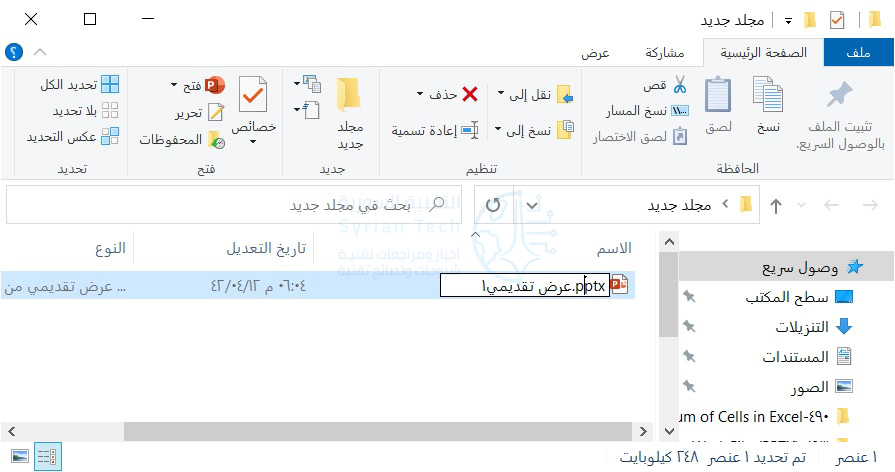
لتغيير امتداد الملف، انقر بزر الماوس الأيمن فوق الملف الذي تريد تغييره واختر إعادة تسمية.

قم بتغيير امتداد الملف (إذا كان موجوداً في اسم الملف) من .ppsx إلى .pptx كما في الصورة.

انقر نقراً مزدوجاً فوق الملف لفتحه كالمعتاد في باوربوينت PowerPoint.

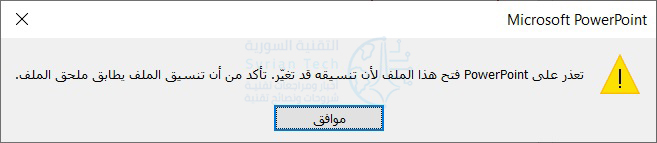
في حالتنا، لم ينجح ذلك. لا يزال الملف مفتوحاً كعرض تقديمي PPSX. لذا، سنمضي قدماً ونحاول طريقة أخرى.

حفظ الملف بتنسيق PPTX:

يمكن لبرنامج باوربوينت PowerPoint تحويل ملف PPSX إلى ملف PPTX. إليك الطريقة.

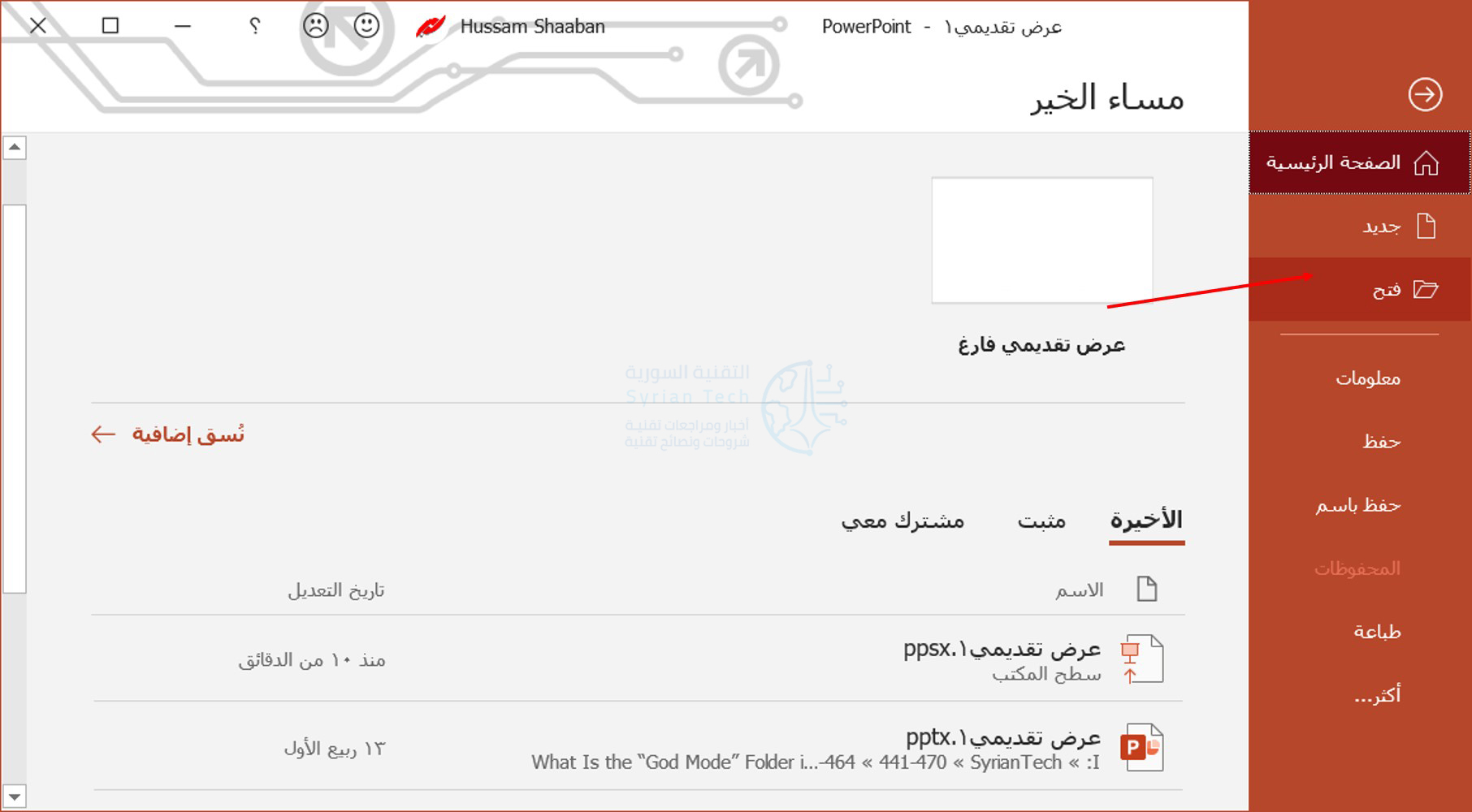
أولاً، افتح باوربوينت PowerPoint واختر ملف ثم فتح للعثور على الملف الذي تريد تحريره.

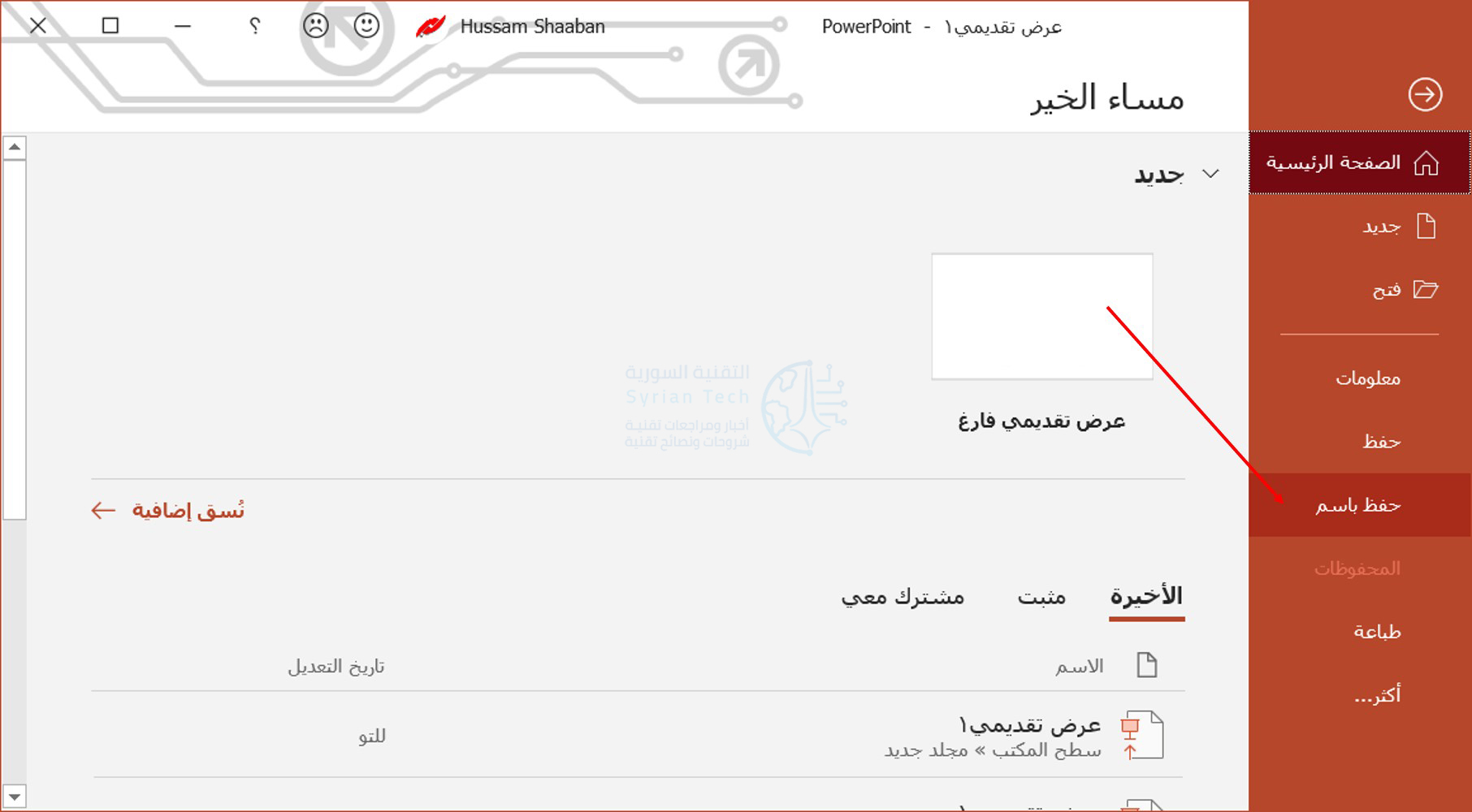
انتقل إلى ملف ثم حفظ باسم لحفظ الملف.

من القائمة المنسدلة أعلى اليسار، اختر PowerPoint Presentation (* .pptx) لحفظ الملف كملف قابل للتحرير يمكنك مشاركته مع الزملاء. تأكد من الضغط على زر حفظ عند الانتهاء.

الآن، عندما ينقر الزملاء لفتح الملف، فسيتم نقلهم إلى محرر باوربوينت PowerPoint لإجراء تعديلات وتنقيحات سريعة.

مقالات قد تعجبك:

شرح لتطبيقات فوتوشوب للهواتف الذكية، وما ميزاتها ؟
ما هو التورنت؟ وكيف يعمل؟ وكيفية استخدامه؟ وكيفية التعامل معه؟
موقع LinkedIn تجاهل باحث فلسطيني قد اكتشف ثغرة في الموقع
كيفية منع الحذف التلقائي للملفات المحملة على ويندوز 10
كيفية مشاركة مستندات جوجل Google Docs كملف PDF من خلال رابط

استمتع بألعاب بلاي ستيشن 2 عبر أجهزة إكس بوكس الجديدة

تمكن مطورون من تشغيل ألعاب بلاي ستيشن PS2 على أجهزة الإكس بوكس Xbox Series X و S الخاصة بمايكروسوفت Microsoft.

واعتمد المطورون في تشغيلها باستخدام محاكي RetroArch.

حيث سمح “وضع المطور” “Developer Mode” الموجود في أجهزة Xbox Series X/S بإضافة برنامج المحاكاة كتطبيق Windows عالمي (UWA).

مما يسمح للمستخدمين بتنزيل إصدار البيع بالتجزئة من برنامج المحاكاة مباشرة إلى وحدة التحكم الخاصة بهم وبسهولة.

عبر هذا المحاكي، سيتمكن اللاعبون من الاستمتاع بألعاب بلاي ستيشن القديمة، دون الحاجة لانتظار إعادة الإصدار من اللعبة.

في حين أن RetroArch قادر على محاكاة العديد من وحدات التحكم المختلفة، فإن التوافق لتشغيل ألعاب PS2 باستخدام نواة PCSX2 ملحوظ بشكل خاص.

ولا تقدم أجهزة بلاي ستيشن PlayStation 5 من سوني Sony حلولاً للتوافق مع الإصدارات السابقة مقارنةً بإكس بوكس Xbox.

فمثلاً وحدة التحكم الجديدة بلاي ستيشن 5 متوافقة فقط مع ألعاب بلاي ستيشن PlayStation 4 (مع بعض الاستثناءات)، ولا تقدم Sony حالياً سوى خيار تشغيل ألعاب PS3 و PS2 باستخدام خدمة بث ألعاب PS Now.

تجدر الإشارة إلى أن مايكروسوفت Microsoft لا تدعم رسمياً هذا النوع من المحاكاة، ولا يزال دعم PCSX2 قيد التنفيذ .

وتعمل ألعاب PS2 من خلال هذا المحاكي بشكل جيد، تقريباً كما هو الحال على أجهزتها الأصلية.

إلا أن المحاكي RetroArch قيوداً على الحد الأقصى لأحجام الملفات، حيث لا يمكن تشغيل الألعاب الأكبر من 2 جيجا بايت.

عملية إضافة RetroArch إلى جهاز Xbox باستخدام وضع المطور معقدة بعض الشيء، حيث ستحتاج إلى دفع رسوم تسجيل بقيمة 19 دولارًا لتكون جزءاً من برنامج مطوري Microsoft، ثم تنزيل تطبيق “تنشيط وضع التطوير” من متجر إكس بوكس Xbox.  

وبمجرد تنزيل التطبيق وتشغيله، يمكنك الاتصال بجهاز Xbox من مستعرض ويب باستخدام شبكتك المحلية وإضافة ملفات RetroArch UWA.  

مقالات قد تعجبك

الإعلان عن موعد افتتاح منطقة نينتندو الترفيهية المذهلة في اليابان
مايكروسوفت تعمل على مشروع جديد لتشغيل تطبيقات أندرويد عبر ويندوز 10 مباشرة
موقع روسي يبيع بيانات الدخول لحسابات البريد الإلكتروني لمئات الشخصيات الهامة
الواقع الافتراضي اليوم هو البداية لما هو آت في المستقبل
فيسبوك يستخدم رقم الهاتف المحمول لاستهداف المستخدمين بالإعلانات
كيفية حذف صوت مقطع الفيديو عند نشره على إنستغرام

مايكروسوفت بدأت في طرح تحديث نوفمبر لأجهزة Xbox Series X و Series S

بدأت شركة مايكروسوفت Microsoft في طرح تحديث نوفمبر/تشرين الثاني لأجهزة إكس بوكس Xbox Series X و Series S و Xbox One منذ اليوم.

ويعتبر تحديث البرامج هذا هو أول تحديث لوحدات تحكم الجيل التالي من أجهزة مايكروسوفت Microsoft.

أبرز ما يتضمنه هذا التحديث هو المزيد من الخلفيات الديناميكية الحصرية لأجهزة إكس بوكس إكس Xbox Series X و إكس بوكس إس Series S.

حيث قدم هذا التحديث ستة تصميمات خلفية ديناميكية جديدة، بما في ذلك تلك التي تمثل إيماءات واضحة لوحدات تحكم إكس بوكس Xbox القديمة.

صورة متحركة توضح الخلفيات الديناميكية في التحديث الجديد لأجهزة إكس بوكس، قد تأخذ وقتاً للتحميل

ويمكن تعيين إحدى هذه التصميمات من لوحة الإعدادات الموجودة في لوحة معلومات إكس بوكس Xbox.

ووعدت مايكروسوفت Microsoft بتقديم العديد من الأنماط والألوان والتصميمات الإضافية في التحديثات المستقبلية.

إلى جانب الخلفيات الديناميكية المحدثة، ستحصل أجهزة إكس بوكس Xbox Series X و S على علامة جديدة تتيح معرفة متى تستخدم اللعبة HDR تلقائي.

حيث ستظهر العلامة عند فتح دليل إكس بوكس Xbox أثناء اللعبة، وتظهر بشكل مشابه لكيفية ظهور Quick Resume في الزاوية العلوية اليمنى.

ولم تذكر مايكروسوفت Microsoft ما إذا تمت إضافة تحسينات على مستوى الأداء أو الاستقرار من خلال هذا التحديث، ولا ما إذا كانت Quick Resume قد شهدت تحسينات.

حيث عانت ميزة Quick Resume من بعض المشاكل مع مجموعة واسعة من الألعاب منذ إطلاق أجهزة Xbox Series X و Series S ، حيث ألقت مايكروسوفت Microsoft باللوم على خطأ تقني قالت إنها تعمل على إصلاحه.

مقالات قد تعجبك

مايكروسوفت تعمل على مشروع جديد لتشغيل تطبيقات أندرويد عبر ويندوز 10 مباشرة
موقع روسي يبيع بيانات الدخول لحسابات البريد الإلكتروني لمئات الشخصيات الهامة
الإعلان عن موعد افتتاح منطقة نينتندو الترفيهية المذهلة في اليابان
ما هي ملفات AZW ؟ وكيف يمكن فتحها؟
كيفية تحسين جودة صوت ميكرفون الكمبيوتر
أفضل بديل لبرنامج الروت المشهور SuperSU

واتسآب أعلنت عن تحديث جديد لتطبيقها بالعديد من الميزات المثيرة

أعلن تطبيق واتسآب WhatsApp للمراسلة عن بعض التحديثات المتعلقة بالمظهر لتطبيقه للهواتف المحمولة، أهمها تخصيص خلفية مختلفة لكل دردشة.

وتفيد هذه الميزة في التمييز بين هذه المحادثات باستخدام خلفية مختلفة لكل محادثة.

وبغض النظر عن الناحية الجمالية، يمكن أن يكون هذا الأمر مفيداً كطريقة سريعة للتأكد من أنك لا ترسل رسالة إلى الشخص الخطأ.

وتتضمن التحديثات الأخرى القدرة على تغيير لون خلفية رسومات الشعار المبتكرة الافتراضية، ومجموعة من الخلفيات الجديدة مع صور من جميع أنحاء العالم مصنفة في ألبومات “مشرقة” و “داكنة”.

كما سيتيح التحديث الجديد إمكانية تعيين خلفيات مخصصة للوضع الفاتح والداكن بهاتفك، مما يسمح للتطبيق بالتبديل تلقائياً بينها بحسب الوضع المفعل.

ميزة أخرى أيضاً وهذه المرة تتعلق بالملصقات (الستيكرات)، حيث سيمكن الآن العثور على ملصقات باستخدام النصوص أو الرموز التعبيرية، كما وقام التطبيق بتحديث حزمة ملصقات منظمة الصحة العالمية “معاً في المنزل” “Together at Home” المستوحاة من عام 2020 لتتضمن رسوم متحركة أيضاً.

سيتم طرح هذه التحديثات لمستخدمي أندرويد Android و iOS بدءاً من اليوم.

شاهد فيديو يعرض هذه الميزات الجديدة

مقالات قد تعجبك

مايكروسوفت تعمل على مشروع جديد لتشغيل تطبيقات أندرويد عبر ويندوز 10 مباشرة
الإعلان عن موعد افتتاح منطقة نينتندو الترفيهية المذهلة في اليابان
موقع روسي يبيع بيانات الدخول لحسابات البريد الإلكتروني لمئات الشخصيات الهامة
هل يمكن بالفعل لأي شخص تتبع موقع هاتف بدقة؟
ما هي ملفات NTUSRE.DAT في ويندوز؟
ملف MSIX، مستقبل البرمجيات على ويندوز، ما هو؟

كيفية نسخ ولصق النصوص والروابط والصور في أندرويد

النسخ واللصق ليست عمليات مخصصة لأجهزة الكمبيوتر المحمولة وأجهزة الكمبيوتر المكتبية فقط. بل يمكن أن تكون مفيدة في هواتف أندرويد Android و الأجهزة اللوحية أيضاً. سنوضح لك كيفية نسخ ولصق النصوص والروابط والصور واستخدام الحافظة.

يمكن أن تختلف أجهزة أندرويد Android كثيراً في شكل البرنامج. قد تبدو القوائم والأزرار التي تراها في هذا الدليل مختلفة قليلاً على هاتفك الذكي أو جهازك اللوحي، لكن الأساسيات والأفكار الأساسية هي نفسها.

كيفية نسخ ولصق نص في نظام أندرويد:

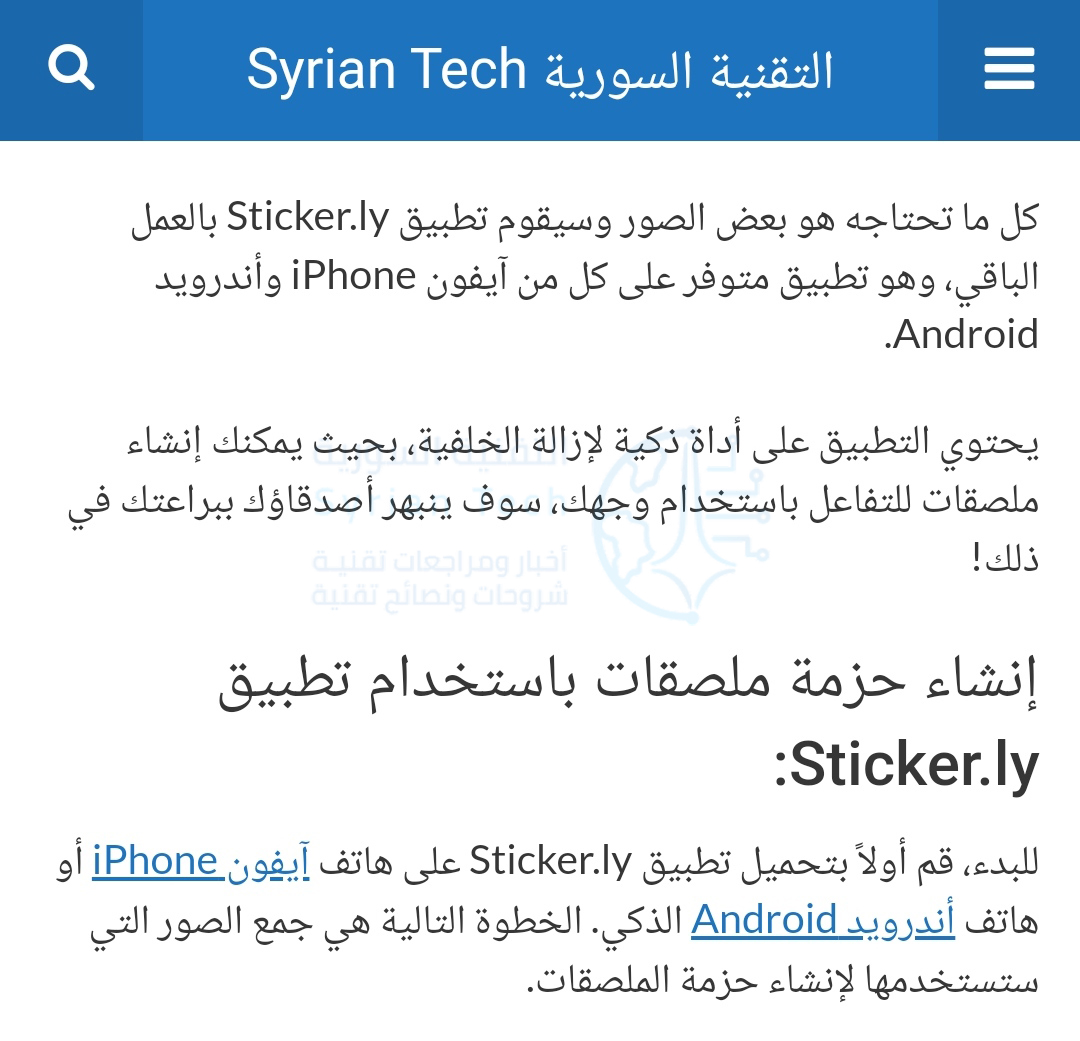
يعد نسخ النص ولصقه في نظام أندرويد Android مفيداً بشكل كبير في العديد من المواقف. لحسن الحظ، من السهل جداً القيام بذلك. أولاً، ابحث عن النص الذي تريد نسخه.

لقطة شاشة لصفحة من موقع التقنية السورية تحتوي على نص نريد نسخ جزء منه

اضغط مع الاستمرار بإصبعك على النص الذي تريد تحديده.

لقطة شاشة لصفحة من موقع التقنية السورية تحتوي على نص نريد نسخ جزء منه

سيؤدي هذا إلى إظهار قائمة بها بعض الخيارات، بما في ذلك خيار نسخ. سيكون للنص الذي تم تحديده أيضاً مقبضين على جانبيه، يمكنك سحبها لتحديد المزيد من النص.

لقطة شاشة لصفحة من موقع التقنية السورية تحتوي على نص نريد تحديد جزء منه

بمجرد تحديد النص، انقر على نسخ من القائمة.

لقطة شاشة لصفحة من موقع التقنية السورية تحتوي على نص نريد نسخ جزء منه

بعد ذلك ، للقيام بلصق النص، تحتاج إلى الذهاب إلى مربع النص الذي تريد. يمكن أن يكون هذا المربع في تطبيق مراسلة أو شريط بحث جوجل Google أو تطبيق ملاحظات وما إلى ذلك.

انقر مع الاستمرار في أي مكان تريد إدخال نص فيه. سيؤدي هذا إلى إظهار قائمة مرة أخرى، ولكن هذه المرة سيكون لديك خيار لصق.

كيفية نسخ الروابط ولصقها في نظام أندرويد:

يعمل نسخ الرابط ولصقه بنفس طريقة عمل النص. أولاً، ابحث عن رابط لنسخه. يمكن أن يكون هذا إما عنوان URL في شريط العناوين في متصفحك أو رابط على صفحة ويب أو تطبيق.

إذا كنت تستخدم متصفح جوجل كروم Google Chrome، فالأمر بسيط مثل النقر على عنوان URL في شريط العناوين.

لقطة شاشة لصفحة من موقع التقنية السورية تُظهر عنواناً يُراد نسخه

سترى الآن رمز عملية النسخ قد ظهر. اضغط عليه لنسخ عنوان URL الكامل.

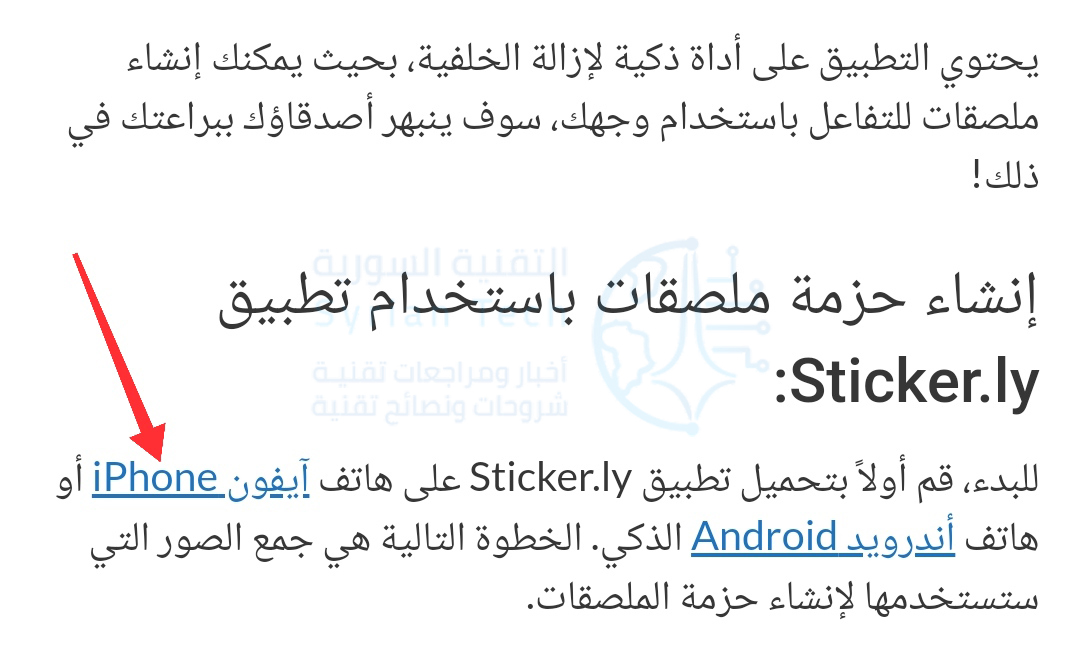
إذا كنت تريد نسخ رابط من صفحة ويب أو تطبيق، فانقر مع الاستمرار فوق الرابط.

لقطة شاشة لصفحة من موقع التقنية السورية تحتوي على نص مع رابط يُراد نسخه

من القائمة المنبثقة، حدد نسخ عنوان الرابط.

الآن، للصق عنوان URL، انتقل إلى مربع نص في مكان ما. يمكن أن يكون هذا تطبيق مراسلة أو شريط العناوين في علامة تبويب جديدة أو تطبيق ملاحظات أو أي شيء آخر.

انقر مع الاستمرار أينما تريد إدخال عنوان URL. سيؤدي ذلك إلى إظهار قائمة منبثقة ويمكنك النقر فوق لصق لإدخال عنوان URL.

كيفية نسخ ولصق الصور في أندرويد:

لا يعد نسخ الصور ولصقها أمراً مباشراً مثل النص والروابط. هذه الميزة غير مدعومة على نطاق واسع من التطبيقات، ويمكن أن تختلف حسب إصدار أندرويد Android أيضاً. هذا الأمر يعمل بشكل أفضل في متصفح جوجل كروم Google Chrome.

ابحث عن صورة على صفحة ويب ثم اضغط عليها مع الاستمرار بالضغط.

لقطة شاشة لصفحة من موقع التقنية السورية تحتوي على نص وصورة

انقر على نسخ الصورة من القائمة المنبثقة.

ملاحظة: سترى أيضاً خيار تنزيل الصورة. سيؤدي هذا إلى حفظ الصورة على هاتفك، وهي طريقة أكثر موثوقية لمشاركة الصورة.

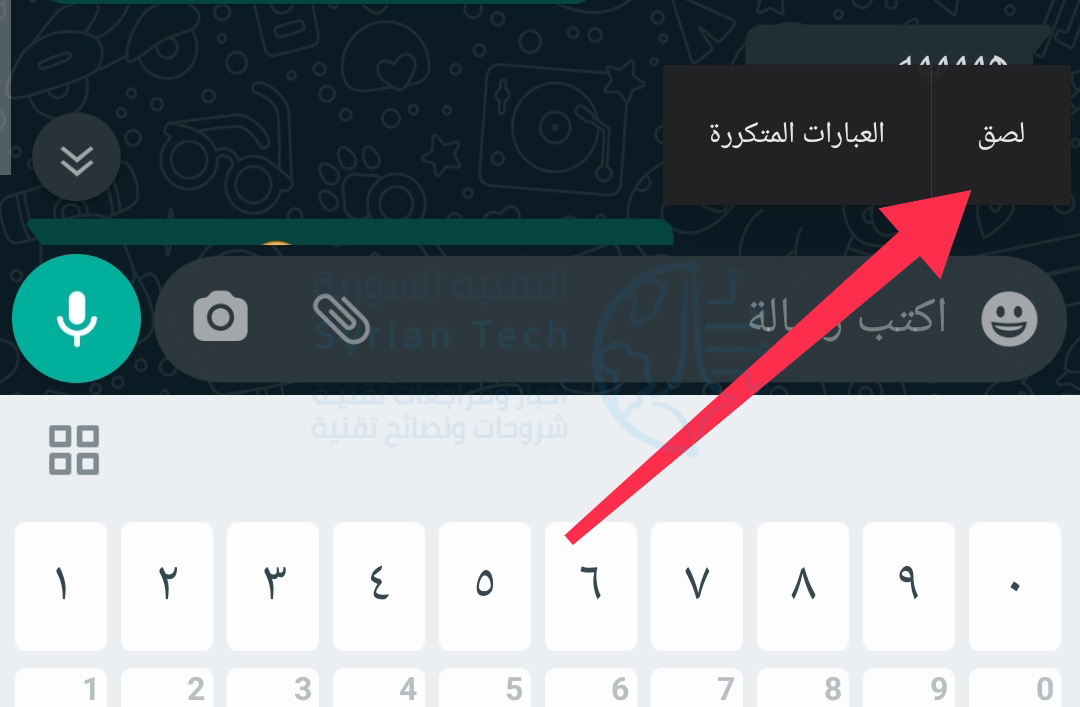
الخطوة التالية هي العثور على مكان للصق الصورة. يعمل هذا عادةً بشكل أفضل في تطبيقات المراسلة. انقر مع الاستمرار فوق مربع نص لإظهار قائمة منبثقة.

أخيراً، انقر على لصق من الخيارات المتاحة.

إن نسخ الصور ولصقها في أندرويد Android غير مدعوم على نطاق واسع. إن أفضل ما يمكن القيام به هو تنزيل الصورة.

كيفية الوصول إلى الحافظة في نظام أندرويد:

أداة أخرى قد تجدها مفيدة هي الحافظة. بدلاً من الوصول فقط إلى أحدث شيء نسخته، تقوم الحافظة بصنع محفوظات لكل شيء نسخته. إنها مفيدة كثيراً إذا كنت تقوم بالكثير من عمليات النسخ واللصق.

تعمل الحافظة في أندرويد Android بشكل مختلف، بناءً على الإصدار الذي تستخدمه. الطريقة الأكثر موثوقية هي من خلال تطبيق لوحة المفاتيح. حيث تتضمن العديد من لوحات المفاتيح الشائعة دعماً للحافظة، مثل Gboard و Swiftkey.

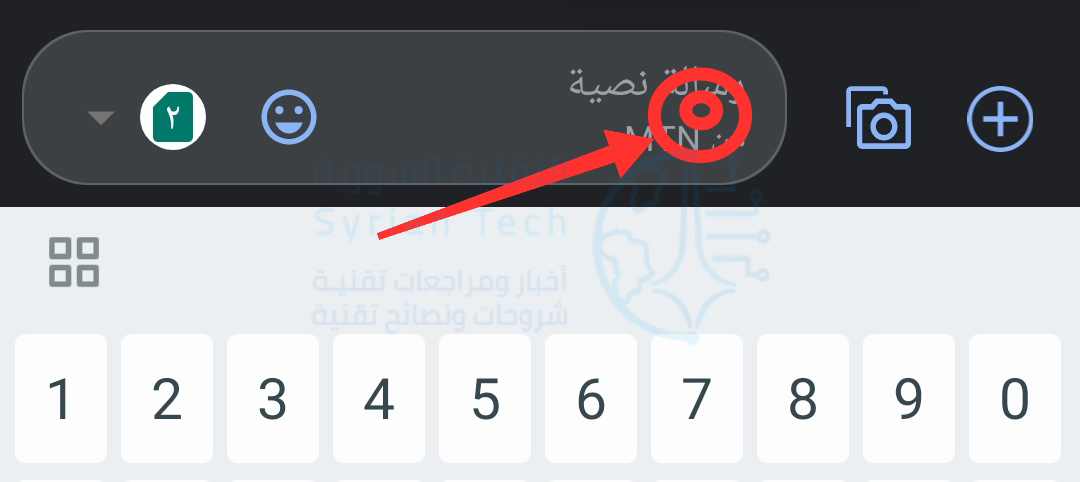
أولاً، قم بنسخ نص أو رابط باتباع الإرشادات الواردة في الأقسام أعلاه. بعد ذلك، قم بالدخول إلى مربع نص لإظهار لوحة المفاتيح. ابحث عن أيقونة شبيهة بتلك الموجودة أدناه في كل من لوحتي المفاتيح Gboard و Swiftkey.

SwiftKey
Gboard

في الحافظة، سترى بعضاً من آخر الأشياء التي قمت بنسخها. ما عليك سوى النقر فوق أحدها للصقه في مربع النص.

هذا كل شيء! تعد الحافظة طريقة رائعة للاحتفاظ بالعديد من أجزاء النص أو الروابط بين يديك.

مقالات قد تعجبك:

كيف تربح قنوات اليوتيوب المال؟
ما هو التورنت؟ وكيف يعمل؟ وكيفية استخدامه؟ وكيفية التعامل معه؟
موقع LinkedIn تجاهل باحث فلسطيني قد اكتشف ثغرة في الموقع
كيفية تحسين عدد الإطارات في الثانية FPS في الألعاب
هل من الآمن شراء بطاقة رسوميات مستعملة؟