مايكروسوفت تختبر تشغيل تطبيقات أندرويد لمستخدمي نسخة المُطوّرين من ويندوز 11

طرحت مايكروسوفت Microsoft القدرة على تثبيت تطبيقات أندرويد Android وتشغيلها على ويندوز Windows 11 للمختبرين المسجّلين في قناة المطورين (Dev).

وستعمل التطبيقات من خلال مكوّن جديد يحمل الاسم نظام ويندوز الفرعي لأندرويد Windows Subsystem for Android.

حيث ستظهر قائمة تخصّه ضمن قائمة Start (ابدأ) حيث يمكنك ضبط إعدادات محددة للتجربة.

ويحمل إصدار نظام Windows الفرعي لنظام Android الذي تمّ طرحه الرقم 1.7.32815.0.

وسيقتصر الأمر في البداية على تثبيت التطبيقات من متجر أمازون Amazon Appstore، حيث يوجد 50 تطبيق متاح رسمياً.

كما سيقتصر على المستخدمين في الولايات المتحدة الأمريكية.

وكانت الشركة قد أعلنت في الأصل عن إمكانية تشغيل تطبيقات Android لنظام التشغيل Windows 11 جنباً إلى جنب مع نظام التشغيل نفسه في 24 يونيو/حزيران الماضي، إلا أن الشركة لم توفّر هذه الميزة في إصدار Windows 11 الأولي.

وبدأت الشركة في اختبار دعم تطبيقات أندرويد Android مع المختبرين في قناة بيتا Beta قبل أسابيع قليلة.

ويعود السبب في ذلك إلى رغبة الشركة في إعطاء الأولوية للاختبار على الإصدار الثابت من Windows 11، وهو ما يتوفر حالياً في قناة Beta.

كما يمكن أيضاً تحميل تطبيقات Android على Windows 11 بسهولة نسبياً، من خلال تطبيق جديد من صنع المعجبين يسمى WSATools في متجر Microsoft.

حيث يتيح هذا التطبيق تثبيت تطبيقات Android بسهولة عن طريق فتح ملفات APK، مما يلغي الحاجة إلى استخدام Android Debug Bridge (ADB) من خلال أداة سطر الأوامر.

ويجب التنويه إلى أن تشغيل تطبيقات الأندرويد يتطلب مواصفات مرتفعة إلى حد ما.

حيث يتطلب ذلك ذاكرة وصول عشوائي (RAM) بسعة 8 غيغابايت، ومعالج Intel Core i3 من الجيل الثامن / سلسلة AMD Ryzen 3000 / Qualcomm Snapdragon 8c أو أعلى، ومحرك أقراص SSD.

شيء آخر يجب مراعاته هو أن خدمات جوجل Google ليست متاحة رسمياً، وبالتالي لن تعمل الكثير من التطبيقات.

مقالات قد تعجبك

تحديث جديد لتيليجرام يتضمن عدد من الميّزات الجديدة
تبديل شاشة آيفون 13 في محلّات الإصلاح الخارجية يتسبّب في تعطيل Face ID
بعض تطبيقات وميّزات ويندوز 11 لا تعمل بسبب انتهاء صلاحيّة الشهادة
ما هو التشفير؟ وكيف يعمل؟
أفضل 6 توزيعات لينكس Linux خفيفة ولا تحتاج إلى كمبيوتر قوي
كيفية إنشاء مقاطع فيديو شورتس Short في يوتيوب

مايكروسوفت تُصلح جميع الأخطاء المتعلّقة بانتهاء صلاحيّة الشهادة في ويندوز 11

لم يتمكن بعض مستخدمي ويندوز Windows 11 من فتح بعض التطبيقات والميزات مثل أداة القطع، أو لوحة المفاتيح التي تعمل باللمس، أو لوحة الرموز التعبيرية وذلك بسبب انتهاء صلاحية الشهادة في 31 من الشهر الماضي.

وأثّرت المشكلات أيضاً على الكتابة الصوتية وقسم البدء والتلميحات في Windows 11.

وحذّرت مايكروسوفت Microsoft مستخدمي Windows 11 من هذه المشاكل في وقت سابق من هذا الأسبوع وأصدرت الآن تحديثاً جديداً لإصلاحها بشكل كامل.

إذا كنت تستخدم Windows 11 فمن المفترض أن يُعرض عليك تحديث KB5008295، حيث سيتم تثبيته تلقائياً من خلال Windows Update.

واختبرت Microsoft هذا التحديث مع مختبري النسخة التجريبية Beta و Release Preview لنظام التشغيل Windows 11 في وقت سابق، قبل أن تصدر التحديث لجميع المستخدمين.

ويتطلب هذا التصحيح إعادة التشغيل، وسيعالج هذا التحديث جميع المشكلات المتعلقة بانتهاء صلاحية الشهادة، بما في ذلك صفحة الحسابات في Windows 11، وفشل تحميل وضع S.

وكانت مايكروسوفت Microsoft سريعة نسبياً في معالجة هذه المشكلات بعد أن اكتشفت هذه المشكلة يوم الاثنين.

ومن غير المعتاد أن تصدر Microsoft تصحيحات خارج النطاق لا تتعلق بالأمان لأنظمة تشغيل ويندوز Windows الخاصة بها، وهذا التصحيح من أولى إصلاحات نمط الطوارئ لنظام التشغيل Windows 11.

يأتي أحدث تصحيح لنظام التشغيل Windows 11 من Microsoft بعد أسبوعين فقط من اضطرار الشركة إلى إصدار إصلاح لأداء وحدة المعالجة المركزية AMD في نظام التشغيل.

كان هناك خطأ يؤدي إلى إبطاء الأداء في معالجات Ryzen بنسبة تصل إلى 15 بالمائة في بعض الألعاب.

مقالات قد تعجبك

تحديث جديد لتيليجرام يتضمن عدد من الميّزات الجديدة
تبديل شاشة آيفون 13 في محلّات الإصلاح الخارجية يتسبّب في تعطيل Face ID
بعض تطبيقات وميّزات ويندوز 11 لا تعمل بسبب انتهاء صلاحيّة الشهادة
ما هو التشفير؟ وكيف يعمل؟
أفضل 6 توزيعات لينكس Linux خفيفة ولا تحتاج إلى كمبيوتر قوي
كيفية إنشاء مقاطع فيديو شورتس Short في يوتيوب

ما هي ملفات Files ومجلدات Folders الكمبيوتر؟

الملفات Files والمجلدات Folders هي وصف شائع لتخزين البيانات على الكمبيوتر. حتى الجهاز الحديث الذي يخفي الملفات عنك قدر الإمكان لا يزال يستخدمها بشكل ما.

إليك نظرة على ماهية الملفات Files والمجلدات Folders، وكيف بدأت أجهزة الكمبيوتر بهذه الطريقة.

ما هو الملف File؟

عندما يتعلق الأمر بأجهزة الكمبيوتر، فإن الملف هو فكرة مجردة.

إنه كائن مفاهيمي، بتعبير أدق، يتم التعامل مع مجموعة من سجلات الكمبيوتر ذات الصلة كوحدة واحدة. تسمى الطريقة التي تخزن بها أنظمة تشغيل الكمبيوتر الملفات من القرص وتسترجعها بنظام الملفات.

تحتفظ الملفات بالبيانات ذات الصلة معاً حتى لا يتم فقدها أو عدم تنظيمها، وبذلك يمكنك العثور عليها عندما تحتاج إلى قراءتها أو معالجتها.

عادةً ما يمثل كل ملف مستنداً واحداً مثل جدول بيانات أو صورة رقمية أو مقطع فيديو أو أغنية أو غير ذلك. يمكن أن يكون الملف أيضاً برنامجاً يخبر الكمبيوتر بما يجب القيام به.

تستخدم التطبيقات العديد من الملفات للعمل، بما في ذلك ملفات البرامج القابلة للتنفيذ Executable (التي تحتوي على الإرشادات المطلوبة لتشغيل البرنامج)، وملفات التكوين Configuration (التي تخبر البرنامج بكيفية التشغيل)، وملفات البيانات التي قد تخزن المعلومات الإضافية المطلوبة بطريقة معيارية.

اليوم، بفضل أيقونات نظام التشغيل الرسومية، يعتقد الكثير من الناس أن الملف مكافئ لمستند مثل قطعة من الورق، أو ربما طباعة فوتوغرافية.

من أين جاءت تسمية الملف:

في المكتب الورقي، الملف هو مجموعة من المستندات المخزنة معاً في حاوية أو درج، مثل خزانة الملفات. يمكن أن يكون الملف أيضاً اسم الخزانة نفسها.

في بدايات الحوسبة، استخدمت العديد من أجهزة الكمبيوتر بطاقات مثقبة لتخزين البيانات.

لم تكن كل بطاقة تحتوي على الكثير من المعلومات، لذلك امتد البرنامج أو مجموعة السجلات عادةً على كومة من البطاقات المثقوبة.

في حالة عدم استخدامها، غالباً ما يتم تخزين حزم البطاقات هذه في ملف (مجموعة من البطاقات ذات الصلة مجمعة معاً) داخل خزانة ملفات خاصة أو في أحواض كبيرة تسمى Tub files.

عندما يحين وقت تحميل البيانات على الكمبيوتر، يقوم شخص ما باسترداد ملف البطاقات المثقوبة وتحميله في آلة للقراءة. لذلك في هذا الوقت، كان ملف الكمبيوتر مجرد مجموعة فعلية من السجلات المخزنة على الورق.

في وقت لاحق، عندما دخل الشريط المغناطيسي إلى استخدام الكمبيوتر، كانت الملفات لا تزال مرتبطة بشكل نموذجي بالوسائط المادية نفسها، حيث تم تخزين البيانات بطريقة خطية وربطها بالسجلات الأخرى حسب موقعها على بكرة شريط فعلية.

وفقاً لموسوعة علوم الكمبيوتر بواسطة Anthony Ralston (1976)، عندما ظهرت أقراص مغناطيسية ذات وصول عشوائي، بدأ مفهوم ملف الكمبيوتر في التحرر من القيود المادية.

عندما تصبح محركات الأقراص الصلبة كبيرة بدرجة كافية، يمكن لملف الكمبيوتر (مجموعة من السجلات) أن يخلق فجأة في أي مكان على القرص، حتى أنه مقسم إلى أجزاء أي أنه لا يتم تخزينه بالضرورة بطريقة متجاورة مادياً على سطح القرص.

في تلك المرحلة، أصبح ملف الكمبيوتر مفهوماً منطقياً: مجموعة من البيانات المحددة بواسطة فهرس رقمي بدلاً من مجموعة بيانات مجمعة مادياً معاً. هذا التعريف لا يزال قائماً اليوم.

ما هو المجلد Folder؟

المجلد عبارة عن مجموعة من الملفات. في أنظمة التشغيل الحديثة، يمكن أن يحتوي كل مجلد عادةً على ملفات أو مجلدات أخرى أو كليهما.

تعد المجلدات طريقة رائعة لتنظيم الملفات في مجموعات يكون من المنطقي استردادها لاحقاً.

أحد الجوانب المربكة للمجلدات هو أنها تسمى أحياناً الدلائل Directories. وذلك لأن الدليل كان مصطلحاً سابقاً لقائمة الملفات الموجودة على القرص.

عندما بدأت أنظمة تشغيل أجهزة الكمبيوتر في دعم الدلائل الفرعية (الدلائل داخل دلائل أو المجلدات داخل مجلدات) على الأقراص الكبيرة في الثمانينيات، استخدم الأشخاص الدلائل لتجميع الملفات ذات الصلة معاً بنفس الطريقة التي نستخدم بها المجلدات اليوم.

نشأ المفهوم الحديث لـ المجلد على الكمبيوتر في عام 1981 مع نظام التشغيل Xerox Star، والذي يمثل مجلدات بأيقونات تشبه مجلدات ملفات manila المستخدمة مع الورق في بيئة مكتبية.

في وقت لاحق، قام نظام Apple Macintosh بتعميم مفهوم المجلد كدليل، واعتمده ويندوز Windows أيضاً.

المجلدات والدلائل والتسلسل الهرمي للدليل:

في معظم أنظمة التشغيل، تكون المجلدات Folders والدلائل Directories في الأساس نفس الشيء، على الرغم من أن المجلدات يمكن أن تكون أحياناً حاويات خاصة لأشياء أخرى غير الملفات، مثل مجموعات الإعدادات أو الخيارات في إصدارات معينة من ويندوز Windows.

من المهم أن تعرف أن الأدلة عادة ما تكون هرمية. بمعنى، يمكن أن يحتوي كل دليل على أدلة أخرى، تحتوي نفسها على ملفات أو أدلة.

إذا قمت بتعيين تسلسل الدلائل الناتج بصرياً، فسيبدو مثل فروع شجرة تنطلق من جذع رئيسي، مع العلم أن الجذع يمثل الدليل الرئيسي (أو الجذر).

نشأت أنظمة الملفات الهرمية مع Multics في الستينيات، وكانت أنظمة تشغيل الكمبيوتر الشخصي المبكرة غالباً لا تدعم التسلسل الهرمي للدليل (MS-DOS 1.0 أو نظام التشغيل Mac OS، على سبيل المثال) حتى أصبحت الأقراص الثابتة (التي يمكن أن تخزن العديد من الأقراص المرنة بقيمة بيانات) أكثر شيوعاً في منتصف الثمانينيات.

ما هو مسار الملف؟

يُطلق على الإشارة إلى موقع الملف داخل التسلسل الهرمي للدليل اسم المسار. المسار يشبه نوعاً ما العنوان الذي يخبرك (أو البرنامج) بكيفية تحديد موقع ملف.

على نظام ويندوز Windows، سيبدو مسار الملف، عند كتابته، على النحو التالي:

C:\Users\hussam\Desktop\Photos\Photo.jpg

عند عرضه بيانياً في مستكشف الملفات File Explorer كرموز، سترى هذا المسار كمجلدات متداخلة مضمنة في بعضها البعض.

أو قد ترى مسار تنقل كالتالي: [Username] > Desktop > Photos أثناء عرض الموقع الحالي للملف Photo.jpg. ولكن في سطر الأوامر، يستخدم ويندوز Windows حرف الخط المائل العكسي (\) لفصل المجلدات في المسار بدلاً من النوافذ والرموز.

أثناء قراءة مسار ويندوز Windows، ينتقل التسلسل الهرمي من اليسار إلى اليمين، مع كتابة المجلدات الأكبر على يسار تلك الموجودة بداخلها.

لذلك أولاً، سترى C:\ وهو اسم محرك الأقراص C: مقترناَ بالمجلد الجذر \، ثم المستخدمون أو Users، وهو مجلد خارج C:\، ثم مجلد hussam، الموجود داخل مجلد Users، وهكذا.

في النهاية، ستصل إلى Photo.jpg، وهو الملف المعني، وستعرف بالضبط مكانه على محرك الأقراص.

على جهاز ماك Mac، قد يبدو المسار الموجود في سطر الأوامر كما يلي:

/Users/hussam/Documents/Photos/Photo.jpg

كما هو الحال مع ويندوز Windows، تقرأ المسار من اليسار إلى اليمين، ويزداد في العمق الهرمي وأنت تنتقل إلى اليمين.

بدلاً من الخط المائل العكسي في Windows (\)، يستخدم macOS وأنظمة التشغيل الأخرى الشبيهة بـ Unix الخط المائل (/) لفصل المجلدات في المسار.

أثناء استعراض المجلدات في macOS Finder، سترى المسار الحالي على هيئة مسار تنقل في أسفل النافذة، مثل:

Macintosh HD > Users > [Username] > Documents > Photos

إذا تم تمكين إظهار شريط المسار (اضغط على Option + Command + P أو حدد View > Show Path Bar في شريط القائمة).

في هذه الحالة، يمثل كل قوس ذو زاوية (>) مستوى آخر في التسلسل الهرمي للمجلد مشابهاً للخط المائل (/).

ما هي تنسيقات الملف؟

يصف تنسيق الملف كيفية تخزين البيانات داخل ملف. تتعامل البرامج المختلفة مع البيانات بشكل مختلف، ولكي يفهم البرنامج البيانات الموجودة في ملف، يجب تنسيق هذه البيانات بطريقة معينة.

تسمح تنسيقات الملفات المختلفة والبيانات الوصفية المرتبطة بها لأنظمة التشغيل (والتطبيقات) بالتمييز بين أنواع الملفات المختلفة.

غالباً ما يتم تصنيف تنسيقات الملفات بامتدادات الملفات، والتي تكون عادةً اختصارات مكونة من ثلاثة أو أربعة أحرف تقع في نهاية اسم الملف خلف نقطة.

تتضمن أمثلة تنسيقات الملفات وامتداداتها .JPG لملفات صور JPEG أو .MP3 لملفات الصوت MP3 أو .HTML لملفات صفحات الويب بتنسيق HTML.

هناك الآلاف من تنسيقات الملفات المختلفة، ويعد فهمها أحد أكبر التحديات التي تواجه أجهزة الكمبيوتر اليوم، خاصةً عندما يتعلق الأمر بتنسيقات القراءة التي تم إنشاؤها بواسطة برامج قديمة.

البحث عن موقع (مسار) الملف:

إذا كنت تبحث عن ملف. كيف تجده؟ وكيف تجد موقعه (المسار)؟ يعتمد ذلك على نظام التشغيل الذي تستخدمه.

  • Windows 10: اضغط على Windows+s على لوحة المفاتيح واكتب اسم الملف الذي تريد البحث عنه.

في النتائج، انقر بزر الماوس الأيمن فوق الملف واختر فتح موقع الملف.

سيفتح مستكشف الملفات File Explorer موقع الملف في نافذة، ويمكنك العثور على مساره في شريط عنوان مسار التنقل أعلى النافذة.

أو يمكنك النقر بزر الماوس الأيمن فوق الملف في مستكشف الملفات واختيار نسخ المسار، ثم لصق المسار أينما تريد.

  • Windows 11: كما هو الحال مع ويندوز Windows 10، اضغط على Windows+s على لوحة المفاتيح واكتب اسم الملف الذي تريد البحث عنه.

في النتائج، سترى المسار مدرجاً في نافذة المعلومات ضمن الموقع Location. يمكنك أيضاً النقر بزر الماوس الأيمن فوق الملف في النتائج واختيار نسخ المسار للحصول على المسار الكامل للملف، والذي يمكنك بعد ذلك لصقه في أي تطبيق أو مستند.

  • macOS: لإجراء بحث سريع، استخدم Spotlight: اضغط على Command+Space أو انقر فوق أيقونة العدسة المكبرة الصغيرة في شريط القائمة أعلى الشاشة.

اكتب اسم الملف الذي تبحث عنه، ثم انقر على إظهار الكل في الباحث أسفل قائمة النتائج. بمجرد الوصول إلى Finder، انقر بزر الماوس الأيمن فوق الملف وحدد Show All in Finder.

عندما يفتح موقع الملف في نافذة، أظهر شريط المسار بالضغط على Option+Command+P، وسترى المسار في أسفل النافذة .

إذا نقرت بزر الماوس الأيمن على الملف في مسار التنقل، فيمكنك اختيار Copy as Pathname، ثم لصق المسار أينما تريد.

  • iPhone/iPad: على هذه الأنظمة، لن ترى أبداً المسار لأي ملف لأنه مخفي عن المستخدم.

ولكن يمكنك البحث عن التطبيقات والمستندات بالتمرير لأسفل بإصبع واحد على الشاشة الرئيسية وكتابة الاسم.

أيضاً، إذا قمت بتنزيل ملف، فيمكنك عادةً تحديد موقعه في مجلد التنزيلات داخل تطبيق الملفات. داخل تطبيق الملفات، يمكنك النقر فوق شريط البحث، وكتابة اسم ملف، ثم الضغط عليه لفترة طويلة واختيار الحصول على معلومات.

إذا قمت بالتمرير لأسفل، فسترى مساره داخل الملفات في قسم Where.

  • Android: مثل iOS، لا ترى عادةً مسار الملفات في أندرويد Android أثناء استخدام التطبيقات، ولكن هذا ممكن أثناء استخدام File Manager (مثل تطبيق الملفات من جوجل Files by Google أو تطبيق مدير الملفات من شاومي).

في تطبيق الملفات من جوجل Files By Google على سبيل المثال، انقر فوق رمز العدسة المكبرة واكتب اسم الملف للبحث عنه.

في قائمة النتائج، انقر على زر النقاط الثلاث في الملف واختر معلومات الملف. في النافذة المنبثقة التي تفتح، سترى مسار الملف.

  • ChomeOS: على غرار أندرويد Android، يحاول نظام كروم ChromeOS على كروم بوك Chomebook عموماً إخفاء نظام الملفات عن المستخدمين، على الرغم من أنه يمكنك إدارة الملفات في تطبيق الملفات.

للعثور على مسار ملف، افتح تطبيق الملفات، ثم انقر على رمز العدسة المكبرة في شريط الأدوات.

اكتب اسم ملف، وفي قائمة النتائج، انقر بزر الماوس الأيمن فوق الملف واختر الحصول على معلومات. سترى مسار الملف في مربع المعلومات المنبثق أسفل موقع الملف.

مقالات قد تعجبك:

ما هي واجهات نظام أندرويد Skins؟
كيفية إنشاء نسخة احتياطية محلية لملفات جوجل درايف
ما هو ووردبريس WordPress؟ وما هي أهميته في تصميم المواقع؟ وكيف يمكن تعلمه؟
كيفية اختيار مكبر الصوت الافتراضي في ويندوز 10
كيفية مزامنة الصور لاسلكياً بين ويندوز 10 وأندرويد باستخدام تطبيق هاتفك Your Phone

تحديث جديد لتيليجرام يتضمن عدد من الميّزات الجديدة

يعتبر تيليجرام واحداً من أفضل تطبيقات المراسلة، ويتميز بإضافة ميزات وخيارات جديدة بمعدل لا يصدق.

حيث أضافت الخدمة سمات دردشة جديدة وتسجيلات البث المباشر للفيديو / الصوت الشهر الماضي، والآن يتم طرح تحديث آخر مع المزيد من الميزات.

حيث طرحت الشركة الإصدار 8.2 الذي يركز بشكل أساسي على إدارة الوسائط، وتحسين إصدار iOS.

وقالت الشركة في منشور مدونة أن كل مستخدم يتمتع بمساحة تخزين سحابية غير محدودة، كما أن لكل دردشة صفحة وسائط مشتركة تعرض جميع الصور ومقاطع الفيديو والملفات والموسيقى التي تم إرسالها هناك.

كما تمّ إضافة شريط تاريخ جديد على جانب الصفحة، والذي يمكن سحبه لأعلى ولأسفل للتمرير عبر الوسائط المشتركة بشكل أسرع.

صورة متحركة تظهر صفحة الوسائط الجديدة – تيليجرام

يمكن أيضاً تكبير الصفحة الجديدة أو تصغيرها لتسهيل التمرير، وذلك على غرار تطبيق iOS Photos و Google Photos.

كما أضافت تيليجرام Telegram أيضاً طريقة عرض تقويمية جديدة للوسائط، بحيث يتم عرض الصور ومقاطع الفيديو على التاريخ كما في الصورة:

قامت تيليجرام أيضاً بتحسين المجموعات والقنوات من خلال إعداد “طلب موافقة المسؤول” الجديد، والذي يمنح المشرفين مزيداً من التحكم في من يمكنه الانضمام ومشاهدة الدردشات.

أخيراً تلقّى تطبيق Telegram iOS بعض التحسينات الخاصة به، حيث ستظهر أوقات النقل الآن عندما يشارك شخص ما موقعه.

كما أصبحت إدارة التسميات التوضيحية للوسائط أسهل، وتم تحديث الإعدادات لتتناسب بشكل أفضل مع شكل ومظهر نظام التشغيل iOS 15.

وقالت تيليجرام Telegram: “يمنحك قسم الأجهزة الآن نظرة عامة أكثر وضوحاً على جلسات نشطة برموز جديدة – انقر على أي جهاز لمعرفة المزيد من التفاصيل أو سجّل الخروج منه عن بُعد”

يتم طرح التحديث الجديد الآن على متجر تطبيقات Apple ومتجر Google Play.

مقالات قد تعجبك

أخيراً ستظهر معاينة منشور إنستغرام عند نسخ رابطه على تويتر
فيس بوك يكشف عن خطة جديدة لمساعدة منشئي المحتوى على تجنب رسوم متجر تطبيقات آبل
فيس بوك يعلن عن إيقاف نظام التعرف التلقائي على الوجه
كيفية منع جميع المواقع من طلب إرسال الإشعارات في جوجل كروم
كيفية إيجاد عنوان IP لجهاز كمبيوتر بنظام ويندوز على الشبكة
كيفية رسم وتحرير شكل في مايكروسوفت باوربوينت

تبديل شاشة آيفون 13 في محلّات الإصلاح الخارجية يتسبّب في تعطيل Face ID

أعلنت شركة آبل Apple هذا العام عن سلسلة هواتف آيفون 13 والتي تميزت بدرجة نوتش أصغر من الأجيال السابقة.

ومع ذلك، فإن أحد التغييرات التي لم يتم الإعلان عنها هو أنّ لوحة شاشة كل هاتف مرتبطة بنظام Face ID للتعرف على الوجه، لذلك إذا تمّ استبدال الشاشة خارج متاجر آبل فسيتوقف نظام التعرف على الوجه Face ID عن العمل.

والسبب في ذلك هو شريحة صغيرة للغاية مرتبطة على الكبل المرن الذي يربط الشاشة باللوحة الأم.

ولم يكن هناك مثل هذه الشريحة من قبل، لذلك لم تكن هذه مشكلة.

حجم الشريحة مقارنة مع حبة الرز

هذا الأمر يجعل من مراكز الإصلاح والمحلات التجارية الرسمية التابعة لشركة Apple هي المكان الحصري لتبديل الشاشة دون مشاكل.

حيث تملك هذه المتاجر إمكانية الوصول إلى الأدوات الخاصة التي تعيد برمجة الشريحة لقبول الشاشة الجديدة.

بالمقابل فإنّ محلات الإصلاح التي لا علاقة لها بشركة آبل Apple لديها طريقة حقيقية واحدة فقط للحفاظ على عمل Face ID.

الطريقة هي القيام بإزالة الشريحة من الشاشة المكسورة ولحامها بالشاشة الجديدة، وهو أمر صعب للغاية لأن هذه الشريحة صغيرة للغاية، بحسب ما أظهرت الصورة أعلاه.

وقد طوّر عدد قليل من ورش الإصلاح أدوات خاصة، ودربت فنييها على كيفية القيام بذلك، ولا يزال العمل صعباً ويستغرق وقتاً طويلاً مقارنة بما كان عليه من قبل.

لا تزال هناك فرصة لأن يكون هذا الأمر سلوكاً غير مقصود، وأنّ آبل Apple ستصدر تحديث iOS الذي سيتعامل مع هذه المشكلة.

وهو خيار غير مستبعد خاصة مع حدوث شيء مشابه جداً لذلك العام الماضي وذلك عند استبدال كاميرات iPhone 12 فإن الكاميرات الجديدة لم تعمل.

ولكن جاء تحديث رسمي بعد بضعة أشهر أعاد تمكينها (على الرغم من أنه أظهر رسالة تحذير).

مقالات قد تعجبك

أخيراً ستظهر معاينة منشور إنستغرام عند نسخ رابطه على تويتر
فيس بوك يكشف عن خطة جديدة لمساعدة منشئي المحتوى على تجنب رسوم متجر تطبيقات آبل
فيس بوك يعلن عن إيقاف نظام التعرف التلقائي على الوجه
كيفية منع جميع المواقع من طلب إرسال الإشعارات في جوجل كروم
كيفية اقتصاص صورة لملاءمة (احتواء) شكل في مايكروسوفت باوربوينت
كيفية تحديد إن كانت مشاكل الإنترنت من مزود الخدمة أم لا

بعض تطبيقات وميّزات ويندوز 11 لا تعمل بسبب انتهاء صلاحيّة الشهادة

تحديث 11/6: تم إصلاح المشكلة من خلال تحديث KB5008295 الجديد، معلومات تفصيلية هنا.

حذرت شركة مايكروسوفت Microsoft مستخدمي ويندوز Windows 11 من فشل عمل بعض الميزات والتطبيقات في نظام التشغيل بسبب انتهاء صلاحية الشهادة.

وانتهت صلاحية الشهادة في 31 أكتوبر/تشرين الأول، الأمر الذي أدى إلى تعطل بعض التطبيقات مثل أداة القطع وتعطل لوحة المفاتيح التي تعمل باللمس ولوحة الرموز التعبيرية ومشاكل أخرى.

ووفرت الشركة تصحيحاً سريعاً لإصلاح بعض المشكلات، ولكنه قيد المعاينة حالياً، مما يعني أنه يتعين على المستخدم تثبيته يدوياً من خلال Windows Update.

وسيعمل التصحيح الذي يحمل الرقم KB4006746 على إصلاح مشكلة لوحة المفاتيح التي تعمل باللمس، والكتابة الصوتية ولوحة الرموز التعبيرية والمشكلات المتعلقة بقسمي البدء والتلميحات في ويندوز Windows 11.

ويمكن الوصول إلى هذا التصحيح بالنقر فوق خيار التحقق من التحديثات في قسم Windows Update من الإعدادات في Windows 11.

ومع ذلك فإن هذا التصحيح لا يعالج مشاكل تطبيق أداة القطع Snipping Tool.

وتسببت الشهادة منتهية الصلاحية أيضاً في حدوث مشكلات في صفحة الحسابات في قسم الإعدادات في Windows 11 ووضع S وواجهة مستخدم محرر أسلوب الإدخال.

وتوصي الشركة في الوقت الحالي استخدام مفتاح Print Screen ثم لصق محتوى الشاشة في برنامج الرسام لتحديد القسم الذي تريده ونسخه.

وليس من الواضح عدد مستخدمي ويندوز Windows 11 المتأثرين بهذه المشكلات

وأفاد بعض المستخدمين عن حل لهذه المشكلات عن طريق تغيير تاريخ النظام إلى 30 أكتوبر.

تأتي هذه المشاكل في ويندوز 11 بعد أسبوعين فقط من اضطرار الشركة إلى إصدار تصحيح لإصلاح أداء وحدة المعالجة المركزية AMD في نظام التشغيل.

حيث كشفت AMD سابقاً عن وجود خطأ يؤدي إلى إبطاء الأداء في معالجات Ryzen بنسبة تصل إلى 15 بالمائة في بعض الألعاب.

مقالات قد تعجبك

أخيراً ستظهر معاينة منشور إنستغرام عند نسخ رابطه على تويتر
فيس بوك يكشف عن خطة جديدة لمساعدة منشئي المحتوى على تجنب رسوم متجر تطبيقات آبل
فيس بوك يعلن عن إيقاف نظام التعرف التلقائي على الوجه
ما هو NAS التخزين المتصل (الملحق) بالشبكة؟
كيفية استخدام تطبيقين جنباً إلى جنب على أندرويد
لماذا تظهر صفحة حروف (أو صور) التحقق كابتشا CAPTCHA أثناء فتح موقع على الإنترنت؟

كيفية إصلاح مشاكل مزامنة ون درايف OneDrive من خلال إعادة تعيينه على ويندوز 10

يتزامن ون درايف OneDrive مع جهاز ويندوز Windows 10 لنسخ ملفاتك احتياطياً على السحابة، ولكن في بعض الأحيان قد تكون هناك بعض المشكلات التي تمنع المزامنة من العمل بشكل صحيح.

قد تؤدي إعادة تعيين ون درايف OneDrive إلى إصلاح هذه المشكلات.

ماذا يحدث عند إعادة تعيين ون درايف OneDrive؟

ون درايف OneDrive رائع، لكنه ليس خالياً من العيوب. على الرغم من أنه ليس أمراً شائعاً، فقد تضطر أحياناً إلى إعادة تعيين ون درايف OneDrive على نظام ويندوز Windows 10 لإصلاح مشكلات المزامنة.

ولكن قبل إعادة تعيين ون درايف OneDrive، من الجيد معرفة ما يحدث بالفعل عند القيام بذلك.

الأهم من ذلك أنك لن تفقد أي بيانات عند إعادة تعيين ون درايف OneDrive. ستبقى جميع الملفات المخزنة محلياً على جهاز الكمبيوتر موجودة، وستظل جميع الملفات المخزنة في ون درايف OneDrive موجودة.

إن ما يحدث هو سيتم فصل أي اتصالات حالية، والهدف الكامل من إعادة التعيين هو قطع الاتصال وإعادة الاتصال.

أيضاً، إذا حددت مجلدات معينة فقط للنسخ الاحتياطي إلى ون درايف OneDrive، فستحتاج إلى إعادة هذه الإعدادات عند إعادة الاتصال بـ ون درايف OneDrive. حيث لن يتذكر ون درايف OneDrive إعداداتك السابقة.

إنها ليست عملية صعبة حقاً، ولكن يمكنك دائماً محاولة إعادة تشغيل ون درايف OneDrive.

على عكس إعادة التعيين الكاملة، التي تعيد تعيين الإعدادات وتفصل الاتصال بين جهاز الكمبيوتر الشخصي الذي يعمل بنظام ويندوز Windows 10 و ون درايف OneDrive، فإن إعادة التشغيل تتوقف فقط عن التشغيل وتعيد تشغيل ون درايف OneDrive مع الحفاظ على جميع الإعدادات كما هي.

حاول إعادة تشغيل ون درايف OneDrive أولاً:

قد تؤدي إعادة تشغيل ون درايف OneDrive إلى إصلاح أي مشاكل اتصال تتسبب في عدم مزامنة ون درايف OneDrive بشكل صحيح.

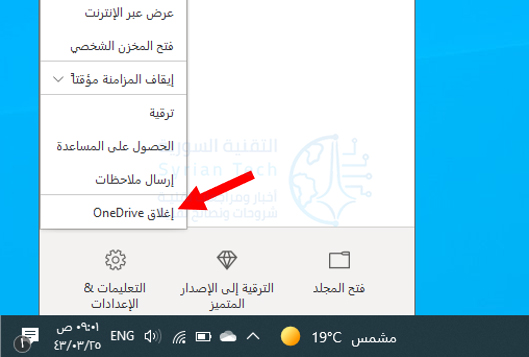
لإعادة تشغيل ون درايف OneDrive، انقر بزر الماوس الأيمن فوق رمز ون درايف OneDrive في الشريط السفلي لسطح المكتب ثم انقر فوق إغلاق OneDrive من القائمة.

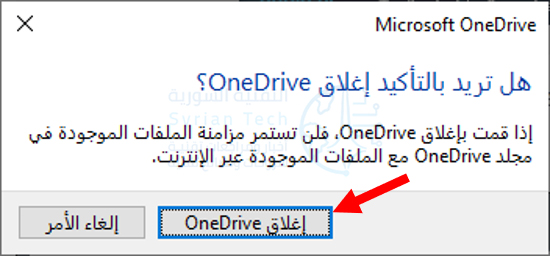
ستظهر نافذة تسألك عما إذا كنت متأكداً من رغبتك في إغلاق OneDrive. انقر فوق الزر إغلاق OneDrive للتأكيد.

بمجرد الضغط عليه، سيتم إغلاق ون درايف OneDrive وستختفي أيقونته من الشريط.

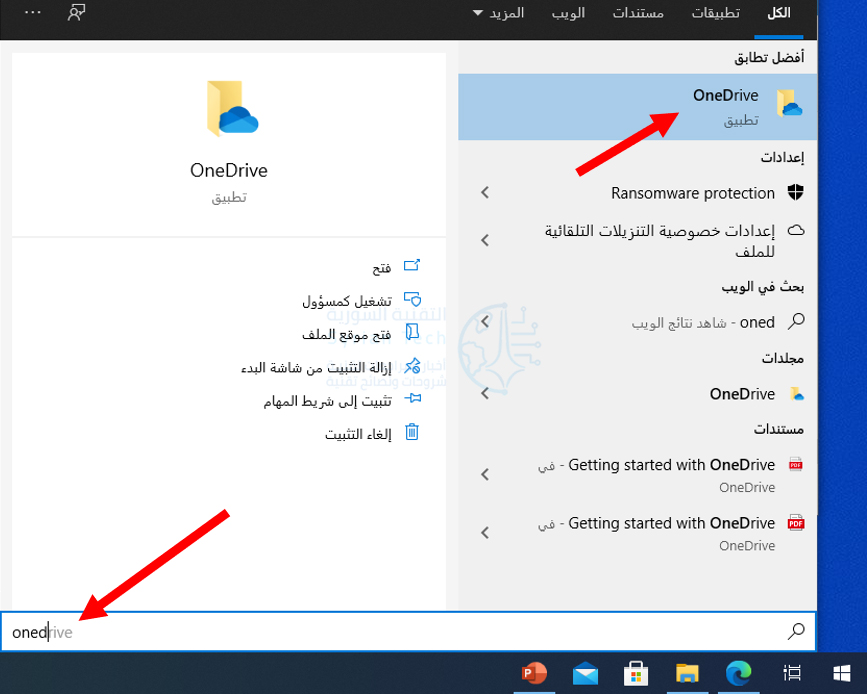
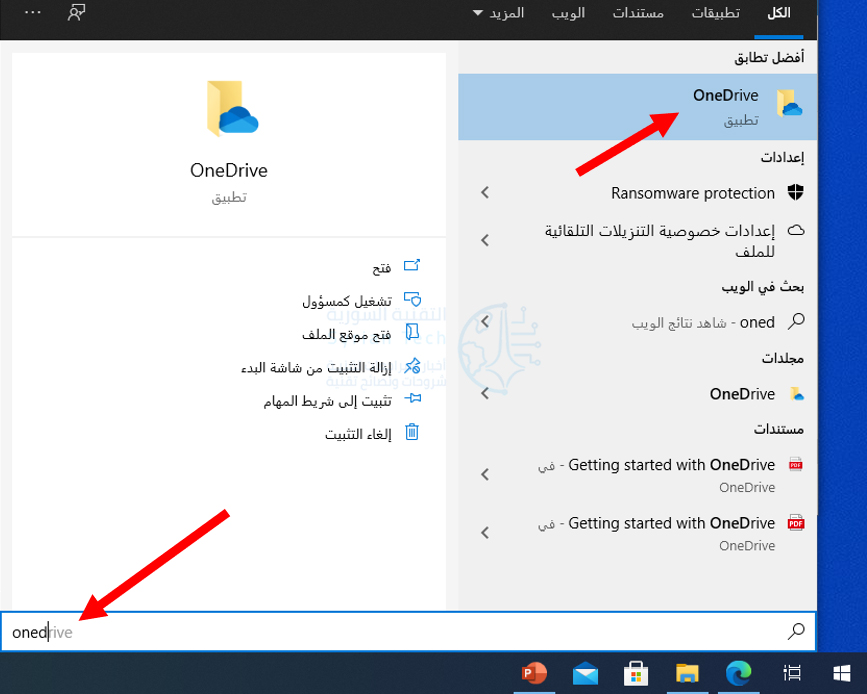
الآن تحتاج إلى تشغيله مرة أخرى. للقيام بذلك، اكتب OneDrive في مربع بحث ويندوز Windows Search ثم اختر تطبيق OneDrive من نتائج البحث.

سيتم الآن إعادة تشغيل ون درايف OneDrive، وإذا سارت الأمور على ما يرام، فستبدأ المزامنة بشكل صحيح مرة أخرى. إذا لم يكن الأمر كذلك، فقد تكون إعادة الضبط الكاملة هي ما تحتاجه.

كيفية إعادة تعيين مايكروسوفت ون درايف:

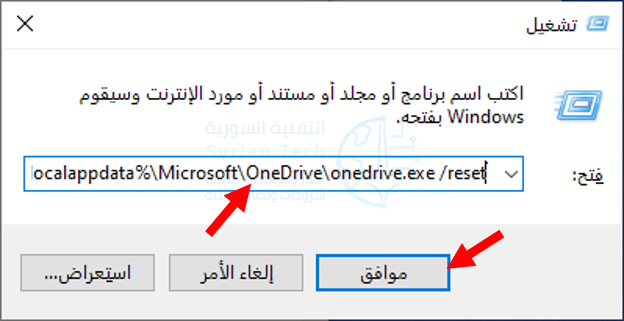
لإعادة تعيين ون درايف OneDrive على جهاز الكمبيوتر الشخصي الذي يعمل بنظام ويندوز Windows 10، افتح تطبيق تشغيل Run بالضغط على Windows+R.

بعد ذلك، ستحتاج إلى إدخال مسار الملف لملف ون درايف OneDrive القابل للتنفيذ، متبوعاً بـ /reset، في مربع النص في تطبيق تشغيل Run.

قد يختلف مسار ملف onedrive.exe لأسباب مختلفة، ولكنه عادةً ما يكون أحد الأوامر أدناه. يمكنك تجربة هذه الأوامر.

إذا كان الأمر هو الأمر الصحيح، فسيتم إعادة تعيين ون درايف OneDrive. إذا احتوى الأمر الذي أدخلته على مسار ملف غير صحيح، فإنك ببساطة تتلقى رسالة خطأ، لن يحدث شيء آخر. استمر في المحاولة حتى تجد الخيار الصحيح.

بالطبع، إذا كنت لا تحب التخمين، فيمكنك تحديد موقع ملف OneDrive.exe في مستكشف الملفات File Explorer، ولاحظ مسار الملف، ثم قم بتشغيل الأمر.

%localappdata%\Microsoft\OneDrive\OneDrive.exe /reset
C:\Program Files\Microsoft OneDrive\OneDrive.exe /reset
C:\Program Files (x86)\Microsoft OneDrive\OneDrive.exe /reset

بمجرد إدخال الأمر، اضغط على مفتاح Enter أو انقر فوق موافق.

ستحتاج الآن إلى إعادة تشغيل ون درايف OneDrive. اكتب OneDrive في شريط بحث ويندوز Windows Search ثم انقر فوق OneDrive من نتائج البحث.

سيفتح ون درايف OneDrive الآن ويبدأ تلقائياً في مزامنة الملفات والمجلدات. مرة أخرى، إذا أخبرت ون درايف OneDrive مسبقاً بمزامنة ملفات ومجلدات معينة فقط، فستحتاج إلى إعادة هذه الإعدادات يدوياً.

مقالات قد تعجبك:

كيفية إيجاد عنوان IP لجهاز كمبيوتر بنظام ويندوز على الشبكة
كيفية حظر فيس بوك أو أي موقع ويب آخر على الكمبيوتر وأندرويد وآيفون
كيفية تغيير تاريخ الميلاد على فيس بوك
كيفية اقتصاص صورة لملاءمة (احتواء) شكل في مايكروسوفت باوربوينت
كيفية إيجاد واستخدام الحافظة على أندرويد

كيفية أخذ لقطة شاشة طويلة لأي موقع ويب في كروم على أندرويد

باستخدام ميزة لقطة شاشة طويلة Long Screenshot في كروم Chrome على أندرويد Android، يمكنك التقاط لقطات شاشة كاملة للصفحة لحفظها لاحقاً أو مشاركتها مع الآخرين. إليك كيفية القيام بذلك.

ماذا ستحتاج:

ميزة لقطة شاشة طويلة Long Screenshot متاحة مع تحديث كروم Chrome 94 لنظام أندرويد Android.

اعتباراً من أيلول 2021، ستحتاج إلى تمكين ميزة مخفية لاستخدامها. في النهاية، يمكن أن تصبح الميزة جزءاً غير مخفي من إصدار كروم Chrome في المستقبل.

يتم حفظ أي لقطات شاشة كاملة الصفحة تلتقطها بتنسيق PNG.

قبل أن نبدأ، تأكد من تحديث تطبيق جوجل كروم Google Chrome باستخدام متجر جوجل بلاي Google Play Store إلى أحدث إصدار على أندرويد Android.

كيفية تمكين لقطات الشاشة الكاملة في كروم:

للبدء، افتح تطبيق كروم Chrome على جهاز أندرويد Android. اكتب Chrome: //flags في شريط العناوين واضغط على Enter.

تحذير: يحتفظ كروم Chrome ببعض الميزات كعلامات مخفية نظراً لأنها غير مستقرة وقد تعيق أداء المتصفح على جهازك. لذا استخدمها على مسؤوليتك الخاصة.

في صفحة Experiments، اكتب long screenshots في شريط البحث.

تحت الجملة Chrome Share Long Screenshots، انقر على القائمة المنسدلة.

اختر Enabled في القائمة.

بعد ذلك، أعد تشغيل المتصفح. ثم، افتح الصفحة التي تريد التقاطها. بمجرد تحميل الصفحة، انقر فوق النقاط الرأسية الثلاث في الزاوية العلوية اليسرى لفتح قائمة كروم Chrome.

انقر على مشاركة في قائمة كروم Chrome.

سيتم فتح قائمة المشاركة Chrome Share في الأسفل. حدد لقطة شاشة طويلة.

سيفتح كروم Chrome مربعاً بإطار أبيض به أسهم لأعلى ولأسفل في الأعلى والأسفل ورمادي في بقية المنطقة. انقر واسحب الأسهم لأعلى أو لأسفل في الاتجاهات ذات الصلة لالتقاط المزيد من مناطق صفحة الويب.

بمجرد الانتهاء، اضغط على زر علامة الاختيار في الركن الأيسر السفلي، والذي سيفتح محرر الصور المدمج في كروم Chrome.

في محرر الصور المدمج في كروم Chrome، سترى خيارات اقتصاص (للاقتصاص) ونص (لإضافة نص) ورسم (للتعليقات التوضيحية) في الجزء السفلي.

اضغط على التالي في الزاوية العلوية اليسرى.

سيتم فتح قائمة مشاركة أخرى مع خيارات مشاركة لقطة الشاشة الطويلة أو حفظها على هاتفك. اضغط على الخيار الذي يناسبك.

كرر ذلك كلما دعت الحاجة لالتقاط أكبر عدد ممكن من صور مواقع الويب التي يمكن لجهاز أندرويد Android التعامل معها.

بالمناسبة، يمكنك أخذ لقطات شاشة طويلة باستخدام متصفح إيدج Edge أيضاً.

كما يمكنك أيضاً أخذ لقطات شاشة باستخدام برنامج وورد Word، استمتع!

مقالات قد تعجبك:

كيفية تعطيل مطالبة تسجيل الدخول باستخدام Google على مواقع الويب
ما هي خدمة جوجل ستاديا Stadia؟ وما متطلبات عملها؟ وما الألعاب المتوفرة عليها؟
كيفية إنشاء مقاطع فيديو شورتس Short في يوتيوب
ما هي خدمة جوجل ستاديا Stadia؟ وما متطلبات عملها؟ وما الألعاب المتوفرة عليها؟
كيفية الحصول على برامج مايكروسوفت أوفيس Microsoft Office مجاناً

أخيراً ستظهر معاينة منشور إنستغرام عند نسخ رابطه على تويتر

سيظهر بدءاً من الآن وعند مشاركة رابط إنستغرام Instagram على تويتر Twitter، معاينة لهذا الرابط متضمناً الصورة بدلاً من نص عنوان URL فقط.

ويتم طرح الميزة على تطبيق تويتر Twitter لكل من أندرويد Android و iOS، إضافة لإصدار الويب.

وسيتم طرح هذه الميزة بشكل تدريجي، لتشمل الجميع في نهاية المطاف.

وقد أكدت كلاً من إنستغرام Instagram وتويتر Twitter هذا التغيير.

https://twitter.com/TwitterSupport/status/1455952061665841157?ref_src=twsrc%5Etfw

وكانت إنستغرام Instagram قد أوقفت القدرة على رؤية معاينات المنشورات على تويتر Twitter بعد أن استحوذت عليها شركة ميتا Meta (Facebook سابقاً) في عام 2012.

وقال كيفن سيستروم مؤسس إنستغرام Instagram والرئيس التنفيذي السابق أنه هو من كان صاحب هذا القرار وقتها، وليس الرئيس التنفيذي لشركة ميتا Mark Zuckerberg.

ليقوم تويتر Twitter بعد ذلك بإزالة ميزة تتيح العثور على الأشخاص الذين تتابعهم على إنستغرام Instagram، على تويتر Twitter، وذلك بعد بضعة أشهر من إعلان الاستحواذ.

مقالات قد تعجبك

نتفليكس تضيف عدة ألعاب إلى تطبيقها على أجهزة أندرويد في جميع أنحاء العالم
مايكروسوفت تخطط لإنشاء ألعاب ميتافيرس لأجهزة إكس بوكس الخاصة بها
فيس بوك يعلن عن إيقاف نظام التعرف التلقائي على الوجه
ما هي شاشة سوبر أموليد Super AMOLED؟
كيفية استخدام تطبيقين جنباً إلى جنب على أندرويد
ما الميزات والتحديثات الجديدة في فيجوال ستوديو Visual Studio 2022؟

فيس بوك يكشف عن خطة جديدة لمساعدة منشئي المحتوى على تجنب رسوم متجر تطبيقات آبل

أعلنت فيس بوك Facebook عن طرح برنامج ربح جديد يحاول جذب المزيد من المبدعين إلى نظامه الأساسي.

وتركز الشركة هذه المرة على الاشتراكات، والتي تقول إنها ستساعد المبدعين على تجنب عمولة آبل Apple المقدرة بنحو 30 بالمائة على عمليات الشراء داخل التطبيق.

وأطلقت الشبكة الاجتماعية نموذجاً على الويب للاشتراكات، بحيث يمكن لمنشئي المحتوى الفرديين توجيه المعجبين للاشتراك خارج التطبيق باستخدام نظام دفع Facebook Pay بدلاً من عمليات الشراء داخل التطبيق والتي تتقاضى آبل عمولة عليه.

وكتب مارك زوكربيرج الرئيس التنفيذي لشركة ميتا المالكة لفيس بوك في منشور: “عندما يشترك المتابعون باستخدام هذا الرابط، سيحتفظ منشئوا المحتوى بكل الأموال التي يكسبونها (باستثناء الضرائب)”.

بالإضافة إلى ذلك، ستقدم الشركة برنامج مكافآت سيدفع للمبدعين ما بين 5 دولارات و 20 دولاراً لكل مشترك جديد يقوم بالتسجيل من الآن وحتى نهاية العام.

حيث يمكن للمبدعين ربح ما يصل إلى 10,000 دولار كمكافآت.

وقالت فيس بوك إن برنامج المكافآت الجديد “متاح فقط عن طريق الدعوة في جميع الأسواق الـ 27 حيث تتوفر ميزة الاشتراكات للمبدعين”، مشيراً إلى أنه يريد توسيع البرنامج ليشمل المزيد من الأشخاص في الأشهر المقبلة.

وطالما شهدت العلاقات بين آبل وشركة ميتا (فيس بوك سابقاً) توترات بسبب ضريبة متجر التطبيقات التي تفرضها آبل على كل تطبيقات متجرها.

وقال زوكربيرج إن منشئي المحتوى سيكونون أيضاً قادرين على تنزيل قوائم المشتركين الخاصة بهم من أجل الحصول على “ملكية أكبر لجمهورهم”.

وأصبح كسب المبدعين أولوية متزايدة الأهمية لفيس بوك، الذي أعلن بالفعل عن خطط لتحويل مليار دولار إلى برامج المبدعين بحلول نهاية العام المقبل.

ترى الشركة أن المبدعين هم المفتاح لصد المنافسين البارزين مثل تيك توك TikTok ويوتيوب YouTube، واستعادة الديموغرافية الشباب البالغين.

وتُظهر الوثائق التي تم الكشف عنها حديثاً أنّ Facebook و Instagram يواجهان انخفاضاً متزايداً في عدد المستخدمين الصغار على نظامه الأساسي.

أثار هذا الاتجاه قلق المديرين التنفيذيين والباحثين الذين لم يتمكنوا حتى الآن من تغيير الأرقام.

مقالات قد تعجبك

نتفليكس تضيف عدة ألعاب إلى تطبيقها على أجهزة أندرويد في جميع أنحاء العالم
مايكروسوفت تخطط لإنشاء ألعاب ميتافيرس لأجهزة إكس بوكس الخاصة بها
فيس بوك يعلن عن إيقاف نظام التعرف التلقائي على الوجه
كيفية جعل هاتف أندرويد صامتاً (وضع عدم الإزعاج) تلقائياً أثناء الشحن في وقت النوم
كيفية تحويل ملف PDF إلى صور JPG أو PNG على الكمبيوتر أو الهاتف الذكي
كيفية البحث عن أعياد ميلاد الأصدقاء على فيس بوك