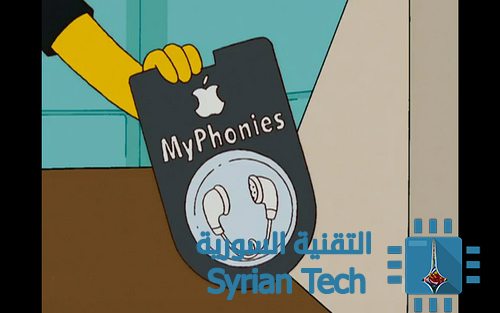
لعلك شاهدت مرات عديدة في الأفلام والمسلسلات شخصية ما تستخدم حاسوب مثلا أو -منتجات أخرى – ولكن بدلا من رؤية لوغو Logo معروف عليه فإنك ستجد ملصق ما يغطيه أو لوغو تخيلي وغير موجود في الحقيقة حيث يمكن أن ذالك الحاسوب تابعا لآبل Apple مثلا لكن دون أن يظهر اللوغو الخاص بأبل ولكن هذا الأمر يمكن أن يحدث لشركات أخرى مثل ديل Dells وغيرها .
وكما قلنا فإن هذا الأمر لا يقتصر على المنتجات الإلكترونية فقط إنما يمكن أن تشاهد الملابس والمشروبات حتى ولكن الشعار أو اللوغو الخاص بها يكون مغطى أو حتى مموها ( كما هو شائع في تلفزيون الواقع ).
إن هذه العملية التي يستخدم فيها شريط صغير من أجل إخفاء أو تمويه اللوغو يطلق عليها greeking ( تعني جعل الشيء غريبا ) وهي طريقة أرخص مقارنة باستخدام الكومبيوتر من أجل تمويه اللوغو الأصلي
في حالات أخرى فإنه يتم تصميم شعار تخيلي جديد ويكون في بعض الأحيان قريب جدا إلى الشعار الأصلي ولكنه مختلف كفاية بحيث يتجنب المساءلة القانونية
ولكن ما الهدف من هذا الأمر ، وهل إظهار الشعارات الأصلية للشركات بدون إذن قانوني أم لأ
لماذا يتم فعل هذا
يطلق على الفعل السابق بشكل عام : إخفاء أو تنحية المنتج product displacement حيث يتم إزالة العلامة التجارية للمنتج وهو عكس وضع أو إظهار المنتج product placement والتي تقوم في هذه الحالة الشركة صاحبة المنتج بالدفع لصالح العرض التلفزيوني من أجل عرض منتجها في المسلسل أو الفيلم
بالنسبة للأسباب :
أولا : بسبب أن مالك العلامة التجارية يمكن أن يطلب ضريبة مالية من صاحب العرض التلفزيوني جرا ء ظهور تلك العلامة في المسلسل أو الفيلم لذلك يلجأ منتجو العرض إلى تغطية أو تمويه تلك العلامة بدلا من دفع الأموال .
ثانيا – إن إظهار العلامة التجارية لمنتج ما في عرض تلفزيوني يعتبر نوعاً من الدعاية ، إذن لماذا يقوم أصحاب العرض بالإعلان المجاني لمنتج ما في الوقت الذي تدفع فيه بعض الشركات الكثير من الأموال من أجل إظهار منتجاتها في عرض ما .
أخيرا – هناك العديد من الحالات التي يرفض فيها صاحب العلامة التجارية إظهار الشعار أو اللوغو الخاص بشركته بشكل خاص عندما يتم عرض منتجه بطريقة سلبية على سبيل المثال قامت شركة Emerson Electronics الشركة الأم ل Emerson Electronics المتخصصة في التخلص من النفايات بمقاضاة مسلسل الأبطال Heroes بسب ظهور اللوغو الخاص بها بشكل واضح أثناء قيام أحد الشخصيات بوضع يده في حاوية نفايات
ورغم أن ردة الفعل هذه قد يكون مبالغ فيها إلا أن الكثير من الشركات لا ترغب بربط اسمها مع مشهد سلبي معين .
ولكن هل هذا الأمر قانوني أم لا
لعل الأمر الأبرز هنا هو الإجابة على هذا التساؤل : هل القيام بعرض الشعارات الأصلية على الملابس ، الأطعمة و الحواسيب وباقي المنتجات هو أمر مخالف للقانون أم لا . والإجابة البسيطة هو أنه لا ، غير مخالف للقانون على الإطلاق ومثل هذه الأمور تخضغ لما يعرف ب الاستخدام العادل /fair use/ ,
إذن في المرة القادمة عندما تشاهد لوغو غريب أو مغطى فإنك لن تحتار وستعرف السبب وراء هذا الأمر .
وأنت تمارس عملك الاعتيادي على الحاسوب أو أنك تستمع بإحدى الألعاب تظهر فجأة شاشة زرقاء تدوم لفترة محددة ثم يقوم النظام بعدها بإعادة التشغيل .. لا شك أنك قد مررت بمثل هكذا حالة .. نعم إنها شاشة الموت الزرقاء
ما هي شاشة الموت الزرقاء
شاشة الموت الزرقاء أو اختصارا BSOD هي تلك الشاشة التي تظهر عندما يواجه نظام التشغيل خطأ قاتلاً لا يستطيع التعامل وهذا الخطأ يؤدي إلى توقف نظام الويندوز Windows عن العمل والشيء الوحيد الذي يمكن فعله في هذه الحالة هو إعادة التشغيل وهذا يعني خسارة البيانات التي كنت تعمل عليها قبل ظهور الشاشة لأن البرامج لن يكون لديها الفرصة لحفظ تلك البيانات .
وتظهر هذه الشاشة في أنظمة ويندوز Windows وتأخذ مظهرا مختلفا بحسب النسخة حيث تأخذ في ويندوز 7 Windows والنسخ الأقدم مظهرا مشابهاً لشاشة الطرفية /terminal /أو الدوس DOS
أما في ويندوز 8 windows وويندوز 10 windows فالشاشة تكون أكثر بساطة :
ماهي أسباب شاشة الموت الزرقاء
كما قلنا فإن هذه المشلكة تظهر بشكل عام إما بسبب مشكلة في العتاد /الهارد وير / أو بسبب تنصيب تعريف غير متوافق مع الجهاز المستخدم .
أحيانا يمكن أن تظهر بسبب برمجيات منخفضة المستوى تعمل في نواة أو في أساس الويندوز / Windows kernel/ .
إن التطبيقات التي نستخدمها بشكل اعتيادي لا تسبب عادة مثل iهكذا مشكلة حيث في حال تعرض التطبيق لمشكلة ما فإن نظام التشغيل يخرج منه فقط .
ماذا يفعل ويندوز عند ظهور هذه الشاشة
افتراضيا فإن ويندوز windows يقوم بإعادة تشغيل الحاسوب بشكل آلي عندما تظهر هذه الشاشة دون أن يعطي المجال لقراءة المعلومات الظاهرة على الشاشة .
ولكن إذا رغبت في تعطيل إعادة التشغيل التلقائي يمكنك تغيير الإعدادات من خلال لوحة التحكم .
استعراض التفاصيل حول شاشة الموت الزرقاء
ولكن ماذا لو ظهرت لك تلك الشاشة وتريد أن تعرف تفاصيل ذلك الخطأ ؟ ببساطة يمكنك تحميل تطبيق خارجي BlueScreenView من شركة نيرسوفت NirSoft (رابط التحميل في الأسفل ) حيث يقوم هذا البرنامج بعرض المعلومات المحتواة في ملف دي إي إم بي dmp الذي أنشأنه نظام التشغيل أثناء ظهور تلك الشاشة .
يمكن عرض هذه المعلومات أيضا من خلال عارض أحداث ويندوز Windows Event Viewer والتي تكون تفاصيل شاشات الموت الزرقاء الظاهرة مسبقا موجودة إضافة إلى سجل أخطاء التطبيقات وأخطاء النظام
كيفية حل المشكلة
في ويندوز 7 Windows يمكن الحصول على معلومات من أجل حل المشكلة من خلال الدخول إلى لوحة التحكم Control Panel > النظام والأمان System and Security
في ويندوز 8 و 10 Windows : اذهب إلى لوحة التحكم Control Panel > الصيانة والأمان Security and Maintenance وتحت قسم الصيانة Maintenance يمكنك البحث عن حلول للمشكلة الحالية .
إن كلا من ويندوز 8 و 10 windows يقومان بشكل آلي بتشخيص المشكلة ومحاولة حلها بعد إقلاع الحاسوب بعد ظهور شاشة الموت الزرقاء ولكن مع ذلك فإن الأمر يستحق أن تقوم بزيارة لمركز الصيانة من أجل البحث عن تفاصيل أو خطوات إضافية لحل المشكلة .
إذا لم يستطع ويندوز windows حل المشكلة ذاتيا فإن الأفضل هو القيام بعرض تفاصيل شاشة الموت الزرقاء والبحث عبر الإنترنت عن الحل المناسب من خلال كتابة اسم تلك المشكلة مثلا “Driver_IRQL_not_less_or_equal.” أو رقمها حيث يظهر بجانب عبارة “Stop Error” رقما مثل “0x00000024.”
في الواقع فإن ويندوز 8 و 10 windows غالبا ما يظهر العبارة الواجب البحث عنها عند ظهور شاشة الموت :
في حال لم تنج في الحصول على الحل المناسب يمكنك اتباع الاجراءات التالية :
1- استعادة النظام : استخدم استعادة النظام إلى نقطة قديمة قد يحل المشكلة في حال كانت مشكلة برمجية /software/
2 – البحث عن برمجيات خبيثة /Malware/ : أحيانا تكون البرمجيات الخبيثة التي استطاعت التسرب إلى نواة الويندوز windows سبباً في عدم استقرار النظام وبالتالي فإن البحث عنها وحذفها من خلال البرامج المناسبة قد يساعد في حل المشكلة .
3 – تثبيت تحديثات للتعاريف /driver/ : تأكد من تنصيب آخر التحديثات المتوافرة والمطابقة للأجهزة عندك من خلال الموقع الرسمي للشركة المصنعة .
4 – الإقلاع في الوضع الآمن /safe mode/: في حال ظهرت الشاشة الزرقاء في كل مرة يقلع فيها الجهاز حاول الإقلاع بالوضع الآمن حيث سيقوم الويندوز windows بتشغيل التعاريف الأساسية فقط وهنا يمكنك القيام بحذف آخر التعريفات التي قمت بتنزيلها قبل ظهور المشكلة
5 – تأكد من عتاد الحاسوب : في حال تكرار ظهور المشكلة ولم تنفع الحلول المسابقة قم بفحص قطع العتاد ودرجة حرارتها للتأكد أنها على مايرام .
6 – إعادة تنصيب الويندوز Windows : حل مثالي وناجح في حال كانت المشكلة غير متعلقة بالهارد وير ، وإذا ماعادت المشكلة للظهور بعد تنصيب النسخة الأصلية من ويندوز windows فتأكد أن مشكلتك في العتاد .
في النهاية يجب أن تعلم أن مواجهة مثل هكذا مشكلة مرة كل عامين هو أمر عادي ولا داعي للقلق حول ذلك .
تحميل برنامج BlueScreenView من الموقع الرسمي ( ملاحظة : إذا لم يعمل الموقع قم بتشغيل كاسر بروكسي )
لسبب من الأسباب قد ترغب بإعادة تثبيت النظام الرسمي لهاتفك لحل مشكلة معينة فيه أو بالعودة إلى النظام الأصلي لهاتف سامسونج بعد تجربة نظام (رومة) معدلة Samsung ، والأمر ليس معقدا كما تعتقد إنما يتطلب القليل من الخبرة .
تحذير هام : هذه هي الطريقة المعتمدة لتنصيب الرومات الأصلية لكن عليك تنفيذ هذه الإجراءات على مسؤوليتك الشخصية ونحن في موقع التقنية السورية نخلي مسؤوليتنا عن أي عطل يصيب هاتفك جراء هذه العملية
تنويه : هذه العملية قد تؤدي إلى حذف جميع البيانات على هاتفك بما فيها جهات الاتصال والرسائل والتطبيق وكل شيء مخزن على بطاقة ذاكرة الهاتف لذلك ينصح بأخذ نسخة احتياطية قبل البدء .
4 – تحميل برنامج الأودين odin مباشرة من موقعنا : من هنا .
5 – تحميل الرومة الرسمية : من خلال أحد المواقع التالية : Samsung Updates أو Samsung Firmware أو SamMobile أو سام سوني
أو أي موقع تثق به والبحث عن اسم جوالك مع موديله بدقه ثم تحميل الرومة المناسبة ثم فك ضغط الملف المحمل (في حال كان مضغوطا حتى نحصل على ملف الرومة الذي سنستخدمه في التفليش في برنامج أودين حيث تظهر بهذا الشكل بصيغة .tar أو .tar.md5:
قد يكون ملف الرومة يحوي أربع ملفات بصيغة .tar.md5 وتدعى هنا رومة الإصلاح أو رومة أربع ملفات ، وأحيانا تحوي ملف صغير بلاحقة .pit :
الخطوات :
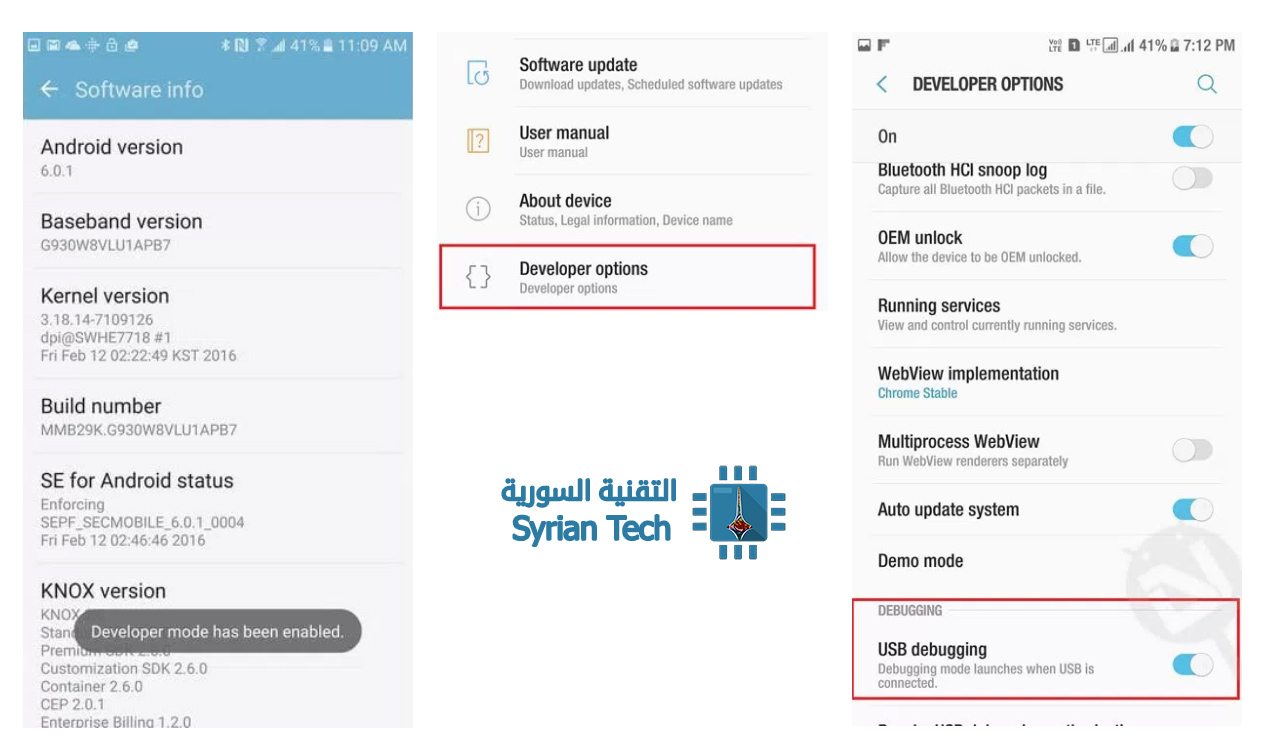
في البداية يجب التأكد من شحن البطارية على الأقل 50 %أو 40 % ، ثم تفعيل وضع تصحيح يو إس بي USB من خلال الضبط Setting ثم خيارات المطور ثم تصحيح USB
و في حال كانت خيارات المطور غير ظاهرة اتبع ما يلي :
اذهب إلى الضبط Settings ثم حول About ثم معلومات حول البرنامج Software info Settings ثم اضغط على رقم الإصدار ( أو على إصدار كيرنل Kernel )عدة مرات متتالية حتى تظهر جملة أنت الآن مطور You are now a Developer أو تم تفعيل وضع المطور Developer mode has been enabled
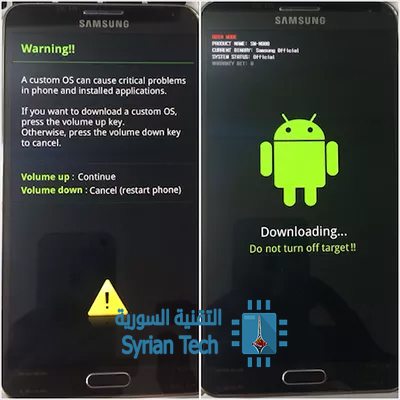
بعد ذلك قم بإيقاف تشغيل الهاتف والدخول إلى وضع التحميل Download Mode من خلال الضغط على الأزرار التالية معا لعدة ثواني : زر خفض الصوت + زر الهوم (الزر الرئيسي الكبير في أسفل منتصف الشاشة ) + زر الطاقة (زر تشغيل أو إطفاء الهاتف ) حتى تظهر لك شاشة تحذيرية قم بالضغط على زر رفع الصوت من أجل المتابعة
الآن قم بتوصيل الهاتف إلى الحاسوب عبر كابل يو إس بي USB حيث سيتعرف عليه برنامج الأودين وستظهر العبارة Added .
الآن نقوم برفع ملف الرومة عبر الأودين ( يجب أن تكون بصيغة .tar أو .MD5 ) وذلك من خلال الضغط على AP (أو PDA في بعض نسخ الأودين ) ثم اختيار ملف الرومة ، بعد ذلك يجب وضع إشارة على خيار ِAuto Reboot ومن ثم يجب الضغط على Start
تنويه : في حال رغبت بعمل تهيئة لكامل بيانات الهاتف مع عملية تثبيت النظام (الرومة) ، قم بوضع إشارة صح على خيار F.Reset Time
ملاحظة : في حال رومة أربع ملفات قم بالضغط على bootloader أو BL في برنامج الأودين واختيار الملف الذي يبدأ بBL ثم الضغط على AP (أو PDA ) في برنامج الأودين ، واختيار الملف الذي يبدأ ب AP ، ثم ثم الضغط على CP واختيار الملف الذي يبدأ ب CP وأخيرا الضغط على CSC واختيار الملف الذي يبدأ ب CSC ,… وفي حال وجود الملف الخامس .pit يتم الغط على pit واختيار هذا الملف مع وضع اشارة صح على الخيار Re-Partition
بعد ذلك يجب التأكد من وضع إشارة على خيار ِAuto Reboot وعلى خيار F.Reset Time وحال الانتهاء يجب الضغط على Start
عليك الانتظار قليلا ريثما تنتهي عملية التنصيب ، حيث ستظهر بعدها عبارة Pass وسيتم اعادة تشغيل الهاتف
بعد إعادة التشغيل قد يأخذ الإقلاع الأول وقتا طويلا وبعدها سيعمل الهاتف ويطلب منك تعيين عدة إعدادات ليظهر بعدها الهاتف بنظامه الأصلي .
تخطط شركة إنتل Intel باستبدال البيوس BIOS بنظام جديد يدعى UEFI على كل شرائحها مع حلول عام 2020 .أي أن تلك الشاشة الزرقاء التي اعتدنا عليها عندما نقوم بتثبيت نظام تشغيل جديد ( لوحة البيوس BIOS ) في طريقها إلى الزوال . لكن السؤال هنا ما هو البيوس BIOS وما هو UEFI
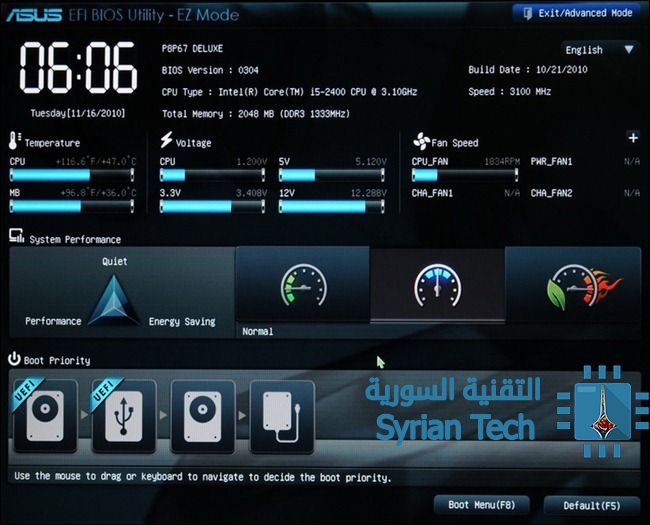
إن كلا من البيوس و UEFI هي عبارة عن برمجيات منخفضة المستوى والتي تظهر عندما يتم إقلاع الحاسوب وقبل إقلاع نظام التشغيل ، ولكن UEFI أكثر حداثة ، يدعم شريحة أوسع من الأقراص الصلبة (الهارد) ، ويكون أكثر سرعة وأكثر أماناً وبمظاهر رسومية أفضل بالإضافة إلى دعم مؤشر الفأرة .
ولأن الناس قد اعتادوا على كلمة بيوس BIOS فإنه يوجد الكثير من الحواسيب الحديثة المدمجة بنظام UEFI ولكنها تشير إليه على أنه البيوس BIOS ، لذلك حتى ولو استخدمت الشركة المصنعة مصطلح بيوس فإنها قد تقصد به UEFI كون أن أغلب الحواسيب الحديثة مدمجة بهذا النظام UEFI
ما هو البيوس BIOS
كلمة BIOS هي اختصار ل Basic Input-Output system ( نظام الإدخال والإخراج الأساسي ) وهو عبارة عن برمجية منخفضة المستوى تتواجد في شريحة على اللوحة الأم موزربورد MotherBoard .
ويتم تحميل البيوس في اللحظة التي يعمل بها الحاسوب وتكون مسؤولة عن إيقاظ محتويات العتاد (الهاردوير ) الخاصة بالحاسوب والتأكيد على أنها تعمل بشكل صحيح ثم تقوم بتشغيل البوتلودر والذي يتم من خلاله إقلاع نظام التشغيل ويندوز Windows أو أي نظام آخر .
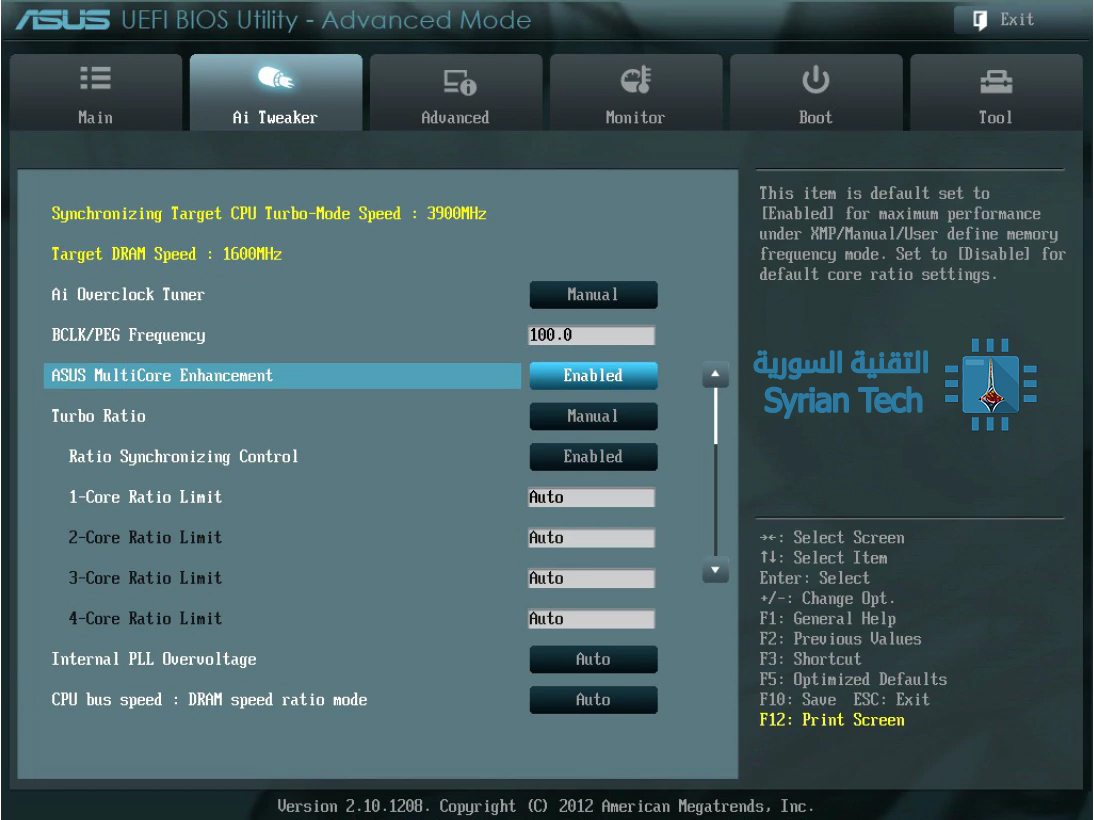
ويمكن من خلال البيوس تهيئة إعدادات مختلفة مثل تهيئة عتاد الكومبيوتر ، تعيين وقت النظام ، وتعيين أولوية الإقلاع .
يمكن الولوج إلى هذا النظام من خلال الضغط عل زر محدد أثناء إقلاع الحاسوب ويختلف هذا الزر بحسب نوع الكومبيوتر وغالبا ما يكون : زر الهروب ESC أو زر F2 أو F10 أو زر حذف Delete ويتم حفظ الإعدادات على ذاكرة على اللوحة الأم نفسها وعندما يتقم إقلاع الحاسوب فإن البيوس ستعد الحاسوب اعتمادا على الإعدادات المحفوظة .
ويمكن وصف البيوس على أنه اختبار ذاتي للحاسوب قبل إقلاع نظام التشغيل من أجل التأكد أن جميع إعدادات العتاد صحيحة وتعمل بشكل سليم ، وعندما يكون هناك خطأ ما فستظهر رسالة أو تسمع صوت غير طبيعي .
وبعد التأكد من سلامة العتاد فإن البيوس تبحث عن سجل الإقلاع الرئيسي MBR المخزن في جهاز الإقلاع وتستخدمه من أجل تشغيل البوتلودر bootloader ومن ثم تشغيل نظام التشغيل
ويمكن رؤية الاختصار CMOS والذي يشير إلى مكان تخزين إعدادات البيوس على اللوحة الأم وهو مصطلح غير دقيق تماما بسبب استبدال هذه الذاكرة بذاكرة فلاشية .
لماذا لم يعد نظام البيوس يفي بالاحتياجات الحالية :
استمر نظام البيوس لفترة طويلة فهو كان موجودا حتى في الحواسيب القديمة التي كانت تعمل بنظام دوس MS-DOS في ثمانينات القرن الماضي .
وعلى الرغم من إجراء العديد من التحسينات عليه مثل إضافة ما يعرف ACPI أو واجهة الإعدادات المتقدمة والطاقة والذي سمح للبيوس بتهيئة العتاد بشكل أسهل وإنجاز وظائف متقدمة لإدارة الطاقة مثل الإسبات Sleep إلا أنه لم تعد تفي بالاحتياجات العصرية .
فمثلاً نظام البيوس لا يستطيع أن يعمل في حال كان الهارد 2.1 تيرابايت أو أكثر ، والشائع حالياً في أقراص التخزين أن تكون بسعة 3تيرا بايت فما فوق وهنا لا يستطيع البيوس الإقلاع منها
أيضاً البيوس يجب أن يعمل في وضع معالجة 16 بت ويملك فقط 1ميغا بايت من المساحة التخزينية كما يعاني من بعض المشاكل عند التعامل مع عدة أجهزة devices في ذات الوقت مما يؤدي إلى إبطاء عملية الإقلاع .
ما هو البديل ؟
للأسباب سابقة الذكر فإن نظام البيوس بحاجة إلى استبدال منذ وقت طويل ، وهذا ما دفع إنتل إلى العمل على نظام جديد أطلقت عليه اسم واجهة البرنامج الثابت الممتد Extensible Firmware Interface(EFI) منذ عام 1998 ، وفي عام 2006 اختارت آبل Apple هذه الواجهة EFI عندما انتقلت إلى معمارية إنتل في أجهزة الماك الخاصة بها .
وفي عام 2007 اتفقت كلا من إنتل Intel وإي إم دي AMD ومايكروسوفت Microsoft والشركات المصنعة للحواسيب على مواصفات موحدة لنظام جديد وحمل الاسم Unified Extended Firmware Interface UEFI ودعم أول الأمر نظام ويندوز فيستا الحزمة 1 Windows Vista Service Pack 1 وويندوز Windows 7 ليصبح الآن متواجدا في الغالبية العظمى من الحواسيب الحديثة
لا يوجد طريقة للتحويل من البيوس إلى يو إي إف آي UEFI في حاسوب ما بعد انتهاء تصنيعه حيث ستكون بحاجة لشراء عتاد جديد يدعم ويتضمن UEFI ، ولكن بالمقابل فإن معظم UEFI تكون مزودة بمحاكي بيوس BIOS وذلك من أجل إمكانية تنصيب أنظمة التشغيل القديمة التي كانت لا تتعامل سوى مع البيوس .
مزايا النظام الجديد UEFI
من أهم مزايا هذا النظام الجديد هو دعم الأقراص الصلبة الهارد والتي سعتها التخزينين 2.2 تيرابايت فما فوق ، وفي الحقيقة فإن الحد الأقصى نظرياً الذي يدعمه هذا النظام هو 9.4 زيتا بايت ( للمزيد حول هذه الوحدة زيتابايت وغيرها اقرأ هذه المقالة ولا تنس العودة للمتابعة ) . وهذا يمثل حوالي 3 أضعاف الحجم المعتبر لبيانات الإنترنت
ويمكن ل UEFI أن يعمل في وضع 32 بيت أو 64 بيت كما يملك مساحة تخزينية أكبر من البيوس وبالتالي فإن عملية الإقلاع ستكون أسرع
أيضاً فإن هذا النظام أفضل بكثير من الناحية البصرية حيث يكون بشاشة رسومية ويدعم مؤشر الفأرة رغم أن هذا الأمر ليس في جميع الأنواع حيث مازالت العديد من الحواسيب تستخدم واجهة نصية فقط من UEFI تبدو مثل شاشة البيوس السابقة .
كما يدعم الإقلاع الآمن والذي يعني أنه يمكن فحص نظام التشغيل من أجل التأكد أنه لا يوجد برمجيات خبيثة تتداخل مع عملية الإقلاع . ويدعم أيضاً ميزة الشبكات والتي تساعد في تداخل وتهيئة النظام عن بعد .
بمعنى آخر فإن UEFI نستطيع أن نعتبرها كنظام تشغيل مصغر يعمل قبل نظام التشغيل ويستطيع أن يفعل أكثر بكثير مما يفعله البيوس ويمكن أن يخزن في ذاكرة فلاشية على المزربورد (اللوحة الأم ) أو يمكن أن يتم تحميله من القرص الصلب أو مشاركة عبر الشبكة عند الإقلاع .
طبعا تختلف الواجهة UEFI بحسب الشركة المصنعة إلا أن الأساسيات هي نفسها .
كيفية الدخول إلى إعدادات UEFI في الحواسيب الحديثة
قد يكون الأمر هنا مختلف عن الدخول إلى إعدادات البيوس لأنه لا يوجد زر مخصص لذلك حيث أن الحواسيب الحديثة تتمتع بإقلاع سريع جدا والشركات المصنعة لن تقوم بإبطاء الإقلاع من أجل انتظار المستخدم ليضغط زرا ما
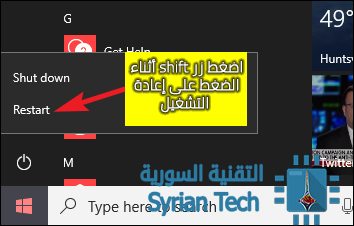
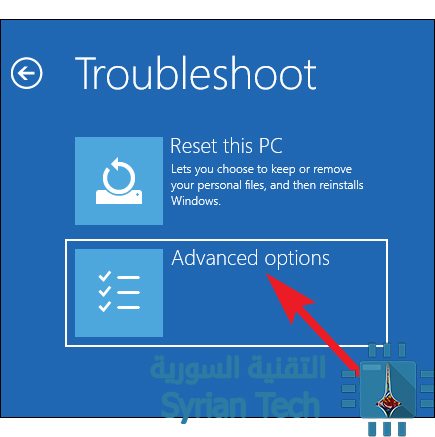
وتحتاج إلى الدخول إلى قائمة خيارات إقلاع ويندوز Windows boot options من أجل الدخول إلى إعدادات UEFI
ولا نستطيع أن نشمل جميع الحواسيب حيث هناك بعض الحواسيب التي تخصص زرا معينا من أجل الدخول إلى إعدادات UEFI .
يحمل جهاز بلاي ستيشن PlayStation ذكرى طيبة في قلوبنا كونه الجهاز الذي رافقنا في طفولتنا ، و منذ ذلك الوقت حتى الآن فقد تم إصدار العديد من الأجيال و آخرها كان بلاي ستيشن PlayStation 4
حيث قامت الشركة المصنعة سوني Sony بإصدار بلاي ستيشن 4 في عام 2013 ، ثم أصدرت نسختين محدثتين منه : بلاي ستيشن 4 سليم PlayStation 4 Slim و بلاي ستيشن 4 برو PlayStation 4 Pro .
في هذه المقالة سنقوم بعرض لمحة سريعة عن إصدارات بلاي ستيشن 4 وهي :
بلاي ستيشن PlayStation 4
تم إصدار هذا الجهاز في شهر نوفمبر تشرين الثاني عام 2013 ، و على الرغم من مضي حوالي 4 سنوات على إصداره إلا أنه ما زال يعتبر جهازاً جيدا في مجاله .
و يستخدم هذا الجهاز معالج إي إم دي AMD المبني على مجموعة التعليمات إكس 86 – 64 ، و يدعم تشغيل الألعاب بدقة 1080p بينما كان الجهاز السابق بلاي ستيشن 3 يدعم دقة 720p فقط .
و يدعم نظام الألوان أتش دي آر HDR على أجهزة التلفاز المتوافقة
كما يقدم تصميم جديد لقبضة التحكم بواسطة ما يعرف ب دوال شوك 4 DualShock و التي تحوي لوحة لمس صغيرة و استبدال الأزرار Start/Select التقليدية بأزرار Share و Options ، كما تدعم الشحن عندما يكون الجهاز في وضعية النوم Sleep Mode .
بشكل عام فإن جهاز بلاي ستشن 4 PS هو جهاز ممتاز للتسلية و الترفيه ووريث قيم لجهاز بلاي ستيشن 3 Playstation
سعر الجهاز 400 دولار
بلاي ستيشن 4 سليم PlayStation 4 Slim
تم إصداره في شهر سبتمبر أيلول من عام 2016 ، حيث يعتبر نسخة مصغرة من الجهاز الأصلي حيث يكون أصغر حجما و أنحف من الجهاز السابق كما أنه أرخص حيث يبلغ سعره 300 دولار .
و على الرغم من ذلك إلا أنه يحمل العديد من التحسينات مقارنة بالجهاز الأصلي ، و لعل أفضلها هي تحديث الواي فاي Wi-FI التي كانت تدعم الشبكات اللاسلكية 2.4 غيغا هرتز فقط في الجهاز الأصلي لتدعم الشبكات اللاسلكية 2.4 غيغا هرتز و 5 غيغا هرتز في هذا الجهاز ، إضافة إلى دعم 802.11ac ، أي بكلمات أخرى فإن الجهاز يدعم كل تقنيات الواي فاي الحديثة من أجل واي فاي أسرع وأكثر موثوقية
و تم تحديث اتصال البلوتوث من 2.1 إلى الإصدار رقم 4 .
بالنسبة لمنافذ اليو إس بي USB فقد تم تحديثها إلى المعيار الأحدث USB 3.1، و لكن بالمقابل فقد تم إزالة المنفذ الصوتي و البصري من هذا الجهاز ليناسب حجمه الصغير ، و هذا يعني أن كل الصوت سيخرج عن طريق منفذ HDMI وهذا غير مهم بالنسبة لمعظم المستخدمين إلا أنه يمكن أن يكون مفيدا في بعض الحالات .
بالنسبة لذاكرة التخزين فإن بلاي ستيشن الأصلي يأتي بذاكرة 500 غيغا بايت بينما جهاز Slim يأتي إما ب 500 غيغا بايت أو 1 تيرا بايت .
و على الرغم من هذه الاختلافات البسيطة إلا أن الجهاز مشابه للجهاز الأصلي حيث أن كرت العرض و ذاكرة الوصول العشوائية الرام على سبيل المثال نفسها في الجهاز الأصلي .
بلاي ستينشن 4 برو PlayStation 4 Pro
أكثر الأجهزة حداثة من ضمن الأجهزة الثلاثة حيث يدعم الدقة 4K و نظام الألوان أتش دي آر HDR لكل من الألعاب و الفيديو .
حجم الجهاز الكلي أكبر من الجهاز الأصلي بحوالي 13 % و من جهاز Slim بحوالي 43 % .
و يحوي الجهاز على ثلاثة منافذ يو إس بي USB الإصدار 3.1 بدلا من منفذين حيث يحوي منفذين أماميين كما الجهازين السابقين إضافة إلى منفذ خلفي .
و تم تحديث منفذ الأتش دي إم آي HDMI إلى المعيار 2.0 و الذي يدعم حتى 60fps (إطار كل ثانية) في محتوى 4K بدلا من 1.4 الذي كان في الجهازين السابقين و الذي كان يقيد محتوى الفور كي 4K ب 24fps ( إطار كل ثانية ) .
ويدعم هذا المعيار الجديد ما يعرف ب حماية المحتوى الرقمي ذي النطاق الترددي العالي HDCP 2.2, وهو شكل من أشكال حماية المحتوى الذي يسمح لخدمات مثل نيتفليكس أن تعرض محتوى 4K.
كما تمت ترقية وحدة معالجة الرسوميات GPU و ذلك من أجل دعم محتوى فور كي 4K
بالنسبة لذاكرة الوصول العشوائية الرام RAM فيوفر هذا الجهاز إضافة إلى 8 غيغا بايت من الرام نوع DDR5 المخصصة للألعاب ، 1 غيغا بايت إضافي من نوع دي دي آر DDR3 لأجل المهام غير المتعلقة باللعب مثل خدمات نيتفليكس Netflix و سبوتيفي Spotify
و يحوي الجهاز بالطبع نفس التحديثات التي توافرت في جهاز Slim مثل دعم تقنية الوايفاي 5 غيغا هرتز و معيار AC Wi-Fi إضافة إلى بلوتوث بالمعيار 4.0
و يحوي الجهاز ميزة ” وضع التسريع ” Boost Mode و هي ميزة حصرية لهذا الجهاز و التي تجعل الألعاب تبدو أفضل و أكثر رشاقة حتى و لم لم تكن مخصصة لهذا الجهاز
و لكن بالمقال فإن هذاالجهاز لا يستطيع تشغيل فيديوهات بلو راي بدقة Blu Rays 4K , ومن غير الواضح فيما إذا كانت المشكلة من ناحية العتاد ( هاردوير ) أم من الناحية البرمجية ( سوفتوير )
يبلغ سعر الجهاز 400 دولار ..
وحدة التحكم اللاسلكية الجديدة DualShock 4
( لوحة التحكم العلوية هي النسخة القديمة بينما السفلية و التي تحمل شريط ضوئي هي النسخة الحديثة )
تم إصدار نسخة أحدث من وحدة التحكم اللاسلكية تحمل نفس الاسم أيضا DualShock 4 و التي تحمل شريط ضوئي ليس فقط في الخلف و إنما أعلى لوحة اللمس أيضاً ، كما تدعم التوصيل عبر اليو إس بي USB و بالتالي فإنك تملك الخيار الآن لتوصيل وحدة التحكم إما لا سلكيا أو عن طريق اليو إس بي USB
و في النهاية حان الآن دورك لتشاركنا باسم جهاز البلاي ستيشن الخاص بك و تجربتك معه ..
لمعرفة مزيد من التفاصيل حول جهاز بلاي ستيشن 5 يمكنكم زيارة هذه المقالة من موقعنا.
تعرف وحدة المعالجة المركزية (سي بي يو CPU ) على أنها إحدى مكونات الحاسوب الأساسية التي تقوم بتفسير التعليمات و معالجة البيانات التي تتضمنها البرمجيات و يطلق عليها اختصاراً اسم المعالج أو Processor .
و قد اعتيد على استخدام مصطلح سرعة المعالج CPU عند المقارنة بين أداء الحواسيب إلا أن الأشياء ليست بهذه البساطة على الإطلاق . حيث تقدم المعالجات المركزية متعددة النوى أو التي تعتمد تقنية خيوط المعالجة الفائقة أداء أفضل من المعالجات و حيدة النوى عند نفس السرعة ، و تكون الحواسيب متعددة المعالجات CPU أفضل على نحو كبير .
إن كل هذه التطورات في المعالجات سواء جعلها تدعم تقنية خيوط المعالجة الفائقة Hyper-Threading أو جعلها متعددة النوى أو حتى تصميم حواسيب بشرائح معالجات CPU متعددة هدفه هو السماح بمعالجة عمليات متعددة في نفس الوقت مما يسمح بالتعامل مع عدة مهام في نفس الوقت أو تشغيل البرامج الكبيرة والألعاب الحديثة بسلاسة
تقنية خيوط المعالجة الفائقة Hyper-Threading
يمكن ترجمة اسم التقنية لتكون ( خيوط المعالجة الفائقة) أو التخييط والمقصود منها هو أن العملية التي يقوم بها المعالج على البرنامج في خيط تنفيذ متسلسل تبعاً لأوامر البرنامج. ( ويكيبيديا )
و يطلق عليها اختصارا تقنية أتش تي HT و هي من ابتكار شركة إنتل Intel و التي كانت أولى محاولاتها في توفير المعالجة المتوازية للحواسيب .
وظهرت هذه التقنية لأول مرة في حواسيب بينتيوم 4 أتش تي Pentium 4 HT في العام 2002 . حيث كانت حواسيب بينتيوم 4 Pentium في تلك الأيام بمعالجات وحيدة النواة ، أي أنها كانت تنجز عملية واحدة فقط في نفس الوقت _ على الرغم من كونها كانت تقوم بالتبديل بين المهام بسرعة كافية لتبدو أنها تنفذ عدة مهام في آن واحد .
و في هذه التقنية فإن المعالج يتظاهر بأنه يملك نوى أكثر من الحقيقة حيث يتم خداع نظام التشغيل ليرى نواتين أو وحدتي معالجة مركزية CPU لكل نواة حقيقية في المعالج المركزي CPU ) . و لذلك فإن هذه التقنية تعتمد على غش نظام التشغيل . حيث أن عتاد وحدة المعالجة المركزية يملك فقط مجموعة واحدة من الموارد التنفيذية لكل نواة
و تسمح هذه التقنية ل(وحدتي المعالجة الافتراضيتين )أن تتشارك الموارد التنفيذية الفيزيائية و هذا يسمح ببعض التسريع ، ففي حال كانت إحدى الوحدتين الافتراضيتين في وضع الانتظار ، فإن الوحدة الأخرى تستعير مواردها التنفيذية
و بفضل هذه التقنية فإنه يوجد الآن ما يدعى ب bonus ( المضاعفة )فبينما كانت المعالجات الأصلية التي تعتمد تقنية خيوط المعالجة الفائقة تملك فقط نواة واحدة فإن حواسيب إنتل الحديثة تكون متعددة النوى و تدعم تقنية خيوط المعالجة الفائقة و هذا يعني أن وحدة المعالجة ثنائية النوى سيتم التعامل معها على أنها رباعية ، و رباعية النوى ستظهر على أنها ثمانية .
ولا بد من التنويه إلا أنه هذه التقنية لا تعتبر بديلا للنوى الإضافية الحقيقية أبداً
المعالجات متعددة الأنوية Multiple Cores
كانت المعالجات سابقا تملك نواة واحدة فقط و هذا يعني أنها تملك شريحة CPU بوحدة معالجة مركزية مفردة عليها ، و لأجل تحسين الأداء فإن الشركات المصنعة أضافت نوى أو وحدات معالجة مركزية إضافية على نفس شريحة CPU.
و بالتالي فإن لا يوحد خداع هنا فالمعالجات ثنائية النوى ستظهر لنظام التشغيل على أنها ثنائية و الرباعية رباعية و هكذا
إن المعالجات ( CPU ) متعددة النوى تستطيع إنجاز عدة عمليات مختلفة سوية في نفس الوقت و هذا سيسرع الحاسوب بسبب انه يستطيع فعل أشياء متعددة في نفس الوقت
من ناحية اخرى فإن شريحة CPU ستبقى صغيرة الحجم و تحتاج فقط لمنفذ سي بي يو CPU واحد كما أن الأنوية فيها ستكون أكثر سرعة في التواصل كونها على نفس الشريحة
في الصورة التالية يظهر مدير المهام أن النظام يملك شريحة سي بي يو CPU واحدة بأربع أنوية ، و مع تقنية خيوط المعالجة الفائقة فإن كل نواة ستظهر كوحدتي معالجة لذلك سيظهر أنه هناك 8 معالجات منطقية
الحواسيب متعددة المعالجات المركزية Multiple CPUs
قبل أن يتم ابتكار تقنية الخيوط الفائقة و المعالجة متعددة الأنوية فقد حاول المصنعون تسريع و تحسين أداء الحواسيب من خلال إضافة معالجات إضافية .
هذا الأمر يتطلب لوحة أم (موزربورد) motherboard خاصة تحوي عدة أماكن لاستقبال هذه المعالجات CPU المتعددة إضافة إلى العتاد الخاص من أجل وصل هذه المعالجات السي بي يو CPU مع ذاكرة الوصول العشوائية الرام و باقي الموارد إضافة إلى وصلها فيما بينها
و في هذه الأنواع من الحواسيب يُنتج كمية كبيرة من الحرارة
هذه المعالجات غير شائعة حالياً فحتى الحواسيب المكتبية المخصصة للألعاب العالية و التي تملك عدة كروت عرض تملك معالجاً CPU واحداً
و تتوافر هذه الأنظمة ( الحواسيب متعددة المعالجات ) بشكل خاص في الحواسيب الخارقة ، السيرفرات ، والأنظمة عالية المواصفات و التي تتطلب أعلى ما يمكن من الأداء و السرعة.
حالياً فإن معظم الحواسيب الحالية هي متعددة الأنوية ، و هذا الأمر لا يقتصر على الحواسيب إنما الأجهزة الذكية أيضاً تملك معالجات متعددة الأنوية
أحيانا عندما تقوم بفتح إدارة المهام في ويندوز Windows فقد تتفاجأ من وجود الكثير من العمليات النشطة التي تبدأ باسم Service Host ، وإذا حاولت إيقافها فلن تستطيع … و من هنا فإن الكثير يعتقد أن هذه يمكن أن تكون فيروسات أو برمجيات خبيثة ..
في هذه المقالة سنشرح عن هذه العمليات Service Host Process ( مضيف عام للخدمات ) أو svchost.exe.. ما هي و ما وظيفتها و العديد من الأشياء الأخرى :
ما هي عمليات مضيف الخدمات Service Host Process
بحسب مايكروسوفت Microsoft فإن هذه العمليات هي عبارة عن اسم مضيف عام للخدمات التي تعمل من مكتبة الروابط الديناميكية
حسناً ولكن يبدو هذا التعريف ليس واضحاً كفاية و للتوضيح : قامت مايكروسوفت Microsoft بعمل العديد من التغيرات في وظائف ويندوز Windows من الاعتماد على خدمات ويندوز Windows الذاتية ( و التي تعمل مباشرة من ملفات EXE ) إلى استخدام ملفات DLL بدلا عنها و ذلك بسبب أن ذلك ، و من الناحية البرمجية – يجعل الكود أكثر قابلية لإعادة الاستخدام و أسهل للحفاظ عليه محدثا .
و لكن المشكلة هي في أن نظام التشغيل لا يستتطيع تشغيل ملفات DLL مباشرة بنفس الطريقة التي يتعامل فيها مع الملفات التنفيذية EXE . و لذلك فإن عملية معينة يقوم باستضافة خدمات DLL هذه و من هنا أتت عمليات مضيف الخدمات أو svchost.exe
لماذا يقوم الويندوز Windows بتشغيل الكثير من عمليات مضيف الخدمات في نفس الوقت ؟
إذا ما قمت بإلقاء نظرة على قسم الخدمات Services في لوحة التحكم فإنك سوف تلاحظ أن ويندوز Windows يحتاج الكثير من الخدمات ، و إذا ما تم استضافة كل هذه الخدمات من قبل مضيف خدمات واحد فإن هذا يعني أن الخلل في خدمة واحدة يمكن أن يؤثر على باقي الخدمات و بالتالي تأذي كامل نظام التشغيل و لذلك يتم فصل هذه الخدمات و توزيعها على عدة عمليات مضيف خدمات
و تنظم هذه الخدمات على شكل مجموعات محلية تكون جميعها معلقة مع بعضها بعض الشيء ، حيث يقوم مضيف خدمات واحد باستضافة عدة خدمات متعلقة مع بعضها فمثلاً هناك مضيف خدمات واحد يقوم بتشغيل ثلاثة خدمات متعلقة بالجدار الناري ، مضيف آخر قد يشغل عدة خدمات أخرى لها علاقة بواجهة المستخدم ، و هكذا ..
في الصورة بالأسفل يمكن رؤية كيف أن عملية مضيف خدمات واحدة تشغل عدة خدمات متعلقة بالشبكة Network :
هل يمكن إيقاف هذه العمليات ؟
غالباً ما يحتاج نظام الويندوز هذه العمليات من أجل العمل بشكل سليم ، و لكن في الحقيقة ، في إصدار ويندوز إكس بي Windows XP و الإصدارات الأقدم ، و عندما كانت الحواسيب بمواصفات محدودة ، فإنه كان ينصح بإيقاف بعض الخدمات الثانوية غير الضرورية من أجل تسريع الحاسوب ، أما حالياً فلا ينصح أبدا بتعطيل أي خدمة . حيث أن الحواسيب الحديثة تميل إلى تحميل عمليات ذاكرة و عالية القوة ، أضف إلى ذلك إلى أن طريقة التعامل مع هذه الخدمات في النسخ الحديثة من ويندوز أكثر انسيابية و رشاقة و سرعة لذلك لا ينصح بإيقافها أبدا.
و لكن في المقابل فإذا كنت تلاحظ أن أحد عمليات استضافة الخدمات أو إحدى الخدمات المتضمنة تسبب مشكلة مستمر مثل استخدام كبير لذاكرة الوصول العشوائية الرام RAM أو للمعالج المركزي CPU فإنه يتوجب عليك إجراء فحص لهذه المضيف و لخدماته المتضمنة ، و هذا سيعطي فكرة عن نقطة البداية من أجل حل المشكلة .
يوجد عدة طرق من أجل معرفة الخدمات المستضافة من قبل مضيف معين و ذلك من خلال إدارة المهام Task Manager أو باستخدام أداة خارجية اسمها مستكشف العمليات Process Explorer
استعراض الخدمات من خلال إدارة المهام
في حال كنت تستخدم نظام ويندوز 8 Windows أو 10 Windows فإن العمليات تظهر و باسمها الكامل في تبويب خاص باسم : العمليات Processes . حيث يمكن رؤية الخدمات المستضافة من قبل مضيف معين من خلال توسيع هذا المضيف ( الضغط على السهم بجانبه ) :
و لمزيد من المعلومات عن خدمة معينة يمكن الضغط عليها بزر الفأرة الأيمن و اختيار : البحث عبر الإنترنت Search online
أما إذا كنت تستخدم ويندوز 7 Windows فالأمر مختلف قليلا حيث أن إدارة المهام لن تعرض الخدمات بنفس الطريقة و لن تظهر حتى الاسم النظامي للخدمة ، حيث تظهر كل العمليات بنفس الاسم svchost.exe .
و من أجل تحديد نوعي لكل عملية يجب الضغط على الاسم الظاهر (svchost.exe) بزر الفأرة الأيمن ثم اختيار انتفال إلى خدمة ( خدمات ) Go to Service
بعد ذلك سيتم تحويلك إلى تبويب خدمات Services و تظهر الخدمات المتعلقة بالمضيف السابق و تكون محددة كما في الشكل :
و من هنا تستطيع رؤية الاسم الكامل لكل خدمة في عمود : الوصف Description حيث يمكنك تعطيل الخدمة في حال لم ترغب بالاستمرار في تشغيلها أو أنها كانت تسبب مشاكل .
استعراض الخدمات المتلعقة باستخدام أداة Process Explorer
هذه الأداة الخاصة بمايكروسوفت Microsoft جيدة في هذا المجال ، فقط قم بتحميلها من هنا ثم افتحها حيث أنها أداة محمولة لا تحتاج إلى التنصيب .
ستقدم الأداة خيارات متقدمة و من ضمنها مجموعة الخدمات المتعلقة بكل مضيف أو بكل عملية svchost.exe. حيث يتم وضعها بالاسم الكامل ، كما يمكن وضع المؤشر على عملية svchost.exe.معينة و ستظهر نافذة منبثقة تحوي جميع الخدمات المتعلقة بها و حتى تلك العمليات التي لا تعمل في الوقت الراهن .
هل يمكن أن تكون هذه العمليات فيروساً
طبعاً العمليات بحد ذاتها هي جزء من مكونات ويندوز Windows الأساسية ، و يمكن أحياناً أن يقوم فيروس ما باستبدال مضيف خدمات حقيقي بالملف التنفيذي الخاص به ، رغم أن هذا السلوك غير شائع .
ولكن إذا أحببت أن تتأكد يمكن فحص موقع العمليات من خلال إدارة المهام ثم الضغط بزر الفأرة الأيمن على أي مضيف خدمة مشكوك فيه ثم اختيار : فتح موقع الملف “Open File Location”
في حال كان موقع الملف في مجلد Windows\System32 فإن هذا يدل بقوة على أنه ليس فيروساً ,
كثيراً ما يتوافر لدينا ملف بصيغة بي دي إف PDF و نحتاج إلى تعديل محتوياته ، و على الرغم من أن هناك العديد من البرامج التي توفر تحويل ملف PDF إلى ملف وورد DOC أو DOCX قابل للتعديل إلا أننا سنقوم بشرح طريقة بسيطة للغاية و لا تحتاج أي برنامج و تعمل على الحاسوب و على الجوال .
الطريقة باختصار تعتمد على خدمات غوغل درايف Google Drive لذلك يجب أن تملك حساباً بريديا خاصاً بغوغل (جيميل Gmail )
2 – بعد ذلك قم بتسجيل الدخول باستخدام البريد الإلكتروني و كلمة السر الخاصة بحساب جيميل Gmail .
3 – بعد ذلك ستظهر الواجهة التالية و منها نضغط على جديد New في أعلى الصفحة ثم تحميل ملف upload file
4 – بعد ذلك نقوم باختيار ملف PDF المطلوب و نضغط على فتح Open :
5 – ننتظر قليلا حتى يتم رفع الملف حسب سرعة الإنترنت و حجم الملف ثم سيظهر الملف في قائمة الملفات الخاصة بغوغل درايف . نضغط على الملف المطلوب بزر الفأرة الأيمن ثم نختار فتح باستخدام open with ثم مستندات غوغلGoogle Docs
6 – سيفتح تبويب جديد و يأخذ بعض الوقت حتى يتم عرض الملف بصيغة قابلة للتعديل ، و هنا نقوم بالضغط على ملف File ثم تنزيل بتنسيق Download as ثم اختيار( Microsoft Word (.docx
الآن سيتم تنزيل الملف على شكل ملف وورد قابل للتعديل .
تنويه : هناك مشكلة عند التعامل مع الملفات المكتوبة باللغة العربية ، لذلك قد لا يتم عرض هذه الملفات بالشكل الصحيح .
تنويه 2 : تستخدم هذه الطريقة لملفات بي دي إف النصية و ليست المصورة .
لعل أكثر الأمور جدلاً في مسألة الحواسيب المحمولة هي تلك التي تتعلق بشحن البطارية ، حيث تكون أسئلة من قبيل : هل أستطيع إبقاء كابل الكهرباء موصولاً حتى بعد أن تصل نسبة الشحن 100 % ، ما هو الأفضل للحفاظ على حياة بطارية أكبر ؟؟ و غيرها شائعة بكثرة .
ماذا يحدث عندما تكون نسبة الشحن 100 % ويبقى كابل الكهرباء موصولاً
من الهام فهم أساسيات عمل بطاريات الليثيوم – أيون Li-ion و الليثيوم بوليمير LiPo الموجودة في الأجهزة الحديثة .
الجواب ببساطة أنه عندما تصل نسبة الشحن إلى 100 % و يبقى الحاسوب موصولاً بالكهرباء فإن الشاحن سيتوقف عن شحن البطارية ، و حالماً تنقص البطارية سيعود الشاحن إلى العمل و هكذا .
أي أنه لا يوجد أي خطر في أن تتعطل البطارية عندما يبقى الشاحن موصولاً بعد امتلاء البطارية كاملة .
جميع البطاريات ينقص عمرها مع الزمن ل” تموت ” في النهاية :
من المهم معرفة ماهي دورة الشحن charge cycle :
تعنى دورة الشحن الكاملة استهلاك طاقة البطارية من %100 إلى %0 ففى كل مرة يستهلك المستخدم بطارية الحاسوب بالكامل فإنه يقوم بدورة شحن،. و مع تقدم الاستخدام فإن كل زيادة في عدد دورات الشحن سينقص من عمر البطارية .
و تتملك البطاريات دورات شحن مختلفة و لكن غالباً ما تكون بحدود 500 دورة كاملة .
و مع انتهاء دورات الشحن ينتهي عمر البطارية و تصبح عديمة الجدوى .
و هذا الأمر لا يعني أن تقوم بتجب تفريغ البطارية كاملا أو إبقاء البطارية بمستوى شحن عالي أيضاً . و لكن و من جانب آخر فإن استخدام البطارية حتى التفريغ الكامل هو أمر خاطئ أيضاً . بشكل مثالي يجب أن تبقى البطارية بنسبة شحن 50 % و لكن للأسف لا يوجد طريقة ليتمكن فيها اللابتوب من الإبقاء على نسبة شحن 50 % . حيث أن ترك البطارية بنسبة شحن أعلى من هذا الرقم (50%) فإن الحرارة العالية يمكن أن تنقص عمر البطارية بشكل سريع .
و بشكل مختصر : إذا أردت ترك حاسوبك المحمول لبعض الوقت فإنه من الأفضل تركه على قيمة شحن بطارية 50 % مع التأكد من أن الجو غير حار .
انزع البطارية لتجنب الحرارة عندما تستطيع :
أمر متفق عليه هو أن الحرارة هي سيئة بالنسبة للبطاريات لذلك ينصح الخبراء بإزالة البطارية عندما تكون قابلة للإزالة و ذلك عندما تقرر استخدام الحاسوب الموصول إلى الكهرباء لفترة طويلة أو و بشكل أكثر أهمية عندما يسخن الحاسوب المحمول نفسه كما الحال عند تشغيل لعبة ضخمة فهنا الأفضل إزالة البطارية و متابعة اللعب و الحاسوب موصول للكهرباء .
طبعاً العديد من الحواسيب المحمولة الحديثة لا تملك بطاريات قابلة للإزالة و بالتالي لن تستطيع تنفيذ ما سبق .
إذاً ما هو الأفضل للبطارية : تركها موصولة بالشاحن أم لا
في الحقيقة غير معروف ما هو الأسوأ بالنسبة للبطارية ، ترك البطارية بمستوى شحن 100 % سيقوم بإنقاص عمرها ، و القيام بشحنها و تفريغ شحنها بشكل مستمر أيضاً سينقص عمرها . أي أنه في جميع الأحوال فإن البطارية سينقص عمرها تدريجياً لذلك السؤال الحقيقي يجب أن يكون : ما الذي يبطئ من انتهاء عمر البطارية ؟
شركة آبل Apple طالما ما نصحت مستخدمي الماك بوكMacBooks بعدم إبقائه موصولاً للكهرباء طوال الوقت و لكن هذه النصيحة لم تعد موجودة في صفحة نصائح البطارية ، بعض مصنعي الحواسيب المحمولة يقولون إن إبقاء الحاسوب موصولاً بالكهرباء طول الوقت هو أمر جيد بينما آخرون ينصحون بالعكس .
أيضاً طالما نصحت شركة آبل بشحن و تفريغ شحن بطارية أجهزتها على الأقل مرة واحدة شهريا و لكنها لم تعد تنصح بذلك .
معايرة البطارية :
من المتفق عليه أن استخدام دورة شحن كاملة أي شحن البطارية حتى 100ثم تفريغها كاملة يساعد في إعادة معايرة البطارية على العديد من أجهزة الحواسيب المحمولة و هذا من أجل أن يعرف الحاسوب بدقة كم هي كمية الشحن المتبقية .
و بكلمات أخرى ففي حال كان حاسوبك يعرض نسبة الشحن في البطارية بشكل خاطئ أي أنه يعرض مثلاً نسبة 20 % ثم ينطفئ فجأة كون أن البطارية حقيقة فارغة فهنا تحتاج إلى معايرة البطارية
هذه العملية بالطبع لن تطيل عمر البطارية و لكنها ستؤكد أن الحاسوب يعرف بدقة معلومات البطارية من نسبة الشحن و الوقت المتبقي للعمل .
نهاية فإن بطارية حاسوبك لن تبق إلى الأبد و هذا أمر مفروغ منه حيث تفقد بعضاً من سعتها تدريجيا ، و كل ما نأمل من البطارية أن تبقى سليمة نسبياً إلى الوقت الذي نقوم به باستبدال جهازنا المحمول .
بالطبع حتى و لو انتهى عمر البطارية فإنه يمكن استخدام الحاسوب المحمول من خلال إبقائه موصولا بالكهرباء …
كما هو معروف يوجد أكثر من نسخة من جهاز الألعاب و التسلية الخاصة بمايكروسوفت Microsoft إكس بوك ون Xbox One
. حيث أصدرت مايكروسوفت Microsoftإصدار : إكس بوكس ون إس Xbox One S و هو إعادة تصميم لإكس بوكس ون Xbox Oneمع بعض الترقيات . جهاز إكس بوكس ون إكس Xbox One X و الذي يحوي تحديثات كبيرة .
و على الرغم من أجل جميع إصدارات إكس بون ون توفر نفس الألعاب الخاصة بها بالإضافة إلى ألعاب إكس بوكس 360 أيضاً إلا أنه يوجد بعض الاختلافات بين الأجهزة الثلاثة من ناحية تفاصيل محددة مثل الغرافيك مثلاً .
إكس بوكس ون Xbox One
يمثل النسخة الأصلية و الذي تم إصداره في شهر نوفمبر تشرين الثاني لعام 2013 ،
و هو عبارة عن جهاز كبير الحجم مستطيل الشكل بلون أسود ، و يتضمن ما يعرف بالكينيكت Kinect و هو عبارة عن جهاز يوصل بالإكس بوكس ون يتضمن كاميرا ويبكام Webcam من أجل التحكم باللعبة دون الحاجة إلى قبضة التحكم وذلك من خلال الأوامر الصوتية و الإيماءات الحركية .
الإكس بوكس وَن يسمح بالوصول الفوري إلى الإنترنت و الأفلام والبث التلفزيوني المباشر والموسيقى .
و قد تم إصدار هذا الجهاز بعد أسبوع واحد من إصدار الجهاز المنافس بلاي ستيشن 4 PlayStation ، و كمقارنه بينهما فإن إكس بوكس ون Xbox One أبطأ قليلاً و أغلى بمقدار 100 دولار و ذلك بسبب وجود الكنيكت و ميزات التلفاز و بسبب هذا الأمر فقد حقق جهاز البلاي ستيشن PlayStation مبيعات أكبر .
و لهذا السبب قامت مايكروسوفت Microsoft بإلغاء الكينيكت من معظم أجهزة الإكس بوكس ون Xbox One ليصبح بنفس سعر البلاي ستيشن تقريباً حيث سيتوجب عليك شراء الكنيكت بمبلغ 100 دولار و من ثم وصله مع جهاز الإكس بوكس ون .
و يتوقع أن يتم إختفاء الكنيكت مستقبلاً لذلك فإن مايكروسوفت Microsoft توقفت عن تصنيعه .
إكس بوكس ون إس Xbox One S
تم إصدار هذا الجهاز في شهر آب لعام 2016 و هو عبارة عن نسخة انسيابية و أسرع قليلا من الإكس بوكس ون مع بعض التحسينات الأخرى .
يبلغ سعر هذا الجهاز 299 دولار ، تقريباً نفس السعر الحالي لجهاز إكس بوكس ون Xbox One و تقوم مايكروسوفت Microsoft أحياناً بتخفيض السعر مثلما فعلت عندما قامت بإنقاص 50 دولار من ثمنه عندما أصدرت جهاز إكس بوكس إكس .
يكون الجهاز باللون الأبيض ، و يعتبر أصغر بحوالي 40 % من الجهاز الأصلي و لا يتطلب طاقة كبيرة كما بالنسبة للجهاز الأصلي .
و يحوي الجهاز على منفذ يو إس بي USB في الناحية الأمامية منه عوضاً عن الجانب ، كما يمكنك وضع الجهاز بوضعية عمودية إذا رغبت في ذلك .
لا يتضمن الجهاز الكنيكت Kinect و لا يحوي أصلا على منفذ خاص به و لكنك يمكن استخدامه من خلال وصلة Kinect-to-USB من مايكروسوفت Microsoft.
و تكون قبضة التحكم أيضاً بلون أبيض و تحوي بعض التحسينات كما تدعم البلوتوث Bluetooth و هذا يعني أنك تستطيع وصلها مباشرة إلى حاسوب بنظام ويندوز دون الحاجة لشراء وصلة لا سلكية خاصة Xbox Wireless USB adapter .
يمكنك أيضاً استخدام قبضة التحكم الخاصة بأي إصدار إكس بوكس ون Xbox One مع أي إصدار آخر منه .
الميزة الأكبر في هذا الجهاز هو دعم دقة 4K و نظام ألوان HDR ، و لكنه يتوجب عليك امتلاك تلفاز يدعم 4K و نظام ألوان HDR -10 ، و ما عدا ذلك فلن تلاحظ أي فرق .
لسوء الحظ فإن الألعاب ستبقى بالدقة العادية حيث أن ميزة دعم 4K هي فقط للأفلام و العروض التلفزيونية الخاصة بنيتفليسك Netflix أو عن طريق أقراص بلو-راي Blu-ray
و لكن بالمقابل فإن الألعاب يمكنها الاستفادة من من ميزة HDR إذا كانت بالأصل تحوي هذه الميزة .
من الناحية التقنية : يكون هذا الجهاز أقوى قليلا من الجهاز الأصلي حيث تكون وحدة معالجة الغرافيك GPU أسرع بحوالي 7.1%
جهاز إكس بوكس ون إكس Xbox One X
تم إصدار هذا الجهاز في شهر نوفمبر تشرين الثاني لهذا العام 2017 حيث جاء بتحديثات كبيرة عن الجهاز الأصلي ، و كان يعرف خلال فترة التطوير باسم بروجيكت سكوربيو Project Scorpio ووصفت مايكروسوفت Microsoft بأنه : جهاز التسلية الأٌوى في العالم ”
الجهاز أسرع بشكل واضح من الجهاز الأصلي و يعد بدعم دقة 4K للألعاب كما سيتضمن سواقة Ultra HD Blu-ray و بالتالي يمكنك مشاهدة أقراص البلوراي ذات الدقة 4K .
و على الرغم من التحديثات الكبيرة فيه إلا أنهلا يعتبر جيلاً جديداً حيث أنه لا يملك أي لعبة خاصة به ، و تستطيع فقط أن تلعب الألعاب المصممة للجهاز الأصلي و جهاز إكس بوكس ون إس Xbox One S و لكنه سيوفر تشغيل بعض الألعاب بدقة أعلى مع تفاصيل إضافية . أما باقي الألعاب فيتم تشغيلها بشكل أسرع و بمعدل أطر ( فريم framerates ) أفضل .
و أعلنت مايكروسوفت Microsoft أن سرعة المعالجة لهذا الجهاز تبلغ 6 تيرافلوبس teraflops أي أربعة أضعاف و نصف الجهاز الأصلي و أكثر من جهاز بلاي ستيشن 4 برو PlayStation 4 Pro و الذي يبلغ 4.2 تيرا فلوبس
سرعة معالجة الغرافيك تبلغ 1172 ميغا هرتز مقارنة مع الأصلي 853 ميغا هرتز ، كما يتضمن الجهاز مساخة تخزينية 1 تيرا بايت ضعف المساحة التي يوفرها إكس بوكس ون إس Xbox One S.
من ناحية الشكل فالجهاز بلون أسود و هو أصغر أجهزة الإكس بوكس ، و لا يتضمن منفذ خاص لجهاز كنيكت .
و يعتبر هذا الجهاز هو الوحيد بين الأجهزة الثلاث الذي يملك عتاد يمكنه من تشغيل ألعاب الواقع المعزز VR بشكل مناسب إلا أنه تقنياً فإن الجهاز لا يدعم هذه الألعاب حتى الآن
يبلغ سعر الجهاز 499 دولار .
في النهاية نقدم جواباً مختصراً حول السؤال التقليدي :
ما هو جهاز الإكس بوكس الذي تنصحني بشرائه ؟
إذا كنت لا تملك أي جهاز سابق و تريد جهاز إكس بوكس ، فعليك عدم التفكير بالجهاز الأصلي لأن جهاز إكس بوكس ون إس Xbox One S هو أفضل و أسرع قليلاً وبنفس السعر تقريباً ، فضلا على أن الجهاز الأصلي في طريقة للاختفاء الكلي – إلا إذا استطعت إيجاد نسخة مستعملة من الجهاز الأصلي و بسعر مخفض .
إذا كنت تملك جهاز إكس بوكس ون Xbox One فلا يُنصح بشراء جهاز إكس بوكس ون إس Xbox One S جديد حيث لا يحوي ميزات إضافية مغرية.
بالطبع جهاز إكس بوكس ون إكس Xbox One X يوفر ميزات كبيرة و يستحق التجربة و لكنه أغلى ب 200 دولار .