على الرغم من أن هذه المقالة التي بين أيديكم هي بسيطة للغاية إلا أن الكثير من المستخدمين الجدد يبحثون عنها ، و هي طريق أخذ لقطة شاشة سكرين شوت لأي هاتف أندرويد Android .
و يمكن أن تختلف الطريقة بشكل بسيط بين جهاز و آخر و العامل الحكم هنا هو الزر الرئيسي أو زر الهوم Home و هو الزر الكبير الذي يقع أسفل و منتصف الشاشة .
و قبل أخذ لقطة شاشة نلق نظرة على الهاتف الذكي أو الجهاز اللوحي ، لنعرف هل يملك زر هوم ( فيزيائي أو حقيقي ) أم لا فإذا كانت الإجابة مثل أجهزة سامسونج جالاكسي Samsung Galaxy و غوغل بيكسيل Google Pixel . نقوم عندها بالضغط سوية على هذا الزر ( زر الهوم ) مع زر الطاقة أو القفل و الذي يقع عادة إما في الأعلى أو في الجانب الأيمن من الجهاز .
أما في حال لم يحوي الجهاز على زر هوم فيزيائي مثل أجهزة موتورولا إكس بير Motorola X Pure و Droid Turbo 2 و Droid Maxx فإن الطريقة تصبح من خلال الضغط سوية ‘على زر الطاقة / القفل مع زر خفض الصوت .
و هذا أمر غير مناسب برأيي بسبب ان هذين الزرين يتوضعان عادة في نفس الجهة و بالتالي قد تحتاج إلى عدة محاولات قبل أن تنجح في التقاط الصورة حيث يمكن مثلاً أن تقوم بخفض الصوت أو إغلاق الهاتف بدلاً من أخذ سكرين شوت .
و نفس الطريقة السابقة تستعمل لأجهزة غوغل نيكسوس Google Nexus . و لكن الفرق أن الزرين في جانبين مختلفين .
أين أجد لقطة الشاشة بعد التقاطها :
بغض النظر عن نوع الجهاز فإن الصورة المتلقتط ستظهر غالباً في شريط الإشعارات .
و يمكن إيجادها أيضاً في الاستديو Gallery أو في صور غوغل Google Photos في مجلد يدعى Screenshots
مما لا شك فيه أن واحد من أكثر الأسئلة التقنية شيوعاً هي السؤال عن قياسات سعة التخزين و التحويل فيما بينها مثل كم يساوي 1 تيرا بايت مثلاً .
هذه المقالة تعتبر دليلاً إرشادياً فيما يتعلق بوحدات تخزين المعلومات أو البيانات.
وحدات تخزين المعلومات
في الحاسوب هي الوحدات التي تستخدم لحساب مساحات الذاكرة في الحاسوب، وهي تعبر أساساً عن كمية المعلومات المخزنة وتقاس عادة بالبايتومضاعفاته.
ترتيب وحدات تخزين المعلومات من الأصغر إلى الأكبر :
هذه الوحدات من الأصغر إلى الأكبر مع التنويه أن كل هذه الوحدات تعتمد على وحدة البايت و التي هي السعة التخزينية اللازمة لتخزين حرف واحد أو رقم واحد .
ترتيب الوحداث القياسية من الأصغر إلى الأكبر :
بيت bit
بايت (B)byte
كيلو بايت (KB) kilobyte
ميغا بايت (MB) megabyte
غيغا بايت (GB) gigabyte
تيرا بايت (TB) terabyte
بيتا بايت (PB) petabyte
إكسا بايت (EB) exabyte
زيتا بايت (ZB) zettabyte
يوتا بايت (YB) yottabyte
التحويل بين هذه الوحدات :
و من أجل التحويل من وحدة أكبر إلى الوحدة الأصغر التي تليها : نضرب ب 1.024
من أجل التحويل من وحدة أصغر إلى الوحدة الأكبر التي تليها مباشرة : نقسم على 1.024
تنويه : قد تجد العديد من المصادر التي تقول أن الفرق بين الوحدة و التي تليها هي 1000 بدلا من 1024 و هذا الأمر قد يكون صحيح في بعض الحالات و لكن في المصلح العملي و مع الأخذ بعين الاعتبار الطريقة التي يستخدم الكومبيوتر فيها أقراص التخزين فإن 1024 هو الأكثر واقعية .
من أجل التحويل من غيغا بايت إلى ميغا بايت نقوم بالضرب ب 1024 ، و للتحويل من غيغا بايت إلى كيلو بايت نقوم بالضرب ب 1024 مرفوعاً إلى الأس 2 أي نضرب ب 1024 × 1024 = 1,048,576ميغا
من غيغا بايت إلى بايت نضرب ب 1024 مرفوعاً إلى الأس 3 … و هكذا
كم هو كبر الغيغا بايت GB) gigabyte) :
إن الحديث غن الغيغا بايت أمر إعتيادي و يمكن تصور هذه السعة بأريحية كوننا نتعامل معها في الحياة اليومية و مع ذلك نورد الأمثلة التالية :
1 – 1 غيغا بايت يخزن حوالي 300 أغنية بصيغة MP3
2 – إن فيلما واحداً بدقة HD من أفلام نيتفليكس يمكن أن يصل حتى حجم 4 غيغا بايت . أما فيلما بدقة 4K يمكن أن يصل حجمه حتى أكثر من 20 غيغا بايت .
3 – فيلم دي في دي DVD يمكن أن يتسع ل 9.4 غيغا بايت .
4 – معظم ذاكرة التخزين للهواتف الذكية الحالية تبلغ 64 غيغا أو 128 غيغا .
كم هو كبر التيرا بايت Terabyte (TB)
التيرا بايت هي الوحدة الأكثر استخداما حالياً عند الحديث عن الأقراص الصلبة أو الهارد و لتقريب مدى ضخامة سعتها إلى الذهن سنستعين بالأمثلة التالية :
1 – يتطلب لتخزين 1 تيرا بايت 728.177 قرص فلوبي أو 1.498 سيدي .
2 – حالياً فإن معظم الحواسيب الحديثة تستعمل هارد بسعة تتراوح بين 1 إلى 3 تيرا بايت
3 – العديد من مزودات خدمة الإنترنت تزود باقة إنترنت ب التيرا بايت شهرياً
4 – التيليسكوب الفضائي هابل Hubble يسجل بيانات بحجم حوالي 10 تيرا بايت سنوياً .
5 – تخزين حوالي 130 ألف صورة رقمية يتطلب 1 تيرا بايت من المساحة أي ما يقارب تخزين 400 صورة كل يوم لمدة عام كامل .
6 – حواسيب واستون Waston الخارقة من تصنيع شركة IBM و المخصصة للألعاب تحوي ذاكرة وصول عشوائية 16 تيرا بايت
7 – 1 تيرا بايت يساوي تقريبا أكثر من واحد تريليون بايت .
كم هو كبر البيتا بايت Petabyte
(PB)
من أجل تخيل مدى كبر سعة 1 بيتا بايت نورد الأمثلة التالية :
1 – لتخزين ا بيتا بايت من البيانات نحتاج إلى أكثر من 745 مليون قرص فلوبي أو 1.5 مليون سي دي .
2 – فيلم آفاتر Avatar احتاج إلى حوالي 1 بيتا بايت من التخزين من أجل تصميم الغرافيك الخاص به
3 – إن دماغ الإنسان يمكنه تقديريا تخزين ما قيمته 2.5 بيتا بايت من بيانات الذاكرة .
4 -إن تسجيل فيديو بدقة Full HD بشكل مستمر لمدة 3.4 سنوات دون أي لحظة انقطاع يتطلب 1 بيتا بايت.
5 – 1 بيتاا بايت يكفي لحفظ 4000 صورة رقمية يومياً كامل حياتك .
كم كبر الإكسا بايت Exabyte
(EB)
إن مجرد التفكير بهذه السعة قد تجلب الصداع و لكن من يدري لعنلنا نراها وحدة أساسية في يوم من الأيام و هذا غير مستبعد بسبب التطور التقني الهاائل .
1 – 1 إكسا بايت يعادل السعة التخزينية لحوالي 763 مليار قرص فلوبي أو 1.5 مليار سي دي … هل يمكنك التخيل ؟؟
2 – منذ عام 2010 فقد فإن الإنترنت يتعامل مع حوالي 21 إكسا بايت شهرياً
3 -يمكن حفظ حوالي 11 مليون فيلم بدقة 4K في 1 إكسا بايت و بسهولة .
4 – 1 إكسا بايت يستطيع تخزين 3000 أضعاف حجم مكتبة الكونغرس الحالية .
5 – إن 1 غرام من الحمض النووي دي إن إي DNA يمكنه تخزين 490 إكسا بايت ( على الأقل نظرياً )
لا شك أن معظمنا قد تبادر إلى سمعه شيء من قبيل الإنترنت المظلم او الإنترنت العميق الديب ويب Deep Web و الكثير من الحكايات و المغامرات التي حيكت حوله ، و لا شك أن الكثير منا قد تسرب إلى نفسه الخوف بمجرد سماع هذه الكلمة .
كيف لا و هو مرتع لكل جريمة و سوق لبيع كل ممنوع و مكان لممارسة كل رذيلة ، كيف لا وأنت تستطيع برزم من الأموال أن ترسل قاتلاً مأجورا ليتفنن في قتل الضحية .
و لكن لحظه .. هل هذا الأمر صحيح ؟ أم مجرد مبالغات غرضها الإثارة لا غير ؟!! تابع معنا لتعرف أكثر ..
قبل الخوض في غمار الإنترنت المظلم فإننا سنقوم بتخصيص هذه المقالة كمقدمة بسيطة هدفها التعريف ببعض المصطلحات المتعلقة بهذا المجال .
1 – الإنترنت السطحي : Surface Web
يطلق هذا المصطلح على جميع المواقع التي يمكن الدخول إليها من خلال محركات البحث الاعتيادية مثل غوغل Google و يطلق عليه أيضاً : المحتوى القابل للفهرسة Indexed و يشمل محتوى هذا الإنترنت حميع المواقع المعروفة و التي نتعامل معها في حياتنا اليومية و يمكن الولوج إليها من خلال أي متصفح إنترنت عادي مثل أوبراً Opera أو فاير فوكس Firefox أو كروم Chrome و قد بلغ عدد هذه المواقع في عام 2014 حوالي المليار موقع مثل فيس بوكFacebook و تويترTwitter و يوتيوبYoutube و ويكيبديا و موقعنا هذا و الكثير الكثير غيرها . .
فلو مثلنا الإنترنت على شكل جبل بحري فإن القسم الظاهر من الجبل هو الإنترنت السطحي . بينما القسم المخفي تحت سطح البحر هو الإنترنت العيمق
و لكن المفاجأة هو أن هذا المحتوى على الرغم من ضخامته الهائلة إلا أنه لا يشكل سوى 5 % من إجمالي الإنترنت و في إحصائيات أخرى تبلغ فقط 0.03% ( المصدر OEDB ). و في أكثر الإحصائيات تفاؤلاً لا يتجاوز أكثر من 10 %
2- الإنترنت العميق أو الديب ويب Deep Web
و يُشار إليه أحياناً بالمصطلجات التالية : :الإنترنت السفلي أو الإنترنت الخفي و هو مؤلف من المحتوى الذي لا يمكن الوصول إليه من خلال محركات البحث التقليدية لأي سبب كان .
و غالباً ما يُستخدم هذا المصطلح ( الديب ويب Deep Web ) عن طريق الخطأ للدلالة على الإنترنت المظلم ( دارك ويب Dark Web ) و الذي سنتكلم عنه بعد قليل
و يشمل هذا الجزء من الإنترنت كل الخدمات و المواقع غير المفهرسة التي تتطلب تسجيل دخول مثلا او الخدمات المدفوعة أو المواقع الخاصة أو بحر من الأبحاث و التقارير و الكتب الجامعية غير المتاحة للجميع أو المعلومات و البيانات السرية مثل بيانات وكالات الاستخبارات و بعض الجيوش . و الكثير الكثير غيرها
البيانات فيه ليس بالضرورة أن تكون مخفية عمداً إنما المسألة فقط أنه من الصعب على التقنية التي تستخدمها محركات البحث أن تجد هذا المحتوى .
لا أحد يعلم بدقة ما هو حجم الإنرنت العميق إلا أنه بلا شك هو أكبر بأضعاف مضاعفة من الإنترنت السطحي قد تصل حتى مئات أو ربما آلاف المرات و بحسب BrightPlanet] فهو حوالي 400 إلى 500 صعف.
3 – الإنترنت المظلم أو الدارك ويب Dark Web :
هو عبارة عن الجزء الأكثر سفلية و سوداوية من الإنترنت المخفي و الذي يتضمن النشاطات غير المشروعة و الذي حيكت حوله الحكايات و الأساطير ،
و هو محتوى مخفي قصداً و يعتبر مرتعاً للأعمال غير القانونية مثل بيع الممنوعات كالمخدرات و الأسلحة و الاتجار بالبشر و الحصول على وثائق مزورة و شراء حسابات مصرفية مسروقة و القيام بأعمال وحشية ، و غير ذلك .
و لا يمكن الوصول إلى هذا الجزء من الإنترنت باستخدام المتصفحات العادية إنما يحتاج إلى متصفح خاص للولوج إلى هذا المحتوى ,
المواقع فيه غالباً ما تحمل عناوين غير ذي دلالة و تنتهي بنطاقات غير مألوفة مثل أونيون .onion
بهذا الشكل أصبح لدينا معلومات كافية حول أقسام الإنترنت ، و سنقوم لاحقاً بإذن الله بكتابة مقالة حول الدارك ويب Dark Web فقط ابقوا معنا …
إذا كان لديك هاتف أندرويد أو جهاز لوحي يحتوي على مساحة صغيرة من التخزين، فمن المحتمل أنك ستقوم بإلغاء تثبيت بعض التطبيقات لإتاحة المساحة لغيرها. ولكن هناك طريقة لزيادة مساحة التخزين لأجهزة الأندرويد عن طريق بطاقة التخزين الخارجية الـ SD Card.
بشكل افتراضي، يتم تثبيت تطبيقات الأندرويد على بطاقة التخزين الداخلية للهاتف، والتي يمكن أن تكون صغيرة جداً من ناحية الحجم.
إذا كان لديك بطاقة ذاكرة خارجية، يمكنك تعيينها كخيار افتراضي لتثبيت بعض التطبيقات، وبالتالي الحصول على المزيد من المساحة لمزيد من التطبيقات. ويمكنك أيضاً نقل العديد من التطبيقات المثبتة حالياً على وحدة التخزين الداخلية إلى بطاقة الذاكرة الخارجية.
هناك طرق قليلة لإجراء ذلك، والتي يبقى استخدامها رهينا بإصدار الأندرويد لديك والتطبيقات التي تريد نقلها.فإصدار أندرويد 6.0Marshmallow يتيح لك اعتماد بطاقة الذاكرة الخارجية أيضاً كوحدة للتخزين الداخلي، لتثبيت التطبيقات المسموح بها عليها.
وقد تسمح لك بعض الأجهزة التي تعمل بإصدارات أقدم من Android Marshmallow 6.0، بنقل التطبيقات يدوياً، ولكن فقط إذا كان مطور التطبيق يسمح بذلك. إذا كنت تريد طريقة أخرى أسهل و أكثر احترافية، يمكنك عمل Root لهاتفك واستخدام تطبيق Link2SD..
في هذه المقالة سنشرح طريقة استخدام تطبيق Link2SD ، قمنا بوضع روابطه في الخطوة المناسبة .
الخطوة الأولى: تقسيم بطاقة الذاكرة الخاصة بك
تحتاج إلى كرت ذاكرة ذو جودة عالية ، في حال لم تكن تعلم كيفية اختيار كرت الذاكرة فاقرأ دليلنا من هنا .
قبل تقسيم بطاقة الذاكرة الخاصة بك، تأكد من عمل نسخة احتياطية من كافة البيانات التي توجد عليها. فهذا الإجراء سيحذف كل البيانات الحالية على الذاكرة. أول شيئ نفوم بإطفاء الهاتف، وإزالة بطاقة الذاكرة، ثم إدراجها في قارئ بطاقة الذاكرة على جهاز الكمبيوتر الخاص بك.
ثم نقوم بتحميل وتثبيت برنامجMiniTool Partition Wizard على جهاز الكمبيوتر الخاص بك ثم قم بتشغيل البرنامج. ستظهر لك الشاشة التالية. انقر على تشغيل التطبيق Launch Application.
في نافذة البرنامج الرئيسية، ستظهر لك أقراص متعددة. يتم ترتيب الأقراص الصلبة في جهاز الكمبيوتر الخاص بك أولاً، تليها بطاقة الذاكرة، والتي في حالتنا هي محرك الأقراص G. قم بتحديده. في حالتنا، هو القرص 2، Disk 2. كن حذراً جدا ًعند اختيار قرص بطاقة الذاكرة، إذا كنت لا تريد محو بطريق الخطأ أي من محركات الأقراص الصلبة الأخرى الخاصة بك.
سنقوم بحذف القسم الحالي على بطاقة الذاكرة. هذه هي النقطة التي سيتم فيها مسح جميع البيانات الموجودة على البطاقة . لذا، تأكد مرة أخرى من الاحتفاظ بنسخة احتياطية من بياناتك قبل متابعة هذه العملية.
انقر بزر الماوس الأيمن على قسم بطاقة الذاكرة (في حالتنا، G: ) وحدد حذف، Delete، من القائمة المنبثقة.
الآن، سنقوم بتقسيم بطاقة الذاكرة لجهاز الأندرويد لدينا. سيتم استخدام القسم الأول للبيانات. انقر بزر الماوس الأيمن على بطاقة الذاكرة التي هي الآن قسم غير مخصص Unallocated، وحدد إنشاء، Create، من القائمة المنبثقة.
إنشاء أقسام على بطاقة الذاكرة لتتمكن من تثبيت التطبيقات عليها على جهاز الأندرويد، يختلف عن تقسيم الأقراص الصلبة على جهاز الكمبيوتر. لهذا، يجب عليك تعريف كلا القسمين على البطاقة كـ أساسي، Primary. لذلك، في مربع الحوار الخاص بـ Create New Partition، حدد Primary، من القائمة المنسدلة الخاصة بـ Create As.
بعد ذلك، تحتاج إلى تحديد نوع نظام الملفات لقسم البيانات. حدد FAT32، من القائمة المنسدلة الخاصة بـ File System.
تسمية القسم أو Partition Label، تعتبر أمر اختياري، ولكن قررنا تسميتها هنا Data .
بشكل افتراضي، حجم هذا القسم هو الحجم المتاح من بطاقة الذاكرة. نحن بحاجة إلى تغيير حجمه لترك مساحة للقسم الثاني الذي سنخصصه للتطبيقات. من المستحسن أن تجعل قسم البيانات أكبر من قسم التطبيقات.
نحن نستخدم بطاقة ذات حجم 128 غيغابايت، لذلك سنخصيص حوالي 100 غيغابايت للبيانات وسنقوم بتخصيص الباقي للتطبيقات في القسم الثاني.
لتغيير حجم القسم، حرك المؤشر فوق الحافة اليمنى من الحدود الصفراء في قسم Size And Location حتى يتم عرضه كسطر مزدوج مع سهمين اثنين، كما هو موضح أدناه. انقر باستمرار على الحدود الصفراء واسحبها إلى اليمين حتى تحصل على الحجم التقريبي الذي تريده لبياناتك.
بمجرد الانتهاء من إعداد قسم البيانات، انقر فوق OK.
يتم تصنيف المساحة المتبقية على البطاقة على أنها غير مخصصة، Unallocated، أسفل قسم البيانات الذي قمت بإنشائه. الآن، تحتاج إلى تعريف القسم الثاني للتطبيقات. انقر بزر الماوس الأيمن على القسم الثاني الغير مخصص وحدد Create.
ستنبثق لك مربع حوار يحذرك من أن القسم الجديد لن يعمل في ويندوز ( كما قلنا سابقاً أن إنشاء أقسام على بطاقة الذاكرة لتثبيت التطبيقات مباشرة إلى البطاقة يختلف عن تقسيم الأقراص الصلبة للاستخدام على أجهزة الكمبيوتر التي تعمل بنظام التشغيل ويندوز ). ومع ذلك، لأننا لن نستخدم هذه البطاقة على جهاز الكمبيوتر، يمكننا الاستمرار في إنشاء القسم الثاني. انقر على Yes.
كما ذكرنا من قبل، يجب تعريف كلا القسمين على أنه Primary، أساسي، لذا حدد Primary، من القائمة المنسدلة Create As.
بالنسبة لقسم التطبيقات فإن نظام الملفات File System، يحتاج إلى أن يكون Ext2, Ext3, Ext4. إذا كنت تستخدم النظام الرسمي لهاتفك (غير معدل) ، فحدد Ext2. وإلا، حدد Ext3 أو Ext4.
إذا كنت غير متأكد من أي واحد لتحديد، اختر أولاً ext3 أو Ext4. يمكنك تغيير نظام الملفات إذا كان اختيارك لا يعمل. قمنا بتقسيم بطاقة الذاكرة الخاصة بنا لاستخدامها في Samsung Galaxy Tab A واخترنا Ext3 في البداية، ثم غيرناه إلى Ext4 عندما اكتشفنا أن Ext3 لم تنجح عندما اختبرناها في Link2SD.
أدخل اسما لـ Partition Label إذا رغبت في ذلك وانقر على Ok. لا تحتاج إلى تغيير حجم القسم. يتم استخدام المساحة المتبقية على البطاقة تلقائياً.
ومع ذلك، فإننا لم ننتهي بعد. لتأكيد العملية، انقر على تطبيق أو Apply، من شريط الأدوات.
سيظهر مربع حوار للتأكد من أنك تريد تطبيق التغييرات. انقر فوق Yes، لتطبيق التغييرات.
سوف تظهر النافذة التالية، التي تظهر أن التغييرات قيد الإنجاز.
عند الإنتهاء من كافة التغييرات بنجاح،سيُعرض مربع الحوار Successful. انقر على OK.
الآن يمكننا غلق البرنامج.
الخطوة الثانية : تحميل وتثبيت Link2SD
الآن بعد أن قمنا بتقسيم البطاقة بشكل صحيح، سنرجعها مرة أخرى لجهاز الأندرويد وتشغيل الجهاز. نبحث عن تطبيق Link2SDعلى متجر Play Store و نقوم بتثبيته. أو من الرابط الخارجي من هنا هناك نسخة مدفوعة من التطبيق، ولكن النسخة المجانية تكفينا لهذا الشرح. بمجرد تثبيته، نقوم بتشغيل التطبيق.
سيعرض مربع الحوار التالي في المرة الأولى التي تفتح فيها Link2SD، ويطلب منك تحديد نظام الملفات المستخدم في القسم الثاني من بطاقة الذاكرة.
لا تقم بتحديد FAT32 / FAT16. هذا هو نظام الملفات الذي استخدمته في القسم الأول، للبيانات. لقد استخدمت إما ext2 أو ext3 أو ext4، لذا حدد الخيار المناسب لقسمك الثاني. استخدمنا ext4 لذلك اخترنا هذا الخيار. ثم اضغط على OK.
إذا كانت الأمور تعمل بشكل صحيح، فسيظهر لك مربع الحوار لإعادة تشغيل الجهاز. اضغط على Reboot Device.
إذا تحصلت على رسالة خطأ ، فربما اخترت نوع نظام الملفات ext خطأ عند إنشائك للقسم الثاني.قم بإغلاق Link2SD، أطفأ الجهاز، وأزل بطاقة الذاكرة، و ضعها مرة أخرى في جهاز الكمبيوتر الخاص بك.
افتح MiniTool Partition مرة أخرى، احذف القسم الثاني، وقم بإعادة إنشائه، وهذه المرة باستخدام نظام ملفات ext آخر غير الذي استخدمت من قبل. من خلال نفس الخطوات مرة أخرى حتى تصل إلى هذه النقطة، ويجب أن تحصل على Restart your device.
الخطوة الثالثة (اختيارية): تغيير موقع التثبيت الافتراضي لتطبيقاتك
إذا كنت تريد تثبيت التطبيقات الجديدة تلقائياً على بطاقة الذاكرة بدلاً من التخزين الداخلي. اضغط على زر القائمة (ثلاث نقاط العمودية) في الزاوية اليمنى العليا من الشاشة.
اضغط علىSettings، في القائمة المنبثقة.
في قسم Auto link، انقر على مربع الاختيار Auto link، ثم انقر على Auto link settings.
تأكد من تحديد خانات الاختيار الثلاثة الأولى. لا يمكن تشغيل مربع الاختيار الأخير Link internal data في الإصدار المجاني. لذلك، سيتم تخزين ملفات البيانات للتطبيقات المثبتة على البطاقة على وحدة التخزين الداخلية.
الخطوة الرابعة: نقل التطبيقات المثبتة مسبقاً إلى بطاقة الذاكرة
سوف نستخدم تطبيق Word كمثال لنقل التطبيق إلى بطاقة الذاكرة لأنه يأخذ الكثير من المساحة على الهاتف الذي مساحته التخزينية فقط 16GB . إذا ذهبنا إلى إعدادات الجهاز ثم معلومات التطبيق (من خلال مدير التطبيقات ) لـ Word، يمكننا أن نرى أنه عادة لا يمكننا نقل التطبيق إلى بطاقة الذاكرة.
ومع ذلك، يمكننا تجاوز هذا المشكل. نفتح Link2SD ونذهب لقائمة التطبيقات ثم نضغط على تطبيق الـ Word.
معلومات التطبيق في Link2SD تشبه شاشة معلومات التطبيق في إعدادات الجهاز، ولكن هنا يسمح لنا بنقل التطبيق إلى بطاقة الذاكرة.
هذا المربع يدل على مقدار المساحة التي يتم استخدامها من قبل التطبيق على وحدة التخزين الداخلية. المربع البرتقالي أدناه يظهر مقدار المساحة التي يستخدمها التطبيق على بطاقة الذاكرة. نحن نريد أن ننقل بقدر ما نستطيع من هذه الـ 202MB إلى بطاقة الذاكرة. للقيام بذلك، انقر فوق Link to SD Card.
ستظهر الشاشة التالية للتأكد من أننا نريد نقل التطبيق المحدد. اضغط على OK للتأكيد.
بعد ذلك سيطلب منك اختيار أنواع ملفات التطبيقات التي سيتم نقلها إلى البطاقة. اترك أول ثلاثة أنواع من الملفات المحددة. ومرة أخرى، لا يمكن نقل البيانات الداخلية إلا إذا قمت بشراء النسخة المدفوعة من Link2SD. انقر على OK، للمتابعة.
سيتم إرجاعك إلى شاشة معلومات التطبيق . لاحظ أن 189.54MB من مساحة ملفات Word الآن على بطاقة الذاكرة. لكن لا يزال يتم تخزين بعض بيانات التطبيق على وحدة التخزين الداخلية.
إذا كنت ترغب في إلغاء نقل أي تطبيق قمت بتثبيته مباشرة على بطاقة الذاكرة أو نقلته من وحدة التخزين إليها مرة أخرى. ببساطة افتح Link2SD، ثم App info، واضغط على Remove Link. سيتم نقل التطبيق إلى وحدة التخزين الداخلية للجهاز.
بعد إطلاق ويندوز 10 Windows و ما رافقه من جدال حول الخصوصية فقد ظهرت العديد من تطبيقات مضادات التجسس anti-spying و التي وعدت بحفظ المستخدم من التجسس أو التعقب و لكنها غالباً ما كانت تسبب مشاكل أكثر مما تحل .
في هذه المقالة سنشرح لك لماذا يجب عليك ألا تقوم بتنصيب أي واحد من هذه الأدوات أو السكريبات .
ما الهدف من أدوات و سكريبات مضادات التجسس ؟
بحسب هذه الأدوات مثل Destroy Windows Spying (DWS) و Spybot Anti-Beacon و العديد من السكريبتات مثل DisableWinTracking فإنها تهدف إلى إيقاف التجسس على نظام ويندوز 10 و إيقاف التواصل مع مايكروسوفت ببضعة ضغطات فقط و يتم إنجاز هذا العمل من خلال طرق جيدة مثل تغيير الإعدادات الرئيسية أو طرق سيئة من خلال حظر عناوين الويب في ملف الهوست Host و حذف لا مبالي لخدمات تشكل جزءاً من نظام التشغيل .
ما المشكلة في هذه الأدوات ؟
هذه الأدوات تسبب العديد من المشاكل و التي تتضمن :
حظر تحديثات ويندوز Windows Update بشكل نهائي مانعاً بذلك من تنصيب تحديثات الأمان الضرورية .
تحريف أو تزوير ملف الهوست hosts من أجل حظر خدمات ويب خاصة بمايكروسوفت مؤدياً إلى العديد من المشاكل مثل فشل برنامج سكايب مثلاً في مزامنة رسائل الدردشة أو عدم قدرته على التحديث ذاتياً .
تعطيل متجر ويندوز Windows Store مما يؤدي إلى منع تحميل و تنصيب التطبيقات من خلاله و كذلك عدم قدرته على تحديث التطبيقات المنصبة عبره .
تعطيل مضاد الفيروسات ويندوز ديفيندرWindows Defender ، و تطبيقات أخرى مثل ون درايف OneDrive
حذف خدمات مختلفة تشكل جزءا من نظام التشغيل ، و تعطيل أشياء مختلفة و منعك من تنصيب تحديثات أساسية مثل التحديث السنوي و تحديث شهر نوفمبر تشرين الثاني .
مثلاً إذا قمت بتنصيب سكريبت windows-10-tracking من خلال موقع GitHub و قمت بتشغيلهه فإنه سيحظر عدة دومينات ( مجالات ) خاصة ببرنامج سكايب في ملف الهوست مؤدياً إلى منع البرنامج من العمل بشكل صحيح .
يمكن أيضاً أن يقوم هذا السكريبت بحذف خدمات مختلفة أكثر من مجرد تعطيل بسيط لها .
لذلك فإن صفحة التحميل الخاصة بالسكريبت ستقوم بتحذيرك أنك تقوم بتنصيب هذا السكريبت على مسؤوليتك الشخصية
أما عند تحميل أداة DWS فإنك سترى تحذيرا أنها ” ستقوم بتعطيل تحديثات ويندوز لذلك لن تتلقى تحديثات لبرمجيات خبيثة تجسسية جديدة ”
و تنوه الأداة السابقة أيضاً إلى أن هذه التعديلات غير قابلة للإرجاع لذلك لن يكون هناك طريقة سهلة للتراجع عن الإجراءات المتخذة ما عدا إعادة تنصيب ويندوز من جديد .
هذه الأدوات لا تستطيع حظر كل شيء على ويندوز 10 Windows
و لا تستطيع هذه الأدوات القيام بعملها على وجه كامل حيث مثلاً لا يمكن تعطيل كامل لل telemetry ( أداة قياس عن بعد متهمة بجمع نشاطات المستخدم ) في نسخة الهوم Home و البروفيشينال Professional .
حيث أن العديد من الأدوات و التي تسمح بتغيير قمية : “Allow Telemetry”إلى 0 و تدعي أنها قد عطلت telemetry ، و هذا الأمر يعمل على نسخة الإنتربرايز Enterprise و الإيديوكيشن Education و لكنها لن تعمل مع نسخة الهوم Home و البروفيشينال Professional حيث ستعني القيمة 0 عندها اسخدام مستوى telemetry الأساسي .
في حالات أخرى فإن مايكروسوفت Microsoft يمكنه بسهولة المناورة مع هكذا تغيرات حيث يقوم ويندوز 10 Windows حالياً بتجاهل ملف الهوست من أجل بعض الدومينات و هذا يعني أن محاولة حظر الدومينات من خلال ملف الهوست لن يعمل أبداً .
ما الحل إذن ؟
الحل هو أن تقوم بتغيير مفهومك عن بعض الادوات فمثلاً أداة telemetry تقوم بجمع و تحديد الأخطاء و تقرر أي الميزات و الخدمات التي يجب أن تعمل و ليست وسيلة لسرقة مستنداتك الشخصية .
و كذلك الأمر أن تعرف المزيد عن إعدادات الخصوصية في ويندوز Windows حيث يمكنك تعديلها ببساطة دون الحاجة إلى أي أدوات خارجية .
لعل مشكلة نفاذ الذاكرة هي المشكلة الاكبر التي يعاني منها مستخدمي الآيفون iPhone و الآيباد iPad . لذلك سنقوم بعرض لأبرز الإجراءات الممكن اتخاذها لتوفير بعض المساحة .
و لكن قبل ذلك يجب أن نعرف كيف نعرض تفاصيل ذاكرة الجهاز و ذلك من خلال فتح الضبطSettings ثم اختيار عام General و أخيراً اختيار : ذاكرة تخزين الآيفون “iPhone Storage” ( أو الآيباد )
حيث سيتم عرض المعلومات التفصيلية للذاكرة بعد عدة ثواني من التحليل :
و إذا قمت بتمرير الشاشة نحو الأسفل سترى قائمة التطبيقات المنصبة لديك و المساحة المستخدمة لكل تطبيق من خلال الرقم بجانب التطبيق و الذي يتضمن كل ما يتعلق بالتطبيق مثل ملفات التطبيق و المستندات و البيانات و الوسائط المحفوظة .
يمكن الضغط على أي تطبيق من أجل معرفة بالضبط تفاصيل الذاكرة المستخدمة من قبله فمثلاً يشغل برنامج موسيقى جوجل بلاي Google Play Music بحد ذاته 45 ميغا بايت بينما تشغل الموسيقى المحملة من خلاله من أجل الاستماع بدون إنترنت offline أكثر من 1 غيغا بايت
الآن نأتي إلى الإجراءت الممكنة من أجل توفير بعض الذاكرة :
حذف أو إلغاء تحميل التطبيقات :
لعل الطريقة الأسرع و الأسهل لتوفير المساحة هي حذف التطبيقات غير المستخدمة و بشكل خاص الألعاب و التي تأخذ حجماً كبيراً عادة .
من أجل هذا الإجراء قم بالضغط على التطبيق المطلوب و الموجود في القائمة البرامج السابقة في شاشة ذاكرة التخزين الرئيسية ثم اضغط على : حذف التطبيق Delete App و هنا يتم التخلص من التطبيق بشكل كامل
و لكن إذا لم ترغب بالتخلص من الملفات الملحقة بالتطبيق أو اللعبة يمكنك الضغط على إلغاء تحميل التطبيق Offload App فمثلاً إذا قمنا بإلغاء تفعيل برنامج الفيس بوك سيتم حذف التطبيق من الهاتف و لكن ستبقى جميع المستندات و البيانات المرتبطة بالتطبيق على الجهاز .
بمكن أيضاً إلغاء تفعيل التطبيقات غير المستخدمة بشكل تلقائي من خلال العودة إلى شاشة ذاكرة التخزين الرئيسية ثم الضغط على : إلغاء تفعيل التطبيقات غير المستخدمة Offload Unused Apps ( إذا لم يكن هذا الخيار ظاهرا فعليك الضغط على إظهار الكل Show All ) و لكن يجب أن تكون حذرا هنا لأن هذه التطبيقات سيتم إلغاء تفعيلها دون الرجوع إليك .
و لسوء الحظ لا يمكن حذف الملفات و البيانات الملحقة بالتطبيق دون حذف التطبيق بذاته و الطريقة الوحيدة لذلك هي حذف التطبيق ثم إعادة تنصبيه من جديد ، و لكن بعض التطبيقات توفر من إعداداتها الخاصة إمكانية حذف بيانات التطبيق دون حذف التطبيق .
حذف الملحقات الكبيرة الحجم لتطبيق الرسائل iMessage
تطبيق الرسائل يقوم بتخزين الرسائل النصية بالإضافة إلى الصور و الفيديوهات الملحقة بها . و لأجل عرض و حذف هذه الملحقات يجب الذهاب إلى شاشة ذاكرة التخزين الرئيسية و البحث عن تطبيق الرسائل Messages ثم اختياره
و بعد ذلك الضغط على : مراجعة الملحقات الكبيرة Review Large Attachments
و هنا ستظهر قائمة بكل الصور و الفيديوهات و الملحقات الأخرى المحفوظة من قبل التطبيق و تكون مرتبة تنازليا بحسب الحجم ، و كل ما عليك فعله هو السحب نحو اليسار ( أو اليمين حسب لغة الجهاز ) و الضغط على حذفDelete .
حذف نهائي للصور و الفيديوهات المحذوفة مؤخراً :
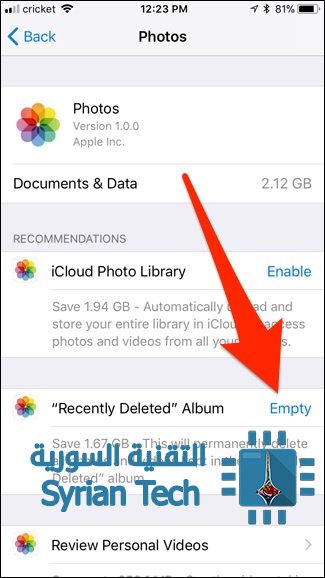
ينسى العديد من مستخدمي iOS أنهم عندما يقومون بحذف صورة أو فيديو فإنها في الحقيقة لا يتم حذفها نهائيا من الجهاز و عوضاً عن ذلك يُمنح المستخدم فترة 30 يوم قبل حذفها نهائياً وتكون خلال هذه الفترة موجودة ضمن مجلد : المحذوفة حديثا Recently Deleted في تطبيق الصور Photos ( الأمر مشابه لسلة المحذوفات بالنسبة للكومبيوتر ) .
لحذف كل شيء في هذا المجلد Recently Deleted بشكل سريع يمكنك العودة إلى شاشة ذاكرة التخزين الرئيسية ثم اختيار تطبيق الصور Photos
بعد ذلك الضغط على زر : إفراغ Empty بجانب : ألبوم الصور المحذوفة حديثا “ Recently Deleted Album
تفعيل مكتبة صور آي كلاود iCloud
على الرغم من أن الهدف الأساسي من مكتبة صور آي كلاود iCloud Photo Library هي من أجل عرض كل الصور الملتقطة عبر الآيفون iPhone أو الآيباد iPad الخاص بك على أي جهاز آبل Apple آخر خاص بك و بالوقت الحقيقي إلا أنه يمكن استخدام هذه المكتبة من أجل حفظ مساحة التخزين في حال كنت تأخذ الكثير من الصور .
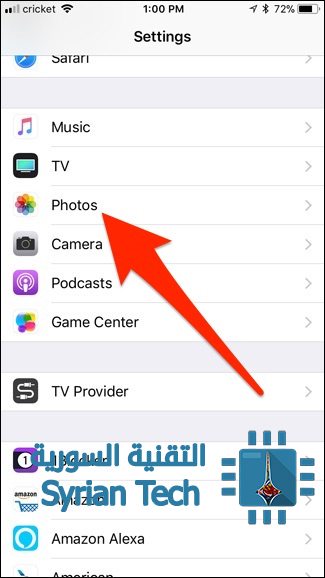
في البداية قم بالضغط على الضبط Settings ثم النقر على الصور Photos
بعد ذلك قم بتفعيل : ” مكتبة صور آيكلاود “iCloud Photo Library في الأعلى من خلال الضغط على المؤشر بجانبه .
بعد التفعيل تأكد من تحديد الخيار تحسين ذاكرة تخزين الآيفون Optimize iPhone Storage و الذي سيقوم بتخزين الصور بدقة منخفضة على جهازك و لكنه سيحتفظ بالصور بكامل الدقة على الكلاود أو التخزين السحابي ، و سيتم هذا الأمر فقط عندما تشرف ذاكرة الجهاز الحرة على النفاذ .
يجب أن تعرف أنك لا تملك سوى 5 غيغا بايت من السعة المجانية على الكلاود و من أجل مزيد من السعات يجب عليك الدفع .
مسح بيانات التصفح :
يقوم متصفح سفاري Safari بالإبقاء على سجل تصفح المواقع بالإضافة إلى ملفات الكوكيز و بيانات أخرى و هذا بالطبع سيشغل مساحة تزدادا يوما بعد يوم .
لمسح بيانات التصفح اذهب إلى تطبيق سفاريSafari في شاشة ذاكرة التخزين الرئيسية ثم قم باختياره
اضغط على بيانات مواقع الويب Website Data
قم بتمرير الشاشة نحو الأسفل ثم اختيار : إزالة كل بيانات مواقع الويب “Remove All Website Data”.
في حال كنت تستخدم متصفح آخر مثل غوغل كروم Google Chrome يمكن حذف سجل التصفح من خلال التطبيق نفسه من خلال الذهاب إلى شاشة الضبط Settings ثم اختيار الخصوصية Privacy ثم مسح بيانات التصفح clearing your browsing data
يجب أن تتنبه إلى أن هذه البيانات ستعود مجدداً عندما تقوم بالتصفح مرة أخرى لذلك لن تشكل حلا دائما بالطبع .
حذف ملفات الموسيقى و الفيديو و الصور و ملفات الوسائط الأخرى :
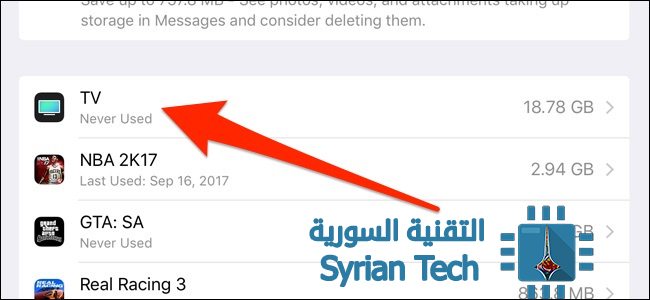
و هذه الملفات تأخذ غالباً معظم المساحة و كما هو واضح في الصورة فإن تطبيق التلفاز TV يأخذ حوالي 18.7 غيغا بايت
و من أجل تحرير بعض المساحة اضغط على التطبيق TV من شاشة ذاكرة التخزين الرئيسية ثم بعدها اضغط على : مراجعة فيديوهات الآي تونز Review iTunes Videos
و هنا ستظهر كل ملفات الفيديو المخزنة على الجهاز ، لحذف فيديو ما يمكن السحب نحو اليسار للفيديو المطلوب ثم الضغط على حذف Delete
هذه كانت أبرز الطرق لتوفير بعض المساحة .. إذا كنت تعرف طريقة أخرى لا تبخل في كتابتها في تعليق .
اقرأ أيضاً ( شروحات من موقعنا حول الآيفون و الآيباد ):
إذا كنت من عشاق الألعاب الإلكترونية عبر الحاسوب فإن هذه المقالة موجهة لك حيث سنتحدث فيها عن خمس أدوات مخصصة للويندوز Windows مفيدة جداً للجيمرز .
برنامج SharpKeys
ماذا لو تعطل أحد أزرار لوحة المفاتيح الأساسية و المهمة للعبة ما ؟؟ الحل الأسهل أن تشترى لوحة مفاتيح جديدة . و لكن ماذا لو لم تملك المال الكافي لذلك ؟ أو أنك لن تصبر حتى موعد الشراء ؟
الحل هنا في برنامج شارب كييSharpKeys و الذي يمكن من إعادة تعيين أزرار لوحة المفاتيح و تسجيل هذا التعديل مباشرة إلى السجل ريجيستري registry مؤدياً إلى تغيير دائم يطبق على جميع القوائم و التطبيقات و الألعاب .
فمثلاً يمكنك من خلال هذا البرنامج تغيير وظيفة مفتاح ما ليؤدي وظفية مفتاح آخر مثل تغيير وظيفة مفتاح التحكم الأيمن Ctrl ليعمل كمفتاح إدخال إنتر Enter مثلاً كما يمكن من خلاله تعيين أكثر من مفتاح لأداء وظيفة مفتاح واحد .
وتعتبر الأداة مفيدة للغاية في حال رغبت بإعادة تعيين أزرار التحكم الخاصة بلعبة ما و التي لا تمنح إمكانية ذلك من خلال اللعبة نفسها .
برنامج SoundSwitch
و يفيد هذا البرنامج ساوند سويتش SoundSwich في حال كان الحاسوب يملك أكثر من مخرج للصوت ( مثلاً سبيكر عادية و سماعات رأس ) و رغبت في التبديل بين هذه المخارج أثناء عملية اللعب بشكل أوتوماتيكي سهل .
حيث يمكن من خلال هذا البرنامج تعيين مفتاح اختصار ( مثلاً Alt+Ctrl+Esc ) من أجل التبديل بين مخارج الصوت و أنت في اللعبة .
و يمكن للمستخدمين انتقاء مخارج الصوت ( أجهزة الصوت ) المرغوبة للتبديل فيما بينها ( مفيد لكروت العرض التي تقدم غالباً مخرج صوتي HDMI غير مستخدم )
و يوفر البرنامج أيضاً زر آخر من أجل أجهزة المايكروفون المتاحة ( مثلا جهاز مايكروفون الخاص بسماعة الرأس و المايك الخاص بكاميرا webcam و جهاز مايكروفون منفصل ) .
برنامج Volume²
برنامجفوليومVolume² للتحكم المتقدم في حجم الصوت و يحوي العديد من الميزات الرائعة حيث يمكن من خلاله مثلا تعيين جهاز الصوت الافتراضي و تغيير حجم الصوت للنظام كاملاً أو للتطبيق النشط فقط أو لتطبيقات محددة و غير ذلك.
و لكن المفيد بالنسبة للجيمرز هو أنه و من خلال هذا البرنامج يمكن تعيين زر تحويل لتتمكن بعد كبسه من التحكم بالصوت من خلال دولاب الفأرة و أنت في اللعبة .
حيث يمكن تعيين زر الويندوز الأيسر مثلاً كزر محول ، حالما يتم الكبس عليه (لن تظهر قائمة ابدأ ) سيتحول دولاب الفأرة إلى دولاب للتحكم بالصوت حيث يمكن رفع الصوت من خلال حركة الدولاب للأمام و خفض الصوت من خلال حركة الدولاب للخلف و كتم الصوت من خلال الضغط على الدولاب .
برنامج SpaceSniffer
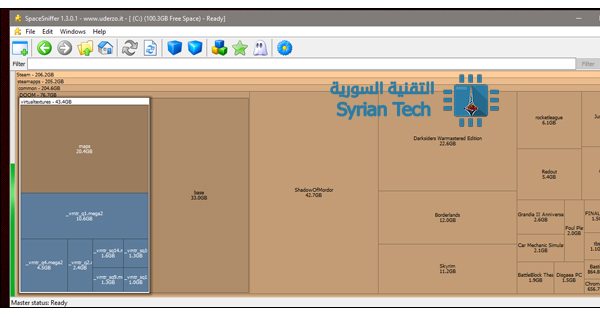
يعتبر برنامجسبيس سنيفرSpaceSniffer برنامجا مميزا لإدارة القرص الصلب بكل سهولة ، و لكنه يقدم بعض الفائدة في مجال الألعاب أو بالأحرى عند حذف الألعاب ، حيث يقوم بعرض الملفات كبيرة الحجم ( و التي غالباً ما تكون مجلدات الألعاب ) و عرضها بطريقة سهلة و سريعة مرفقة بالإحصائيات.
فائدتها في حال أصبحت المساحة الحرة على القرص الصلب منخفضة و تحتاج إلى التضحية ببعض المجلدات الكبيرة فإن هذا البرنامج يقوم بعرض محتويات قرص التخزين عندك بطريقة بصرية حيث يُظهر مربعات كبيرة متناسبة تدل كل واحدة منها على مجلد ما ، و من المحتمل غالباً أن تجد مجلد اللعبة ( معظم الألعاب الحديثة تأخذ مساحة كبيرة جداً من الهارد ) و يمكن من خلال البرنامج حذف هذا المجلد بكل سهولة ، و لكن ربما من الأفضل إزالة تنصيب اللعبة بشكل يدوي .
برنامج MSI Afterburner
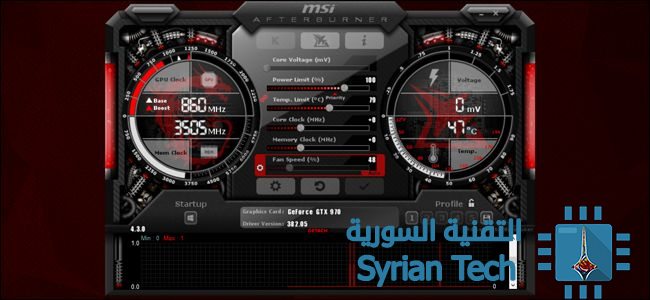
لا تدع الاسم يخدعك فعلى الرغم من أن برنامج MSI Afterburner هو من تطوير شركة تصنيع كروت العرض إم إس آي MSI إلا أنه يعمل على أي نظام و بأي معدات هاردوير hardware موجودة .
و هو البرنامج الأفضل في هذه القائمة برأيي حيث يعرض معلومات هامة مثل تردد المعالج المركزي CPU ، قيمة التيار الكهرباء ( الفولتاج ) لكرت الشاشة ، معدل الإطارات ، إضافة إلى عرض الساعة .
كما يحوي على نافذة صغيرة من أجل عرض معومات النظام و أداة مدمجة من أجل التقاط صور للشاشة ( سكرين شوت ) أو تسجيل الشاشة أثناء اللعب .
و يمكن أيضاً ربطه مع تطبيق خاص للهاتف الذكي ( لتحميله : أندرويد ، iOS ) من أجل المراقبة عن بعد أثناء اللعب .
الجميع يعرف المثل القائل : ” من تدخل فيما لا يعنيه لقي ما لا يرضيه ” و لكن هذا المثل يصبح في حال الفيس بوك Facebook : ” من تصفح حسابات لا تعنيه ، ضغط كبسة لا ترضيه ” كأن يقوم بالغلط بوضع إعجاب أو حتى إرسال طلب صداقة لشخص عن طريق الغلط و دون أن يرغب بذلك .
كثيراً ما أتصفح حسابات لأشخاص أعرفهم و لكن لا تربطني معهم أي صلة و ذلك بدافع الفضول ، لكني في إحدى المرات و أثناء تصفحي لحساب إحدى ” الزميلات ” قمت بإرسال طلب صداقة إليها عن طريق الخطأ ، الأمر قد يبدو عادياً ولكن بالنسبة لي فإنها كارثة ، ولكني سرعان ما تدراكت الأمر و قمت بإلغاء الطلب .
أيضاً و بالمقابل كثيراً ما ننسى طلبات الصداقة التي أرسلناها ، و نحتاج إلى معرفتها .
و في المختصر فإني سأقدم لكم اليوم طريقة عرض و إلغاء طلبات الصداقة المرسلة و ذلك من خلال المتصفح / سطح المكتب أو من خلال الأجهزة الذكية :
أولاً – من خلال المتصفح / سطح المكتب :
1 – في البداية قم بالدخول إلى حسابك على الفيس بوك Facebook ، بعد ذلك و من الواجهة الرئيسية لحسابك قم بالضغط على البحث عن أصدقاءFind Friends في الشريط الأزرق أعلى الصفحة كما في الصورة :2 – بعد ذلك قم بالضغط على : عرض الطلبات التي تم إرسالهاView Sent Requests :
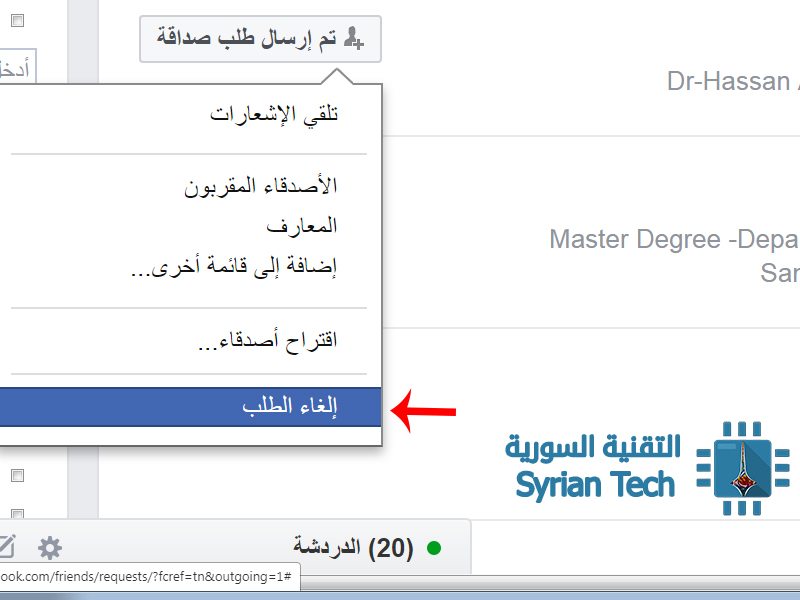
3 – سوف تظهر قائمة بالأشخاص الذين قمت بإرسال طلبات صداقة إليهم ، اذهب إلى الصديق المطلوب و قم بتمرير الفأرة فوق عبارة : تم إرسال طلب صداقة بجانب ذلك الصديق كما في الصورة :
4 – بعد تمرير الفأرة سوف تظهر قائمة ، قم باختيار الخيار الأخير : إلغاء الطلبCancel Request
ثانياً – من خلال الهواتف الذكية :
من أجل رؤية قائمة طلبات الصداقة المرسلة يجب عليك الدخول إلى حسابك من أي متصفح إنترنت مثلا UC Browser ثم اتباع الخطوات التالية :
1 – قم بالضغط على أيقونة الأصدقاء في الشريط الأزرق أعلى الصفحة :
2 – بعد ذلك قم بالضغط على إشارة + المشار إليها بالسهم الأحمر
3 – قم بالضغط على : الطلبات Requests4 – قم بالضغط على السهم بجانب عبارة : طلبات الصداقة5 – قم بالضغط على : عرض الطلبات التي تم إرسالها : Show sent requests
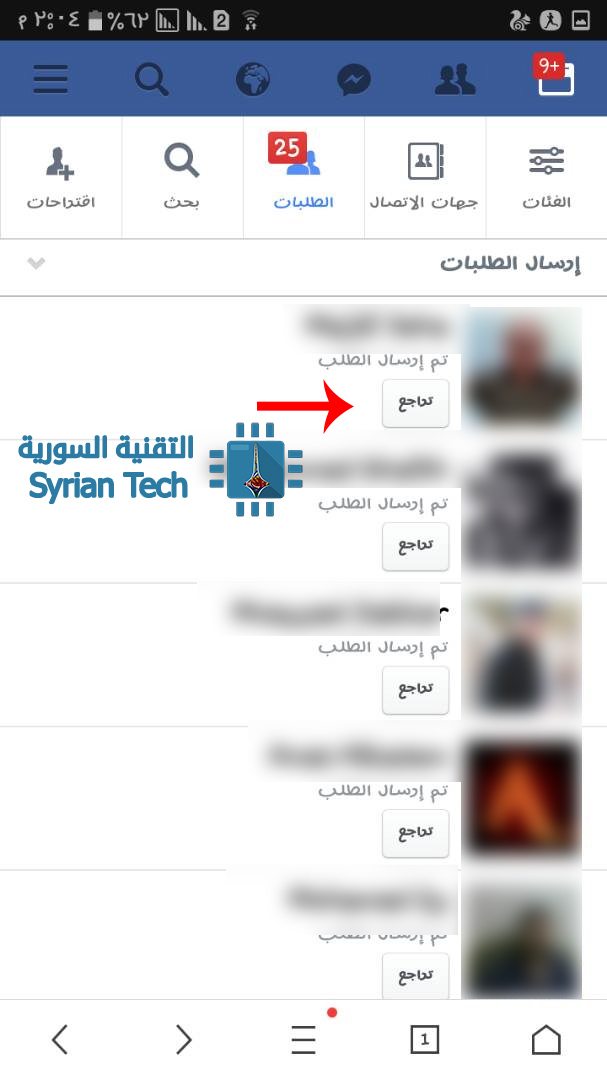
6 – ستظهر قائمة بالأشخاص الذين أرسلت إليهم طلبات صداقة ، لحذف أي طلب منها قم بالضغط على زر : تراجع بجانب الطلب المرغوب :
أما في حال كنت تريد إلغاء طلب صداقة معين ( تعرف الحساب المرسل له ) من خلال التطبيق الخاص بأندرويد Android أو آي أو إس iOS اتبع التالي و بكل بساطة :
1 – اذهب إلى حساب الشخص الذي أرسلت له طلب الصداقة عن طريق الخطأ ثم اضغط على إلغاء الطلبCancel Request:
2 – بعد ذلك سوف تظهر قائمة منسدلة ، قم باختيار : إلغاء الطلبCancel Request
كما يمكنك تطبيق طريقة الكمبيوتر على هاتفك المحمول من خلال فتح موقع فيس بوك من خلال المتصفح والضغط على زر طلب موقع الكمبيوتر من خلال القائمة في خيارات المتصفح .
هذا كل شيء حول هذا الأمر و لكن إذا رغبت بالمزيد من الشروحات حول فيس بوك يمكنك قراءة هذه المقالات من موقعنا :
لا شك أن الكثير منا قد تلقى طلبات صداقة من اشخاص لا يعرفهم إطلاقاً ، بل ليس هناك أي روابط تجمعهم ، لذلك فإننا في هذا المقالة سنشرح بالصور طريقة حصر إمكانية إرسال طلبات الصداقة بأصداقاء الأصدقاء فقط .
أولاً – عن طريق المتصفح / سطح المكتب :
1 – بعد الدخول إلى موقع الفيس بوكFacebook من المتصفح و بعد تسجيل الدخول إلى حسابك سوف تظهر الصفحة الرئيسية الخاصة بحسابك ، قم بالضغط على السهم في أعلي يمين الشاشة كما يشير السهم الأحمر في الصورة التالية : 2 – بعد ذلك قم باختيار الإعداداتSettings من القائمة المنسدلة 3 – بعد ذلك نقوم باختيار الخصوصية Privacy من القائمة الجانبية 4 – في النافذة الجديدة ننتقل إلى الخيار الثاني : من يستطيع الاتصال بيWho can contact me حيث يظهر بجانب هذا الخيار عبارة : من يستطيع إرسال طلبات صداقة إليك Who can send you friend request و المعين تلقائياً : الكل Everyone، الآن نضغط على تعديل Edit بجانب السهم الأحمر في الصورة التالية : 5 – بعد ذلك نقوم بالضغط على : الكل Everyone بجانب السهم الأحمر حيث يظهر خياران : إما الكلEveryone أو أصدقاء الأصدقاءFriends of Friends ، نقوم باختيار أصدقاء الأصدقاء Friends of Friends.
ثانياً – عن طريق التطبيق :
من أجل حصر من يستطيع إرسال طلبات الصداقة بأصدقاء الأصدقاء فقط من خلال تطبيق الهواتف الذكية المخصص للأندرويد Android أو أجهزة آي أو إس iOS ( الآيفون iPhone و الآيباد iPad )اتبع الخطوات التالية :
1 – بعد فتح تطبيق الفيس بوك Facebook حيث ستظهر الواجهة الرئيسية ، قم بالضغط على رمز القائمة في أعلي يسار الشاشة ( المشار إليه من قبل السهم الأحمر في الصورة التالية ) 2 – بعد ذلك قم بتمرير الشاشة نحو الأسفل ثم اختيار : إعدادات الحساب Account setting3 – بعد ذلك قم بالضغط على الخصوصية Privacy
4- ستظهر مجموعة من الخيارات و لكن ما يهمنا هو الخيار : من يمكنه إرسال طلبات صداقة إليكWhocan send you friend request ، قم بالضغط عليه
5- اختر أصدقاء الأصدقاء Friends of Friends . لسوء الحظ أنه لا يوجد حتى الآن خيار ، لا أحد No One و لكن يبقى خيار أصدقاء الأصدقاء مناسباً للكثيرين.
قد تتسائل، لماذا قد أكون بحاجة إلى إنشاء رمز للإستجابة السريعة QR ؟، وهذا سؤال صحيح. فرموز الـ QR يقلل الكثير من الناس من شأنها، لكنها مهمة للغاية و تُسهل الكثير من الأمور حيث يمكن أن تُستخدم للقيام بالعديد من الأشياء. فعند مسحها ضوئياً، فإنها يمكنها أن تأخذك إلى موقع معين، أو قد تأخدك إلى ملف لتحميله، أو عرض نص عن شيء ما…
على سبيل المثال، قد تستعمل رمز QR لرقم هاتفك. إذا كنت تريد أن تعطي رقم هاتفك لشخص ما، فإنه يكفي فقط فتح الكاميرا على هاتفه ومسح صورة رمز الاستجابة السريعة التي أعددتها سابقاً ليحصل على الرقم بسهولة.
حسناً إذا كنت تريد معرفة طريقة إنشاء رموز الـ QR خاصة بك تابع الشرح التالي :
أولا بالنسبة لهواتف الأيفون :
هناك عدد لا بأس به من التطبيقات التي يمكنها مسح رموز الـ QR، وكذلك حتى إنشائها، ولكن ننصح باستخدام تطبيق QR Reader، فهو مجاني. ونحن هنا لسنا بحاجة إلى قدرات المسح الضوئي من التطبيق، ولكن سنحتاج لاستخدامه لإنشاء رمز الـ QR الخاص بنا.
– بمجرد فتح التطبيق، انقر على السهم المتجه لأسفل في الركن العلوي الأيسر من الشاشة.
– ثم اضغط على رمز الـ QR في الجزء السفلي.
– إضغط زر “+” في الزاوية العلوية اليسرى لبدء عملية إنشاء رمز الـ QR .
– بعد ذلك، حدد نوع رمز الـ QR التي تريد أن تنشئ من القائمة المقدمة. مثلاً إذا كنت تريد من رمز الاستجابة السريعة الخاصة بك أن يؤدي إلى صفحة ويب، يمكنك تحديد أيقونة موقع أو Website من القائمة. إنزل للأسفل للحصول على المزيد من الخيارات.
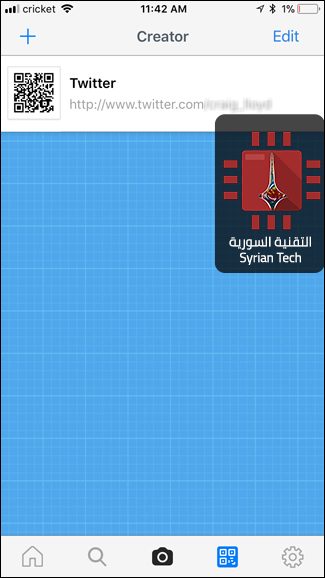
– مثلاً، سننشأ رمز QR يؤدي إلى ملفي الشخصي على تويتر، لذلك سأختار الملف الشخصي لتويتر أو Twitter Profile من القائمة.
– أدخل التفاصيل التي تريد، والتي سوف تعتمد على نوع من رمز الـ QR الذي تريد إنشائه. في هذه الحالة، سوف اكتب عنوان تويتر الخاص بي واضغط على Create في أعلى الزاوية اليمنى.
– سيتم إنشاء رمز الـ QR الخاصة بك وسيظهر في قائمة رموز الـ QR المخصصة التي أنشأتها.
– الآن، يمكنك استخدام التطبيق لتخزين رمز الـ QR الخاص بك (وعرضها من خلال النقر على صورة رمز الـ QR إلى اليسار لتكبيره)، أو يمكنك تصديرها إلى التطبيق أو لخدمة أخرى. للقيام بذلك، اضغط على نص رمز الـ QR ثم حدد “مشاركة”..).
– من هنا، يمكنك إرسال رمز الاستجابة السريعة إلى أي من التطبيقات أو الخدمات التي قمت بتوصيلها بالأيفون الخاص بك، مثلاً Dropbox, Google Drive, iMessage… يمكنك أيضا حفظ صورة رمز الـ QR على ذاكرة التخزين عن طريق النقر على حفظ الصورة أوSave Image.
على هواتف الأندرويد :
إذا كان لديك جهاز أندرويد، يمكنك إنشاء رموز الـ QR الخاصة بك مع تطبيق يسمى QR Code Generator، و هو تطبيق مجاني.
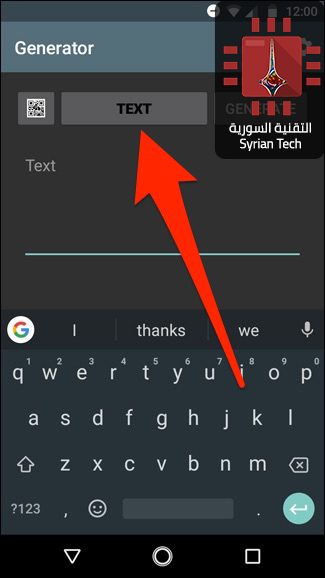
– للبدء، افتح التطبيق واضغط على Text في الجزء العلوي لتحديد نوع رمز الـ QR الذي تريد إنشائه.
– لا تحصل هنا على العديد من الخيارات مثل تطبيق الأيفون أعلاه، لكنه يعطيك الأساسيات. حدد الخيار الذي تريد استخدامه للمتابعة. في هذه الحالة، مثلاً سنختار البريد الإلكتروني Email.
– اكتب عنوان بريد إلكتروني (أو أي معلومات تحتاج إلى كتابتها استنادا إلى رمز الـ QR الذي تنشئه) ثم انقر على إنشاء Generate في الركن العلوي الأيسر.
– سيتم إنشاء رمز الـ QR الخاصة بك. لحفظ صورة رمز الاستجابة السريعة محليا إلى معرض الهاتف الخاص بك يمكنك ذلك عن طريق زر القرص المرن في الجزء العلوي.
على الحاسوب :
إذا كنت تفضل عدم تحميل أي تطبيق على هاتفك من أجل إنشاء رموز الـ QR، يمكنك أن تفعل ذلك على جهاز الكمبيوتر الخاص بك بدلاً من ذلك باستخدام موقع على شبكة الانترنت. هناك العديد من الاختيارات، ومعظمها مجانية تماماً للاستخدام. لكن نقترح عليك موقع QRCode Monkey.
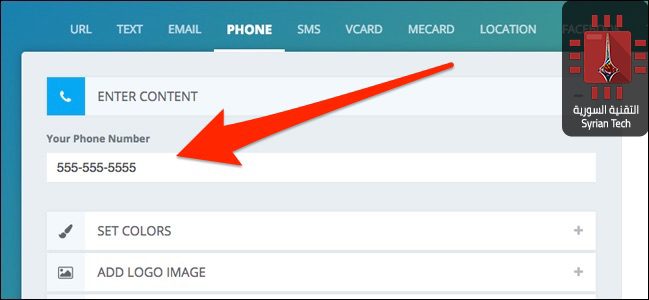
– عليك أولاً اختيار نوع رمز الاستجابة السريعة الذي تريد إنشائه من الشريط العلوي.
– بعد ذلك، أدخل المعلومات الخاصة برمز الـ QR الذي اخترت.
– بعد ذلك، يمكنك النقر على Set Colors لتغيير لون رمز الاستجابة السريعة إذا كنت تريد ذلك، ولكن هذا أمر اختياري تماماً.
– و يمكنك أيضاً النقر على Add Logo Image، لإضافة شعار إلى مركز رمز الـ QR إذا كنت ترغب في ذلك.
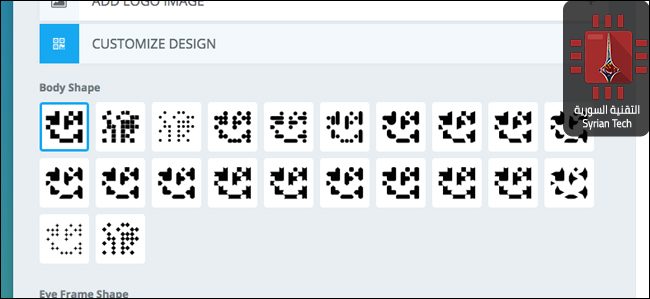
– وأخيرا، يمكنك النقر على Customize Design، لتغيير كيف يبدو رمز الاستجابة السريعة بشكل عام.
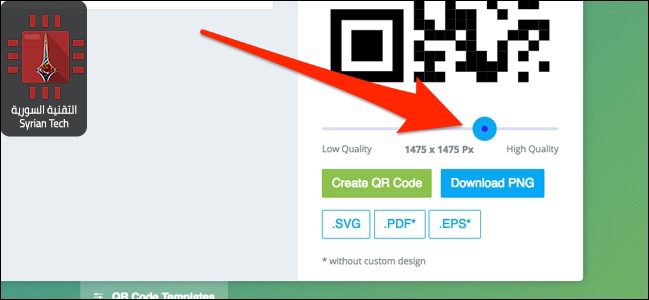
– بمجرد الانتهاء من ذلك، استخدم شريط التمرير لتغيير دقة رمز الاستجابة السريعة، لتغيير الجودة كما تريد.
– بعد ذلك، انقر على Create QR Code، لإظهار رمز الاستجابة السريعة الخاصة بك.
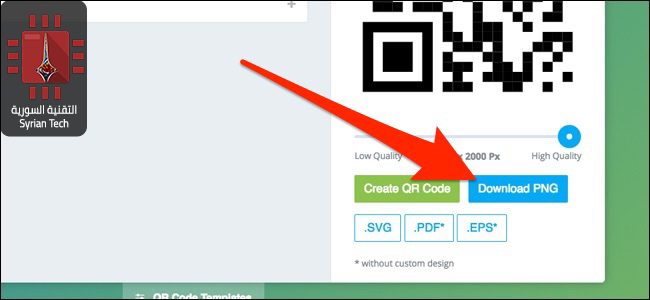
– ثم، انقر على Download PNG، لحفظ رمز الاستجابة السريعة على شكل صورة ذات تنسيق PNG. يمكنك أيضا اختيار تنسيقات أخرى.