ما هو أوبونتو Ubuntu؟

في مناقشات الإنترنت، ربما تكون قد سمعت بمصطلح أوبونتو Ubuntu، غالباً في سياق مناقشة بدائل ويندوز Windows. إذن ما هو بالضبط، ولماذا يختار الناس استخدامه؟

ما هو أوبونتو؟

Ubuntu Desktop هو توزيعة لينكس Linux تم تطويرها بواسطة Canonical، وهي واحدة من أكثر التوزيعات شيوعاً بفضل سهولة استخدامها.

إنها أيضاً أحد أفضل الخيارات للأشخاص الذين بدأوا في استخدام لينكس Linux. إصدار الخادم Server edition، الذي لن نركز عليه هنا، يعمل أيضاً في غالبية خوادم الإنترنت.

إذن ما هي توزيعة لينكس Linux؟ إنه نظام تشغيل تم تطويره من نواة لينكس Linux kernel، وهو نظام شبيه بـ UNIX أنشأه Linus Torvalds في عام 1991.

عادةً ما تكون توزيعات لينكس Linux مجانية ومفتوحة المصدر، والعديد منها بدائل رائعة لأنظمة التشغيل الشائعة مثل ويندوز Windows وماك macOS.

تأسست مؤسسة أوبونتو Ubuntu في عام 2004 من قبل المطور ورجل الأعمال الجنوب أفريقي-بريطاني مارك شاتلوورث.

لقد أراد إنشاء توزيعة لينكس Linux سهلة الاستخدام أكثر من Debian، والتي كانت شائعة جداً بين مستخدمي لينكس Linux في ذلك الوقت. ومع ذلك، كان من الصعب تثبيته، وعملت مؤسسة أوبونتو Ubuntu على تصحيح ذلك.

نظراً لأن دبيان كانت (ولا تزال) مفتوحة المصدر، فقد اتخذها شاتلوورث كقاعدة لنظام التشغيل وأطلق عليها اسم أوبونتو Ubuntu. تعني كلمة أوبونتو Ubuntu الإنسانية للآخرين و أنا ما أنا عليه لأننا جميعاً بشر.

لماذا يستخدم الناس أوبونتو؟

دعونا نلقي نظرة على جميع الأسباب المحتملة التي تجعل أوبونتو Ubuntu يستحق التجربة.

سهولة الاستخدام:

كنظام تشغيل تم إنشاؤه لجذب المبتدئين إلى قطار لينكس Linux، يقوم أوبونتو Ubuntu بعمل رائع في تحقيق نفس الشيء. بينما يبدو مختلفاً بشكل كبير عن ويندوز Windows وماك macOS، إلا أنه يحتوي على منحنى تعليمي ضحل.

يستخدم أوبونتو GNOME، أحد أشهر بيئات سطح المكتب (DE) في عالم لينكس Linux. فكر في DE كلوحة على قماش، والقماش هو نواة لينكس Linux.

GNOME هو المكان الذي تتفاعل فيه أنت وجهاز الكمبيوتر بطريقة بديهية وجذابة بصرياً.

ومع ذلك، فإن GNOME ليست بيئة سطح المكتب الوحيدة التي يمكنك الحصول عليها باستخدام أوبونتو Ubuntu.

يأتي أوبونتو Ubuntu في العديد من المتغيرات التي تسمى النكهات التي تأتي مع بيئات سطح المكتب الأخرى مثل KDE و LXQt و MATE و Xfce.

يمنح هذا المبتدئين الكثير من المرونة لمحاولة تجربة DE مختلفة بشكل أفضل، مما يجعل أوبونتو Ubuntu نظام تشغيل أكثر مرونة.

بشكل عام، ستكون Vanilla Ubuntu مع GNOME كافية للمبتدئين. إذا كان لديك جهاز كمبيوتر قديم يكافح لتشغيل التطبيقات الحديثة، فقد ترغب في تجربة Ubuntu MATE أو Lubuntu أو Xubuntu.

الخصوصية والأمان:

ربما سمعت أشخاصاً يقولون إن لينكس Linux أكثر أماناً من أنظمة التشغيل الأخرى، وهم يشيرون عموماً إلى طبيعته مفتوحة المصدر ونقص فيروسات لينكس Linux المستهدفة.

عندما نقول أن نظام التشغيل أو البرنامج مفتوح المصدر، فإن شفرة المصدر مفتوحة لأي شخص لإضافة كود أو إجراء تغييرات. يعمل الآلاف من الأشخاص والمطورين معاً لإصلاح المشكلات والثغرات الأمنية.

ومع ذلك، كانت هناك حالات تلقت فيها أوبونتو Ubuntu الكثير من رد الفعل العنيف من المجتمع. في إصدار Ubuntu 18.04، دفعت Canonical تطبيقات Amazon وأدوات البحث في نظام التشغيل.

الآن، Amazon ليست الشركة الأكثر احتراماً عندما يتعلق الأمر بالخصوصية، وغالباً ما يقترح متجر Amazon المثبت مسبقاً على المستخدمين روابط تابعة لكسب العمولات.

على الرغم من إزالته في إصدارات أوبونتو Ubuntu الأحدث، لا يزال بعض الأشخاص يستخدمون إصدارات أوبونتو Ubuntu الأقدم، ولا يزال لديهم التطبيقات المثبتة.

يمكن لـ أوبونتو Ubuntu أيضاً جمع معلومات أجهزتك (ذاكرة الوصول العشوائي ووحدة المعالجة المركزية ووحدة معالجة الرسومات) وبيانات الموقع وبيانات الاستخدام.

ومع ذلك، يمكنك إلغاء الاشتراك أثناء عملية التثبيت، أو في الإعدادات بمجرد انتهاء التثبيت.

البرامج والتطبيقات:

تتوفر أيضاً معظم التطبيقات الشائعة المتوفرة على نظامي التشغيل ويندوز Windows وماك macOS، مثل كروم Chrome و Slack و VSCode و Spotify وما إلى ذلك، على أوبونتو Ubuntu.

يأتي نظام التشغيل مع متجره المسمى Ubuntu Software، والذي يسمح لك بالبحث عن التطبيقات وتثبيتها ببضع نقرات. حتى إذا لم تجد تطبيقاتك المفضلة، فقد تتعثر في بدائلها، والتي قد ينتهي بك الأمر إلى الإعجاب بها أكثر.

أحد عيوب استخدام متجر Ubuntu Software هو أنه يسمح لك فقط بتثبيت التطبيقات في شكل Snap. تتمتع عمليات تثبيت Snap بمزاياها، لكنها تميل إلى أن تكون بطيئة وتتطلب مساحة تخزين كبيرة مقارنةً بعمليات تثبيت التطبيقات العادية.

لهذا السبب، يرفض بعض مستخدمي لينكس Linux تشغيل أوبونتو Ubuntu.

لكن لا تقلق، فأنت لست مقيداً باستخدام Snaps فقط. تقدم معظم التطبيقات الشائعة المتوفرة على لينكس Linux ملف تثبيت DEB.

فكر في DEB كمكافئ لملف EXE على ويندوز Windows، أو ملف AppImage على macOS. كل ما عليك فعله هو التنزيل والنقر نقراً مزدوجاً لفتحه ثم النقر فوق تثبيت.

بعض نكهات (إصدارات) أوبونتو خفيفة الوزن:

نكهات أوبونتو Ubuntu مثل Ubuntu MATE أو Lubuntu أو Xubuntu هي أنظمة تشغيل خفيفة الوزن للغاية.

إذا كان لديك جهاز كمبيوتر قديم ولا يمكنه التعامل مع أحدث إصدار من ويندوز Windows، فيمكنك تثبيت أوبونتو Ubuntu MATE وبث روح جديدة فيه.

GNOME هو DE حديث وثقيل مقارنة بالباقي؛ ومن ثم فهو يحتاج إلى المزيد من ذاكرة الوصول العشوائي للعمل بسلاسة.

يحتاج إلى 2 غيغابايت على الأقل من ذاكرة الوصول العشوائي للتشغيل دون أي عوائق، بينما تحتاج النكهات التي تمت مناقشتها أعلاه إلى حوالي 1 غيغابايت.

أوبونتو مجاني للاستخدام:

أوبونتو Ubuntu هو نظام تشغيل مجاني وخالي من الإعلانات، على عكس ويندوز Windows. إذا اشتريت مؤخراً جهاز كمبيوتر شخصي جديد تنوي استخدامه للمهام الأساسية، فبدلاً من شراء ترخيص ويندوز Windows، يمكنك تجربة أوبونتو Ubuntu.

توزيع رائع للتعرف على لينكس:

على الرغم من وجود بعض العيوب في أوبونتو Ubuntu عندما يتعلق الأمر بالخصوصية و Snap، إلا أنه نظام تشغيل ممتاز للأشخاص الذين بدأوا استخدام لينكس Linux.

إنه سهل التثبيت ويمكنه تشغيل معظم التطبيقات الشائعة بسهولة. ومع ذلك، هناك عيوب في التحول إلى لينكس Linux.

إذا لم تعجبك في النهاية، تماماً مثل طريقة أوبونتو Ubuntu التي تستند إلى Debian، فهناك توزيعات أخرى تعتمد على أوبونتو.

 Pop!_OS واحدة من التوزيعات الشعبية المستندة إلى أوبونتو Ubuntu. يمكنك أيضاً تجربة لينكس Linux Mint، والذي يفضله الكثير من الأشخاص في مجتمع لينكس Linux على أوبونتو Ubuntu.

جزء من سبب شهرة لينكس Linux Mint هو أنه لا يتم إرفاقه مع Snap، ويمكنك الحصول على Mint مع بيئة سطح المكتب Cinnamon التي يفضلها الكثير من الأشخاص على GNOME.

إذا قررت تجربة أوبونتو Ubuntu، فيمكنك إجراء تثبيت كامل أو تمهيد مزدوج. يتيح لك التمهيد المزدوج تشغيل كل من ويندوز Windows و أوبونتو Ubuntu على نفس الكمبيوتر.

مقالات قد تعجبك:

أفضل مواقع تعديل الصور أون لاين دون برامج
كيفية إزالة الخلفية البيضاء لأي صورة بسهولة في خطوتين
كيفية إنشاء صورة مثالية لغلاف فيسبوك
ما هو ملف DAT , وكيف يمكن فتحه؟
أفضل تطبيقات تعديل الفيديو لأندرويد

كيفية إضافة أو تغيير عنوان المنزل أو العمل على خرائط جوجل

يتيح لك خرائط جوجل Google Maps تعيين عنوان المنزل (وعنوان العمل) حتى تتمكن من العثور بسرعة على الاتجاهات من وإلى منزلك.

عندما تنتقل، يجب عليك تحديثها في خرائط جوجل Google Maps أيضاً. سنوضح لك كيفية القيام بذلك.

من خلال تحديث عنوان منزلك في الخرائط، ستحصل دائماً على الاتجاهات الصحيحة من وإلى منزلك. يساعدك هذا في تجنب الحصول على الاتجاهات إلى الأماكن الخطأ.

ملاحظة: ما عليك سوى تغيير عنوان منزلك أو عملك إما على سطح المكتب أو الهاتف المحمول. ستقوم جوجل Google بعد ذلك بمزامنتها عبر جميع أجهزتك.

كيفية تغيير عنوان المنزل في خرائط جوجل على الهاتف المحمول:

على هاتف آيفون iPhone أو آيباد iPad أو أندرويد Android، استخدم تطبيق خرائط جوجل Google Maps لتغيير عنوان منزلك.

قم بتشغيل تطبيق خرائط جوجل Google Maps على هاتفك. عند فتح التطبيق، في الجزء السفلي، انقر على تم الحفظ Saved.

في شاشة Saved، مرر لأسفل. هناك، في قسم قوائمك Your Lists، انقر على مُصنَّف Labeled.

تعرض شاشة مُصنَّف Labeled أماكنك المُصنَّفة. هنا، اضغط على المنزل Home، أو انقر على النقاط الثلاث على اليسار إذا كنت قد ضفت موقعاً مسبقاً ومن ثم تعديل المنزل.

نصيحة: إذا كنت ترغب في تغيير عنوان عملك في خرائط جوجل Google Maps، فانقر على العمل Work.

سترى شاشة Set Home Address. في الجزء العلوي من هذه الشاشة، انقر فوق العنوان الحالي في مربع النص وقم بمحوه إذا كان موجوداً.

ثم اكتب عنوان منزلك الجديد. أو بدلاً من ذلك، انقر على الرمز Map ثم اسحب الدبوس على الخريطة وضعه في منزلك الجديد.

عندما يتم ذلك، في الجزء السفلي من الشاشة، انقر على حفظ.

هذا كل شيء. أصبح لدى خرائط جوجل Google Maps الآن عنوان منزلك الجديد، وسوف تستخدمه في المرة القادمة التي تحتاج فيها إلى الاتجاهات من وإلى منزلك.

كيفية تغيير عنوان المنزل في خرائط جوجل على الكمبيوتر:

على جهاز كمبيوتر يعمل بنظام التشغيل ويندوز Windows أو ماك Mac أو لينكس Linux أو كروم بوك Chromebook، استخدم موقع خرائط جوجل Google Maps لتحديث عنوان منزلك.

ابدأ بفتح متصفح ويب على جهاز الكمبيوتر والوصول إلى موقع خرائط جوجل Google Maps. على الموقع، قم بتسجيل الدخول إلى حساب Google إذا لم تكن قد فعلت ذلك.

بعد تسجيل الدخول، في الزاوية العلوية اليمنى من موقع الخرائط، انقر فوق مربع البحث. ثم ابحث عن المنزل  في المربع ولكن لا تضغط على Enter.

نصيحة: إذا كنت تريد تغيير عنوان عملك في خرائط جوجل Google Maps، فابحث عن العمل بدلاً من ذلك.

في نتائج البحث، بجوار المنزل، انقر على تعديل.

انقر فوق حقل تعديل عنوان المنزل وقم بإزالة العنوان الحالي إذا كان موجوداً. ثم اكتب عنوان منزلك الجديد وانقر على حفظ.

لقد نجحت الآن في تحديث عنوان منزلك في خرائط جوجل Google Maps.

مقالات قد تعجبك:

أفضل مواقع تعديل الصور أون لاين دون برامج
كيفية إزالة الخلفية البيضاء لأي صورة بسهولة في خطوتين
كيفية إنشاء صورة مثالية لغلاف فيسبوك
ما هو ملف DAT , وكيف يمكن فتحه؟
أفضل تطبيقات تعديل الفيديو لأندرويد

ما هي لغة البرمجة سكراتش Scratch؟

سكراتش Scratch هي مقدمة مرئية عن البرمجة من خلال السحب والإفلات. تحسّن البرمجة مهارات حل المشكلات، وتعزز التفكير التحليلي، وتعزز الإبداع.

لماذا يجب أن يتعلم الأطفال البرمجة؟

إن تعلم البرمجة هو شيء يستحق العناء. يستفيد الأطفال بشكل خاص من التجربة المتكررة لأخذ فكرة وإنتاج برنامج مكتمل يتطلب ويصقل العديد من المهارات المرغوبة.

مرحلة الفكرة تتطلب التخطيط والإبداع. أما مرحلة التنفيذ فتتطلب فهم لغة البرمجة، والتجميع المنطقي للكود قطعة بقطعة، والتصحيح المنهجي والتحليلي للبرنامج.

هناك دائماً فكرة أو مشروع آخر يمكنك متابعته. ومثل معظم المهارات المكتسبة، كلما بدأت مبكراً كان ذلك أفضل.

لالتقاط خيال الأطفال الصغار، عليك أن تجعل الأشياء ممتعة. مهما كان الأمر، يجب أن يبدو وكأنه مسعى يريدون المشاركة فيه. سكراتش Scratch هو الحل الأمثل لذلك.

إنها لغة برمجة عالية المستوى، لذا فإن إنجاز المهام بسرعة أمر سهل. غالباً ما تكون العملية بأكملها هي اسحب وإفلات، لذلك هناك فرصة ضئيلة لحدوث خطأ مطبعي يتسبب في انهيار البرنامج.

إنشاء حساب على منصة سكراتش:

Scratch عبارة عن منصة لإنشاء البرامج وكذلك لمشاركتها. للبدء، قم بزيارة منصة Scratch عبر الإنترنت وقم بالتسجيل للحصول على حساب جديد.

يتيح لك التسجيل تخزين مشاريعك عبر الإنترنت والعودة إليها لاحقاً. يعد البحث في كود المبرمجين الآخرين طريقة رائعة للتعلم أيضاً.

يتيح Scratch للمستخدمين المسجلين مشاركة مشاريعهم. لذلك من خلال التسجيل، يمكنك الوصول إلى جميع المشاريع المشتركة على النظام الأساسي.

هناك أكثر من 82 مليون مشروع يتقاسمها أكثر من 74 مليون مستخدم، مما يجعل المنصّة مصدراً مرجعياً قيماً.

عند تسجيل حساب جديد، سيُطلب منك إنشاء اسم مستخدم وكلمة مرور، وإكمال بعض الحقول الأخرى مثل عنوان البريد الإلكتروني.

تحتاج إلى التحقق من عنوان بريدك الإلكتروني لإكمال إنشاء حسابك. بمجرد اكتمال ذلك، يمكن لطفلك أن يبدأ رحلة البرمجة الخاصة به.

كيف تبدأ مع سكراتش:

تتميز برامج سكراتش Scratch بأحرف تسمى Sprites. تعمل البرامج على أساسها، مما يسمح لك بتحريك الكائنات، وإرفاق الأصوات بالإجراءات، وإنشاء فقاعات الكلام.

حتى تأخذ فكرة عن البرمجة باستخدام Scratch، دعنا نتصفح عملية إنشاء لعبة صغيرة في Scratch. ستبدو عملية طويلة ومعقدة على الورق، لكن طفلك سيبدأ سريعاً في الإبحار عبر العملية البديهية.

اختيار Sprite و Backdrop:

لبدء مشروع انقر فوق Create عنصر في شريط القائمة.

سيتم فتح مساحة العمل Scratch.

  1. يظهر الجانب الأيسر من الشاشة قائمة بكتل Blocks البرمجة.
  2. منطقة الشاشة الرئيسية هي المكان الذي تنشئ فيه برامجك من خلال دمج كتل البرمجة في إجراءات روتينية.
  3. الجزء العلوي الأيمن من الشاشة عبارة عن نافذة معاينة.
  4. يحتوي الجزء السفلي الأيمن من الشاشة على النقوش Spirates المتحركة والخلفيات المستخدمة في برنامجك.

تمت إضافة كائن افتراضي بالفعل إلى نافذة المعاينة ونافذة الكائن. لن نستخدمه، لذا انقر على أيقونة سلة المهملات لحذفه.

انقر فوق رمز القطة Cat الأزرق في الركن الأيمن السفلي من نافذة الكائن، وانقر فوق عنصر القائمة Choose a Sprite (عدسة مكبرة).

تظهر نافذة اختيار الكائن. انقر فوق الكائن الذي ترغب في استخدامه. اخترنا البطريق.

يظهر الكائن الذي تختاره في نافذة الكائن وفي نافذة المعاينة. انقر فوق رمز Landscape الأزرق في الجزء السفلي الأيمن من الشاشة، وانقر فوق عنصر القائمة Choose a Backdrop (عدسة مكبرة).

تظهر شاشة اختيار الخلفية. انقر فوق الخلفية التي ترغب في استخدامها. اخترنا صورة للقطب الشمالي. ستظهر نافذة المعاينة الكائن والخلفية.

إضافة كتل التعليمات البرمجية:

في نافذة المعاينة، اسحب الكائن sprite إلى موضع البداية. ضعه بالقرب من أسفل يسار الخلفية. يجب أن تبدو نافذة المعاينة مشابهة لما يلي:

على الجانب الأيسر من الشاشة، توجد أيقونات ملونة تشبه الدوائر أو النقاط الممتلئة. يؤدي تحديد أحد هذه التغييرات إلى تغيير فئة كتلة التعليمات البرمجية المعروضة. الفئات هي:

  • الحركة Motion: حركات الكائنات مثل الزوايا والموضع.
  • الشكل Looks: يتحكم في صور الكائن.
  • الصوت Sound: تشغيل الملفات الصوتية والمؤثرات.
  • الأحداث Events: التحكم بالأحداث.
  • التحكم Control: الشرطية والحلقات إلخ.
  • الحساسية Sensing: يسمح للكائنات بالتفاعل مع البيئة المحيطة.
  • العوامل Operators: العمليات الحسابية، المقارنات.
  • المتغيرات Variables: المتغير وقوائم الاستخدام والتخصيص.

تأكد من تحديد رمز النقطة الزرقاء Motion، واسحب كتلة الرمز Change Y by إلى منطقة الشاشة الرئيسية.

تقوم كتلة التعليمات البرمجية هذه بتحريك الكائن بمقدار 10 بكسل في المحور Y، وهو المحور الشاقولي. نظراً لأن الرقم 10 هو رقم موجب، فإن الموضع الجديد للكائن سيكون أعلى من موضعه القديم على الشاشة.

حدد رمز نقطة Control الصفراء، واسحب كتلة رمز Repeat إلى الشاشة الرئيسية. قم بإسقاطه فوق كتلة التعليمات البرمجية Change Y by.

يجب أن يلتف الرمز حول كتلة change. سيتم تكرار الكود الموجود داخل كتلة التكرار repeat بمقدار 10 مرات.

إذا قمت في أي وقت بسحب كتلة التعليمات البرمجية الخاطئة، فما عليك سوى النقر عليها ثم الضغط على مفتاح الحذف Delete.

كرر هذه العملية بحيث يكون لديك كتلة أخرى من التعليمات البرمجية Change Y by ملفوفة داخل كتلة كود أخرى Repeat.

إذا قمت بسحب كتلة التعليمات البرمجية هذه إلى أسفل كتلة التعليمات البرمجية الأولى، فسيتم النقر فوقهما معاً وتصبح كتلة رمز واحدة أكبر.

قم بتغيير القيم في مجموعات التعليمات البرمجية Change Y by إلى 15 و -15. ستعمل هذه المجموعة من الكتل البرمجية على تحريك الكائن لأعلى 10 مرات في خطوات 15 بكسل، ثم إلى الأسفل مرة أخرى في 10 خطوات من 15 بكسل.

سيؤدي هذا إلى جعل الكائن يعلو في الهواء ثم يسقط مرة أخرى.

انقر على رمز النقطة البرتقالية Variables، ثم انقر على الزر Make a Variable. يظهر مربع الحوار New Variable.

سنطلق على المتغير الجديد Score. انقر فوق الزر الأزرق OK.

اسحب كتلة التعليمات البرمجية Change My Variable by وقم بإرفاقها في الجزء السفلي من مجموعة كتل التعليمات البرمجية.

حدد score من القائمة المنسدلة في كتلة التعليمات البرمجية Change My Variable by.

من فئة Events الصفراء، اسحب كتلة الرمز When Space Key Pressed وقم بإسقاطها في الجزء العلوي من كتل التعليمات البرمجية المكدسة.

من فئة Sounds باللون الأرجواني، اسحب كتلة رمز Start Sound وحدد Chirp من القائمة المنسدلة. قم بإسقاطه أسفل كتلة الرمز When Space Key Pressed.

سيتم وضعه بين كتلتي الكود When Space Key Pressed و Start Sound.

ابدأ مجموعة جديدة من كتل التعليمات البرمجية عن طريق سحب كتلة التعليمات البرمجية Go to X Y من فئة Motion الزرقاء، وكتلة التعليمات البرمجية Set My Variable To من فئة Variables البرتقالية، وانقر عليهما معاً.

تحتوي كتلة الرمز Go to X Y على الموضع الحالي للكائن الذي تم تحميله بالفعل فيه. عندما تبدأ اللعبة، سيتم نقل كائن البطريق إلى هذا الموضع.

لبدء اللعبة، سنضغط على أيقونة العلم الأخضر. لتحقيق شيء ما عندما نقوم بالنقر فوقه، اسحب كتلة التعليمات البرمجية When Green Flag Clicked وضعها في الجزء العلوي من مجموعة الكتل البرمجية الجديدة.

يجب أن تبدو منطقة العمل الآن كما يلي:

إذا نقرت على أيقونة العلم الأخضر وضغطت على مفتاح Space، يجب أن يقفز البطريق ويغرد ويعود إلى الأرض.

إضافة كائن Sprite آخر:

انقر فوق الرمز الأزرق على شكل قطة مرة أخرى واختر كائناً آخر. اخترنا البيضة. تتم إضافة البيضة إلى نافذة الكائن وإلى نافذة المعاينة.

اسحب البيضة حتى تصل إلى نهاية الجانب الأيمن السفلي من نافذة المعاينة، كما في الصورة.

سوف يقفز بطريقنا فوق البيض المنزلق، لذلك دعونا نعطيه فرصة للقتال. انقر فوق البيضة في نافذة الكائن واضبط حجمها على 65.

عند النقر فوق البيضة في نافذة الكائن يتم مسح منطقة العمل الرئيسية. ترى فقط كتل التعليمات البرمجية المرتبطة بالكائن المحدد حالياً. انقر فوق البطريق في نافذة الكائن وسترى كتل التعليمات البرمجية التي أنشأناها بالفعل.

لجعل كائن البيضة يفعل شيئاً ما، حدده في نافذة الكائن. اسحب مجموعة التعليمات البرمجية Go to X Y في منطقة العمل الرئيسية. تم إدخال موضع البيضة بالفعل.

في نافذة المعاينة، اسحب البيضة إلى أقصى الزاوية اليسرى السفلية. اسحب مقطع الكود Glide Secs to X Y إلى منطقة العمل وانقر فوقه في الجزء السفلي من مجموعة التعليمات البرمجية Go to X Y.

اسحب كتلة كود التكرار Forever ولفها حول كتلتَي الكود الآخرين. قم بتغيير قيمة 1 ثانية في مجموعة التعليمات البرمجية Glide Secs to X Y إلى ثانيتين.

اسحب كتلة التعليمات البرمجية When Green Flag Clicked وضعها فوق مجموعة الكتل البرمجية الصغيرة. يجب أن تبدو الأشياء في نهاية العملية كالتالي:

إذا قمت بالنقر فوق رمز العلم الأخضر وقمت بتشغيل اللعبة ، فيجب أن ينزلق البيض من اليمين إلى اليسار.

إذا نقرت على زر المسافة في الوقت المناسب، فإن البطريق سيقفز فوق البيضة. لجعل اللعبة تحدياً أصعب، نحتاج إلى تطبيق عقوبة للقفزات السيئة والاصطدامات بالبيض.

إضافة عقوبة:

قم بتحديد كائن البيض في نافذة الكائن، اسحب كتلة التعليمات البرمجية Wait Until من فئة Control البرتقالية الخاصة بمجموعات الكود.

ثم اسحب كتلة التعليمات البرمجية Stop All أيضاً. قم بقصها مع كتلة التعليمات البرمجية Stop All في الأسفل.

من فئة Sensing، اسحب كتلة رمز Touching وأفلتها في كتلة الكود Wait Until. أسقطه على الشكل السداسي الممتد المملوء ببرتقالي داكن.

حدد اسم كائن البطريق في القائمة المنسدلة في كتلة رمز Touching. الاسم الافتراضي هو Penguin 2.

أخيراً، اسحب كتلة التعليمات البرمجية When Green Flag Clicked وضعها في أعلى مجموعة الكتل البرمجية الجديدة. هذان هما كتلتا الكود لكائن البيض:

كتل الكود التي أضفناها للتو تكتشف متى تلمس البيضة البطريق. انقر فوق رمز العلم الأخضر لبدء اللعبة. ستتوقف اللعبة عندما تضغط على أيقونة الدائرة الحمراء أو عندما تلمس بيضة البطريق.

لغة Scratch سهلة:

يستغرق وصف ما يجب القيام به وقتاً أطول مما يستغرقه القيام به. ولكن حتى أثناء اتباع خطوات إنشاء هذه اللعبة البسيطة، واجهنا بعض المفاهيم المفيدة.

حيث أن الحلقات المتكررة والإحداثيات الديكارتية واكتشاف الاصطدام والمتغيرات المتزايدة كلها متضمنة في هذا المثال الصغير.

إذا كان لديك أطفال في الفئة العمرية 8 سنوات فما فوق، فإن Scratch هي طريقة رائعة لتعريفهم بالتفكير المنضبط، بينما يعتقدون أنهم يلعبون.

مقالات قد تعجبك:

أفضل مواقع تعديل الصور أون لاين دون برامج
كيفية إزالة الخلفية البيضاء لأي صورة بسهولة في خطوتين
كيفية إنشاء صورة مثالية لغلاف فيسبوك
ما هو ملف DAT , وكيف يمكن فتحه؟
أفضل تطبيقات تعديل الفيديو لأندرويد

كيفية إخفاء قائمة الأصدقاء على فيس بوك

إذا كنت لا تريد أن يرى الأشخاص أصدقاءك على فيس بوك Facebook، فيمكنك إخفاء قائمة أصدقائك عنهم. سيوضح لك هذا الدليل كيفية القيام بذلك على فيس بوك Facebook على كل من الجوال وسطح المكتب.

ملاحظة: ما عليك سوى إخفاء قائمة أصدقائك على فيس بوك Facebook مرة واحدة، سواء على سطح المكتب أو الهاتف المحمول. سيتم تطبيق التغيير على جميع أجهزتك التي تم تسجيل الدخول إليها تلقائياً.

كيفية إخفاء قائمة أصدقائك على فيس بوك على الهاتف الذكي:

إذا كنت تستخدم هاتف آيفون iPhone أو آيباد iPad أو أندرويد Android، فاستخدم تطبيق فيس بوك Facebook لتحديد من يمكنه رؤية قائمة أصدقائك.

للقيام بذلك، أولاً، افتح تطبيق فيس بوك Facebook على هاتفك. في الزاوية العلوية اليمنى من التطبيق، انقر على الخطوط الأفقية الثلاثة.

سترى صفحة القائمة. مرر هذه الصفحة حتى النهاية، ثم انقر على الإعدادات والخصوصية.

من قائمة الإعدادات والخصوصية، حدد الإعدادات.

ستصل إلى صفحة الإعدادات والخصوصية. مرر لأسفل إلى قسم الجمهور وإمكانية الظهور، ثم انقر على كيف طريقة عثور الأشخاص عليك والتواصل معك.

انقر على من الذي يمكنه الاطلاع على قائمة أصدقائك؟.

ستفتح صفحة قائمة الأصدقاء لتسمح لك باختيار من يمكنه رؤية أصدقائك. لإخفاء قائمتك عن الجميع، حدد الخيار أنا فقط. أنت حر في اختيار أي خيار آخر إذا كنت تريد.

سيحفظ فيس بوك Facebook تغييراتك تلقائياً، وستصبح قائمة أصدقائك الآن مخفية عن الجميع.

كيفية إخفاء قائمة الأصدقاء على فيس بوك على متصفح سطح المكتب:

على جهاز كمبيوتر سطح المكتب مثل ويندوز Windows أو ماك Mac أو لينكس Linux أو كروم بوك Chromebook، استخدم موقع فيس بوك Facebook على الويب لجعل قائمة أصدقائك خاصة.

للبدء، افتح متصفح الويب على جهاز الكمبيوتر وابدأ تشغيل فيس بوك Facebook. في الزاوية العلوية اليسرى للموقع، انقر على رمز السهم لأسفل.

في القائمة التي تفتح بعد النقر على رمز السهم لأسفل، انقر الإعدادات والخصوصية.

في قائمة الإعدادات والخصوصية، انقر على الإعدادات.

ستصل إلى صفحة الإعدادات. من الشريط الجانبي على اليمين، حدد الخصوصية. هذا يفتح صفحة إعدادات الخصوصية على فيس بوك Facebook.

في الجزء الأيمن، سترى قسم طريقة عثور الأشخاص عليك والتواصل معك. في هذا القسم، بجوار من الذي يمكنه رؤية قائمة أصدقائك، انقر على تعديل.

في الجزء السفلي من قسم من الذي يمكنه رؤية قائمة أصدقائك، انقر فوق القائمة المنسدلة لتحديد من يمكنه رؤية أصدقائك.

إذا كنت ترغب في إخفاء قائمة أصدقائك عن الجميع، فاختر أنا فقط من القائمة المنسدلة. هذا يضمن أنك فقط تستطيع عرض قائمة الأصدقاء.

لا تتردد في تحديد أي خيار آخر من القائمة المنسدلة، بناءً على من تريد السماح له برؤية أصدقائك.

يقوم فيس بوك Facebook تلقائياً بحفظ ومزامنة التغييرات عبر جميع أجهزتك.

وهذه هي الطريقة التي تتحكم بها في جانب آخر من حياتك على وسائل التواصل الاجتماعي!

هل تعلم أنه يمكنك أيضاً تقييد أصدقاء معينين من رؤية منشوراتك دون إلغاء صداقتهم؟

مقالات قد تعجبك:

أفضل مواقع تعديل الصور أون لاين دون برامج
كيفية إزالة الخلفية البيضاء لأي صورة بسهولة في خطوتين
كيفية إنشاء صورة مثالية لغلاف فيسبوك
ما هو ملف DAT , وكيف يمكن فتحه؟
أفضل تطبيقات تعديل الفيديو لأندرويد

ما هي المحفظة المشفرة (الرقمية)؟ وما أنواعها؟

إذا كنت ترغب في امتلاك عملة مشفرة (رقمية)، إما لأنك تتطلع إلى الاستثمار أو لأنك تريد إنفاق الأموال عبر الإنترنت، فستحتاج إلى محفظة مشفرة.

سيسمح لك استخدام واحدة بالحفاظ على تشفيرك آمناً، مع السماح لك بإجراء المعاملات أيضاً.

ما هي المحفظة المشفرة (الرقمية) Crypto Wallet؟

لا تشبه محفظة التشفير محفظتك العادية الواقعية. في الوقت الحالي، ربما يمكنك الوصول إلى محفظتك، وفتحها وإما أن تأخذ نقوداً مادية أو تعيد بعضاً منها، أو على الأقل نوعاً من بطاقات الدفع.

المحفظة لا تحمي أموالك بأي شكل من الأشكال، باستثناء ربما من الطقس أو الضياع في حقيبتك.

المحفظة المشفرة هي شيء مختلف تماماً. المحفظة المشفرة هي هويتك بشكل أو بآخر عندما تشتري Bitcoin أو أي عملة مشفرة أخرى: عنوانها هو كيفية تسجيل عمليات البيع والشراء على blockchain.

لهذا السبب، من الناحية الفنية، لا تحتاج إلى محفظة عند القيام بأي شيء باستخدام العملات المشفرة: يمكنك فقط تركها في البورصة التي اشتريتها، أو كتابة عنوان المحفظة ومفاتيح المرور ونأمل ألا تنسى مكانهم.

من الأفضل أن تكون آمناً على أن تكون آسفاً عند التعامل مع هذه المبالغ المالية، لذا فإن استخدام محفظة برمجية يعد فكرة جيدة.

لحسن الحظ، لديك الكثير من الخيارات. على سبيل المثال، تأتي العديد من بورصات العملات المشفرة مع محافظ مدمجة، مما يعني أنه يمكنك التداول والتخزين من واجهة واحدة (Coinbase هو مثال على ذلك).

ومع ذلك، فإن الكثير من الخيارات لا تفعل أكثر من مجرد توفير واجهة رسومية بسيطة حيث يمكنك رؤية ما لديك والقليل جداً من الأشياء الأخرى.

إذا كنت تفضل الاحتفاظ بصرفك ومحفظتك منفصلين، فقد تكون محافظ مثل Electrum و Mycelium خياراً جيداً لك.

المحافظ الساخنة والمحافظ الباردة:

كل ما سبق أمثلة على محافظ برمجية، والمعروفة أيضاً باسم المحافظ الساخنة أو التخزين الساخن.

يعني التخزين الساخن أن المحفظة متصلة بالإنترنت ويمكنك استخدامها للدفع مباشرة مقابل الأشياء، بالإضافة إلى الحصول على عملات رقمية جديدة في الوقت الفعلي.

على الجانب الآخر من التخزين الساخن، لدينا التخزين البارد. هذا يعني أن المحفظة غير متصلة بالإنترنت وكل ما تفعله حقاً هو تخزين مفاتيحك وهذا كل شيء.

في جميع الحالات تقرياً، يعني هذا أنك تستخدم محفظة مادية. عادة ما يكون نوعاً من مفتاح USB الذي تقوم بتوصيله بجهاز الكمبيوتر والذي يمنحك بعد ذلك الوصول إلى التبادل الذي تريده.

تعتبر المحافظ الورقية، حيث تقوم بتدوين رموز الوصول على قطعة من الورق، من الناحية الفنية أيضاً شكلاً من أشكال التخزين البارد.

كما يمكنك أن تتخيل، هذا ليس آمناً، خاصة إذا كنت من النوع الذي يترك قصاصات من الورق حول المنزل.

المحافظ المادية مقارنة بالمحافظ البرمجية:

على الرغم من فرق واضح بين المحافظ المادية والبرمجية، إلا أن الفرق غير واضح في بعض الأحيان. على سبيل المثال، يمكنك استخدام محفظة مادية للوصول إلى التخزين الساخن، ويمكنك استخدام واجهة برمجية لتحديث التخزين البارد.

بصرف النظر عن هذه الحالات الهامشية، يمكنك افتراض أن المحافظ البرمجية مخصصة للتخزين الساخن والمحافظ المادية الباردة.

عملياً، هذا يعني أنك تستخدم المحفظة البرمجية لتداول العملات المشفرة وإجراء عمليات شراء باستخدامها.

التخزين البارد هو أفضل للأشخاص الذين يتطلعون إلى شراء العملات المشفرة والاحتفاظ بها على أمل الحصول على ربح كبير يوماً ما.

إذا لم تكن متأكداً من الأفضل بالنسبة لك، فقد ترغب في النظر إليه على هذا النحو: إذا كنت تريد أن تكون قادراً على رؤية ما يفعله التشفير في الوقت الفعلي وترغب في رؤية الرسوم البيانية التي توضح أداءها، المحفظة الساخنة هي السبيل لك.

وإذا كنت ترغب فقط في شراء بعض العملات المشفرة بسعر رخيص في الوقت الحالي ثم الحصول على ربح في حالة ارتفاع هائل بأسعارها، أو حتى لمجرد أنك تريد الاحتفاظ بها من أجل الاحتفاظ، فإن التخزين البارد هو الخيار الأفضل لك .

أياً كان الخيار الذي تختاره، فقط تأكد من أنك تعرف مكان مفاتيح المرور، وأنك احتفظت بكلمات مرور محفظتك بأمان؛ فلا تريد أن تفقد عملتك المشفرة لأن مفاتيحك ضائعة…

مقالات قد تعجبك:

كيفية إخفاء اقتراحات الأصدقاء على فيسبوك
كيفية استعادة الصور ومقاطع الفيديو والقصص (الستوري) المحذوفة على إنستغرام
كيفية العثور على صور بخلفية شفافة بسهولة باستخدام بحث جوجل
كيفية إيجاد واستخدام الحافظة على أندرويد
كيفية حل مشكلة عدم شحن آيفون وآيباد بشكل صحيح

أين يمكن إيجاد الملفات التي تم تحميلها من الإنترنت على نظام ويندوز؟

إذا قمت بتنزيل ملف باستخدام متصفح كروم Chrome أو إيدج Edge أو فايرفوكس Firefox على نظام التشغيل ويندوز Windows 10 أو 11، فيمكنك عادةً العثور عليه في مجلد خاص يسمى التنزيلات.

حتى إذا حفظت الملف في مكان آخر، فسنقدم لك بعض النصائح حول مكان البحث.

كيفية إيجاد مجلد التنزيلات:

يتضمن كل من ويندوز Windows 10 و 11 مجلداً خاصاً يسمى التنزيلات يكون فريداً لكل حساب مستخدم على جهاز الكمبيوتر. بشكل افتراضي، يكون موجوداً في مجلد المستخدم  بالمسار:

C:\Users\[User Name]\Downloads

حيث أن [User Name] هو اسم حساب مستخدم ويندوز Windows.

يمكنك العثور على مجلد التنزيلات بسهولة باستخدام مستكشف الملفات في نظام التشغيل ويندوز Windows 10 أو 11.

أولاً، افتح مستكشف الملفات File Explorer وانقر فوق هذا الكمبيوتر في الشريط الجانبي. ثم انقر فوق التنزيلات في الشريط الجانبي أو انقر نقراً مزدوجاً فوق مجلد التنزيلات في نافذة مستكشف الملفات الرئيسية.

سيبدو شكل مجلد التنزيلات كالتالي في نظام ويندوز 10.

وكالتالي في ويندوز 11.

بمجرد فتحه، سترى جميع الملفات التي حفظتها في مجلد التنزيلات. بشكل افتراضي، تحفظ جميع متصفحات الويب الرئيسية الملفات في هذا الموقع، ولكن من الممكن حفظ الملفات في مكان آخر.

إذا كان الأمر كذلك، فيمكنك العثور على أدلة حول موقع الملف الذي تم تنزيله في متصفح الويب نفسه، والذي سنغطيه أدناه.

كيفية البحث عن التنزيلات غير الموجودة في مجلد التنزيلات:

نظراً لأنه من الممكن تنزيل الملفات إلى موقع غير مجلد التنزيلات الافتراضي، فربما تكون قد قمت بتنزيل ملف مرة واحدة وفقدته. في هذه الحالة، يمكنك التحقق من سجل تنزيل المتصفح المفضل لديك لمعرفة ما إذا كان مدرجاً هناك.

إذا كنت تستخدم إيدج Edge أو فايرفوكس Firefox أو كروم Chrome، فاضغط على Ctrl+J على لوحة المفاتيح لفتح قائمة أو علامة تبويب تعرض سجل التنزيلات.

أو يمكنك فتح نافذة المتصفح والنقر فوق زر القائمة في الزاوية العلوية اليمنى من النافذة. في فايرفوكس Firefox، يبدو زر القائمة على شكل ثلاثة أسطر.

في إيدج Edge و كروم Chrome، يبدو الزر على شكل ثلاث نقاط. بمجرد ظهور القائمة، انقر فوق التنزيلات.

متصفّح فايرفوكس
متصفّح كروم

في إيدج Edge، ستظهر قائمة تنزيلات صغيرة كهذه، لمشاهدة موقع الملف الذي تم تنزيله في إيدج Edge، حدد موقع الملف في القائمة وانقر فوق رمز المجلد بجانبه.

في فايرفوكس Firefox و كروم Chrome، سيتم فتح علامة تبويب التنزيلات.

لمشاهدة موقع الملف الذي تم التنزيل به في فايرفوكس Firefox أو كروم Chrome، حدد موقع الملف في علامة التبويب التنزيلات وانقر على الرابط العرض في المجلد الموجود أسفله.

بعد النقر على الرابط، ستفتح نافذة File Explorer تعرض موقع الملف الذي قمت بتنزيله. لاحظ أن هذه الطريقة لن تعمل إذا كنت قد نقلت الملف بعد تنزيله، ولكن في كثير من الأحيان، ستشير إلى الطريق بالضبط.

مقالات قد تعجبك:

كيفية متابعة علامات الهاشتاج Hashtag على انستاغرام لتصفح أفضل
كيفيّة استرجاع كلمة مرور حساب Steam في حالة نسيانها
كيفية تعطيل التصحيح التلقائي في أجهزة آيفون وآيباد
جولة افتراضية في المرآب الذي بدأت به شركة جوجل!
كيفية تحويل الصور من أي لاحقة إلى لاحقة JPG لتصغير حجمها

ما الفرق بين الويب العميق Deep Web والويب المظلم Dark Web ؟

يبدو كل من الويب العميق Deep Web والويب المظلم Dark Web مخيفين، لكن هذا لا يعني أنهما نفس الشيء. على الرغم من ارتباطهما ببعضهما البعض، فإن معرفة الفرق يمكن أن يبقيك في مأمن من الأماكن الخطرة على الإنترنت.

الإنترنت ليس الويب:

قبل أن نصل إلى التمييز بين عميق ومظلم، يجب توضيح خلط آخر أولاً. نميل إلى استخدام الإنترنت والويب بشكل متشابه، لكنهما مختلفان تماماً.

الإنترنت هو البنية التحتية للشبكة التي نستخدمها للتواصل على مستوى العالم. يتضمن ذلك بطاقة الشبكة في جهاز الكمبيوتر، وجهاز التوجيه، وخط الألياف من منزلك، والكابلات الموجودة تحت سطح البحر، وجميع الأجزاء الصغيرة والبوب الأخرى التي تطلق نبضات كهربائية (أو بصرية) في جميع أنحاء الكوكب.

يمكنك أيضاً تضمين بروتوكول الإنترنت كميزة مهمة للإنترنت. إنها لغة الإنترنت وتصف بالضبط كيفية تشفير المعلومات وتوجيهها عبر الإنترنت.

شبكة الويب العالمية هي خدمة تعمل على البنية التحتية للإنترنت. على وجه التحديد، إنها شبكة مواقع الويب المستضافة على خوادم الويب والمتصلة بالإنترنت.

يستضيف الإنترنت العديد من الخدمات الأخرى، مثل بث الفيديو، و FTP (بروتوكول نقل الملفات)، والبريد الإلكتروني، وما إلى ذلك.

يعد مفهوم الإنترنت كشبكة يمكنها استضافة العديد من أنواع تطبيقات الشبكة المختلفة أمراً مهماً لفهم ما إذا كنت تريد فهم الفرق بين الشبكات العميقة والمظلمة والسطحية.

الحياة على الويب السطحي Surface Web:

الويب السطحي Surface Web هو الوجه العام للإنترنت. عندما تنتقل إلى موقع الويب الخاص بشركة ما، فإنك تزور الويب السطحي.

قد تختلف التعريفات قليلاً، لكن الويب السطحي هو في الأساس جميع مواقع الويب والموارد المتصلة بالإنترنت التي يمكن اكتشافها وزيارتها بحرية.

محرك بحث جوجل Google، على سبيل المثال، يزحف إلى الويب بحثاً عن مواقع الويب المفتوحة لأي شخص لزيارتها. عندما تزور موقعنا على الإنترنت هنا في SyrianTech، فأنت على سطح الويب!

الغوص في الويب العميق:

شبكة الويب العميقة إذاً، هي كل الأشياء المتصلة بالإنترنت ولكنها مخفية خلف بعض أشكال الأمان.

عندما تقوم بتسجيل الدخول إلى خدمة بريد الويب، فإنك تكون على شبكة الإنترنت العميقة. كل الأشياء التي لا يمكنك رؤيتها ما لم تقم بتسجيل الدخول إلى فيس بوك Facebook هو الويب العميق أيضاً.

بدلاً من أن تكون جزءاً مخيفاً من الإنترنت. شبكة الويب العميقة هي أساس تجربتنا اليومية على الإنترنت. إنه الطابق السفلي من مدينة الملاهي حيث تتم جميع الأعمال الحقيقية حتى تمكنك من قضاء وقت ممتع.

إن معظم الويب عبارة عن شبكة الويب العميقة. في هذه المرحلة، عادة ما يكون هناك تشبيه يشمل الجبال الجليدية وكيف أن معظم كتلتها تحت الماء (انظر صورة غلاف المقال في بدايته).

الويب المظلم:

هذا يقودنا إلى الويب المظلم. تعد شبكة الويب المظلمة جزءاً من شبكة الويب العميقة، ولكنها جزء صغير جداً منها فقط.

إنه مواقع الويب والخوادم التي تم إخفاؤها عمداً. لا يريد الأشخاص الذين يديرون الموقع أن يعرف أي شخص من هم، وهم بالتأكيد لا يريدون فقط زيارة أي شخص لمواقعهم.

يمكن تحقيق إخفاء الهوية بطرق مختلفة. لا يمكن الوصول إلى هذه المواقع إلا باستخدام متصفح Tor، والذي يمنح المستخدمين الوصول إلى شبكة Tor.

تم إنشاء شبكة Tor للسماح بالاتصال المجهول تماماً (مع بعض الاحتياطات الإضافية) عبر الإنترنت. عندما يقوم مستخدم وموقع ويب بإرسال البيانات إلى بعضهما البعض عبر Tor، يتم توجيه حزم البيانات بشكل عشوائي عبر شبكة ضخمة من أجهزة كمبيوتر المتطوعين.

تعرف كل من هذه العقد فقط من أين أتت الحزمة للتو وإلى أين ستذهب بعد ذلك، حيث يتم تجريد كل طبقة من التشفير من محتويات الحزمة.

فقط عندما تصل الحزمة إلى الوجهة النهائية، تتم إزالة آخر طبقة تشفير ويحصل المستلم المقصود على البيانات الأصلية.

في حين أن الويب المظلم قانوني في معظم البلدان. تم تبنيه بسرعة من قبل المجرمين لخلط المحتوى غير القانوني والاتصالات حول العالم.

بالاقتران مع ظهور العملات المشفرة، أتاحت شبكة الويب المظلمة تجارة غير مشروعة بمليارات الدولارات.

هناك الكثير من مواقع الويب الشرعية على الويب المظلم أيضاً، ولكن بشكل عام، يجب على معظم المستخدمين تجنبها نظراً لأنها تنطوي على مخاطر خطيرة للأمن السيبراني ويمكن اختراق أي موقع غداً، إذا لم يحصل ذلك اليوم.

مقالات قد تعجبك:

كيفية تعطيل مطالبة تسجيل الدخول باستخدام Google على مواقع الويب
ما هي خدمة جوجل ستاديا Stadia؟ وما متطلبات عملها؟ وما الألعاب المتوفرة عليها؟
كيفية إنشاء مقاطع فيديو شورتس Short في يوتيوب
ما هي خدمة جوجل ستاديا Stadia؟ وما متطلبات عملها؟ وما الألعاب المتوفرة عليها؟
كيفية الحصول على برامج مايكروسوفت أوفيس Microsoft Office مجاناً

ما هو المشغل الأفضل لتطبيقات وألعاب أندرويد؟ ويندوز 11 أم بلوستاكس BlueStacks؟

من أكثر الأشياء إثارة في ويندوز Windows 11 هو القدرة على تشغيل تطبيقات أندرويد Android. لكن لماذا هذا مثير بالضبط؟ ألم يكن من الممكن لسنوات مع تطبيق يسمى بلوستاكس BlueStacks؟ نعم، لكن ويندوز 11 أفضل بكثير.

نعم صحيح أنه من الممكن تقنياً تشغيل تطبيقات أندرويد Android في ويندوز Windows لفترة طويلة. حيث تم إصدار أول إصدار مستقر من بلوستاكس BlueStacks في عام 2014.

ومع ذلك، فإن تطبيقات أندرويد Android في ويندوز Windows 11 و بلوستاكس BlueStacks مختلفة تماماً.

كيف يعمل بلوستاكس؟

على المستوى الأساسي، بلوستاكس BlueStacks هو محاكي. إنه يخلق بيئة افتراضية لتطبيقات وألعاب أندرويد Android لتعمل داخله.

بلوستاكس BlueStacks هو حرفياً جهاز أندرويد Android افتراضي بالكامل يعمل على جهاز الكمبيوتر الشخصي الذي يعمل بنظام ويندوز Windows. كل شيء مستقل داخل تطبيق بلوستاكس BlueStacks.

إذا كنت قد سمعت من قبل عن مصطلح آلة افتراضية Virtual Machine، فهذا هو الأساس الذي يعنيه بلوستاكس BlueStacks.

لا تعمل تطبيقات وألعاب أندرويد Android في نظام ويندوز Windows، بل تعمل في بيئة أندرويد Android الافتراضية. هذا جزء كبير مما يجعل بلوستاكس BlueStacks مختلفاً عن تطبيقات أندرويد Android في ويندوز Windows 11.

يمكن أن تكون المحاكيات والآلات الافتراضية حلولاً رائعة، لكنها لا تخلو من المشكلات.

لماذا يعتبر حل تطبيقات أندرويد في نظام التشغيل ويندوز 11 أفضل؟

تكمن مشكلة المحاكيات والأجهزة الافتراضية في أنها تتطلب الكثير من الموارد من جهاز الكمبيوتر. فهي حرفياً نظام تشغيل كامل يعمل فوق نظام تشغيل ويندوز Windows الموجود لديك.

لطالما كان هذا هو الجانب السلبي الكبير في بلوستاكس BlueStacks. تشغيل جهاز أندرويد Android افتراضي على جهاز الكمبيوتر يعمل تقنياً، ولكنه أكثر من كونه حلاً.

إنها ليست تجربة رائعة حقاً وتضع الكثير من الضغط على أداء جهاز الكمبيوتر.

تطبيقات أندرويد Android في ويندوز Windows 11 لا تعمل كمحاكي. يستخدم ويندوز Windows 11 تقنية Intel Bridge Technology (IBT) لتشغيل تطبيقات أندرويد Android محلياً Natively في ويندوز. المصطلح المهم هنا هو محلياً Natively.

الشيء المهم الذي يجب معرفته هو أن IBT يعيد ترجمة كود تطبيق أندرويد Android مع كل ما يحتاجه للتشغيل في ويندوز Windows 11.

فهو يربط وظائف أندرويد Android الأصلية بوظائف ويندوز Windows الأصلية.

والنتيجة هي تطبيقات أندرويد Android التي تعمل محلياً في ويندوز Windows 11 دون أي عمل خاص من قبل المطورين.

يمكنك تثبيت أي تطبيق أو لعبة أندرويد Android إما من متجر أمازون Amazon Appstore أو عن طريق التحميل الجانبي وسيعمل على الفور.

التشغيل المحلي أفضل من المحاكاة:

يعود الأمر كله إلى تشغيل التطبيقات الأصلية مقابل التطبيقات التي تمت محاكاتها. من الأفضل دائماً استخدام التطبيقات المحلية.

حيث سيتم استخدام موارد جهاز الكمبيوتر الذي يعمل بنظام ويندوز Windows بشكل أكثر كفاءة.

كما أن التطبيقات المحلية ستحترم وظائف ويندوز Windows المضمنة دون أي حلول بديلة.

إذا كنت تبحث عن أفضل طريقة لتشغيل تطبيقات أندرويد Android على جهاز الكمبيوتر، فمن الواضح أن ويندوز Windows 11 هو الطريقة للقيام بذلك.

مقالات قد تعجبك:

كيفية لعب لعبة الديناصور المخفية في كروم دون الانقطاع عن الإنترنت
كيفية متابعة علامات الهاشتاج Hashtag على انستاغرام لتصفح أفضل
كيفيّة استرجاع كلمة مرور حساب Steam في حالة نسيانها
كيفية استعادة حساب واتساب عند نسيان PIN رمز التحقق بخطوتين
كيفية استعادة كلمة مرور حساب Yahoo المنسية

كيفية إضافة رابط إلى ستوري (قصة) إنستغرام

تعد مشاركة الروابط عبر قصص إنستغرام Instagram Stories أمراً سهلاً ومتاحاً لجميع المستخدمين.

يقدم إنستغرام Instagram أداة بسيطة لتضمين رابط لمواقع الويب أو المقالات في القصص، سنشرح كيف يمكنك القيام بذلك.

إلى جانب الصور ومقاطع الفيديو في قصص إنستغرام Instagram Story، يمكنك إضافة رابط مباشرة بدلاً من ميزة اسحب للأعلى Swipe Up.

ميزة الروابط Links الجديدة هي إحدى الملصقات التي يمكنك تضمينها في القصة. لم تعد مضطراً إلى كتابة نص URL الجزئي.

القيد الوحيد لملصق رابط هو أنه يمكنك إضافة واحد فقط لكل قصة.

للبدء، قم بنسخ عنوان URL الذي تريد تضمينه.

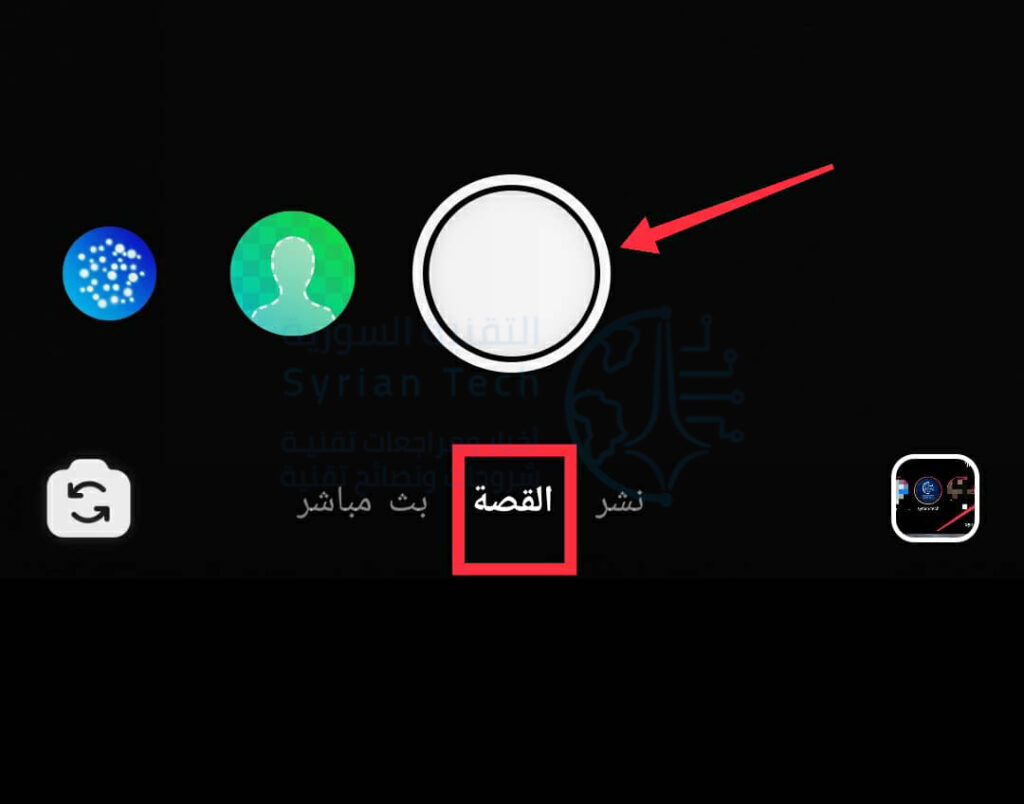
بعد ذلك، افتح تطبيق إنستغرام Instagram على جهاز آيفون iPhone أو آيباد iPad أو أندرويد Android. اضغط على قصتك في الصف العلوي في علامة تبويب الصفحة الرئيسية.

تأكد من أنك في علامة التبويب القصة. اضغط على زر الالتقاط لأخذ صورة أو اضغط باستمرار لتسجيل مقطع فيديو.

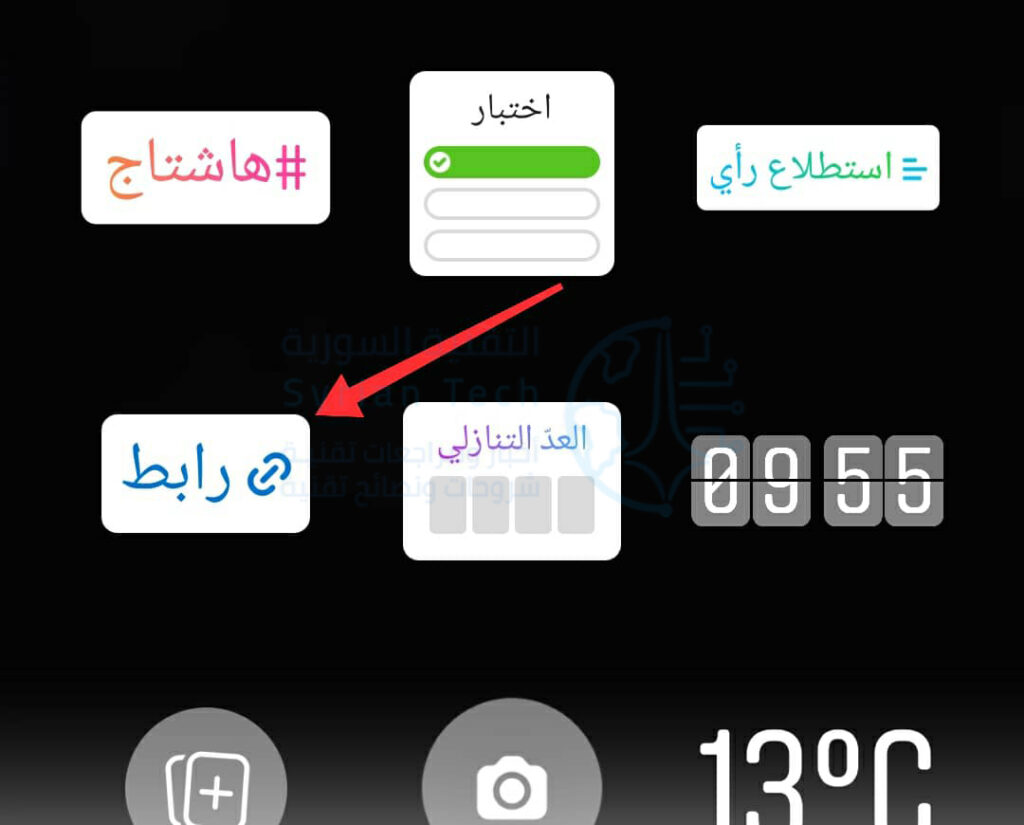
بمجرد التقاط صورة أو مقطع فيديو، انقر فوق أيقونة الملصق في الجزء العلوي من الشاشة.

الآن، قم بالتمرير لأسفل قليلاً وحدد ملصق روابط.

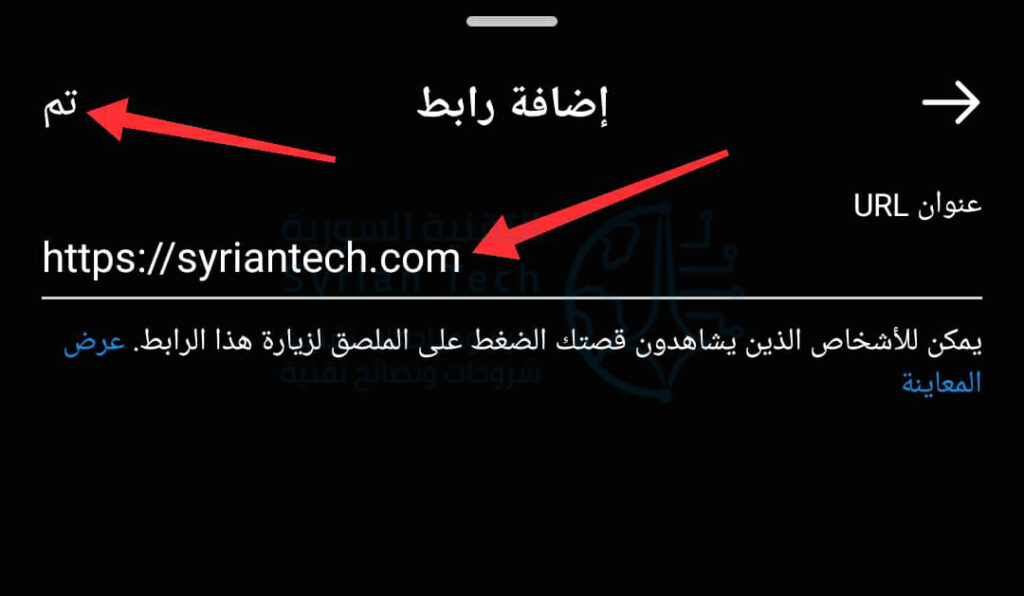
الصق الرابط الذي نسخته سابقاً، أو اكتب رابطاً جديداً واضغط على تم.

ضع الملصق الذي يحتوي الرابط في أي مكان واضغط عليه للتنقل بين الأنماط المختلفة التي تريد إضافتها.

انقر قصتك في الزاوية اليمنى السفلية لإضافتها إلى قصتك أو حدد الأصدقاء المقرّبون لجعلها مرئية لعدد قليل من الأصدقاء المختارين.

هذا كل شيء! يمكنك الآن بسهولة مشاركة الروابط في قصصك وجعلها أكثر متعة وإفادة للجميع.

مقالات قد تعجبك:

كيفية منع الحذف التلقائي للملفات المحملة على ويندوز 10
خطر استخدام ومسح رموز الاستجابة السريعة QR code
كيفية تعطيل التصحيح التلقائي في أجهزة آيفون وآيباد
جولة افتراضية في المرآب الذي بدأت به شركة جوجل!
كيفية تحويل الصور من أي لاحقة إلى لاحقة JPG لتصغير حجمها