قامت مايكروسوفت Microsoft بإضافة نظام الطاقة الأداء الأمثلUltimate Performance إلى Windows 10 في تحديث نيسان 2018.
إنها مبنية على نظام الطاقة عالية الأداء ولكنها تحاول التخلص من كل أداء لا حاجة له. إليك كيفية تمكينها.
ما هي خطة الأداء الأمثل؟
تم تصميم خطة طاقة الأداء الأمثل Ultimate Performace لمنح دفعة إضافية لأنظمة الطاقة العالية (أعتقد محطات العمل والخوادم) من خلال تحسين خطة الطاقة عالية الأداء.
إنها موجهة نحو تقليل أو تقليل حالات التأخر المصغرة المرتبطة بتقنيات إدارة الطاقة الدقيقة.
إن التأخر الصغري هو مجرد تأخير طفيف بين الوقت الذي يدرك فيه نظام التشغيل أن جهازاً ما يحتاج إلى المزيد من القوة وبين وقت تقديم هذه الطاقة. على الرغم من أن هذا قد يكون جزءً من الثانية فقط، إلا أنه يمكن أن يحدث فرقاً.
تعمل خطة طاقة الأداء الأمثل Ultimate Performance على التخلص من فحص الأجهزة لمعرفة ما إذا كانت تحتاج إلى المزيد من الطاقة وتسمح للأجهزة باستهلاك كل الطاقة التي تحتاجها.
كذلك، يتم تعطيل أي ميزات لتوفير الطاقة لتحسين الأداء بشكل أكبر. ولهذا السبب، لا تعطى الأجهزة التي تعمل على طاقة البطارية هذا الخيار بشكل افتراضي، حيث يمكن أن تستهلك المزيد من الطاقة وتقتل البطارية بشكل أسرع.
على الرغم من أنك قد تفكر في أن هذا الأمر سيكون رائعاً بالنسبة إلى منصات الألعاب، لا ترفع من سقف طموحاتك.
تعمل خطة طاقة الأداء الأمثلUltimate Performance على تحسين السرعة على الأنظمة حيث تنتقل الأجهزة باستمرار من حالة الخمول.
لكن عندما تشغِّل لعبة، تعمل جميع أجهزتك معاً لتعبئة البيئة المحيطة بك. قد يأتي التحسن الحقيقي الوحيد عند بدء التشغيل الأولي، وقد لا ترى سوى زيادة قليلة في عدد الإطارات في الثانية.
مع ذلك، إذا كنت تقوم بتشغيل برنامج تحرير الفيديو أو برنامج تصميم ثلاثي الأبعاد يضع أحمال ثقيلة من حين لآخر على الجهاز، فقد تشاهد المزيد من التحسينات.
هناك تحذير مهم هنا. يؤدي تمكين هذه الخطة إلى زيادة مقدار الطاقة التي يستهلكها النظام، لذلك إذا كنت تخطط لاستخدام هذا الوضع على الكمبيوتر المحمول، فتأكد من توصيله في جميع الأوقات.
كيفية تمكين خطة طاقة الأداء الأمثل:
اضغط على Windows + I لفتح تطبيق الإعدادات ثم انقر فوق فئة النظام.
في صفحة النظام، انقر فوق علامة التبويب الطاقة وحالة السكون على اليمين. على اليمين، انقر على رابط إعدادات الطاقة الإضافية ضمن قسم الإعدادات المرتبطة.
في النافذة المنبثقة، انقر فوق إظهار خطط إضافية، ثم انقر فوق الخيار الأداء الأمثل.
إذا كنت تستخدم جهاز كمبيوتر محمول، فقد لا يظهر هذا الخيار تحت هذا القسم.
ماذا تفعل إذا كنت لا ترى خطة طاقة الأداء الأمثل:
في بعض الأنظمة (غالباً على أجهزة الكمبيوتر المحمولة، ولكن أيضاً على بعض أجهزة الكمبيوتر المكتبية)، قد لا ترى خطة طاقة الأداء الأمثل في تطبيق الإعدادات.
إذا لم تقم بذلك، فيمكنك إضافته باستخدام أمر موجه الأوامر السريع أو PowerShell. الأمر هو نفسه لأي shell ، لذلك استخدم أياً منهما تريده.
ستحتاج إلى فتح موجه الأوامر أو PowerShell مع امتيازات إدارية.
للحصول على موجه الأوامر، انقر فوق ابدأ، واكتب cmd في مربع البحث، وانقر بزر الماوس الأيمن فوق موجه الأوامر، واختر تشغيل كمسؤول.
لـ PowerShell ، اضغط على Windows + X واختر Windows PowerShell (المسؤول).
في الموجه، اكتب (أو انسخ والصق) الأمر التالي، ثم اضغط على Enter:
إذا كانت نافذة خيارات الطاقة مفتوحة بالفعل، فقد تضطر إلى إغلاقها وإعادة فتحها قبل ظهور الخطة، ولكن يجب أن تكون هناك.
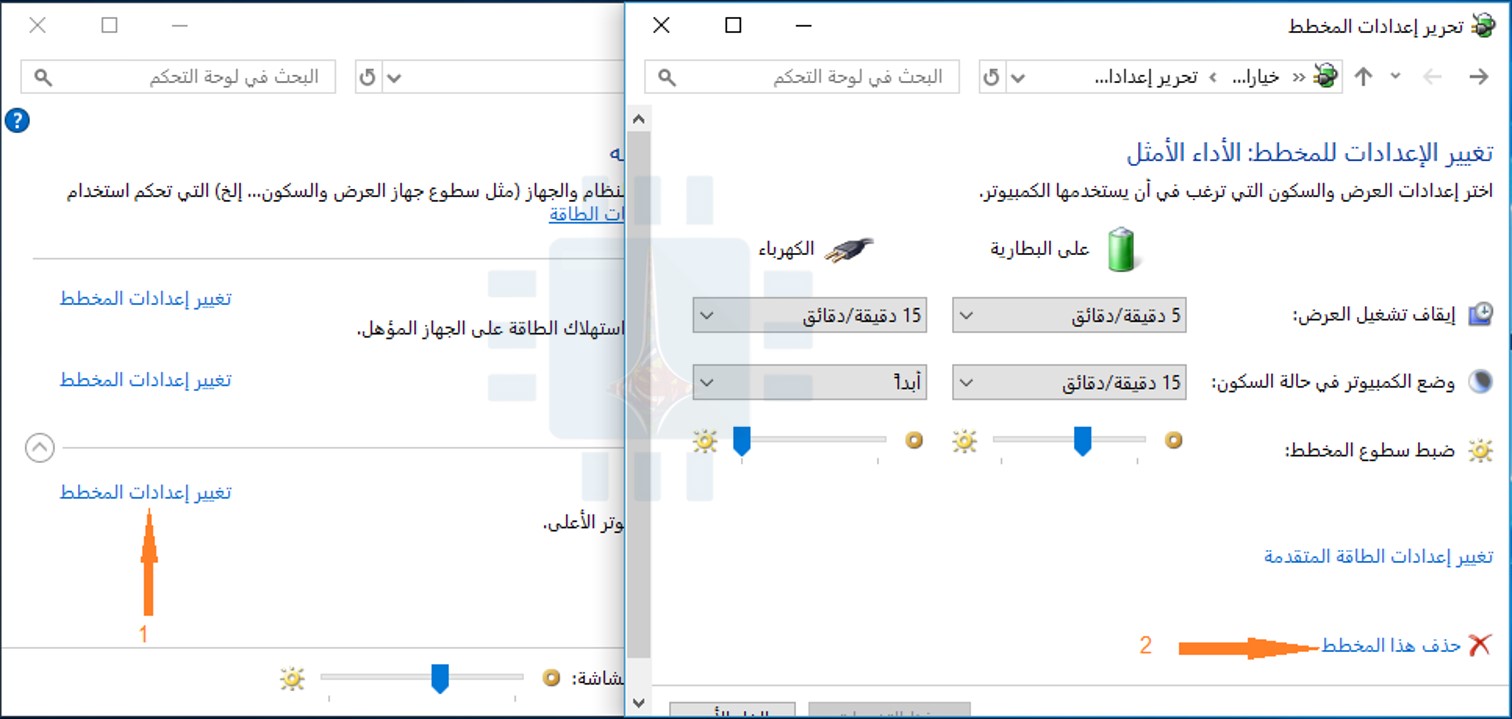
إذا كنت لا ترغب في رؤية الخطة بعد الآن، يمكنك إزالتها من تطبيق الإعدادات. أولاً، قم بالتبديل إلى خطة مختلفة. إذا حاولت حذف خطة تستخدمها حالياً، فستتعرض للأخطاء.
بعد ذلك، انقر على الرابط تغيير إعدادات الخطة على يسار الخطة، ثم انقر على حذف هذه الخطة.
تعتبر خطة الطاقة عالية الأداء مفيدة فقط في حالات محددة، ولكنها يمكن أن تحدث فرقاً.
يوفر مايكروسوفت وورد Microsoft Word طريقة سهلة لإضافة أنماط مختلفة من أرقام الصفحات إلى المستند.
إذا كنت تمتلك مستنداً بسيطاً، فهو يعمل جيداً بما فيه الكفاية. ولكن إذا كنت قد عملت مع وورد Word لفترة من الوقت واستخدمته لإنشاء مستندات أكثر تعقيداً، فستعرف أن ترقيم الصفحات يمكن أن يصبح ضعيفاً قليلاً. لذلك دعونا نلقي نظرة فاحصة.
كيفية إدراج أرقام الصفحات:
لإضافة أرقام الصفحات إلى مستند وورد Word ، قم بالتبديل إلى علامة التبويب إدراج على الشريط ثم انقر فوق الزر رقم الصفحة في قسم رأس وتذييل.
تعرض القائمة المنسدلة العديد من الخيارات المختلفة للمكان الذي ترغب في ظهور أرقام الصفحات فيه – أعلى الصفحة وأسفل الصفحة وما إلى ذلك.
يتيح لك الخياران الأخيران تنسيق أرقام الصفحات بشكل أكثر دقة (شيء سننظر إليه لاحقاً في هذه المقالة) أو إزالة أرقام الصفحات من المستند.
مرر فوق أحد الخيارات الأربعة الأولى ويظهر معرض رقم الصفحة. يمنحك كل خيار في المعرض فكرة عامة عن كيفية ظهور أرقام الصفحات على صفحتك.
بمجرد العثور على خيار ترغب به، انتقل إليه وانقر فوقه لجعل وورد Word يقوم تلقائياً بترقيم كافة صفحات المستند بهذا النمط. في هذا المثال، حددنا نمط Page X of Y بتنسيق الصفحة X.
إذا قمت بإدراج أرقام الصفحات في أعلى الصفحة أو أسفلها، فسوف يتم فتح منطقة الرأس أو التذييل في المستند تلقائياً، ويمكنك إجراء أي إضافة ترغب فيها حول أرقام الصفحات الجديدة.
عندما تكون مستعداً للرجوع إلى المستند، يمكنك النقر على الزر إغلاق رأس وتذييل الصفحة على الشريط أو النقر نقراً مزدوجاً في أي مكان في المستند خارج منطقة الرأس أو التذييل.
هذا هو الإصدار البسيط لإضافة أرقام الصفحات، ويعمل بشكل جيد بما يكفي إذا كان لديك مستند بسيط – حيث تريد ترقيم جميع الصفحات، وترغب في ترقيمها باستخدام نفس التنسيق.
بالنسبة إلى بعض المستندات، سترغب في الحصول على القليل من التنسيقات الأخرى. على سبيل المثال، ماذا إذا كنت لا تريد أن يظهر رقم الصفحة على الصفحة الأولى من المستند (أو في الصفحة الأولى من كل قسم)؟
أو ماذا لو كنت تريد أن يكون موضع رقم الصفحة مختلفاً على الصفحات الفردية والزوجية، كما هو الحال في الكتاب؟
أو ما إذا كان لديك أقسام مختلفة تريد أن تكون مرقمة بشكل مختلف – مثل مقدمة أو جدول المحتويات حيث تريد الأرقام الرومانية بدلاً من الأرقام العربية المستخدمة في بقية المستند؟
حسناً، وورد Word لديه طريقة للقيام بكل ذلك.
كيفية إنشاء رقم الصفحة دون الظهور على الصفحة الأولى من مستند أو مقطع:
عندما تكون الصفحة الأولى عبارة عن صفحة عنوان، قد ترغب في استخدام تذييل أو رأس مختلف لها عن استخدامك في بقية المستند، وقد لا ترغب في ظهور رقم الصفحة في تلك الصفحة.
عند فتح قسم رأس أو تذييل الصفحة بالنقر المزدوج في مكان ما في تلك المناطق، يفتح وورد Word علامة تبويب تصميم جديدة على الشريط العلوي في مقطع يسمى أدوات رأس وتذييل الصفحة.
في علامة التبويب هذه، ستجد خيار صفحة أولى مختلفة.
الشيء المهم الذي يجب معرفته هنا هو أن هذا الخيار ينطبق على قسم المستند الذي يتم وضع نقطة الإدراج فيه حالياً.
إذا كان لديك قسم واحد فقط في المستند، فإن اختيار الخيار صفحة أولى مختلفة يجعل رأس وتذييل الصفحة الحاليين تختفي من الصفحة الأولى من المستند.
يمكنك بعد ذلك كتابة معلومات مختلفة لرأس أو تذييل الصفحة في الصفحة الأولى إذا أردت.
إذا كان لديك عدة أقسام في المستند، فيمكنك تغيير الرأس والتذييل للصفحة الأولى من كل قسم.
لنفترض أنك كنت تكتب كتاباً يحتوي على فصول مختلفة وأنشأت كل فصل في قسمه الخاص. إذا كنت لا تريد إظهار رأس الصفحة وتذييلها العاديين (وأرقام الصفحات) في الصفحة الأولى من كل قسم، فيمكنك فقط وضع نقطة الإدراج في مكان ما في هذا القسم ثم تمكين خيار صفحة أولى مختلفة.
كيفية ترقيم الصفحات الفردية والزوجية بشكل مختلف:
يمكنك أيضاً إعداد ترقيم الصفحات بحيث يختلف موضع أرقام الصفحات على الصفحات الفردية والزوجية.
ستجد أن معظم الكتب تأخذ هذا النهج بحيث يظهر رقم الصفحة في الجانب الأيسر (صفحات زوجية) وفي اتجاه الجانب الأيمن (صفحات فردية).
يؤدي هذا إلى منع حجب أرقام الصفحات عند ربط صفحات الكتاب ويجعلها أسهل في رؤيتها أثناء التنقل عبر الصفحات.
وورد Word لديه أيضاً خيار لذلك. في نفس علامة التبويب تصميم الموجودة في قسم أدوات رأس وتذييل الصفحة في الشريط، انقر فقط فوق الخيار الصفحات الفردية والزوجية المختلفة.
يقوم وورد Word تلقائياً بتنسيق أرقام الصفحات لتظهر بالطريقة التي تظهر بها في كتاب، ويمكنك بعد ذلك إجراء أية تعديلات يدوية تريدها.
كيفية إضافة أرقام وتنسيقات مختلفة لأقسام مختلفة:
تستخدم معظم الوثائق الأرقام العربية (1 ، 2 ، 3 ، وما إلى ذلك) في النص الرئيسي للوثيقة ويستخدم بعضها الأرقام الرومانية (i ، ii ، iii ، إلخ) لأقسام مختلفة مثل جدول المحتويات ، والمقدمة ، والمسرد. . يمكنك إعداد المستند بهذه الطريقة في وورد Word أيضاً.
أول شيء ستحتاج إليه هو إنشاء أقسام مختلفة في المستند لهذه الأجزاء المختلفة من المستند.
لذلك، على سبيل المثال، إذا كنت تريد ترقيم جدول المحتويات والمقدمة بترقيم مختلف عن النص الرئيسي للمستند، فستحتاج إلى إنشاء قسم مختلف مقدماً للاحتفاظ بتلك الأجزاء.
للقيام بذلك، ضع نقطة الإدراج في بداية المستند (إذا لم تكن قد قمت بالفعل بإنشاء هذا المحتوى الأولي) أو ضعه قبل الصفحة الأولى من المحتوى الرئيسي (إذا كنت قد قمت بالفعل بإنشاء المحتوى الأولي).
انتقل إلى علامة التبويب تخطيط على الشريط وانقر على زر فواصل.
في القائمة المنسدلة، انقر على خيار الصفحة التالية. كما يقول الوصف، يقوم هذا بإنشاء فاصل مقطعي ويبدأ القسم الجديد في الصفحة التالية.
الآن بعد أن أنشأت القسم المنفصل، يمكنك تغيير تنسيق أرقام الصفحات هناك. أول ما ستفعله هو قطع الرابط بين القسم التمهيدي الجديد والقسم التالي حيث يبدأ النص الأساسي للمستند.
للقيام بذلك، افتح منطقة الرأس أو التذييل (أينما كان لديك أرقام الصفحات) في القسم الرئيسي من المستند.
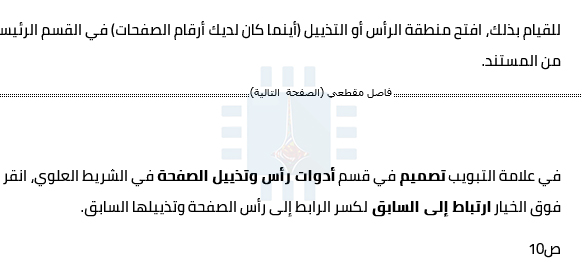
في علامة التبويب تصميم في قسم أدوات رأس وتذييل الصفحة في الشريط العلوي، انقر فوق الخيار ارتباط بالسابق لكسر الرابط إلى رأس الصفحة وتذييلها السابق.
الآن بعد أن كسر الرابط، يمكنك إصلاح الصفحة وترقيمها بالطريقة التي تريدها. هذا يأخذ بضع خطوات.
ابدأ بفتح منطقة رأس وتذييل الصفحة في أي صفحة في هذا القسم الأولي. سترى أن ترقيم الصفحات مستمر قبل أن تنشئ فاصل المقطع الجديد.
انقر بزر الماوس الأيمن فوق رقم الصفحة واختر الأمر تنسيق أرقام الصفحات من القائمة.
في نافذة التنسيق الرقمي للصفحات، حدد نوع الأرقام التي تريد استخدامها للقسم من القائمة المنسدلة التنسيق الرقمي. هنا، اخترنا الأرقام الرومانية القياسية الصغيرة. انقر على موافق عند الانتهاء.
ويمكنك أن ترى أن ترقيم صفحاتنا في هذا القسم قد تغير إلى الأرقام الرومانية.
هناك خطوة أخرى يجب عليك اتخاذها. قم بالتمرير لأسفل إلى الصفحة الأولى في القسم التالي (الذي يحتوي على النص الأساسي للمستند).
سترى على الأرجح أن ترقيم الصفحات لا يبدأ في الصفحة الأولى. هذا لأنه حافظ على الترقيم نفسه الذي كان عليه قبل إنشاء هذا القسم الإضافي.
الحل سهل. انقر بزر الماوس الأيمن فوق رقم الصفحة واختر الأمر تنسيق أرقام الصفحات من قائمة السياق.
في نافذة التنسيق الرقمي للصفحة، حدد خيار البدء الترقيم بـ ثم اضبط المربع على يمين 1 لبدء تشغيل المقطع في الصفحة الأولى بالرقم 2 مثلاً.
هذا كل ما في الأمر. الآن يجب أن يكون لديك قسمين بأرقام وأشكال مختلفة.
التحكم بأرقام الصفحات باستخدام الحقول:
يقوم وورد Word بترقيم جميع صفحاتك، ولكن تظل هذه الأرقام مخفية ما لم تخبر وورد Word بعرضها.
بإدراج رمز حقل في أي مكان على الصفحة، يمكنك إخبار وورد Word لكشف رقم الصفحة. يمنحك هذا الخيار تحكماً دقيقاً في أرقام الصفحات.
كما يتيح لك وضع الأرقام في أي مكان تحتاج إليه وليس فقط في الرؤوس والتذييلات والهوامش. على سبيل المثال، يمكنك وضعها في مربع نص إن أردت.
ضع نقطة الإدراج في المكان الذي تريد إدراج أرقام الصفحات فيه، ثم اضغط على Ctrl + F9 لإدراج قوسين، يشبهان ذلك: {} . ثم اكتب PAGE داخل الأقواس كما يلي:
يمكنك أيضاً استخدام بعض المفاتيح إلى جانب الأمر PAGE الذي يمنحك بعض التحكم في النمط الذي تظهر به أرقامك. استخدم أحد الرموز أدناه لإعطاء أرقامك الشكل الذي تحتاجه.
{PAGE \ * Arabic}
{PAGE \ * alphabetic}
{PAGE \ * ALPHABETIC}
{PAGE \ * roman}
{PAGE \ * ROMAN}
للانتهاء، انقر بزر الماوس الأيمن على أي مكان بين القوسين واختر أمر تحديث الحقل من القائمة.
فيما يلي مثال على رقم الصفحة الذي قمنا بإدراجه في مربع نص أسفل يمين صفحتنا.
إصلاح توقف أرقام الصفحات:
إذا كانت أرقام صفحاتك معطلة في مستند — ربما تظهر بشكل غير متسلسل أو تعيد تشغيلها بشكل عشوائي – يكون ذلك بسبب مشاكل في الأقسام.
بالنسبة إلى وورد Word ، فإن المستند ليس أمراً صعباً عندما يتعلق الأمر بالتنسيق. يقسّم وورد Word الأشياء إلى أقسام، فقرات، ومحارف – وهذا كل شيء.
لإصلاح ترقيم الصفحات المتوقف، ابدأ بتحديد الأقسام في المستند. تتمثل أسهل طريقة للقيام بذلك في التبديل إلى قائمة عرض على الشريط ثم النقر فوق الزر مسودة للدخول إلى عرض المسودة.
في طريقة العرض مسودة، يعرض وورد Word بالضبط مكان حدوث فواصل المقاطع ونوع الفواصل.
عند تحديد موقع فواصل المقاطع، يمكنك التبديل مرة أخرى إلى عرض تخطيط الطباعة (بحيث يمكن رؤية الرؤوس والتذييلات بشكل أسهل). إنه المكان الذي ستحتاج فيه إلى البدء ببعض الأعمال الدقيقة.
تأكد من أن المقاطع التي تريد ترقيم صفحاتها باستمرار ترتبط برؤوسها وتذييلاتها مع بعضها البعض وأن المقاطع التي لا تريد ترقيماً مستمراً بها قد تم إعادة ترقيمها.
يمكنك أيضاً استخدام الطرق التي تناولناها في هذه المقالة للتأكد من أن ترقيم الصفحات للأقسام يبدأ بالرقم الصحيح.
إن أخذ اللقطات من الأمور السهلة جداً. إنها ميزة مضمنة في معظم أنظمة التشغيل. إذا كنت تعمل بالفعل على مستند وورد Word ، وترغب في إضافة لقطة شاشة إليه، فيمكنك حفظ بعض النقرات عن طريق استخدام أداة الصورة المضمنة في وورد Word.
في مستند مفتوح، قم بالتبديل إلى علامة التبويب إدراج في شريط وورد Word.
بعد ذلك، انقر على زر لقطة الشاشة.
سيتم إعطاؤك صورة مصغرة لكل نافذة تفتحها في الوقت الحالي.
يمكنك النقر فوق إحدى الصور المصغرة للحصول على لقطة شاشة لتلك النافذة فوراً في المستند. يمكنك بعد ذلك اسخدام هذه الصورة كما تفعل مع أي رسم توضيحي آخر.
إذا كنت تريد التقاط منطقة معينة على الشاشة بدلاً من نافذة نشطة، فانقر فوق أمر لقطة الشاشة بدلاً من الصورة المصغرة في القائمة المنسدلة.
ستخفت شاشتك الإضاءة بالكامل، ويمكنك رسم مستطيل على الجزء الذي تريد التقاطه فقط.
بمجرد تحديد المنطقة، يضيف وورد Word الصورة إلى المستند على الفور.
يتتبع نظام التشغيل Windows 10 مقدار البيانات التي تستخدمها، والتي يمكن أن تساعدك في الحفاظ على الحد الأقصى للبيانات، سواء أكنت تستخدم بيانات الجوال أو اتصال الإنترنت المنزلي.
تسهل أحدث إصدارات Windows 10 مسح بيانات الاستخدام. على سبيل المثال، قد ترغب في مسح هذه التفاصيل والبدء من اليوم الذي يبدأ فيه مزود خدمة الإنترنت في حساب بياناتك لشهر جديد.
للقيام بذلك، توجه إلى الإعدادات (عن طريق الضغط على زر المسنن في قائمة ابدأ) ثم اختر الشبكة والإنترنت.
ثم انتقل إلى استخدام البيانات. يمكنك الضغط على Windows + I لفتح تطبيق الإعدادات من أي مكان في Windows 10.
انقر فوق اسم شبكة تحت قسم نظرة عامة أو انقر فوق عرض الاستخدام لكل تطبيق. وفي كلتا الحالتين، ستظهر نفس الشاشة.
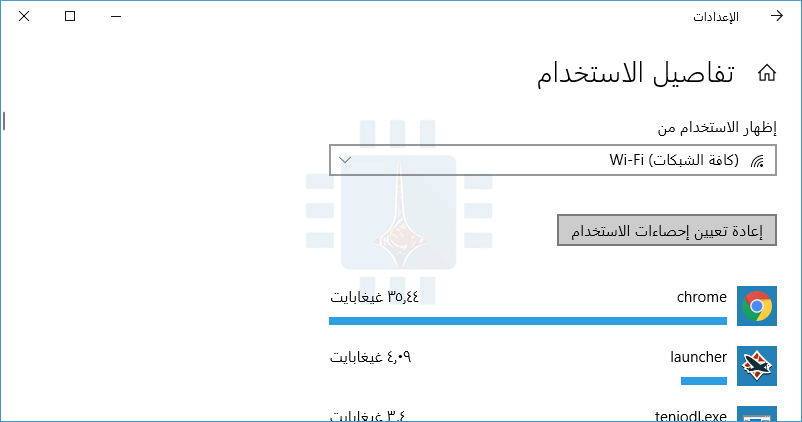
من المحتمل أن ترى قائمة بالتطبيقات واستخدامها على شبكة Wi-Fi الحالية إلى جانب زر إعادة تعيين استخدام الإحصائيات باللون الرمادي. يمكنك أيضاً عرض بعض معلومات استخدام شبكة التطبيقات في مدير المهام.
انقر فوق القائمة المنسدلة عرض الاستخدام من وحدد Wi-Fi (جميع الشبكات) لمسح بيانات الاستخدام من شبكات Wi-Fi ، أو Ethernet لمسح بيانات الاستخدام من الشبكات السلكية، أو نوع آخر من الشبكة لمسح بيانات استخدامه.
انقر على زر إعادة تعيين إحصاءاتاستخدام لمسح إحصاءات استخدام البيانات لنوع الشبكة التي حددتها.
انقر فوق زر إعادة تعيين للتأكيد.
لاحظ أنه لا يمكنك مسح بيانات الاستخدام لشبكة Wi-Fi واحدة. يفرض ويندوز Windows عليك حذف بيانات الاستخدام لكافة شبكات Wi-Fi.
سيتم مسح إحصائيات بيانات الاستخدام. سيبدأ ويندوز Windows في حساب استخدام البيانات من البداية.
لم تقدم الإصدارات الأقدم من Windows 10 خياراً رسومياً لهذا الحذف، مما يضطرك إلى حذف محتويات المجلد C: \ Windows \ System32 \ sru أثناء عدم تشغيل خدمة Diagnostic Policy. لم يعد ذلك ضرورياً.
كاميرتك كمصوّر فوتوغرافي هي أداة مهنتك , و حتى تكون مهنيّاً متمرساً و مبدعاً يجب عليك أن تعرف كيف تستخدم أداتك بإتقان , فلا يجب عليك مطلقاً البحث في دليل الكاميرا على سبيل المثال أو اللعب بالأزرار عشوائياً حتى تهيّئ إعداد ما عليها ,
لذلك سنخبرك اليوم بعض التعليمات التي يجب اتباعها وأنت تقوم بإعداد كاميرتك للتصوير :
تغيير وضع الالتقاط أو التصوير Shooting Modes :
كما ذكرنا في مقالاتنا السابقة , فإن الكثير من المصوّرين المتمرّسين يفضلون اختيار الأوضاع اليدوية Manual أو (نصف التلقائية Semi-Automatic ) للتصوير مثل وضع أولويّة فتحة العدسة ,
حيث توفّر لك هذه الأوضاع تحكّم أكبر بكيفيّة ظهور الصور التي تلتقطها مقارنة مع وضع التصوير التلقائي أو وضع البرنامج مثلاً حيث تقوم الكاميرا وحدها باختيار الإعدادات ..
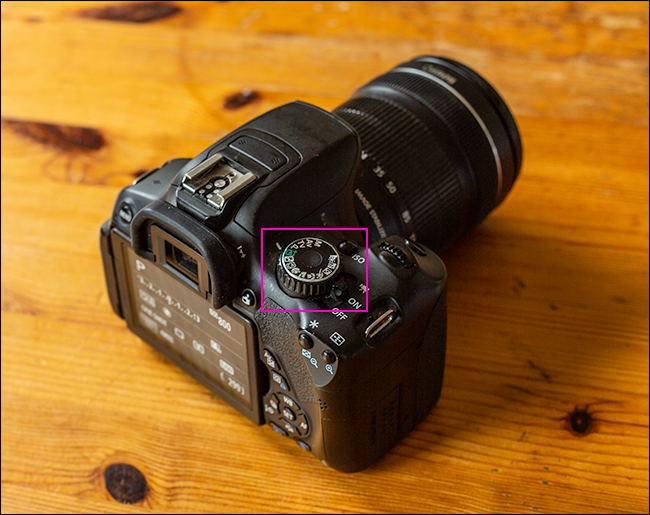
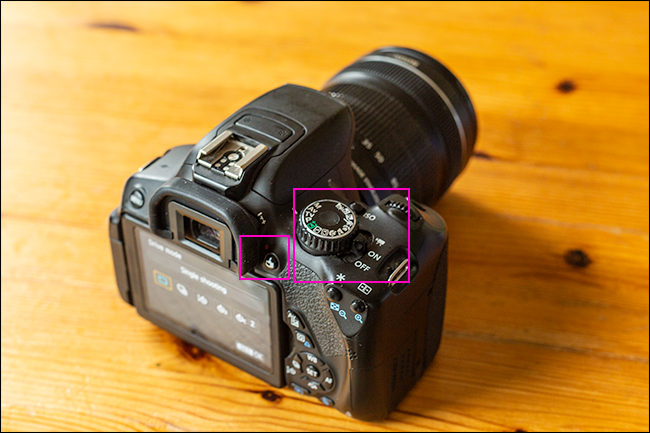
في كاميرا كانون Canon , يمكنك تغيير أوضاع الالتقاط باستخدام قرص الأوضاع أعلى الكاميرا Camera Dial , توفّر كاميرات المستوى الأول أوضاع مختلفة إضافيّة بالنسبة لكاميرات المستوى المتوسط و الكاميرات الاحترافيّة مثل وضع تصوير الماكرو ,
في كاميرات كانون الاحترافية أو ذات المستوى المتقدم High-End Canon cameras هناك قرص منفصل لكلّ إعداد , أمّا في كاميرات المستوى الأول , ستجد قرص وحيد يتوضع خلف زرّ الغالق مباشرةً ,
مع الضغط باستمرار على زرّ تعويض التعريض في الجزء الخلفي من الكاميرا و تدوير القرص يمكنك التحكّم بالإعدادات الأخرى :
في وضع البرنامج Program Mode , يمكّنك القرص من تغيير قياس فتحة العدسة , على الرغم أنّ الكاميرا يمكن أن تقوم بتغييره تلقائيّأً , يمكن عن طريق زرّ تعويض التعريض و القرص تغيير تعريض الصورة التي تلتقطها ..
في وضع أولويّة فتحة العدسة , يقوم القرص بتغيير فتحة العدسة , يمكن أيضاً عن طريق زرّ تعويض التعريض و القرص تغيير تعريض الصورة .
في وضع أولوية سرعة الغالق , يقوم القرص بتغيير قيمة سرعة الغالق , و يمكن عن طريق زرّ تعويض التعريض و القرص تغيير تعريض الصورة .
في الوضع اليدوي الكامل Manual Mode , يقوم القرص بتغيير سرعة الغالق , زرّ تعويض التعريض مع القرص يغيّران فتحة العدسة .
تغيير حساسيّة الضوء ( الأيزو ISO ) :
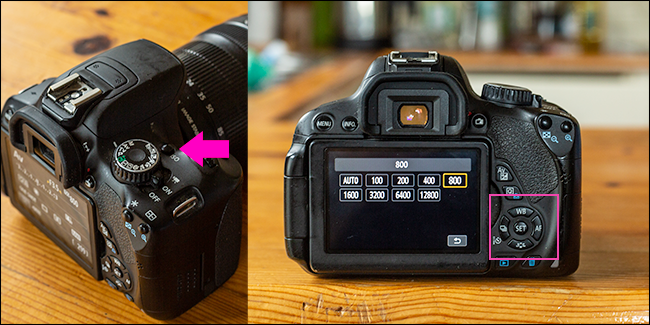
الآيزو هو أحد عناصر التعريض الثلاث ( أو كما يسمى مثلث التعريض ) , لضبطه , اضغط زرّ الأيزو أعلى الكاميرا و بعدها استخدم القرص أو أزرار التوجيه D-pad الموجودة في الجزء الخلفي من الكاميرا لتتنقّل بين قيم الأيزو المتاحة و تختار منها ما تريد ,
اضغط زرّ الآيزو مرة ثانية و اضغط زرّ الغالق إلى نصف المسافة , أو اضغط زرّ SET وسط الأزرار D-pad خلف الكاميرا لتأكيد اختيارك ..
ضبط توازن اللون الأبيض :
للضوء درجات حرارة لونيّة مختلفة تتدرج من البرتقالي الدّافئ للغروب إلى الأزرق البارد في الظلّ في يوم مشمس مثلاً , تكون الكاميرا مزودة بإعداد تلقائي لتوازن اللون الأبيض ,
ولكن يجب عليك معرفة كيف يمكن ضبطه يدوياً إذا أردت تحقيق أفضل نتيجة للصور التي تلتقطها :
اضغط زرّ WB (توازن اللون الأبيض) الموجود في الجزء الخلفي من الكاميرا واستخدم أزرار التوجيه D-pad للتنقّل بين الخيارات المتاحة :
ضبط التركيز التلقائي للكاميرا و نقاط التركيز التلقائي :
تتيح كاميرا كانون Canon ثلاث خيارات لأوضاعالتركيز التلقائي: وضع تركيز اللقطة الواحدة One-shot , التركيز المستمرّ AI Servo , و نمط التركيز التلقائي الهجين AI Focus , ولكلّ من هذه الأوضاع الثلاث وظيفة محددة بحسب ما تقوم بتصويره ..
اضغط زرّ التركيز التلقائيAF الموجود في الخلف , بعدها استخدم أزرار التوجيه D-pad لاختيار الوضع الذي تريد ..
أمّا بالنسبة لنقاط التركيز , فإن الكاميرا تتيح مجموعة من النقاط ( و هي عبارة عن مواضع مختلفة من المستشعر أو الإطار) يختلف عددها حسب نوع الكاميرا ,
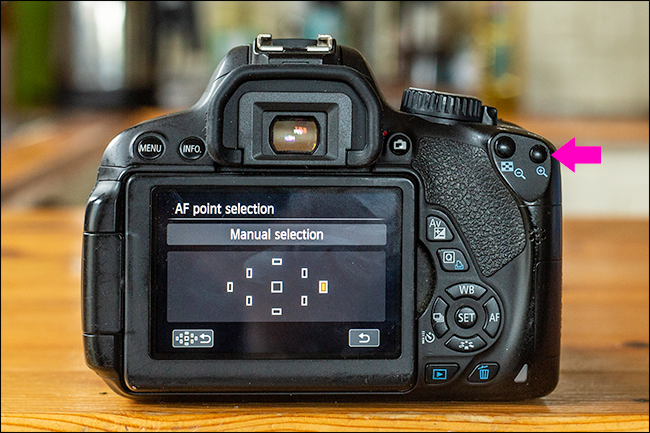
وبشكل افتراضي تختار الكاميرا تلقائيّاً النقطة التي تراها مناسبة أكثر للتركيز , يمكنك بالطبع تغيير الوضع الافتراضي هذا واختيار نقطة التركيز التي تريدها يدوياً ,
فقط اضغط على زرّ اختيار نقطة التركيز AF PointSelection ( زرّ المكبّرة المشار إليه في الصورة ) لتشغيل نقاط التركيز التلقائي ,
و قم بالتنقّل بينها باستخدام أزرار التوجيه D-pad و اختر نقطة التركيز التي تراها مناسبة أكثر بحيث أياً كان ما يقابل هذه النقطة في المشهد الذي يتم تصويره سوف تقوم الكاميرا بالتّركيز عليه .
ضبط إعداد المؤقّت الذاتي و وضع الالتقاط Self-Timer/Shooting Mode :
تتيح لك كاميرا كانون Canon إعداد مؤقت ذاتي يفيدك في التقاط الصور التي ترغب أن تظهر فيها مثلاً , مثل صور بورتريه , صور الأصدقاء و العائلة … ,
زرّ المؤقت الذاتي هو أحد أزرار التوجيه D-pad ( مشار إليه في الصورة أعلاه ) , قم بالضغط عليه ثمّ اختر بين خيار المؤقت الذاتي لثانيتين ( رقم 2 بجانب أيقونة المؤقت ) , أو الخيار الافتراضي ( أيقونة المؤقت ) لعشر ثوان واضغط زرّ SET لتثبيت الخيار .
بعد ذلك يجب أن تحدد لكاميرتك وضع الالتقاط الذي تريد أن تصوّر به , سواء كان وضع اللقطة الواحدة أو وضع الالتقاط المستمرّ ( وضع التتابع ) , بنفس الطريقة اضغط على زرّ المؤقّت الذاتي Self-Timer/Shooting واختر الوضع الذي تريد واضغط على الزرّ SET لتثبيت الخيار .
الانتقال إلى وضع تصوير الفيديو :
في كلّ كاميرات DSLR الحديثة (كاميرات Canon المستوى الأول ) يتاح وضع تسجيل الفيديو إلى جانب وضع التقاط الصور , حيث يتمّ تغييره عن طريق مفتاح التشغيل Power Switch ,
لبدء تسجيل الفيديو , اضغط على زر تسجيل\عرض (View/Record button) المشار إليه في الصورة أعلاه ( في وضع الفيديو يتيح هذا الزر بدء تسجيل مقطع الفيديو و إنهاؤه ,
أمّا في وضع التقاط الصور فوظيفة هذا الزرّ تكون بعرض المشهد الذي تراه من خلال منظار العدسة View Finder على الشاشة و العكس ) …
مراجعة الصور و مقاطع الفيديو :
من المهم جداً أن تقوم بمراجعة الصور التي تلتقطها أو مقاطع الفيديو التي تقوم بتسجيلها , تتيح لك كاميرا كانون Canon هذه الميزة عن طريق زرّ Play الموجود في الجزء الخلفي من الكاميرا أسفل أزرار التوجيه D-pad التي ستستخدمها للتنقل بين الصور المحفوظة ضمن ذاكرة الكاميرا ,
و لا تنسى استخدام زر التكبير Zoom In و زرّ التصغير Zoom Out للتحقق من صورك و رؤية تفاصيلها بدقة , فالصور التي تراها جيّدة على الشاشة الصغيرة , قد تبدو سيئة على شاشة الكومبيوتر !!.
قم بتهيئة بطاقة الذاكرة بدلاً من حذف الصور :
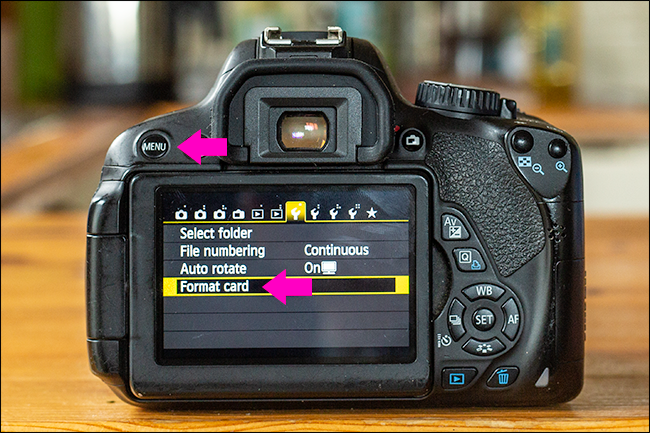
إنّ حذف الصور من بطاقة الذاكرة يؤدي حقيقةً إلى وجود بيانات تالفة فيها, بدلاً من ذلك يُفضَّل أن تقوم بتهيئتها عند الانتهاء من جلسة التصوير أو عند امتلائها ,
اضغط زرّ القائمة Menu , وانتقل بين قوائم الخيارات حتى تصل إلى أول أيقونة تحمل رمز مفتاح الربط (Wrench Icon), هنا يمكنك أن تجد خيار تهيئة بطاقة الذاكرة Format Card ..
بالطبع قائمتنا اليوم ليست شاملة لكلّ الإعدادات الموجودة في الكاميرا التي يمكنك التحكم بها فالخيارات كثيرة جدّاً ولكننا ألقينا الضوء على أهم هذه الإعدادات التي تحتاجها في البداية لاستخدام الكاميرا .
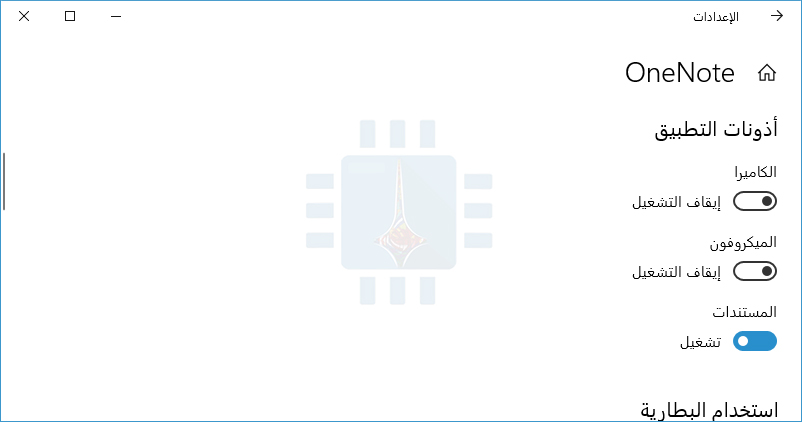
تمتلك تطبيقات Windows 10 الحديثة أذونات يمكنك التحكم بها، تماماً مثل تطبيقات آيفون iPhone و آيباد iPad وتطبيقات أندرويد Android الحديثة. يمكنك التحكم في الوصول إلى الموارد مثل موقعك والكاميرا والميكروفون والصور.
يعمل هذا فقط مع التطبيقات الحديثة من المتجر Store ، والتي تعرف أيضاً باسم تطبيقات Universal Windows Platform (UWP).
يمكن لتطبيقات سطح المكتب الخاصة بـ ويندوز Windows Desktop التقليدية الوصول إلى كل شيء، ولا توجد طريقة للتحكم فيها.
كيفية إدارة أذونات التطبيقات بشكل فردي:
لإدارة أذونات تطبيق واحد، افتح صفحة تفاصيل التطبيق. هناك عدة طرق للقيام بذلك.
من القائمة ابدأ، يمكنك النقر بزر الماوس الأيمن فوق اختصار أو لوحة التطبيق، وتحديد أكثر > إعدادات التطبيقات.
من شاشة الإعدادات، يمكنك التوجه إلى الإعدادات (رمز المسنن في قائمة ابدأ).
توجه إلى التطبيقات ثم اختر تطبيقات وميزات، وانقر على أحد التطبيقات، وانقر على خيارات متقدمة.
مرر لأسفل، وسترى الأذونات التي يمكن للتطبيق استخدامها ضمن أذونات التطبيق. يمكنك تشغيل أذونات التطبيق أو إيقافها للسماح أو عدم السماح بالوصول. تظهر هنا فقط الأذونات التي يقوم التطبيق بطلبها.
إذا كنت لا ترى قسم أذونات التطبيق، فلن يكون لدى التطبيق أي أذونات يمكنك التحكم فيها. فهو إما تطبيق حديث لا يطلب أذونات أو تطبيقاً عصرياً كلاسيكياً مع إمكانية الوصول إلى كل شيء.
كيفية إدارة فئات الأذونات:
يمكنك أيضاً إدارة الأذونات حسب الفئة. على سبيل المثال، يمكنك مشاهدة جميع التطبيقات على نظامك والتي يمكنها الوصول إلى كاميرا الويب.
للقيام بذلك، توجه إلى الإعدادات > الخصوصية. مرِّر لأسفل إلى قسم أذونات التطبيق في الشريط الجانبي الأيمن وانقر على نوع الإذن الذي ترغب في عرضه وإدارته.
على سبيل المثال، لمشاهدة التطبيقات التي لها حق الوصول إلى موقعك، انقر على الموقع.
مرِّر لأسفل في الجزء الأيسر، وسترى قسم اختيار التطبيقات التي يمكنها الدخول الذي يتيح لك اختيار التطبيقات التي يمكنها الوصول إلى هذا النوع من البيانات بالذات.
تشمل الأذونات المتاحة حالياً الموقع، الكاميرا، الميكروفون، الإشعارات، معلومات الحساب، جهات الاتصال، التقويم، سجل المكالمات، البريد الإلكتروني، المهام، المراسلة، الراديو، الأجهزة الأخرى، تطبيقات الخلفية، تشخيصات التطبيقات، تنزيلات الملفات التلقائية، المستندات، الصور، الفيديو، ونظام الملفات.
يحتوي كل جزء على معلومات حول ما يفعله هذا الإذن بالتحديد، ولماذا قد ترغب في تعطيل الوصول إلى الإذن.
على سبيل المثال، يمكن للتطبيقات التي تحمل إذن الإشعار إرسال إشعارات إليك، بينما يمكن للتطبيقات التي تحتوي على إذن أجهزة الراديو تشغيل أجهزة الراديو مثل راديو البلوتوث أو إيقافه.
عندما يريد تطبيق ما الحصول على إذن للمرة الأولى، سيظهر لك رسالة طلب، ويمكنك السماح بالإذن أو رفضه في ذلك الوقت. يجب عليك إدارة أذونات التطبيقات لاحقاً إذا غيرت رأيك.
قد تعرّفت في مقالاتنا السابقة على أهمّ الإعدادات في الكاميرا و أوضاع التصوير المختلفة و وظيفة كلّ منها , يبقى عليك معرفة القيم المحددة التي يمكنك استخدامها لكلّ إعداد , و هنا سنقوم بدورنا بإطلاعك على بعض النقاط الأساسيّة حول هذا الأمر :
فتحة العدسة Aperture :
قياس فتحة العدسة هو أهم إعداد في الكاميرا للتحكم به , و هو أكثر أهميّة من سرعة الغالق و حساسيّة الضوء ISO , كونه الإعداد الذي يؤثر على الصور التي تلتقطها تأثيراً ملحوظاً , ويحدد كيف ستبدو هذه الصور ..
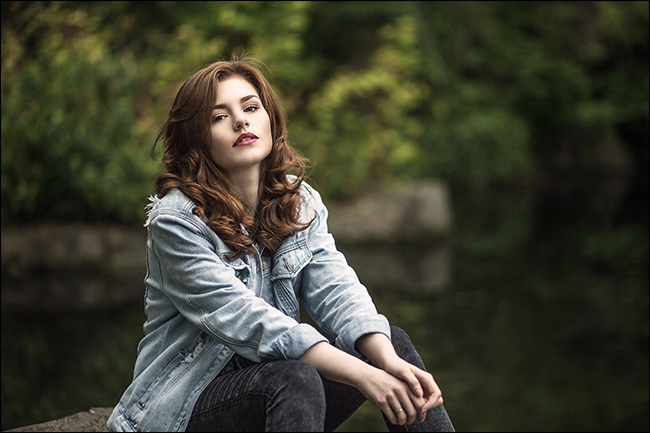
لديك حقيقةً حرية كبيرة في اختيار قياس فتحة العدسة , أي قيمة يمكنها أن تكون مناسبة اعتماداً على ما تريد , فإذا كنت تريد خلفية ضبابية غير واضحة ,
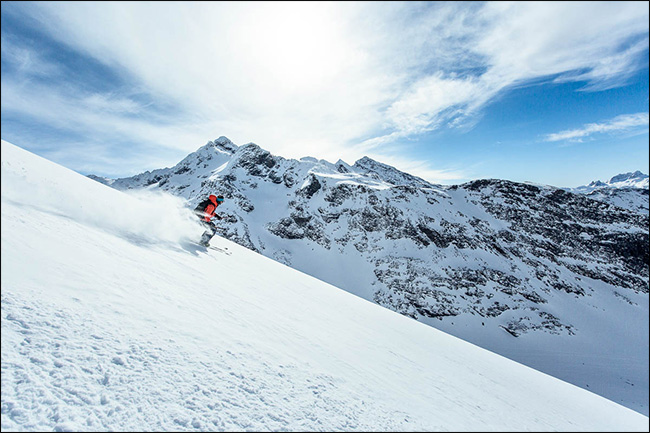
يمكنك استخدام قيمة ضمن المجال بين f/1.8 و f/5.6 ( بحسب ما تسمح به العدسة ) , وهذا سيعطيك أفضل خلفية ضبابية وأسرع سرعة غالق ممكنة .أما إذا أردت أن يتمّ التركيز على أكثر من عنصر في الصورة , اختر قيمة بين f/8 و f/16 . قياس فتحة العدسة الأوسع ضمن هذا المجال سيوفّر عمق حقل أقلّ قليلاً لكن بسرعة غالق أعلى , و قياس فتحة العدسة الأضيق سيوفّر عمق حقل أكبر , لكن بسرعة غالق أقلّ (أو أبطأ )..و إذا أردت أن يكون التركيز على جميع عناصر الصورة بشكل كامل ,أو سرعة غالق بطيئة فعلاً ,يمكنك استخدام قياس فتحة عدسة أقلّ من f/16 ,
الأمر الوحيد الذي يجب الانتباه إليه هو أنّ العدسات لن تكون في أفضل حالاتها عند استخدام أقصى اتساع للفتحة , لذلك قد تجد بعض التأثيرات الغريبة على الصورة عندما تصل إلى قياس f/22 لفتحة العدسة ..
سرعة الغالق Shutter Speed :
بالطبع لسرعة الغالق أهمية كبيرة في التقاط الصور , و هناك قيم محددة يمكن لك استخدامها بشكل دائم تبعاً لحالة التصوير , فمثلاً أيّ قيمة لسرعة الغالق أقلّ من 1/1000th جزء من الثانية ستؤدّي إلى تجميد حركة المشهد في الصورة ,في المجال بين قيمتيّ 1/100th و 1/1000th من الثانية , لن يتم تجميد الحركة بالشكل نفسه , فإذا كنت تقوم بتصوير كائن أو غرض ما يتحرّك بسرعة 60 ميل / ساعة وبسرعة غالق 1/500th جزء من الثانية ,
سيتحرّك الغرض حوالي 5 سنتيمترات خلال التقاط الصورة وهذا كافٍ لظهور تمويه أو ضبابية حركة , بدلاً من ذلك يتمّ استخدام القيم ضمن هذا المجال لتصوير الأغراض بطيئة الحركة ( مثل الأشخاص أو الحيوانات الأليفة ..) باستخدام كاميرا محمولة ,
عموماً معظم الأغراض أو الكائنات التي تقوم بتصويرها ستتحرك بسرعة عاديّة و بطيئة لذلك يمكنك استخدام قيم ضمن هذا المجال لتصوير الصور الشخصيّة أو البورتريه ..يعتبر المجال من سرعة 1/100th و حتى 1/10th جزء من الثانية ما يسمّى بالمنطقة المعدومة Dead Zone , فإذا كنت تصور باستخدام الكاميرا المحمولة عند قيم ضمن هذا المجال ستبدو الصور غير واضحة ,
الأغراض بطيئة الحركة في الصورة سيتمّ تمويهها و لن تبدو الصورة جيدة , قد تقوم بالتقاط صور لبعض المناظر الطبيعيّة أو التقاط الصور ليلاً باستخدام قيم سرعات الغالق هذه , إلاّ أنه يُفضّل بشكل عام تجنّبها ..
أيّ قيمة بين 1/10th من الثانية و 30 ثانية هي قيمة يتمّ استخدامها عند تثبيت الكاميرا على حامل ثلاثي القوائم , حيث يمكنك التقاط الصور بتقنية التعريض الطويل Long Exposure والتحكّم بالتمويه أو الضبابية الناتجة عن الحركة ..
يمكنك تصوير اللقطات اللّيلية أو صور للمياه و الغيوم والكثير من اللقطات الأخرى التي تبدو مذهلة باستخدام سرعات الغالق البطيئة هذه ..مع قيمة لسرعة الغالق أبطأ من 30 ثانية , ستحصل على صور بتأثير التعريض الطويل الشديد Extreme Long Exposure , حيث لن تظهر حتى الأغراض المتحركة في الصورة , يمكنك تصوير مشهد للشارع مثلاً , سيظهر كلّ شيء ككتل و خطوط من الألوان !
حساسيّة الضوء , الأيزو ISO :
قد لا يجد البعض أهميّة كبيرة لحساسيّة الضوء في التأثير على الصور الملتقطة , حيث كلّ ما يجب الانتباه إليه فقط هو تجنّب تعيين قيم مرتفعة للأيزو , أيّ اختيار أقلّ قيمة ممكنة ..
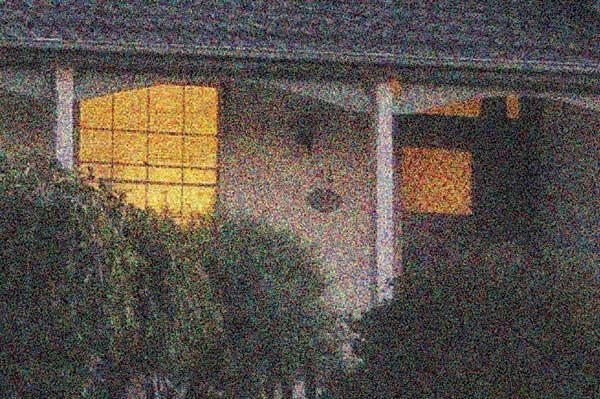
في كاميرات DSLR الحديثة , الصور التي يتمّ التقاطها بقيمة آيزو بين 100 و 400 ستكون متشابهة , أيّ أنه عند أيّ قيمة ضمن هذا المجال لن يظهر ضجيج في الصورة , رغم أنه يُفضّل استخدام القيمة الأقل ضمن المجال (ISO 100) كما ذكرنا سابقاً ..بين قيمتيّ 400 و 1600ستحصل على صور جيدة نوعاً ما إلاّ أنك ستبدأ بملاحظة بعض الضجيج في الصورة , ستحافظ الكاميرات الحديثة أو المتطوّرة (Higher end) على صور نظيفة (خالية من الضجيج ) إلى حدّ مقبول عند قيم أيزو قريبة من 1600 , إلاّ أنها لن تكون بجودة الصور الملتقطة باستخدام قيمة أيزو ISO أدنى ..في المجال من قيمة 1600 وحتى 3200 (حوالي 6400 في الكاميرات الاحترافيّة ) , ستحصل على صور لاتزال قابلة للاستخدام من الناحية الفنيّة , إلاّ أن الضجيج فيها سيكون واضحاً جدّاً ,لن يقوم هذا الضجيج بتخريب تفاصيل الصورة كليّاً , إلاّ أنه يجب عليك تجنّب تعيين مثل هذه القيم العالية للأيزو ISO , غيرَ أن تكون مضطراً لذلك , أيّ عندما يكون موضوع الصورة و توثيق الحدث أهمّ مما ستبدو عليه جودة الصورة حقاً ..
هذا كلّ ما يجب عليك معرفته من أجل البدء , بمجرّد أن تفهم ما هي إعدادات الكاميرا وكيفيّة استخدامها والتحكّم بها في الوضع اليدوي للتصوير أو وضع أولوية فتحة العدسة .. يمكنك البدء بابتكار صورك المميّزة ..
غالباً ما يتم استخدام ملفات PDF عند توزيع المستندات بحيث يتم رؤيتها بنفس الطريقة من قبل جميع الأطراف. نظراً لأنه تم تصميمها بهذه الطريقة، فقد يكون من الصعب تعديلها.
قد ترغب في تحويل ملف PDF إلى مستند وورد Word بحيث يمكنك إجراء تغييرات على النص بسهولة أكبر.
قم بتحويل PDF إلى مستند وورد باستخدام Acrobat DC أو Acrobat Reader DC:
يقدم كل من Acrobat DC و Acrobat Reader DC من شركة Adobe طريقة سهلة لتحويل ملفات PDF إلى مستندات وورد Word. الخبر السيئ هو أنها ليست مجانية.
يحتوي Acrobat DC الكامل على إصدار قياسي (ويندوز Windows فقط) يعمل بمعدل 12.99 دولاراً أمريكياً شهرياً وإصداراً للمحترفين (ويندوز Windows و ماك Mac) يبلغ 14.99 دولاراً في الشهر. وكلاهما يتطلب التزاماً سنوياً.
مبالغة كبيرة إذا كان كل ما عليك فعله هو تحويل تنسيق PDF إلى Word من حين لآخر. ولكن إذا كان لديك Acrobat DC بالفعل، فعليك استخدام ذلك تحويل ملفات PDF.
Acrobat Reader DC ، من ناحية أخرى، هو برنامج مجاني، ولكن ستحتاج إلى رسوم شهرية تبلغ 1.99 دولاراً في الشهر إذا كنت تريد أن تتمكن من تحويل ملفات PDF إلى تنسيقات أخرى، مثل Word.
إذا كان هذا أمراً تحتاج إلى إجرائه بانتظام، فمن المحتمل أن تكون هذه الرسوم تستحقها نظراً لأن استخدام Acrobat هو الطريقة الأكثر موثوقية لتغيير ملفات PDF إلى مستندات Word ، نظراً لأنها تميل إلى الحفاظ على التنسيق بشكل جيد.
سننظر في استخدام Acrobat DC لإجراء التحويل في مثالنا هنا. إذا كنت تستخدم AcrobatReader DC ، فستكون العملية متماثلة إلى حد كبير. لن يكون لديك العديد من التنسيقات التي يمكنك التحويل إليها.
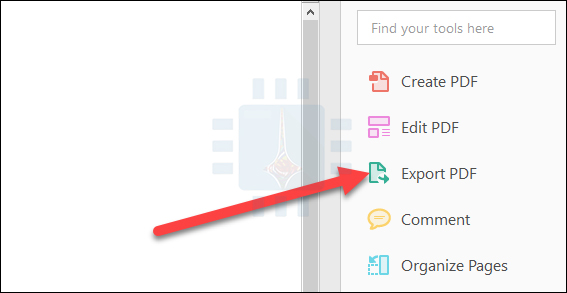
أولاً، افتح ملف PDF في Acrobat. على الجانب الأيمن من النافذة، انقر على أمر تصدير PDF أو بالإنكليزية Export PDF.
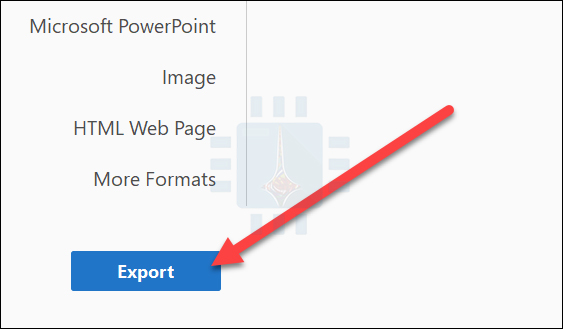
بعد ذلك ، حدد خيار Microsoft Word على اليسار. على اليمين، يؤدي تحديد مستند Word إلى تحويل ملف PDF إلى مستند ووردWord حديث بتنسيق DOCX. يؤدي تحديد مستند Word 97-2003 إلى تحويل ملف PDF إلى تنسيق DOC القديم.
الآن انقر على الزر تصدير Export.
في الشاشة التالية، اختر المكان الذي تريد حفظ مستند وورد Word الجديد فيه.
اكتب اسماً للمستند، ثم انقر فوق الزر حفظ Save.
يتم الآن حفظ ملف PDF كمستند وورد Word ، لذا قم بفتحه في وورد Word وتحريره.
تحويل PDF إلى مستند وورد باستخدام مايكروسوفت وورد:
يمكنك أيضاً تحويل ملف PDF إلى مستند وورد Word باستخدام Microsoft Word فقط. غالباً ما يؤدي التحويل في وورد Word إلى مشكلات في النمط والتنسيق، لذلك فهي ليست الطريقة الأكثر موثوقية دائماً.
مع ذلك، فمن المؤكد أنه يعمل بشكل جيد بما فيه الكفاية للمستندات البسيطة أو عندما تحتاج فقط إلى الحصول إلى الاشياء في شكل قابل للتحرير.
انقر فوق ملف على شريط برنامج وورد.
في الشريط الجانبي الذي يفتح، انقر على الزر فتح.
في الصفحة المفتوحة، استعرض إلى أينما تم تخزين ملف PDF (هذا الكمبيوتر الشخصي، OneDrive ، أياً كان).
حدد موقع، ثم انقر فوق الزر فتح.
تنبيه منبثق، يشير إلى أن مستندك الجديد قد يفقد بعض التنسيق الذي كان عليه بتنسيق PDF. لا تقلق.
سوف يبقى ملف PDF الأصلي كما هو؛ هذا فقط لإعلامك بأن مستند وورد Word الجديد الذي تقوم بإنشائه من PDF قد لا يبدو بنفس الشكل. انقر على زر موافق.
يحول وورد Word ملف PDF ويفتح مستند وورد Word الجديد على الفور.
تحويل PDF إلى مستند وورد باستخدام محرر مستندات Google:
يوفر محرر مستندات غوغل Google طريقة أخرى آمنة وموثوقة لتحويل ملف PDF إلى مستند وورد Word.
إنها عملية مكونة من خطوتين حيث تقوم أولاً بتحويل الملف إلى مستند محرّر مستندات Google ، ثم تقوم بتحويله إلى مستند وورد Word ، لذا ستفقد بعض التنسيقات عبر هذه العمليات.
إذا كان لديك وورد Word ، فمن الأفضل فعل ذلك في وورد Word. ولكن، يمكن أن تكون هذه الطريقة مفيدة إذا لم يكن لديك وورد Word ، ولكنك تحتاج إلى تحويل ملف PDF إلى مستند وورد Word تخطط لإرساله إلى شخص آخر.
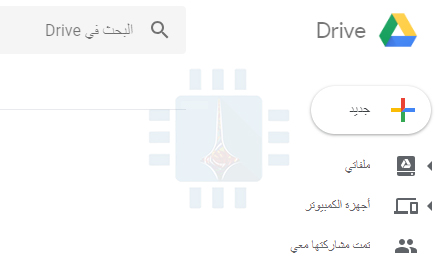
افتح Google Drive ، ثم انقر على الزر جديد.
انقر فوق خيار تحميل ملف.
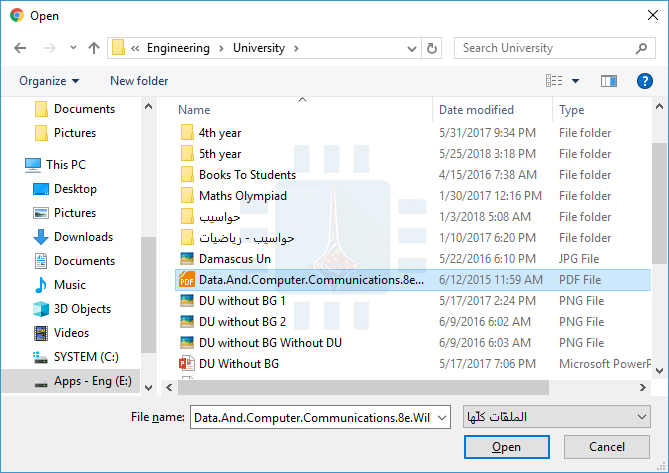
حدد موقع ملف PDF الذي تريد، ثم انقر فوق الزر فتح Open.
سيظهر ملفك الجديد الآن في Google Drive.
بعد ذلك، انقر بزر الماوس الأيمن على ملفك في Google Drive ، وانقر على القائمة فتح باستخدام، ثم انقر على خيار مستندات Google.
ملفك مفتوح الآن كمستند مستندات Google.
الآن، انقر فوق قائمة ملف.
انقر فوق القائمة تنزيل بتنسيق، ثم انقر فوق الخيار Word (.docx).
سيتم تحويل ملف مستندات Google إلى تنسيق وورد Word ويتم تنزيله إلى جهاز الكمبيوتر المحلي كمستند وورد Word.
معظم الأحيان ,قم باستخدام وضع أولوية فتحة العدسة Aperture Priority Mode :
عندما يرغب المصورون بالانتقال من وضع التصوير التلقائي للكاميرا لأول مرة , يظنّ الكثير منهم أنه يجب الانتقال إلى الوضع اليدوي التام ,للتحكم بإعدادات سرعة الغالق , قياس فتحة العدسة , والأيزو معاً لكلّ صورة !
إلاّ أنّ هذا المفهوم غير صحيح , إذ إنّ المصورين المحترفين لا يستخدمون عادةً الوضع اليدوي التّام Manual , بل يفضلون استخدام وضع أولويّة فتحة العدسة (Av أو A) !
بخلاف التقاط صورة لغرض أو كائن متحرّك , فإن سرعة الغالق بين 1/100th و 1/8000th جزء من الثانية , متطابقة تقريباً ( لن يظهر أيّ اختلاف في الصورة ) , فالأمر الذي يحدد حقاً كيف ستبدو الصورة التي تلتقطها هو فتحة العدسة ,
لأنها تؤثر على عمق الحقل أيّ مقدار الضبابية في الصورة , فهنا يظهر الاختلاف بين التقاط الصور الشخصيّة مثلاً (التركيز على الغرض أو الكائن أمام الكاميرا وإهمال الخلفية ) ,و تصوير المساحات الخضراء حيث ينبغي إظهار جميع عناصر المشهد الطبيعي …
أدر قرص الأوضاع Camera Dial إلى وضع A أو Av , ثمّ قم بتعيين فتحة العدسة التي تريد استخدامها , وابدأ التصوير , على الرغم من أنك لا تحدد بشكل مباشر سرعة الغالق , إلاّ أنه لا يزال بإمكانك التحكّم به عن طريق إعداد تعويض التعريض ExposureCompensation …
إعداد تعويض التعريض في الكاميرا الرقمية Exposure Compensation
عندما تقوم بالتقاط الصورة , تقوم الكاميرا باختيار الإعدادات التي تراها مناسبة للحصول على التعريض الصحيح للصورة , أيّ في وضع الالتقاط بأولوية فتحة العدسة Aperture Priority
تقوم الكاميرا بتعيين إعداد سرعة الغالق بشكل تلقائي بما يناسب ظروف الإضاءة المتوفّرة ( و تكون القيمة المحددة في معظم الأحيان قريبة إلى حدّ كبير من القيمة الصحيحة المثالية للالتقاط بنسبة 90% ) ,
إذا كنت تريد زيادة قيمة سرعة الغالق قليلاً عن القيمة المحددة , يمكنك تدوير قرص التعريض إلى الخلف للحصول على سطوع أقل للصورة ,
وبالمثل إذا أردت الحصول على سرعة غالق أبطأ أو أقلّ , فقم بتدوير قرص التعريض إلى الأمام ( زيادة قيمة التعريض ) للحصول على صورة أكثر سطوعاً ..
كذلك فإن وضع أولويّة فتحة العدسة Aperture Priority mode لا يسمح بالتحكم بقياس فتحة العدسة و حسب بل يسمح أيضاً بالتحكّم بقيمة حساسيّة الضوء ISO ..
بشكل عام يجب أن تقوم بالتقاط الصورة بأقل قيمة أيزو ممكنة , إلاّ أنك تستطيع زيادة قيمة حساسيّة الضوء قليلاً إذا أردت سرعة غالق أعلى دون تغيير في قياس فتحة العدسة !
إذاً هناك سبب وراء استخدام معظم المصورين الفوتوغرافيين الاحترافيين لوضع التصوير بأولوية فتحة العدسة , حيث ستتمكن في هذا الوضع من التحكّم بالوضع اليدوي بشكل مثالي دون احتماليّة أو فرصة للخطأ , لأنك وإن قمت مثلاً باختيار سرعة غالق خاطئة ستحصل بالتأكيد على صور لا فائدة منها ..
متى يجب اختيار الوضع اليدوي الكامل ؟
يمكنك اختيار الوضع اليدوي الكامل Full Manual في بعض الحالات :
عندما تريد التنسيق بين اللقطات التي تلتقطها , أيّ عندما تقوم بالتصوير في مكان لن يتغير كثيراً لنَقُلْ حفلة موسيقيّة ضمن قاعة مثلاً أو أي مكان مغلق آخر , لن تحتاج عندها لتغيير الإعدادات في كلّ لقطة , بالتالي و من أجل التقاط الصور بسهولة , استخدم وضع الالتقاط اليدوي الكامل Full Manual ..
إذا كانت كلّ الإعدادات مهمّة , هناك بعض حالات التصوير التي يرغب فيها المصورون بتعيين جميع الإعدادات بشكل يدوي , كالتصوير بتقنية التعريض الطويل , أو التصوير بتقنية HDR (High Dynamic Range Imaging) و غيرها .., فهنا ستحتاج لتعيين جميع الإعدادات يدوياً حتى تضمن تصوير المشهد بالطريقة الصحيحة .
إذا كنت تستخدم حامل ثلاثي القوائم (ترايبود) : عندما تقوم ببذل الجهد لتثبيت الكاميرا على الترايبود و وضعه في مكان مناسب , ستفضّل أن تستغرق بضع دقائق إضافية لضبط إعدادات التصوير يدوياً حتى تحصل على اللقطة المثالية التي تريد .
بالطبع تستطيع استخدام الوضع اليدوي الكامل Full Manual متى تشاء , لكن و في معظم الأحيان يكون ضبط إعداد أولوية فتحة العدسة أبسط وأسرع و يعطي نتائج جيّدة .
لما لا أفكر باستخدام إعداد أولويّة سرعة الغالق ؟
قد يطرأ على ذهنك هذا السؤال كثيراً , بما أن وضع أولويّة سرعة الغالق يشبه إلى حدّ كبير إعداد أولويّة فتحة العدسة فيما عدا أنك تقوم بتعيين قيمة محددة لسرعة الغالق (بدلاً من فتحة العدسة ) و قيمة الأيزو ثمّ تترك الكاميرا تحدد تلقائياً قياس فتحة العدسة المناسب ,
إلاّ أنّك ستجد من خلال التجربة أن هذا الإعداد لن يعمل بشكل جيّد في معظم الحالات , لأنه و كما ذكرنا سابقاً لن يظهر تأثير الاختلاف في قيم سرعات الغالق المرتفعة على الصور التي تلتقطها ,
وإذا كنت تريد استخدام قيمة منخفضة لسرعة الغالق , فستجد الوضع اليدوي الكامل أفضل من أولوية سرعة الغالق في هذه الحالة !
ينتقد الناس المصادقة الثنائية المستندة إلى الرسائل النصية القصيرة في أعقاب اختراق Reddit ، ولكن استخدام عامل ثانوي يستند إلى SMS لا يزال أفضل بكثير من عدم استخدام المصادقة الثنائية على الإطلاق.
لا يستخدم أكثر من 90٪ من مستخدمي Gmail المصادقة الثنائية:
لا يستخدم أكثر من 90٪ من مستخدمي Gmail أي مصادقة ثنائية على الإطلاق ، وفقاً لأحد العروض التقديمية التي قدمها مهندس Google Grzegorz Milka في USENIX Enigma 2018.
إن أهم شيء يمكن للأشخاص القيام به لحماية أنفسهم عبر الإنترنت هو تمكين أي نوع من أنواع المصادقة الثنائية لحسابهم المهم.
لنفترض أنك تريد وضع قفل على باب منزلك لحماية منزلك. يجادل خبراء الأمن حول أن أفضل نوع من الأقفال هو نوع الأقفال الأكبر ثمناً.
بالتأكيد، من المنطقي ذلك. ولكن إذا كان هذا التأمين الأكثر تكلفة ليس متاحاً لك، فهل يكون الأفضل وجود قفل أقل تكلفة أو عدم وجود قفل على الإطلاق؟
نعم، المصادقة ثنائية العوامل المستندة إلى التطبيق أفضل من المصادقة المستندة إلى SMS.
لكن، إذا كانت خدمة الرسائل القصيرة SMS هي كل المتوافر، فلا تزال أفضل من عدم استخدامها على الإطلاق.
العامل الثاني المستند إلى الرسائل النصية القصيرة يملك بعض نقاط الضعف. سيضطر المهاجم إلى قضاء بعض الوقت في تجاوز التحقق من الرسائل النصية القصيرة. وربما لا تستحق معظم الأهداف هذا الجهد الكبير.
لماذا تحتاج المصادقة الثنائية؟
تتم تسميته المصادقة الثنائية لأنها تتطلب أن يكون لديك شيئين للدخول إلى حسابك: شيء تعرفه (كلمة المرور) وشيء تملكه (رمز أمان إضافي من جهازك المحمول أو رمزاً فعلياً).
عندما تقوم بتمكين المصادقة الثنائية بعامل SMS ، سوف ترسل الخدمة إلى رقم الهاتف المحمول رسالة نصية تحتوي على رمز لمرة واحدة كلما قمت بتسجيل الدخول من جهاز جديد.
لذلك، حتى إذا كان لدى شخص ما اسم المستخدم وكلمة المرور لهذا الحساب، فلن يتمكن من تسجيل الدخول إلى حسابك دون الدخول إلى رسائلك النصية.
هناك أيضاً أنواع أخرى من طريقتين، بما في ذلك التطبيقات على هاتفك التي تنشئ رموز أمان مؤقتة ومفاتيح أمان فعلية يجب عليك توصيلها بالكمبيوتر.
يوفر أي نوع من المصادقة الثنائية قدراً كبيراً من الحماية للحسابات المهمة مثل بريدك الإلكتروني، ووسائل التواصل الاجتماعي، والحسابات المصرفية.
هذا صحيح بشكل خاص إذا كنت تعيد استخدام كلمات المرور. يعيد العديد من الأشخاص استخدام كلمات المرور في مواقع ويب متعددة.
عندما تسرّب قاعدة بيانات كلمة مرور موقع واحد، يمكن استخدام كلمة المرور هذه لتسجيل الدخول إلى حسابات البريد الإلكتروني الخاصة بهم. ستؤدي المصادقة الثنائية إلى إيقاف هذا الحق في الفعل.
يمكنك التعرف في مقالنا من خلال الضغط على هذا الرابطكيفية استخدام كلمة مرور قوية صعبة الاختراق وسهلة التذكر بالنسبة لك بنفس الوقت.
هذا لا يعني أنه يجب عليك إعادة استخدام كلمات المرور. يجب عدم إعادة استخدام كلمات المرور. يجب عليك استخدام مدير كلمات مرور جيد لتتبع كلمات المرور القوية والفريدة.
اقرأ معنا عن طريق الدخول إلى هذا الرابطأهمية مدير كلمات المرور ولمَ يجب عليك استخدامه.
لماذا يقول الناس أن المصادقة SMS سيئة؟
لا تعتبر المصادقة الثنائية المستندة إلى SMS مثالية نظراً لأن شخصاً ما يمكنه سرقة رقم هاتفك أو اعتراض رسائلك النصية. فمثلاً:
يمكن للمهاجم انتحال شخصيتك ونقل رقم هاتفك إلى هاتف جديد عن طريق عملية احتيال. هذا هو الهجوم الأكثر احتمالاً، لدينا دليل كامل لما يمكن لك القيام بهحيال ذلك.
يمكن للمهاجم اعتراض رسائل SMS مخصصة لك. على سبيل المثال، يمكن أن يقوموا بانتحال برج خلية بالقرب منك، أو يمكن للحكومة أن تستخدم وصولها إلى الشبكة الخلوية لإعادة توجيه الرسائل.
وهذا هو السبب في أن الخبراء يوصون باستخدام طريقة أخرى للتحقق الثنائي، وهي طريقة لا يمكن إساءة استخدامها من قِبل بعض الدول، ولا تكون عرضة للخطر إذا كان مشغل شبكة الجوّال التابع لك يعطي رقم هاتفك لشخص آخر.
إذا حصلت على شيفرتك من تطبيق على هاتفك أو مفتاح أمان فعلي، فلن يكون استخدام العاملين لديك عرضة للمشكلات المتعلقة بشبكة الهاتف.
يحتاج المهاجم إلى هاتفك غير المؤمّن أو مفتاح الأمان الفعلي الذي يجب عليك تسجيل الدخول من خلاله.
بالتأكيد، في عالم مثالي، لا تعد الرسائل القصيرة الحل المثالي. لقد أوضحنا سبب عدم إعجاب خبراء الأمن بالمصادقة بخطوتين تستند إلى الرسائل النصية القصيرة.
لكن، حتى عندما وضعنا هذه القضية، حاولنا أن نوضح شيئاً واحداً: المصادقة الثنائية القائمة على الرسائل القصيرة هي أفضل بكثير من لا شيء.
بعض الناس بحاجة إلى مزيد من الأمان باستخدام مصادقة SMS:
الشخص العادي ليس لديه مشكلة في استخدام المصادقة المستندة إلى SMS في الوقت الحالي.
إن المصادقة المستندة إلى الرسائل النصية القصيرة تجعل المهاجمين يمرون بالكثير من المتاعب الإضافية للوصول إلى حسابك، وربما لا تستحق عناء مشاكلهم عندما تكون هناك أهداف أخرى أسهل وأكثر حساسية.
لا يستخدم معظم الناس حتى مصادقة الرسائل القصيرة، وستكون شبكة الويب مكاناً أكثر أماناً بكثير إذا كان الجميع يفعل ذلك.
يجب على الأشخاص الذين يُرجح أن يستهدفهم مهاجمون متطوّرون تجنب المصادقة المستندة إلى الرسائل النصية القصيرة.
على سبيل المثال، إذا كنت سياسياً أو صحافياً أو مشهوراً أو تاجراً كبيراً، فيمكن استهدافك.
إذا كنت شخصاً يتمتع بإمكانية الوصول إلى بيانات الشركة الحساسة، أو مسؤول نظام له وصول عميق إلى أنظمة حساسة، أو مجرد شخص لديه الكثير من الأموال في البنك، فقد تكون الرسائل القصيرة خطرة للغاية.
لكن، إذا كنت شخصاً عادياً يمتلك حساب Gmail أو Facebook ولم يكن لدى أحد سبباً في إنفاق بعض الوقت في الوصول إلى حساباتك، فإن مصادقة SMS ستكون جيدة ويجب عليك تمكينها تماماً بدلاً من عدم استخدام أي شيء على الإطلاق.
أنت مؤمّن بالمصادقة الثنائية حتى لو لم تفعّلها:
إليكم حقيقة مؤسفة أخرى يبدو أن الجميع يتستر عليها: حتى إذا كنت تتجنب المصادقة الثنائية القائمة على الرسائل النصية لحساب ما، فمن المحتمل أن تكون الرسائل القصيرة متاحة كطريقة احتياطية.
على سبيل المثال، حتى في حالة إنشاء رموز باستخدام تطبيق ما لتسجيل الدخول إلى حسابك في غوغل Google ، يمكنك استرداد حسابك باستخدام رقم هاتفك. هذا لحمايتك إذا فقدت إمكانية الوصول إلى هاتفك العامل أو الرمز المميز.
بعبارة أخرى، تتيح لك العديد من الخدمات – وربما أكثرها – الدخول إلى حسابك باستخدام رقم هاتفك، حتى إذا كنت تستخدم رمزاً أنشأه التطبيق أو مفتاح أمان فعلي معظم الوقت.
جرّب التحقق من الطرق الأخرى التي يمكنك تسجيل الدخول بها إذا لم يكن لديك طريقة عادية.
لهذا السبب، لحجب حساب غوغل Google حقاً، لن تحتاج إلى تجنب مصادقة ثنائية تستند إلى الرسائل النصية القصيرة.
تحتاج أيضاً إلى التسجيل في برنامج الحماية المتقدمة من غوغل Google ، الذي تعلن عنه غوغل Google لـ الصحفيين والنشطاء ورجال الأعمال وفرق الحملات السياسية.
يتطلب هذا البرنامج المجاني استخدام مفتاح أمان فعلي لتسجيل الدخول، ولكنه يتطلب أيضاً المزيد المعلومات لاستعادة حسابك.
الرجاء استخدام الرسائل القصيرة إذا كنت لا تستخدم المصادقة الثنائية الآن:
لا نريد أن نرشدك إلى شعور زائف بالأمان: إذا كنت شخصاً مستهدفاً على الأرجح من قبل الحكومات الأجنبية، أو جواسيس الشركات، أو المجرمين المنظمين، فيجب أن تتفادى على الإطلاق المصادقة الثنائية المستندة إلى الرسائل النصية القصيرة وأن تحمي حساباتك مع شيء أكثر أمناً.
ولكن، إذا كنت شخصاً عادياً ولم تمكّن المصادقة الثنائية، فلا تقلق: فالحماية المرتكزة على الرسائل القصيرة SMS سيجعلك أكثر أماناً من عدم وجود عاملين على الإطلاق.
باختصار، يجب على الجميع استخدام المصادقة عن طريق الرسائل القصيرة SMS ما لم يستخدموا شيئاً أفضل.