كيفية إلغاء قفل هاتف آيفون عند تعطل أو انكسار شاشة الهاتف

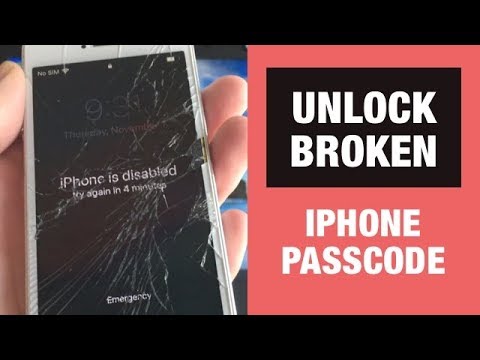
يحدث لبعض مستخدمي آيفون أن تنكسر شاشة الهاتف أو تتعطل، أو حتى نسيان رمز مرور الهاتف الخاص بهم، أو تعطله بعد إدخال رمز مرور خاطئ لعدة مرات.

بصراحة من الصعب حقًا فتح هاتف آيفون iPhone 14/13 دون معرفة رمز المرور.

ولكن ولحسن الحظ هناك عدة طرق لإجراء ذلك.

تنويه: تهدف هذه المقالة إلى مساعدة المستخدمين على إزالة كلمة المرور على أجهزتهم الخاصة (بشكل خاص في حال كسر الشاشة).

ويحظر إزالة رمز المرور غير القانوني لغرض العمل، ويتحمل المستخدم المسؤولية القانونية الكاملة إذا كان استخدام هذا المنتج ينتهك القوانين.

الطريقة 1: أسهل طريقة لفتح iPhone 14/13 بشاشة مكسورة باستخدام برنامج Tenorshare 4uKey.
الطريقة 2: استخدام ‘Find My iPhone‘ لفتح iPhone 14/13.
الطريقة 3: استخدام iTunes لفتح شاشة iPhone 14/13.

الطريقة 1. أسهل طريقة لفتح iPhone 14/13 بشاشة مكسورة

تعتبر هذه الطريقة من أسهل الطرق، وتتم باستخدام برنامج تابع لجهة خارجية Tenorshare 4uKey لإلغاء قفل هاتف iPhone هذا.

وهذه الطريقة لا تتطلب توافر هاتف آيفون آخر، أو أي مطالبات أخرى، وفيما يلي الخطوات التفصيلية لاستخدام برنامج 4uKey:

الخطوة الأولى: تنزيل برنامج Tenorshare 4uKey

يجب تنزيل 4uKey وتثبيته على جهاز الكمبيوتر، حيث يمكن تنزيل Tenorshare 4uKey من الروابط التالية:

*لنظام ويندوز 7/8/8.1/10/11 Windows: تجربة مجانية شراء البرنامج.

*لنظام macOS 13 أو أقدم: تجربة مجانيةشراء البرنامج.

الخطوة الثانية: فتح البرنامج ثم تحديد ميزة “فتح رمز مرور قفل الشاشة” ثم توصيل هاتف آيفون iPhone 14/13 المكسور بالكمبيوتر عبر كابل USB.

حيث سيكتشف 4uKey الهاتف تلقائيًا، ثم تظهر نافذة لفتح شاشة iOS، نقوم بالضغط على ابدأ في الفتح.

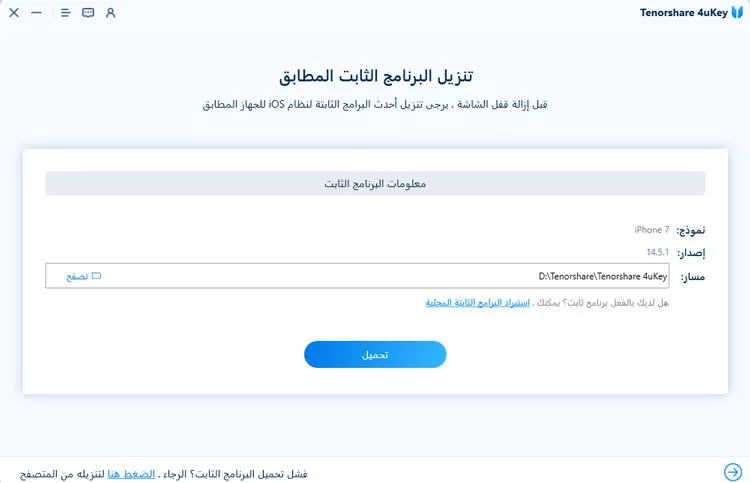
الخطوة الثالثة: تنزيل أحدث حزمة من البرنامج الثابت المطابق للهاتف، قم باختيار موقع لحفظه ثم النقر فوق تحميل.

سيتم بدء التحميل، انتظر حتى يتم الانتهاء:

الخطوة الرابعة: بعد الانتهاء من تنزيل البرنامج الثابت، قم بالضغط على ابدأ في الإزالة Unlock Now لفتح الجهاز.

سيبدأ البرنامج في إزالة رمز مرور الشاشة حيث سيستغرق ذلك عدة دقائق:

بعد الانتهاء ستظهر شاشة تخبر المستخدم بأنه قد تمت إزالة رمز مرور الشاشة بنجاح، وسيتمكن المستخدم من الوصول إلى الجهاز المقفل.

وهذا فيديو توضيحي لكيفية إجراء الخطوات السابقة:

الطريقة 2. استخدم Find My iPhone لإلغاء قفل هاتف iPhone 14/13 مع شاشة مكسورة

يمكن استخدام أداة Find My iPhone لأجل فتح قفل iPhone 14/13 عن بُعد عن طريق آي كلاود.

هذه الطريقة لا تتطلب أي إجراءات على هاتف iPhone 14/13 الذي نريد إلغاء قفله.

تتمثل القيود في هذه الطريقة في أنه يجب عليك تشغيل خيار Find my iPhone على هاتف آيفون iPhone 13 آخر أو عبر موقع آي كلاود، وإليكم كيفية القيام بذلك.

1- قم بزيارة موقع icloud.com على جهاز الكمبيوتر أو جهاز آيفون iPhone آخر، ثم قم بتسجيل الدخول إلى الحساب.

2- ابحث عن خيار جد هاتفي Find iPhone، ثم حدد الهاتف المطلوب من قائمة جميع الأجهزة.

3- انقر فوق خيار Erase iPhone ثم سيتم مسح جميع بيانات هاتف iPhone 14/13 بما في ذلك رمز المرور.

الطريقة 3. استخدام iTunes لفتح شاشة iPhone 14/13 المكسورة

هناك طريقة مجانية أخرى وهي استخدام iTunes لاستعادة إعدادات iPhone 14/13 بشاشة مكسورة.

لكن هذه الطريقة لا تعمل إلا عندما يتم اكتشاف هاتف الآيفون تلقائيًا عند مزامنته مع الكمبيوتر، وتثق بهذا الكمبيوتر.

1- قم بتشغيل iTunes وتوصيل هاتف iPhone 14/13 بالكمبيوتر (يجب التأكد من تثبيت أحدث إصدار من iTunes.)

2- بعد أن يتعرف iTunes على هاتف iPhone، انقر فوق رمز الجهاز على الجانب الأيسر ثم انتقل إلى ‘الملخص’.

3- انقر فوق الزر “Restore iPhone” ثم قم بتأكيده مرة أخرى، عند اكتمال العملية ستتم إزالة قفل الشاشة.

لماذا يصعب فتح قفل iPhone 14/3 بشاشة مكسورة

يواجه العديد من مستخدمي آيفون iPhone مشكلات مع الشاشة أو اللمس على جهازهم.

تصبح مشكلة كبيرة عند تعطل الشاشة الرئيسية، حيث لا يمكنهم الوصول إلى أي شيء على أجهزتهم لأنهم لا يستطيعون حتى فتح هواتفهم الخاصة.

نظرًا لأنها مشكلة في الأجهزة (العتاد)، فإنها تشكل موقفًا صعبًا ومحبطًا للغاية.

لحسن الحظ يمكن حل هذه المشكلة ببساطة، وفي معظم الأحيان فإن هذه المشكلة تحدث مع أجهزة سبق إصلاحها، حتى وإن كان هذا الإصلاح في مراكز الدعم الخاصة بآبل.

خاتمة

في هذه المقالة تعلمنا 3 طرق حول كيفية فتح iPhone 14/13 بشاشة مكسورة.

أكثر هذه الطرق فعالية كان باستخدام برنامج Tenorshare 4uKey حيث ينصح به بشده!

مقالات قد تعجبك

الكشف عن خمس ميزات جديدة قادمة إلى يوتيوب بريميوم
منصة Quora تطور تطبيق Poe للدردشة مع بوتات الذكاء الاطصناعي في مكان واحد
كيفية تزييف موقع GPS الآيفون دون كسر الحماية (جيليبريك)
كيفية استخدام واي فاي Wi-Fi لإجراء المكالمات
كيفية إصلاح مشكلة عدم وصول أو عمل إشعارات آيفون؟

كيفية تزييف موقع GPS الآيفون دون كسر الحماية (جيليبريك)

يعد تزييف موقع GPS أي جهاز عملية معقدة نسبياً، وفي حالة أن الجهاز هو آيفون iPhone فإن الأمر يصبح أكثر تعقيدًا.

وذلك لأن تغيير الموقع يتطلب كسر حماية الآيفون (جيليبريك)، وهو أمر محفوف بالمخاطر.

هل يمكنك تزييف موقع iPhone دون كسر الحماية؟

يعتقد معظم الناس أن تزييف أو تمويه موقع الآيفون iPhone غير ممكن، لكن هذا الأمر غير صحيح، حيث لا مستحيل في الحياة، ولا حتى تغيير موقع جهاز الآيفون الخاص بك.

في حال الرغبة بتزييف (تمويه) موقع جهاز iPhone، فيجب كسر حماية الجهاز مما قد يعرضه للخطر وفقدان التأمين، ولكن لحسن الحظ هناك طرق لا تحتاج كسر الحماية.

كيفية تزييف (تمويه) الموقع GPS على آيفون بدون جيلبريك بثلاث طرق:

لم يعد تزييف موقع الآيفون دون كسر الحماية أمرًا مستحيلًا، حيث يوجد بعض الأدوات التي تساعد في إنجاز هذا الأمر، وبدون كسر الحماية.

سنتحدث هنا عن ثلاث أدوات تسمح بذلك مع التركيز على أول أداة:

الطريقة الأولى: عن طريق برنامج Tenorshare iAnyGo لتزييف الموقع دون كسر الحماية:

يتمتع آيفون iPhone بأعلى قيود الأمان التي ليس من السهل كسرها، لكن بعض البرامج سمحت بتزييف الموقع على جهاز آيفون.

من بين العديد من البرامج الأخرى فإن برنامج Tenorshare iAnyGo هو البرنامج الذي سيساعد المستخدم على الوصول إلى هدفه في تزييف موقع الآيفون دون كسر الحماية.

وإليكم طريقة استخدام برنامج :Tenorshare iAnyGo:

الخطوة الأولى: بداية يجب تنزيل البرنامج وتثبيته على جهاز الحاسوب.

*لتنزيل البرنامج على الأجهزة العاملة بنظام ويندوز WINDOWS 11/10 /8.1/8/7:

تجربة مجانيةشراء البرنامج.

*كما أن البرنامج متوفر لنظام التشغيل macOS 13 أو أقدم:

تجربة مجانيةشراء البرنامج

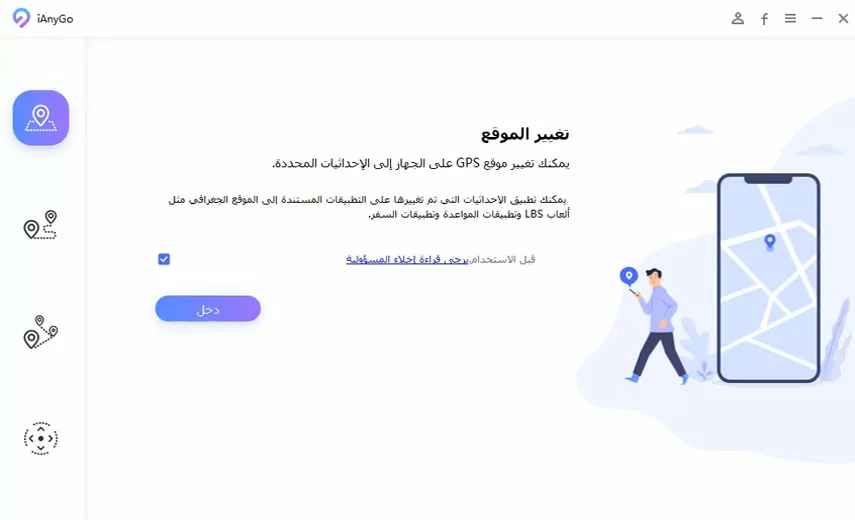
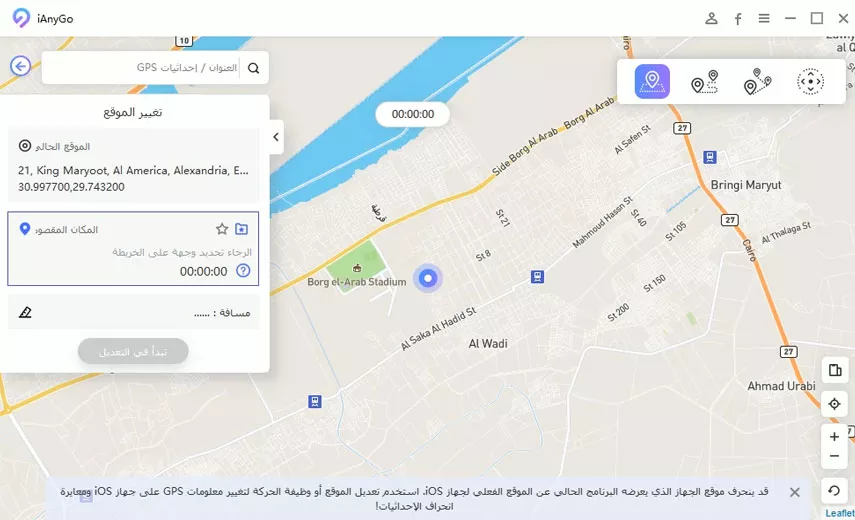
الخطوة الثانية: بعد تنصيب البرنامج نقوم بفتحه، وتحديد خيار تغيير الموقع.

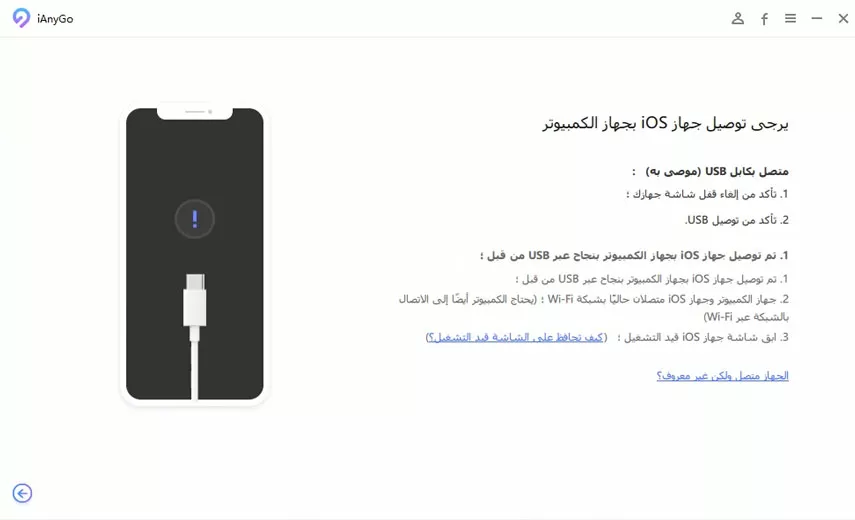
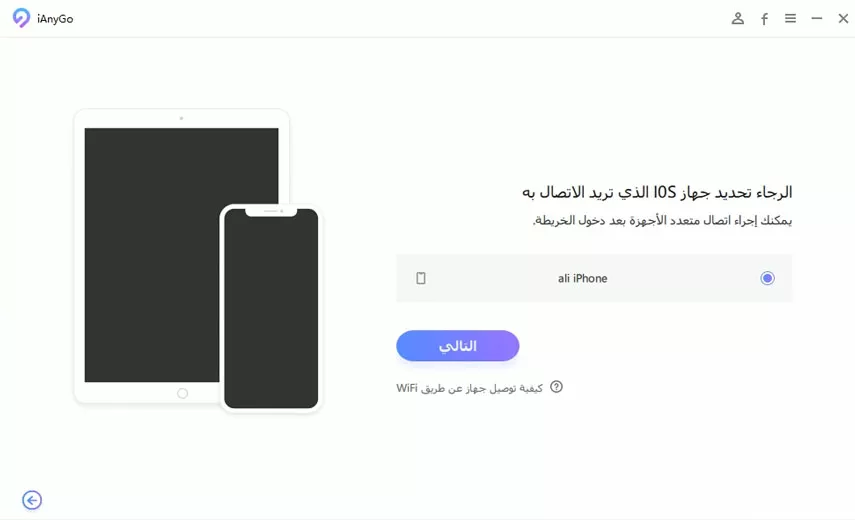
الخطوة الثالثة: توصيل هاتف الآيفون بالكومبيوتر حيث يمكن التوصيل عن طريق كابل USB أو عن طريق الواي فاي:

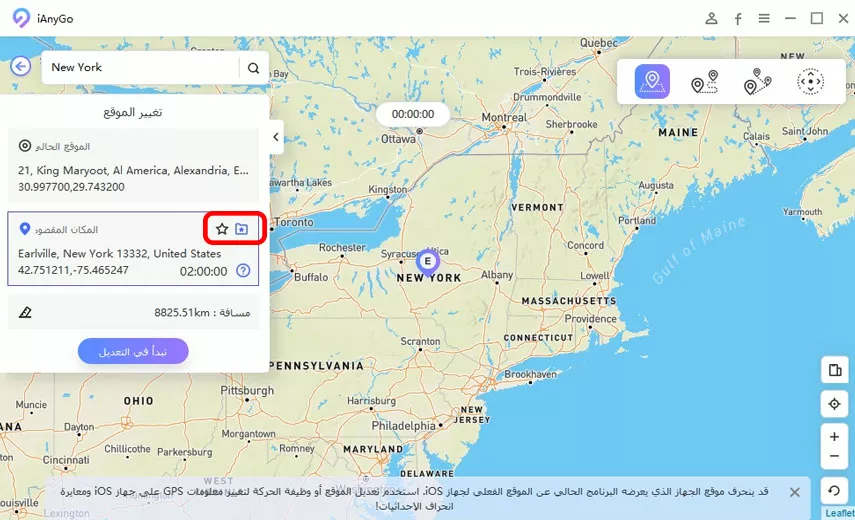
الخطوة الرابعة: تحديد الموقع الذي نرغب بالتغيير إليه على الخريطة:

عند انتهاء تحميل الشاشة، يتم كتابة الموقع المراد التغيير إليه في مربع البحث، أو يمكن أيضًا الاستفادة من الخريطة لتحديد الموقع.

الخطوة الخامسة: بعد تحديد الموقع المرغوب يتم الضغط على زر “بدء التعديل”، وهذا كل شيء، حيث سيتم تغيير موقع الآيفون الخاص بالمستخدم.

وبذلك سيتم تغيير الموقع في جميع التطبيقات المستندة إلى الموقع على جهاز iPhone الخاص بك إلى الموقع المزيف.

ولمزيد من الشرح يمكن مشاهد مقطع الفيديو أدناه:

الطريقة 2: عن طريق برنامج iTools من ThinkSky لتزييف موقع iPhone دون كسر الحماية:

دعنا ننتقل إلى أداة برمجية أخرى يمكنك استخدامها لتغيير الموقع دون كسر حماية جهاز iPhone الخاص بك.

وهي أداة iTools من ThinkSky والتي تعتبر من الأدوات الرائدة التي تزيّف موقع الآيفون iPhone دون المرور بالإجراء المحفوف بالمخاطر المتمثل في كسر الحماية.

دون مزيد من التأخير دعنا نتعرف على الخطوات التي يجب اتباعها لاستخدام هذه الأداة البرمجية لتزييف الموقع على iPhone.

  • أول شيء يجب تنزيل هذه الأداة وتثبيتها على جهاز الكمبيوتر الخاص بك لاستخدامها.
  • بعد ذلك يجب إلغاء قفل جهاز iPhone، وتوصيله بالكمبيوتر الذي قمت بتثبيت الأداة فيه.
  • قم بتشغيل البرنامج الذي قمت بتنزيله للتو، ويمكن استخدامه مجاناً لفترة مؤقتة.
  • الآن انتقل إلى شاشة صندوق الأدوات، ثم النقر على الموقع الافتراضي.
  • وهنا يتم إدخال الموقع المرغوب عن طريق اختياره من الخريطة ثم النقر فوق إدخال.
  • أخيراً يجب الضغط على “نقل هنا” لتغيير الموقع الحالي وتعيين الموقع الجديد.

الطريقة الثالثة: عن طريق تطبيق Fake GPS Location على iPhone:

الطريقة الثالثة لتزييف موقع الآيفون وبدون الحاجة إلى كومبيوتر هي عن طريق تنزيل تطبيق Fake GPS وهو تطبيق مجاني، ويساعد على تغيير الموقع الحالي للجهاز إلى الموقع الجديد والمطلوب.

دعنا نتعلم كيف يمكنك استخدام هذه الأداة الرائعة لتغيير موقع iPhone دون المخاطرة بكسر الحماية.

  • الخطوة الأولى هي بالطبع تثبيت Fake GPS مجانًا.
  • الخطوة التالية هي فتح التطبيق، ومن ثم تمكين عمل التطبيق في الجزء السفلي من الشاشة.
  • الآن يجب الذهاب إلى إعدادات المطور، ثم اختيار تطبيق Fake GPS free عند خيار اختيار تطبيق تحدد الموقع.
  • اضغط على زر الرجوع للعودة إلى التطبيق، ثم ابحث هناك عن الموقع الذي تريد تعيينه مكان الموقع الحالي.
  • استخدام زر التشغيل لبدء التغييرات.
  • أخيراً التحقق من التغييرات التي تم إجراءها من خلال فتح خرائط جوجل Google أو خرائط آبل للتأكد من تزييف الموقع بنجاح.

الجزء 3: تشغيل / إيقاف تشغيل خدمات الموقع على iPhone:

الشيء الذي تحتاج إلى معرفته هو أنه يمكنك تشغيل وإيقاف تطبيقات مواقع تزييف الموقع في أي وقت تريده.

الأمر بسيط وسهل وكل ما عليك القيام به هو اتباع الخطوات التالية لهذا الغرض:

  • انتقل إلى الإعدادات Settings ثم الخصوصية Privacy ثم خدمات الموقع Location Services .
  • الضغط على شريط التمرير لتعيينه على إيقاف أو تشغيل حسب الرغبة.

بعض الأسئلة الشائعة حول خدمة تحديد الموقع عبر GPS في الآيفون:

س1. كيف أجد موقع هاتف الآيفون iPhone؟

  • باستخدام هاتف آيفون آخر انتقل إلى الإعدادات ثم اسم مستخدم الجهاز ثم اختيار آي كلاود iCloud.
  • في الجزء السفلي انقر فوق Find My iPhone.
  • قم بتفعيل تشغيل Find My iPhone وإرسال آخر موقع متوفر للهاتف.

س2. كيفية إيقاف تشغيل خدمات الموقع على iPhone؟

  • الذهاب إلى إعدادات ثم خصوصية ثم خدمات الموقع.
  • البحث عن تطبيق تحديد الموقع هناك واختيار “مطلقاً: يمنع الوصول إلى معلومات خدمات الموقع”.

س3. هل يمكن تتبع iPhone دون استخدام أداة Find my iPhone؟

إن Find my iPhone مخصص للأشخاص الذين فقدوا هواتفهم أو تعرضوا للنهب من قبل اللصوص، وهو التطبيق المدمج في الهاتف.

ويمكن تتبع هاتف iPhone باستخدام تطبيق آخر، إلا أن Find my iPhone هو الأفضل لتتبع موقع iPhone الخاص بالمستخدم.

مقالات قد تعجبك

منصة Quora تطور تطبيق Poe للدردشة مع بوتات الذكاء الاطصناعي في مكان واحد
مايكروسوفت تضيف ميزة لإنشاء الصور بالاعتماد على الذكاء الاصطناعي لمتصفح Edge
جوجل تسمح لتطبيقات الويب الاستفادة من إمكانيات كرت الشاشة من خلال واجهة WebGPU
كيفية إخفاء مجلدات معينة من نتائج البحث في ويندوز 11
كيفية إصلاح مشكلة عدم استجابة شاشة آيفون للمس في iOS 16/15/14

كيفية إصلاح مشكلة عدم استجابة شاشة آيفون للمس في iOS 16/15/14

من المعروف أن شركة آبل Apple قد قدمت الكثير من الميزات الجديدة في إصدار iOS 16، وبالتالي فإن الكثير من المستخدمين يرغبون بشراء آيفون iPhone 14 جديد، أو ترقية هاتف الآيفون القديم إلى الإصدار iOS 16.

ومع ذلك في بعض الأحيان تظهر بعض المشكلات بشكل غير متوقع، فمثلاً اشتكى بعض المستخدمين في مجتمع مناقشة آبل Apple من أن شاشة الآيفون iPhone لم تعد تستجب للمس بعد التحديث إلى iOS 16، ويحدث ذلك أيضًا في أولى إصدارات نظام التشغيل iOS 15 أيضاً.

إذا واجهت هذه المشكلة فستكون هذه المقالة مفيدة جداً لأنها تتضمن عدة خطوات لإجرائها عندما لا تستجيب شاشة iPhone للمس بعد التحديث إلى iOS 16/15.

كما يمكن استخدام هذه الخطوات لإصلاح شاشة اللمس التي لا تعمل على هواتف iPhone 14/13/12/11 و iPad / iPod touch.

الخطوة الأولى: التأكّد من نظافة كلٍ من الشاشة والأصابع:

قد لا تستجيب شاشة اللمس الخاصة بآيفون iPhone أو آيباد iPad بسبب الأوساخ أو الرطوبة.

لذلك يجب التأكد من كون الأصابع نظيفة وجافة أثناء استخدام شاشة اللمس، كما يجب التأكد دائماً من نظافة شاشة الجهاز.

وفيما يلي بعض النصائح المعلقة بكيفية تنظيف شاشة الآيفون أو الآيباد:

  • افصل الجهاز وأغلقه.
  • امسح آثار بصمات الأصابع بقطعة قماش من الألياف الدقيقة.
  • استخدام قطعة القماش لإزالة المواد الملتصقة بالشاشة.

الخطوة الثانية: خلع القفازات:

تعمل بعض أنواع القفازات بشكل طبيعي مع شاشات اللمس، فيما تعيق أنواع أخرى استخدام اللمس في هذه الشاشات.

لذلك قد يتسبب ارتداء القفازات في عدم استجابة شاشة اللمس في كل من آيفون iPhone أو آيباد iPad.

إذا كنت معتادًا على ارتداء القفازات في الخارج خاصة في فصل الشتاء، فحاول خلع القفازات أثناء استخدام الهاتف، أو استخدام أنواع منها لا تعيق الاستجابات اللمسية.

الخطوة الثالثة: إزالة واقي الشاشة

يجب تجربة هذه الطريقة التي اقترحتها شركة آبل Apple، حيث يميل بعض المستخدمين في بعض البلدان حول العالم إلى إضافة حافظة للهاتف أو واقي للشاشة من أجل تجنب الضرر الناتج عن السقوط، والحفاظ على الشاشة من تسرب الأوساخ.

ومع ذلك قد تمنع هذه الحافظة أو هذا الواقي الشاشة من الاستجابة للأوامر اللمسية بنجاح.

لذا إلى جانب تنظيف يديك وشاشتك، يجب محاولة إزالة واقي الشاشة لإصلاح شاشة الآيفون iPhone التي لا تستجيب للمس.

الخطوة الرابعة: استخدام الشاحن الأصلي لشحن الهاتف:

في بعض الأحيان قد يكون استخدام شاحن غير أصلي سبباً في عدم استجابة الشاشة للأوامر اللمسية.

لذا يجب التأكد من شحن جهاز iPhone / iPad باستخدام الشاحن والكابل الأصلي من آبل.

من المثير للاهتمام أن هذا الأمر قد أدى إلى حل المشكلة بنجاح عند بعض المستخدمين.

الخطوة الخامسة: تحقق من حساسية اللمس ثلاثي الأبعاد

حاول إصلاح شاشة اللمس في كل من iOS 15 / iOS 14 التي لا تستجيب على iPad و iPhone عن طريق التحقق من حساسية اللمس ثلاثي الأبعاد.

ويتم ذلك من خلال الانتقال إلى الإعدادات Settings ثم عام General ثم قابلية الوصول Accessibility ثم اختيار اللمس ثلاثي الأبعاد 3D Touch، وأخيراً ضبط شريط حساسية اللمس من خفيف Light أو متوسط Medium  ​​إلى الثابت Firm.

ثم بعد ذلك يجب تحقق فيما إذا نجحت الطريقة أم لا.

الخطوة السادسة: إعادة تشغيل الجهاز أو فرض عملية إعادة التشغيل بالقوة

تؤدي عملية إعادة تشغيل الجهاز إلى إيقاف تشغيل جميع العمليات، بما في ذلك العملية التي قد تكون مسؤولة عن منع استخدام شاشة اللمس بشكل طبيعي.

لذا يمكن أن يكون إعادة تشغيل الجهاز حلاً لإصلاح شاشة اللمس في iOS 15 / iOS 14.

كيفية إعادة تشغيل iPhone / iPad:

لا بد أن هذا الأمر بديهي ومعروف عند جميع المستخدمين، حيث يتم ذلك من خلال الضغط مع الاستمرار على الزر العلوي (أو الجانبي) حتى يظهر شريط التمرير، ثم سحب شريط التمرير لإيقاف تشغيل الجهاز تماماً.

أخيرًا الضغط على الزر العلوي أو الجانبي مرة أخرى لتشغيل الجهاز.

كيفية فرض إعادة تشغيل iPhone / iPad:

في حال عدم استجابة الجهاز يمكن فرض عملية إعادة التشغيل كما يلي:

بالنسبة إلى آيفون iPhone 8 وما فوق: يتم ذلك من خلال الضغط على زر رفع الصوت وخفض الصوت وثم تحريرهما بسرعة، ثم الضغط مع الاستمرار على الزر الجانبي حتى ترى شعار Apple.

بالنسبة إلى iPhone 7/7 Plus: اضغط مع الاستمرار على الزر الجانبي وزر خفض مستوى الصوت لمدة 10 ثوانٍ على الأقل، حتى ترى شعار Apple.

بالنسبة إلى iPhone 6s والإصدارات الأقدم و iPad و iPod touch: اضغط مع الاستمرار على زر هوم Home و زر Power / Sleep لمدة 10 ثوانٍ على الأقل، حتى ترى شعار Apple.

الخطوة السابعة: إعادة تعيين الهاتف عبر iTunes (يتم فقدان البيانات):

يمكنك أيضًا إعادة تعيين الهاتف Restore باستخدام iTunes إذا واجهت مشكلة عدم استجابة شاشة iPhone / iPad للمس.

يجب التنويه إلى أنه سيتم فقد البيانات عند اتخاذ هذا القرار، لذا يجب إجراء نسخ احتياطي للبيانات باستخدام iTunes قبل ضبط المصنع.

لإعادة تعيين الهاتف عبر iTunes يجب أولاً توصيل جهاز iPhone أو iPad غير المستجيب بجهاز الكومبيوتر المثبت عليه iTunes.

ثم سيتعرف iTunes على الجهاز تلقائياً، ثم اتباع الخطوات التالية لاستعادة iPhone بواسطة iTunes:

1- انقر على زر الوثوق بهذا الكمبيوتر على جهاز آيفون iPhone أو آيباد iPad، ثم اكتب رمز المرور الخاص بالمستخدم للمتابعة إذا تم طلب ذلك.

2- انقر فوق شعار الهاتف في iTunes، ثم قم بالوصول إلى إعدادات الهاتف.

3 اضغط على الملخص Summary وسترى زر استعادة جهاز آيفون Restore iPhone على الجانب الأيمن، انقر فوقه وقم بتأكيد العملية.

انتظر حتى تتم استعادة جهاز آبل، ثم اختبر ما إذا كانت شاشة اللمس تستجيب للمس أم لا.

الخطوة الثامنة: إعادة تشغيل iPhone / iPad باستخدام Tenorshare ReiBoot (بدون فقدان البيانات)

على الرغم من أن الطريقة السابقة قد تكون حلاً مناسباً إلا أنها ستؤدي إلى فقد جميع البيانات.

لحسن الحظ هناك طريقة عملية لإصلاح مشكلة شاشة آيفون iPhone التي لا تستجيب للمس دون فقدان البيانات من خلال إجراء إصلاح للهاتف وذلك من خلال برنامج Tenorshare ReiBoot.

يدعم البرنامج جميع أجهزة وإصدارات iOS بما في ذلك iOS 16/15/14، ويساعد في إصلاح أكثر من 150 مشكلة.

بداية يمكن تحميل البرنامج على نظام التشغيل ويندوز 7/8/8.1/10/11 من خلال هذا الرابط.

بادئ ذي بدء يجب توصيل الجهاز بجهاز كمبيوتر مُثّبت عليه برنامج Tenorshare ReiBoot، وبمجرد التعرف على الهاتف، انقر فوق Start (ابدأ) ثم اختر الإصلاح القياسي Standard Repair من الخيارات الحالية.

سيُطلب منك تنزيل حزمة البرامج الثابتة المناسبة للهاتف، لذا انقر فوق خيار تحميل.

بمجرد تنزيل حزمة البرامج الثابتة، يمكنك النقر فوق بدء الإصلاح القياسي للمتابعة. قد تحتاج هاتان العمليتان إلى عدة دقائق.

بعد ذلك انقر فوق تم وسيتم إعادة تشغيل الجهاز تلقائيًا والعودة إلى الوضع الطبيعي.

ختاماً تسمح الخطوات الثمانية السابقة من إصلاح شاشة اللمس التي لا تستجيب، لكن في بعض الأحيان قد تستمر المشكلة في بعض الحالات.

لذا إذا استمرت هذه المشكلة يجب الاتصال بـ Apple Genius Bar أو مزود خدمة آبل Apple المعتمد والموجود في أقرب مكان.

ولا بد من الإشارة إلى أن أداة Tenorshare ReiBoot هي الأداة الموصى بها عند مواجهة مشكلة كهذه أو غيرها في جهاز آيفون أو آيباد.

مقالات قد تعجبك

جوجل تفرض سياسة جديدة على تطبيقات أندرويد لتسهيل حذف حساب المستخدم
ميزة تجريبية في متصفح Edge لحظر تشغيل الوسائط ذاتية التشغيل
مايكروسوفت تخطط لإضافة مساعد الذكاء الاصطناعي Copilot إلى برنامج OneNote
كيفية التحقق من مواصفات جهاز الكمبيوتر
كيفية تحميل ملف ويندوز 11 بصيغة ISO بشكل قانوني

آبل تصدر iOS 16.4 والذي يتضمن رموزاً تعبيرية جديدة

أصدرت شركة آبل رسمياً الإصدار رقم 16.4 من نظام التشغيل الخاص بها iOS، والذي يتضمن ميزات جديدة عدة أبرزها باقة جديدة من الرموز التعبيرية.

ومن ضمن هذه الرموز هناك رمز الإوزة والقلب الوردي ورمز Wi-Fi وغيرها.

ويتضمن موقع Emojipedia على نظرة عامة جيدة على الرموز التعبيرية التي تم إضافتها.

التحديث لا يجلب فقط رموز تعبيرية جديدة؛ هناك عدد قليل من الإضافات الصغيرة الأخرى أيضًا.

سيتمكن المستخدمون الآن من تلقي الإشعارات الفورية من تطبيقات الويب عبر متصفح سفاري Safari على الشاشة الرئيسية، مما قد يجعل تطبيقات الويب أكثر فائدة مما هي عليه حاليًا.

كما أضافت الشركة أيضًا ميزة عزل الصوت للمكالمات الصوتية، وتحسين ميزة اكتشاف الاصطدام لهواتف iPhone 14 و iPhone 14 Pro.

لتنزيل iOS 16.4 وتثبيته على هاتف الآيفون، فيجب الانتقال إلى الإعدادات Settings ثم عام General ثم تحديث البرامج Software Update.

قد لا يكون التحديث متوفراً للجميع في الوقت الحالي، لذلك يجب الانتظار قليلاً حتى يصبح متاحاً.

وفيما يلي قائمة كاملة بالميزات الجديدة في إصدار iOS 16.4:

  • يتضمن الإصدار الجديد 21 رمزًا تعبيريًا جديدًا، بما في ذلك الحيوانات وإيماءات اليد والعناصر.
  • تمت إضافة إشعارات تطبيقات الويب إلى الشاشة الرئيسية.
  • تم إضافة ميزة عزل الصوت للمكالمات الخلوية التي تركز على صوت المتصل، وتحجب الضوضاء المحيطة.
  • يعمل الألبوم المكرر في الصور على توسيع الدعم لاكتشاف الصور ومقاطع الفيديو المكررة في مكتبة الصور المشتركة على iCloud.
  • دعم VoiceOver للخرائط في تطبيق الطقس.
  • إعداد إمكانية الوصول لتعتيم الفيديو تلقائيًا عند اكتشاف ومضات من الضوء أو التأثيرات القوية.
  • إصلاح مشكلة تتسبب في فشل ظهور طلبات ‘الموافقة على الشراء’ من الأطفال على جهاز الوالدين.
  • يعالج المشكلات التي قد تؤدي إلى عدم استجابة منظمات الحرارة المتوافقة مع Matter عند إقرانها بـ Apple Home.
  • تحسينات اكتشاف الاصطدام على هاتفي iPhone 14 و iPhone 14 Pro.

وقد لا تتوفر بعض الميزات في جميع المناطق أو على جميع أجهزة Apple.

مقالات قد تعجبك

سعر ومواصفات الهاتف القابل للطي من هواوي Huawei Mate X3
تسريب جزء من الكود المصدري لتويتر عبر موقع GitHub
برنامج Zoom يدخل بشراكة مع OpenAI لتقديم خدمات معتمدة على الذكاء الاصطناعي
كيفية إعداد خدمة تحديد (تتبع) الموقع Find My على آيفون
كيفية إصلاح مشكلة عدم وصول أو عمل إشعارات آيفون؟

برامج الرقابة الأبوية: هل هي فعالة حقاً؟

أصبحت برامج الرقابة الأبوية ضرورية جداً في هذه الأيام، وذلك بسبب توافر الأجهزة الذكية وما تتيحه من إمكانية الولوج إلى شبكة الإنترنت لدى معظم الأطفال.

وكما هو معروف فإن الإنترنت مليء بالمحتوى الضار الذي لا يجب على الأطفال أن يعاينوه، لذلك فمن الطبيعي للآباء أن يسعوا إلى حماية أطفالهم من الأذى والأخطار المحتملة المتواجدة على الإنترنت.

وتتمثل إحدى طرق القيام بذلك في استخدام إحدى برامج الرقابة الأبوية، والتي تسمح بمراقبة نشاط الطفل عبر الإنترنت، وتصفية المحتوى غير المناسب.

ولكن هل تعمل هذه البرامج حقًا كما هو معلن عنها؟ في هذه المقالة سوف نستكشف فعالية تطبيقات الرقابة الأبوية وما إذا كانت حلاً موثوقًا به للحفاظ على أمان الطفل على الإنترنت، كما سنستعرض واحداً من أبرز هذه التطبيقات.

ما هي فائدة برامج الرقابة الأبوية؟

فوائد تطبيق الرقابة الأبوية واضحة، فهي تضمن مراقبة نشاط الطفل على الإنترنت، والتأكد من عدم تعرضه لمحتوى غير لائق أو التواصل مع الغرباء.

كما يمكن أيضًا عن طريق هذه البرامج وضع قيود على استخدام هواتفهم، مثل تقييد مقدار الوقت الذي يقضونه في العمل على تطبيقات معينة، أو حظر الوصول إلى مواقع ويب معينة.

تتضمن بعض الفوائد المحددة لتطبيقات الرقابة الأبوية بشكل عام ما يلي:

تحسين الأمان عبر الإنترنت: يمكن أن تساعد تطبيقات الرقابة الأبوية في حماية الأطفال من المحتالين عبر الإنترنت والتسلط عبر الإنترنت والتهديدات الأخرى عبر الإنترنت من خلال السماح للآباء بوضع قيود على مواقع الويب والتطبيقات التي يمكن لأطفالهم الوصول إليها.

إدارة أفضل للأجهزة: يمكن أن تساعد هذه التطبيقات الآباء على وضع قيود على استخدام أطفالهم للأجهزة، مثل وضع حدود للاستخدام اليومي للجهاز، أو حظر الوصول إلى تطبيقات معينة خلال ساعات معينة، ويمكن أن يساعد ذلك في تقليل وقت الشاشة وتشجيع الأطفال على استخدام أجهزتهم بطريقة أكثر توازناً.

زيادة الشفافية: يمكن أن توفر تطبيقات الرقابة الأبوية للآباء رؤى حول نشاط أطفالهم عبر الإنترنت، بما في ذلك مواقع الويب التي يزورونها والتطبيقات التي يستخدمونها، والتي يمكن أن تساعد الآباء على إجراء محادثات أكثر استنارة مع أطفالهم حول عاداتهم الرقمية.

قدر أكبر من راحة البال: إن معرفة أنّ أطفالهم محميين وأن استخدام أجهزتهم يخضع للمراقبة يمكن أن يمنح الوالدين مزيدًا من راحة البال ويساعدهم على الشعور بثقة أكبر بشأن تجارب أطفالهم عبر الإنترنت.

بالإضافة إلى حماية الأطفال من الأذى، يمكن أن تساعد تطبيقات الرقابة الأبوية أيضًا في تثقيف الأطفال حول السلوك المسؤول عبر الإنترنت.

حيث تأتي العديد من التطبيقات مزودة بأدوات وموارد تعلم الأطفال أمان الإنترنت، مثل أهمية الحفاظ على خصوصية المعلومات الشخصية وتجنب عمليات الاحتيال عبر الإنترنت.

كما يمكن المساعدة في تعليم الأطفال اتخاذ خيارات آمنة وصحية أثناء اتصاله بالإنترنت من خلال وضع حدود ومراقبة نشاط الطفل على الإنترنت.

ما هي أفضل برامج الرقابة الأبوية؟

هناك الكثير من المنافسة لإنشاء تطبيق فريد للرقابة الأبوية، لكي يتمتع الآباء بقدر أكبر من راحة البال مع نشاط أطفالهم عبر الإنترنت، ولكن تكمن المشكلة في فشل العديد من هذه التطبيقات البرمجية في توفير:

• الوصول عن بعد عبر الإنترنت إلى الأجهزة.
• سهولة اتباع التعليمات لإجراء التغييرات أو المراقبة.
• لوحة تحكم مبسطة للوصول السريع والسهل إلى المعلومات الأساسية.
• عرض توضيحي مجاني لمعرفة المزيد عن البرنامج قبل الالتزام بالشراء.

لحسن الحظ هناك برنامج يوفر كل هذه الميزات السابقة وهو برنامج KidsGuard Pro.

ما هو برنامج KidsGuard Pro

برنامج مراقبة وتتبع للجوال (أندرويد وآيفون) مصمم لمساعدة الآباء والأوصياء على تتبع نشاط أطفالهم وموقعهم على الإنترنت، ويسمح للمستخدمين بمراقبة النصوص والمكالمات ونشاط الوسائط الاجتماعية والموقع ومعلومات أخرى على جهاز الطفل.

ميزات برنامج KidsGuard Pro:

• القدرة على تتبع الموقع في الوقت الحقيقي.

• عرض سجلات المكالمات والرسائل النصية ومراقبة نشاط الوسائط الاجتماعية وإعداد التنبيهات لأنشطة أو مواقع معينة.

• عرض قائمة بالتطبيقات التي يتم تشغيلها ووقت استخدامها وعدد الزيارات لكل واحد منها:

• القدرة على مراقبة أكثر من 30 نوعًا مختلفًا من الملفات والأنظمة، بما في ذلك WhatsApp و Snapchat والمراسلة الفورية والمزيد!

• الاستماع إلى محيط الهاتف المباشر لضمان قدر أكبر من الأمان.

• تسجيل المكالمات الهاتفية والقدرة على الاستماع إليها:

وتتمثل إحدى أهم مزايا KidsGuard Pro في أنها اقتصادية للغاية من حيث التكلفة مقارنة بالعديد من تطبيقات الرقابة الأبوية الأخرى في السوق.

كما يمكن لمزيد من الشرح مشاهدة العرض التوضيحي المجاني لـ KidsGuard Pro والإلمام بميزات التطبيق وكيفية التعامل معه.

أسئلة وأجوبة شائعة حول KidsGuard Pro

هل يعمل KidsGuard Pro على آيفون iPhone؟

نعم فإن تطبيق KidsGuard Pro متوافق مع أجهزة الأندرويد Android و iOS، ولكن قد تكون هناك بعض الاختلافات الدقيقة في التطبيقات والبرامج التي يمكنك تتبعها بين النظامين، لكن كلاهما موثوق به للغاية وآمن للاستخدام.

ما هي تكلفة KidsGuard Pro؟
هناك مستويات تسعير مختلفة يمكنك استخدامها لـ KidsGuard Pro، حسب احتياجاتك، إن أفضل قيمة مع الأمان والمراقبة الأكثر شمولاً هي الخطة التي تبلغ مدتها عام واحد، وهناك خطة أقل سعراً.

هل KidsGuard Pro مخفي؟

نعم! بعد التثبيت يمكنك الوصول بسهولة إلى جميع الميزات المختلفة لـ KidsGuard Pro بإمكانيات كاملة عن بُعد، حيث يعمل هذا البرنامج في خلفية نظام الجهاز دون استخدام الكثير من الموارد، لذلك يظل غير قابل للكشف ومخفي.

أخيراً يمكن تحميل التطبيق واختيار خطة الاشتراك من خلال هذا الرابط.

ختاماً:

يمكن أن تكون برامج الرقابة الأبوية أداة مفيدة للآباء الذين يرغبون في مراقبة نشاط أطفالهم عبر الإنترنت ووضع قيود على استخدام أجهزتهم.

ومع ذلك من الأهمية بمكان أن يقوم الآباء بالبحث بعناية واختيار برنامج حسن السمعة متوافق مع جهاز أطفالهم ويلبي احتياجاتهم الخاصة.

لهذا السبب نوصيك بشدة بالاطلاع على العرض التوضيحي المجاني عبر الإنترنت لـ KidsGuard Pro لفهم أفضل لكيفية تعزيز الأمان الشخصي لعائلتك والنشاط عبر الإنترنت.

مقالات قد تعجبك

سامسونج تكشف رسمياً عن هاتفي Galaxy A34 و Galaxy A54 من الفئة المتوسطة
أوفيس تحصل على خدمات الذكاء الاصطناعي لكتابة المستندات وتصميم العروض وغيرها
مايكروسوفت تطلق المساعد الاقتصادي المعتمد على الذكاء الاصطناعي Business Chat
كيفية إلغاء إرسال (استدعاء) بريد إلكتروني في آوت لوك
كيفية استخدام جهاز أندرويد اللوحي بديلاً لجهاز الكمبيوتر المحمول

آبل تطرح هواتف آيفون 13 مُجدّدة بسعر أرخص

أضافت شركة آبل Apple هواتف iPhone 13 و iPhone 13 Pro و iPhone 13 Pro‌ Max مُجدّدة إلى متجرها عبر الإنترنت، حيث تقدم هذه الهواتف الذكية بسعر مخفض.

ويتوفر ‌iPhone 13‌ المجدّد بسعر يبدأ من 619 دولارًا، وهاتف iPhone 13 Pro‌ المجدد بسعر يبدأ من 759 دولارًا، بينما هاتف iPhone 13 Pro‌ Max المجدد بسعر يبدأ من 849 دولارًا.

وتأتي جميع هواتف الآيفون التي يتم تجديدها مع بطارية جديدة، وهيكل خارجي جديد، وضمان لمدة عام، وتوصيل وإرجاع مجاني.

كما يتم اختبارها بالكامل قبل عرضها، والحصول على قطع غيار أصلية من Apple عند الضرورة، ويتم تنظيفها جيدًا، وتأتي ضمن صندوق جديد مع الكابل.

تتوفر أفضل الصفقات على جهاز iPhone 13 Pro مقاس 6.1 إنش و iPhone 13 Pro‌ Max مقاس 6.7 إنش.

ويبدأ طراز iPhone 13 Pro‌ الأساسي الذي تم تجديده بسعر 759 دولارًا بدلاً من 999 دولارًا سعر الهاتف الجديد.

هاتف iPhone 13 Pro

يشترك iPhone 13 Pro في نفس نظام الكاميرا مثل iPhone 13 Pro Max ولكن في هيكل أكثر إحكاما.

يحتوي على شاشة بحجم 6.1 بوصة وذاكرة تخزين داخلية تبلغ 128 جيجا بايت (تصل إلى 1 تيرابايت) ويتم تشغيله بواسطة معالج A15 Bionic السريع.

يمكن الحصول عليه من المتجر بسعر 849 دولار من هنا.

هاتف iPhone 13 Pro‌ Max (512GB)

يعد iPhone 13 Pro Max وحشًا مع نظام كاميرا مثير للإعجاب، ويبلغ وزنه 8.46 أونصة، ويحتوي على شاشة OLED ضخمة مقاس 6.7 بوصة، وشريحة A15 Bionic السريعة.

يمكن الحصول على الهاتف بسعر 1099 دولار من هنا.

هاتف iPhone 13‌

إذا كنت تفضل شيئًا أصغر وأرخص فإن الشركة تبيع أيضاً هاتف iPhone 13‌ الأخضر مقاس 6.1 بوصات بسعر يبدأ من 619 دولارًا، وهو أرخص بـ 80 دولارًا من شرائه جديدًا، ويمكن الحصول عليه من هنا.

مقالات قد تعجبك

جوجل تكشف عن مجموعة من ميزات الذكاء الاصطناعي في تطبيقاتها
جوجل تُتيح نموذج لغة الذكاء الاصطناعي الخاص بها PaLM للمطورين
مايكروسوفت أنفقت مئات ملايين الدولارات لتطوير ChatGPT
كيفية تشغيل مساعد جوجل Google Assistant
كيفية استخدام جهاز أندرويد اللوحي بديلاً لجهاز الكمبيوتر المحمول

لعشاق اللون الأصفر.. آبل تكشف عن آيفون 14 وآيفون 14 بلس بهذا اللون

كشفت شركة آبل Apple عن لون جديد لهاتفي آيفون 14 وآيفون 14 بلس.

حيث أضافت الشركة اللون الأصفر الجديد إلى باقي الألوان المتاحة للهاتف، والتي تتضمن اللون الأسود والأبيض والأحمر والأزرق والأرجواني..

ويتميّز الطراز الجديد باللون الأصفر الفاتح للوحة الخلفية الزجاجية، والتي تبدو في مكان وسطي بين اللون الأصفر الباهت لجهاز آيفون iPhone 11 والأصفر الغامق لجهاز iPhone XR.

كما ويملك إطار الألمنيوم نفس اللون الذهبي الأصفر اللامع مثل هاتف iPhone 11 على عكس الذهبي الباهت لجهاز iPhone XR.

ولن يتم تقديم اللون الجديد في طراز Pro.

وبصرف النظر عن اللون الجديد، فإنه لا يوجد أي اختلاف في المواصفات الفنية بين هذا النموذج والباقي.

كما أعلنت الشركة أيضًا عن أربعة ألوان جديدة لمجموعة أغلفة الحماية السيليكونية لجميع موديلات iPhone 14 الأربعة.

وهي تشمل الأصفر والزيتي والسماوي، وهي بسعر 49 دولارًا لكل منها.

سيتوفر iPhone 14 و iPhone 14 Plus باللون الأصفر للطلب المسبق اعتبارًا من 10 مارس، أما ألوان أغلفة السيليكون الجديدة فهي متاحة منذ الآن.

مقالات قد تعجبك

جوجل تقترب من بناء نموذجها للذكاء الاصطناعي الذي يدعم 1000 لغة
هاتف iPhone SE 4 سيتضمن شاشة Oled من شركة BOE
مايكروسوفت تختبر تقنية جديدة لتحسين دقة الفيديو في متصفح Edge
كيفية منع جيرانك من سرقة شبكة واي فاي؟
ما هي عملة دوجكوين دوج كوين Dogecoin؟

هاتف iPhone SE 4 سيتضمن شاشة Oled من شركة BOE

ستتجه شركة آبل Apple إلى شركة BOE لتزويدها بلوحات OLED لهاتف iPhone SE 4 الذي سيصدر العام المقبل، وذلك لكل مصادر سلسلة التوريد.

فيما تم استبعاد شركة BOE من الإمداد لهاتف iPhone 15 و OLED iPad بسبب مخاوف بشأن الجودة من جانب آبل.

فيما ستوفر كلاً من Samsung Display و LG Display هذه الشاشات.

وسيتضمن الهاتف القادم iPhone SE 4 جسم iPhone 14 وبعض مكوناته، وسيكون أول طراز SE يتضمن شاشة Oled.

وسيستخدم شاشة LTPS (سيليكون متعدد الكريستالات منخفض الحرارة) بحجم 6.1 بوصة (LTPS) (ترانزستور بغشاء رقيق)، وهو أسهل في الإنتاج من لوحات LTPO (أكسيد متعدد البلورات منخفض الحرارة) على طرازات Pro.

يشاع أن هذه الشاشة ستكلف حوالي 40 دولارًا، أي أقل مرتين من شاشات Pro بسعر 100 دولار.

مقالات قد تعجبك

هاتف آيفون 14 برو يحصل على جائزة 2023 GLOMO لأفضل هاتف ذكي
برنامج Blender يستفيد من الذكاء الاصطناعي لإنشاء التصاميم
إصدار جديد من لعبة Counter-Strike: Global Offensive قادم قريباً
كيفية دعوة الأشخاص للإعجاب بصفحة على فيس بوك

آبل تكشف عن إصدار المطوّرين التجريبي من iOS 16.4 بميزات جديدة

كشفت شركة آبل Apple عن أحدث إصدار تجريبي للمطوّرين من iOS 16.4، حيث يحتوي على بعض التحديثات المثيرة للاهتمام، بما في ذلك دعم الرموز التعبيرية الموسعة، وتحديثات لوحة المفاتيح للغات معينة، ودعم إشعارات تطبيقات الويب.

وتأتي الرموز التعبيرية الجديدة من إصدار Unicode 15.0، الذي تم تقديمه في سبتمبر/أيلول الماضي.

حيث تتضمن بعض الرموز البارزة رمزًا تعبيريًا للوجه المهتز إضافة إلى هذه الرموز:

كما تتلقى لوحات المفاتيح الدولية تحديثات أيضًا، بما في ذلك تمكين التصحيح التلقائي افتراضيًا للوحة المفاتيح الكورية ودعم النص التنبؤي للأوكرانية.

هناك أيضًا تحديث WebKit جديد مضمن في الإصدار التجريبي من iOS 16.4 والذي يمكّن الإشعارات لتطبيقات الويب، والذي تم الإعلان عنه العام الماضي خلال WWDC.

يمكن أن تطلب تطبيقات الويب من المستخدمين السماح بظهور الإشعارات المنبثقة، على سبيل المثال زر ‘اشتراك’.

وستظهر هذه الأذونات جنبًا إلى جنب مع التطبيقات الأخرى في إعدادات الإشعارات.

كما أن قلم Apple Pencil على الأجهزة المتوافقة سيدعم الآن الإمالة (الارتفاع) والاتجاه (السمت).

وتمّ أيضاً تضمين تحديث لملحقات Matter أيضًا في الإصدار التجريبي، والذي سيسمح ‘بدعم تحديث البرامج يدويًا وتلقائيًا’ لملحقات Matter.

كما وتقدّم آبل Apple أيضًا مفتاح تبديل للحصول على تحديثات المطور في Software Update.

سيتم تمكين الخيار الجديد في قائمة الإعدادات تلقائيًا للأجهزة المسجلة في برنامج المطور باستخدام معرف Apple المسجل وستصبح الطريقة الافتراضية لتثبيت الإصدارات التجريبية في المستقبل.

أخيرًا يحتوي iOS 16.4 على تبديل جديد لدعم الجيل الخامس 5G المستقل، والذي تم الإعلان عنه حاليًا بواسطة T-Mobile، ويمكن أن تتيح الميزة الجديدة سرعات تصل إلى 3 جيجابت في الثانية.

يُذكر أن أحدث تحديث من آبل مخصص للمستخدمين كان iOS 16.3.1، الذي تضمن تحديثات لميزة اكتشاف التصادم Crash Detection على أجهزة iPhone الجديدة وساعات Apple والمشكلات المتعلقة بطلبات Siri Find My على HomePods.

مقالات قد تعجبك

جوجل تُحسّن تجربة تصفح الإنترنت ضمن التطبيقات
آبل ستكشف عن نظارة الواقع المختلط المنتظرة في مؤتمر المطورين القادم
تيليجرام تدحض مزاعم واتساب بشأن أمان تطبيقها
كيفية مسح رمز الاستجابة السريعة QR على هواتف سامسونج
كيفية زيادة سطوع ضوء فلاش الهاتف

آبل تفكر في إطلاق إصدار Ultra من آيفون

تستكشف شركة آبل Apple إمكانية إطلاق هاتف آيفون إصدار “Ultra” أغلى ثمناً من كل ظرازات آيفون بما في ذلك iPhone Pro و Pro Max، بحسب المحلل Mark Gurman.

ومن الممكن أن يظهر هذا الهاتف المتطور في عام 2024 مع تشكيلة آيفون iPhone 16.

وكان ذات المحلل قد توقع العام الماضي أن يحل إصدار Ultra محل Pro Max مع iPhone 15 لهذا العام.

لكن أحدث معلوماته تشير إلى أن Apple تريد إنشاء فئة أكثر قوة – وأكثر تكلفة – من أجهزة iPhone.

هذا يعني أن سعر الجهاز سيكون أعلى من سعر iPhone 14 Pro Max، والذي يبدأ من 1099 دولارًا.

ولوّح تيم كوك الرئيس التنفيذي لشركة آبل بإمكانية زيادة أسعار هواتف الآيفون iPhone في المستقبل.

وأشار إلى أن العملاء قد يرغبون في دفع المزيد للحصول على منتج أفضل.

وقال كوك: “لقد أصبح iPhone جزءًا لا يتجزأ من حياة الناس، أعتقد أن الناس على استعداد لبذل أقصى ما في وسعهم للحصول على أفضل ما يمكنهم تحمله في هذه الفئة”.

في حين أنه لا يزال من غير الواضح نوع الميزات التي يمكن أن تأتي مع جهاز ‘Ultra’ ، يتوقع Gurman أنه ‘من المحتمل أن يقدم مزيدًا من التحسينات على الكاميرا وشريحة أسرع وربما شاشة أكبر’.

قد يأتي أيضًا بتصميم يُلغي منفذ الشحن لصالح الشحن اللاسلكي.

كما أشار Gurman، فإن Apple ‘تمنح المستهلكين سببًا للدفع’ من خلال إضافة أفضل الميزات إلى طرازي Pro و Pro Max.

في العام الماضي جعلت ميزة Dynamic Island حصرية لجهازي iPhone 14 Pro و Pro Max، ويقول جورمان إن شركة Apple تخطط لجعل المستويات أكثر تميزًا مع إطلاق iPhone 15 هذا العام.

مقالات قد تعجبك

سوني تختبر الانضمام إلى مكالمات Discord عبر بلاي ستيشن 5
تأجيل إصدار الجزء الأول من لعبة The Last of Us على الحواسيب الشخصية
تويتر ستشارك إيرادات الإعلانات مع منشئي المحتوى
كيفية البحث عن هواتف وساعات سامسونج المفقودة أو المسروقة
كيفية تشغيل مساعد جوجل Google Assistant