ما هي العملية (المَهمة) WaaSMedic Agent.exe في ويندوز؟

المهمة WaaSMedicAgent مسؤولة عن إصلاح تحديث ويندوز Windows Update عند تعطله. لسوء الحظ، يمكن أن تتسبب نفسها في حدوث مشكلات من خلال استخدام ذاكرة وصول عشوائي عالية، ووحدة معالجة مركزية، واستخدام مرتفع للقرص.

لحسن الحظ، يمكن تعطيل WaaS MedicAgent تماماً.

ما هي المهمة (العملية) WaaSMedicAgent.exe؟

لا يوجد برنامج مثالي. قد تسوء الأمور، وتتعطل الملفات، بما في ذلك تحديثات ويندوز Windows. تم تقديم المهمة  Windows as a Service Medic Agent أو اختصاراً WaaSMedicAgent في نظام التشغيل ويندوز Windows 10 من أجل تمكين إصلاح وحماية مكونات تحديثات ويندوز.

بمعنى آخر، يعمل على إصلاح مشكلات تحديثات ويندوز Windows Update التي قد تمنع جهاز الكمبيوتر من التحديث.

من المفترض أن يتم تشغيل هذه العملية عندما يواجه ويندوز Windows مشكلة في التحديث. لسوء الحظ، من المعروف أن مهمة الإصلاح نفسها قد تسبب مشاكل.

في بعض الحالات، يؤدي ذلك إلى تعطل أجهزة الكمبيوتر لساعات عن طريق زيادة وحدات المعالجة المركزية (CPU) إلى الحد الأقصى، مما يتسبب في ارتفاع استخدام ذاكرة الوصول العشوائي (RAM)، والتسبب في ارتفاع استخدام القرص.

هل هي برامج ضارة؟

يعد WaaSMedicAgent.exe جزءاً شرعياً من ويندوز Windows 10 وويندوز Windows 11. وقد تسبب أحياناً في حدوث مشكلات تشبه السلوك الضار، ولكنها ليست برامج ضارة.

بالطبع، من الشائع نسبياً أن يحاول مؤلفو البرامج الضارة إخفاء البرامج الضارة كتطبيقات وخدمات مشروعة. يمكنك إجراء فحص باستخدام جدار حماية مايكروسوفت Microsoft Defender لاستبعاد هذا الاحتمال.

كيفية تعطيل WaaSMedicAgent:

على الرغم من أنه قد يكون مزعجاً، إلا أنه يجب عليك التفكير بجدية فيما إذا كنت تريد إيقاف تشغيل الملف القابل للتنفيذ الخاص بهذه المهمة وتعطيل الخدمة أم لا.

سيستمر تحديث ويندوز Windows Update في العمل حتى إذا تم تعطيل Medic Agent، ولكن قد لا يكون قادراً على حل خطأ ما إذا حدث أحد أثناء التحديث.

ومع ذلك، إذا كنت تريد تعطيل WaaSMedicAgent، فإليك بعض الطرق التي يمكنك من خلالها القيام بذلك.

تأخير التحديثات:

يجب تنشيط WaaSMedicAgent فقط إذا واجه ويندوز Windows Update مشكلة.

يمكن أن يؤدي الإيقاف المؤقت لتحديثات ويندوز Windows 10 أو ويندوز Windows 11 إلى إيقاف WaaSMedicAgent مؤقتاً عن استخدام كميات زائدة من ذاكرة الوصول العشوائي، وزيادة استخدام القرص، واستخدام وحدة المعالجة المركزية.

إذا كنت تحتاج فقط إلى تشغيل نظامك بفعالية أكبر لبعض الوقت، فإن إيقاف التحديثات مؤقتاً يعد خياراً جيداً. فقط تذكر السماح بتشغيله لاحقاً حتى يتمكن من محاولة إصلاح أي خطأ حدث.

تعطيل WaaSMedicAgent باستخدام RegEdit:

WaaSMedicAgent هي خدمة ويندوز Windows المرتبطة بالملف التنفيذي WaaSMedicAgent.exe، إذا كنت تريد إيقاف تشغيل الملف التنفيذي، فأنت بحاجة إلى تعطيل الخدمة أيضاً.

لن يسمح لك ويندوز Windows بتعطيل الخدمة من تطبيق الخدمات Services، ولكن يمكنك تعطيلها باستخدام محرر التسجيل (RegEdit).

كما هو الحال دائماً، كن حذراً عند تحرير سجل ويندوز Windows. يمكن أن يتسبب حذف مفتاح عرضياً -أو حتى تغيير القيمة- في حدوث مشكلات خطيرة لأجهزة الكمبيوتر.

أولاً، تحتاج إلى تشغيل RegEdit. انقر فوق الزر ابدأ، واكتب regedit في شريط البحث، ثم اضغط على Enter أو انقر فوق فتح.

انتقل إلى المسار التالي في نافذة محرر التسجيل، أو انسخ السطر التالي والصقه في شريط العنوان الخاص به واضغط على Enter:

Computer\HKEY_LOCAL_MACHINE\SYSTEM\CurrentControlSet\Services\WaaSMedicSvc

WaaSMedicService هو اسم مفتاح التسجيل. ستراه في الجزء الأيسر. مفاتيح التسجيل تشبه المجلدات إلى حد ما. يمكن أن تحتوي على مفاتيح فرعية تشبه المجلدات الفرعية وخصائص تشبه الملفات.

سيكون لكل مفتاح سجل موجود ضمن الخدمات Services خاصية تسمى Start تحدد متى أو لماذا سيتم إطلاق الخدمة.

يمكن أن تأخذ Start بعض القيم المختلفة:

  • القيمة 2 تعبر عن تلقائي.
  • القيمة 3 يدوي.
  • القيمة 4 معطل.

انقر نقراً مزدوجاً فوق خاصية Start في الجزء الأيمن وقم بتغيير القيمة إلى 4، ثم انقر فوق OK.

نصيحة: إذا كنت قد استخدمت تطبيق الخدمات من قبل، فربما تكون قد لاحظت أن بعض الخدمات تلقائية، ولكنها مصممة خصيصاً لبدء التشغيل بشكل متأخر Delayed.

الخاصية التي تقوم بتعيين Delayed تسمى DelayedAutoStart. تتيح القيمة 1 بدء التشغيل التلقائي المتأخر، بينما يقوم 0 بتعطيل بدء التشغيل التلقائي المتأخر.

تعطيل الخدمة بسهولة أكبر:

إذا كنت لا تريد العبث بالسجل بنفسك، فهناك مفتاحان للتسجيل مرفقان بهذه المقالة. أحدهما يسمى Disable_WaaSMedicSvc.reg وسوف يقوم بتعطيل WaasMedicSvc (و WaaSMedicAgent.exe) تماماً.

يسمى ملف REG الآخر ReEnabled_WaaSMedicSvc.reg وسيعيد الخدمة إلى قيمتها الافتراضية.

ما عليك سوى تنزيل الملف المضغوط بالضغط هنا واستخراج المحتويات من أي مكان والنقر نقراً مزدوجاً فوق Disable_WaaSMedicSvc.reg. ستتلقى تحذيراً بشأن مخاطر تطبيق مفاتيح التسجيل، فقط اضغط على نعم Yes.

ضع في اعتبارك أن المكونات الأخرى لـ تحديثات ويندوز Windows Update من المحتمل أن تعيد تمكين خدمة Medic في وقت ما في المستقبل.

إذا لم تقم بإصلاح المشكلة مع تحديث ويندوز Windows Update، فقد تجد فجأة بأن الخدمة تم تعيينها على الوضع اليدوي وتم تشغيل WaaSMedicAgent.exe بشكل غير متوقع.

يمكنك دائماً تعطيل الخدمة مرة أخرى، لكن لا يجب عليك ذلك. إذا لم يكن لديك مشكلة، فدع الخدمة تعمل، أو حاول إصلاح تحديث ويندوز Windows Update يدوياً.

قد يكون مفتاح التسجيل الذي قدمناه مفيداً إذا كنت بحاجة إلى تعطيل WaaSMedicSvc بشكل متكرر نظراً لأنك تحتاج فقط إلى النقر نقراً مزدوجاً فوقه لتعيين الخدمة على معطل Disabled مرة أخرى.
كيفية تعطيل إلغاء تثبيت أو حذف الإضافات Extensions في متصفح كروم

يمكن أن تضيف الإضافات Extensions مجموعة كبيرة من الميزات والوظائف الجديدة إلى جوجل كروم Google Chrome، ولكن في بعض الأحيان تحتاج إلى إزالة أو تعطيل إضافة أو أكثر منها. إليك كيفية القيام بذلك.

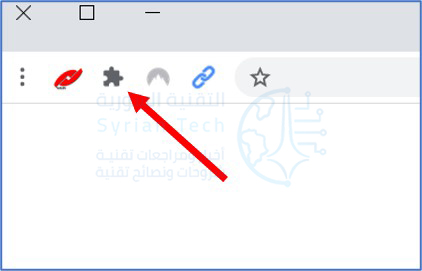
أولاً، افتح متصفح جوجل كروم Google Chrome. ابحث عن رمز الإضافات في شريط الأدوات كما في الصورة، وانقر فوقه.

(بدلاً من ذلك، يمكنك فتح القائمة الرئيسية بالنقر على زر النقاط الثلاث العمودية والنقر على الخيار المزيد من الأدوات ثم اختيار الإضافات).

عندما تنبثق قائمة، انقر على إدارة الإضافات.

في علامة التبويب الإضافات التي تظهر، حدد اسم الإضافة التي ترغب في إلغاء تثبيتها أو تعطيلها. لكل إضافة مربع خاص بها في علامة التبويب الإضافات.

إذا كنت ترغب في تعطيل الإضافة دون إلغاء تثبيتها، فانقر على مفتاح التبديل المجاور لها لإيقافها. يمكنك في أي وقت العودة إلى علامة التبويب الإضافات وإعادة تمكينها عن طريق قلب هذا المفتاح مرة أخرى.

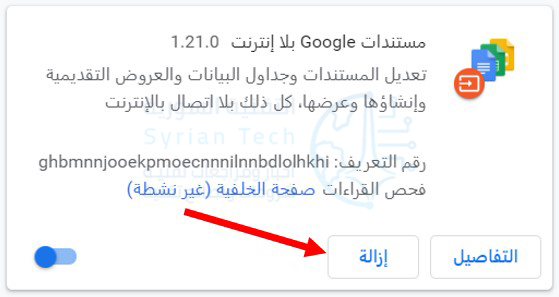
إذا كنت ترغب في إزالة الإضافة بشكل دائم، فانقر فوق الزر إزالة. سيؤدي هذا الإجراء إلى إزالة الإضافة تماماً من كروم Chrome ولن تتمكن من استخدامها بعد الآن (إلا إذا أعدت تثبيتها لاحقاً).

عندما تظهر نافذة التأكيد، انقر فوق إزالة مرة أخرى.

سيتم إزالة الإضافة بالكامل.

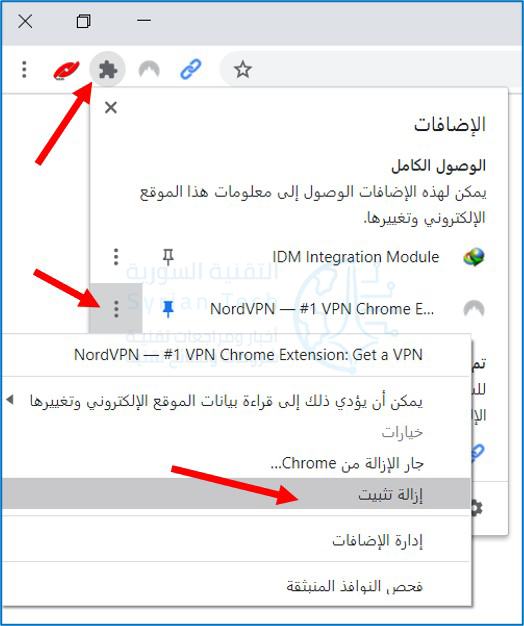
بدلاً من ذلك، لإزالة أحد الإضافات بسرعة، يمكنك أيضاً النقر فوق الزر الإضافات في شريط الأدوات، والنقر فوق زر علامات الحذف الرأسية بجوار اسم الإضافة، ثم النقر على إزالة من Chrome من القائمة.

إذا احتجت في أي وقت إلى إعادة تثبيت الإضافة التي أزلتها، فسيتعين عليك زيارة متجر جوجل كروم Google Chrome الإلكتروني وتنزيلها مرة أخرى.

في النهاية، يجب أن ننوّه إلى أن بعض الإضافات يمكن أن تكون ضارة، أو تم تصميمها فقط للاستفادة منها عن طريق عرض الإعلانات المزعجة، أو حتى لسرقة بيانات المسنخدم واستهلاك موارد الجهاز.

نوصي دوماً بالانتباه الدوري إلى إضافات المتصفح وتثبيت فقط ما هو مفيد وضروري وموثوق به من الإضافات لتجنب الوقوع في المشاكل.

مقالات قد تعجبك:

كيفية اختيار لون مخصص لقائمة ابدأ في ويندوز 10
كيفية التحكم في سطوع مصباح فلاش آيفون
كيفية تغيير ملف باوربوينت من ملف عرض PPSX إلى ملف عمل PPTX
ما الفرق بين ميجابت Megabit (Mb) وميجابايت Megabyte (MB)؟
كيفية حماية الملفات من فيروسات الفدية Ransomware

ميزة جديدة في مايكروسوفت إكسل لإدارة النشاط المصرفي

أطلقت مايكروسوفت Microsoft ميزة Money in Excel الجديدة في برنامج مايكروسوفت إكسل Microsoft Excel، حيث تم تصميمها لمساعدة ملايين الأشخاص الذين يستخدمون إكسل Excel لتتبع الميزانيات والتمويلات الشخصية.

الميزة الجديدة Money in Excel هي عبارة عن قالب ووظيفة إضافية لبرنامج مايكروسوفت إكسل Microsoft Excel تسمح لمشتركي Microsoft 365 بالاتصال الآمن بالحسابات المصرفية أو بطاقات الائتمان أو الاستثمار أو القروض واستيراد المعاملات ومعلومات الحساب مباشرة إلى جدول بيانات.

ستحتاج أن يكون لديك حساب Microsoft 365 شخصي Personal أو للعائلة Family في الولايات المتحدة للوصول إلى ميزة Money in Excel، ويمكنك ببساطة تنزيل النموذج لبدء ربط الحسابات المصرفية من خلال موصل Plaid.

من المؤكد أن تقوم مايكروسوفت Microsoft بإيصال الميزة إلى بلدان أخرى لاحقاً.

تم دعم معظم المؤسسات المالية الأمريكية الرئيسية، وسوف يقوم القالب تلقائياً باستيراد المعاملات من الحسابات إلى ورقة عمل واحدة.

يتم تصنيف المعاملات لتسهيل تحليل كيفية إنفاق أموالك، وهناك أيضاً تنبيهات بالزيادات على رسوم الاشتراك أو الرسوم المصرفية والسحب على المكشوف.

تُنشئ ميزة Money in Excel أيضاً رسوماً بيانية للنفقات المتكررة، أو لقطة شهرية للإنفاق يسهل رؤيتها.

هذه ليست أول مشاركة لشركة مايكروسوفت Microsoft في منتجات التمويل الشخصي. حيث سبق ميزة Money in Excel برنامج إدارة التمويل الشخصي المتوقف من مايكروسوفتMicrosoft  وهو Microsoft Money.

حيث قامت مايكروسوفت Microsoft بإلغاء برنامج Microsoft Money منذ أكثر من 10 سنوات، ولكن عاد برنامج MSN Money إلى متجر ويندوز Windows في عام 2012 كمجمع أخبار ومتتبع للأسهم.

إذا كنت مهتماً بتجربة ميزة ميزة Money in Excel، فستحتاج إلى الاشتراك في Microsoft 365، بسعر 6.99 دولاراً أمريكياً شهرياً للشخص (شخص واحد) أو 9.99 دولاراً شهرياً للعائلة (حتى ستة أشخاص).

تقتصر ميزة Money in Excel على الولايات المتحدة في الوقت الحالي، لذلك ستعمل فقط الحسابات المصرفية والمالية الأمريكية مع الميزة.

مقالات قد تعجبك:

قيمة مبيعات متجر آبل في 2019 المثيرة للجدل وتوضيح آبل
شركة EA أعلنت عن إصدار Squadrons من لعبة حرب النجوم Star Wars
واتساب أطلق ميزة الدفع الإلكتروني وإرسال الأموال من خلال التطبيق
أفضل الطابعات الصغيرة المحمولة
أفضل مكبرات الصوت اللاسلكية بين الجودة والأسعار المعقولة
كيفية تفعيل أو إلغاء التحديثات التلقائية في آيفون وآيباد

واتساب يختبر ميزات جديدة للبحث بحسب التاريخ وإدارة التخزين

يقوم واتساب WhatsApp حالياً باختبار مجموعة من الميزات المفيدة بما في ذلك البحث عن الرسائل حسب التاريخ وإدارة التخزين بشكل الأفضل.

الليلة الماضية، كشف موقع WABetaInfo أن ميزة البحث حسب التاريخ ستسمح لك بالانتقال بسرعة إلى تاريخ معين في محادثة ما.

لذلك، سيكون من الأسهل بالنسبة لك تذكر ما تحدثت عنه مع صديق ما في يوم معين؛ كما يقترح تقرير WABetaInfo أنه عندما يتم طرح هذه الميزة، سترى تقويماً بجانب صندوق الدردشة سيساعدك في التنقل في الدردشة حسب التاريخ.

ميزة أخرى أنيقة قد تأتي إلى واتساب WhatsApp هي إدارة التخزين. حالياً، يمكنك معرفة مقدار وإدارة مساحة التخزين التي تشغلها الدردشة، ستساعدك الميزة القادمة على إدارتها بطريقة فعالة.

يشير تقرير WABetaInfo إلى أنه سيكون لديك علامة تبويب منفصلة لرؤية الملفات الكبيرة على هاتفك وربما حذفها. ليس من الواضح ما الذي يعتبره واتساب WhatsApp ملفاً كبيراً بعد.

بالإضافة إلى ذلك، ستكون هناك علامة تبويب أخرى للملفات المعاد توجيهها، بحيث يمكنك بسهولة حذف التكرارات.

كل هذه الميزات الجديدة ما زالت قيد التطوير، لذلك ليس هناك تاريخ محدد لوقت إتاحتها، تابعنا حتى تعرف أي جديد وسنُعلِمك فور صدوره.

يُذكر أن واتساب كان يختبر ميزات أخرى، تحقّق منها من خلال الروابط التالية:

مقالات قد تعجبك:

أفضل النكت (ميمز) على تصميم بلاي ستيشن 5 PlayStation
إعلانات أهم ألعاب سوني بلاي ستيشن 5 PlayStation
مواصفات وتفاصيل سوني بلاي ستيشن 5 Sony PlayStation
ملف MSIX، مستقبل البرمجيات على ويندوز، ما هو؟
هل يقوم ويندوز 10 بالتحديث إذا كان الحاسوب في وضع السكون؟
هل يسبّب إشعاع الهاتف المحمول سرطان الدماغ؟