
كيفية إعادة تعيين أدوات فوتوشوب إلى الإعدادات الافتراضية

أدوبي فوتوشوب Adobe Photoshop هو تطبيق ضخم للغاية وقابل للتخصيص بشكل لا يصدق.

في بعض الأحيان، يمكن أن تتوقف بعض الأدوات (العديدة) عن العمل بالشكل الذي تتوقعه منها، إما بسبب شيء فعلته عمداً أو عن طريق الصدفة، أو لوجود خطأ.

في كل الأحوال، غالباً ما تؤدي إعادة تعيين الأداة إلى إعداداتها الافتراضية إلى إصلاح أي مشكلات.

كيفية إعادة تعيين أداة معيّنة في فوتوشوب:

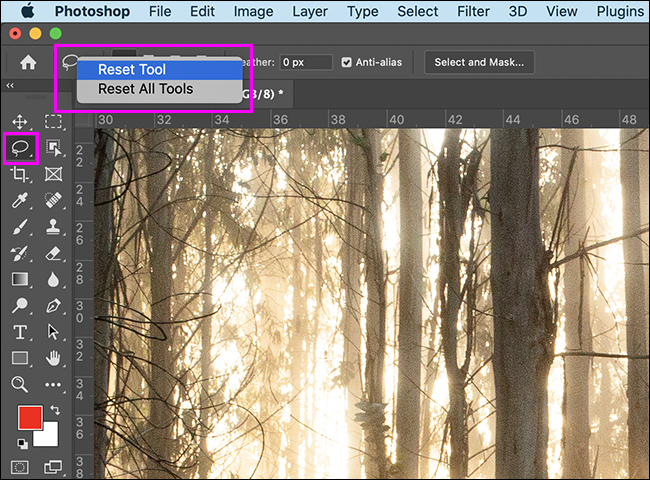
لإعادة تعيين أداة فردية إلى خياراتها الافتراضية، قم بالنقر عليها في شريط الأدوات. بعد ذلك، انقر بزر الماوس الأيمن على شريط خيارات الأداة واختر Reset Tool.
كيفية إعادة تعيين جميع أدوات فوتوشوب دفعة واحدة:

لإعادة تعيين جميع الأدوات مرة واحدة، انقر بزر الماوس الأيمن فوق رمز أي أداة محددة حالياً في خيارات الأداة، واختر Reset All Tools، ثم انقر فوق OK.

عند استخدام خيار إعادة تعيين جميع الأدوات Reset All Tools، سيؤدي هذا أيضاً إلى إعادة تعيين جميع الأدوات التي اخترت وجودها في شريط الأدوات إلى الإعدادات الافتراضية.

كيفية إعادة تعيين الألوان الموجودة في Swatches:

لإعادة تعيين قائمة ألوان Swatches إلى القائمة الافتراضية، انقر فوق الأيقونة الصغيرة الموجودة في الشكل أدناه. يمكنك أيضاً الضغط على اختصار لوحة المفاتيح D.

كيفية إعادة فوتوشوب إلى الإعدادات الافتراضية:

إذا استمرت الأشياء في التصرف بشكل غير طبيعي مع جميع أدواتك، فيمكنك استخدام خيارنا الأخير وإعادة تعيين برنامج فوتوشوب بالكامل إلى إعداداته الافتراضية.
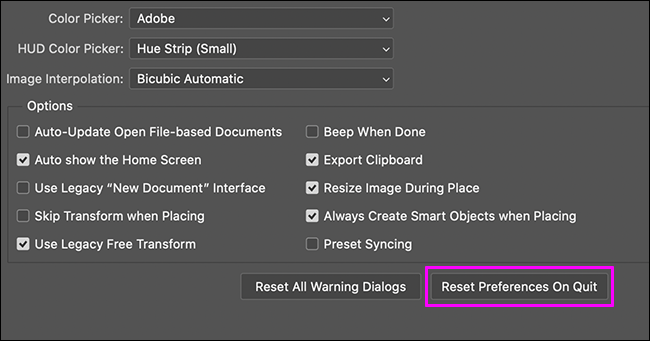
للقيام بذلك، انتقل إلى Edit ثم اختر Preferences ثم General (على جهاز ماك، اختر Photoshop CC ثم Preferences ثم General.
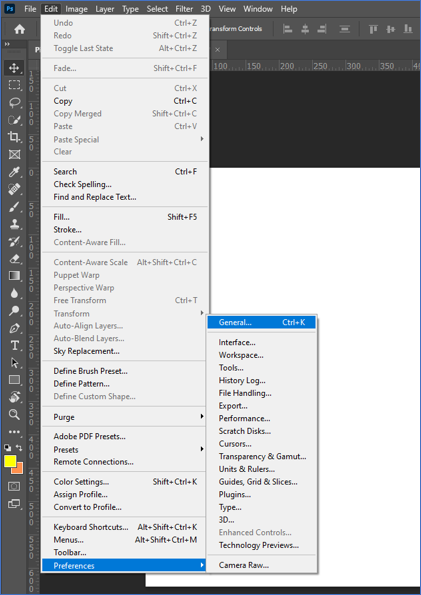
انقر فوق الزر Reset Preferences on Quit.

انقر فوق OK، ثم أعد تشغيل فوتوشوب وكل شيء سيعود الآن إلى إعداداته الأصلية.

يجب ألا يكون هناك سبب لإعادة تثبيت فوتوشوب على جهاز الكمبيوتر الشخصي الذي يعمل بنظام التشغيل ويندوز Windows أو ماك Mac، لأن هذا الزر سيعيد ضبط إعداداته بالكامل.

ومع ذلك، إذا كنت لا تزال تواجه مشكلات، فقد تضطر إلى محاولة إعادة التثبيت الكامل.

مقالات ذات صلة بـ فوتوشوب:

مقالات قد تعجبك:

كيفية استخدام ملصقات (ستيكر) ميموجي Memoji على آيفون وآيباد
ما سبب الألوان الغريبة للصور الملتقطة بالهواتف الذكية
كيفية تثبيت متاجر تطبيقات خارجية بديلة عن جوجل بلاي على أندرويد
كيفية حل مسائل الرياضيات باستخدام جوجل لنس Lens
ما هو ماسح LiDAR في آيفون 12 برو؟ وما الفرق بينه وبين الرادار RADAR؟

كيفية تحديد ما يفعله الضغط على أزرار الطاقة والسكون وإغلاق غطاء اللابتوب في ويندوز

إذا قمت بإغلاق جهاز الكمبيوتر عن طريق الخطأ عن طريق الضغط على زر الطاقة، فهناك طريقة سهلة لتعطيل زر الطاقة (أو جعله يفعل شيئاً مختلفاً) في نظام التشغيل ويندوز Windows 10.

يمكنك التحكم في زر السكون أيضاً، إذا كان جهاز الكمبيوتر يحتوي على هذا الزر. وأيضاً يمكن التحكم فيما سيتم فعله في حال قمت بإغلاق الجهاز المحمول (اللابتوب) عن طريق حني غطاء الشاشة للأسفل، إليك الطريقة.

ملاحظة: في حال كنت تستعمل كمبيوتراً مكتبياً فلن تشاهد إعدادات الغطاء، ولا الإعدادات الخاصة بالبطارية.

يتطلب تغيير طريقة عمل زر الطاقة بجهاز الكمبيوتر في نظام التشغيل ويندوز Windows 10 الذهاب إلى لوحة التحكم.

أولاً، قم بتشغيل لوحة التحكم عن طريق فتح قائمة ابدأ وكتابة لوحة، ثم اضغط على Enter أو انقر فوق رمز لوحة التحكم.

في لوحة التحكم، انقر على الأجهزة والصوت.

ثم في قسم خيارات الطاقة انقر على تغيير طريقة عمل أزرار الطاقة.

بعد ذلك، سترى شاشة تحدد ما يحدث عند الضغط على أزرار الطاقة أو السكون أو إغلاق الغطاء في جهازك (في حال الجهاز المحمول).

ضمن إعدادات أزرار الطاقة والسكون، انقر على القائمة المنسدلة بجوار عند الضغط على زر الطاقة.

في قائمة عند الضغط على زر الطاقة، سترى عدة خيارات، إليك ما تفعله جميع الخيارات:

  • عدم القيام بأي إجراء: عندما تضغط على زر الطاقة، لن يحدث شيء.
  • سكون: سينتقل جهاز الكمبيوتر إلى وضع السكون منخفض الطاقة ولكنه سيظل قيد التشغيل.
  • إسبات: يحفظ جهاز الكمبيوتر حالة ذاكرة النظام على القرص ويتم إيقاف تشغيله. يمكن استئناف جلستك لاحقاً عند استعادة التشغيل.
  • إيقاف التشغيل: يؤدي هذا إلى إيقاف تشغيل ويندوز Windows وإيقاف تشغيل جهاز الكمبيوتر، (هذا هو الإعداد الافتراضي).
  • إيقاف تشغيل جهاز العرض: يتم إيقاف تشغيل الشاشة، ولكن يستمر تشغيل جهاز الكمبيوتر.

لتجنب فقدان عملك إذا ضغطت على زر التشغيل، اختر أي خيار بخلاف إيقاف التشغيل. سيؤدي هذا إلى منع عمليات إيقاف التشغيل العرضية.

إذا كنت لا تريد أي مقاطعات على الإطلاق نتيجة الضغط على زر الطاقة، فاختر عدم القيام بأي إجراء.

انقر فوق حفظ التغييرات وأغلق لوحة التحكم.

في المرة التالية التي تضغط فيها على زر الطاقة بجهاز الكمبيوتر، لن يتم إيقاف تشغيله تلقائياً.

إذا اخترت عدم القيام بأي إجراء في الخطوة الأخيرة، فلا يزال بإمكانك إيقاف تشغيل الكمبيوتر عند الضرورة عن طريق اختيار إيقاف التشغيل من قائمة ابدأ.

كما تلاحظ، في حال كنت تستعمل كمبيوتراً محمولاً فستشاهد نفس الخيارات تماماً لهذه الأزرار في وضع التشغيل على البطارية، ونفس الخيارات في حال إغلاق الغطاء. يمكنك تخصيصها كما تريد بنفس الخيارات السابقة.

اليك الشرح بالفيديو :

https://youtu.be/qP4RToAukmQ

مقالات قد تعجبك:

كيفية نقل الملفات بسهولة بين لينكس وويندوز وماك وأندرويد وآيفون
ما هي خدمات آي كلاود iCloud من آبل وما الذي تقوم بتخزينه؟
كيفية اختيار علبة Case الكمبيوتر الشخصي
كيفية تحويل موقع ويب إلى تطبيق على نظام ويندوز
كيفية إدراج فيديو من يوتيوب في مستند وورد

مواصفات وسعر ساعة Amazfit X القادمة من المستقبل

في كانون الأول، أعلنت شركة Amazfit المملوكة لشركة شاومي Xiaomi أنها تطور ساعة ذكية بشاشة OLED منحنية تسمى Amazfit X ، لكنها لم تعطينا إلا القليل من المواصفات.

الآن لدينا جميع المواصفات لأن هذه الساعة دخلت مرحلة الطلب المسبق من خلال Indiegogo. إن سعرها للراغبين بالشراء المسبق هو 149 دولاراً، لكن الشركة تقول إنها ستكلف 329 دولاراً عند إطلاقها في آب 2020. الألوان المتاحة هي الأسود والذهبي.

تحتوي Amazfit X على شاشة من نوع AMOLED منحنية بقياس 2.07 بوصة بدقة 206×640 بكسل وأقصى سطوع 400 شمعة في المتر المربع.

Amazfit فخورة حقاً بتصميمها حيث أن الشاشة ليست فقط منحنية ولكن كل شيء منحني حتى البطارية. استخدمت الشركة عملية تتضمن تسخين الشاشة واللوحة الأم حتى 700 درجة مئوية وكذلك عملية انحناء من 6 خطوات لتحقيق انحناء 92 درجة.

لعملية تصفح الساعة، تخلصت Amazfit من جميع الأزرار ودمجت زر حساس للضغط على الجانب.

يضمن متعقب دقات القلب الجديد والمحسن تتبع القلب بدقة على مدار 24 ساعة بينما يقيس مستشعر الأشعة تحت الحمراء المجاور له مستويات الأكسجين في الدم.

من خلال الجمع بين جميع المستشعرات، يمكن لهذه المجموعة أيضاً قياس مستويات التوتر لديك وتقييم معدل نومك. كما يتوفر دعم GPS و GLONASS أيضاً، وهو أمر نادر الحدوث في قطاع الساعات الذكية.

أفضل جزء من المواصفات هو وجود بطارية بسعة 205 mAh يمكن أن تدوم حتى 7 أيام على عملية شحن واحدة. وبالطبع، يمكنك أن تطمئن إلى أن الساعة مقاومة للماء حتى عمق 50 متراً.

عند إقران الساعة بتطبيق على هاتفك الذكي، يمكن للساعة أن تمنحك الكثير من المعلومات المتعلقة بعملك وتدريباتك الخاصة وتمنحك 9 أوضاع عمل وتدريب مختلفة.

مقالات قد تعجبك:

كيفية تعطيل الإشعارات في نظام ويندوز 10
كيفية التغيير التلقائي لخلفية سطح المكتب في ويندوز 10 حسب التوقيت في اليوم
أسرع الطرق للبحث عن الملفات في ويندوز
كيفية تحديد ما هو إصدار ورقم بناء نسخة ويندوز موجودة على DVD أو ملف ISO أو USB
كيفية التغيير التلقائي لخلفية سطح المكتب في ويندوز 10 حسب التوقيت في اليوم

ماذا يعني رمز الدائرة ذات الخط على الكاميرا؟

إذا نظرت إلى الكاميرا عن كثب، فقد لاحظت على الأرجح رمزاً غريباً/خطاً في مكان ما (يمكنك رؤيته أدناه). عادةً ما يكون بالقرب من عدسة الكاميرا ولكن يمكن أن يكون في أي مكان على الجانب.

الأمر الأكثر غرابة في هذا الرمز هو أنه بخلاف معظم الأشياء الغريبة الأخرى في جميع أنحاء الكاميرا، لا يتم إقرانه مع زر، إنه مجرد رمز يجلس هناك من تلقاء نفسه، إذاً ماذا يعني؟

يشير رمز الدائرة/الخط إلى مكان المستشعر بدقة (أو سطح الفيلم) داخل الكاميرا، إنها واحدة من الأشياء العديدة لكاميرات الأفلام القديمة.

الآن، لمجرد أن هذا الرمز قديم فلا يعني أنه ليس مفيداً، إن معرفة موقع المستشعر الدقيق يتيح لك قياس المسافة بينه وبين الشيء بدقة.

القياس من الجزء الأمامي من العدسة جيد إذا كان هدفك على بعد عشرات الأقدام، ولكن إذا كانت قريبة، فإن بوصة أو اثنتين تحدث فرقاً كبيراً.

على وجه الخصوص، لا يزال مصورو الماكرو يستخدمون علامة المستوى البؤري لقياس المسافة إلى الهدف حتى يتمكنوا من التركيز بدقة بشكل يدوي ويستخدمها مصورو المنتجات في إعداد الإضاءة الخاصة بهم.

مقالات قد تعجبك:

ما هي قيم فتحة العدسة , سرعة الغالق ,وحساسية الضوء ISO التي يجب استخدامها في الكاميرا؟
ما هي أوضاع التصوير Shooting Modes في الكاميرا ؟ و ما هو عملها ؟
أهمّ الإعدادات في الكاميرا : سرعة الغالق , فتحة العدسة ,و الأيزو ISO
ما هو إعداد الأيزو ISO في الكاميرا ؟و كيف يعمل ؟
ما هو توازن اللون الأبيض White Balance, وكيف يستخدم في الكاميرا ؟

كيفية الانتقال إلى كاميرا الإطار الكامل

هناك معياران رئيسيان لاستشعار الكاميرا: الإطار الكامل (أو 35 مم) ومستشعر (APS-C)، يبلغ مستشعر الإطار الكامل 1.5 مرة حجم جهاز الاستشعار، مما يؤدي إلى تغيير بعض الأشياء.

إذا كنت قد أجريت ترقية (أو تفكر في الترقية) من كاميرا استشعار إلى كاميرا كاملة الإطار، فإليك ما تحتاج إلى معرفته.

كل ما ستأخذه من لقطات سيكون أوسع:

في كل مقالة أذكر فيها البعد البؤري، يجب أن أقول دائماً شيئاً مثل 20 مم على كاميرا كاملة الإطار أو حوالي 35 ملم على كاميرا استشعار.

على الرغم من أن عدسة 20 ملم لا تزال عدسة 20 مم عندما تكون على كاميرا استشعار، إلا أن لديها مجال رؤية عدسة 35 ملم على كاميرا ذات إطار كامل.

هذا الاختلاف يتغير حسب طريقة استخدام العدسات عندما تنتقل إلى كاميرا الإطار الكامل، سينتقل مقاس 50 مم من التصوير القريب الذي يعادل عدسات 70 مم وهي مثالية للّقطات من العدسة العادية التي تعد أفضل للصور البيئية، لديك الآن عدسة 35 ملم واسعة الزاوية.

من المحتمل أن تصاب بخيبة أمل عندما تدرك أن المقرب 200 مم الذي كان جيداً جداً في الاقتراب من الطيور لا يحتوي على قدر كبير من التكبير، ستحتاج إلى 350 ملم للكاميرا الجديدة للحصول على نفس التأثير.

في هذه الصورة…

…وهذه الصورة…

…أقف تقريباً على نفس المسافة من الهدف واستخدم نفس عدسة 40 ملم، والفرق الوحيد هو أنه في اللقطة الأولى، أستخدم كاميرا استشعار وفي الثانية استخدم كاميرا كاملة الإطار.

هناك المزيد من عناصر التحكم اليدوي وجودة أفضل في البناء:

تم تصميم أجسام كاملة الإطار للمهنيين والهواة المتقدّمين، لذلك يتم تجريد الكثير من الميزات، لا تتوقع أن ترى ستة أوضاع تلقائية مختلفة لمجموعة كبيرة من المواقف.

بدلاً من ذلك، ستحصل على عناصر تحكم يدوية أكثر وأفضل، يوجد عادةً قرص إضافي لضبط سرعة الغالق وفتحة العدسة في الوقت نفسه، قد تكون هناك أوضاع مخصصة حيث يمكنك حفظ الإعدادات أو الأزرار التي يمكنك تعيينها لمهام مختلفة.

إنه أمر رائع، ولكن لن تكون قادراً على الاستفادة منه إلا إذا كنت تعرف كيفية استخدام الكاميرا بشكل صحيح، تأكد من أنك تفهم مثلث التعريض Exposure triangle وكيفية استخدام الوضع اليدوي.

من المحتمل أن يتم بناء الكاميرا الجديدة بشكل أفضل كذلك، لا تضيف الشركات المصنّعة للكاميرات أجهزة استشعار كاملة الإطار للأجسام الرخيصة، بدلاً من ذلك، يقومون بترقية كل شيء، غالباً ما يستخدمون المعدن بدلاً من البلاستيك.

قد لا تعمل عدساتك القديمة:

في حين أن العدسات المصممة لكاميرات الإطار الكامل تعمل على كاميرات استشعار، فإن العكس ليس صحيحاً دائماً – أو على الأقل ليس صحيحاً بدون بعض التنازلات.

لن تعمل أي عدسات Canon EF-S لديك على الكاميرا الجديدة، لن يتم تحميلها حتى، عليك استخدام عدسات EF.

سترى عدسات Nikon DX وعدسات Sony E-mount على الأقل، ولكن الصور التي تلتقطها لن تستخدم سوى جزء صغير من المستشعر أو يكون لديك كميات هائلة من التظليل.

استعد للتصوير في الليل:

كان الشيء المفضل لدي عندما قمت بالترقية إلى كاميرا الإطار الكامل هو مدى أدائها عند التصوير في الليل، مع جهاز استشعار أكبر، ستحصل على أداء ISO عالي أفضل.

إذا شعرت بخيبة أمل من الطريقة التي تكون بها الصور الفوضوية والضبابية عند التصوير في الظلام باستخدام كاميرا استشعار، فاستعد للتغيير.

My 5DIII عمره فقط بضع سنوات يطلق صوراً ممتازة على ISO6400، كما أن ISO12800 قابلة للاستخدام في بعض الحالات.

هناك سلبيات أيضاً:

لا تعد كاميرات الإطار الكامل مثالية، ولا تضمن الكاميرا الأفضل أنك ستأخذ صوراً أفضل ما لم تفهم أشياء غير ذات صلة بالكاميرا مثل التكوين وكيفية استخدام اللون.

كما أن الكاميرات ذات الإطار الكامل أكثر تكلفة بشكل ملحوظ من كاميرات الاستشعار، العدسات لكاميرات الإطار الكامل هي أكثر تكلفة أيضاً.

كما أن كاميرات المستشعرات تكون أفضل في بعض المواقف مثل الرياضة والحياة البرية فتمنحك مزيداً من التقريب ويعني حجم الملف الصغير أنك تحصل على وضع أسرع لأخذ اللقطات.

إن الترقية إلى مستشعر إطار كامل هي خطوة كبيرة، ولكن إذا كنت جاداً بشأن التصوير الفوتوغرافي، فبإمكانك تحمل نفقاته، إنه يستحق ذلك.

مقالات قد تعجبك:

كيفية اختيار أوضاع التصوير المناسبة في الكاميرا
ما هي قيم فتحة العدسة , سرعة الغالق ,وحساسية الضوء ISO التي يجب استخدامها في الكاميرا؟
ما هي أوضاع التصوير Shooting Modes في الكاميرا ؟ و ما هو عملها ؟
أهمّ الإعدادات في الكاميرا : سرعة الغالق , فتحة العدسة ,و الأيزو ISO
ما هو توازن اللون الأبيض White Balance, وكيف يستخدم في الكاميرا ؟

كيفية إضافة خيار التصويت في رسائل البريد الإلكتروني باستخدام آوت لوك

سواء كنت تحاول تحديد نوع البيتزا المطلوب طلبها للاجتماع أو إجراء تصويت على شيء أكثر أهمية، فإن الاستطلاع يجعل الأمر سهلاً.

توفر الكثير من الأدوات هذه القدرة، من استطلاع بسيط في Slack إلى استبيان SurveyMonkey كامل.

توفر أزرار التصويت في آوت لوك Outlook طريقة بسيطة وسهلة لاستطلاع الأشخاص إذا كانوا جميعاً في جهات اتصال آوت لوك Outlook لدبك.

عند إنشاء بريد إلكتروني جديد في آوت لوك Outlook ، قم بالتبديل إلى علامة التبويب خيارات وانقر فوق القائمة المنسدلة استخدام أزرار التصويت.

إذا كان أحد الخيارات الافتراضية يلبي حاجتك، فانقر عليه لإضافته إلى رسالتك المفتوحة.

إذا لم تكن الإعدادات الافتراضية هي ما تحتاجه، فانقر على مخصص لإظهار نافذة خصائص للرسالة.

تم بالفعل تحديد الخيار استخدام أزرار التصويت (لأنك فتحت النافذة من تلك القائمة)، لذلك فقط اكتب الإجابات التي تريد أن تظهر في الحقل، مفصولة بفواصل منقوطة.

انقر على إغلاق وستتم إضافة خيارات التصويت إلى البريد، مع إضافة رسالة أعلى حقل إلى.

هذا كل ما في الأمر. أرسل البريد إلى الناخبين، وسوف يشاهدون رسالة نصحهم بالرد باستخدام زر التصويت.

بعد أن يقوم المستلم باختياره، ينبثق مربع يتحقق من استجابة الاستطلاع ويعطيهم خياراً لإضافة معلومات إضافية في استجابتهم.

عندما تتلقى الرد، سيحتوي على رسالة تخبرك كيف صوتوا.

لا يكون تتبع الردود الفردية أمراً ممتعاً إلى حد كبير، لذلك يقوم آوت لوك Outlook باحتساب النتيجة لك.

افتح البريد الأصلي الذي أرسلته وانقر على رسالة ثم تعقّب. هناك قائمة بالإجابات ومجموع لكل خيار من الخيارات.

مقالات قد تعجبك:

ما هي ملفات PST و OST لبرنامج آوت لوك ؟ وأين يتم تخزينها؟
ما هي الملفات الاختبارية ؟ ولمَ عليك أن تتعرّف عليها؟
كيفية فتح وإنشاء وتحرير ملفات وورد وإكسل وباوربوينت مجاناً
كيفية تفعيل الوضع الليلي في برامج أوفيس كالوورد وإكسل وباور بوينت
كيفية إنشاء مجلدات البحث في آوت لوك للحصول على نتائج سريعة وتنظيم الرسائل

ماذا تفعل أزرار الوظائف في مايكروسوفت باور بوينت

المفاتيح الوظيفية على لوحات المفاتيح أصبحت غير محببة كما اعتدنا عليها، ولكن اعتماداً على التطبيق الذي تستخدمه، لا يزال من السهل جداً استخدامه.

يحتوي مايكروسوفت باور بوينت Microsoft PowerPoint على بعض الميزات المثيرة للاهتمام الموجودة خلف مفاتيح الوظائف. إليكم ما تفعله هذه الوظائف.

F1

  • F1: عندما تكون في وضع التحرير، يؤدي الضغط على F1 إلى عرض قائمة المساعدة. عندما تكون في وضع عرض الشرائح، يؤدي الضغط على F1 إلى إظهار عناصر التحكم في عرض الشرائح حتى تتمكن من تنفيذ أشياء مثل الانتقال إلى الأمام أو الخلف في العرض التقديمي.
  • Ctrl + F1: أغلق وأعد فتح جزء المهام الحالي.

F2

  • F2: عندما يكون لديك كائن يحتوي على نص (مثل مربع نص أو شكل آخر)، اضغط على F2 بين تحديد النص لتحرير وتحديد الكائن نفسه للتنقل أو التنسيق.
  • Ctrl + F2: افتح نافذة الطباعة، حيث يمكنك معاينة وطباعة المستند.
  • Alt + F2: افتح نافذة حفظ باسم Save As.
  • Alt + Shift + F2: حفظ العرض التقديمي النشط الذي تعمل عليه. هذا لن يحفظ جميع العروض المفتوحة.

F3

  • Shift + F3: تغيير حالة النص المحدد. الضغط على هذا الرمز بشكل متكرر من خلال دورات أنماط الحالة التالية: حالة الرسالة الأولية، كل حالة CAPS ، والحالة الصغيرة.

F4

  • F4: كرر الإجراء الأخير.
  • Shift + F4: كرر الإجراء بحث الأخير. هذا مفيد لأنه يمكنك استخدامه لتصفح نتائج البحث دون فتح نافذة البحث والاستبدال.
  • Ctrl + F4: أغلق نافذة العرض التقديمي.
  • Alt + F4: قم بإنهاء مايكروسوفت باور بوينت Microsoft Powerpoint. يؤدي هذا إلى إغلاق جميع العروض التقديمية المفتوحة (مما يتيح لك فرصة حفظ التغييرات أولاً) والخروج من باور بوينت Powerpoint.

F5

  • F5: ابدأ عرض الشرائح مع العرض التقديمي النشط من الشريحة الأولى.
  • Shift + F5: ابدأ عرض الشرائح من الشريحة الحالية. هذا مفيد عند اختبار كيفية ظهور طريقة العرض التقديمي.
  • Ctrl + F5: استعادة حجم إطار العرض التقديمي.

F6

  • F6: الانتقال بين الشريط وورقة العمل وعلامات التبويب وشريط الحالة.
  • Shift + F6: نقل بالترتيب العكسي بين الشريط وعلامات التبويب وشريط الحالة.
  • Ctrl + F6: قم بالتبديل إلى إطار العرض التقديمي التالي عند فتح أكثر من إطار عرض تقديمي.
  • Ctrl + Shift + F6: قم بالتبديل إلى إطار العرض التقديمي السابق عند فتح أكثر من إطار عرض تقديمي.

F7

  • F7: افتح جزء محرر ويبدأ التدقيق الإملائي والنحوي.
  • Ctrl + F7: نقل نافذة العرض التقديمي (عندما لا يتم تكبيرها).
  • Shift + F7: فتح قاموس المرادفات. إذا كان لديك كلمة محددة عند الضغط على هذا الاختصار، يفتح باور بوينت Powerpoint قاموس المرادفات ويبحث عن الكلمة المحددة.

F8

  • Alt + F8: عرض مربع الحوار ووحدات الماكرو.
  • Ctrl + F8: تغيير حجم إطار العرض التقديمي (عندما لا يتم تكبيره).

F9

  • Shift + F9: إظهار أو إخفاء شبكة تساعدك على محاذاة الكائنات.
  • Ctrl + F9: تصغير إطار العرض التقديمي النشط.
  • Alt + F9: إظهار أو إخفاء الإرشادات المنقولة التي تساعدك في محاذاة الكائنات.

F10

  • F10: تشغيل أو إيقاف تشغيل تلميحات المفاتيح. تعرض النصائح الرئيسية أحرفاً مختصرة على القوائم يمكنك الضغط عليها للتنقل بين القوائم وتنشيط الأوامر.
  • Shift + F10: عرض قائمة السياق. هذا يعمل تماماً مثل النقر بزر الماوس الأيمن.
  • Ctrl + F10: تكبير أو استعادة إطار العرض التقديمي النشط.
  • Alt + F10: تكبير نافذة البرنامج.
  • Alt + Shift + F10: عرض القائمة أو الرسالة لعلامة ذكية (في حالة وجود أكثر من علامة ذكية واحدة، قم بالتبديل إلى العلامة الذكية التالية وعرض القائمة أو الرسالة).

F11

  • Alt + F11: التبديل بين محرر Visual Basic والإطار النشط مسبقاً.
  • Alt + Shift + F11: افتح Microsoft Script Editor.

F12

  • F12: افتح نافذة حفظ باسم.
  • Shift + F12: احفظ العرض التقديمي.
  • Ctrl + F12: افتح نافذة فتح.
  • Ctrl + Shift + F12: افتح نافذة طباعة.

مقالات قد تعجبك:

كيفية تفعيل الوضع الليلي في برامج أوفيس كالوورد وإكسل وباور بوينت
كيفية تقليص حجم مستند مايكروسوفت وورد
كيفية تحويل ملفات PDF إلى ملفات وورد
كيفية فتح وإنشاء وتحرير ملفات وورد وإكسل وباوربوينت مجاناً
ما هي الحواشي السفلية والتعليقات الختامية في مايكروسوفت وورد؟

ماذا تفعل أزرار الوظائف في مايكروسوفت إكسل

المفاتيح الوظيفية على لوحات المفاتيح أصبحت غير محببة كما اعتدنا عليها، ولكن اعتماداً على التطبيق الذي تستخدمه، لا يزال من السهل جداً استخدامه.

يحتوي مايكروسوفت إكسل Microsoft Excel على بعض الميزات المثيرة للاهتمام الموجودة خلف مفاتيح الوظائف. إليكم ما تفعله هذه الوظائف.

F1

  • F1: احصل على المساعدة. يعتمد كيفية عمل هذا على ما تبحث عنه في نافذة إكسل Excel. اضغط F1 في النافذة العادية، على سبيل المثال، لفتح جزء التعليمات.

في بعض الأحيان، ينقلك الضغط على المفتاح F1 إلى موقع دعم مايكروسوفت Microsoft ويعرض لك المزيد من المقالات المستهدفة حول العنصر الذي تبحث عنه. هذه هي الحالة في معظم الوقت عند الضغط على F1 أثناء فتح مربع حوار.

  • Ctrl + F1: إخفاء وإلغاء إخفاء شريط إكسل Excel.
  • Ctrl + Shift + F1: إخفاء شريط إكسل Excel وإظهاره، وشريط العنوان، وشريط الحالة في أسفل النافذة. يمنحك ذلك شيئاً مثل عرض الصفحة الكاملة لورقتك.
  • Alt + F1: إنشاء مخطط مضمن من البيانات في النطاق المحدد حالياً.
  • Alt + Shift + F1: إنشاء ورقة عمل جديدة.

F2

  • F2: يمكنك تشغيل التعديل في الخلية ووضع نقطة الإدراج في نهاية بيانات الخلية. إذا تم تعطيل التحرير لخلية، فإن هذا التحرير يحرك نقطة الإدراج إلى شريط الصيغة بدلاً من ذلك.
  • Ctrl + F2: افتح نافذة الطباعة، حيث يمكنك معاينة وطباعة المستند.
  • Shift + F2: تتيح لك إدراج التعليقات أو تعديلها على الخلايا المحددة.
  • Alt + Shift + F2: احفظ المصنف الحالي.

F3

  • F3: افتح نافذة اسم اللصق إذا كان لديك أسماء محددة في المصنف.
  • Ctrl + F3: افتح مربع حوار مدير الأسماء بحيث يمكنك إنشاء وتحرير أسماء محددة.
  • Shift + F3: فتح مربع حوار إدراج الوظيفة.
  • Ctrl + Shift + F3: افتح نافذة إنشاء الأسماء من التحديد، والتي تتيح لك إنشاء أسماء جديدة باستخدام الصفوف والأعمدة المحددة.

F4

  • F4: كرر الإجراء الأخير. إذا كان لديك مرجع خلية أو نطاق محدد عند قيامك بالضغط على F4 ، فسوف يبحث إكسل Excel خلال المراجع المتوفرة.
  • Shift + F4: كرر الإجراء الأخير للبحث. هذا مفيد لأنه يمكنك استخدامه لتصفح نتائج البحث دون فتح نافذة البحث والاستبدال.
  • Ctrl + Shift + F4: العمل بنفس Shift + F4 ولكنه يعمل نحو بداية المستند.
  • Ctrl + F4: إغلاق المصنف الحالي. سيُطلب منك حفظ المستند في حالة إجراء أي تغييرات.
  • Alt + F4: قم بإنهاء مايكروسوفت إكسل Microsoft Excel. إغلاق كافة أوراق العمل المفتوحة (يمنحك فرصة لحفظ التغييرات أولاً) ثم إنهاء البرنامج.

F5

  • F5: افتح نافذة الانتقال إلى حيث يمكنك الانتقال إلى نطاق أو عنوان مسمى.
  • Shift + F5: افتح نافذة بحث واستبدال Find And Replace.
  • Ctrl + F5: استعادة حجم نافذة إطار المصنف النشط.

F6

  • F6: الانتقال بين الشريط وورقة العمل وعلامات التبويب وشريط الحالة. في ورقة العمل التي تم تقسيمها، ينتقل بك إلى الجزء التالي.
  • Shift + F6: نقل بالترتيب العكسي بين الشريط وعلامة التبويب وعلامات التبويب وشريط الحالة. في ورقة العمل التي تم تقسيمها، ينقلك بك إلى الجزء السابق.
  • Ctrl + F6: قم بالتبديل إلى إطار المصنف التالي عندما يكون لديك أكثر من نافذة ورقة عمل مفتوحة.
  • Ctrl + Shift + F6: قم بالتبديل إلى إطار المصنف السابق عندما يكون لديك أكثر من نافذة ورقة عمل مفتوحة.

F7

  • F7: إجراء التدقيق الإملائي في النطاق المحدد.
  • Shift + F7: فتح قاموس المرادفات. إذا كان لديك كلمة محددة عند الضغط على هذا الرمز، يفتح إكسل Excel قاموس المرادفات ويبحث عن الكلمة المحددة.

F8

  • F8: قم بتشغيل وضع تحديد الامتداد أو إيقاف تشغيله. بينما في هذا الوضع، يمكنك استخدام مفاتيح الأسهم لتمديد أو تقليل التحديد الحالي للخلايا.
  • Shift + F8: تشغيل وضع الإضافة إلى التحديد وإيقاف تشغيله. بينما في هذا الوضع، يمكنك استخدام مفاتيح الأسهم أو الماوس لإضافة خلايا غير متجاورة إلى الخلايا المحددة حالياً.
  • Alt + F8: عرض مربع الحوار وحدات الماكرو.

F9

  • F9: تحديث ورقة العمل. تحديث ورقة العمل بإجراء عمليات حسابية جديدة على كافة الصيغ.
  • Shift + F9: إجراء العمليات الحسابية في ورقة العمل النشطة.
  • Ctrl + Alt + F9: حساب جميع الصيغ في كل أوراق العمل في جميع المصنفات المفتوحة، بغض النظر عما إذا كانت قد تغيرت منذ آخر عملية حسابية.
  • Ctrl + Alt + Shift + F9: إعادة فحص الصيغ التابعة وحساب جميع الخلايا في جميع المصنفات المفتوحة.

F10

  • F10: تشغيل أو إيقاف تشغيل تلميحات المفاتيح. تعرض النصائح الرئيسية أحرفاً مختصرة على القوائم يمكنك الضغط عليها للتنقل بين القوائم وتنشيط الأوامر.
  • Shift + F10: عرض قائمة السياق. هذا يعمل تماما مثل النقر بزر الماوس الأيمن.
  • Ctrl + F10: تكبير أو استعادة نافذة المصنف المحددة.
  • Alt + F10: تكبير نافذة البرنامج.
  • Alt + Shift + F10: عرض القائمة أو الرسالة لعلامة ذكية. في حالة وجود أكثر من علامة ذكية واحدة، ينتقل هذا الإجراء إلى العلامة الذكية التالية ويعرض القائمة أو الرسالة.

F11

  • F11: إنشاء مخطط للبيانات المحددة في ورقة تخطيط منفصلة.
  • Shift + F11: إنشاء ورقة عمل جديدة.
  • Alt + F11: التبديل بين محرر Visual Basic والمصنف النشط.
  • Alt + Shift + F11: افتح Microsoft Script Editor.

F12

  • F12: افتح نافذة حفظ باسم.
  • Shift + F12: احفظ المصنف الحالي.
  • Ctrl + F12: افتح نافذة فتح.
  • Ctrl + Shift + F12: افتح نافذة طباعة.

مقالات قد تعجبك:

كيفية تفعيل الوضع الليلي في برامج أوفيس كالوورد وإكسل وباور بوينت
كيفية تقليص حجم مستند مايكروسوفت وورد
كيفية تحويل ملفات PDF إلى ملفات وورد
كيفية فتح وإنشاء وتحرير ملفات وورد وإكسل وباوربوينت مجاناً
ما هي الحواشي السفلية والتعليقات الختامية في مايكروسوفت وورد؟

ماذا تفعل أزرار الوظائف في مايكروسوفت وورد

المفاتيح الوظيفية على لوحات المفاتيح أصبحت غير محببة كما اعتدنا عليها، ولكن اعتماداً على التطبيق الذي تستخدمه، لا يزال من السهل جداً استخدامه.

يحتوي مايكروسوفت وورد Microsoft Word على بعض الميزات المثيرة للاهتمام الموجودة خلف مفاتيح الوظائف. إليكم ما تفعله هذه الوظائف.

F1

  • F1: احصل على المساعدة. يعتمد كيفية عمل هذا على ما تبحث عنه في إطار وورد Word. اضغط F1 في نافذة المستند العادي، على سبيل المثال، لفتح جزء تعليمات وورد Word.

في بعض الأحيان، ينقلك الضغط على المفتاح F1 إلى موقع دعم مايكروسوفت Microsoft ويعرض لك المزيد من المقالات المستهدفة حول العنصر الذي تبحث عنه. هذه هي الحالة في معظم الوقت عند الضغط على F1 أثناء فتح مربع حوار.

  • Shift + F1: افتح جزء الكشف عن التنسيق في وورد Word ، حيث يمكنك رؤية تنسيق الحرف والفقرة لأي نص حددته.
  • Alt + F1: انتقل إلى الحقل التالي إذا كان لديك حقول في المستند.
  • Alt + Shift + F1: ينتقل إلى الحقل السابق في المستند.

F2

  • F2: نقل النص أو الكائنات. حدد النص أو الكائن الذي تريد نقله ثم اضغط F2. ضع نقطة الإدراج حيث تريد نقل العنصر، ثم اضغط على Enter.
  • Shift + F2: نسخ النص المحدد. تماماً مثل الضغط على Ctrl + C.
  • Ctrl + F2: افتح نافذة الطباعة، حيث يمكنك معاينة وطباعة المستند.
  • Alt + Shift + F2: احفظ المستند. إذا لم تكن قد حفظت المستند مسبقاً، فسيتم فتح النافذة حفظ باسم.
  • Alt + Ctrl + F2: قم بإخراج نافذة فتح حتى يمكنك فتح مستند تريده.

F3

  • F3: قم بتوسيع إدخال النص التلقائي. اكتب الأحرف الأربعة الأولى على الأقل في اسم إدخال النص التلقائي ومن ثم اضغط F3 لتوسيعه إلى النص الكامل.
  • Alt + F3: إنشاء إدخال نص تلقائي من النص المحدد.
  • Shift + F3: تغيير حالة النص المحدد. الضغط على هذا الاختصار بشكل متكرر من خلال دورات أنماط الحالة التالية: حالة الرسالة الأولية، كل حالة CAPS ، وحالة الأحرف الصغيرة.
  • Ctrl + F3: قص النص المحدد إلى Spike. يمكنك قص النص بقدر ما تريد بهذه الطريقة، وكل ذلك يتراكم على Spike.
  • Ctrl + Shift + F3: إدراج محتويات Spike. يؤدي تنفيذ هذا الإجراء أيضاً إلى مسح أي نص في Spike.

F4

  • F4: كرر الإجراء الأخير.
  • Shift + F4: كرر الإجراء بحث الأخير. هذا مفيد لأنه يمكنك استخدامه لتصفح نتائج البحث دون فتح نافذة بحث واستبدال Find and Replace أو Navigation.
  • Ctrl + F4: إغلاق المستند الحالي. سيُطلب منك حفظ المستند في حالة إجراء أي تغييرات.
  • Alt + F4: قم بإنهاء مايكروسوفت وورد Microsoft Word. يؤدي هذا إلى إغلاق كافة المستندات المفتوحة (يمنحك فرصة لحفظ التغييرات أولاً) ثم إنهاء وورد Word.

F5

  • F5: افتح علامة التبويب Go To في نافذة بحث واستبدال Find and Replace. يمكنك استخدام هذا للانتقال بسرعة إلى صفحة، مقطع، إشارة مرجعية، وهكذا.
  • Shift + F5: يمكنك الانتقال إلى التعديل السابق الذي أجريته في المستند. اضغط عليه مرة أخرى انتقل مرة واحدة أو أكثر.

يتذكر وورد Word آخر تعديلين لك. يعمل هذا حتى بعد حفظ مستند وإغلاقه، مما يسمح لك بالرجوع إلى المكان الذي توقفت عند فتح المستند مرة أخرى.

  • Ctrl + Shift + F5: افتح نافذة الإشارة المرجعية حتى تتمكن من تعديل الإشارات المرجعية.

إذا كانت نقطة الإدراج موجودة في إشارة مرجعية موجودة، فسيؤدي الضغط على هذا الاختصار إلى فتح نافذة الإشارة المرجعية وتحديد تلك الإشارة.

F6

  • F6: انتقل إلى الجزء التالي أو الإطار التالي في إطار وورد Word. يمكنك استخدام هذا للتنقل عبر النافذة دون استخدام الماوس.
  • Shift + F6: انتقل إلى الجزء السابق أو الإطار السابق.
  • Ctrl + F6: انتقل إلى نافذة الوثيقة التالية المفتوحة.
  • Ctrl + Shift + F6: انتقل إلى نافذة المستند المفتوح السابقة.

F7

  • F7: افتح جزء محرر وابدأ التدقيق الإملائي والتدقيق النحوي.
  • Shift + F7: فتح قاموس المرادفات. إذا كان لديك كلمة محددة عند الضغط على هذا الاختصار يفتح وورد Word قاموس المرادفات ويبحث عن الكلمة المحددة.
  • Alt + F7: ابحث عن الخطأ التالي في التدقيق الإملائي أو النحوي في المستند.
  • Alt + Shift + F7: افتح جزء الترجمة.

F8

  • F8: أدخل وضع التحديد الخاص بـ وورد Word وقم بتوسيع التحديد. بينما في هذا الوضع، يمكنك استخدام مفاتيح الأسهم لتوسيع التحديد.

يمكنك أيضاً الضغط على F8 حتى خمس مرات لتوسيع التحديد إلى الخارج. تقوم الضغطة الأولى بوضع التحديد، أما الضغط الثاني فيختار الكلمة بجوار نقطة الإدراج، أما الثالث فيختار الجملة بأكملها، والرابع لكل الأحرف في الفقرة، والخامس بأكمله.

  • Shift + F8: تقليل التحديد. هذا يعمل بنفس الطريقة مثل توسيع التحديد ، ولكن إلى الخلف.
  • Ctrl + Shift + F8: لتحديد عمود. بمجرد تحديد العمود، يمكنك استخدام مفتاحي السهمين الأيسر والأيمن لتوسيع التحديد إلى أعمدة أخرى.

F9

  • F9: قم بتحديث حقل. هذا هو نفس النقر بزر الماوس الأيمن فوق حقل واختيار أمر تحديث الحقل.
  • Shift + F9: كشف رمز الحقل.
  • Ctrl + F9: إدراج أقواس جديدة حقل فارغ {}.
  • Ctrl + Shift + F9: إلغاء ربط حقل.
  • Alt + F9: تبديل عرض رمز الحقل.

F10

  • F10: إظهار تلميحات أساسية. يؤدي الضغط على هذا الاختصار إلى إظهار اختصارات الأحرف الواحدة التي يمكنك استخدامها للوصول إلى أوامر قائمة وورد Word.
  • Shift + F10: عرض قائمة السياق. هذا يعمل تماما مثل النقر بزر الماوس الأيمن.
  • Ctrl + F10: تكبير نافذة الوثيقة.
  • Alt + Shift + F10: عرض قائمة أو نافذة لاختيار متاح.

F11

  • F11: الانتقال إلى الحقل التالي في المستند.
  • Shift + F11: الانتقال إلى الحقل السابق في المستند.
  • Ctrl + F11: قفل حقل بحيث لا يمكن تحريره.
  • Ctrl + Shift + F11: إلغاء قفل حقل.
  • Alt + Shift + F11: بدء تشغيل Microsoft Script Editor.

F12

  • : افتح نافذة حفظ باسم.
  • Shift + F12: احفظ المستند.
  • Ctrl + F12: افتح نافذة فتح.
  • Ctrl + Shift + F12: افتح نافذة طباعة.

مقالات قد تعجبك:

كيفية تفعيل الوضع الليلي في برامج أوفيس كالوورد وإكسل وباور بوينت
كيفية تقليص حجم مستند مايكروسوفت وورد
كيفية تحويل ملفات PDF إلى ملفات وورد
كيفية فتح وإنشاء وتحرير ملفات وورد وإكسل وباوربوينت مجاناً
ما هي الحواشي السفلية والتعليقات الختامية في مايكروسوفت وورد؟