مايكروسوفت تختبر وضع توفير الطاقة على ويندوز 11 لتقليل استهلاك الكهرباء

أضافت شركة مايكروسوفت Microsoft وضع توفير الطاقة لنظام التشغيل ويندوز 11 Windows 11 Insiders (النسخة 26002)، والذي يُستخدم أثناء وصل الحاسوب بالكهرباء.

الوضع الجديد يعمل على توسيع وتحسين خيار توفير البطارية الحالي، ويعمل الوضع الجديد على الحواسيب المحمولة كما تفعل ميزة توفير البطارية.

كما يمكن أيضًا استخدام الوضع الجديد على أجهزة كمبيوتر سطح المكتب عند الرغبة في تقليل استهلاك الكهرباء.

وبصرف النظر عن التوفير على كل من أجهزة سطح المكتب وأجهزة الكمبيوتر المحمولة (حتى عندما تكون متصلة)، يعمل وضع توفير الطاقة تمامًا مثل وضع توفير البطارية.

وتساعد الميزة الجديدة أيضًا على توفير الطاقة عن طريق تخفيف أداء بعض عمليات النظام، لذلك قد لا ترغب في استخدامها إذا كنت تلعب.

يمكن للمستخدمين تمكين ميزة موفر الطاقة من قائمة الإعدادات السريعة، أو تهيئته من قائمة الإعدادات من خلال التوجه إلى نظام System ثم طاقة Power ثم حفظ الطاقة Energy saver.

هناك، يمكنك تفعيل الميزة دوماً أو اختيار تشغيلها تلقائيًا عندما يصل الجهاز إلى نسبة معينة من البطارية.

سيتم طرح وضع توفير الطاقة الآن على Windows 11 Insiders في قناة Canary التجريبية.

إذا لم تتمكن من الوصول إلى هذا الإصدار، فلا يزال بإمكانك استخدام وضع توفير شحن البطارية الموجود والمتوفر لجميع مستخدمي ويندوز Windows 11.

ويمكنك أيضًا تخفيف استهلاك الطاقة من خلال ميزة توصيات الطاقة الخاصة بالنظام، والتي تقوم تلقائيًا بضبط إعدادات معينة، مثل سطوع الشاشة لتوفير الطاقة.

مقالات قد تعجبك

هواوي تكشف عن الجهاز اللوحي MatePad Pro 11 2024 والحاسوب المحمول MateBook D16 2024
أمازون تكشف عن الجيل الثالث من نظارات Echo Frames الذكية
يوتيوب توفّر مجموعة من الألعاب المسلّية للاستمتاع بها بدون تحميل
كيفية حذف مجموعة في واتساب بشكل صحيح
كيفية ترجمة أي نص بتصويره بكاميرا الهاتف الذكي

ميزات قادمة إلى هواتف Pixel أهمها تتعلق بالصحة والسلامة الشخصية

أعلنت جوجل Google اليوم حزمة من الميزات الجديدة الخاصة بأجهزتها الذكية بيكسل Pixel ، حيث بعد إضافة ميزة اكتشاف حوادث تصادم السيارات العام الماضي ، قامت اليوم بتوسيع ميزات الحماية الشخصية بأداة جديدة تدعى ” اختبار السلامة ” و المصممة من أجل التأكد فيما إن كنت بأمان عندما تكون وحيداً في مكان ما ، مثل و أنت تمشي أو تركض .

وبالحديث حول هذه الميزة ، فعند تفعيلها يطلب منك تحديد وقت محدد لفحص السلامة ، و عندما يحل هذا الوقت فإن الأداة تعرض على كامل الشاشة و تسألك عن حالتك .

و هنا لديك ثلاث خيارات حيث يمكن أن تجيب بأنك بخير ، أو بدء مشاركة موقعك مع جهات اتصال الطوارئ الخاصة بك بشكل مباشر أو الاتصال برقم الطوارئ 911 .

و عندما لا يكون هناك استجابة من المستخدم خلال دقيقة فإن الأداة ستقوم بشكل تلقائي بإعلام جهات الاتصال الخاصة بك بموقعك الجغرافي عبر خرائط جوجل Google Map، و لا يوجد خيار من أجل الاتصال ب 911 بشكل تلقائي وذلك ربما لتجنب الحالات المزيفة

صورة متحركة توضح ميزة اختبار السلامة، قد تحتاج بعض الوقت للتحميل

و على الرغم من أنه هناك احتمالية صغيرة لوصول رسائل طوارئ للأصدقاء إلا أن هذه الأداة تبدو مفيدة جداً و فريدة ، حيث لا يوجد مقابل لها في الأجهزة العاملة بنظام آي أو إس iOS ( الآيفون ) ،

و تتجه الجهود حالياً من قبل الشركة لجعل هذه الأداة متاحة لكل أجهزة البيكسل Pixel حتى القديمة منها .

الإضافة الثانية التي أعلنت عنها هي وضع وقت النوم Bedtime mode و التي أضيفت إلى تطبيق الساعة و بحسب جوجل Google فإن الأداة ستتيح الاستماع إلى أصوات هادئة ، و التقليل من المداخلات أثناء النوم ، و بعد الاستيقاظ ستعطي لمحة عن الوقت الذي بقيت فيه مستيقظاَ و على أي التطبيقات التي استخدمتها أثناء ذلك .

صورة متحركة لوضعية النوم في هواتف بيكسل ، قد تحتاج بعض الوقت للتحميل

الإضافة الأخيرة ستكون ملائمة جداً للمستخدمين الذين يعتمدون على تطبيق التسجيل الصوتي الخاص  بجوجل Google حيث يمكنهم الآن استخدام مساعد جوجل الصوتي Google Assistant من أجل بدء التسجيل ( أو البحث ضمن التسجيلات السابقة ) ، و الأفضل من ذلك أنه سيتم توليد نسخة مكتوبة من التسجيلات بشكل تلقائي وحفظها في مستندات جوجل Google .

أخيراً تعمل جوجل على تحسين وظائف البطارية التكيفية على بيكسل 2 Pixel و الأجهزة الأحدث و التي تحافظ على شحن البطارية لمدة أطول من خلال تقليل نشاطات الخلفية و ذلك عند اقتراب نفاذ شحن البطارية .

مقالات قد تعجبك :

مايكروسوفت قامت بنسخ أداة جديدة من منافس لها
صورة أدت إلى تعطل هواتف أندرويد عند تعيينها كخلفية للشاشة
مايكروسوفت تمنع تحديث أيار 2020 لنظام ويندوز 10 عن الكثير من الحواسيب
أفضل الاشياء التي يمكن لمساعد جوجل القيام بها على هواتف أندرويد
جوجل تحضر حل لمشكلة إلغاء القفل بالوجه لهواتف Pixel 4 ولكنه مخفي
الميزة الأحدث من Pixel تسمح ببعض الوظائف بإيماءات خالية من اللمس

شركة Realme أعلنت عن أول ساعة وتلفزيون للشركة

جعل أداء شركة Realme الرائع في الهند الشركة واحدة من أسرع العلامات التجارية للهواتف الذكية نمواً في العالم، واليوم تتوسع الشركة في سوق التكنولوجيا مع منتجات في فئات جديدة.

أولاً، أول ساعة ذكية من Realme ، تسمى بـ Realme Watch. وتحتوي على تصميم مربع مع شاشة من نوع LCD بمقاس 1.4 بوصة 320×320 وتعمل بإصدار مخصص من أندرويد Android.

كما يمكنها عرض الإشعارات والتحكم في الموسيقى وتعليق المكالمات الهاتفية والقيام بأشياء كما في أي ساعة ذكية نموذجية أخرى، كما تدعي شركة Realme أن عمر البطارية من 7 إلى 9 أيام، أو 20 يوماً في وضع توفير الطاقة.

تتميز ساعة Realme بالكثير من الوظائف المماثلة لـ fitness band التي أطلقتها العلامة التجارية في آذار، بما في ذلك مستشعر معدل ضربات القلب ومراقبة النوم.

ستكلف ساعة Realme Watch حوالي (50 دولاراً) وستكون متاحة للبيع من Flipkart و Realme.com في 5 حزيران.

بالنسبة للتلفزيون Realme Smart TV ، فلدينا زوج من أجهزة Android TV حيث تقوم شركة Realme بتتبع مسار صانعي الهواتف الذكية مثل OnePlus و Xiaomi من خلال الانتقال إلى سوق التلفزيون في الهند.

هناك خيار 32 بوصة 720p وطراز 43 بوصة 1080p – ولكن لا يوجد خيار 4K ، على الرغم من أن Realme تدعي أن المجموعات تدعم HDR10 و HLG ، لتصل إلى 400 nits من السطوع. مع استخدام لمعالج MediaTek رباعي النواة ومكبرات صوت رباعية 24W معتمدة من Dolby Audio.

ستطرح أجهزة التلفاز للبيع على موقع Realme الإلكتروني وعلى Flipkart في 2 حزيران. الإصدار 43 بوصة سيباع بمبلغ (290 دولاراً) في حين أن طراز 32 بوصة سيكون بمبلغ (170 دولاراً).

المنتجات الأخرى التي تم الإعلان عنها تشمل سماعات Realme Buds Air Neo بمبلغ (40 دولاراً) جنباً إلى جنب مع بنك الطاقة الجديد 10000 مللي أمبير في الساعة بمبلغ (13 دولاراً)، وكلاهما متاح اليوم.

مقالات قد تعجبك:

سماعات آبل الجديدة AirPods Studio ستصدر قريباً
شركة Sabrent أصدرت SSD بسعة 8 تيرابايت للحواسيب المحمولة
يوتيوب سيقوم بإخبارك بوقت الذهاب للنوم
كيفية حذف واستعراض سجل التصفح على PlayStation 4
كيفية إدارة برامج بدء التشغيل في ويندوز 10
لما جودة الصوت في هواتف آيفون أفضل من هواتف أندرويد؟

لماذا لا تدوم بطارية اللابتوب كما تعلن عنها الشركة المصنعة؟

تَعِدُ أجهزة الكمبيوتر المحمولة في أي مكان من 15 إلى 24 ساعة من عمر البطارية، ولكنك ستكون محظوظاً للحصول على 10 ساعات. هذه التقديرات ليست خاطئة، وليس هناك من خطأ: يختار المُصنِعون أعلى معيار غير واقعي بأعلى الأرقام.

الجميع يفعل ذلك:

جميع شركات تصنيع أجهزة الكمبيوتر المحمولة يبالغون بأرقامهم التفاؤلية المفرطة لأنهم مضطرون لذلك. الجميع يفعل ذلك.

إذا كانت إحدى الشركات المصنّعة واقعية وتعلن عن 8 ساعات من عمر البطارية تحت الاستخدام المنتظم، بينما يعلن مصنعون آخرون عن 15 ، فسيتم التغاضي عن ذلك المصنع الصادق.

هذا واضح، بالطبع. السؤال الحقيقي هو: كيف يفسر مصنعو أجهزة الكمبيوتر المحمول ذلك؟

المصنعون لا يكذبون – حسناً، قد يكون بعضهم كاذب، لكنهم بشكل عام ليسوا كذلك. تأتي هذه الأرقام غير واقعية للعمر الافتراضي للبطارية من خلال معيار حقيقي، وهي مكتوبة بكلمات مراوغة.

كلمات المراوَغة: حتى:

إذا نظرت بتمعّن، سترى الكلمات يصل إلى أو حتى قبل تقدير عمر البطارية. لا تَعِد الشركة المصنعة بـ 16 ساعة من عمر البطارية؛ فهي تعد بـ حتى 16 ساعة. أي ستحصل على 16 ساعة في الظروف المثالية والكمال – وليس تحت الاستخدام العادي للكمبيوتر الشخصي.

هذه الكلمات الشائعة في جميع أنواع الإعلانات. لا يكذب المتجر الذي يقول ستوفر حتى 50٪ من مشترياتك حتى لو تم حفظ فقط.

أحد مزودي خدمة الإنترنت الذي يقول إنك ستحصل على ما يصل إلى 50 ميغابت في الثانية هو قول الحقيقة من الناحية الفنية حتى لو حصلت على 30 ميغابت في الثانية فقط. لهذا السبب من المحتمل كثيراً عدم وصولك إلى سرعات الإنترنت التي تدفع مقابلها.

كل شيء عن طريق تشغيل الفيديو:

الكلمة حتى ليست ترخيصاً لتعويض الأرقام من فراغ. بخلاف ذلك، سيقول المصنعون إنك ستحصل على عمر يصل حتى مليون سنة من عمر البطارية. فهم بحاجة إلى أرقام حقيقية، ويحصلون عليها من معيار قياسي واحد لا يمثل استخداماً حقيقياً.

إليك سر: كل شيء يتعلق بتشغيل الفيديو. يبدأ المصنعون في تشغيل الفيديو على الكمبيوتر المحمول والوقت الذي تستغرقه بطارية الكمبيوتر المحمول للنفاذ.

ما عليهم سوى تشغيل الفيديو حتى يموت الكمبيوتر المحمول، وهذا كل شيء. قد يتم تعطيل ميزات الخلفية وتعيين سطوع الشاشة إلى مستويات أقل من المعتاد أيضاً.

بالطبع، هذا ليس سراً. إنه مدفون في الكتيّبات الجميلة التي لا يقرأها معظم الناس.

يستخدم تشغيل الفيديو طاقة أقل من المهام الأخرى:

لا يمثل التشغيل المستمر للفيديو استخداماً منتظماً. من منا سيجلس مع كمبيوتر محمول ويشاهد 16 ساعة من الفيديو بدون توقف دون القيام بأي شيء آخر؟

لا يهتم المصنعون بما إذا كان هذا يمثل تجربتك أم لا. يستخدم هذا المعيار لأنه ينتج أطول عمر للبطارية.

تستخدم أجهزة الكمبيوتر المحمولة الحديثة (والهواتف الذكية) فك ترميز الفيديو المعجل بالأجهزة. يحتوي الكمبيوتر المحمول على أجهزة خاصة في وحدة معالج الرسومات (GPU) التي تعمل على فك تشفير الفيديو بكفاءة واستخدام أقل قدر ممكن من الطاقة، مما يقلل من استخدام وحدة المعالجة المركزية.

على سبيل المثال، عندما تشغل فيديو MP4 – حتى إذا كان على موقع ويب أو في تطبيق – فهذا يعمل على توفير الطاقة.

هذه ميزة رائعة. فهو يساعد على توفير عمر البطارية والحفاظ على تشغيل الكمبيوتر المحمول (أو الهاتف الذكي) أثناء مشاهدة مقاطع الفيديو.

مع ذلك، يسيء المصنعون استخدامه عن طريق استخدام هذا الرقم للتفاخر بعمر البطارية. أي شيء آخر – سواء كان تصفح موقع ويب واحد أو مجرد كتابة مستند في مايكروسوفت وورد Microsoft Word – سيستخدم طاقة البطارية أكثر من تشغيل مقاطع الفيديو.

تعمل شركات تصنيع أجهزة الكمبيوتر في كثير من الأحيان على قياس عمر البطارية باستخدام تطبيق Windows 10’s Movies & TV ، والذي يتم إعداده دائماً لاستخدام تسريع أجهزة الكمبيوتر الشخصي، إذا كان متاحاً.

هذه الميزة غير متوفرة في كل مشغل فيديو، وقد لا يتم تمكينها بشكل افتراضي بشكل افتراضي إذا كانت موجودة.

على سبيل المثال، قد تحتاج إلى تمكين تسريع الأجهزة في VLC إذا كان هذا هو مشغل الفيديو المفضل لديك.

ابحث عن المعايير الحقيقية:

بدلاً من الاعتماد على معايير التصنيع، من الأفضل العثور على مراجعات مستقلة لأجهزة الكمبيوتر المحمولة التي تفكر في شرائها.

يقوم المراجعون بقياس أجهزة الكمبيوتر المحمولة وفقاً لمجموعة متنوعة من السيناريوهات، بحيث يمكنك معرفة شكل عمر البطارية ضمن اختبار استعراض الويب الذي يُعد أكثر دلالة على الاستخدام اليومي المعتاد.

على سبيل المثال، في حين أن مايكروسوفت Microsoft تعلن ما يصل إلى 17 ساعة من عمر البطارية على Surface Book 2 ، وجدت Anandtech أنها استغرقت حوالي 9.7 ساعات أثناء تصفح الويب. لا يزال هذا عمر بطارية رائعاً، ولكنه لا يقترب من 17 ساعة.

يستخدم كل مُصنِّع أجهزة الكمبيوتر هذه الأرقام المبالغ فيها للتفاخر بعمر البطارية. مايكروسوفت تلعب نفس اللعبة.

تقديرات عمر البطارية المثالي مستحيلة:

من الصعب دائمًا تقدير عمر البطارية. حتى أثناء استخدامك للكمبيوتر المحمول، قد ينتقل ويندوز Windows من القول بأن لديك خمس ساعات متبقية لساعتين فقط اعتمادًا على ما تفعله.

وذلك لأن تنفيذ المزيد من الأنشطة المجهدة على الكمبيوتر المحمول يزيد من استهلاك الطاقة. لن يستخدم جهاز الكمبيوتر المحمول الكثير من الطاقة أثناء تشغيل الفيديو ولكن مع زيادة مستوى السطوع، سيؤدي إلى استهلاك المزيد من الطاقة. إذا قمت ببدء مهمة تتطلب قوة معالجة، فسوف تستقطب المزيد من الطاقة.

هذه هي المشكلة الحقيقية. يختلف عمر بطارية الكمبيوتر المحمول بشكل كبير بناءً على ما تفعله. قرر المصنعون الحصول على أكبر الأرقام غير الواقعية التي يمكنهم العثور عليها، ولكن لا يوجد تقدير واحد لعمر البطارية يمكن أن يعمل عليه الجميع.

مع ذلك، فإن اختبار عمر البطارية الذي يحاكي تصفح الويب العادي سيكون أكثر دقة وفائدة لمعظم الناس.

مقالات قد تعجبك:

ماهي خدمات جوجل بلاي Google Play Services ولماذا تستنزف البطارية في الأندرويد؟
هل هنالك استخدام صحيح لبطارية الهاتف الذكي؟
ما هو وضع موفر البطارية في ويندوز 10 ؟ وكيف يتم استخدامه ؟
ما سبب سرعة تلف بطارية حاسبك المحمول ، وما الحل ؟
كيف توفر شحن البطارية الخاصة بجهازك الأندرويد بالشكل الصحيح ؟

ما هو وضع موفر البطارية في ويندوز 10 ؟ وكيف يتم استخدامه ؟

يحتوي ويندوز 10 على وضع “موفر البطارية الذي يمكنك من إطالة عمر بطارية حاسبك المحمول أو جهازك اللوحي (تابليت) .

ويقوم ويندوز 10 بتفعيله تلقائياً عند انخفاض نسبة شحن البطارية، لكن يمكنك التحكم في هذه الميزة واختيار ما تحتاجه بالضبط .

ما هو وضع توفير البطارية ؟

وضع توفير البطارية بسيط جداً، يشبه الى حد كبير وضع توفير الطاقة الموجود بأجهزة الأندرويد و الأيفون .

عندما يتم تنشيطه تلقائياً (او تفعيله يدوياً)، فأنه يقوم ببعض التغييرات على إعدادات ويندوز لتوفير شحن البطارية وتمديد عمرها لأطول وقت ممكن.

في البداية يخفف سطوع الشاشة الذي بدوره يمكن أن يوفر الكثير من طاقة البطارية، كما يقوم بتقليل تأثيرات خلفية الشاشة، أيضاً يقوم بإيقاف التطبيقات التي تعمل بالخلفية ولا تقوم باستخدامها، حتى لو كانت من ضمن تطبيقات الويندوز الرسمية.

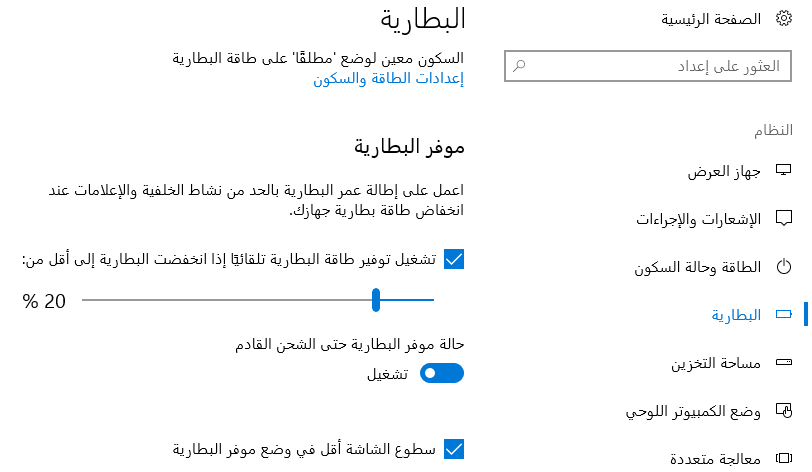
بشكل افتراضي، يتم تفعيل الوضع تلقائياً عند وصول نسبة الشحن الى 20%، ويتوقف عند البدء بشحن الجهاز.

كيف يمكن تفعيله ؟

يمكنك تشغيل وضع توفير البطارية عندما تحتاجه. مثال؛ قد تحتاج لتشغيله عندما تعلم أنك ستقوم باستخدام الجهاز المحمول لفترة طويلة دون وجود كهرباء.

لتفعيله، ما عليك سوى النقر على رمز البطارية في منطقة الإشعارات على قائمة المهام، ثم اسحب الشريط لأقصى اليسار وسيتم تفعيله.

هذا الخيار يحتاج لنقرة واحدة فقط بعد النقر على رمز البطارية، تماما مثل “وضع توفير الطاقة” في ويندوز 7 وويندوز 8 لكن أقل تعقيداً .

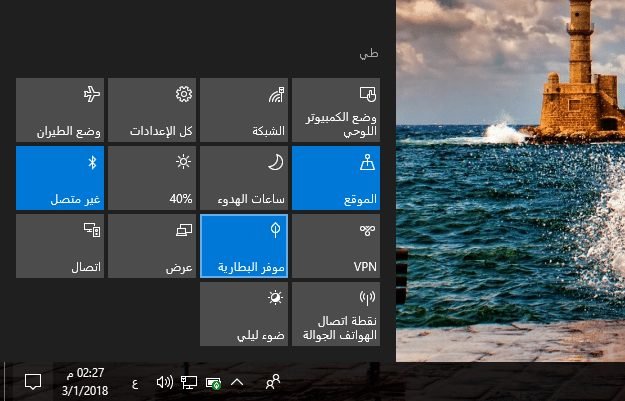
سوف تجد أيضاً خيار “موفر البطارية” أسفل قائمة الإشعارات، قم بالنقر على رمز قائمة الإشعارات، ثم انقر ” توسيع” في أسفل القائمة في حال لم تجد الخيار.

إيضاً يمكنك إعادة ترتيب القائمة من خيار الإعدادات > النظام > الإشعارات والإجراءات، ثم قم بترتيب الخيارات حسب احتياجاتك، لجعل الخيار أسهل في الوصول إليه.

كيفية تخصيص إعدادات توفير البطارية ؟

يمكنك تخصيص ما يقوم بفعله وضع توفير البطارية عندما يتم تنشيطه، للقيام بذلك، انتقل الى الإعدادات > النظام > البطارية.

كما بإمكانك أيضاً النقر على رمز البطارية في منطقة الإشعار وانقر على خيار “إعدادات البطارية” في النافذة المنبثقة للوصول إليه، من خلال هذه النافذة يمكنك الاختيار ما بين تفعيل وضع توفير البطارية تلقائياً من قبل الويندوز او لا، ومتى يقوم بفعل ذلك.

بشكل افتراضي، يقوم ويندوز تلقائياً بتفعيل وضع “موفر البطارية” عند الوصول لنسبة شحن 20% من البطارية.

يمكنك أيضا تعطيل خيار “خفض سطوع الشاشة أثناء توفير البطارية”، ولكنه مفيد جدا لتوفير الطاقة، لذا يفضل  أن تترك هذا الخيار مفعل.

لسوء الحظ، لا توجد طريقة لتخصيص سطوع الشاشة في وضع توفير البطارية.

كذلك يمكن النقر على خيار استخدام البطارية حسب التطبيق” في الجزء العلوي من النافذة لمعرفة التطبيقات التي تستهلك معظم طاقة البطارية والتحكم في كيفية تعامل الويندوز معهم في وضع التوفير.

مثل العديد من ميزات ويندوز 10، وضع توفير البطارية يتم تطوريه شيئاً فشيئاً ، يمكن ان يقلل من سرعة المعالج بشكل كبير وإجراء تعديلات أخرى، وقد تقوم مايكروسوفت بالإضافة على هذه الميزة اكثر في المستقبل .

ولكن بالرغم من ذلك, وضع توفير البطارية لا يزال مفيد بشكل كافِ بالنسبة لمعظم المستخدمين، ويمكنك إيقافه عند الضرورة اذا كنت بحاجة لسرعة اكبر في العمل على الجهاز