ماذا يعني الإجراء “تشغيل كمسؤول” في ويندوز 10؟

إذا كنت تستخدم نظام التشغيل ويندوز Windows 10، فلا شك أنك رأيت عبارة تشغيل كمسؤول في وقت ما. و لكن ماذا يعني التشغيل كمسؤول؟ إليك سبب أهميته، وكيف يعمل، ومتى يتم استخدامه.

يمتلك المسؤولون حق الوصول الكامل إلى النظام:

هناك نوعان من الحسابات في ويندوز Windows: حسابات المستخدمين القياسية وحسابات المسؤولين.

يمكن لحسابات المسؤول تكوين إعدادات النظام والوصول إلى الأجزاء المقيدة عادةً من نظام التشغيل. (هناك أيضاً حساب مخفي يسمى المسؤول، ولكن يمكن لأي حساب أن يكون مسؤولاً).

الغرض من دور المسؤول هو السماح بإجراء تغييرات على جوانب معينة من نظام التشغيل والتي قد تتضرر بطريقة أخرى عن طريق الخطأ (أو من خلال إجراء ضار) بواسطة حساب مستخدم عادي.

إذا كنت تمتلك جهاز الكمبيوتر ولا تتم إدارته بواسطة مكان عملك، فمن المحتمل أنك تستخدم حساب المسؤول.

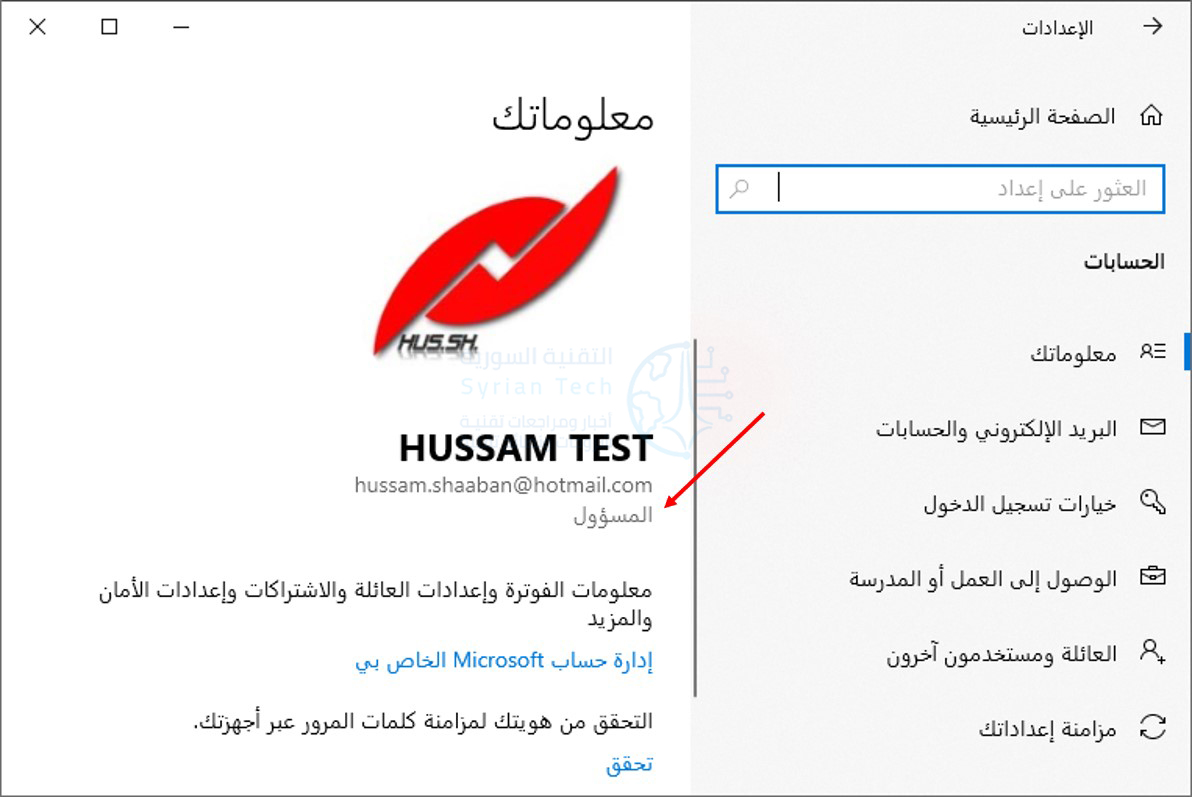
(يمكنك التحقق من حالة المسؤول عن طريق التوجه إلى الإعدادات (بالضغط على زر ويندوز+i) ثم اختر الحسابات.

في علامة التبويب معلوماتك. سترى المسؤول أسفل اسمك (إذا كنت مسؤولاً).

(إذا كان لديك حسابات أخرى تم إعدادها على جهاز الكمبيوتر الذي يعمل بنظام ويندوز Windows 10، فيمكنك التوجه إلى العائلة والمستخدمون الآخرون لمعرفة ما إذا كانوا مسؤولين).

ولكن حتى إذا كنت تستخدم حساب مسؤول على ويندوز Windows، فلا يحتاج كل تطبيق إلى أذونات مسؤول كاملة.

في الواقع، يعد هذا أمراً سيئاً بالنسبة للأمان، يجب ألا يتمتع متصفح الويب لديك بوصول كامل إلى نظام التشغيل بالكامل.

التحكم في حساب المستخدم (UAC) يحد من الأذونات التي تتمتع بها التطبيقات، حتى عند تشغيلها من حساب مسؤول.

أما عند استخدام تشغيل كمسؤول، فإن UAC ينتهي دوره، ويتم تشغيل التطبيق مع وصول المسؤول الكامل إلى كل شيء على نظامك.

لذلك عندما تقوم بتشغيل تطبيق كمسؤول، فهذا يعني أنك تمنح التطبيق أذونات خاصة للوصول إلى أجزاء من نظام ويندوز Windows 10 والتي قد تكون محظورة.

يؤدي هذا إلى مخاطر محتملة، ولكن ذلك ضروري أيضاً في بعض الأحيان حتى تعمل بعض البرامج بشكل صحيح.

(إذا كنت ترغب في قراءة المزيد حول الجوانب الفنية لكيفية عمل حساب المسؤول، فإن سلسلة Stack Overflow هذه مفيدة للغاية).

متى يجب تشغيل التطبيقات كمسؤول؟

إذا كان التطبيق لا يعمل بالشكل الذي تتوقعه، فقد ترغب في تشغيله كمسؤول ومعرفة ما إذا كان ذلك سيؤدي إلى حل المشكلة.

هذا هو الحال بشكل خاص مع برامج الأذونات المساعدة التي قد تتطلب وصولاً عميقاً لإجراء التشخيصات على نظام الملفات، أو تكوين أجهزة التخزين، أو تغيير إعدادات بعض الأجهزة المثبتة في نظامك.

ما التطبيقات التي يمكن تشغيلها كمسؤول؟

يمكن فقط تشغيل التطبيقات المبرمَجة لـ Win32 و Win64 APIs القديمة كمسؤول. تقليدياً، هذا يعني التطبيقات التي تم إنشاؤها لنظام التشغيل ويندوز Windows 7 والإصدارات الأقدم، ولكن لا يزال يتم الحفاظ على العديد من تطبيقات ويندوز Windows الحديثة بهذه الطريقة.

لا يمكن تشغيل تطبيقات UWP (النظام الأساسي العام لـ ويندوز Windows)، مثل تلك التي تم تنزيلها من متجر مايكروسوفت Microsoft Store كمسؤول.

كيف يمكن تشغيل التطبيقات في ويندوز كمسؤول؟

إذا كنت ترغب في تشغيل تطبيق ويندوز Windows 10 كمسؤول، فابحث أولاُ عن موقع التطبيق في قائمة ابدأ. انقر بزر الماوس الأيمن على رمز التطبيق، ثم حدد المزيد من القائمة التي تظهر. في قائمة المزيد، انقر على تشغيل كمسؤول.

أيضاً، إذا كنت ترغب دائماً في تشغيل تطبيق ما كمسؤول، فأنشئ اختصاراً للتطبيق على سطح المكتب (فقط اسحبه وأفلته من قائمة ابدأ إلى سطح المكتب)، أو في مستكشف الملفات File Explorer.

انقر بزر الماوس الأيمن على الاختصار وحدد خصائص.

في نافذة الخصائص التي تظهر، انقر فوق علامة التبويب التوافق، ثم ضع علامة بجوار تشغيل هذا البرنامج كمسؤول.

بعد ذلك، أغلق نافذة الخصائص. الآن في كل مرة تقوم فيها بتشغيل التطبيق من هذا الاختصار، ستقوم دائماً بتشغيله بامتيازات المسؤول.

مقالات قد تعجبك:

كيفية معرفة إن كان تطبيق يستخدم الكاميرا والميكروفون في أندرويد خفية
كيفية حساب مجموع المربعات لعدد من الخلايا في إكسل
كيفية التحقق فيما إذا تم التلاعب بالصورة أو تعديلها
كيفية حساب مجموع المربعات لعدد من الخلايا في إكسل
كيفية التحقق فيما إذا تم التلاعب بالصورة أو تعديلها

كيفية فرز البيانات وتصفيتها في مايكروسوفت إكسل

يوفر فرز البيانات وتصفيتها في إكسل طريقة للتخلص من الفوضى والعثور على (وفرز) البيانات التي تريد رؤيتها فقط.

مايكروسوفت إكسل Microsoft Excel لديه الكثير من الخيارات لتصفية مجموعات البيانات الضخمة إلى ما هو مطلوب فقط.

كيفية فرز البيانات في جداول بيانات إكسل:

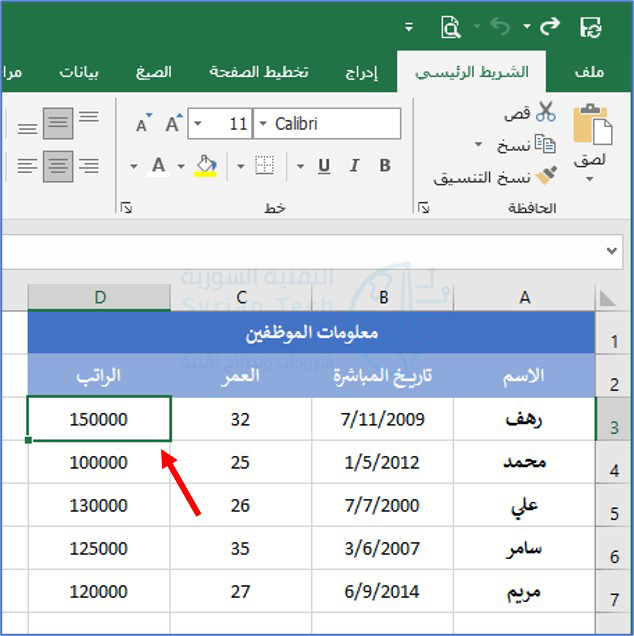
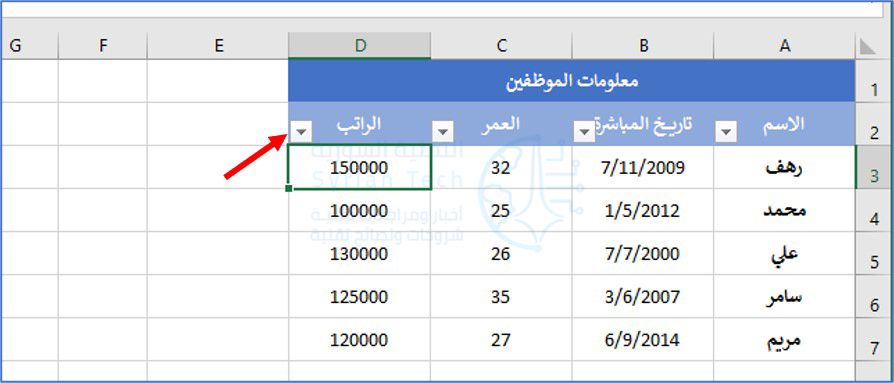
في إكسل Excel، انقر داخل الخلية أعلى العمود الذي تريد فرزه.

في مثالنا، سنقوم بالنقر فوق الخلية D3 وفرز هذا العمود حسب الراتب.

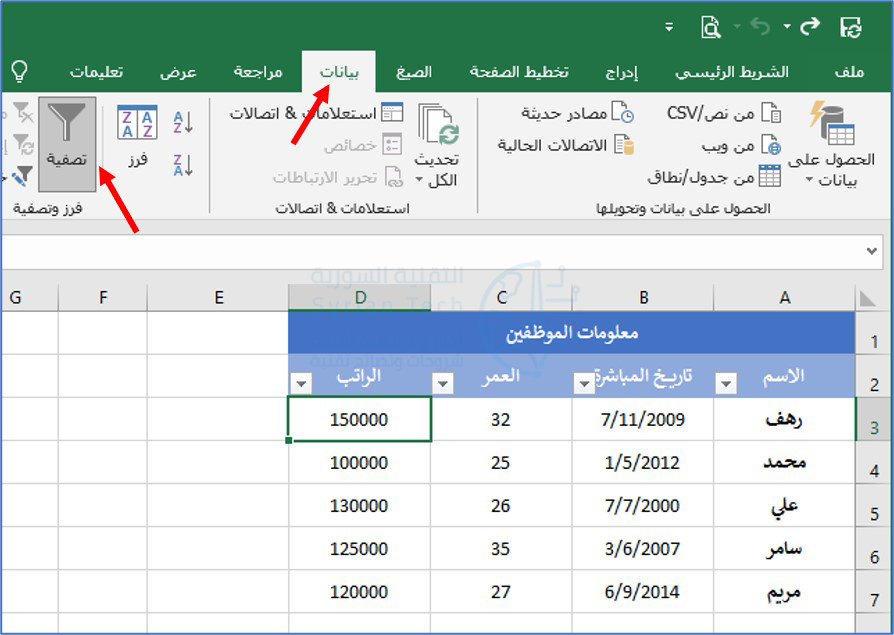
من علامة التبويب بيانات أعلى الشريط الرئيسي، انقر فوق تصفية.

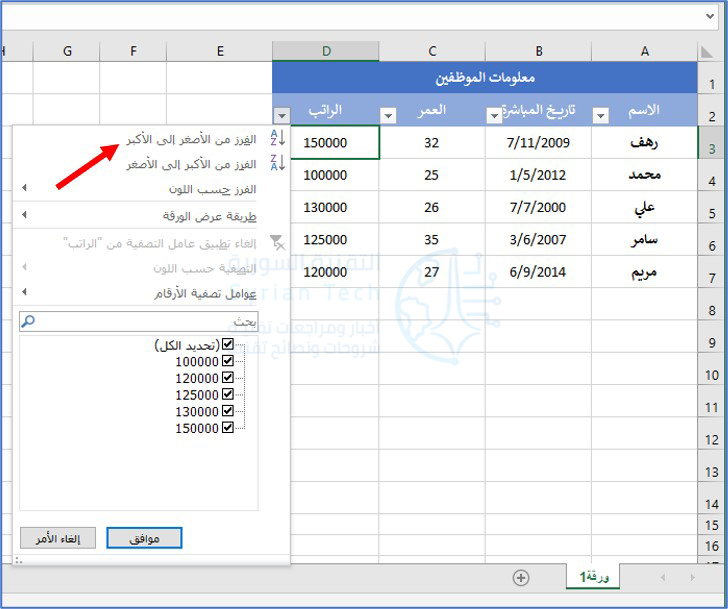
في أعلى كل عمود، سترى الآن سهماً. انقر فوق سهم العمود الذي ترغب في فرزه لإظهار قائمة تمكننا من فرز البيانات أو تصفيتها.

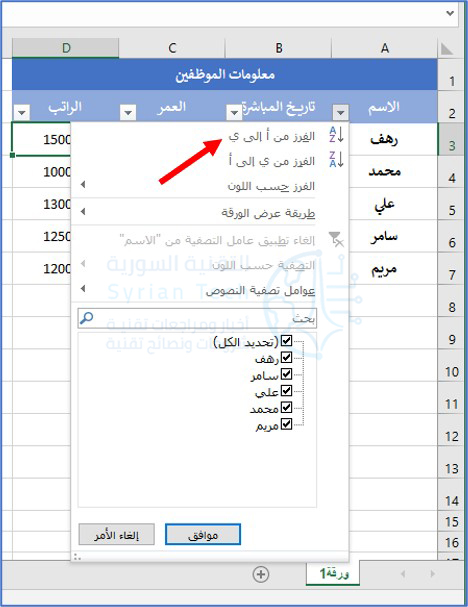
الطريقة الأولى والأكثر وضوحاً لفرز البيانات هي من الأصغر إلى الأكبر أو من الأكبر إلى الأصغر، بافتراض أن لديك بيانات رقمية.

في هذه الحالة، نقوم بفرز الرواتب، لذلك سنقوم بالفرز من الأصغر إلى الأكبر من خلال النقر على الخيار العلوي.

يمكننا تطبيق نفس الفرز على أي من الأعمدة الأخرى، الفرز حسب تاريخ المباشرة، على سبيل المثال، عن طريق تحديد خيار الفرز من الأقدم إلى الأحدث في نفس القائمة.

تعمل خيارات الفرز هذه أيضاً مع أعمدة العمر والاسم. يمكننا الفرز حسب الأقدم إلى الأصغر سناً على سبيل المثال، أو ترتيب أسماء الموظفين أبجدياً بالنقر فوق السهم نفسه واختيار الخيار المناسب (الفرز من أ إلى ي).

كيفية تصفية البيانات في إكسل:

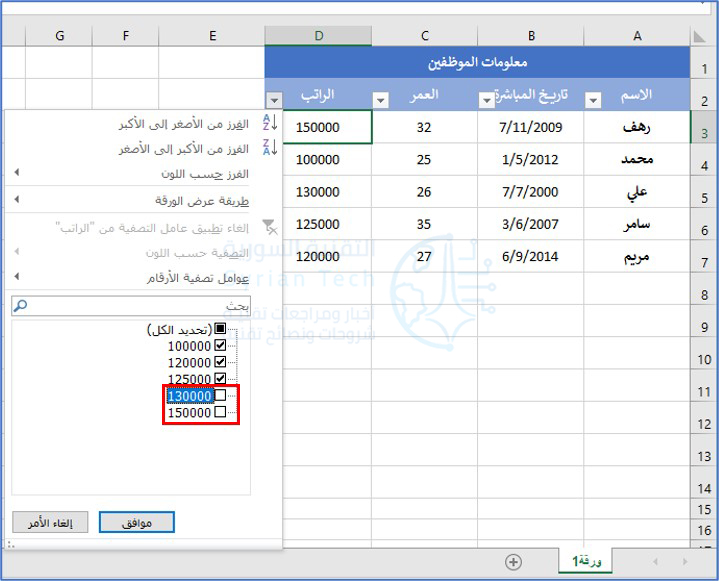
انقر فوق السهم بجوار الراتب لتصفية هذا العمود. في هذا المثال، سنقوم بتصفية أي شخص راتبه أكثر من 125000 ليرة سورية في الشهر.

نظراً لأن قائمتنا قصيرة، يمكننا القيام بذلك بطريقتين. الطريقة الأولى، والتي تعمل بشكل رائع في مثالنا، هي فقط إلغاء تحديد كل شخص يربح أكثر من 125000 ليرة ثم الضغط على موافق.

سيؤدي هذا إلى إزالة ثلاثة إدخالات من قائمتنا ويمكننا من رؤية (وفرز) العناصر المتبقية فقط.

هناك طريقة أخرى للقيام بذلك. دعنا نضغط على السهم بجوار الراتب مرة أخرى.

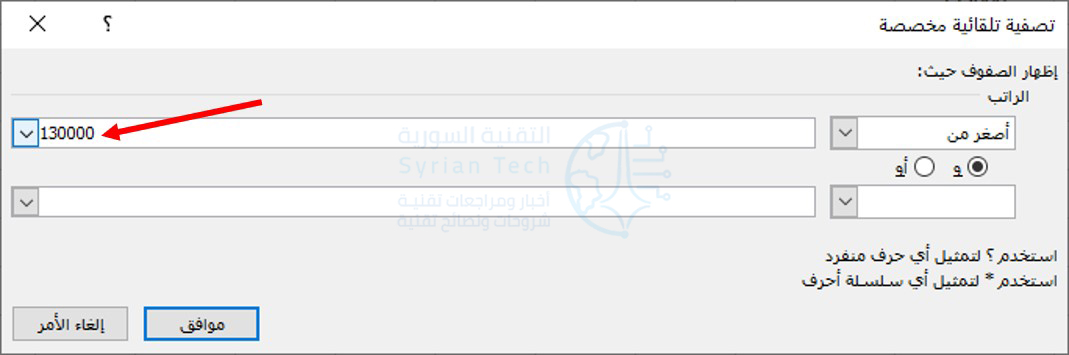
هذه المرة سنضغط على عوامل تصفية الأرقام من قائمة التصفية ثم اختيار أصغر من.

هنا يمكننا أيضاً تصفية نتائجنا، وإزالة أي شخص يكسب أكثر من 130000 ليرة سورية شهرياً. ولكن هذه الطريقة تعمل بشكل أفضل مع مجموعات البيانات الكبيرة حيث قد تضطر إلى القيام بالكثير من النقر اليدوي لإزالة الإدخالات.

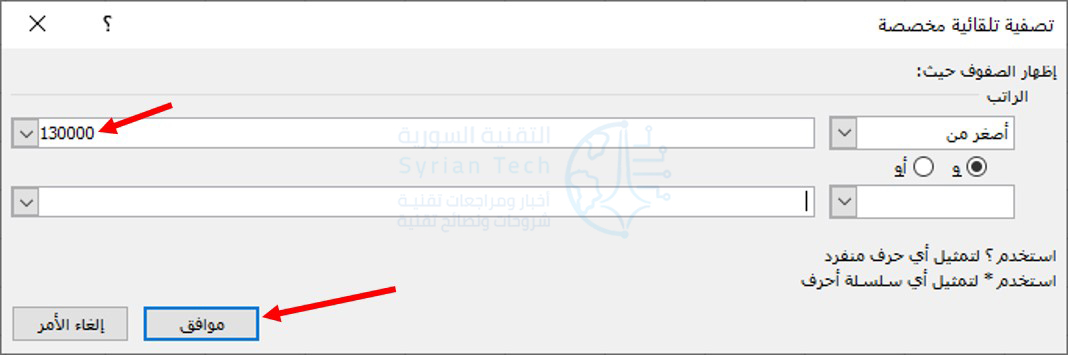
إلى يسار مربع القائمة المنسدلة الذي يقول أصغر من، أدخل 130000 (أو أي رقم تريد استخدامه) ثم اضغط على موافق.

يمكننا استخدام هذا الفلتر لعدد من الأسباب الأخرى أيضاً. على سبيل المثال، يمكننا تصفية جميع الرواتب الأعلى من المتوسط بالنقر فوق أقل من المتوسط من نفس القائمة (عوامل تصفية الأرقام > أقل من المتوسط).

يمكننا أيضاً دمج عوامل التصفية. سنجد هنا جميع الرواتب التي تزيد عن 120 ألف ليرة سورية، لكنها أقل من 150 ألف ليرة سورية. أولاً، سنحدد أكبر من في القائمة المنسدلة كما في الصورة.
في القائمة المنسدلة أسفل القائمة السابقة، اختر أصغر من.

بجانب أكبر من سنضع 120000.

بجانب أصغر من أضف 150000.

انقر فوق موافق لتصفية البيانات، لن يتبقَّ سوى الرواتب التي تزيد عن 120000 ليرة سورية وأقل من 150000 ليرة.

كيفية تصفية البيانات من أعمدة متعددة مرة واحدة:

في هذا المثال، سنقوم بالتصفية حسب تاريخ المباشرة بالعمل والراتب. سنبحث على وجه التحديد عن الأشخاص الذين تم تعيينهم بعد عام 2007، وراتبهم أقل من 130 ألف ليرة سورية في الشهر.

انقر فوق السهم الموجود بجوار الراتب لتصفية أي شخص يكسب 130000 ليرة أو أكثر في الشهر.

انقر على عوامل تصفية الأرقام ثم أصغر من.

أضف 130000 بجوار أصغر من ثم اضغط على موافق.

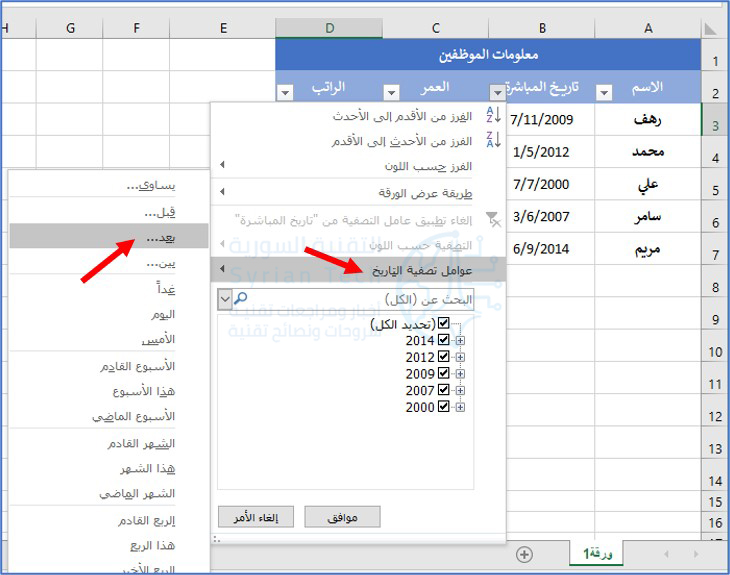
بعد ذلك، سنقوم بالتصفية حسب تاريخ تعيين كل موظف، باستثناء أولئك الذين تم تعيينهم بعد عام 2007. للبدء، انقر على السهم بجوار تاريخ المباشرة ثم اختر عوامل تصفية التاريخ ثم بعد.

اكتب 2007 في الحقل الموجود على يسار يلي ثم اضغط على موافق. سيترك هذا الإجراء فقط الموظفين الذين يحصلون على أقل من 130 ألف ليرة سورية شهرياً والذين تم تعيينهم في عام 2007 أو بعد ذلك.

يحتوي إكسل Excel على عدد من خيارات التصفية القوية، وكل منها قابل للتخصيص بالقدر الذي تريده. بقليل من التفكير، يمكنك تصفية مجموعات البيانات الضخمة حتى تصل إلى أجزاء المعلومات المهمة فقط.

مقالات قد تعجبك:

كيفية تغيير سرعة تشغيل الفيديو في يوتيوب
كيفية تعيين خلفيات مختلفة ساطعة ومظلمة في واتساب
مراجعة برنامج iToolab UnlockGo الأفضل لتجاوز قفل أجهزة آيفون وآيباد
ما هي المعلومات والبيانات التي يعرفها ويخزنها فيسبوك عنك؟
كيفية حذف واستعادة رسائل البريد الإلكتروني في جيميل Gmail

كيفية حساب مجموع المربعات لعدد من الخلايا في إكسل

يمكن أن يكون العثور على مجموع مربعات عدد من العناصر في مايكروسوفت إكسل Microsoft Excel مهمة متكررة.

تتطلب الصيغة الأكثر وضوحاً الكثير من إدخال البيانات، على الرغم من وجود خيار أقل شهرة ينفذ لك نفس المهمة.

إيجاد مجموع المربعات لخلايا متعددة:

أنشئ عموداً جديداً في أي مكان تريده في جدول بيانات إكسل Excel وقم بتسميته. هنا سنقوم بإيجاد المربعات، ليس من الضروري أن تكون النتائج بجانب بعضها البعض، ولا في قسم الإخراج فقط؛ يمكن أن تجعلها في أي خلية تريدها في الصفحة.

اكتب الصيغة التالية في الخلية الأولى في العمود الجديد:

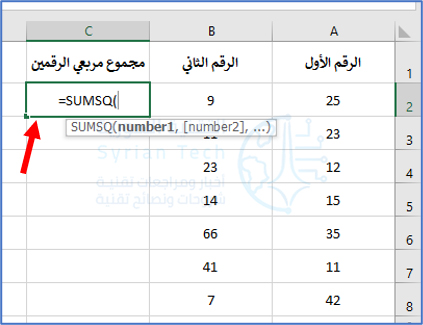
=SUMSQ(

من هنا يمكنك إضافة تركيبة الأحرف والأرقام من العمود والصف يدوياً، أو فقط النقر عليها بالماوس. سنستخدم الماوس حيث نملأ هذا القسم من الصيغة تلقائياً بالخلية A2 بالضغط عليها فقط بعد كتابة العبارة السابقة.

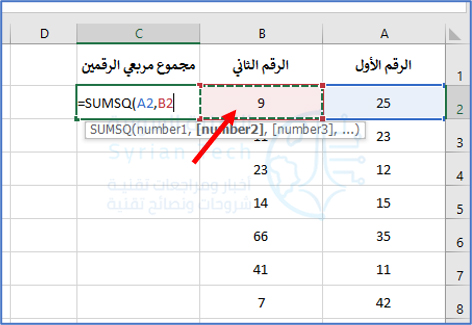
أضف فاصلة ثم نضيف الرقم التالي وهو داخل الخلية B2 هذه المرة. فقط اكتب B2 في الصيغة، أو انقر فوق الخلية الموافقة لتعبئتها تلقائياً.

أغلق القوس واضغط على Enter من لوحة المفاتيح لعرض مجموع كلا المربعين. بدلاً من ذلك، إذا كنت تريد، فأضف خلايا إضافية عن طريق فصل كل منها بفاصلة داخل الصيغة.

لتطبيق نفس الصيغة على خلايا إضافية، ابحث عن المربع الصغير في الزاوية السفلية اليسرى للخلية التي تحوي الصيغة تريدها. في هذا المثال إنها C2.

انقر فوق المربع واسحبه لأسفل إلى الصف الأخير من أزواج الأرقام لإضافة مجموع المربعات تلقائياً.

إيجاد مجموع المربعات لعدد قليل من الخلايا:

في عمود مجموع مربعي الرقمين الذي أنشأناه في المثال السابق، ابدأ في كتابة الصيغة التالية في الخلية C2 في هذه حالتنا:

=SUM((A2)^2,(B2)^2)

بدلاً من ذلك، يمكننا فقط إضافة الأرقام بدلاً من الخلايا إلى الصيغة، لأن كلتا الحالتين توصلنا إلى نفس المكان. تبدو هذه الصيغة كما يلي:

=SUM((25)^2, (9)^2)

يمكنك تغيير هذه الصيغ حسب الحاجة، أو تغيير الخلايا، أو إضافة أرقام إضافية، أو البحث عن مجموع المربعات غير الموجودة في المصنف على سبيل المثال.

وبالرغم من أنه من الأسهل اتباع الدليل أعلاه، باستخدام صيغة SUMSQ للعثور على مربعات عناصر متعددة، إلا أنه غالباً ما يكون من الأسهل كتابة صيغة سريعة مثل هذه إذا لم تكن شيئاً ستكرره كثيراً داخل المصنف.

مقالات قد تعجبك:

كيفية حذف واستعادة رسائل البريد الإلكتروني في جيميل Gmail
كيفية معرفة حجم ذاكرة الوصول العشوائي (رام) RAM في هاتف أندرويد
كيفية إنشاء نسخة احتياطية محلية لملفات جوجل درايف
كيفية معرفة نوع بطاقة الرسوميات (GPU) في جهاز الكمبيوتر
كيفية إجراء مكالمات فيديو على الويب باستخدام جوجل دو Google Duo

كيفية تغيير اسم العرض (الاسم الظاهر للآخرين) في حساب جيميل

عند إرسال بريد إلكتروني من حساب جيميل Gmail، سيظهر للمستلم اسمك الذي حددته للعرض (مع معلومات أخرى). يمكنك تغيير هذا الاسم المرتبط بحساب جيميل Gmail في بضع خطوات، إليك الطريقة.

يمكنك تغيير اسم العرض (الاسم الظاهر للآخرين) على حساب جيميل Gmail على متصفح سطح المكتب فقط. لا يمكنك تغيير اسمك باستخدام تطبيق جيميل Gmail للجوال على أندرويد Android أو آيفون iPhone أو آيباد iPad.

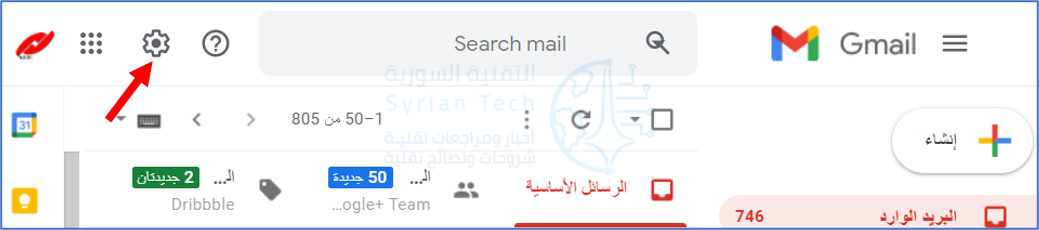
حتى تتمكن من تغيير الاسم في حساب جيميل Gmail، قم بتسجيل الدخول إلى حسابك من خلال الدخول أولاً إلى موقع ويب جيميل Gmail على متصفح سطح المكتب. بمجرد تسجيل الدخول، انقر فوق رمز المسنن لفتح قائمة الإعدادات السريعة.

بعد ذلك، انقر على عرض جميع الإعدادات أعلى القائمة التي ظهرت.

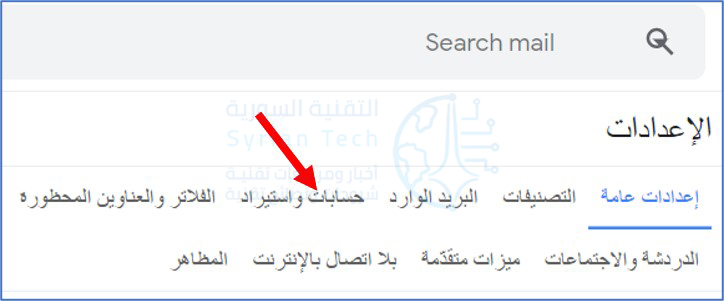
أنت الآن افتراضياً في علامة التبويب إعدادات عامة بقائمة إعدادات جيميل Gmail. انقر فوق علامة التبويب حسابات واستيراد.

في قسم الإرسال من حساب، سترى عنوان بريدك الإلكتروني واسم العرض المرتبط بهذا العنوان. انقر فوق الزر تعديل المعلومات لتغيير اسم العرض.

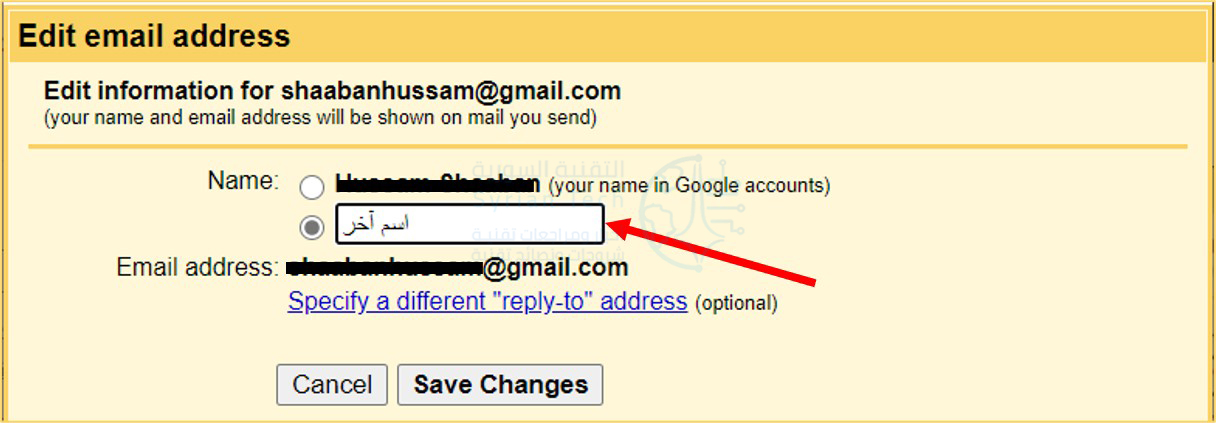
سوف تظهر نافذة جديدة. هنا، يمكنك تغيير اسم العرض عن طريق تحديد زر الاختيار الموجود بجوار مربع النص ثم كتابة اسم العرض الجديد في مربع النص هذا (كتبنا اسم آخر على سبيل المثال). انقر فوق Save Changes لتطبيق التغيير.

بذلك تكون قد انتهيت وسترى الآن اسم العرض المُدخل حديثاً بجوار قسم الإرسال من حساب التي دخلنا إليها سابقاً في قائمة إعدادات جيميل Gmail.

في المرة التالية التي ترسل فيها بريداً إلكترونياً إلى أحد الأشخاص، سيظهر اسم العرض الجديد للشخص المستلم كما كتبته.

إن جوجل Google تسمح لك بتغيير اسم العرض، لكن لا يمكنك في الواقع تغيير اسم المستخدم (الذي يختلف عن اسم العرض) أو عنوان بريدك الإلكتروني.

مقالات قد تعجبك:

نصائح لتحديد خصوصية وأمان حساب إنستغرام
كيفية استعادة كلمة مرور حساب LinkedIn المنسية
كيفية حماية أجهزة أندرويد من الفيروسات والبرمجيات الخبيثة
كيفية مشاهدة فيديوهات يوتيوب بالتزامن مع أصدقائك
كيفية تشغيل فيديو من يوتيوب في الخلفية

كيفية حساب مجموع الخلايا في مايكروسوفت إكسل

قد يكون برنامج مايكروسوفت إكسل Microsoft Excel معروفاً بالعمليات الحسابية ذات الصيغ المعقدة، ولكنه ليس بطيئاً في الحسابات البسيطة.

هناك عدد من الطرق لإيجاد حلول لمشاكل رياضية بسيطة، مثل إيجاد مجموع الأرقام في خلايا متعددة.

حساب مجموع الأرقام في الأعمدة أو الخلايا المجاورة:

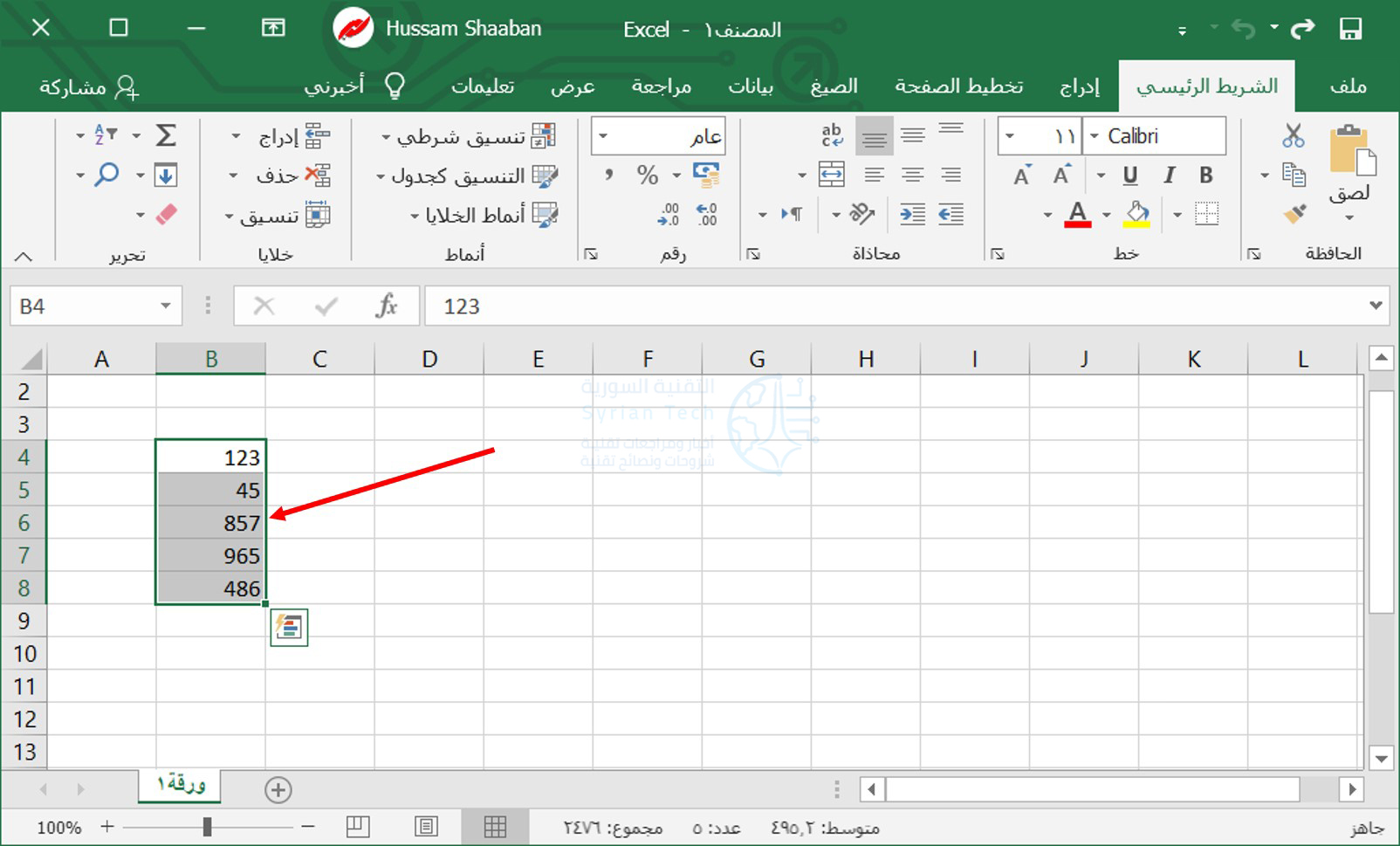
إن أسرع طريقة لحساب مجموع الخلايا في إكسل Excel هي ببساطة تحديد قائمة الأرقام، والنظر إلى أسفل يسار الشاشة (أو اليمين بحسب لغة العرض). ستجد هنا مجموع أي خلايا محددة بالإضافة إلى متوسطها وعدد الخلايا التي تضيفها.

لكن، سنفترض أنك تريد إضافة المجموع إلى أحد خلايا ورقة العمل نفسها. في هذه الحالة، حدد الأرقام التي تريد حساب مجموعها.

من علامة التبويب الصيغ، انقر فوق جمع تلقائي للحصول على مجموع قائمة الأرقام المحددة. بمجرد النقر فوقها، سيضيف إكسل Excel تلقائياً المجموع إلى الخلية أسفل هذه القائمة.

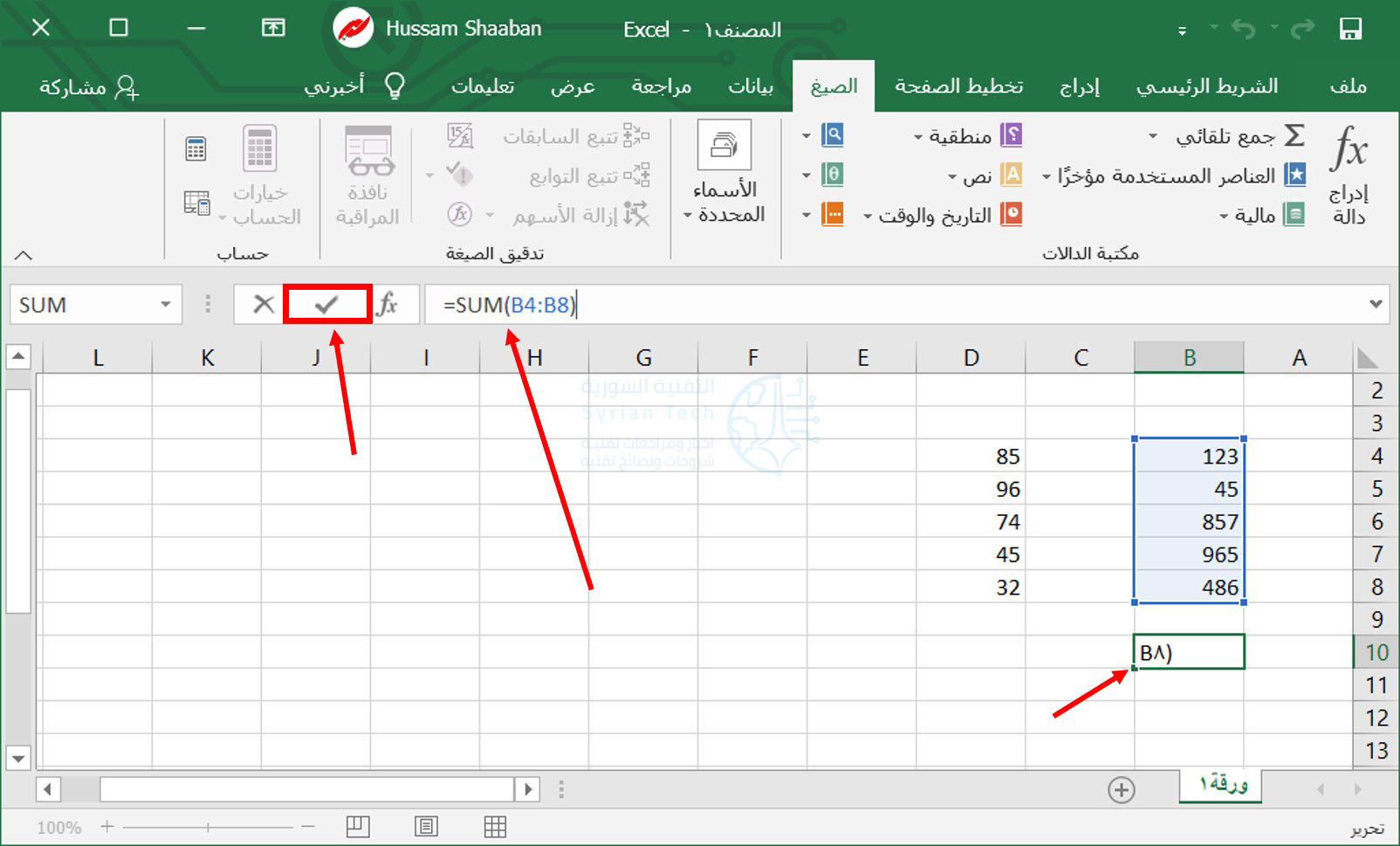
بدلاً من ذلك، يمكنك كتابة الصيغة =SUM (D1:D7) في شريط الصيغة (بعد تحديد الخلية التي تريد إدراج المجموع فيها) كما هو موضح في الصورة.

بعدها اضغط على زر الإدخال Enter باستخدام لوحة المفاتيح أو انقر فوق علامة في شريط الصيغة لتنفيذ الصيغة.

ملاحظة: قم بتغيير الأحرف والأرقام (إحداثيات الخلايا) الموجودة بين قوسين لتناسب ورقة العمل لديك.

حساب مجموع الأرقام في أعمدة أو خلايا غير متجاورة:

انقر فوق أي خلية فارغة في ورقة العمل. يجب أن تكون هذه الخلية هي المكان حيث تريد عرض مجموع هذه الأعمدة غير المتجاورة.

من علامة التبويب الصيغ، انقر على رمز السهم على يسار الجمع التلقائي.

اختر المجموع.

انقر فوق الرقم الأول في السلسلة.

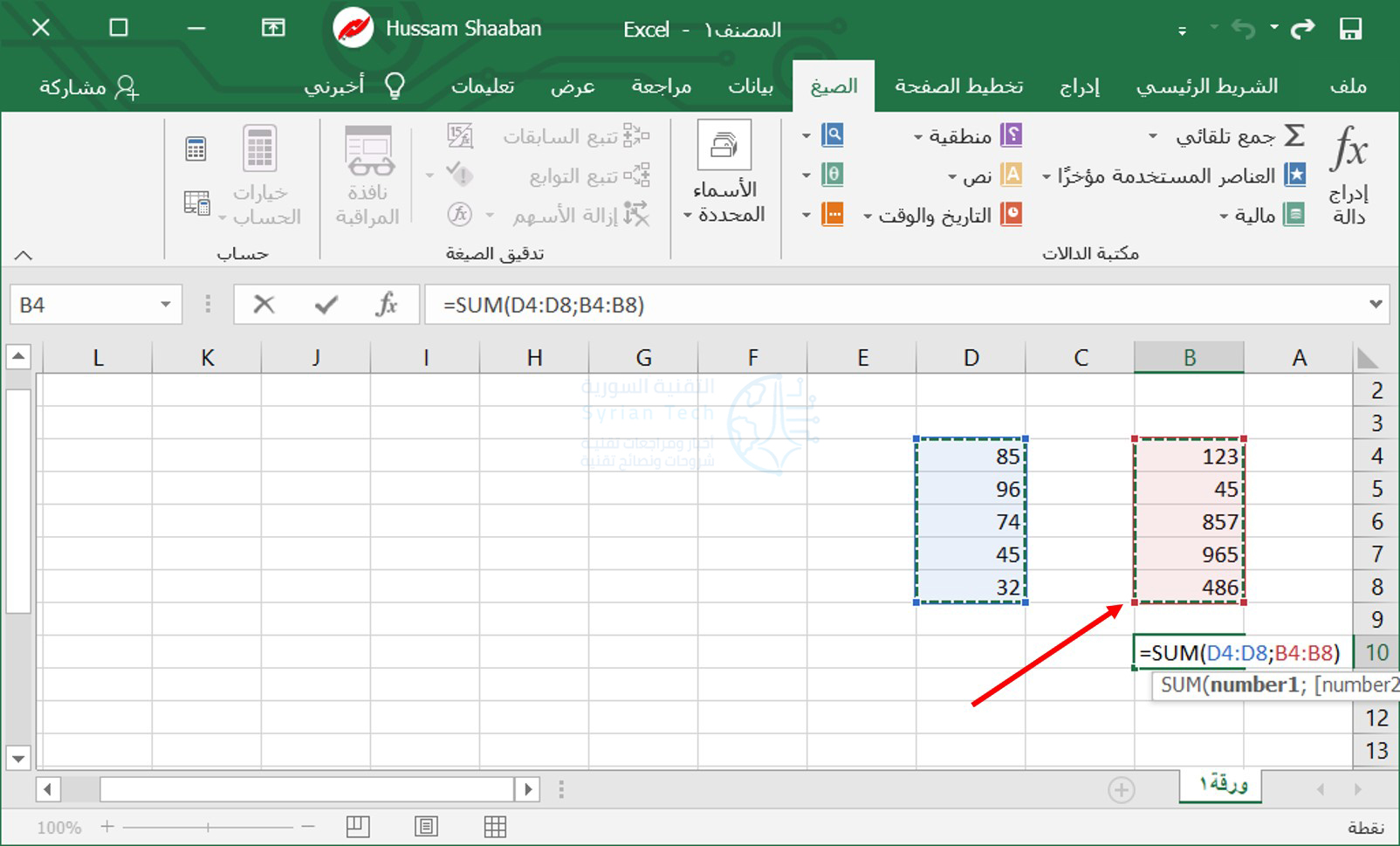
اضغط مع الاستمرار على الزر Shift في لوحة المفاتيح ثم انقر فوق الرقم الأخير في هذا العمود لتحديد كل الخلايا الموجودة بينهما.

لإضافة العمود الثاني من الأرقام، اضغط مع الاستمرار على زر Ctrl في لوحة المفاتيح وانتقل إلى الأسفل من الرقم الأول إلى الرقم الأخير في العمود.

بدلاً من ذلك، يمكنك إضافة الصيغة =SUM(D1:D7,F1:F7) إلى شريط الصيغة. قم بتبديل الخلايا داخل الأقواس لتناسب احتياجاتك.

اضغط على زر Enter باستخدام لوحة المفاتيح، أو علامة في شريط الصيغة لتنفيذها.

مقالات قد تعجبك:

كيف تربح قنوات اليوتيوب المال؟
ما هو التورنت؟ وكيف يعمل؟ وكيفية استخدامه؟ وكيفية التعامل معه؟
موقع LinkedIn تجاهل باحث فلسطيني قد اكتشف ثغرة في الموقع
كيفية مشاهدة فيديوهات يوتيوب بالتزامن مع أصدقائك
كيفية تشغيل فيديو من يوتيوب في الخلفية

كيفية حل مسائل الرياضيات باستخدام جوجل لنس Lens

الآلة الحاسبة هي أداة مفيدة لحل المسائل الرياضية، ولكن قد يكون من الصعب أحياناً كتابة المعادلة. يمكن لأداة Google Lens حل معادلة ببساطة عن طريق التقاط صورة. سنوضح لك كيفية استخدام الميزة.

يمكن لأجهزة أندرويد Android الوصول إلى Google Lens بطريقتين مختلفتين، اعتماداً على هاتفك. ومع ذلك، فإن الطريقة العامة التي تعمل مع أندرويد Android وآيفون iPhone وآيباد iPad هي من خلال تطبيق جوجل Google.

بالطبع، أول شيء ستحتاجه هو مسألة حسابية لحلها. يمكن لـ Google Lens حل المعادلات البسيطة مثل 5+2 أو صيغ أكثر تعقيداً مثل 2x+3. يمكنك مسح المشكلة ضوئياً من قطعة ورق حقيقية أو من شاشة رقمية.

افتح تطبيق جوجل Google من خلال هاتف أندرويد Android أو الجهاز اللوحي أو آيفون iPhone أو آيباد iPad. اضغط على أيقونة Lens من الجانب الأيسر لشريط البحث.

بعد ذلك، اسحب إلى الواجبات المنزلية في شريط الأدوات السفلي.

وجّه كاميرا جهازك نحو المشكلة الرياضية التي تريد حلها، وتأكد من أن المسألة داخل الإطار. اضغط على زر الالتقاط.

أولاً، تحقق مرة أخرى من صحة السؤال الموجود أعلى نتيجة البحث. يمكنك النقر على الخطوات للحلّ لمعرفة الخطوات التي تم اتخاذها للوصول إلى الحل. كما يظهر الحل في الأسفل.

لمسح مشكلة مختلفة من نفس الصورة، انقر فوق رمز T أعلى بطاقة الحل.

بعد ذلك، انقر على المسألة التالية التي ترغب في حلها في الصورة.

سيظهر الحل في بطاقة الحل أدناه مرة أخرى.

إذا كانت إجابة جوجل Google غير كافية أو لم تتمكن من العثور على حل، فيمكنك سحب البطاقة للأعلى للكشف عن نتائج بحث جوجل Google الكاملة مع حلول من مصادر أخرى.

هذا كل شيء! نأمل أن تتمكن من إيجاد حلول لجميع المسائل الرياضية.

مقالات قد تعجبك:

كيفية تعطيل التصحيح التلقائي في أجهزة آيفون وآيباد
تعرف على شريحة Apple M1 الأقوى على الإطلاق من آبل
كيف تربح قنوات اليوتيوب المال؟
كيفية منع الحذف التلقائي للملفات المحملة على ويندوز 10
كيفية مشاركة مستندات جوجل Google Docs كملف PDF من خلال رابط