تشتهر مجموعة شاشات UltraFine من شركة LG بشاشات الدقة العالية 5K و 4K التي تجمع بين تكامل رائع لجهاز MacOS وجودة صورة مع تصميم صناعي تقليدي.
لا يزال آخر إدخال في السلسلة مع الهيكل الأسود القوي تقليدياً لكننا لن نسميها بهذا السم بسبب احتواءها على مفصل مميز وبإمكانيات جديدة.
تستخدم تقنية UltraFine Ergo من LG مفصل تثبيت لتثبيتها في الجزء الخلفي من مكتبك، مما يمنحك إمكانيات مع الكثير من المرونة حول كيفية وضع الشاشة، يمكنك حتى ثنيها للخلف لمواجهة الاتجاه المعاكس.
صورة متحركة لمفصل الشاشة
بالنسبة للمواصفات شاشة العرض بحجم 32 بوصة وبدقة 4K مع معدل تحديث 60 هرتز، دعم FreeSync مع سطوع 350 شمعة وتغطية نطاق P3 بنسبة 95 بالمائة.
تكون كثافة البكسل أقل بكثير من شاشات UltraFine 4K الأصغر حجماً، وتحتوي على منفذ USB-C لتشغيل الكمبيوتر المحمول الذي يغذيه بإشارة العرض، ولكن على عكس شاشات UltraFine الأخرى فإنه يحتوي أيضاً على مخرجات HDMI و DisplayPort.
يبدو UltraFine Ergo وكأنه منتج أقل تركيزاً على نظام Mac مقارنةً بأسلافه، لا يوجد Thunderbolt 3 على سبيل المثال لذلك لن يقوم منفذ USB-C بشحن جهاز MacBook Pro يعمل بكامل طاقته.
ليس من الواضح ما إذا كان لديها عناصر تحكم فعلية خارجية لضبط الإعدادات مثل السطوع، والذي كان أكبر عائق أمام استخدام شاشات UltraFine مع Windows سابقاً، ولكن LG تعرض الشاشة مع أجهزة Windows في صورها الصحفية.
تُعد UltraFine Ergo جزءاً من تشكيلة LG لمعرض CES الشهر المقبل، والذي يتضمن أيضاً ثلاثة طرز مخصصة للألعاب مع ميزة التحديث بسرعة فائقة للغاية.
تأتي الشاشة بدقة 3840 × 1600 ومع مقاس 38 بوصة بدعم Thunderbolt 3، ومعدل تحديث 144 هرتز، وتوافق VESA DisplayHDR 600، ودعم تقنية G-Sync، مما يجعلها تبدو وكأنها مثيرة للإعجاب – على الرغم من أنه من المحتمل جداً أن تكون مكلفة.
في هذه الوقت، سيتعين علينا أن ننتظر حتى معرض CES للحصول على مزيد من المعلومات حول وقت إصدار هذه الشاشات ومقدار ما يجب أن تدفعه لتحصل عليها.
في العام الماضي في معرض CES 2018 قالت شركة Nvidia أنها ستقدّم شاشة ألعاب عملاقة في صيف العام ووعدت الجمهور بشاشة عرض بمواصفات عالية جداً.
جاء صيف العام 2018 وذهب ولم تتوافر الشاشة في الأسواق كما وعدت الشركة،
حيث تأجل المشروع عام كامل لينتقل من معرض CES 2018 إلى معرض CES
2019
المقام حالياً.
حيث تم الإعلان رسمياً أن هنالك شاشة ضخمة ستكون متوافرة في الأسواق في شهر
شباط القادم، وهي مخصصة بالدرجة الأولى لعشّاق الألعاب والجيمرز.
يبلغ حجم الشاشة الجديدة 65 بوصة وتقدّم دقة عرض فائقة الوضوح 4K HDR وقد تم تصنيعها بالتعاون مع شركة HP وهي تتضمن عدداً من الميزات التي تجعلها من بين الأفضل حالياً في السوق.
ستتضمن الشاشة دعماً لتقنية Omen X Emperium من HP التي تقدم
دقة عرض عالية ونظام ألوان عالي الجودة، بالإضافة إلى دعم تقنية G-Sync من Nvidia ومعدل تحديث
144 هرتز.
وتأتي الشاشة مع دعم Nvidia Shield
الذي يسمح لك بالوصول إلى تطبيقات البث وتشغيلها إلى جانب الوصول إلى مساعد
شركة جوجل Google أيضاً لتبدو وكأنها أكثر من
مجرد شاشة ألعاب عملاقة.
كما وأضافت HP إلى هذه الشاشة نظام تكبير صوت متكامل يتضمن ثلاثة أجهزة ستيريو مع أوضاع مختلفة بحسب ما يتم تشغيله على الشاشة في حال كان لعبة فيديو أو محتوى ترفيهي.
بالنسبة للمنافذ المتوافرة، تقدم الشاشة دعماً لثلاثة منافذ HDMI 2.0 ومنفذ واحد DisplayPort ومنفذي USB عاديين ومنفذي USB للشحن.
أما عن السعر، فإننا لن نتوقع سعر اقتصادي أو حتى متوسط لهذه الشاشة مع الإمكانيات الكبيرة، حيث تم الإعلان عن سعر مرتفع يصل إلى 5000 دولار أمريكي.
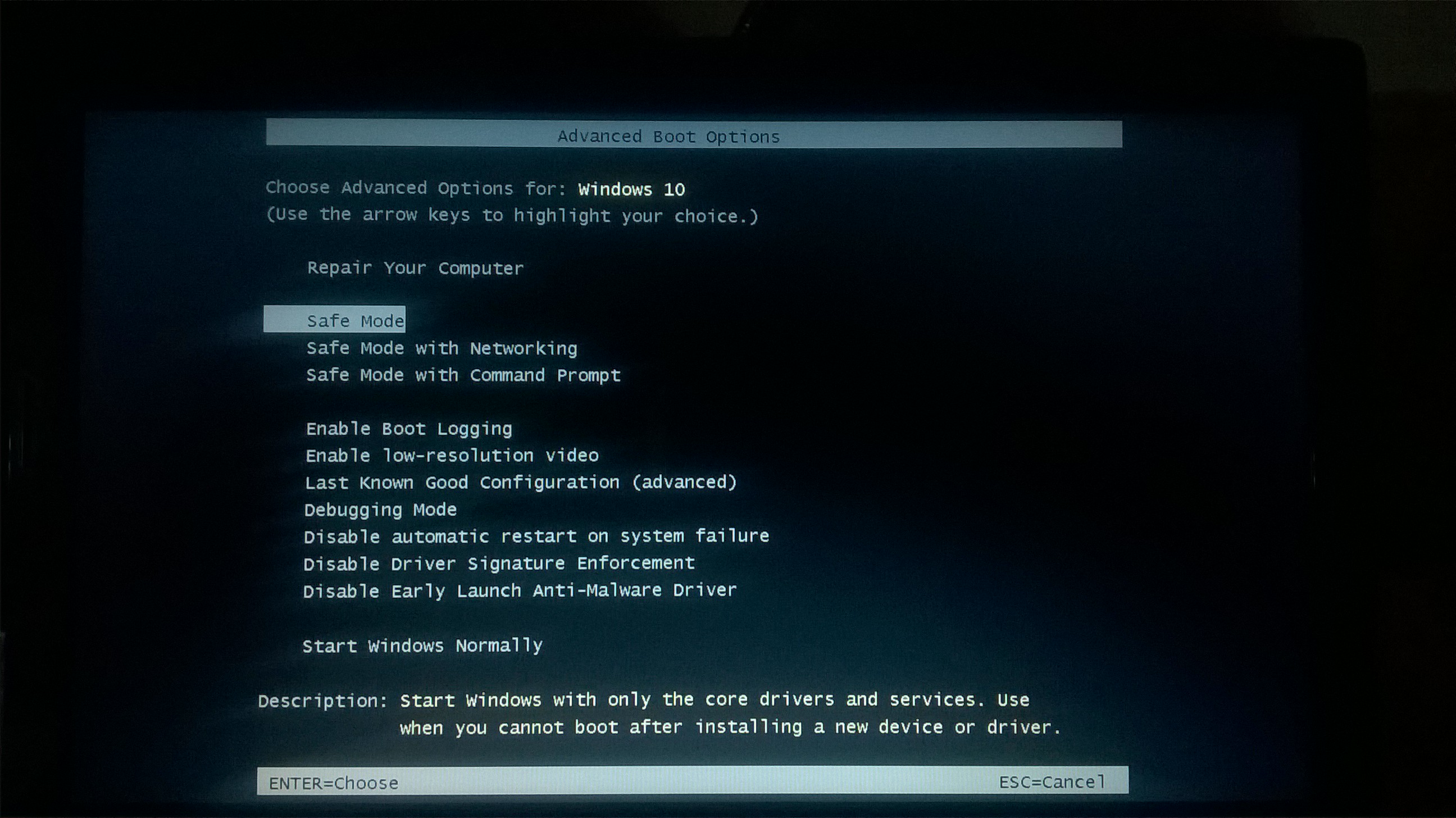
هناك ميّزة مفيدة جداً في نظام التشغيل ويندوز Windows تُدعى بالوضع الآمنSafe Mode، والتي قد نكون السبيل الوحيد لإقلاع نظام التشغيل عندما يُصاب حاسوبك بإحدى البرمجيّات الخبيثة، أو عندما يكون هناك خلل ما في أحد ملفات تعريف أجهزة الحاسوب.
يقوم الوضع الآمن بتشغيل الحاسوب مع أقل كميّة ممكنة من البرمجيات وملفات التعريف المهمّة، حيث لا يُسمح للبرامج وملفات التعريف غير الهامّة بالإقلاع.
وحتى برامج الويندوز التي تكون مدمجة معه لا يُسمح لها بالإقلاع إلا تلك التي تكون ضرورية لإقلاع النظام، وبذلك ستستطيع التخلص من البرمجيّات الخبيثة في حال أصابت حاسوبك بدون أن تسمح لها بالإقلاع مع نظام التشغيل.
كما يقوم الوضع الآمن بتأمين بيئة مثالية للويندوز تستطيع من خلالها إزالة ملفات التعريف التي قد تكون المشكلة المسببة لانهيار النظام في الوضع العادي.
متى يُنصح باستخدام الوضع الآمن؟
عندما تقوم بتشغيل الويندوز بالوضع العادي، فإنه سيقوم بالسماح لكافة برامج بدء التشغيل بالإقلاع، بما فيها ملفات التعريف التي قمت بتنصيبها.
بينما عندما تقوم بتشغيله في الوضع الآمن، فإنه سيستخدم دقة عرض منخفضة جداً على الشاشة، وسيسمح بإقلاع البرامج الهامّة لبدء تشغيل النظام فقط، مستثنياً جميع البرامج والخدمات وملفات التعريف الأخرى التي لا تُعتبر أساسيّة لإقلاع نظام التشغيل.
أحياناً قد لا تتمكن من إقلاع الويندوز بالوضع العادي، أو قد تظهر لك شاشة الموت الزرقاء مراراً، وهنا سيكون الوضع الآمن هو الحل الأمثل لتحديد وإصلاح المشكلة.
كيفية إقلاع الويندوز بالوضع الآمن:
غالباً سيقوم الويندوز من تلقاء نفسه بالإقلاع ضمن بيئة الوضع الآمن عندما تواجهه مشاكل في الإقلاع بالوضع العادي، ولكن يمكنك بالطبع أن تفعل ذلك يدوياً:
– في ويندوز 7 والإصدارات السابقة:
اضغط على زر F8 عندما يبداً الحاسوب بالإقلاع (وقبل أن يقلع نظام التشغيل)، ثم قم باختيار (Safe Mode) من القائمة التي ستظهر لك.
ملاحظة: في حال كنت تريد الاتصال بالإنترنت في الوضع الآمن، اختر: الوضع الآمن مع توفير اتصال بالإنترنت Safe Mode with networking.
في ويندوز 8:
اضغط على زر Shift وزر (إعادة التشغيل) في الوقت ذاته، يمكنك فعل ذلك من قائمة ابدأ أو من شاشة تسجيل الدخول أو من شريط (Charms bar)، وستظهر لك النافذة التالية، اضغط على (خيارات متقدمة):
اضغط على (إعدادات بدء التشغيل):
اضغط الآن على (إعادة التشغيل):
وأخيراً اختر (Safe Mode):
– في ويندوز10:
اضغط على زر Shift وزر (إعادة التشغيل) في الوقت ذاته، ستجد زر (إعادة التشغيل) في القائمة المنبثقة من زر الطاقة في قائمة ابدأ، ثم اتبع نفس الخطوات المذكورة في حالة الويندوز 8.
كيفية حل المشاكل في الوضع الآمن:
بعد قيامك بإقلاع الويندوز ضمن بيئة الوضع الآمن، ستستطيع القيام بمعظم أدوات استكشاف الأخطاء وإصلاحها في نظام التشغيل:
قم بفحص شامل لوجود الفيروسات:
قم بتشغيل تطبيق مكافحة الفايروسات واضغط على خيار الفحص الشاملFull Scan، قد تكون هذه الفيروسات في حال وجودها غير قابلة للإزالة في الوضع العادي بسبب إقلاعها مع نظام التشغيل.
في حال عدم وجود برنامج مكافحة الفيروسات على حاسوبك، فقم بتحميل أحد هذه البرامج من الإنترنت، أو استخدم برنامج Windows Defender المرفق مع ويندوز 10.
وفي حال استخدمت برنامج Windows Defender، فقد يطلب منك أن تقوم بفحص للفيروسات خارج نظام الويندوز Offline Malware Scan.
قم بعملية استعادة النظام:
إذا كنت تتذكر أن حاسوبك كان على ما يرام منذ فترة قريبة، لكنّه الآن أصبح غير مستقراً، فقد تُحل المشكلة عن طريق إجراء عمليّة استعادة للنظام.
اختر آخر تاريخ تتذكر أنه لم تكن هناك أي مشكلة فيه، ثم استعد النظام لذلك التاريخ.
قم بإزالة تنصيب ملفات التعريف التي قمت بتثبيتها مؤخراً:
إذا قمت مؤخراً بتثبيت برنامج تعريف لأحد الأجهزة الجديدة، فمن المحتمل أن يكون هذا الملف هو الذي يتسبب بانهيار نظام التشغيل.
قم بإزالة تنصيب هذا الملف، وإذا تعذّر ذلك في الوضع العادي، فقم به من داخل الوضع الآمن لويندوز.
قم بتحديث ملفات التعريف:
قم بتحميل وتثبيت أحدث إصدارات برامج التعريف من المواقع الرسمية لشركاتها، إذا تعذر ذلك في الوضع العادي، فادخل إلى الوضع الآمن.
راقب النظام في الوضع: العادي والآمن:
إذا كان الحاسوب غير مستقر في الوضع العادي، ولكنّه مستقر في الوضع الآمن، فإن المشكلة هي غالباً مشكلة برمجيةSoftware.
ولكن إذا استمر الحاسوب بالانهيار حتى في الوضع الآمن، فهذه علامة على أن المشكلة غالباً ليست برمجية بل في العتاد الصلب للحاسوب Hardware.
لاحظ أنه ليس من الضروري أن يدل استقرار النظام في الوضع الآمن على مشكلة برمجية، فقد تكون بطاقة الرسوميّات مثلاً تتوقف عن العمل في الجهد العالي، لكنّها تستمر في العمل في الوضع الآمن بسبب الجهد الخفيف.
قم بإعادة ضبط الويندوز إلى إعدادات المصنع، ولقد قمنا بشرح ذلك في المقالة التالية:
بالتأكيد سيتسبب ذلك بفقدانك لملفاتك وتطبيقاتك، لذلك تأكد من قيامك بنسخة احتياطية لكل الملفات التي تهمّك قبل القيام بهذه العمليّة.
في نظام ويندوز 10 و8، هناك خاصيّة تسمح لك بالاحتفاظ بهذه الملفات أثناء إعادة تنصيب النظام.
في حال استمرّ الحاسوب بالانهيار حتى بعد إعادة تنصيب الويندوز:
في هذه الحالة ستكون المشكلة بالتأكيد بإحدى قطع الحاسوب، لأن إعادة تنصيب الويندوز من شأنها أن تقوم بإصلاح أي مشكلة برمجيّة، قم بأخذ الحاسوب إلى خبير الصيانة.