قام لاعب البوكيمون جو Pokémon GO الأسطوري الجد تشن سون يوان Chen Sun-yuan والمشهور بركوب الدراجات في شوارع مدينة تايبيه الجديدة في تايوان مع “طاووس هواتفه ” بقيادة دراجته أمام العامة، والمثبت عليها عدد كبير من الهواتف المحمولة وصل حتى 64 جهاز بعد أن كان لديه في عام 2018 15 هاتفاً مثبتاً على المقود الخاص به. (فيديو للجد وهو يقود دراجته في نهاية هذه المقالة)
الجد الذي يبلغ من العمر 72 عاماً هذا العام ، أخذ عادة صيد البوكيمون المتنقلة من حفيده قبل بضع سنوات. ومنذ ذلك الحين ، تم رصده وهو يقود دراجته التي تحمل الكثير من الهواتف المرتبطة بالدراجة مع تزايد في عددها كل عام من العشرينيات إلى الثلاثينيات حتى 64 جهاز الآن، وجميعها من ماركة آسوس Asus المحلية ولذلك فقد دعي لحضور حفل إطلاق هاتف آسوس زين فون ماكس برو إم تو Asus ZenFone Max Pro M2 العام الماضي .
وذكرت قناة EBC News أن هدف تشن هو الحصول على 72 هاتفاً مثبتاً على دراجته دون تعطلها أو تقييد حركتها بسبب الكم الهائل من الهواتف والكابلات والحوامل البلاستيكية وبنوك الطاقة .
ويبلغ وزن “برج الهواتف” هذا أكثر من 22 كجم ، لا تهتم بالمخاطر البصرية ، فنحن نتعامل مع دراجة بخارية صغيرة جداً هنا. واعتبر أن جهازه الذي كان مكون من 15 هاتفاً قد كلفه 4500 دولار.
إذا قمت بتنصيب NVIDIA Geforce Experience قد تلاحظ وجود العديد من المهام المتعلقة بـ انفيديا NVIDIA ضمن مدير المهام Task Maneger تعمل جميعها في الخلفية. لكن ما هي تلك المهام؟
لم تقّدم انفيديا NVIDIA معلومات كافية حول تلك المهام، وهذا غير مفاجئ فحتى مايكروسوفت Microsoft لا تقدّم تفسيراً عن مهامها التي أحياناً تكون مزعجة وتستهلك موارد الجهاز. لكن مع الوقت تمت معرفة بعض من تلك المهام.
تحذير: نحن نتحدث عن إلغاء تفعيل بعض المهام لمراقبة ما التأثير الذي سيحصل. لذلك لا يُنصح أن تقوم أنت بالبدء بإلغاء تفعيل تلك المهام بشكل عشوائي لأننا ما زلنا لا نعرف أغلبها.
فقط أكمل الدرس واعرف ما المهمات التي يمكنك إيقافها .
NVIDIA Container
قد ترى العديد من هذه المهمة تعمل في الخلفية. إن هذه المهمة التي تسمى nvcontainer.exe، مسؤولة عن تشغيل المهمات الأخرى. بعبارة أخرى فإن عملها يتضمن تشغيل المهمات الأخرى الخاصة بـ إنفيديا NVIDIA.
البرنامج المملوك الآن لمايكروسوفت Microsoft، والذي يسمى Process Explorer، يبيّن لنا كيف أن هنالك بعض من مهمات انفيديا NVIDIA تقوم بتشغيل واحتواء مهمات انفيديا NVIDIA أخرى بطريقة التسلسل الهرمي.
بعض من تلك المهمات مرتبطة بخدمات النظام. على سبيل المثال، إذا قمت بتشغيل تطبيق الخدمات Services سترى 4 مهمات خاصة بـإنفيديا NVIDIA:
NVIDIA Display Container LS
NVIDIA LocalSystem Container
NVIDIA NetworkService Container
NVIDIA Telemetry Container
جميع تلك المهمات مهيّئة لتعمل بشكل افتراضي في جميع الأوقات، ما عدا مهمة NVIDIA Network Service Container، لسوء الحظ، لم تقم انفيديا NVIDIA بتزويد تلك المهمات بمعلومات أو وصف خاص بها ضمن تطبيق Services.
إن مهمة NVIDIA Display Container LS تقوم باستلام بعض مهمات العرض. على سبيل المثال، إذا قمت بفتح لوحة تحكم انفيديا NVIDIA Control Panel وقت بالضغط على سطح المكتب Desktop، ثم عرض أيقونة الإشعار Show Notification Tray Icon، فإن هذه المهمة هي المسؤولة عن إظهار الأيقونة في خانة الإشعارات. أي أنك إذا قمت بإيقاف المهمة ستختفي الأيقونة.
من الصعب استبعاد جميع المهمات المرتبطة فيما بينها بشكل أو بآخر. فكل منها تقوم بعمل مشابه للمهمة الأخرى، على سبيل المثال: NVIDIA LocalSystem Container ومهمة NVIDIA NetworkServices Container كلاهما مهمتان لاستخدام NVIDIA GameStream.
بالنسبة لمهمة NVIDIA Telemetry Container، فهي تقوم بجمع معلومات عن نظامك وإرسالها إلى انفيديا NVIDIA. وفقاً لسياسة الخصوصية في GeForce Experience، فإن المعلومات التي يتم تجميعها جميعها تتعلق بمواصفات كرت الشاشة، واستهلاك الذاكرة RAM وإعدادات بعض الألعاب، الألعاب التي قمت بتحميلها، وبعض المعلومات حول مواصفات جهازك ككرت الشاشة والمعالج.
إن تلك المعلومات تساعد GeForce Experience باقتراح ألعاب متلائمة مع جهازك ومواصفاته، لذلك فإنه ليس هنالك داع لإبطال هذه المهمة.
NVIDIA ShadowPlay Helper
هذه المهمة التي تسمى nvsphelper64.exe على نظام تشغيل ويندوز Windows 64 بت، وتسمى nvsphelper.exe على نظام 32 بت، تقوم بتشغيل Geforce Experience overly عبر اختصار Alt+z من أي مكان. إن هذا الاختصار هو افتراضي لكن يمكنك تغييره من داخل البرنامج، وإذا قمت بإنهاء هذه المهمة فإن هذا الاختصار لن يعمل.
كما أنك إذا توجهت إلى الاعدادات Settings ثم عام General في GeForce Experience وقمت بإطفاء In-Game Overlay، فإن هذه المهمة سوف تختفي.
كما أن NVIDIA ShadowPlay هو اسم الميزة التي تقوم بتسجيل اللعب. فعندما تقوم بتسجيل الشاشة أثناء اللعب أو عند قيامك بتشغيل ميزة Instant Raplay، فإن مهمة أخرى لـ NVIDIA Container تظهر وتبدأ باستهلاك نسبة من طاقة المعالج CPU وموارد كرت الشاشة GPU.
NVIDIA Share
هذه المهمة NVIDIA Share.exe هي جزء من GeForce Experience overlay، حيث أنه يقوم بالتشارك مع ميزات نشر الفيديو واللقطات والصور من اللعبة على مجموعة متنوعة من الخدمات المختلفة. فعندما تقوم بإلغاء تفعيل In-Game Overlay من الـ GeForce Experience، فإن هذه المهمة ستختفي أيضاً من النظام.
لكن مع ذلك، إذا قمت بإنهاء كلا المهمتين، ثم قمت بالضغط على Alt+z فإن الـ overlay سيتم فتحه مرة أخرى وسترى أن المهمات قد عادت للعمل. يبدو هنا أن الـ Shadow Play Helper يراقب لوحة المفاتيح لتنفيذ الاختصار، ثم يقوم بتسليم المهام إلى عمليات NVIDIA Share التي تتعامل مع الـ overlay.
بالفعل يوجد بعض التداخل هنا ولكن جميع تلك المعلومات تم جمعها بالتجريب والمراقبة، وذلك لأن انفيديا NVIDIA لم تقدم بتقديم شرح أو تفسير عن تلك المهام المختلفة.
NVIDIA Web Helper
باختصار تعمل هذه المهمة على توفير تحميل التحديثات وتثبيتها بشكل أوتوماتيكي، بالإضافة لتأمين عملية تسجيل الدخول إلى حساب انفيديا NVIDIA.
تقع الملفات الخاصة بهذه المهمة في المسار التالي
C:\Program Files (x86)\NVIDIA Corporation\NvNode
او المسار التالي إذا كان نظامك 32 بت:
C:\Program Files\NVIDIA Corporation\NvNode
سترى هناك ملف Node.js الذي يعمل على تشغيل أكواد جافا سكربت لتشغيل عمليات ومهام انفيديا NVIDIA المختلفة. بشكل عام، يسمح هذا الملف لمطوّري الويب باستخدام مهارتهم في جافا سكربت لكتابة بعض البرمجيات التي ليس من الضرورة أن يتم تشغيلها فقط في صفحات الويب.
إذا أردت تعطيل أو إنهاء بعض المهام، فإن إطفاء خاصية In-Game Overlay في GeForce Experience تعد طريقة آمنة ومضمونة لإلغاء مهمة NVIDIA ShadowPlay ومهمتين NVIDIA Share حتى تقوم بتفعيلها مرة أخرى.
نحن ننصح بعدم إلغاء المهمات بشكل عشوائي، وإنما استخدم إلغاء التفعيل الموجود ضمن خيارات برنامج GeForce Experience فهي تعتبر أفضل وسيلة للقيام بذلك.
إذا كنت غيمر Gamer أو مجرد مستخدم عادي لكومبيوتر ذو كرت شاشة من نوع انفيديا NVIDIA، فعلى الأغلب أن الملفات الخاصة بكرت الشاشة هذا تستهلك عدد من الـ جيجابايت في قرص التخزين وكل تلك المساحة تضيع سدى.
السبب هو أن انفيديا NVIDIA تترك الملفات القديمة الخاصة بالتنصيب مخزّنة ولا تقوم بحذفها بشكل أوتوماتيكي بعد تثبيت التحديث، وستضطر لحذفها بنفسك هذا إذا انتبهت أصلاً.
بالنسبة لشخص يستعمل كرت انفيديا NVIDIA لسنوات، فإن هذه فعلاً مشكلة مزعجة. قد يصل حجم تلك الملفات الغير ضرورية لأكثر من 4 جيجابايت، وهو أمر ربما لن يزعجك لكنها مساحة كبيرة على أقراص التخزين الصغيرة SSD. وربما لن تلاحظ تلك الملفات أصلاً إلا اذا استعملت أداة تحليل القرص.
مؤخراً أعلنت انفيديا NVIDIA أنها أضافت أداة حذف الملفات الغير ضرورية بشكل تلقائي في اصدار GeForce Experience 3.9.0، وستقوم فقط بالإبقاء على ملفات التنصيب الخاصة بالإصدار الحالي والسابق فقط، وهو ما لن يتجاوز الـ 1 جيجابايت.
أين تكون تلك الملفات مخزنة؟
تكون مخزنة ضمن ملف ProgramData المخفي. عليك إما إظهار الملفات والمجلدات المخفية أو الذهاب إلى المسار التالي عبر نسخه ولصقه في المستعرض.
C:\ProgramData
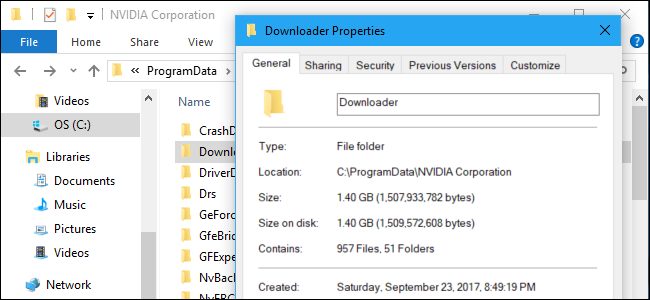
لكي ترى مقدار المساحة التي تشغلها هذه الملفات، قم بفتح مجلد NVIDIA Corporation ثم قم بالضغط على مجلد Downloader بالزر الأيمن للفأرة، واضغط خصائص.
في الصورة التالية فإن مساحة هذه الملفات هي 1.4 جيجابايت. في الحقيقة تم مسح هذه الملفات منذ عدة أشهر، وقد كانت المساحة حينها أكبر بكثير من هذه.
الاصدارات السابقة من انفيديا NVIDIA تقوم بتخزين هذه الملفات في المسارات التالية:
C:\Program Files\NVIDIA Corporation\Installer2
C:\ProgramData\NVIDIA Corporation\NetService
C:\NVIDIA
إذا لم تقم بفرمتة جهازك أو حذف هذه الملفات، فعلى الأغلب أنها ستكون موجودة ضمن هذه المجلدات. لسنا متأكدين إذا كانت أداة انفيديا NVIDIA ستقوم بحذفهم.
لكن ما هي تلك الملفات؟
إذا قمت بفتح مجلد Downloader، سترى عدد من المجلدات بأسماء غريبة وعشوائية، ادخل على أحد تلك المجلدات وستجد بداخلها ملفات تنصيب.
باختصار، كلما قامت NVIDIA GeForce Experience بتحميل تحديث، فإنه سيتم تخزينه بحجمه الكامل حتى بعد تنصيبه. جميع تلك الملفات الخاصة بالتحديثات مخزنة لديك وتشغل مساحة ليست بالقليلة في أغلب الأحيان.
مجلد latest هو نسخة من التحديث الأخير لكرت الشاشة. هذا المجلد ضروري فقط خلال عملية تنصيب التحديث، أو إذا أردت أن تعيد تنصيب التحديث مرة أخرى.
لماذا تقوم انفيديا NVIDIA بالإبقاء على تلك الملفات؟
لم ترد انفيديا NVIDIA على هذا السؤال للأسف. لكننا نتوقع أنه إذا ما حصلت مشكلة ما أثناء التنصيب أو بشكل عام، يمكن الرجوع إلى تلك الملفات من أجل إعادة التنصيب مرة ثانية دون الحاجة إلى إعادة تحميلها من الانترنت.
لكن مع ذلك، فإن الإصدار الأخير أو آخر اصدارين من التحديثات تكفي للإبقاء عليها في القرص، وليس هنالك أي داع للإبقاء على جميع التحديثات التي قد تتجاوز بحجمها 4 جيجابايت. لم نعرف لماذا انفيديا NVIDIA لم تقدّم تفسير حتى الآن بهذا الخصوص، وحتى أنها لم تخبر المستخدمين بوجود هذه الملفات من الأساس، لكن لحسن الحظ تم إضافة أداة تقوم بحذفهم بشكل تلقائي.
طريقة حذفهم بشكل يدوي
إن الأذونات الافتراضية في ويندوز Windows ستمنعك من حذف كامل مجلد Downloader، لكن يمكنك الدخول إلى هذه المجلد وحذف كل الملفات والمجلدات الموجودة به من عدا ملف status.json ومجلد config، وبهذا ستكسب مساحة قد تحتاج لها في المستقبل.
لا تنس أن تقوم بهذه الخطوة كل فترة، لأن التحديثات ستستمر بالنزول وبالتالي سيمتلئ الملجد مع الوقت.
كما يمكنك أيضاً استعمال برنامج CCleaner الذي يقوم بشكل تلقائي بحذف تلك الملفات الزائدة، بالإضافة للملفات الزائدة الأخرى التي لا تتعلّق بإنفيديا NVIDIA، إن تلك الملفات الغير مهمة هي ما يجعل المستخدمين يستعملون برامج كـ CCleaner وأمثالها لسهولتها بحذف وتنظيف الأقراص.
إذا كنت من عشاق الألعاب الإلكترونية عبر الحاسوب فإن هذه المقالة موجهة لك حيث سنتحدث فيها عن خمس أدوات مخصصة للويندوز Windows مفيدة جداً للجيمرز .
برنامج SharpKeys
ماذا لو تعطل أحد أزرار لوحة المفاتيح الأساسية و المهمة للعبة ما ؟؟ الحل الأسهل أن تشترى لوحة مفاتيح جديدة . و لكن ماذا لو لم تملك المال الكافي لذلك ؟ أو أنك لن تصبر حتى موعد الشراء ؟
الحل هنا في برنامج شارب كييSharpKeys و الذي يمكن من إعادة تعيين أزرار لوحة المفاتيح و تسجيل هذا التعديل مباشرة إلى السجل ريجيستري registry مؤدياً إلى تغيير دائم يطبق على جميع القوائم و التطبيقات و الألعاب .
فمثلاً يمكنك من خلال هذا البرنامج تغيير وظيفة مفتاح ما ليؤدي وظفية مفتاح آخر مثل تغيير وظيفة مفتاح التحكم الأيمن Ctrl ليعمل كمفتاح إدخال إنتر Enter مثلاً كما يمكن من خلاله تعيين أكثر من مفتاح لأداء وظيفة مفتاح واحد .
وتعتبر الأداة مفيدة للغاية في حال رغبت بإعادة تعيين أزرار التحكم الخاصة بلعبة ما و التي لا تمنح إمكانية ذلك من خلال اللعبة نفسها .
برنامج SoundSwitch
و يفيد هذا البرنامج ساوند سويتش SoundSwich في حال كان الحاسوب يملك أكثر من مخرج للصوت ( مثلاً سبيكر عادية و سماعات رأس ) و رغبت في التبديل بين هذه المخارج أثناء عملية اللعب بشكل أوتوماتيكي سهل .
حيث يمكن من خلال هذا البرنامج تعيين مفتاح اختصار ( مثلاً Alt+Ctrl+Esc ) من أجل التبديل بين مخارج الصوت و أنت في اللعبة .
و يمكن للمستخدمين انتقاء مخارج الصوت ( أجهزة الصوت ) المرغوبة للتبديل فيما بينها ( مفيد لكروت العرض التي تقدم غالباً مخرج صوتي HDMI غير مستخدم )
و يوفر البرنامج أيضاً زر آخر من أجل أجهزة المايكروفون المتاحة ( مثلا جهاز مايكروفون الخاص بسماعة الرأس و المايك الخاص بكاميرا webcam و جهاز مايكروفون منفصل ) .
برنامج Volume²
برنامجفوليومVolume² للتحكم المتقدم في حجم الصوت و يحوي العديد من الميزات الرائعة حيث يمكن من خلاله مثلا تعيين جهاز الصوت الافتراضي و تغيير حجم الصوت للنظام كاملاً أو للتطبيق النشط فقط أو لتطبيقات محددة و غير ذلك.
و لكن المفيد بالنسبة للجيمرز هو أنه و من خلال هذا البرنامج يمكن تعيين زر تحويل لتتمكن بعد كبسه من التحكم بالصوت من خلال دولاب الفأرة و أنت في اللعبة .
حيث يمكن تعيين زر الويندوز الأيسر مثلاً كزر محول ، حالما يتم الكبس عليه (لن تظهر قائمة ابدأ ) سيتحول دولاب الفأرة إلى دولاب للتحكم بالصوت حيث يمكن رفع الصوت من خلال حركة الدولاب للأمام و خفض الصوت من خلال حركة الدولاب للخلف و كتم الصوت من خلال الضغط على الدولاب .
برنامج SpaceSniffer
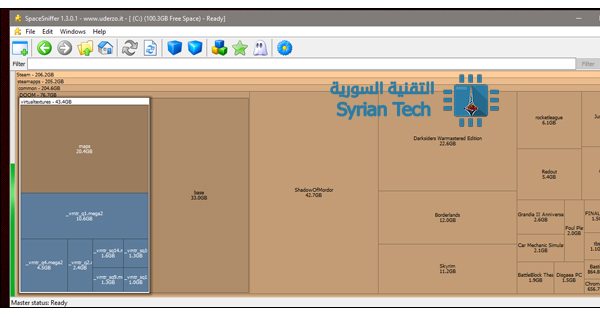
يعتبر برنامجسبيس سنيفرSpaceSniffer برنامجا مميزا لإدارة القرص الصلب بكل سهولة ، و لكنه يقدم بعض الفائدة في مجال الألعاب أو بالأحرى عند حذف الألعاب ، حيث يقوم بعرض الملفات كبيرة الحجم ( و التي غالباً ما تكون مجلدات الألعاب ) و عرضها بطريقة سهلة و سريعة مرفقة بالإحصائيات.
فائدتها في حال أصبحت المساحة الحرة على القرص الصلب منخفضة و تحتاج إلى التضحية ببعض المجلدات الكبيرة فإن هذا البرنامج يقوم بعرض محتويات قرص التخزين عندك بطريقة بصرية حيث يُظهر مربعات كبيرة متناسبة تدل كل واحدة منها على مجلد ما ، و من المحتمل غالباً أن تجد مجلد اللعبة ( معظم الألعاب الحديثة تأخذ مساحة كبيرة جداً من الهارد ) و يمكن من خلال البرنامج حذف هذا المجلد بكل سهولة ، و لكن ربما من الأفضل إزالة تنصيب اللعبة بشكل يدوي .
برنامج MSI Afterburner
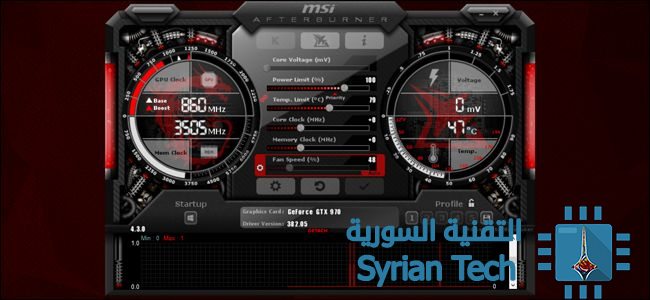
لا تدع الاسم يخدعك فعلى الرغم من أن برنامج MSI Afterburner هو من تطوير شركة تصنيع كروت العرض إم إس آي MSI إلا أنه يعمل على أي نظام و بأي معدات هاردوير hardware موجودة .
و هو البرنامج الأفضل في هذه القائمة برأيي حيث يعرض معلومات هامة مثل تردد المعالج المركزي CPU ، قيمة التيار الكهرباء ( الفولتاج ) لكرت الشاشة ، معدل الإطارات ، إضافة إلى عرض الساعة .
كما يحوي على نافذة صغيرة من أجل عرض معومات النظام و أداة مدمجة من أجل التقاط صور للشاشة ( سكرين شوت ) أو تسجيل الشاشة أثناء اللعب .
و يمكن أيضاً ربطه مع تطبيق خاص للهاتف الذكي ( لتحميله : أندرويد ، iOS ) من أجل المراقبة عن بعد أثناء اللعب .