ما هو NVIDIA DLSS ؟ وكيف يسرّع من أداء الألعاب؟

في معرض CES 2019 الخاص بـ NVIDIA ، عرضت الشركة تقنية جديدة تسمى DLSS. العروض التوضيحية توضح الأداء الناجح الذي تم التقاطه في الألعاب التي تتيح رسومات رائعة جديدة لتتبع الأشعة على بطاقات RTX. ولكن كيف يعمل؟

ما هو DLSS؟

يشير DLSS إلى التعلّم الفائق. هناك جزءان لهذه الفكرة، ولكن دعونا نركز على الجزء الأول أولاً: أخذ العينات الفائقة.

أخذ العينات الفائقة شيء يمكنك القيام به على جهازك الآن. إنه يجعل اللعبة بشكل أساسي تعمل بدقة تتجاوز ما يمكن أن تدعمه شاشتك.

هذا يبدو غريباً، لكنه يمكن أن يساعد في تخفيف بعض الحواف القاسية في الرسومات متعددة الأضلاع. تدعم بطاقات NVIDIA و AMD هذه التكنولوجيا بالفعل، كما تفعل بعض ألعاب الكمبيوتر الشخصي ذلك من تلقاء نفسها.

الآن، إلى جزء التعلم العميق. التعلم العميق عبارة عن مصطلح غامض: إنه يعني بشكل أساسي أن أطناناً وأطنانًا من الحسابات تعمل على أجهزة عالية الطاقة في عملية تتحسن بمرور الوقت.

نسمي بعض هذه التطبيقات الذكاء الاصطناعي (AI) ، لكن هذا تسمية خاطئة؛ النظام لا يتعلم بأي معنى إنساني، إنه يتحسن فقط في عملية متكررة.

يدير نظام DLSS الخاص بشركة NVIDIA أخذ عينات فائقة على لعبة معينة، مراراً وتكراراً، على بطاقات الرسومات في مراكز البيانات الضخمة.

إنها تحسب أفضل الطرق لتطبيق تقنية أخذ العينات الفائقة على لعبة ذات معالجة متكررة على صور تلك اللعبة — المضلعات والقوام التي تشكل ما تراه على شاشتك.

يظهر جزء التعلم العميق في العملية هنا؛ يتعلم النظام قدر الإمكان الطريقة التي يجب أن تبدو بها اللعبة وكيفية جعلها تبدو أفضل.

اجمع بين أخذ العينات الفائقة لخطوط وأنسجة المضلع الأكثر سلاسة مع التعلم العميق لتطبيق التحسينات العامة على لعبة ما، وستحصل على DLSS.

يتم تطبيق تقنيات تحسين الصورة، المحسوبة بالفعل في مراكز بيانات NVIDIA ، سريعاً عبر مراكز معالجة Tensor في بطاقة RTX.

شرح مهندسو NVIDIA العملية وأظهروها لنا، وذلك باستخدام معيار الرسومات في CES. كانت التحسينات التي تمت على إعداد غير DLSS مثيرة للإعجاب، حيث كانت القوام والمضلعات أكثر سلاسة وأكثر وضوحاً.

كان هذا صحيحاً حتى عندما كان الجهاز DLSS يعرض رسوماته عند إخراج أقل (1080 بكسل) من جهاز غير DLSS (1440 بكسل).

كيف تجعل اللعبة تسير بشكل أسرع؟

يطبق نظام DLSS تحسينات معممة على الصور المرئية للعبة، خاصةً إذا كنت تقوم بتشغيل اللعبة مع تمكين تحسينات تتبع NVIDIA للبحث عن الأشعة.

يتيح تتبع البحث عن الأشعة، الذي تم تقديمه لأول مرة باستخدام بطاقات RTX-series ، انعكاسات وظلال ونشر للضوء أكثر دقة مع بعض النتائج المذهلة. لقد قمنا بالفعل بتغطية الطرق التي يمكن أن تتبعها الأشعة في تحسين الصور المرئية داخل اللعبة.

لسوء الحظ، يزيد تتبع الشعاع أيضاً من الحمل على وحدة معالجة الرسومات. الحمل كبير جداً لدرجة أن العديد من الألعاب تقل عن مستوى 60 إطاراً لكل ثانية، حتى عند استخدام أحدث بطاقات NVIDIA والمكونات المتطورة في باقي أجهزة الكمبيوتر.

باستخدام التحسينات المحسوبة مسبقاً لـ DLSS ، والتي تم بالفعل تجاوز عدد وحدات معالجة الرسومات RTX في مراكز بيانات NVIDIA ، يمكن تحسين أداء الألعاب التي تدعم RTX.

في العرض التوضيحي CES، تم تمكين لعبة ذات تتبع للأشعة و DLSS على حد سواء داخل إطار أو اثنين من اللعبة دون أن يتم تمكين أي تتبع للأشعة على الإطلاق. لوضعها ببساطة قدر الإمكان: يتيح DLSS للألعاب تشغيلها بشكل أسرع بكثير مع تأثيرات إضاءة رائعة.

تخبرنا NVIDIA أن العملية ليست مثالية: تمكين DLSS قد يغسل القوام أو الهندسة في بعض الحالات النادرة. لكن بشكل عام، يعتبر التحسين دراماتيكياً ويستحق التمكين إذا كان خياراً.

هل يمكن استخدام بطاقتي DLSS؟

تعد DLSS إحدى ميزات نظام معالجة Tensor الخاص بشركة NVIDIA ، والموجودة على بنية Turing GPU في بطاقات RTX الجديدة.

إذا كان لديك بطاقة رسومات GeForce RTX ، فيمكنك استخدام DLSS. إذا لم تقم بذلك، فلا يمكنك ذلك. لهذا، لا يمكن لبطاقات سلسلة GeForce GTX 900 و 1000 التي لا تزال تتمتع بشعبية الاستفادة من DLSS.

هل أحتاج إلى اتصال ويب لاستخدامه؟

لا. في حين أن عملية DLSS تستخدم كميات هائلة من أجهزة الحوسبة السحابية – حقول خوادم NVIDIA الضخمة المليئة مع الإصدارات الصناعية من بطاقات رسومات RTX – تقوم بالعملية على جهاز الكمبيوتر المحلي بمجرد إعداد النظام وتمكينه. فقط تأكد من تمكين أحدث برامج التشغيل.

هل لعبتي متوافقة مع DLSS؟

إليك المشكلة: يتطلب جزء التعلم العميق في DLSS شهوراً من المعالجة في مراكز بيانات NVIDIA قبل أن يتم تطبيقها على ألعاب الكمبيوتر.

لذلك لكل لعبة جديدة تظهر، تحتاج NVIDIA إلى تشغيل صفيفات GPU العملاقة لفترة طويلة من أجل إعداد DLSS.

بمجرد الانتهاء من الرفع الثقيل، ستقوم NVIDIA بتحديث برامج تشغيل GPU وتمكين DLSS في الألعاب الجديدة، وعند هذه النقطة يمكن للمطور تمكينها افتراضياً أو السماح بها كخيار رسومات في قائمة الإعدادات.

نظراً لأن نظام التعلم العميق يجب أن ينظر إلى الأشكال الهندسية لكل لعبة على حدة لتحسين أداء تلك اللعبة المحددة، فلا توجد طريقة للتغلب على نهج لعبة واحدة في كل مرة.

سوف تزداد السرعة مع تحسين NVIDIA – ربما يحلق الوقت لأسابيع أو أيام للعبة واحدة – لكن في الوقت الحالي يستغرق الأمر بعض الوقت.

في وقت كتابة هذا التقرير (يناير 2019)، هناك لعبة واحدة فقط تحتوي على DLSS يمكنك تمكينها على كمبيوتر ألعاب في المنزل: Final Fantasy XV.

حتى في شكل تجريبي ويعمل فقط على أعلى دقة. تُظهر الاختبارات المبكرة أنه، في الواقع، يعزز الإطارات بواقع 10 إلى 15 إطاراً في الثانية – أي نفس المقدار الذي تخسره من خلال تمكين تتبع أشعة RTX في الألعاب الأخرى.

في الوقت الحالي، لا تدعم FFXV تتبع الأشعة، لذلك لا يتم تطبيق تعزيز DLSS حيث تكون هناك حاجة إليه بالفعل.

أعلنت NVIDIA عن قائمة بالألعاب الحالية والقادمة التي ستدعم DLSS في نهاية المطاف – من المفترض أن الشركة تدير مراكز بياناتها في طور الاستعداد لها.

في الوقت الحاضر، أكدت NVIDIA دعم DLSS المقبل لخمس وعشرين لعبة، مع ألقاب بارزة بما في ذلك Hellblade: Senua’s Sacrifice ، ARK: Survival Evolved ، Atomic Heart ، Hitman 2 ، Mechwarrior V ، Battlegrounds ، Shadow of the Tomb Raider ، و We Happy.

في CES، أعلنت الشركة أيضاً أن Battlefield V و Anthem القادمة ستدعمان DLSS – وقد يكون الأخير قد تمت معالجته بحلول الوقت الذي يكون فيه جاهزاً للإصدار.

الألعاب التي ستدعم كلاً من تأثيرات تتبع أشعة RTX الحصرية ونظام DLSS الذي يدعم الأداء، قائمة قصيرة:

  • Anthem
  • Atomic Heart
  • Battlefield V
  • MechWarrior V
  • Shadow of the Tomb Raider
  • Justice Online
  • JX3

بطبيعة الحال، ستنمو هذه القائمة عندما يصبح المطورون أكثر راحة مع تتبع الأشعة، وتسهل NVIDIA عملية حساب DLSS وتسريعها، ويطلب اللاعبون من أجهزة الكمبيوتر الشخصية الوصول إلى الميزات الكاملة لبطاقات الرسومات التي تحمل علامة RTX.

مقالات قد تعجبك:

هل الآن الوقت جيد لشراء بطاقة رسوميات من NVIDIA أم من AMD ؟
يوجد الكثير من مهام إنفيديا في إدارة المهام، ما هي؟ وهل من الخطأ إنهائها؟
إنفيديا تأخذ مساحة كبيرة على حاسوبك، لماذا؟ وما الحل؟
كيفية تحديد معالج الرسوميات المشغل لأي برنامج أو لعبة في ويندوز 10
هل من الآمن شراء بطاقة رسوميات مستعملة؟

ما البعد البؤري الذي يجب أن يتم استخدامه للصور؟

أكثر من أي شيء آخر، يحدد البعد البؤري كيفية ظهور صورك، إنه ما يتحكم في مجال عرض الصورة وكذلك كيفية ظهور الكائنات على مسافات مختلفة.

يتم تجميع الأبعاد البؤرية في ثلاث فئات رئيسية:

  • أبعاد بؤرية واسعة تتراوح بين 16 ملم و 40 ملم على كاميرا كاملة الإطار أو حوالي 10 ملم و 28 ملم على كاميرا استشعار، أي شيء أوسع يعتبر عدسة عين السمكة، التي لها استخدامات محددة.
  • بدقة، يكون البعد البؤري الطبيعي حوالي 50 ملم على كاميرا الإطار الكامل أو 35 ملم على كاميرا استشعار.
  • بشكل عام، يعتبر النطاق الطبيعي حوالي 40 مم إلى 65 مم على كاميرا الإطار الكامل و 28 ملم إلى 45 ملم على كاميرا استشعار.
  • الأبعاد البؤرية الطويلة هي أي شيء أطول من حوالي 70 ملم على كاميرا الإطار الكامل و 50 ملم على كاميرا استشعار.

أطول عدسات يمكنك شراؤها تصل إلى 1000 مم، ولكن هناك عدسات أكثر طولًا في المختبرات البحثية.

لنأخذهم واحداً تلو الآخر.

بعد بؤري واسع:

تتميز الأبعاد البؤرية الواسعة بمجال رؤية ضخم، هذا يجعلها رائعة عندما تريد تضمين الكثير من أي شيء في صورك.

إذا كنت تحاول تصوير الجزء الأمامي من المبنى أو مجموعة من الأشخاص أو منظر طبيعي، ولا تريد الوقوف لمسافة ميلين، فمن المحتمل أنك تريد استخدام عدسة بزاوية واسعة.

الشيء الآخر الكبير حول الأطوال البؤرية الواسعة هو أنها تشوه المنظور في صورك، تبدو الأشياء الأقرب إلى الكاميرا أكبر مما تبدو عليه في الطبيعة.

يمكنك أن ترى ذلك في الصورة أدناه. الجزء الأمامي من السيارة ضخم، لكنه يبدو عجيباً أكثر إلى الوراء.

عندما يصادفها الناس لأول مرة، فإنهم غالباً ما يعتبرون هذا التشويه أمراً سيئاً، هذا ليس الحال دائماً، طالما كنت تتوقع التأثير، يمكنك الحصول على بعض المتعة معه، كما هو الحال في هذه اللقطة أدناه.

كلما كنت تريد أن تظهر أكثر في صورتك، كلما يجب أن يكون البعد البؤري أوسع، لكن كل شيء سيبدو أكثر تشويهاً.

يحب مصورو المناظر الطبيعية العمل في نطاق 16-24 ملم (10-18 ملم على كاميرا استشعار) بينما يذهب مصورو الشوارع إلى نطاق 24 مم – 35 ملم (18 مم – 24 ملم على كاميرا استشعار).

أبعاد بؤرية طبيعية:

يتم تحديد الأطوال البؤرية الطبيعية بشيء واحد: ما تشاهده في الصورة يشبه إلى حد كبير ما تشاهده في عينيك، بعبارة أخرى، تبدو طبيعية، هذه هي القوة الحقيقية لهذا النوع من الأبعاد البؤرية، يمكنك رؤيتها مع السيارة أدناه.

من المحتمل أن يكون الطول البؤري الطبيعي هو الإعداد الافتراضي ما لم يكن لديك سبب لعدم استخدام شيء آخر، يمكنك الحصول على مجال واسع بما فيه الكفاية – من مشهد في صورتك دون أي تشويه – خاصة إذا ابتعدت للوراء.

بعض مصوري الشوارع والمناظر الطبيعية يستخدمون الأطوال البؤرية الطبيعية على الأقل في بعض الأوقات، بينما يستخدمه الكثير من مصوري الصور الشخصية أيضاً لأنك تستطيع تضمين كل من الشيء المراد تصويره وبيئته.

المرة الوحيدة التي لا تعمل فيها العدسة العادية جيداً لمعظم الأشياء عندما تريد تصويراً رائعاً عريضاً ولا يمكنك العودة إلى أبعد مسافة أو عندما تريد تصويراً قريباً جداً ولا يمكنك الاقتراب من الشيء.

أبعاد بؤرية طويلة:

تشتمل الأبعاد البؤرية الطويلة على استخدامين رئيسيين: الحصول على لقطة قريبة للشيء المراد تصويره حتى عندما لا تقترب من الناحية الجسدية وتعزل الشيء عن بقية البيئة.

عموماً، يعمل مصورو الحياة البرية في النهاية الأطول للنطاق باستخدام عدسات 200 مم + (135 ملم + في كاميرات استشعار)، مع هذه الأطوال البؤرية، يمكنك الحصول على لقطات قريبة من الطيور الصغيرة، حتى من مسافة بعيدة.

يستخدم المصورون الرياضيون النطاق بأكمله حيث يتعين عليهم عادة التقاط صور لمعظم الملعب أو الاستاد من زاوية واحدة.

عند اتخاذ الإجراءات في الطرف الآخر، سيتم استخدام عدسة طويلة، عندما يكون أقرب فسيستخدمون جهازاً أقصر.

عادةً ما يستخدم مصورو الصور الفوتوغرافية بين 70 مم و 135 مم (50 ملم و 85 ملم على كاميرا استشعار)، في هذه الأطوال البؤرية، لن تكون بعيداً جداً عن الشيء الذي لا يمكنك التواصل معه.

من الجيد إلى حد ما، استخدام الأطوال البؤرية الطويلة لصور المناظر الطبيعية، يمكنهم ضغط كائنات بعيدة متعددة في نفس الصورة.

في اللقطة أدناه، يمكنك أن ترى كيف أن الأبراج والجبال كلاهما في اللقطة، كنت على بعد خمسة كيلومترات من الأبراج عندما أخذتها، الجبال تبعد عشرة كيلومترات أخرى.

لا يوجد طول بؤري واحد يفضي إلى صور مثالية، ولكن الأطوال المختلفة تتلاءم بشكل أفضل مع المهام المختلفة، اختيار الشخص المناسب هو جزء كبير من إعداد اللقطة.

مقالات قد تعجبك:

ما هي قيم فتحة العدسة , سرعة الغالق ,وحساسية الضوء ISO التي يجب استخدامها في الكاميرا؟
ما هي أوضاع التصوير Shooting Modes في الكاميرا ؟ و ما هو عملها ؟
أهمّ الإعدادات في الكاميرا : سرعة الغالق , فتحة العدسة ,و الأيزو ISO
ما هو إعداد الأيزو ISO في الكاميرا ؟و كيف يعمل ؟
ما هو توازن اللون الأبيض White Balance, وكيف يستخدم في الكاميرا ؟

كيفية كسر سرعة Overclock معالج كرت الشاشة

هل سمعت بما يسمى كسر سرعة معالج الرسوميات؟ أو كسر الحد؟ أو Overclock بالإنكليزية؟ هل هذه التعابير صحيحة؟ في الواقع، عملية الـ Overclock ما هي إلا رفع تردد تشغيل معالج ما…

في هذه المقالة سوف نتعرف بالتفصيل على كيفية رفع تردد تشغيل معالج الرسوميات للحصول على أداء مرضٍ أكثر للألعاب.

إذا كنت ترغب في الحصول على مزيد من الذكاء لبطاقة رسوميات جهاز الكمبيوتر دون الحاجة إلى إنفاق مبالغ طائلة من النقود على طراز جديد، فإن عملية أوفركلوك Overclock في بطاقة الرسوميات GPU هي طريقة بسيطة ومذهلة.

أصبح هذا الأمر بسيطاً بالفعل، على أجهزة الكمبيوتر الشخصية التي تعمل بنظام التشغيل ويندوز Windows على الأقل – على الرغم من أن العملية تستغرق وقتاً طويلاً، فإنها لا تتطلب أي معرفة خاصة أو مهارات متقدمة. إليك كيف تقوم بذلك.

تحذير: بالرغم من أن احتمال خطر أوفركلوك Overclock الخاص ببطاقة الرسوميات GPU منخفض جداً، فقد تؤدي هذه الطريقة إلى تلفه أو تلف مكونات أخرى في جهاز الكمبيوتر إذا لم تقم بتنفيذ التعليمات بدقة.

توخى الحذر، ولا ترفع دعوى ضدنا!

 ماذا تحتاج؟

قبل البدء، ستحتاج إلى شيئين:

  • جهاز كمبيوتر يعمل بنظام تشغيل ويندوز: من الممكن أن تقوم بذلك على MacOS أو Linux، ولكن ويندوز Windows لا يزال المالك الأكبر لألعاب الكمبيوتر بهامش ضخم، لذلك هذا ما سنستخدمه في هذا الدليل.
  • بطاقة رسومات منفصلة: لا تزال بطاقات سطح المكتب المستندة إلى PCI-Express هي الوسيلة الأساسية لتشغيل ألعاب الكمبيوتر المتطورة.

يجب أن يعمل هذا الدليل مع بطاقات AMD و NVIDIA في أجهزة الكمبيوتر المحمولة، لكننا لا نوصي حقاً برفع أوفركلوك Overclock لها، نظراً لأن تبديد الحرارة أكثر صعوبة في أجهزة الكمبيوتر المحمولة.

لا تجرب هذا على بطاقات رسوميات إنتل Intel أو غيرها من الأنظمة المدمجة.

  • أداة قياس الأداء: ستحتاج إلى شيء يدفع بطاقتك إلى أقصى قدر ممكن من طاقتها لاختبار استقرارها أثناء رفع تردد تشغيلها.

يمكن استخدام المؤشر المدمج في إحدى ألعاب الكمبيوتر المفضلة لديك، أو الذهاب لبرنامج منفصل مصمم لقياس الأداء.

نحن نفضل البرنامج Unigine Heaven، نظراً لأنه يعرض إحصائيات مثل سرعة الساعة ودرجة حرارة وحدة معالجة الرسومات GPU أثناء التشغيل – سهل جداً إذا كان لديك شاشة واحدة فقط.

  • MSI Afterburner: يعتبر هذا بمثابة سكين الجيش السويسري في رفع تردد التشغيل بطاقة رسوميات GPU المستندة إلى ويندوز Windows.

لا تنخدع بالاسم: على الرغم من أن البرنامج يوفره برنامج MSI لبطاقات الرسومات GPU مجاناً، إلا أنك لست بحاجة إلى بطاقة MSI، بل يجب أن تعمل على أي وحدة معالجة رسومية GPU تستند إلى NVIDIA أو AMD.

  • GPU-Z: عنصر آخر من عناصر أوفركلوك Overclock. من الأفضل أن تبقيه مفتوحاً أثناء العمل لمشاهدة نتائج العمل في الوقت الفعلي.

بعد تثبيت جميع الأدوات والاستعداد للعمل، فلنبدأ.

الخطوة الأولى: قم بالبحث عن بطاقة الرسوميات خاصتك في غوغل:

تختلف كل بطاقة رسوميات GPU عن الأخرى: في تصميمها الأساسي من NVIDIA أو AMD، في التخصيصات المضافة من قبل الشركات المصنعة مثل ASUS أو Sapphire، وبالطبع، في الاختلافات والعيوب الصغيرة من عملية التصنيع نفسها.

وحدات معالجة الرسومات GPUs هي أجهزة معقدة للغاية ويجب الحذر أثناء التعامل معها – فأنت لا تلعب ألعاب Happy Meal هنا!

النقطة الهامة هي أن النتائج التي ستحصل عليها من أوفركلوك Overclock سوف تكون محددة لأجهزة النظام لديك وبطاقة رسوميات GPU حاسوبك بشكل خاص.

لمجرد أن شخصاً آخر لديه ASUS GTX 970 STRIX قد حصل على نتيجة معينة، فهذا لا يعني أنك ستحصل على النتيجة نفسها – تحتاج إلى المرور بعملية (طويلة) بنفسك لمعرفة ما يمكن أن تتعامل معه بطاقة لديك.

مع ذلك، من الأفضل معرفة أكبر قدر ممكن حول الأجهزة قبل الغوص في العمل. يمكن إجراء بحث على غوغل Google باستخدام نموذج البطاقة والبحث عن رفع تردد تشغيلها لرؤية النتائج التي يحصل عليها الآخرون للحصول على تقدير مسبق للنتائج التي ستحصل عليها.

على سبيل المثال، تحتوي بطاقتي، NVIDIA GeForce GTX 970، على مشكلة مشهورة في الذاكرة إلى حد ما، هذه المشكلة تجعل آخر نصف غيغا من ذاكرة الوصول العشوائي للفيديو تعمل بأداء أقل بكثير من الـ 3.5 غيغابايت الأخرى.

لا يؤثر ذلك فعلاً على الجهود التي سأبذلها لزيادة سرعة وحدة معالجة الرسومات GPU نفسها، لذا سأمضي قدماً وأبدأ العمل.

يكشف البحث العام عن GTX 970 overclock عن الكثير من المواضيع في منتديات أجهزة Tom و NVIDIA الرسمية، ودليل كامل في ExtremeTech وحتى بعض مقاطع فيديو YouTube.

من الممكن أن تكون ملاحظة النتائج قبل المتابعة مفيدة جداً.

من الجيد الآن التحقق ومعرفة ما إذا كنت تستخدم أحدث إصدار من برنامج تشغيل بطاقة الرسومات GPU.

الخطوة الثانية: قياس الأداء:

لمشاهدة نتائج العمل، ستحتاج أولاً إلى معرفة المكان الذي تبدأ منه. لذا قبل إجراء أي عملية لرفع تردد التشغيل Overclock، قم بتشغيل أداة قياس الأداء للحصول على قراءة مبدأية.

تأكد من رفع مستوى إعدادات الرسومات إلى أعلى – تريد أن تدفع كل معيار من هذه المعايير إلى 100٪ من طاقتها.

(تحقق من GPU-Z أثناء تشغيل المعيار أو بعد ذلك للتأكد من أنه دفع بطاقتك إلى 100٪ – إذا لم يحدث ذلك، فقم بضبط إعدادات الرسومات في البرنامج القياسي الخاص بها).

لقد استخدمت ثلاثة معايير مختلفة لاختباراتي، لذا على بطاقتي GTX 970 قبل أي تغييرات في تطبيق Afterburner، كانت النتائج بالتالي:

  • قياس أداء لعبة Shadow of War: 40.9 كمتوسط لعدد إطارات في الثانية FPS، أعلاها 79.9 و 24.2 إطاراً في الثانية كحد أدنى.
  • 3D Mark Sky Driver: 33683 نتيجة الجرافيك، 7814 درجة فيزيائية فعلية، 16826 مجموع النقاط الكلي.
  • Heaven: 1381 نقطة كنتيجة إجمالية، 54.8 متوسط عدد الإطارات بالثانية FPS، 123.6 كحد أقصى، 24.5 كحد أدنى.

احفظ النتائج التي حصلت عليها بأي طريقة متاحة. (بعض معايير الألعاب ليس لها خيار حفظ، ولكن يمكنك فقط كتابتها).

إذا كنت تستخدم Heaven، فلاحظ أنه من أجل تسجيل التشغيل فعلياً، يجب النقر فوق الزر Benchmark في الزاوية اليسرى العليا.

الخطوة الثالثة: استخدم Afterburner لزيادة تردد وجهد بطاقة الرسوميات:

تعاني أداة Afterburner overclocking قليلاً من المظهر الغريب الخاص بالألعاب، وهو الاتجاه المؤسف بالنسبة لشركات تصميم الأدوات الخاصة بالألعاب.

بكل الأحوال هناك متغيرين سنركز عليهما: سرعة ساعة بطاقة الرسوميات GPU والجهد. الأول هو السرعة الداخلية التي قام فيها معالج الجرافيك الخاص بـ GPU بتعيين نفسه للتشغيل.

أما الثاني هو مقدار الطاقة في الفولت التي تم تعيينها لبطاقة الرسوميات GPU بشكل عام من مزود طاقة الكمبيوتر الشخصي.

قم بتدوين الإعدادات هنا (يمكن أن تكون لقطة الشاشة مفيدة). ستحتاجها في حال قررت العودة إلى التهيئة الأصلية.

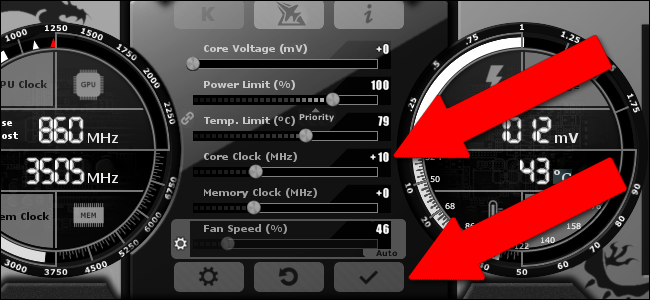
قم بتغيير سرعة الساعة أولاً. ارفعها بمقدار 10 إلى 20 ميغاهرتز، ثم قم بتطبيق الإعداد باستخدام زر علامة الاختيار.

لا تقم بإدارة عقارب الساعة بشكل أكبر – إنها طريقة لإخراج جهاز الكمبيوتر عن العمل تماماً وإيقاف هذه العملية.

تحقق من GPU-Z للتأكد من أن معالج الرسوميات GPU يستخدم قيمة الساعة الأساسية الجديدة.

بعد تطبيق التغييرات في Afterburner، يجب على GPU-Z عرض الساعة الافتراضية النشطة والتردد المرفوع حديث التطبيق في الحقلين Clock Default و GPU Clock، على التوالي.

الآن قم بتشغيل أحد أدوات قياس الأداء المرجعية. يجب أن تلاحظ قيماً ومعدلات إطار أفضل قليلاً.

إذا سار كل شيء بسلاسة، فقم بزيادة قيمة الساعة مرة أخرى وأعد تشغيل المعيار. كرر هذه العملية حتى:

  1. تعطل برنامج قياس الأداء.
  2. توقف معالج الرسوميات GPU عن العمل.
  3. تبدأ في رؤية أشياء غريبة في الرسومات القياسية، مثل كتل سوداء صغيرة أو ثابتة ملونة.

هذا الشيء ما هو إلا نتيجة لرفع التردد غير مستقر.

عندما يحدث هذا، يمكنك القيام بأحد الأمرين التاليين: يمكنك العودة إلى تقييم MHz الأخير حيث لن يتأثر جهاز الكمبيوتر، والذهاب إلى تردد معتدل…

أو يمكنك تعزيز جهد معالج الرسوميات GPU للسماح له بالذهاب إلى أعلى من ذلك. عززه بمقدار 5mV وقم بتشغيل المقياس مرة أخرى – نأمل أن تجد هذه الأشياء والأعطال تختفي، وأن تبدو كل الأشياء مستقرة مرة أخرى.

استمر في تكرار هذه العملية، زد السرعة 10 ميجاهرتز إلى الساعة الأساسية حتى ترى بقعاً أو تعطلًا في المقاييس، وارفع 5mV (ميلي فولت) إلى المعالج، ثم قم بتشغيل المعيار مرة أخرى لترى ما إذا كان مستقراً. اختبر وكرر.

لاحظ أنه إذا قررت رفع الجهد الكهربائي، فقد يؤدي ذلك أيضاً إلى رفع درجة حرارة وحدة معالجة الرسومات GPU. ترقب درجات الحرارة – تكون لعبة Heaven مفيدة بشكل خاص لهذا، لأنها تعرض سرعة ساعة معالج الرسوميات GPU ودرجة الحرارة بشكل افتراضي.

ستقوم وحدة معالجة الرسوميات GPU بتشغيل مراوحها تلقائياً للتبريد اللازم، ولكن هناك حد أقصى محدد مسبقاً سيؤدي إلى إيقاف التشغيل في حالة اضطرارية.

مع عملية أوفركلوك Overclock، لا تريد تجاوز هذه النقطة، وربما تكون درجة السخونة على مقربة من الحد المسموح به هو أيضاً فكرة سيئة.

حاول إبقاء وحدة معالجة الرسوميات GPU على الأقل بضع درجات تحت الحد، حيث يتم عرض هذا الحد على أنه Temp. Limit كقيمة في Afterburner، حتى بعد الاستخدام الموسع.

ضبط هذا الحد الأقصى خارج حدود الشركة المصنعة أمر ممكن، ولكنه يزيد من خطر تلف البطاقة.

بعد الوصول إلى سرعة الساعة والجهد الذي لم يعد ممكناً زيادته، إما لأن درجات الحرارة مرتفعة جداً، أو بسبب عدم القدرة على التخلص من أعطال المقاييس والأشكال الغريبة على الشاشة، يمكنك الرجوع إلى آخر ساعة مستقرة وقيمة الجهد المقابلة لها. هذا سيكون رفع الجهد النهائي الذي ستحصل عليه.

الخطوة الرابعة: اختبار الإجهاد برفع الجهد النهائي:

بعد عدة ساعات من ترقيع جهاز الكمبيوتر الرئيسي، وصلت إلى أكثر من 210MHz كسرعة للساعة مع زيادة الجهد 5mV. انتهت القيم المرجعية على الشكل التالي:

  • قياس أداء لعبة Shadow of War: 3 كمتوسط لعدد الإطارات في الثانية FPS، أعلاها 72.2 و 24.1 إطاراً في الثانية كحد أدنى.
  • 3D Mark Sky Driver: 33797 نتيجة الجرافيك، 7808 درجة فيزيائية فعلية، 16692 مجموع النقاط الكلي.
  • Heaven: 1512 نقطة كنتيجة إجمالية، 60.0 متوسط عدد الإطارات بالثانية FPS، 134.3 كحد أقصى، 27.3 كحد أدنى.

كما ترون، فإن الأمر أفضل من النتائج قبل العمل بنسبة 10٪ تقريباً، باستثناء برنامج 3D Mark، الذي كان أكثر تواضعاً من الباقي بكثير.

ربما كنت قادراً على تعزيز الأمور أكثر مع المزيد من العمل، أو من الأفضل ترقية أجهزة التبريد والاستعداد لتحمل الحرارة أكثر.

لا أهتم لهذه المخاطرة بشكل خاص – فهي طريقة لإذابة البطاقة وتلفها.

بمجرد العثور على الإعدادات النهائية، نوصي بتشغيل لعبة Heaven وتركها تعمل لمدة ساعة أو ساعتين.

يعتبر هذا اختبار ثبات البطاقة لجلسات اللعب الطويلة – إنه أمر مألوف خصوصاً مع الاستخدام المطوّل والضغط التراكمي على البطاقة، خاصةً مع ظروف الحرارة العالية.

إذا تم تشغيل هذا الاختبار لفترة طويلة من الوقت، فقد تم العمل على ما يرام، ولكن قد تحتاج إلى تقليص معدل تردد التشغيل مرة أخرى إذا تعطل أو ظهرت الأشياء الغريبة مع التشغيل لوقت طويل.

بمجرد نجاحك في تشغيل Heaven لبضع ساعات دون أي مشاكل، يمكنك القول بكل ثقة أنك وصلت إلى تردد تشغيل مستقر. تهانينا!

 إنهاء العمل: ساعة الذاكرة، أداء المروحة:

مع برنامج Afterburner، من الممكن زيادة سرعة الساعة لذاكرة وحدة معالجة الرسومات GPU أيضاً.

يمكن أن يكون لهذا الأمر فوائد، ولكنه أكثر دقّة من ساعة المعالج وتعزيز الفولت، لذا إذا لم تكن مستعداً لقضاء عدة ساعات في إجراء الاختبارات للحصول على زيادة بنسبة 1-2٪ في الأداء، سأقوم بتخطيها.

بتطبيق نفس العملية العامة، الاختبار، التكرار، التراجع عند فقدان الاستقرار.

بالإضافة إلى ذلك، يمكن لـ Afterburner التحكم في سرعة مروحة بطاقة الرسوميات GPU، ولكنها في وضع تلقائي بشكل افتراضي، ومن الأفضل تركها على ذلك.

ستعمل وحدة معالجة الرسوميات GPU على زيادة سرعة مراوح التبريد أو تقليلها تلقائياً، حيث تقوم مستشعرات درجة الحرارة باكتشاف الحاجة للقيام بذلك.

بمجرد الانتهاء من تعديل كل شيء في Afterburner، انظر إلى الزاوية السفلية اليمنى من الواجهة. تأكد من إلغاء قفل رمز القفل (انقر عليه فقط إذا لم يكن كذلك)، ثم انقر على خيار حفظ المشار إليه برمز القرص المرن.

عند وميض رموز الـ Profile باللون الأحمر، انقر فوق 2 إعادة تعيين الإعدادات إلى الوضع الافتراضي، ثم انقر فوق زر الحفظ مرة أخرى، ثم 1 وبهذه الطريقة يمكنك بسهولة تطبيق وإزالة إعدادات رفع التردد عند اللعب والانتهاء.

هذا مفيد أيضاً إذا واجهت أي مشكلات أخرى أسفل الخط. بمجرد بدء اللعب الفعلي، قم بتدوين أي حوادث – سوف تتفاعل الألعاب المختلفة بشكل مختلف مع رفع التردد.

من المحتمل أن يعمل معظمها بشكل جيد، لكن من المحتمل أن لعبة واحدة قد لا تؤدي جيداً وتعاني من تعطّل أو مواطن خلل أخرى.

بالطبع، قد تتعطل بعض الألعاب من تلقاء نفسها بغض النظر عن أي تغييرات أجريتها على وحدة معالجة الرسومات GPU؛ لا يُعد انهيار عشوائي وحيد في Fallout 4 سبباً للقلق، فإن ألعاب RPG الخاصة بـ Bethesda مثلاً معروفة بأنها غير مستقرة.

إذا كان هناك تعطل متكرر، خاصة عند عرض الكثير من الأحرف والتأثيرات على الشاشة وتزامنها مع تعطل برنامج التشغيل أو إعادة تشغيل النظام بالكامل، فذلك مؤشر أكبر على مشكلة رفع تردد التشغيل Overclock.

إذا واجهت الكثير من المشاكل، يمكنك فقط النقر على 1 تحت Profile واللعب دون أوفركلوك Overclock.

لكن إذا كنت قد انتهيت من اختبار الإجهاد، فعليك أن تجد أن لديك زيادة صغيرة ولكن ملحوظة في الأداء في ألعابك!

استمتع بهذه الأطر القليلة الإضافية في الثانية FPS فقد عملت بجد من أجلها!

مقالات قد تعجبك:

كيفية تحديد معالج الرسوميات المشغل لأي برنامج أو لعبة في ويندوز 10
كيفية تحسين عدد الإطارات في الثانية FPS في الألعاب
هل من الآمن شراء بطاقة رسوميات مستعملة؟
كيفية مراقبة استخدام معالج الرسوميات في ويندوز
كيفية اختيار كرت رسوميات للكمبيوتر المكتبي أو المحمول
كيفية ضبط إعدادات الرسوميات لألعاب الكومبيوتر بسهولة

كيفية تحسين عدد الإطارات في الثانية FPS في الألعاب

يتم قياس أداء الألعاب بوحدة الإطار في الثانية Frame per second أو FPS. يمنح معدل الإطارات في الثانية العالي طريقة لعب سلسة.

من ناحية أخرى، يبدو معدل الإطار في الثانية FPS المنخفض أشبه بعرض شرائح متلاحقة، مما يعني ذلك بطء الأداء… يمكنك التعرف على هذه المشكلة وعلى مشكلة اللاغ Lag والفرق بينهما والحلول المقترحة في مقالتنا من خلال الرابط.

فيما يلي كيفية رؤية معدل الإطار في الثانية FPS لألعاب الكمبيوتر الشخصي – وزيادة معدل الإطار في الثانية FPS في الألعاب المفضلة بشكل مخصص.

بشكل عام، ستحتاج إلى 30 إطاراً في الثانية على الأقل للعب بطريقة سلسة. لكن المزيد بالتأكيد سيكون أفضل – ستلاحظ أن الألعاب تبدو أكثر سلاسة عند 60 إطاراً في الثانية.

كيف تستطيع عرض معدل إطار لعبة معينة؟

تحتوي العديد من الألعاب على عدادات معدل الإطار مدمجة، ولكن يتم تعطيلها افتراضياً. لعرض معدل الإطار في الثانية باستخدام خيار داخل اللعبة، ستحتاج إما إلى عرض قائمة إعدادات الرسوميات Graphics Options في اللعبة أو قائمة الخيارات المتقدمة Advanced Options.

إذا لم تتمكن من العثور عليه، فقم بإجراء بحث على الويب عن اسم اللعبة وعرض معدل الإطار في الثانية FPS لمشاهدة المزيد من المعلومات حول لعبة معينة.

على سبيل المثال، لرؤية معدل الإطار في الثانية FPS في لعبة Fortnite، توجه إلى Menu> Options> Video، ثم قم بتشغيل خيار Show FPS في أسفل الشاشة.

لعرض معدل الإطار في الثانية FPS في لعبة Overwatch، انقر فوق Options> Video، ثم قم بتشغيل الخيار FPS counter.

لإظهار FPS في لعبة DOTA 2، انتقل إلى Dashboard > Gear > Options > To Advanced Options، ثم قم بتمكين خيار Display Network Information.

سترى مقياس معدل الإطار في الثانية FPS صغير في مكان ما على الشاشة. كل لعبة تظهر ذلك في مكان مختلف.

تتميز خيارات ألعاب Steam بعرض معدل الإطار في الثانية FPS خاص به والذي يمكنك استخدامه في أي لعبة في الجهاز.

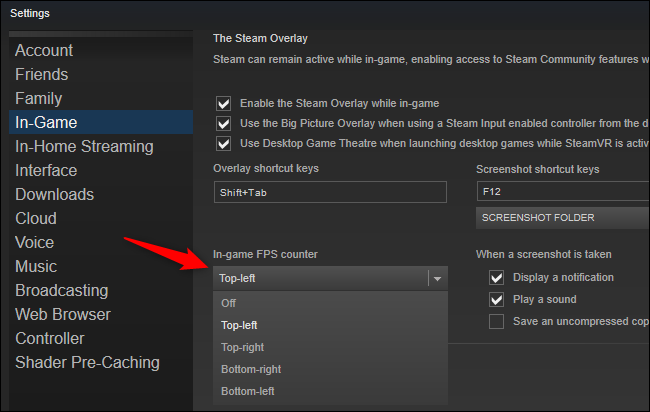
إذا كنت تلعب لعبة في Steam، فانقر فوق Steam> Settings> In Game، وانقر فوق المربع الموجود أسفل FPS Counter، واختر موضعاً لعنصر معدل الإطار في الثانية FPS على الشاشة.

سترى وجود معدل الإطار في الثانية لجميع الألعاب التي تلعبها على Steam في موقع واحد.

ستجد أيضاً خيارات لعرض معدل الإطار في الثانية FPS لأي لعبة في أدوات أخرى مثل NVIDIA GeForce Experience و FRAPS.

زيادة معدل الإطار في الثانية FPS عن طريق تحديث برامج التشغيل:

من المهم أن يكون لديك أحدث برامج تشغيل الرسوميات لأجهزة جرافيك الكمبيوتر، أو GPU.

تقوم الشركات المصنعة لمعالجات الرسوميات مثل NVIDIA و  AMD وحتى Intel بإحداث إصدارات جديدة من برامج تشغيل الرسوميات التي تم تحسينها بشكل أفضل لجعل الألعاب الجديدة تعمل بشكل أفضل.

يجب عليك تحديث برامج تشغيل الرسوميات في جهازك للحصول على أفضل أداء للألعاب، خاصة إذا كنت تلعب ألعاباً حديثة.

احصل على أحدث برامج التشغيل من NVIDIA أو AMD أو Intel، اعتماداً على أجهزة الرسوميات الموجودة بالكمبيوتر لديك.

تتضمن أدوات تثبيت برامج التشغيل هذه أدوات تحقق بشكل تلقائي من وجود تحديثات للمساعدة على تحديث برامج التشغيل في المستقبل.

إذا لم تكن متأكداً من وحدة معالجة الرسوميات التي يمتلكها جهاز الكمبيوتر لديك، فإن Windows 10 يجعل من السهل التحقق من ذلك.

لعرض اسم GPU بجهاز الكمبيوتر، افتح مدير المهام Task manager بالنقر بزر الماوس الأيمن على شريط المهام وتحديد مدير المهام.

انقر على خيار مزيد من التفاصيل إذا رأيت نافذة صغيرة. انقر فوق علامة التبويب الأداء وابحث عن GPU في الجزء الأيمن لرؤية نوع GPU الذي يحتوي عليه النظام الذي تعمل عليه.

إذا كنت ترى GPU Intel إلى جانب NVIDIA أو AMD GPU هنا، فإن الكمبيوتر لديك يحتوي على NVIDIA أو AMD GPU قوي للألعاب و Intel ذو كفاءة جيدة في استهلاك الطاقة للقيام بمهام أخرى.

يجب تحديث برامج تشغيل NVIDIA أو AMD للحصول على أفضل أداء للألعاب، على الرغم من أنه يجب عليك أيضاً تحديث برامج تشغيل الرسومات Intel.

في نظام التشغيل Windows 7، يمكنك العثور على اسم معالج الرسوميات GPU الخاص بجهازك في أداة dxdiag.

لفتحه، اضغط على Windows + R، واكتب dxdiag في مربع التشغيل، ثم اضغط على Enter. انقر على علامة التبويب عرض وانظر إلى يسار إدخال الاسم في قسم الجهاز.

غالباً ما تُسمى معالجات رسوميات Intel بمعالجات الرسوميات المدمجة لأنها مضمنة في وحدة المعالجة المركزية CPU للكمبيوتر مباشرةً.

على الرغم من أن الرسوميات المدمجة تستخدم طاقة أقل، فإنها لن تقدم أداء أفضل بالقرب من أداء معالج NVIDIA أو AMD GPU الحديث أثناء اللعب.

قد يستمر أداء معالج رسوميات Intel في العمل على ما يرام، خاصة إذا كان لديك أحد أحدث معالجات الرسوميات من Intel وكنت تلعب لعبة قديمة أو لعبة أحدث على إعدادات أقل.

إذا رفض أحدث برامج تشغيل الرسومات من Intel التثبيت على جهاز الكمبيوتر لديك ورأيت رسالة شبيهة بهذه برنامج التشغيل الذي يتم تثبيته غير مخصص لهذا الكمبيوتر، فهناك طريقة لتجاوز هذا الخطأ وتثبيت أحدث برامج التشغيل مباشرة من Intel سنقوم بذكرها قريباً.

تعزيز معدل الإطار في الثانية عن طريق تغيير وتبديل إعدادات الرسوميات:

كلما ارتفعت إعدادات الرسومات – بعبارة أخرى، كلما زادت التفاصيل الرسومية التي تراها في اللعبة – قلَّ معدل الإطار في الثانية.

إذا كنت بحاجة إلى المزيد من الإطارات في الثانية في لعبة، فإن أسهل طريقة للحصول عليه هي تقليل مستوى الدقة الرسومية. لن تبدو اللعبة جميلة، لكنها ستعمل بشكل أسرع وأكثر سلاسة.

كل لعبة لديها خيارات الرسوميات الخاصة بها. للعثور عليهم، افتح قائمة خيارات اللعبة وابحث عن فئة مثل Graphics أو Video.

يمكنك تعديل الإعدادات بشكل مستقل أو مجرد استخدام الإعدادات المسبقة الافتراضية. على سبيل المثال، يمكنك خفض إعدادات الرسومات في اللعبة من عالي إلى متوسط أو منخفض لتحسين معدل الإطار في الثانية.

يمكن أيضاً خفض دقة عرض اللعبة، مما سيجعل الصورة أقل وضوحاً، ولكنها تعزز معدل الإطار في الثانية FPS. قد يكون هذا الخيار موجوداً في قائمة خيارات Video منفصلة عن قائمة إعدادات Graphics في بعض الألعاب.

تؤدي العديد من الألعاب القديمة أداءً أفضل عند تعيينها على وضع ملء الشاشة الحصري بدلاً من وضع Windowed أو ملء الشاشة (windowed) أو وضع بدون إطار، حتى يمكنك أيضاً تجربة تمكين وضع ملء الشاشة لمعرفة ما إذا كان ذلك يحسِّن معدل الإطار في الثانية FPS للعبة.

يمكن لبعض الأدوات ضبط الإعدادات الرسومية لألعاب الكمبيوتر تلقائياً، مما يمنح مجموعة مثالية من الرسومات والأداء دون التقليل من جودة العرض.

إليك مقالة مفصلة عن كيفية ضبط إعدادات الرسوميات لألعاب الكومبيوتر بسهولة.

إذا كان لديك جهاز NVIDIA، فنحن نوصي باستخدام NVIDIA GeForce Experience، التي تم تضمينها مع برامج تشغيل الرسومات.

فقط قم بتشغيل تطبيق GeForce Experience من قائمة Start (ابدأ) وسوف ترى قائمة من الألعاب التي قمت بتثبيتها.

حدد لعبة وانقر على الزر تحسين لاستخدام الإعدادات الموصى بها تلقائياً في NVIDIA لتلك اللعبة استناداً إلى أجهزة النظام.

حتى إذا كنت ترغب في تعديل الإعدادات يدوياً، يعد تحسين GeForce Experience نقطة بداية جيدة. لا يزال بإمكانك الانتقال إلى إعدادات اللعبة وتعديلها بعد استخدام أداة تحسين مثل هذه الأداة.

تأكد من تشغيل اللعبة على معالج الرسوميات القوي:

إذا كان لديك معالج رسوميات Intel GPU مدمج و NVIDIA أو AMD GPU، فيجب عليك التأكد من تشغيل الألعاب المطلوبة على أجهزة NVIDIA أو AMD وليس على جهاز Intel البطيء.

يجب تشغيل معظم الألعاب تلقائياً على وحدة معالجة الرسوميات الأكثر قوة. ومع ذلك، قد تستخدم بعض الألعاب GPU الأبطأ بشكل افتراضي، مما يؤدي إلى انخفاض معدل الإطار في الثانية FPS بشكل غامض.

تستطيع اختيار معالج الرسوميات GPU التي تستخدمها إحدى الألعاب في أحدث إصدار من Windows 10، للقيام بذلك يمكنك تنفيذ الخطوات في مقالتنا من خلال الرابط.

بالنسبة لأجهزة الكمبيوتر التي تعمل بنظام Windows 7 أو إصدار قديم من Windows 10، يمكنك ضبط معالج الرسوميات GPU التي تستخدمها إحدى الألعاب في لوحة تحكم برنامج تشغيل الرسومات.

على سبيل المثال، يمكن لمستخدمي NVIDIA تعيين تطبيقات لوحدات معالجة رسومات مختلفة في لوحة تحكم NVIDIA.

المزيد من النصائح لتعزيز معدل الإطار في الثانية:

فيما يلي بعض النصائح الأخرى لتعزيز معدل الإطار في الثانية FPS في ألعاب الكمبيوتر الشخصي:

  • إغلاق التطبيقات التي تعمل في الخلفية: يوجد عدد كبير من وحدات المعالجة المركزية ووحدات معالجة الرسومات وموارد الأقراص.

إذا كانت تطبيقات الخلفية تستخدم موارد كبيرة، فستتوفر موارد أقل للعبة التي تلعبها، وهو ما يعني انخفاض معدل الإطار في الثانية FPS.

قم بإغلاق تطبيقات الخلفية – خاصة التطبيقات التي تستخدم الكثير من الموارد – أثناء تشغيل اللعبة.

يمكنك التحقق من التطبيقات التي تستخدم كمية ملحوظة من موارد النظام من إدارة المهام، إن أردت.

  • قم بتوصيل الكمبيوتر المحمول بالكهرباء: قم بتوصيل الكمبيوتر المحمول أثناء اللعب.

حيث يقوم نظام التشغيل ويندوز Windows عادةً بتخميد الأجهزة ويجعلها تعمل بشكل أبطأ على طاقة البطارية لتوفير الطاقة، لذا فإن توصيلها يمكن أن يؤدي إلى تحسين معدل الإطار في الثانية FPS بشكل كبير.

  • تجنب تشغيل تسجيل الفيديو للعبة: إذا تم ضبط جهاز الكمبيوتر على خيار تسجيل طريقة اللعب تلقائياً باستخدام ميزة مثل Game DVR لـ Windows 10 أو NVIDIA ShadowPlay، فسيؤدي ذلك إلى تقليل معدل الإطار في الثانية FPS.

قم تعطيل أي ميزات لتسجيل أداء اللعبة وسترى معدل إطار في الثانية FPS أعلى.

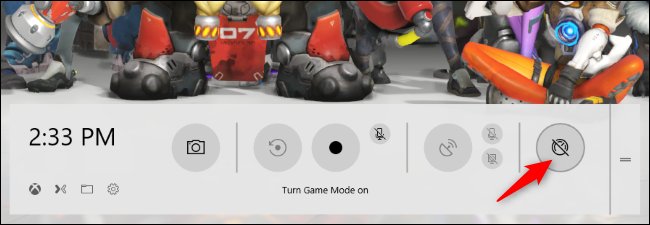
  • جرب وضع اللعب Game Mode: يحتوي نظام التشغيل Windows 10 على وضع اللعب Game Mode الذي يؤدي إلى إلغاء تحديد أولويات المهام الخلفية تلقائياً وتعيين المزيد من الموارد للألعاب أثناء تشغيلها.لتمكين وضع اللعب للعبة فردية، اضغط على Windows + G لفتح شريط اللعبة أثناء اللعب، وانقر فوق رمز وضع اللعب على الجانب الأيمن من شريط اللعبة الذي يظهر.لم نر تحسينات كبيرة في هذه الميزة، ولكن الأمر يستحق التجربة.استناداً إلى الاختبار الذي أجريناه، لا نوصي باستخدام معظم أدوات تعزيز الألعاب التابعة لجهة خارجية.

  • رفع تردد التشغيل Overclock: إذا كنت ترغب في تشغيل الأجهزة الموجودة لديك بشكل أسرع، يمكنك رفع تردد تشغيل هذه الأجهزة. يمكنك زيادة سرعة المعالج ووحدة المعالجة المركزية (CPU)، حيث سيكون رفع تردد التشغيل على وحدة معالجة الرسوميات أكثر أهمية بالنسبة إلى معدل الإطار في الثانية FPS في معظم الألعاب.لاحظ أن رفع تردد التشغيل يجعل جهاز الكمبيوتر يستخدم طاقة أكثر وتشغيلًا أكثر سخونة، لذلك قد يؤدي إلى تلف الجهاز أو جعل النظام غير مستقر أثناء تعطيل خيار التردد.
  • إعادة تشغيل الكمبيوتر الشخصي: إذا كان أداء جهاز الكمبيوتر بطيئاً على نحو غير معتاد وكانت نسبة معدل الإطار في الثانية FPS أقل من المعدل العادي دون سبب معروف بالنسبة لك، فحاول إعادة تشغيل جهاز الكمبيوتر.

نعم، يمكن أن يكون خيار إعادة تشغيل الكمبيوتر سبباً في إصلاح كافة أنواع المشاكل!

  • ترقية الأجهزة الخاصة بالكمبيوتر لديك: إذا كنت غير راضٍ عن معدل الإطار في الثانية FPS في أداء الألعاب التي تقوم بتنصيبها حتى بعد اتباع كل هذه النصائح السابقة، فيمكن لك دائماً تحسينها من خلال شراء معالج رسوميات أسرع وتثبيته – أو حتى الحصول على كمبيوتر شخصي جديد مزود بأجهزة أكثر قوة.

اعتماداً على اللعبة وأجهزة الكمبيوتر الشخصي، قد تساعد وحدة المعالجة المركزية (CPU) السريعة أو المزيد من ذاكرة الوصول العشوائي RAM أيضاً على تحسين مستوى أداء الألعاب بشكل ملحوظ.

مقالات قد تعجبك:

كيفية تحسين دقة الإصابة في ألعاب الكمبيوتر
أفضل ألعاب المغامرات لجميع الحواسيب
أفضل الألعاب الكلاسيكية لجميع الحواسيب
ما هي تقنية تتبع الأشعة Ray Tracing المستخدمة في الألعاب؟
كيفية ضبط إعدادات الرسوميات لألعاب الكومبيوتر بسهولة
كيفية تحسين أداء الألعاب عند استخدام كروت الشاشة من نوع Intel
كيفية اختيار كرت رسوميات للكمبيوتر المكتبي أو المحمول
كيفية ترقية أو استبدال بطاقة الرسوميات في الكمبيوتر
كيفية مراقبة استخدام معالج الرسوميات في ويندوز
كيفية ضبط إعدادات الرسوميات لألعاب الكومبيوتر بسهولة
كيفية إدارة برامج بدء التشغيل في ويندوز 10