طرحت منذ أيام شركة سامسونج الجيل القادم من مجموعة QVO الخاصة بمحركات الأقراص الصلبة SSD الاستهلاكية عالية السعة: 870 QVO.
أصبحت هذه المجموعة متاحة بدءاً من 30 حزيران من سامسونج Samsung وتجار التجزئة الآخرين، وستتمكن من الاختيار من بين بعض سعات التخزين المختلفة.
يبدأ 870 QVO بسعة 1 تيرابايت بسعر 129.99 دولاراً، وكذلك بسعة 2 تيرابايت من التخزين مقابل 249.99 دولاراً و 499.99 دولاراً لنموذج 4 تيرابايت.
إذا أردت أعلى من هذه الأرقام، فقد تكون مهتماً بخيار 8 تيرابايت الذي سيكون متاحاً في آب، وهو الأعلى سعة من شركة سامسونج Samsung.
سعر خيار 8 تيرابايت لم يتم الإعلان عنه بعد، على الرغم من أن تسريباً على أمازون Amazon قد انتشر في وقت سابق من هذا الشهر من قبل Tom’s Hardware يشير إلى أنه قد يكلف 900 دولاراً وسيصدر في 24 آب.
إن 870 QVO هو خليفة 860 QVO الذي تم إصداره في أواخر 2018، وتتشابه طريقة العمل الداخلية لمحرك الأقراص الجديد هذا.
إنه محرك أقراص SATA مقاس 2.5 بوصة يناسب معظم أجهزة الكمبيوتر المكتبية والمحمولة، ويستخدم بنية الخلايا متعددة المستويات 4 بت من سامسونج (المعروفة أيضاً باسم المستوى الرباعي، أو QLC في هذا النموذج) التي تساعد على الحفاظ على السعر معقولاً مع سرعات نقل أعلى.
يبدو أن نموذج 870 QVO يقدم مجموعة صغيرة من التحسينات في السرعة، بسرعة 560 ميجابايت/ثانية للقراءة و 530 ميجابايت/ثانية للكتابة مكتسباً 10 ميجابايت/ثانية في كلتا الفئتين مقارنة بالموديل السابق 860 QVO.
تقول شركة سامسونج Samsung أن أحدث أقراص SSD لديها تتميز بنسبة 13 في المائة عن سابقتها عندما يتعلق الأمر بسرعة القراءة العشوائية).
الجانب الأكثر جاذبية في هذه المجموعة الجديدة هو أنها ستجلب طراز بسعة 8 تيرابايت إلى السوق. ومع هذا النموذج، تقول شركة سامسونج Samsung أنه يجب أن يكون قادراً على نقل ما يصل إلى 2880 تيرابايت من البيانات طوال حياته.
بالنسبة لنموذج 4 تيرابايت فسيستطيع كتابة إجمالي 1440 تيرابايت طوال عمره، في حين أن طرازي 2 تيرابايت و 1 تيرابايت قادران على كتابة 720 تيرابايت و 360 تيرابايت طوال حياتهم على التوالي، ولكل محرك أقراص ضمان (كفالة) محدود لمدة ثلاث سنوات.
يعد وجود خيار 8 تيرابايت أمراً مغرياً، حيث زادت أحجام الألعاب في السنوات القليلة الماضية، على الرغم من أن هذا ليس الخيار الأفضل إذا كانت السرعة مهمة حقاً بالنسبة لك.
إذا كانت اللوحة الأم للكمبيوتر المكتبي لديك تحتوي على فتحة M.2، فإن محرك أقراص 970 EVO Plus NVMe ذو السعة 1 تيرابايت من سامسونج سيقدم أداءً محسّناً إلى حد كبير، على الرغم من السعات الأصغر المتاحة ولكن بسعر أعلى بكثير من 870 QVO الجديد.
تحتوي أجهزة الكمبيوتر المحمولة على طرق مختلفة للوصول إلى مقصورة التخزين، ذلك إذا كانت تسمح بالوصول السهل إليها.
تتيح لك بعض تصميمات درجة رجال الأعمال إيقاف محرك أقراص عن طريق إزالة مسمار واحد، وقد يحتاج الآخرون إلى إزالة الجزء السفلي من الجهاز بالكامل أو حتى إخراج لوحة المفاتيح في التصميمات الأخرى. يمكنك عادةً العثور على تعليمات محددة من خلال البحث في الويب عن الشركة المصنعة للكمبيوتر المحمول وطرازه.
بكل الأحوال، قبل البدء في هذا المقال يجب عليك إدراك كيفية انتقاء قرص التخزين المناسب لاحتياجاتك والمتوافق مع جهازك، وللحصول على هذه المعلومات ننصحك بالاطلاع على هذا المقال…
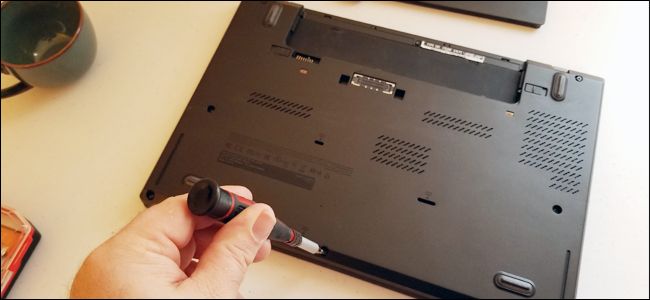
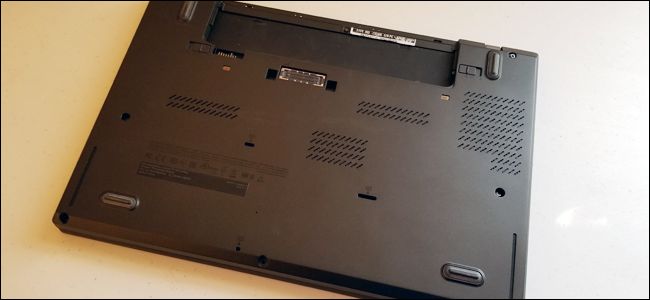
في هذا المثال، سنقوم بتبديل محرك الأقراص في جهاز ThinkPad T450s. يبلغ عمر التصميم الآن بضع سنوات، ولكنه صغير بما فيه الكفاية بحيث يتطلب إزالة الجزء السفلي بالكامل، وهو أمر نموذجي إلى حد ما بين التصميمات التي تسمح بترقية محرك الأقراص الثابتة.
للوصول إلى محرك الأقراص، لا بد لي من إزالة البطارية، ثم إخراج ثَماني مسامير مختلفة.
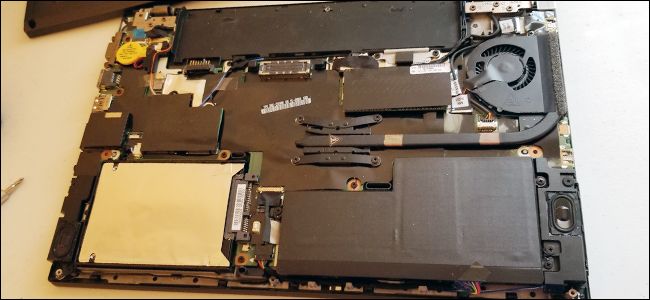
هذا يفك لوحة الجسم المعدني بما فيه الكفاية للسماح لي سحبها من جهاز الكمبيوتر. يمكنك رؤية القرص الصلب في الزاوية السفلية اليسرى.
لسحب محرك الأقراص نفسه، تحتاج إلى إزالة برغي آخر، وسحب محرك الأقراص لأعلى قليلاً، ثم حركه من اتصال SATA المدمج.
بالنسبة لهذا الطراز، فإن علبة محرك الأقراص هي مجرد قطعة رقيقة من الألومنيوم مزودة بمصد مطاطي. قم بسحبه، ثم ضع محرك الأقراص الجديد.
بعد ذلك، قم بعكس عملية الفك، أنزل محرك الأقراص الجديد على اتصال SATA الموجود في الكمبيوتر المحمول، وقم بتثبيت العلبة لأسفل إلى الإطار، واستبدال لوحة الهيكل.
مرة أخرى، ستتغير تفاصيل هذه العملية كثيراً اعتماداً على جهاز الكمبيوتر المحمول الذي لديك. إذا كنت بحاجة إلى تفاصيل إضافية لفهم آلية فك جهازك ذو الموديل الغريب، فإن Google هو صديقك – ستجد بشكل عام على الأقل عدداً قليلاً من المستخدمين الذين يريدون فعل الشيء نفسه، وربما مقالة أو مقطع فيديو إذا كنت محظوظاً.
كما هو الحال بالنسبة لأجهزة الويندوز Windows، يمكن لأجهزة الماك Mac أن تعاني من مشكلة البطء أيضاً.
فإذا بدا لك أن جهازك الماك يعمل بشكل أبطأ مما ينبغي، فإليك مجموعة من النصائح المتنوعة التي قد تساعدك على تحديد المشكلة وإصلاحها. غالباً هناك العديد من الأسباب التي قد تجعل من نظام التشغيل ماك Mac بطيئاً.
في البداية لا بد من أن ننصحك بالابتعاد عن البرامج التي تقدم لك الوعود بتحسين جهاز الماك Mac الخاص بك وجعله يعمل بشكل أسرع. صحيح أنه يمكن لبعض برامج التنظيف -مثل نسخة Mac من CCleaner- إزالة الملفات المؤقتة وإخلاء مساحة، ولكنها لن تجعل نظام Mac يعمل بشكل أسرع.
جد البرامج مستنزفة الموارد Resource-Hungry:
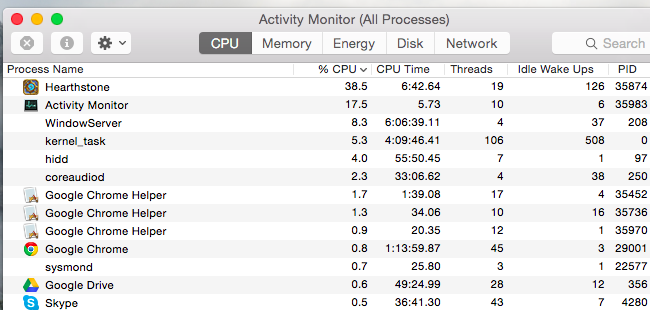
استخدم مراقب النشاط Activity Monitor، وهو برنامج مماثل لمدير المهام على نظام تشغيل ويندوز Windows- لعرض العمليات الجارية الخاصة بك والعثور على تلك التي تستنزف الكثير من الموارد.
لتشغيل هذا البرنامج، اضغط على Command + Space لفتح برنامج البحث Spotlight، ثم اكتب Activity Monitor، ثم اضغط على Enter.
انقر فوق عنوان المعالج ٪ CPU لفرز البرامج حسب نسبة استخدامها المعالج CPU، بذلك سوف تتمكن من رؤية التطبيقات والعمليات قيد التشغيل التي تستخدم معظم وحدة المعالجة المركزية. في بعض الحالات، قد يكون هناك برنامج واحد يستخدم وحدة المعالجة المركزية بنسبة 99٪، وقد ترغب في إنهائه.
لفرض إنهاء العملية، حددها بالنقر فوقها والنقر فوق الزر X الموجود على شريط الأدوات. تأكد من عدم إنهاء أي عملية تؤدي وظيفة مهمة. وبالطبع يمكنك دوماً محاولة إغلاق برنامج مستنزف للموارد بالطريقة العادية أولاً.
إذا لم يعمل ما سبق، فانقر على قائمة عرض View وحدد جميع العمليات ِAll processes لمشاهدة جميع العمليات التي تعمل على جهاز Mac. يمكنك أيضاً النقر فوق عنوان الذاكرة Memory – راقب نسبة استهلاكها، قد تؤدي العملية التي تستخدم كمية كبيرة من الذاكرة إلى إبطاء جهاز Mac.
جرِّب أيضاً عنوان القرص Disk – وراقب نسبة استهلاك القرص الصلب، يمكن أن تؤدي إحدى العمليات التي تستخدم القرص بشكل كبير إلى إبطاء جهاز Mac.
أغلق التطبيقات:
يحب نظام التشغيل ماك Mac OS X ترك التطبيقات قيد التشغيل في شريط البرامج Dock. لن يؤدي النقر على الزر “X” باللون الأحمر في نافذة التطبيق إلى إغلاقه، بل سيظل قيد التشغيل في الخلفية.
في معظم الحالات، هذه ليست مشكلة كبيرة. ومع ذلك، إذا كان جهاز Mac الخاص بك يعمل ببطء، فيمكنك إغلاق بعض من هذه التطبيقات.
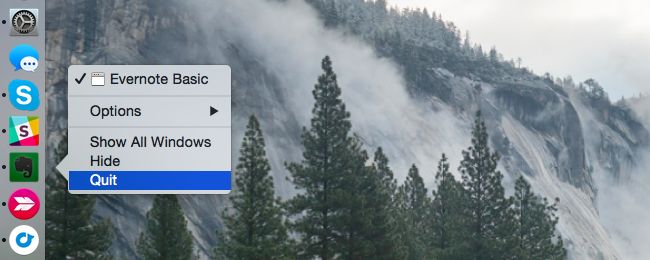
في شريط البرامج Dock، ابحث عن التطبيقات المعلّمة بنقطة، قف على أيقونة التطبيق وانقر بزر الماوس الأيمن أو انقر مع الضغط على Ctrl على رموز هذه التطبيقات، وحدد إنهاء Quit.
عطّل برامج بدء التشغيل:
إذا كان جهاز ماك Mac الخاص بك بطيئاً بعد عملية تسجيل الدخول، فأحد الأسباب لذلك أنه قد يحتوي على عدد كبير جداً من برامج بدء التشغيل.
لإدارة برامج بدء التشغيل، افتح نافذة تفضيلات النظام System Preferences عن طريق النقر فوق رمز قائمة Apple وتحديد تفضيلات النظام. انقر فوق أيقونة المستخدمون والمجموعات Users & groups، وحدد حساب المستخدم الحالي، ثم انقر فوق عناصر تسجيل الدخول Login Items. قم بإلغاء تحديد أي تطبيقات لا تريدها أن تعمل عند بدء تسجيل دخولك إلى النظام.
إذا كنت تريد لبرنامج ان يبدأ التشغيل تلقائياً عند تسجيل الدخول إلى Mac، فقم بسحبه وإفلاته في هذه القائمة أو انقر فوق الزر “+” في أسفل القائمة وأضفه.
قم بتنظيف الملفات في مجلد Launch Agents:
إحدى الميزات المخفية في برنامج CleanMyMac 3 هي إمكانية تنظيف ملفات Launch Agents، هذه الملفات عبارة عن تطبيقات مُساعدة صغيرة تعمل بشكل سري في الخلفية وقد تشغّل برامج أخرى تلقائياً بدون معرفتك.
لذا فقد تكون هذه هي المشكلة التي تسبب الإبطاء خصوصاً إذا كان لديك الكثير من البرامج التي تعمل و التي لا تذكر أنك قمت بتشغيلها،.
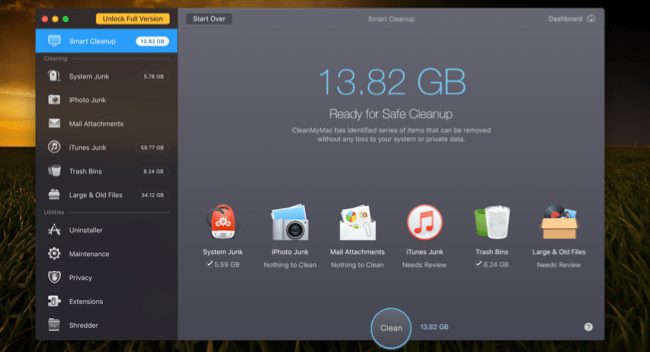
لذا قم بتحميل وتشغيل برنامج CleanMyMac 3، ثم التوجه إلى ملحقات Extensions -> Launch Agents ثم قم بتنظيف ملفات القمامة فيها.
يمكن للشفافية والرسوم المتحركة أن تكون عبئا على نظام التشغيل ولا سيما على أجهزة Mac القديمة. ولذا فإن تقليلها قد يساعد في تسريع الأمور.
للقيام بذلك، افتح نافذة تفضيلات النظام System Preferences. انقر فوق رمز إمكانية الوصول Accessibility وقم بتفعيل خيار تقليل الشفافية Reduce transparency لتقليل الشفافية. في نظام التشغيل OS X Yosemite، يمكن لهذا الخيار أن يسرع بشكل كبير بعض أجهزة ماك Mac القديمة.
قد ترغب أيضًا في النقر فوق رمز تفضيلات شريط البرامج Dock وتحديد Scale effect بدلاً من Genie effect، والذي قد يؤدي إلى تسريع حركة تصغير النوافذ قليلاً.
خفف ثقل مستعرض الويب لديك:
قد يكون متصفح الويب هو التطبيق الذي يسبب مشكلتك. و هنا تنطبق النصائح المعتادة على جهاز Mac أيضًا – خاصة إذا كان أداء متصفح كروم Google Chrome سيئًا بشكل خاص على نظام التشغيل Mac OS X.
جرّب تقليل عدد إضافات المتصفح التي تستخدمها إلى جانب تقليل عدد علامات التبويب المفتوحة في آنٍ واحد لحفظ موارد الذاكرة ووحدة المعالجة المركزية.
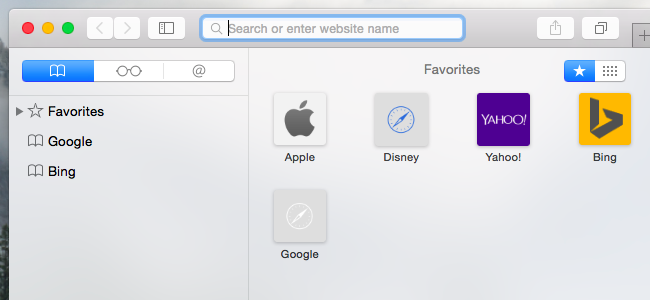
قد ترغب أيضًا في تجربة متصفح Safari المضمَّن في نظام التشغيل Mac OS X، والذي يبدو أنه يحقق أداءً أفضل من Chrome، خصوصاً عندما يتعلق الأمر بقدرة البطارية.
فإذا تمكنت من اعتياد استخدام متصفح Safari ولم تحتج ميزة أو إضافة في Chrome، فإمكانك اعتماده كمتصفحك الأساسي وهذا سيكون ذلك جيداً جداً بالنسبة لجهازك.
عطّل خيار تشفير القرص بواسطة FileVault :
يتم تمكين تشفير القرص باستخدام FileVault بشكل افتراضي في نظام Mac OS X Yosemite. يساعدك هذا في تأمين ملفات نظام Mac في حالة سرقتها، ومنع الوصول غير المصرح به إليها. كما يمنع الأشخاص من تغيير كلمة المرور على جهاز Mac وقيامهم بتسجيل الدخول بدون إذن منك.
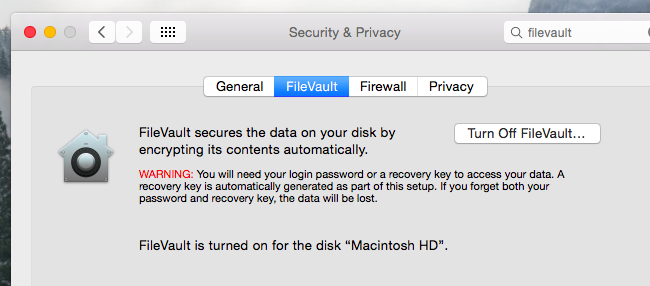
في بعض أجهزة ماك Mac، قد يتسبب ذلك في أن يكون نظام التشغيل Mac بطيئاً جداً عند الإقلاع Boot أو تسجيل الدخول. في هذه الحالة، فيمكنك التوجه إلى نافذة تفضيلات النظام System Preferences ، والنقر على رمز الأمان والخصوصيةSecurity & Privacy ، والنقر على العنوان FileVault، وتعطيل خيار تشفير القرص.
نوصي بالإبقاء على تفعيل FileVault ما لم يكن جهاز Mac يستغرق وقتاً طويلاً للإقلاع أو تسجيل الدخول.
سرّع برنامج البحث Finder:
عند فتح نافذة برنامج البحث Finder لعرض ملفاتك، يتم فتحها بشكل افتراضي على طريقة عرض جميع ملفاتي All My Files. فإذا كان لديك عدد كبير جداً من الملفات على جهاز Mac، فقد تكون طريقة العرض هذه بطيئة في التحميل، مما يؤدي إلى إبطاء النظام في كل مرة تفتح نافذة بحث Finder جديدة.
يمكنك منع حدوث ذلك بالنقر فوق قائمة Finder وتحديد التفضيلاتPreferences في Finder. حدد المجلد المفضل لديك ضمن قائمة New Finder Windows Show – على سبيل المثال، يمكنك أن يقوم Finder تلقائيًا بفتح مجلد التنزيلات أو المستندات، وهو ما سيكون اسرع من تحميله لجميع ملفات النظام.
حرّر مساحة القرص الصلب:
كما هو الحال في أي جهاز كمبيوتر، يمكن أن يؤدي تحرير المساحة على القرص الصلب إلى زيادة السرعة، لا سيما إذا كانت مساحة القرص صغيرة بالأساس.
للتحقق، انقر فوق قائمة Apple، وحدد حول هذا الجهاز About This Mac، وابحث تحت عنوان التخزين Storage
إذا لم يكن هناك مساحة خالية، فستحتاج إلى توفير مساحة على وحدة التخزين الداخلية في Mac.
هذه النصيحة المفيدة التي يمكنها إصلاح مجموعة كبيرة من مشاكل النظام على جهاز Mac، على الرغم من أن العديد من الأشخاص – وخاصة مستخدمي Windows ذوي الخبرة – لن يفكروا في تجربة ذلك.
يمكن إعادة ضبط وحدة التحكم في إدارة النظام – أو SMC وهي اختصار ل SystemManagement Controller– هذه العملية التي ستعيد إصلاح كل شيء بدءًا من الأداء البطيء إلى مشكلات بدء التشغيل ومشكلات أجهزة الشبكة Wi-Fi. و لن يؤدي ذلك إلى محو أي بيانات.
أعد تثبيت نظام Mac Os X:
عندما تفشل جميع المحاولات السابقة، حاول إعادة تثبيت نظام التشغيل الخاص بك. هذه نصيحة جيدة لكل جهاز، بل إنها فكرة جيدة حتى إذا كنت تواجه مشكلة على جهاز iPhone أو iPad.
على افتراض أن لديك نسخ احتياطية من الأشياء الهامة، يمكنك إعادة تثبيت نظام التشغيل Mac OS X على جهاز Mac.
هذا أبسط بكثير من إعادة تثبيت نظام Windows ، لأنك لن تحتاج إلى تنزيل أي وسائط تثبيت. يمكنك فقط الإقلاع في وضع الريكفوري الخاص، وبدء التثبيت، وسوف يقوم جهاز Mac الخاص بك بتنزيل كل ما يحتاجه من Apple. ولكنك ستحتاج بالتأكيد إلى نسخ احتياطية من ملفاتك المهمة قبل البدء !
أخيراً، إذا كان لديك جهاز Mac يحتوي على قرص صلب ميكانيكي، فقد تحتاج إلى محاولة ترقيته إلى قرص صلب ثابت SSD. هذه دوماً طريقة مؤكدة لتسريع أي جهاز كمبيوتر.
نحن في عام 2018، أليس من المفترض أن نتوقف عن القلق بخصوص مساحة القرص الصلب على أجهزتنا ؟!
الجواب هو لا، على الإطلاق، فجهاز MacBook الحديث يحتوي على قرص صلب ثابت Solid-State Drive تبلغ مساحته 128 غيغابايت فقط، ما يعني أنه في حال اقتنائك له فقريباً جداً ستشاهد التحذير المرعب “مساحة القرص شبه ممتلئة”، وإنه من المهم جداً لأداء حاسوبك أن تحافظ على القرص الصلب لديك جيّداً ونظيفاً.
يمكنك تحرير مساحة كبيرة من القرص من خلال حذف الملفات و التطبيقات التي لا تحتاجها، لكن ذلك سيأخذك بعيداً عما تريد تحقيقه، ففعلياً تحرير مساحة القرص على جهازك الماك Mac تتطلب منك نظرة أكثر عمقاً في النظام.
مثلاً عليك أن تقوم بتنظيف ملفات اللغة التي لا تستخدمها، حذف الملفات المتكررة، محو المرفقات، وتنظيف الملفات المؤقتة.. أي أن عملية تحرير المساحة ليست واضحة للغاية، فمثلاً هل تعلم أن لكل حساب مستخدم في نظام الماك Mac مجموعة من سلّات المهملات ؟
تنظيف نظامك الماك Mac بالطريقة السهلة:
إذا كنت لا ترغب في إضاعة الكثير من الوقت للعثور على الأشياء في نظامك وتنظيفها يدويًا، فيمكنك استخدام برنامج CleanMyMac 3 للتخلص من الملفات المؤقتة، تنظيف ملفات اللغة الإضافية، إلغاء تثبيت التطبيقات، التخلص من الملفات الإضافية التي خلفتها عمليات إلغاء تثبيت التطبيقات، إيجاد المرفقات الكبيرة المخزنة في البريد والتخلص منها، وأكثر من ذلك بكثير..
يحتوي هذا التطبيق بشكل أساسي على جميع ميزات تطبيقات التنظيف التي نتحدث عنها في هذا المقال، باستثناء ميزة العثور على الملفات المكررة، ولتحقق هذه الميزة يمكنك استخدام برنامج Gemini 2 كما سنرى لاحقاً.
لحسن الحظ، نفس البائع يقدم لك البرنامجين ويمكنك الحصول عليهما كحزمة Bundle.
وبالطبع، هناك نسخة تجريبية مجانية يمكنك تثبيتها لتُظهر لك أين اختفت مساحة التخزين الحرة لديك، وتسمح لك بتحرير جزء منها مجاناً.
ملاحظة: قبل أن تبدأ بأي عمليات تنظيف، عليك تحسباً أن تتأكد من النسخ الاحتياطي Backup لبياناتك المهمة.
إيجاد وإزالة الملفات المتكررة Duplicate Files:
واحدة من أكثر الأشياء التي يمكن أن تشغل مساحة كبيرة على القرص هي الملفات المكررة التي تنتشر على النظام الخاص بك، خصوصاً إذا كنت تستخدم الكمبيوتر لفترة طويلة.
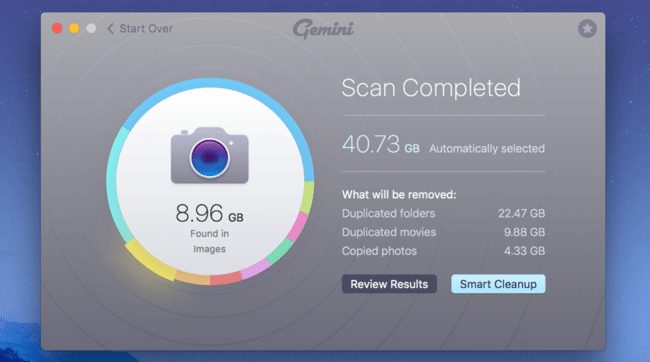
لحسن الحظ، هناك تطبيقات رائعة مثل Gemini 2 والتي يمكن استخدامها للعثور على الملفات المكررة وإزالتها باستخدام واجهة سهلة الاستخدام.
يمكنك شراء التطبيق من متجر التطبيقات، فقد جعلَتْ منه Apple اختيار المحررين لديها، ولكن ننصحك بالحصول عليه من موقعه على الويب، لأن لديهم نسخة تجريبية مجانية متاحة هناك.
هنالك الكثير من الخيارات في متجر التطبيقات وغيره، ولكننا ننصح بهذا التطبيق كوننا جربناه وحصلنا على نتائج جيدة.
فرّغ علب المهملات Trash Cans:
تعادل سلّة المهملات Trash الموجودة في نظام ماك Mac سلة المحذوفات Recycle Bin الموجودة في نظام ويندوز Windows،
عند حذفك الملفات ضمن ال Finder، يتم إرسالها إلى سلة المهملات لكي تتمكن من استعادتها لاحقاً في حال غيرت رأيك وتراجعت عن حذفها، لذا لإزالة هذه الملفات بشكل كامل وإخلاء المساحة التي تشغلها، فعليك أن تفرّغ سلّة المهملات، لكن أنظمة الماك Macs قد تحتوي العديد من سلّات المهملات، ولذا تحتاج أن تفرّغ العديد منها.
لإفراغ علبة المهملات الرئيسية في حساب المستخدم، انقر باليسار + Ctrl أو بالزر اليميني على أيقونة علبة المهملات في يسار شريط البرامج Dock، اختر إفراغ سلّة المهملات Empty Trash، هذا سيؤدي لحذف جميع الملفات التي أرسلتها إلى المهملات من ال Finder,
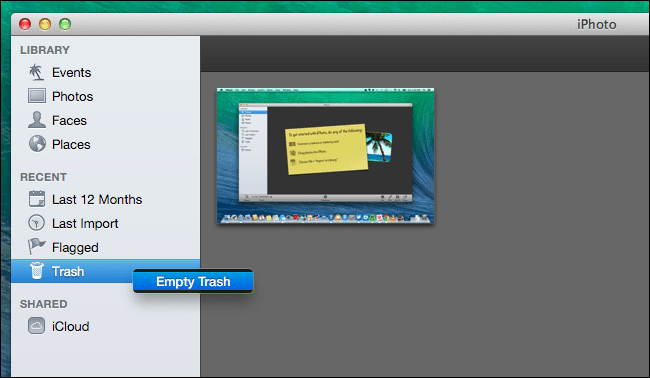
تحتوي كل من تطبيقات iPhoto و iMovie و Mail على علب نفايات خاصة بها. فإذا كنت قد حذفت ملفات وسائط من داخل هذه التطبيقات، فستحتاج إلى تفريغ صناديق المهملات أيضًا.
على سبيل المثال، إذا كنت تستخدم iPhoto لإدارة الصور الخاصة بك وحذفها في iPhoto، فستضطر إلى مسح سلة مهملات iPhoto لإزالتها من محرك الأقراص الثابت. للقيام بذلك، انقر باليسار Ctrl + أو انقر بزر الماوس الأيمن فوق خيار Trash في هذا التطبيق المحدد واختر إفراغ سلة المهملات Empty Trash.
إلغاء تثبيت التطبيقات:
التطبيقات التي قمت بتثبيتها على جهاز Mac تستهلك مساحة من القرص، لذا يجب عليك إلغاء تثبيتها إذا كنت لا تحتاجها، ولعمل ذلك ما عليك سوى فتح نافذة الFinder، وتحديد التطبيقات في الشريط الجانبي، ثم سحب وإفلات رمز التطبيق إلى سلة المهملات Trash على شريط البرامج Dock.
لمعرفة التطبيقات التي تستخدم المساحة الأكبر، افتح نافذة Finder وحدد تطبيقات Applications. انقر فوق رمز إظهار العناصر في قائمة Show items in a list على شريط الأدوات، ثم انقر فوق الحجم Size لفرز التطبيقات المثبتة حسب الحجم.
مسح الملفات المؤقتة:
ربما يحتوي محرك الأقراص الثابتة في نظام التشغيل Mac على ملفات مؤقتة لا تحتاجها. غالبًا ما تشغل هذه الملفات مساحة على القرص دون سبب وجيه. يحاول Mac OS X إزالة الملفات المؤقتة تلقائيًا، لكن من الأفضل استحدام تطبيق مخصص لذلك.
لن يؤدي تنظيف الملفات المؤقتة بالضرورة إلى تسريع جهاز Mac الخاص بك، ولكنه سيحرر بعضًا من مساحة القرص الثمينة هذه.
هناك العديد من أدوات تنظيف الملفات المؤقتة المتوفرة لنظام التشغيل ماك مثل CCleaner، وهي أداة حذف الملفات المؤقتة الأكثر شعبية بين مستخدمي نظام الويندوز Windows، والتي أصبح لديها الآن نسخة لنظام ماك Mac.
قم بتنزيل CCleaner المجاني لنظام التشغيل Mac وتشغيله لمسح بعض تلك الملفات غير المفيدة، تمامًا كما يمكنك أن تفعل على Windows
ضع في اعتبارك أن مسح ذاكرة التخزين المؤقت للمتصفح Browser Cache ليست بالضرورة فكرة جيدة. حيث تحتوي هذه الذاكرة على ملفات من صفحات الويب بحيث يمكن للمستعرض تحميل صفحات الويب بشكل أسرع في المستقبل.
سيبدأ متصفح الويب تلقائيًا في إعادة إنشاء ذاكرة التخزين المؤقت ما إن تبدأ التصفح ، وسيؤدي ذلك إلى إبطاء عملية تحميل صفحات الويب مع زيادة ذاكرة التخزين المؤقت للمتصفح مرة أخرى.
من المفيد أن تعرف بالضبط ما الذي يستخدم مساحة القرص على جهاز Mac، وهو ما ستقوم به أداة تحليل القرص الصلب، مثلDisk Inventory X، التي تفحص القرص الصلب الخاص بجهاز Mac وتعرض المجلدات والملفات التي تستخدم المساحة الأكبر. يمكنك لاحقاً حذفها لتحرير المساحة.
لكن إذا كنت تهتم بهذه الملفات، فقد ترغب في نقلها إلى وسائط خارجية، على سبيل المثال، إذا كان لديك ملفات فيديو كبيرة، فقد تحتاج إلى تخزينها على قرص صلب خارجي بدلاً من جهاز Mac الخاص بك.
ضع في اعتبارك أنك لا تريد حذف أي ملفات نظام مهمة. تقع ملفاتك الشخصية ضمن /Users/name، وهذه هي الملفات التي تريد التركيز عليها.
إزالة ملفات اللغة:
تأتي تطبيقات Mac مع ملفات اللغة لكل اللغات التي تدعمها، بحيث يمكنك تبديل لغة نظام Mac وبدء استخدام التطبيقات بتلك اللغة على الفور. ومع ذلك، من المحتمل أنك سوف تستخدم لغة واحدة فقط على جهاز Mac الخاص بك، لذا فهذه الملفات تستخدم مئات الميجابايت Megabytes من المساحة دون سبب وجيه.
لإزالة ملفات اللغات هذه، يمكنك استخدام برنامج Monolingual. يعد هذا ضروريًا فقط إذا كنت تريد المساحة فعلاً، حيث لا تؤدي هذه الملفات اللغوية إلى تباطؤك، لذا فإن الاحتفاظ بها لا يمثل مشكلة إذا كان لديك قرص ثابت كبير يحتوي على أكثر من مساحة حرة كافية.
حذف المرفقات الكبيرة الحجم في بريد ماك:
إذا كنت تستخدم تطبيق Mail المضمّن في نظام macOS وكان لديك حساب البريد الإلكتروني نفسه لفترة طويلة، فهناك احتمال كبير بأن تستهلك مرفقات البريد الإلكتروني الكبيرة مساحة كبيرة على محرك الأقراص – أحيانًا تصل لعدة جيجابايت Gigabytes، لذلك هذا مكان جيد للتحقق أثناء تنظيف محرك الأقراص الخاص بك.
يمكنك تغيير إعدادات البريد لعدم تنزيل المرفقات تلقائيًا لتوفير مساحة، أو تشغيل أداة تنظيف للتخلص منها. إذا كنت تستخدم Gmail، فيمكنك تعيين قيود على عدد الرسائل التي تتم مزامنتها عبر بروتوكول IMAP بشكل افتراضي لعرض الآلاف القليلة الأخيرة بدلاً من كل شيء.
استخدام أدوات التخزين في macOS Sierra:
يحتوي الإصدار الأحدث من macOS Sierra على أداة جديدة لمساعدتك على تنظيف القمامة من جهاز Mac – اذهب إلى القائمة واختر حول الجهاز About This Mac ثم انتقل إلى تاب Storage.
بمجرد أن تكون هناك، يمكنك الانتقال إلى الإعدادات الجديدة وتمكين الإعدادات التي تريدها:
التخزين السحابي في iCloud: تسمح لك هذه الميزة الجديدة بتخزين سطح المكتب والمستندات والصور ومقاطع الفيديو في iCloud وسوف يقوم Apple تلقائيًا بتوفير المساحة المحلية المطلوبة. إذا كنت تستخدم اتصالاً بطيئًا بالإنترنت، فمن المحتمل أنك لا تريد تمكين هذا الخيار.
Optimize Storage: لا يتطابق الاسم تمامًا مع عمل هذا العنصر، الذي يحذف فعليًا الأفلام والبرامج التلفزيونية التي تم شراؤها بعد مشاهدتها لمنعها من شغل مساحة محرك الأقراص. نظرًا لأن الأفلام، خاصةً في جودة عالية HD ، تعتبر ملفات كبيرة للغاية ، يمكن أن يساعد هذا في منع نظام التشغيل Mac من نفاد المساحة. يمكنك بالطبع تنزيلها مرة أخرى في أي وقت إذا كنت قد اشتريتها.
إفراغ سلة المهملات أوتوماتيكياً: يعد هذا أمرًا بسيطًا إلى حد ما، إذا قمت بتشغيل هذا الخيار على Apple فستحذف العناصر القديمة تلقائيًا من سلة المهملات بعد أن تكون موجودة هناك لمدة 30 يومًا.
أخيراً، تأكد أيضًا من إزالة الملفات الأخرى التي لا تحتاجها. على سبيل المثال يمكنك حذف تنزيلات .dmg التي تم تنزيلها بعد تثبيت التطبيقات بداخلها. مثل مثبّتات البرامج installers على نظام التشغيل Windows ، فهي عديمة الفائدة بعد تثبيت البرنامج.
تحقق من مجلد التنزيلات في Finder واحذف أي ملفات تم تنزيلها لم تعد بحاجة إليها.