يبدو أنّ جوجلGoogle قامت بتزييف مخرجات الذكاء الاصطناعي في مجموعة تجارية ليتم تشغيلها خلال إعلانات Super Bowl في الولايات المتحدة الأمريكية.
حيث يُظهر الإعلان مالك نشاط تجاري يستخدم الذكاء الاصطناعي Gemini لكتابة وصف لموقع الويب، ولكن النص الذي تم تصويره على أنه تم إنشاؤه بواسطة الذكاء الاصطناعي كان متاحًا على موقع الويب الخاص بالشركة منذ أغسطس 2020 على الأقل، كما هو موضح في صفحة الويب المؤرشفة.
وكما هو معروف فإن جوجل لم تطلق Gemini حتى عام 2023، مما يعني أن Gemini لم يكن بإمكانها إنشاء وصف موقع الويب كما هو موضح في الإعلان.
يعد الإعلان التجاري المعني جزءًا من سلسلة إعلانات Super Bowl التي توضح كيفية استخدام الشركات الصغيرة في جميع أنحاء الولايات المتحدة لـ Gemini AI في Google Workspace.
في هذا الإعلان تحديدًا، تعرض Google سوق Wisconsin Cheese Mart باستخدام Gemini لكتابة وصف موقع الويب لقائمة Gouda الخاصة بها.
وكان إعلان جوجل Google التجاري يخضع بالفعل للتدقيق لأنه أظهر أن Gemini ينتج معلومات غير صحيحة، حيث أشار إلى أنّ Gouda تمثل “50 إلى 60 بالمائة من استهلاك الجبن في العالم” – وهذا غير صحيح.
وقامت Google لاحقًا بتحرير الإعلان التجاري للحصول على الإحصائيات الصحيحة، بينما قام صاحب العمل أيضًا بإزالتها من موقعه على الويب.
تخطط شركة جوجلGoogle لتحديث مساعدها بميزات ذكاء اصطناعي توليدي، وفقًا لتقرير من Axios.
وحصل الموقع على رسالة بريد إلكتروني مُرسَلة من الشركة إلى موظفيها، تخبرهم فيها أنها بدأت بالفعل في استكشاف مساعد متطور مدعوم بأحدث نماذج اللغات الكبيرة (LLM)، على غرار التكنولوجيا المستخدمة في كل من ChatGPT و Bard Chatbot الخاص بـ Google.
وبحسب المصادر ذاتها فقد قامت الشركة بإعادة تنظيم الفريق الذي يعمل على تطوير مساعد جوجل، كما سرّحت عدداً من الموظفين بالتزامن مع هذه العملية.
وعلى الرغم من أن جوجل Google لا توضح أنواع الميزات التي تخطط لإحضارها إلى المساعد، إلا أن هناك بعض الاحتمالات الواردة جدًا.
على سبيل المثال يمكن لـ مساعد Google الاستفادة من نفس التقنية التي تدعم روبوت الدردشة المدعوم بالذكاء الاصطناعي Bard، مما قد يسمح له بالإجابة على الأسئلة بناءً على المعلومات التي يجمعها عبر الويب.
من جهتها قالت المتحدثة باسم جوجل Google جينيفر رودستروم في بيان لموقع The Verge: “يستخدم مئات الملايين من الأشخاص المساعد كل شهر ونحن ملتزمون بمنحهم تجارب عالية الجودة”.
وأضافت: “نحن متحمّسُون لاستكشاف كيف يمكن أن تساعدنا LLMs في زيادة سرعة المساعد وجعله أفضل”‘
لا يزال من غير الواضح متى تخطط جوجل Google لجلب هذه التكنولوجيا إلى منتجاتها المنزلية الذكية، على الرغم من أن مثل هكذا خطوة قد تقلق الكثيرين نظرًا للتأثيرات المحتملة على الخصوصية.
هل تريد أن تكون قادراً على تشغيل مساعد جوجل Google بسرعة وإجراء عمليات البحث باستخدامه؟
قم بتمكين خيار على هاتف آيفون iPhone أو أندرويد Android، ثم كل ما عليك قوله هو Hey Google أو Ok Google لتشغيل المساعد الافتراضي. إليك الطريقة.
على هواتف أندرويد Android، الكلمة المهمة لتشغيل مساعد جوجل Google Assistant هي Hey Google أو OK Google، بينما على آيفون iPhone هي Ok Google. كلاهما يستخدم نفس تطبيق مساعد جوجل Google Assistant.
لماذا يجب تمكين OK Google؟
أحد الأسباب الرئيسية لتمكين OK Google هو أنه يمكنك استدعاء مساعد Google من أي مكان على هاتفك.
سواء كنت تتصفح موقعاً إلكترونياً أو تستمع إلى الأغاني أو تشاهد مقطع فيديو، ما عليك سوى نطق الكلمة المهمة وسيفتح المساعد جاهزاً للإجابة على استفساراتك.
في وقت لاحق، إذا كنت لا تريد استخدام الكلمة OK Google بعد الآن، فيمكنك إيقاف تشغيل الميزة على هاتفك.
كيفية بتفعيل OK Google على أندرويد:
لتنشيط OK Google على هاتف أندرويد Android، ستستخدم تطبيق جوجل Google الرسمي.
ابدأ بتشغيل تطبيق جوجل Google على هاتفك. في الزاوية العلوية اليسرى من التطبيق، انقر فوق رمز ملف التعريف.
في قائمة الملف الشخصي، انقر على الإعدادات.
في صفحة الإعدادات، انقر على الصوت.
من قائمة الصوت، اختر Voice Match.
ستصل إلى صفحة OK Google و Voice Match. هنا، في علامة التبويب هذا الهاتف، قم بتشغيل خيار OK Google.
نصيحة: في المستقبل، لإيقاف تشغيل OK Google على هاتفك، قم بتعطيل خيار OK Google.
وهذا كل شيء. من الآن فصاعداً، بغض النظر عن التطبيق الذي تستخدمه، قل OK Google لتشغيل مساعد Google على هاتفك.
كيفية تشغيل مساعد جوجل على آيفون:
مثل أندرويد Android، ستستخدم أيضاً تطبيق جوجل Google على جهاز آيفون iPhone لتنشيط الكلمة المهمة Ok Google.
للقيام بذلك، أولاً، افتح تطبيق جوجل Google على جهاز آيفون iPhone. في الزاوية العلوية اليسرى من التطبيق، انقر على رمز ملفك الشخصي.
في صفحة الإعدادات التي تفتح، انقر على الصوت.
في صفحة الصوت، قم بتمكين خيار تعبير Ok Google. ثم، في الزاوية العلوية اليسرى، انقر على تم.
نصيحة: في المستقبل، إذا كنت ترغب في تعطيل Ok Google، فقم بإيقاف تشغيل خيار تعبير Ok Google.
ما الذي يمكن طلبه من مساعد جوجل الافتراضي؟
يجلب مساعد جوجل Google Assistant بشكل أساسي جميع ميزات بحث جوجل Google إلى هاتفك. بمجرد فتحه، يمكنك أن تطلب منه أشياء مضحكة، وأن تطلب منه كتابة رسالة نصية، وجعله يؤدي العديد من المهام الأخرى.
تُطوّر جوجل حالياً ميزة جديدة من شأنها أن تجعل مساعد جوجل Google Assistant أكثر ذكاءً.
الميزة الجديدة التي تحمل الاسم العبارات السريعة “Quick Phrases” تُتيج لمساعد جوجل الاستجابة لهذه العبارات الصوتية دون الحاجة إلى قول مرحبا جوجل “Hey, Google”
ويتم طرح هذه الميزة – وفقاً لموقع XDA-Developers – على هاتف Google Pixel 3 XL الذي يعمل بنظام Android 12 Beta، وإصدار 12.39.17.29من Google App.
و من غير المعروف ما إذا كان Android 12 هو أحد المتطلبات لتشغيل ميزة العبارات السريعة.
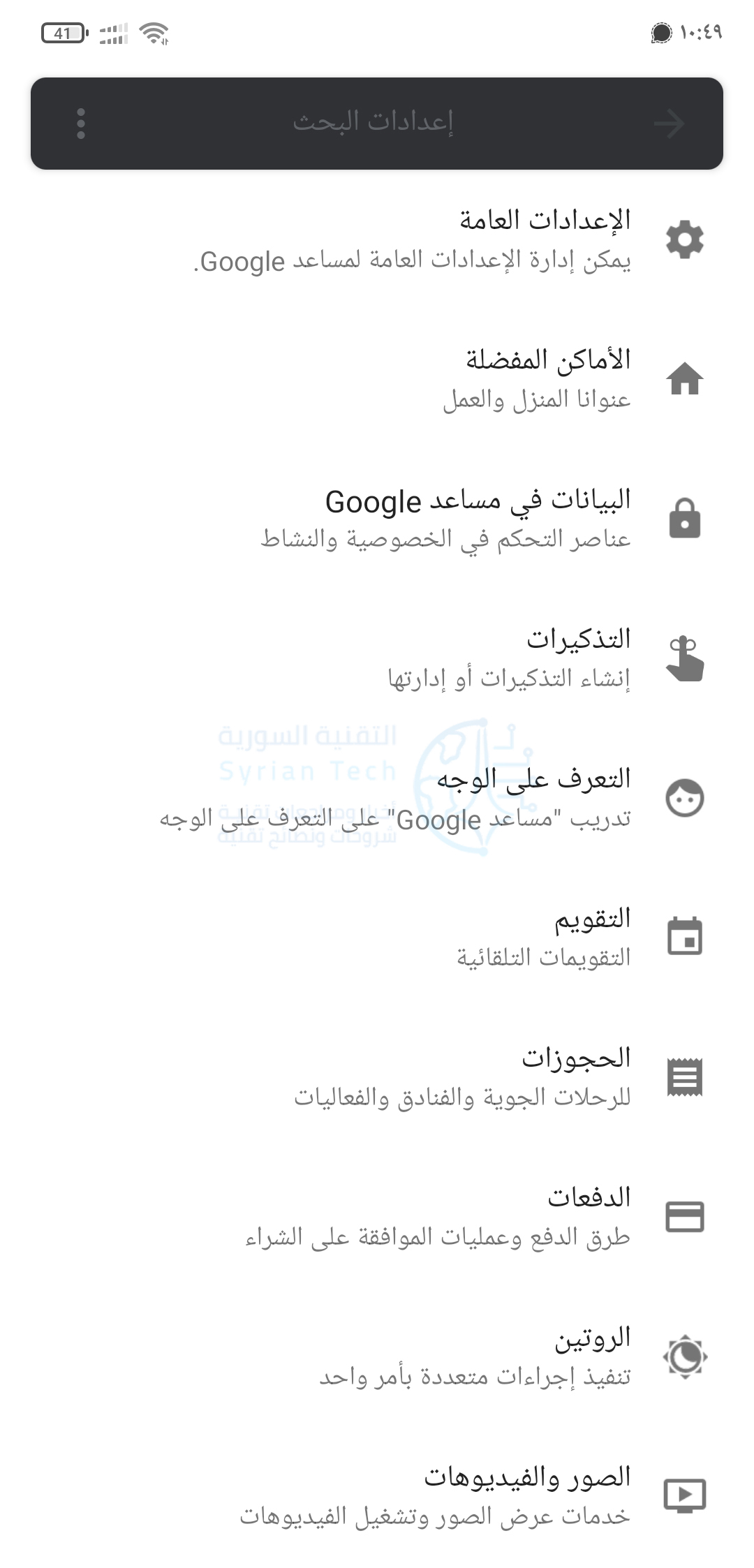
ولاستخدام هذه الميزة يجب تفعيلها من إعدادات “مساعد Google”. وبمجرد التمكين، سيستمع مساعد Google إلى عبارات معينة بحسب السياق.
فعلى سبيل المثال، في حالة انطلاق المنبه، سيستمع المساعد إلى ما إذا كان المستخدم يقول “إيقاف” أو “غفوة” دون مطالبة المستخدم بقول ‘مرحبًا Google’.
كما يمكن الرد على مكالمة واردة أو رفضها بمجرد قول “رد” أو “رفض”، وأيضاً دون الحاجة إلى استدعاء المساعد.
وكان موقع 9to5Google قد نشر سابقاً قائمة بالأوامر التي تدعمها العبارات السريعة.
حيث تضمنت أشياء مثل “إلغاء المنبه” و “ما حالة الطقس؟” و “رفع مستوى الصوت” و “إيقاف الموسيقى مؤقتاً”، وغيرها من الأوامر الصوتية.
من الممكن أن تُسبب هذه الميزة تنفيذ أوامر غير مرغوبة من غير قصد، فمثلاً يمكن الرد على مكاملة هاتفية إذا قال المستخدم أو شخص آخر “رد” في سياق حديث ما دون أن يكون مستعداً للرد، كما تحذر جوجل عند تمكين الميزة:
تتطلب المواقف المختلفة إعدادات هاتف مختلفة. قد تكون الإشعارات المزعجة مفيدة في العمل، ولكنك قد تفضل جواً أكثر هدوءاً في المنزل.
إذا كان لديك جهاز أندرويد Android، فيمكنك أتمتة عملية كتم الهاتف.
مثل الكثير من الأشياء التي تتعلق بنظام أندرويد Android، هناك طريقتان مختلفتان لتحقيق ذلك.
يشتمل مساعد جوجل Google على طريقة تعمل مع أي جهاز يعمل بنظام أندرويد Android، ولكن هواتف جوجل بيكسل Google Pixel تحتوي أيضاً على طريقة مضمنة. سنغطي كلا الطريقتين.
كتم صوت الهاتف في المنزل باستخدام إجراءات مساعد جوجل:
باستخدام روتين مساعد جوجل Google، ستحتاج فقط إلى استخدام أمر صوتي لجعل هاتفك في الوضع الصامت.
يكون هذا مفيداً إذا كان لديك مكبر صوت Google Nest حيث يمكنك إدخال عنوان منزلك والقول ببساطة OK Google، أنا في المنزل.
للبدء، قم بتشغيل تطبيق مساعد جوجل Google Assistant على جهاز أندرويد Android. يمكنك فتحه بسهولة من خلال التمرير سريعاً من أسفل اليسار أو الزاوية اليمنى.
الآن، اضغط على أيقونة Snapshot في الزاوية اليمنى السفلية. قد تبدو واجهة المستخدم مختلفة قليلاً حسب هاتفك أو جهازك اللوحي.
انقر على رمز ملفك الشخصي في الزاوية العلوية اليسرى لفتح قائمة إعدادات المساعد.
مرر عبر قائمة الإعدادات واختر الروتين.
سيكون هناك روتين بعنوان وصلت المنزل. هذا هو الذي نريد تخصيصه.
بشكل افتراضي، الأوامر الصوتية لبدء الروتين هي وصلت إلى المنزل و عدت. يمكنك النقر فوق الأوامر إذا كنت ترغب في إضافة العبارة المخصصة التي تريدها.
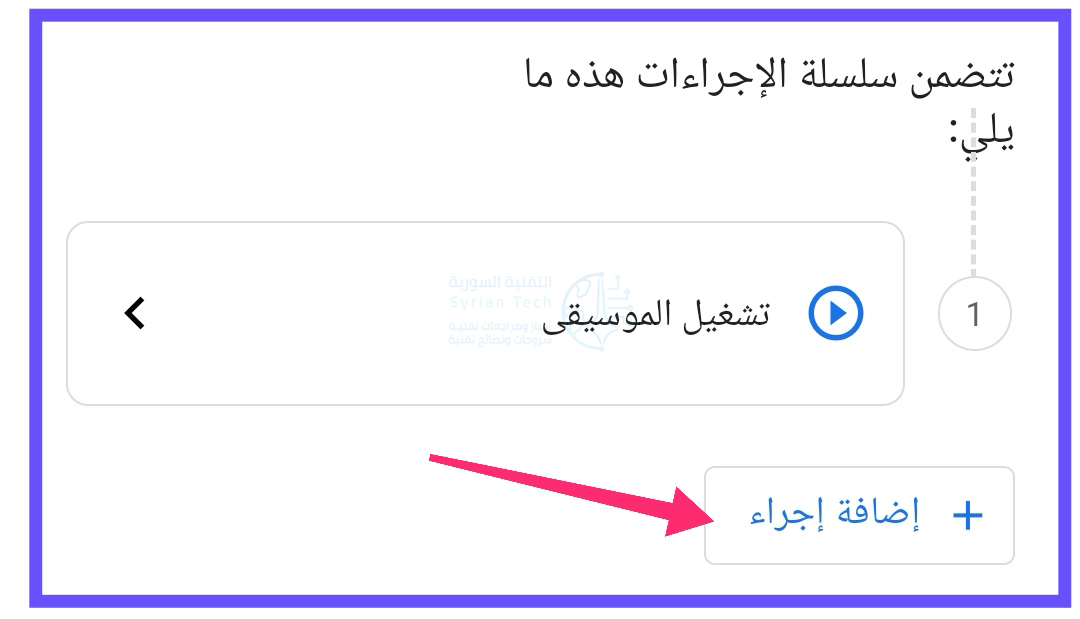
لإضافة روتين كتم الهاتف، انقر على إضافة إجراء.
انقر على فئة ضبط إعدادات الهاتف.
انقر على مربع ضبط صوت الهاتف على صفر. سيؤدي هذا إلى كتم صوت نغمة رنين الجهاز وأصوات الإشعارات.
بدلاً من ذلك، إذا أعددت وضع الرجاء عدم الإزعاج على جهازك، فيمكنك تشغيله بدلاً من ذلك.
انقر على تم عند الانتهاء.
لقد عدت الآن إلى شاشة الروتين. إذا كان كل شيء يبدو جيداً، فاضغط على حفظ لإنهاء الروتين.
الروتين جاهز الآن للاستخدام! ما عليك سوى نطق الأمر الصوتي للبدء وسيتم وضع هاتفك في الوضع الصامت/ في وضع عدم الإزعاج.
كتم صوت هاتفك في المنزل في هواتف جوجل بيكسل:
إذا كان لديك هاتف جوجل بيكسل Google Pixel، فيمكنك استخدام ميزة مضمنة تسمى القواعد Rules لأتمتة هذه العملية. سيتم كتم صوت هاتفك عندما تدخل موقعاً معيناً أو تتصل بشبكة واي فاي Wi-Fi معينة.
أولاً، اسحب لأسفل من أعلى الشاشة مرتين وانقر فوق رمز المسنن لفتح قائمة الإعدادات.
مرر لأسفل واختر النظام System.
وسّع قسم خيارات متقدمة Advanced وانقر على Rules.
أولاً، انقر على Add Rule للبدء.
في الجزء العلوي، انقر على Add Wi-Fi Network or Location.
حدد ما إذا كنت تريد أن يكون المشغل Wi-Fi Network أو Location.
اختر شبكة واي فاي Wi-Fi المنزلية أو أدخل عنوان منزلك. نوصي باستخدام خيار شبكة واي فاي Wi-Fi.
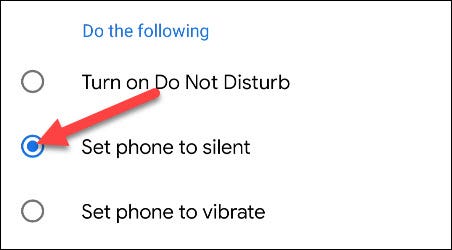
بعد ذلك ، حدد Set Phone to Silent (أو Turn on Do Not Disturb إذا كنت قد قمت بإعداده).
انقر على Add أسفل الشاشة عند الانتهاء.
آخر شيء تريد القيام به هو السماح بتشغيل الميزة في الخلفية. هذا يضمن أنه يعمل في الوقت المحدد. اضغط على Next للمتابعة.
حدد Allow في الرسالة المنبثقة للسماح بتشغيل الخدمة دائماً في الخلفية.
هذا كل شيء! عند الاتصال بالشبكة أو الدخول إلى موقع المنزل المحدد، سيتم كتم صوت هاتفك أو وضعه في وضع عدم الإزعاج.
أبلغ عدد كبير من مستخدمي أندرويد عن مشكلة أدت إلى توقف تطبيق جوجل Google عن العمل.
وأثرت المشكلة على الإصدار الأخير لتطبيق جوجل Google، وتسببت في ظهور خطأ جعل التطبيق غير قابل للاستخدام تماماً.
حيث ظهرت المشكلة في الإصدار 12.23.16.23.arm64 و 12.22.8.23 من تطبيق Google، كما أبلغ بعض المستخدمين أيضاً عن ذات العطل في الإصدار التجريبي 12.24.7.29.arm64 من التطبيق.
ووفقاً لقائمة متجر Play لتطبيق Google، يمكن أن تختلف إصداراته عبر الأجهزة المختلفة، لذا قد تواجه ذات العطل في التطبيق على إصدار مختلف تماماً.
ويستمر التطبيق في إظهار نافذة منبثقة تحوي الرسالة “يستمر Google في التوقف” كل بضع ثوانٍ، كما أن بعض تطبيقات جوجل الأخرى مثل Google Assitant والبحث Search و Google Lens لم تعمل.
ولا يبدو أن مشكلة التعطل مقتصرة على علامة تجارية معينة، كما أنها لا تقتصر على الإصدار التجريبي من تطبيق Google.
حيث تشير التقارير إلى أن المشكلة تؤثر على معظم هواتف أندرويد Android بما في ذلك Sony و Samsung و Google Pixels والمزيد.
كما أبلغ العديد من المستخدمين المتأثرين أنهم يشغلون الإصدار الثابت من تطبيق جوجل.
ولم تقم جوجل Google بالتعليق حول الموضوع حتى هذه اللحظة.
أما عن حل هذه المشكلة فهو بسيط وذلك من خلال إزالة تثبيت آخر تحديث للتطبيق.
وللقيام بذلك توجه إلى أو “التطبيقات” من إعدادات جهازك، وانتقل إلى تطبيق جوجل Google وقم بإلغاء تثبيت آخر تحديثاته من خلال النقر على قائمة النقاط الثلاث الموجودة في الزاوية اليمنى العليا.
إذا استمرت المشكلة، فجرب مسح بيانات التطبيق وذاكرة التخزين المؤقت.
وفي حال لم تكن من المتأثرين بهذه المشكلة حتى الآن، فيُنصح بتعطيل التحديثات التلقائية لتطبيق Google من متجر Google Play.
ونننتظر أن تصدر جوجل Google إصلاحاً أكثر واقعية وشرحاً للخطأ الذي حدث.
أعلنت جوجل Google عن سبع ميزات جديدة لنظام أندرويد Android قالت إنها ستساعد في تحسين إمكانية الوصول، وستجعل اختصارات المساعد أكثر فائدة. وإليكم هذه الميزات الجديدة:
تشفير الرسائل من طرف إلى طرف
أعلنت Google أن محادثات المراسلة RCS المرسلة من خلال تطبيق الرسائل ستصبح الآن مشفرة من طرف إلى طرف، حيث تم طرح الميزة في الإصدار التجريبي في نوفمبر/تشرين الثاني الماضي.
والآن ستصبح الميزة متاحة لجميع الهواتف التي تدعم نظام المراسلة الجديد RCS، وسيظهر عندما يتم تشفير رسالة ما على زر الإرسال رمز قفل.
تجدر الإشارة أيضاً إلى أنه ووفقاً لجوجل Google، فإن الميزة ستكون متاحة فقط للمحادثات الفردية، لذلك لن تحصل الدردشات الجماعية على الميزة في الوقت الحالي.
تنبيهات ANDROID بشأن الزلازل تأتي إلى المزيد من البلدان
قالت جوجل إن نظام الكشف عن الزلازل والإنذار عبر الهاتف سيصل إلى كل من تركيا والفلبين وكازاخستان وجمهورية قيرغيزستان وطاجيكستان وتركمانستان وأوزبكستان.
وتم إطلاق النظام الذي يستخدم هواتف Android لإنشاء شبكة للكشف عن الزلازل تحذر الأشخاص إذا كانوا في منطقة يحتمل أن تتأثر في كاليفورنيا ومن ثم تم توفيره في اليونان ونيوزيلندا في أبريل/نيسان الماضي.
تقول Google إنها تأمل في جلب الميزة إلى المزيد من المناطق خلال العام المقبل، لكنها تركز أولاً على إتاحتها للبلدان المعرضة بشدة لخطر الزلازل.
الرسائل المميزة بنجمة
إذا تلقيت رسالة نصية تحتوي على معلومات مهمة وتريد أن تتمكن من العثور عليها بسرعة، فستتمكن من “تمييزها بنجمة”، مما سيضعها في الفئة المميزة بنجمة حتى لا تضطر إلى التمرير مرة أخرى خلال المحادثة للعثور عليه.
قالت جوجل Google إن الميزة سيتم طرحها في تطبيق الرسائل “خلال الأسابيع المقبلة”.
توصيات Emoji Kitchen
ستقترح Gboard ملصقات تم إنشاؤها من خلال Emoji Kitchen، وهي أداة جوجل Google التي تتيح للمستخدمين إنشاء مزيج من اثنين من الرموز التعبيرية المختلفة، حيث ستظهر الاقتراحات في قائمة الرموز التعبيرية لمن يكتبون رسالة بالإنجليزية أو الإسبانية أو البرتغالية.
اختصارات مساعد جوجل تحصل على ترقية
تتيح اختصارات Google Assistant الجديدة للمستخدمين الانتقال إلى جزء معين من التطبيق وتنفيذ مهمة معينة، فمثلاً يمكن قول “مرحبًا Google، دفع فاتورتي المالية” للانتقال مباشرةً إلى التطبيق وإكمال المهمة، أو “مرحباً جوجل، تحقق من أميالي على Strava “لرؤية تقدمك الأسبوعي بسرعة على شاشة القفل.
لمعرفة جميع الاختصارات يمكن قول “Hey Google, shortcuts”.
ميزة اكتشاف التحديق في Voice Access
أصبح تطبيق Google Voice Access، الذي يسمح للأشخاص بالتنقل السريع والفعال عبر الهاتف والتطبيقات، والذي تم تصميمه للأشخاص ذوي المشاكل الحركية.
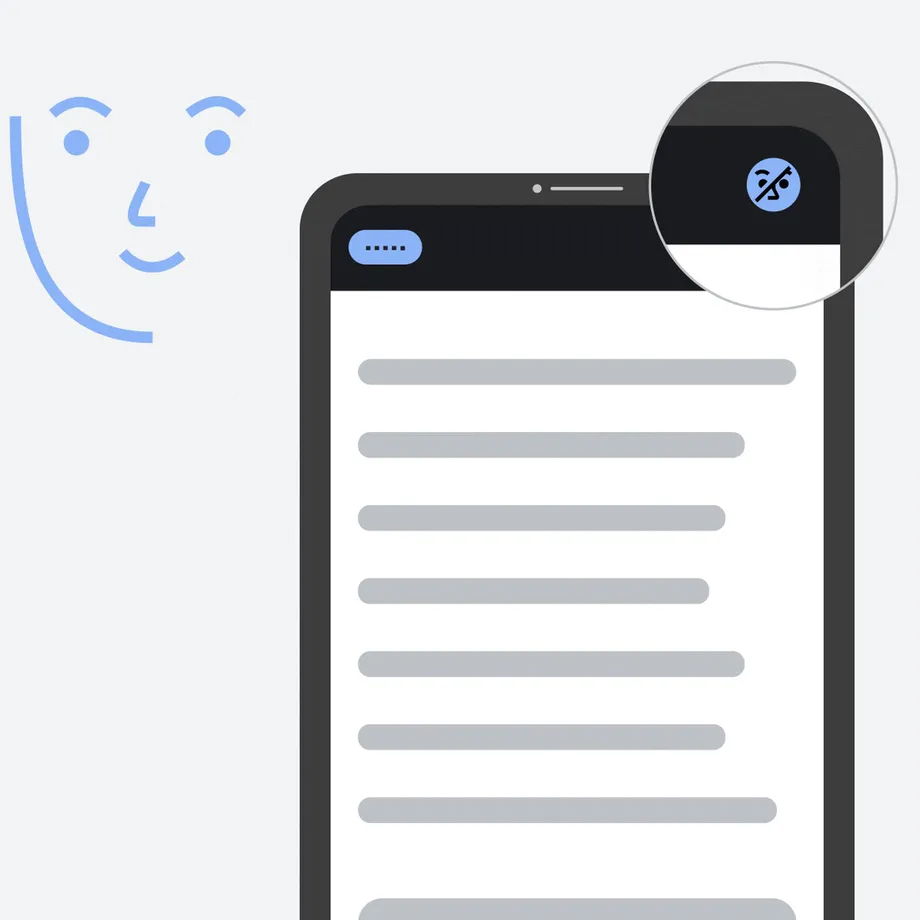
الآن حصل على ميزة جديدة وهي ميزة اكتشاف التحديق والتي تمنع التطبيق من العمل وتنفيذ الأوامر إلا عند التحديق بالشاشة، بحيث يمكن للشخص التنقل بشكل طبيعي بين محادثة الأصدقاء واستخدام الهاتف.
وسيحصل Voice Access أيضاً على تحسينات عندما يتعلق الأمر بإدخال كلمات المرور، حيث سيتمكن المستخدمون من نطق كلمات مثل “علامة الدولار”، وستتم ترجمتها إلى الرمز بدلاً من كتابتها حرفياً.
يحصل ANDROID AUTO على المزيد من التخصيص والراحة
يمكن الآن تخصيص المزيد من تجربة Android Auto لتسهيل الاستخدام، مثل تخصيص شاشة المشغل مباشرة من هاتفك وتعيين الوضع المظلم يدوياً.
كما أن أصبح من السهل أيضاً تصفح المحتوى باستخدام علامات تبويب جديدة في تطبيقات الوسائط، وخيار “الرجوع إلى الأعلى” وزر ترتيب أبجدي (A to Z) في شريط التمرير.
كما تم إضافة تجارب تطبيقات جديدة للمساعدة في تحسين القيادة، حيث تتوفر الآن تطبيقات شحن السيارات الكهربائية وركنها وتنقلها للاستخدام في Android Auto.
بالإضافة إلى ذلك، تم تحسين تجربة المراسلة، بحيث يمكن الوصول إلى تطبيقات المراسلة المفضلة من شاشة المشغل، كما يمكن بسهولة قراءة الرسائل الجديدة وإرسالها مباشرةً من تطبيقات مثل WhatsApp أو الرسائل.
يأتي كل حساب في جوجل Google بسعة تخزينية مجانية، ولكن إذا لم يكن ذلك كافياً لك، فيمكنك شراء المزيد.
بغض النظر عن المقدار الذي تستخدمه، فربما ترغب في رؤية مقدار المساحة التي تستخدمها. سنوضح لك كيف يتم ذلك.
تقدم جوجل Google خيارين للتخزين السحابي. يمكنك الاكتفاء بخيار 15 غيغابايت المجاني الذي يحصل عليه كل حساب أو ترقيته إلى جوجل ون Google One ودفع المزيد.
قبل أن نتحقق من سعة التخزين المتبقية لديك، من المهم أن تفهم ما الذي يتم احتسابه في هذه السعة.
ما الذي يتم حسابه في سعة تخزين جوجل؟
قبل جوجل ون Google One، كان التخزين السحابي للشركة من خلال جوجل درايف Google Drive.
ومع ذلك، لم يكن الأمر مجرد جوجل درايف Google Drive. يتم احتساب جيميل Gmail وصور جوجل Google أيضاً في حساب مقدار السعة التخزينية. لتوضيح الأمور أكثر، تم إنشاء جوجل ون Google One.
سواء كنت تدفع مقابل جوجل ون Google One أم لا، فإن مساحة التخزين لديك موزعة على ثلاثة منتجات: جوجل درايف Google Drive وجيميل Gmail وصور جوجل Google Photos.
إليك كل ما يُحسب في مساحة التخزين لديك:
جوجل درايف Google Drive: كل شيء في قسم ملفاتي ومجلد المهملات.
جيميل Gmail: جميع رسائل البريد الإلكتروني والمرفقات، بما في ذلك العناصر من مجلدات البريد العشوائي والمهملات.
صور جوجل Google: جميع الصور ومقاطع الفيديو المخزنة بالدقة الأصلية.
ومع ذلك، اعتباراً من 1 حزيران 2021، سيُحتسب ما يلي أيضاً ضمن مساحة التخزين لديك:
جميع الصور أو مقاطع الفيديو الجديدة التي تم تحميلها على صور جوجل Google (بما في ذلك عالية الجودة).
قد يكون لدى مشتركي جوجل ون Google One أشياء إضافية يتم احتسابها في مساحة التخزين الخاصة بهم.
على سبيل المثال، يمكن لمستخدمي أندرويد Android إجراء نسخ احتياطية للجهاز من خلال جوجل ون Google One.
أيضاً، إذا كان لديك أفراد من العائلة على حسابك في جوجل ون Google One، فإنهم يستخدمون مساحة التخزين أيضاً.
كيفية التحقق من المساحة التخزينية المتبقية في حساب جوجل:
يعد التحقق من مقدار مساحة التخزين المتبقية أمراً بسيطاً وهو مجرد نقر على رابط.
ما عليك سوى الانتقال إلى هذا الرابط. إذا كنت مشتركاً في جوجل ون Google One، فسيتم إعادة توجيهك تلقائياً إلى الصفحة المناسبة.
سيرى أي شخص يستخدم مساحة التخزين المجانية لحساب جوجل Google الشكل أدناه.
انقر على عرض التفاصيل لمشاهدة التفاصيل الكاملة.
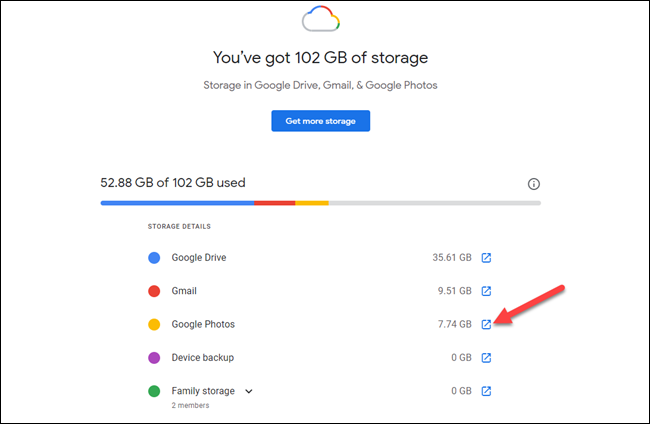
سيرى مشتركو جوجل Google One مخططاً مشابهاً للشكل أدناه. انقر على رمز المربع ذو السهم بجوار القسم الذي تريده للانتقال مباشرة إلى تلك الخدمة وإدارة التخزين.
هناك الآلاف من تطبيقات الطقس على كل نظام يمكنها مشاركة توقعات الطقس بسرعة في موقعك. إذا كان الاطلاع على الطقس أول شيء تقوم به في الصباح، فيمكنك أولاً تحميل وتثبيت تطبيق ساعة جوجل Google Clock واستخدامه لسماع توقعات الطقس من خلال المنبه.
هذه الميزة ممكنة مع تطبيق ساعة جوجل Google Clock على أندرويد Android ومساعد جوجل Google Assistant. عندما يرن المنبه، سيطلق روتينياً توقعات الطقس لهذا اليوم.
للبدء، افتح تطبيق الساعة على هاتفك الذكي أو جهازك اللوحي الذي يعمل بنظام أندرويد Android وانقر على زر + لإنشاء منبه.
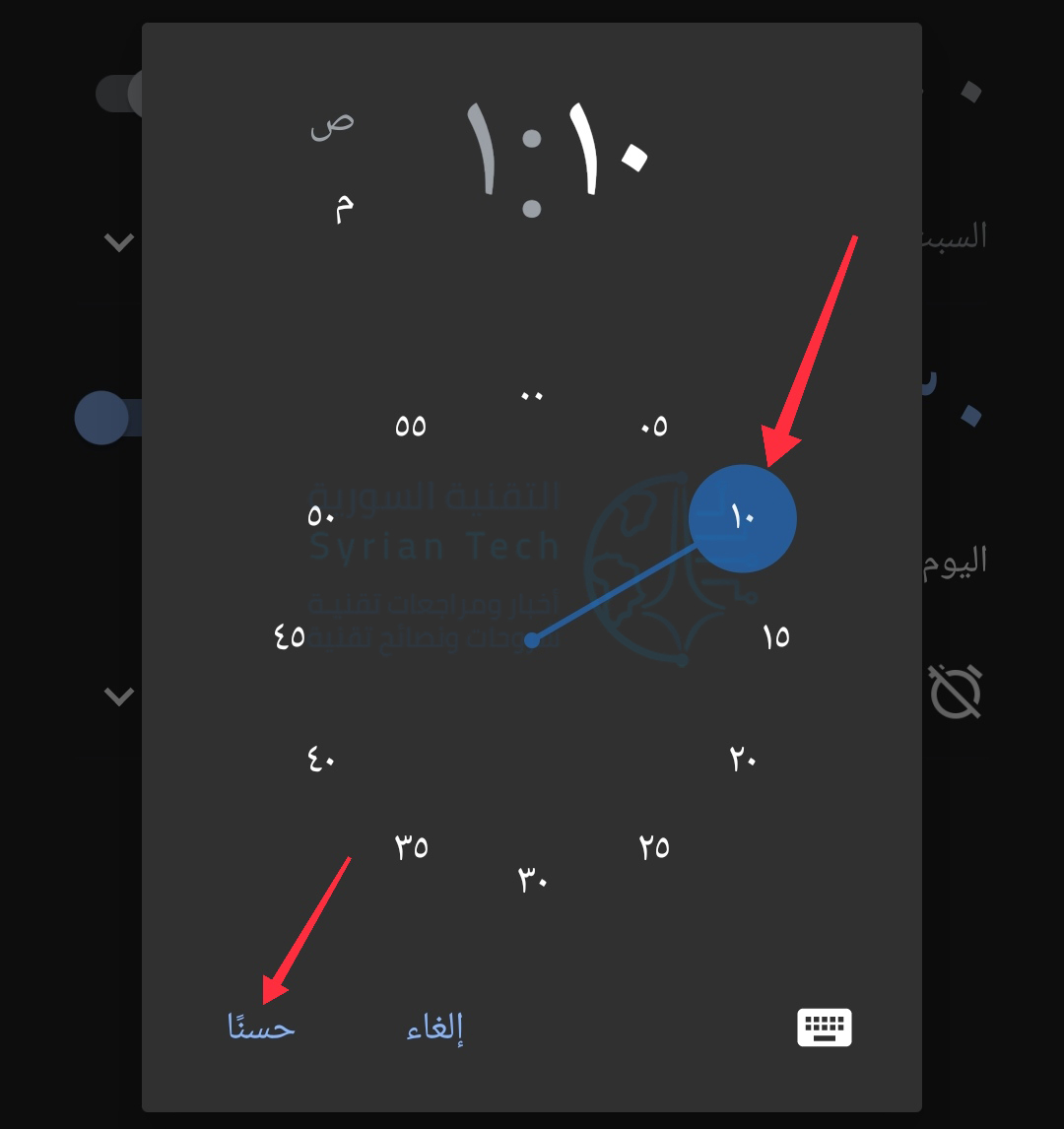
بعد ذلك، اختر وقت تشغيل المنبه، ثم انقر على حسناً.
مع الوقت المحدد، هناك بعض الخيارات الإضافية للتنبيه. حيث يمكنك اختيار الأيام التي يجب تكرار التنبيه فيها، واختيار نغمة المنبه، وما إلى ذلك.
ما نبحث عنه هو الزر + بجوار خيار سلسلة إجراءات “مساعد Google“.
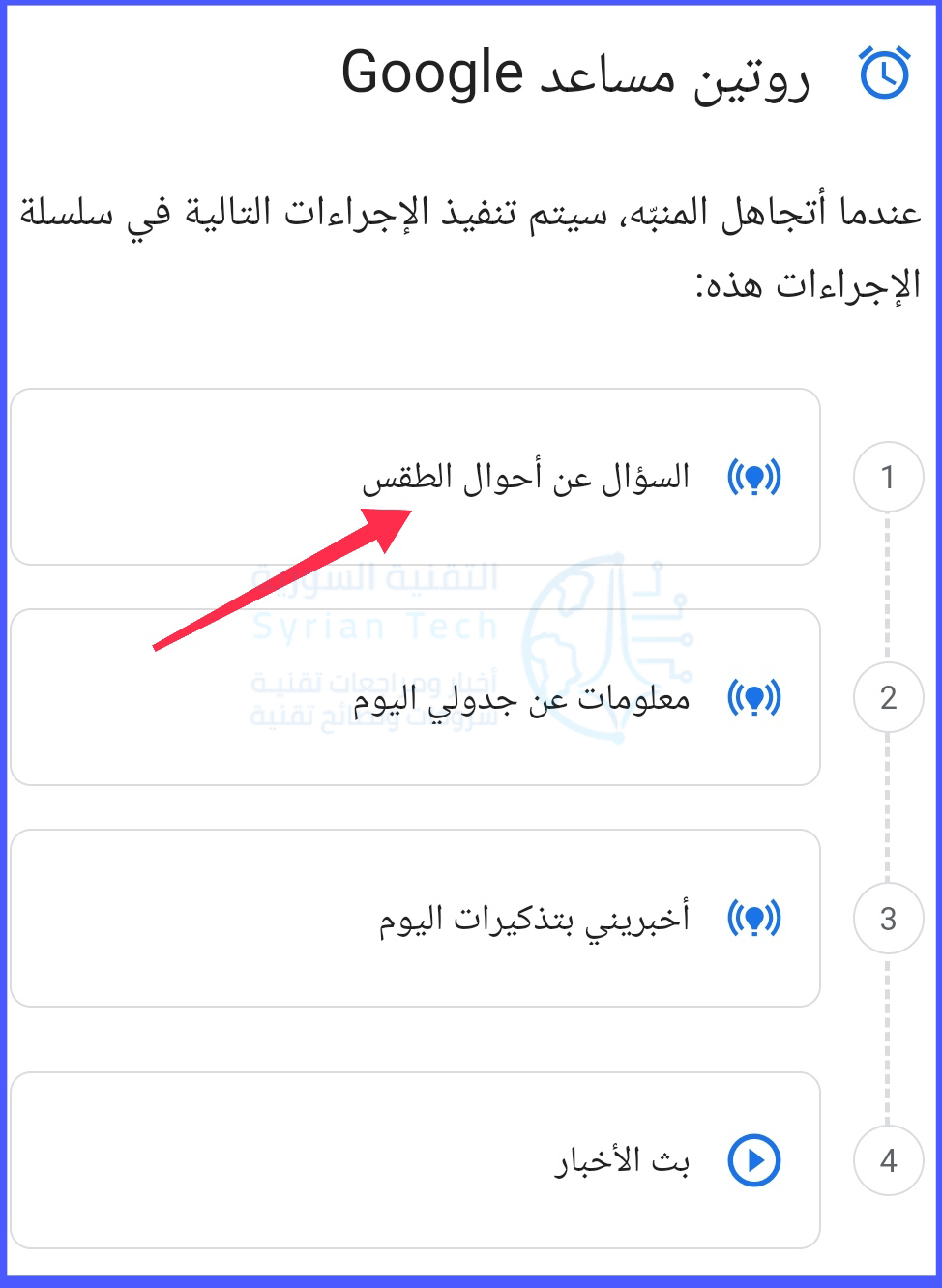
ستفتح شاشة روتين مساعد Google مع بعض الإعدادات المسبقة. الأول هو السؤال عن الطقس، وهو بالضبط ما نريده.
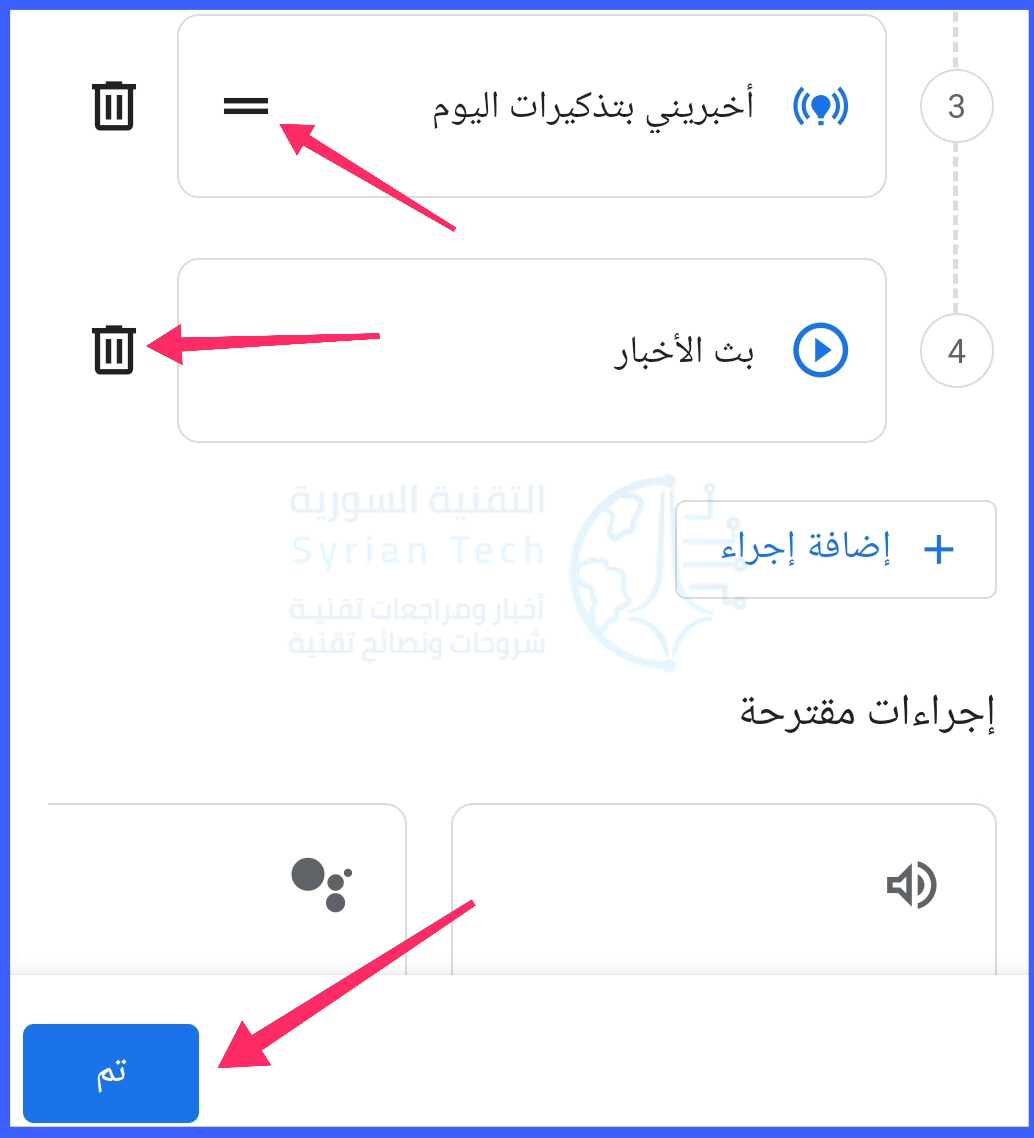
سترى أيضاً القليل من الخيارات الأخرى أدناه. إذا كنت تريد إزالة أي من هذه الإجراءات أو تغيير ترتيب قراءتها، فانقر على رمز القلم في أعلى اليسار.
يمكنك الآن حذف إجراء من خلال النقر على أيقونة سلة المهملات أو إعادة ترتيب الخيارات. انقر على تم عند الانتهاء.
اضغط على حفظ لتأكيد الروتين.
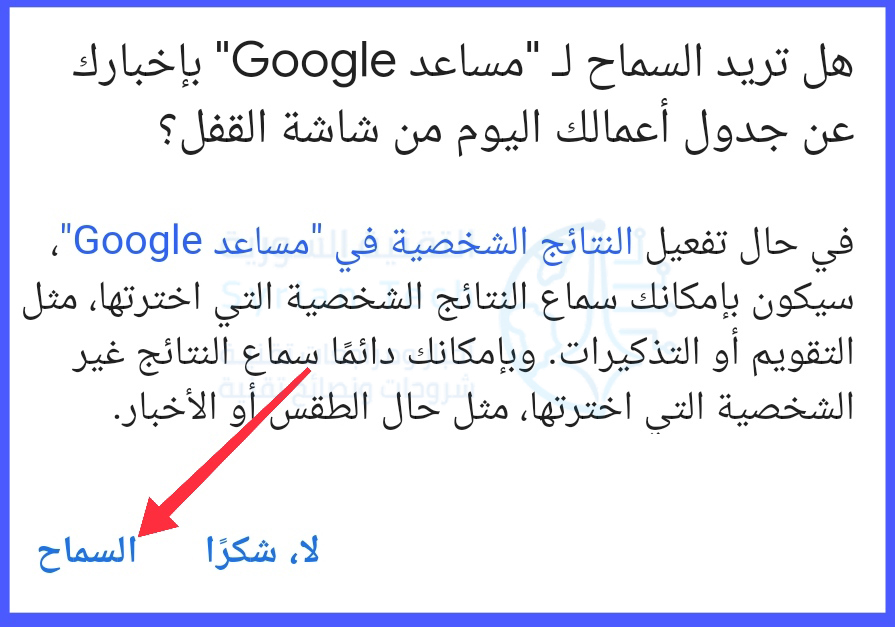
أخيراً، ستسألك رسالة منبثقة عما إذا كنت تريد السماح لـ مساعد Google بتنفيذ هذه الإجراءات أثناء قفل الشاشة. انقر على السماح.
تم الآن تمكين سلسلة إجراءات مساعد Google. إذا كنت تريد إزالة الروتين من المنبه، فما عليك سوى النقر على الزر – .
سيتم الآن قراءة توقعات الطقس لهذا اليوم بعد رنين المنبه. لا مزيد من التحقق من شاشة هاتفك الساطعة عند الاستيقاظ.
في عالم مليء بالمساعدين الافتراضيين، يعد مساعد جوجل Google Assistant أحد الأسماء التي ربما تعرفها. السوق مليء بالأجهزة التي تدعم مساعد جوجل Google Assistant، ولكن ما هو بالضبط، وماذا يفعل، وهل يجب عليك استخدامه؟
لمحة تاريخية عن مساعد جوجل:
كانت بدايات مساعد جوجل Google Assistant متواضعة للغاية. تم طرحه لأول مرة في نيسان 2016 كجزء من تطبيق المراسلة الجديد من جوجل آلو Allo ومكبر الصوت الذكي من جوجل Google Home speaker.
مكبر الصوت هو المكان الذي تألقت فيه بالفعل قدرات المساعد لأول مرة. يمكن للأشخاص ببساطة استخدام أصواتهم للوصول إلى القاعدة الواسعة لجوجل Google.
بعد وقت قصير من إطلاقه الأولي، تم إطلاق مساعد جوجل Google Assistant كميزة مضمنة في هواتف جوجل بيكسل Google Pixel الذكية الأصلية.
بعد بضعة أشهر، بدأت في الوصول إلى الهواتف الذكية الأخرى التي تعمل بنظام أندرويد Android وساعات Wear OS الذكية. بحلول عام 2017، تم إطلاق مساعد جوجل Google Assistant كتطبيق لأجهزة آيفون iPhone وآيباد iPad.
أصبح مساعد جوجل Google Assistant الآن خليفة المساعد الافتراضي السابق للشركة Google Now. بينما ركز Google Now بشكل أساسي على عرض المعلومات، أضاف المساعد القدرة المهمة على إجراء محادثات ثنائية الاتجاه.
كان المساعد الافتراضي متاحاً بشكل أساسي فقط على الهواتف الذكية ومكبرات الصوت الذكية في السنوات القليلة الأولى. لكن في عام 2018 أصبح مساعد جوجل Google Assistant متواجداً في جميع الأجهزة ذات الشاشات.
يمكن الآن العثور على مساعد جوجل Google Assistant في الهواتف ومكبرات الصوت والسيارات والشاشات الذكية والساعات والأجهزة المنزلية والمزيد.
ما الذي يمكن أن يفعله مساعد جوجل؟
يحتوي مساعد جوجل Google Assistant على قائمة طويلة من الميزات والقدرات. في أبسط مستوياته، يمكنه أن يجيب على الأسئلة.
يمكنك أن تسأل أشياء بسيطة مثل “ما هي عاصمة سورية؟” أو “كم عمر فراس الخطيب؟” عند إجراء بحث في جوجل Google على جهاز الكمبيوتر أو الهاتف، فغالباً ما ترى مربعاً أعلى النتائج يعرض الإجابة.
يعد مساعد جوجل Google Assistant أكثر فائدة عندما يتعلق الأمر بالنتائج الشخصية. إذا سمحت له بالوصول إلى حساب جوجل Google والخدمات الأخرى، فيمكنه توفير أكثر من مجرد معلومات عامة.
على سبيل المثال، يمكنك أن تسأل عما إذا كان لديك أي أحداث في التقويم، والحصول على توقعات الطقس المحلية، وإرسال رسائل نصية، والمزيد.
يعد مساعد جوجل Google Assistant مفيداً أيضاً بشكل لا يصدق مع الأجهزة المنزلية الذكية. يمكنه التواصل مع عدد من العلامات التجارية الشهيرة للمنزل الذكي، بما في ذلك Philips Hue و SmartThings و Nest و Ring و WeMo وغيرها الكثير.
بعد توصيل أي من هذه الأجهزة، يمكنك التحكم فيها عبر مساعد جوجل Google Assistant. هذا يعني أنه يمكنك قول “مرحباً جوجل، أطفئ الأنوار” والعديد من الأوامر الأخرى المتاحة.
شيء آخر يأتي مع المنزل الذكي هو تطبيق Google Home على أجهزة (Android / iPhone / iPad)، والذي يصبح المحور المركزي لجميع الأجهزة.
الأجهزة المادية ليست سوى جزء واحد من مكتبة المهارات الواسعة في مساعد جوجل Google Assistant.
يمكنه أيضاً الاتصال بالتطبيقات وخدمات الويب. يمكنك استخدامه لإنشاء قائمة البقالة، وقراءة الوصفات بصوت عالٍ، والاستماع إلى محطات الراديو أو عناوين الأخبار، وغير ذلك الكثير.
يمكن لمساعد جوجل Google Assistant أيضاً القيام بكل هذه الأشياء على الهواتف الذكية والأجهزة اللوحية.
بالإضافة إلى ذلك، يمكنه فتح التطبيقات على جهازك، وقراءة الإشعارات بصوت عالٍ، وإجراء المكالمات، وإرسال النصوص، والمزيد.
حتى بدون كل مكبرات الصوت الذكية والأجهزة المنزلية، يعد مساعد جوجل Google Assistant أداة مفيدة.
القائمة الكاملة لإمكانيات مساعد جوجل Google Assistant طويلة جداً ولا يمكن تغطيتها هنا. لن يستخدم معظم الأشخاص حتى نصف الأشياء التي يمكنهم القيام بها. لكن الشيء العظيم في ذلك، هو أنه من المحتمل أن يفعل شيئاً مفيداً لأي شخص.
هل مساعد جوجل يستمع لك دائماً؟
أحد أكبر المخاوف بشأن مساعد جوجل Google Assistant هو مدى الاستماع إليك. عندما تفكر في كيفية عمله، فمن المنطقي أنه يستمع دائماً. فإذا لم يكن كذلك، فكيف سيسمع أوامرك الصوتية؟
الشيء الجيد هو أنك لست مضطراً لاستخدام أمر OK Google لتشغيل مساعد جوجل Google Assistant. الأجهزة التي تعتمد على الإدخال الصوتي (مثل مكبرات الصوت الذكية) تتطلب ذلك، لكن العديد من الأجهزة الأخرى لا تتطلب ذلك.
ومع ذلك، إذا كنت تستخدم الأوامر الصوتية لتنبيه مساعد جوجل Google Assistant، فهو دائماً يستمع إليك. لكن الشيء المهم هو أنه لا يقوم بالتسجيل دائماً.
يسجل مساعد جوجل Google Assistant فقط عندما يسمع أوامر OK Google أو مرحباً جوجل Hey Google.
إنه مشابه لكيفية فهم الكلاب للغة. يمكن تدريبهم على التعرف على أسمائهم والأوامر الأخرى. لديهم أيضاً آذان، لذلك بينما يسمعون كل ما تقوله، فهم في الواقع لا يفهمون سوى بضع كلمات.
يستمع مساعد جوجل Google Assistant دائماً، ولكن ما لم تستخدم الكلمات السحرية، فلن يسجل أو يفهم أي شيء تقوله.
ضوابط الخصوصية في مساعد جوجل:
حتى عندما تعلم أن مساعد جوجل Google Assistant لا يسجل كل شيء، فقد تظل غير مرتاح لما يقوم بتسجيله.
الخبر السار هو أن جوجل Google لديها العديد من الأدوات لمساعدتك في التحكم في ما يحفظه مساعد جوجل Google عنك.
يمكنك أيضاً استخدام مساعد جوجل Google Assistant لحذف نشاطك. فيما يلي بعض الأمثلة على الأوامر التي يمكنك استخدامها للقيام بذلك:
“مرحباً جوجل، قم بحذف محادثتي الأخيرة”.
“مرحباً جوجل، قم بحذف نشاطي اليوم”.
“مرحباً جوجل، قم بحذف نشاطي هذا الأسبوع”.
للتعمق أكثر، تفضل بزيارة صفحة نشاط المساعد في حسابك على جوجل Google. هناك خيارات لحذف نشاطك تلقائياً بعد 3 أو 18 أو 36 شهراً.
إذا كنت قلقاً بشأن الخصوصية، فإن استخدام هذه الأدوات يمكن أن يتيح لك الاستفادة من ميزات مساعد جوجل Google Assistant، مع الحفاظ على بعض التحكم فيما يسجله.
يعد مساعد جوجل Google Assistant منتجاً قوياً ومعقداً للغاية، مما يجعله مفيداً بشكل لا يصدق ومقلقاً في نفس الوقت.
يمكن أن يجعل حياتك أسهل بالتأكيد، ولكن سيتعين عليك تقديم بعض التنازلات المتعلقة بالخصوصية. الأمر متروك لك لمعرفة ما إذا كانت هذه المقايضة تستحق.