خطوات وأفكار لاستكشاف الأخطاء وإصلاح الأجهزة والأدوات التقنية

تعتمد كيفية إصلاح المشكلة على طبيعة هذه المشكلة. في الوقت نفسه، فإن العديد من المشكلات التقنية الأكثر شيوعاً لها حلول بسيطة وسهلة.

فيما يلي 10 حيل شائعة لاستكشاف الأخطاء وإصلاحها تحتاج إلى معرفتها.

قم بإيقاف التشغيل وتشغيل الجهاز مرة أخرى:

قد يكون ذلك بمثابة نكتة، ولكن إيقاف التشغيل والتشغيل مرة أخرى هو الحل للعديد من مشكلات الحياة التقنية.

نظراً لحدوث الكثير من المشكلات بسبب البرامج، فإن إيقاف تشغيل جهاز الكمبيوتر أو الهاتف الذكي أو الأدوات الأخرى ثم إعادة تشغيلها مرة أخرى يحل المشكلة عن طريق البدء من جديد.

أنظمة التشغيل لديها الكثير من العمليات التي تعمل في انسجام تام. عندما تواجه واحدة أو أكثر من هذه العمليات مشكلة، يمكن أن يتسبب ذلك في حدوث تفاعل متسلسل ويؤدي إلى عدم عمل الجهاز بالشكل المتوقع.

في بعض الأحيان، يمكنك تحديد العملية المعينة التي تسبب المشكلة وإعادة تشغيلها، ولكن غالباً ما يكون من الأسهل إعادة تشغيل الجهاز.

تعد إعادة التشغيل أيضاً اختباراً جيداً لما إذا كانت مشكلتك متعلقة بالبرامج أو الأجهزة. إذا كان جهاز الكمبيوتر يعمل ببطء ويستغرق بعض الوقت لإكمال مهمة، فإن إعادة تشغيله يجب أن يحل المشكلة إذا كانت مشكلة برمجية.

إذا استمرت المشكلة حتى بعد إعادة التشغيل، فيجب أن تضع في اعتبارك أن الأجهزة (مثل ذاكرة الوصول العشوائي أو محرك الأقراص الثابتة) هي السبب.

بالنسبة لمعظم الأجهزة، إذا كان الجهاز لا يستجيب، يمكنك فرض إيقاف التشغيل ببساطة عن طريق الضغط على زر الطاقة لفترة كافية.

على جهاز آيفون iPhone، يجب الضغط باستمرار على زر التشغيل ورفع مستوى الصوت أو خفضه في نفس الوقت.

بالنسبة للأجهزة التي لا يتم إيقافها مطلقاً، مثل السماعات الذكية وأجهزة التلفاز الذكية الحديثة، قم بفصل سلك الطاقة وانتظر من 30 ثانية إلى بضع دقائق قبل إعادة التشغيل مرة أخرى.

تحقق من آخر تحديثات البرامج:

لا تعود المشكلة المستمرة دائماً إلى تعطل الأجهزة. في بعض الأحيان، قد تتسبب البرامج في حدوث مشكلة تستمر في الظهور حتى يتم تصحيحها. يمكنك غالباً مسح هذه المشكلات عن طريق التحقق من وجود تحديثات.

من الجيد عموماً تحديث أدواتك بمجرد توفر تحديث للبرنامج (باستثناء ترقيات أنظمة التشغيل الرئيسية التي قد تسبب مشاكل أكثر مما تحل).

ينطبق هذا أيضاً على الملحقات التي قد لا يكون لها ارتباط مباشر بالإنترنت الأوسع. على سبيل المثال، يمكن تحديث كل من أجهزة اللعب إكس بوكس سيريس إكس وإس Xbox Series X|S و بلاي ستيشن PlayStation 5.

يتم طرح العديد من المشكلات بواسطة مستخدمين آخرين في مشاركات المنتدى أو على وسائل التواصل الاجتماعي قبل تصحيحها.

غالباً ما يكون من الجيد البحث في الويب عن المشكلة التي تواجهها لمعرفة مدى انتشارها وما إذا كان الإصلاح متاحاً بالفعل أو يتم العمل عليه.

إعادة التعيين إلى إعدادات المصنع:

يمكن إعادة تعيين كل الأجهزة تقريباً، بما في ذلك الهواتف الذكية والأجهزة اللوحية، إلى إعدادات المصنع هذه الأيام. قد يستفيد أي جهاز ذكي من إعادة التعيين في إصلاح المشكلات.

هذا ينطبق على معدات الشبكة مثل أجهزة الراوتر (غالباً عبر فتحة صغيرة بحجم دبوس) وأجهزة التلفاز الذكية الحديثة والأجهزة القابلة للارتداء مثل الساعات الذكية وأجهزة تتبع اللياقة البدنية ووحدات التحكم في الألعاب.

فقط تذكر أنك إذا اتبعت هذا الطريق، فمن المحتمل أن تفقد أي بيانات أو إعدادات قمت بحفظها. في حالة الهاتف الذكي، يمكن أن تكون هذه الإعدادات مكتبة الصور بأكملها.

ستحتاج الأجهزة الأخرى إلى إعادة إدخال معلومات واي فاي Wi-Fi حتى تتمكن من إعادة الاتصال بالإنترنت.

مشاكل بلوتوث؟ قم بإقرانها مرة أخرى:

يمكن أن يكون البلوتوث غير مستقر في بعض الأحيان، حيث تنسى بعض الأجهزة أنها مقترنة. هذه المشكلة شائعة بشكل لا يصدق، والإصلاح سهل للغاية: قم بإقرانها مرة أخرى.

ستحتاج إلى حذف الاتصال من الجهاز الرئيسي الذي تتصل به (مثل الهاتف الذكي أو الكمبيوتر أو جهاز اللعب). بعد ذلك، أدخل الجهاز الذي تحاول توصيله في وضع الإقران وأعد إقرانه.

ابحث في الويب عن إجابات إذا كنت لا تتذكر كيفية تشغيل وضع الإقران مرة أخرى.

ستنسى بعض الأجهزة الإعدادات عند القيام بذلك. على سبيل المثال، سوف تنسى أجهزة AirPods اللاسلكية من آبل Apple الوظائف التي قمت بتعيينها لكل أذن (عن طريق النقر)، لذا تأكد من إلقاء نظرة على أي الإعدادات بمجرد الإقران مرة أخرى.

الوضع الآمن:

الوضع الآمن هو طريقة لتمهيد جهاز الكمبيوتر الشخصي الذي يعمل بنظام ويندوز Windows أو ماك Mac أو هاتف أندرويد Android الذكي بالحد الأدنى من البرامج المطلوبة لتشغيل نظام التشغيل.

في هذا الوضع يتم تجاهل العديد من برامج التشغيل وبرامج بدء التشغيل التي قد تسبب مشاكل في التمهيد (التشغيل). يوفر لك هذا فرصة لإجراء تغييرات على جهازك في بيئة مستقرة.

في حالة نظام التشغيل ماك macOS، يفحص الوضع الآمن أيضاً نظامك للتأكد من سلامته ويصلح أي مشاكل يكتشفها على طول الطريق.

أحياناً يكون هذا كافياً لإزالة بعض المشكلات تماماً، ولكن في كثير من الأحيان، يوفر لك فرصة لإجراء تغييرات قد تؤدي إلى حل المشكلة بنفسك.

مشاكل في التوصيلات والكابلات؟

لا تزال الكابلات نقطة فشل في العديد من المواقف. المثال الأكثر وضوحاً هو كابلات USB المستخدمة لشحن هاتفك الذكي.

يتم استخدام كابلات الشحن كثيراً ويتم نزعها وثنيها باستمرار، لذلك فلا عجب أنها تتوقف عن العمل كثيراً. يمكن أن يؤدي استبدال الكبل إلى حل مشكلتك أو مساعدتك في تشخيصها بشكل أكبر.

إذا لم تختف المشكلة باستخدام كابل جديد، فقد تكون هناك مشكلة في الجهاز المتصل به (مثل مقبس الحائط أو منفذ USB بالكمبيوتر)، أو قد يكون المنفذ الموجود على الجهاز نفسه عاطلاً. يمكن أن يساعد ذلك في تشخيص المشكلة وحلها في النهاية.

لكن كابلات الشحن ليست سوى غيض من فيض. يمكن أن تحدث مشكلات الشبكة بسبب خلل في كابلات الشبكة، خاصةً إذا كان يتم وصلها وفصلها باستمرار.

يمكن أن تفشل كابلات HDMI دون سابق إنذار، والعديد منها غير مناسب للغرض في المقام الأول.

كملاحظة جانبية، إذا كنت تقوم باستبدال كبل HDMI، فلا تنخدع بما يسمى بالكابلات الممتازة التي تكلف كثيراً.

مقالة ذات صلة: كيفية تمييز كابل HDMI 2.1 الأصلي من المزيف (المقلد).

مشكلة البرمجيات؟ حاول إعادة تثبيت التطبيق:

إذا كانت مشكلتك متعلقة بالبرنامج وحاولت بالفعل إعادة التشغيل دون نجاح، فقد تكون إعادة تثبيت البرنامج المعني فكرة جيدة. إذا كان تطبيقاً للجوال أو تطبيق سطح المكتب، فهذه عملية سهلة إلى حد ما.

فقط تذكر أنك ستحتاج إلى ملف التثبيت الأصلي لإعادة تثبيت التطبيق. قد تحتاج إلى تنزيله من الإنترنت أو حتى قرص DVD (إذا كنت لا تزال تثبِّت البرنامج بهذه الطريقة).

الجهاز لا يعمل؟ اشحنه لفترة من الوقت:
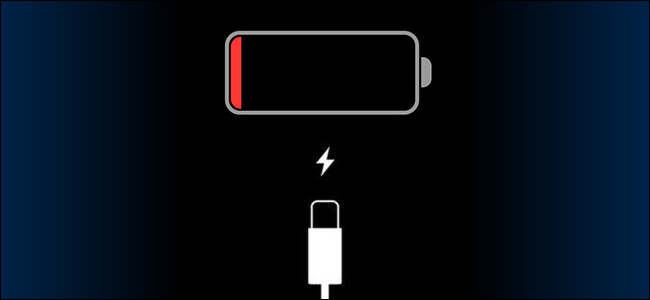
يتم وضع بعض الأجهزة بعيداً وتركها لأشهر، وربما سنوات. في كثير من الأحيان، عندما تسترجع جهازاً قديماً، فقد لا يعمل. حتى عند توصيل كابل الشحن، لا يبدو أن شيئاً قد حدث.

يجب ترك الجهاز الذي لا يعمل متصلاً بالطاقة لفترة من الوقت قبل التخلي عنه تماماً. يعتمد الوقت الذي يستغرقه للشحن على الجهاز، ولكن عادةً ما تؤدي بضع ساعات إلى القيام بذلك.

جهاز مبلل؟ لا تستعمل الأرز:

اتضح أن الأرز لا يساعد حقاً في تجفيف أدواتك. غالباً ما يتسبب الأرز في مزيد من المشاكل عن طريق الدخول في شقوق صغيرة مثل منافذ الشحن أو خلف الأزرار والمفاتيح. احتفظ بالأرز لوجبة الكاري التالية بدلاً من ذلك.

إذا تعرض جهازك للبلل، فإن أول شيء يجب عليك فعله هو إيقاف تشغيله وإزالة البطارية، إن أمكن. هذا يقلل من خطر حدوث ماس كهربائي، مما قد يؤدي إلى تلف المكونات بشكل لا يمكن إصلاحه.

مع هذا بعيداً عن الطريق، سترغب في تحويل انتباهك إلى إزاحة الماء لمنع حدوث التآكل تماماً.

يوصي عشاق الإصلاح الذاتي في iFixit باستخدام كحول الأيزوبروبيل وفرشاة الأسنان.

إذا لم تتمكن من فتح جهازك (أو إذا كنت لا ترغب في ذلك)، فإن أفضل ما يمكنك فعله هو التأكد من إيقاف تشغيله وإزالة أي بطاريات قابلة للإزالة، ثم الانتظار.

قد يستمر حدوث التآكل، ولكن تقل فرصة حدوثه، ولن يكون لديك منفذ شحن مليء بأرز بسمتي!

تأكد من الانتظار لفترة كافية حتى يجف الجهاز، كقاعدة عامة يجب أن تنتظر 48 ساعة قبل محاولة تشغيله مرة أخرى.

ملاحظة: تأتي العديد من الهواتف الذكية الآن مع حماية ضد الماء والمطر، لذا فإن هذه مشكلة أقل بكثير مما كانت عليه من قبل. تأكد من أنك تعرف ما يمكن أن يتحمله جهازك حتى تتمكن من الاستجابة للموقف بشكل مناسب.

الأزرار عالقة أم لا تستجيب؟ قم بتنظيفها:

هذه نصيحة موجهة في الغالب للاعبين ولكنها تنطبق على أي شخص قد سكب مشروباً لزجاً على جهاز في الماضي. معظم الحلول تتضمن استخدام كحول الأيزوبروبيل.

إذا كان لديك زر مثبت على وحدة تحكم أو لوحة مفاتيح، فيمكنك على الأرجح تنظيفه بنفسك. يمكنك زيارة موقع iFixit للحصول على إرشادات حول كيفية فتح أجهزتك الخاصة، ثم تناول كحول الأيزوبروبيل والقطن وابدأ في العمل.

إذا لم ترغب بفتح جهازك، فإن وضع كحول الأيزوبروبيل (بتركيز 90% أو أعلى) والضغط على الزر بشكل متكرر سيبدأ غالباً في تحريكه مرة أخرى.

يمكن استخدام البلاستيك الرقيق لمساعدة الكحول على اختراق الزر. يجب عليك دائماً القيام بذلك أثناء إيقاف تشغيل الجهاز، ويفضل أن يكون ذلك مع إزالة أي بطاريات.

إذا لم يكن لديك الكثير من الحظ في المرة الأولى، كرر العملية حتى تنجح. إنها ليست فعالة مثل فتح الأداة وتنظيفها بشكل صحيح، لكنها لا تزال تعمل.

يجب أن يتبخر كحول الأيزوبروبيل تماماً دون ترك أي بقايا. فقط قم بشراء أعلى تركيز يمكنك أن تجده للحصول على أفضل النتائج.

مقالات قد تعجبك:

أفضل بديل لبرنامج الروت المشهور SuperSU
ما هي فتحة العدسة المناسب استخدامها في الكاميرا؟
كيفية تحسين جودة صوت ميكرفون الكمبيوتر
ما هي ملفات NTUSRE.DAT في ويندوز؟
ما هي فتحة العدسة المناسب استخدامها في الكاميرا؟

كيفية تعيين التركيز في كاميرا DSLR أو كاميرا Mirrorless يدوياً

لا يعمل التركيز التلقائي دائماً كما كنت تأمل، في بعض الأحيان من الضروري تركيز الكاميرا يدوياً، إليك كيفية التأكد من حصولك على لقطات حادة.

يكون التركيز التلقائي ممتازاً في الأيام الساطعة عندما يكون هناك شيء واضح، ولكن إذا كنت تصوّر في الإضاءة الخافتة، فيجب التركيز على كائن معين.

بالنسبة إلى صور المناظر الطبيعية، على سبيل المثال، دائماً ما أستخدم التركيز اليدوي لأنه يمنحني التحكم الكامل في الصورة.

أساسيات التركيز يدوياً:

إن أبسط طريقة لتركيز العدسة يدوياً هي ضبط حلقة التركيز حتى يصبح أي شيء تحاول التقاطه حاداً.

تذكّر أنه كلما كانت فتحة العدسة أوسع، كلما كان ذلك أكثر دقة، وعندما تركز من خلال عدسة كهذه، تكون فتحة العدسة مفتوحة على مصراعيها دائماً، حتى إذا تم ضبطها على شيء آخر.

يغلق فقط عندما تشرع بأخذ اللقطة، للحصول على فكرة أفضل عن التركيز الفعلي، يلزمك استخدام زر التركيز Depth of field.

للأسف، هذه ليست طريقة عملية للحصول على لقطات جيدة بشكل موثوق إلا إذا كنت تستخدم عدسة ضيقة.

تعمل العدسات والكاميرات الحديثة على افتراض أن الناس يستخدمون التركيز التلقائي بشكل عام، لذلك أصبح التركيز على العين يدوياً أكثر بكثير مما كان عليه في الكاميرات القديمة.

تحتوي العدسات على مسافات تركيز أقصر (كمية الحركة المطلوبة لضبط التركيز)، وعدم وجود مقاييس للمسافات، وما عدا ذلك لا يتم تصميمها بحيث يتم التركيز عليها بسرعة وسهولة من خلال عدسة الكاميرا.

كيفية التركيز يدوياً بشكل صحيح:

الخبر السار هو أن هناك طريقة رائعة لتركيز كاميرا حديثة تم إعدادها يدوياً، إنه يتطلب وقتاً أطول قليلاً، ومن الناحية المثالية، حامل ثلاثي القوائم.

ضع الكاميرا في وضع العرض المباشر وإذا كان بإمكانك، فقم بتركيبها على حامل ثلاثي القوائم، تعرض طريقة العرض Live معاينة في الوقت الفعلي، لذلك فإن عمق المجال والسطوع اللذان تشاهدهما دقيقان تماماً.

استخدم التكبير بقدر الإمكان على الشيء الذي ترغب في التركيز عليه، يمكن للكاميرا أن تذهب إلى 10X.

توجد أزرار التكبير في مكان مختلف على كاميرات مختلفة ولكنها قريبة دائماً من شاشة Live View، هذا هو أيضاً تكبير المعاينة الرقمية، لا يتم تكبير العدسة، إنه يمنحك فقط معاينة أفضل بكثير مما تتطلع عليه من خلال عدسة الكاميرا.

بعد ذلك، اضبط البعد البؤري حتى يصبح الشيء حاداً ومركّزاً، نظراً لأنه تم تكبير الشاشة وحصلت على معاينة دقيقة لعمق المجال، فيجب أن يكون ذلك سهلاً بما يكفي، التقط الصورة وستكون قد انتهيت.

متى يجب استخدام التركيز اليدوي؟

في البداية، ذكرت بعض السيناريوهات عندما يكون تركيز عدستك يدوياً فكرة جيدة، ولكن دعنا ننظر إليها بعمق أكبر.

في الضوء المنخفض:

الضبط تلقائي للصورة في أسوأ حالاته في ظروف الإضاءة المنخفضة، لا تعمل فقط عندما لا يكون هناك الكثير من التباين.

هذا يعني أنه في حالات الإضاءة المنخفضة، ستحتاج على الأرجح إلى استخدام التركيز اليدوي للحصول على اللقطة التي تريدها.

إذا كنت تحاول التقاط لقطات سريعة، فستصبح الأمور أصعب مما لو كنت تستطيع وضع الكاميرا على حامل ثلاثي القوائم والتركيز على النجوم، ستحتاج فقط إلى العثور على التوازن الصحيح بين السرعة والدقة للقطاتك.

عندما تريد كل شيء في التركيز:

للحصول على صور المناظر الطبيعية الجيدة، عادة ما تريد كل شيء من الجبال في المسافة إلى العشب أمامك ليكون في بؤرة التركيز، لا يُعد التركيز التلقائي رائعاً لأنه يركز عادةً على شيء في المقدمة.

عندما تصوّر المناظر الطبيعية وتريد أن يكون كل شيء في بؤرة التركيز، هناك نصيحة بسيطة تتمثل في التركيز على شيء في منتصف المشهد عند ثلث الطريق مع ضبط الفتحة على f/16 أو نحو ذلك.

على سبيل المثال، إذا أردت أن يكون كل شيء من الجدار على بعد خمسة أقدام من المباني على بعد 500 متر من البؤرة، عليك أن تحاول التركيز على شيء يبعد عنك مسافة 150 قدماً.

الأسباب التي تجعل هذا العمل يتسم بالسرعة الرياضية والمعقدة، لكن جوهره هو أن المنطقة التي يتم التركيز عليها في صورك تقسم إلى 33٪ تقريباً أمام النقطة المركزية و 66٪ وراءها.

من خلال استخدام فتحة العدسة الكبيرة، نضمن أن يكون هناك تركيز كبير وتركيز لثلاثة من الطرق، ونحصل على تغطية أكبر قدر ممكن من الصورة.

لاحظ، بالنسبة للأشياء البعيدة حقاً مثل الجبال أو النجوم، يمكنك فقط افتراض مسافة حوالي 1000 قدم أو نحو ذلك لتقريب الأشياء.

عندما تكون هناك الكثير من الأشياء:

يركز التركيز التلقائي عادة على أبسط وأبرز الأشياء في المقدمة، هذا أمر رائع في معظم الأوقات، ولكن إذا كان هناك شيء يشتت أو يظهر في المقدمة، مثل بعض فروع الأشجار أو النافذة، فمن المحتمل أن يركز على ذلك بدلاً من الشيء الذي تريده بالفعل.

قم بالتبديل إلى التركيز اليدوي والتركيز على الشيء الذي تريده بنفسك.

أي وقت آخر تريد التحكم المطلق بصورتك:

الضبط تلقائي للصورة هو مجرد أداة أخرى تحت تصرفك، في أي وقت تريد فيه التحكم المطلق، هناك فرصة جيدة لإحداث ضرر أكثر من النفع.

من المحتمل أن تستخدم التركيز اليدوي عندما تفعل أي شيء مثل صور HDR أو صور الماكرو أو صور بانورامية أو أي شيء آخر تجمع فيه أكثر من صورة واحدة.

من السهل ترك الكاميرا تفعل كل شيء تلقائياً والحصول على صور محترمة، إنها ليست طريقة لالتقاط صور رائعة رغم ذلك، تحتاج إلى معرفة كيفية التحكم في الكاميرا بشكل صحيح – حتى لو كان ذلك يعني التركيز يدوياً.

مقالات قد تعجبك:

كيفية اختيار أوضاع التصوير المناسبة في الكاميرا
ما هي قيم فتحة العدسة , سرعة الغالق ,وحساسية الضوء ISO التي يجب استخدامها في الكاميرا؟
ما هي أوضاع التصوير Shooting Modes في الكاميرا ؟ و ما هو عملها ؟
أهمّ الإعدادات في الكاميرا : سرعة الغالق , فتحة العدسة ,و الأيزو ISO
ما هو إعداد الأيزو ISO في الكاميرا ؟و كيف يعمل ؟
ما هو توازن اللون الأبيض White Balance, وكيف يستخدم في الكاميرا ؟

ماذا يعني رمز الدائرة ذات الخط على الكاميرا؟

إذا نظرت إلى الكاميرا عن كثب، فقد لاحظت على الأرجح رمزاً غريباً/خطاً في مكان ما (يمكنك رؤيته أدناه). عادةً ما يكون بالقرب من عدسة الكاميرا ولكن يمكن أن يكون في أي مكان على الجانب.

الأمر الأكثر غرابة في هذا الرمز هو أنه بخلاف معظم الأشياء الغريبة الأخرى في جميع أنحاء الكاميرا، لا يتم إقرانه مع زر، إنه مجرد رمز يجلس هناك من تلقاء نفسه، إذاً ماذا يعني؟

يشير رمز الدائرة/الخط إلى مكان المستشعر بدقة (أو سطح الفيلم) داخل الكاميرا، إنها واحدة من الأشياء العديدة لكاميرات الأفلام القديمة.

الآن، لمجرد أن هذا الرمز قديم فلا يعني أنه ليس مفيداً، إن معرفة موقع المستشعر الدقيق يتيح لك قياس المسافة بينه وبين الشيء بدقة.

القياس من الجزء الأمامي من العدسة جيد إذا كان هدفك على بعد عشرات الأقدام، ولكن إذا كانت قريبة، فإن بوصة أو اثنتين تحدث فرقاً كبيراً.

على وجه الخصوص، لا يزال مصورو الماكرو يستخدمون علامة المستوى البؤري لقياس المسافة إلى الهدف حتى يتمكنوا من التركيز بدقة بشكل يدوي ويستخدمها مصورو المنتجات في إعداد الإضاءة الخاصة بهم.

مقالات قد تعجبك:

ما هي قيم فتحة العدسة , سرعة الغالق ,وحساسية الضوء ISO التي يجب استخدامها في الكاميرا؟
ما هي أوضاع التصوير Shooting Modes في الكاميرا ؟ و ما هو عملها ؟
أهمّ الإعدادات في الكاميرا : سرعة الغالق , فتحة العدسة ,و الأيزو ISO
ما هو إعداد الأيزو ISO في الكاميرا ؟و كيف يعمل ؟
ما هو توازن اللون الأبيض White Balance, وكيف يستخدم في الكاميرا ؟

كيفية البحث عن نص ذو تنسيق معين واستبداله في وورد

ميزة البحث عن والاستبدال مايكروسوفت وورد Microsoft Word ليست فقط لاستبدال النص. يمكنك أيضاً استخدام البحث والاستبدال لتحديد أنواع معينة من التنسيق في جميع أنحاء المستند واستبدال ذلك التنسيق باستخدام شيء آخر.

متى يتم البحث عن واستبدال التنسيق مفيدة؟

هناك العديد من الطرق لاستخدام البحث والاستبدال للتنسيق، ولكن متى يجب عليك استخدام البحث والاستبدال بدلاً من تطبيق تغييرات التنسيق اليدوي أو استخدام خيارات أخرى مثل نسخ التنسيق؟

في بعض الأحيان، من المنطقي تطبيق تغييرات التنسيق يدوياً. على سبيل المثال، إذا كنت بحاجة إلى تغيير لون كل النص أو إزالة جميع النص الغامق في المستند، فيمكنك القيام بذلك عن طريق تحديد الكل (Ctrl + A) ثم تطبيق التغيير الذي تريده.

إذا كنت بحاجة إلى التحكم بالتنسيق بشكل دقيق أكثر، فقد يكون من الأفضل لك مراجعة المستند وإجراء التغييرات يدوياً.

مع ذلك، هناك أوقات يمكن أن يساعدك البحث عنها واستبدالها في توفير الوقت من خلال تطبيق تغييرات التنسيق بشكل أسرع وأسهل من التنسيق اليدوي. يمكنك استخدام البحث والاستبدال للبحث عن كل من تنسيق الأحرف والفقرة وتغييرهما.

فيما يلي بعض الأمثلة التي قد تكون مفيدة:

  • قمتَ باستخدام نوع واحد من تنسيق الأحرف في جميع أنحاء المستند وتريد تغييره إلى نوع آخر من التنسيق. على سبيل المثال، لنفترض أنك استخدمت الخط المائل للتأكيد، وتريد الآن إزالة هذا التنسيق.
  • لديك كلمة أو عبارة معينة ترغب في تطبيق (أو تغيير) تنسيق الأحرف بها. على سبيل المثال، لنفترض أنك تكرر العبارة Little Red Riding Hood في المستند، وقررت الآن أنك تريد استخدام هذه العبارة لخط مختلف ولون أحمر.
  • قمتَ باستخدام فقرة معينة في التنسيق (المحاذاة، المسافة البادئة، المسافات، وما إلى ذلك) وتريد تغيير ذلك.

على سبيل المثال ، لنفترض أنك عيّنت فقرات معينة لتتم المحاذاة إلى اليسار ولديك مسافة بادئة معينة، والآن تريد إزالة هذا المسافة البادئة وتوسيط محاذاة تلك الفقرات.

الآن، نعم، مع بعض البصيرة، يمكنك إعداد أنماط الحرف والفقرة ومن ثم تطبيقها بدقة في جميع أنحاء المستند.

هذا من شأنه أن يجعل تغيير بعض هذه الأشياء أكثر قابلية للإدارة. ولكن عندما يتحول النظر إلى الإدراك المتأخر، يمكن أن يساعدك البحث والاستبدال في إنجاز المهمة.

هل أنت على استعداد لرؤية ذلك عملياً؟

استخدام البحث والاستبدال لتغيير تنسيق الأحرف:

عندما يتعلق الأمر بالعثور على التنسيق واستبداله، يمكنك إنشاء بحث عن أنواع معينة فقط من التنسيق، أو يمكنك القيام بذلك بالإضافة إلى البحث عن النص.

إذا كنت تريد العمل باستخدام تنسيق الأحرف فقط:

إذا كنت تريد البحث عن تنسيق دون نص مرافق، فهذا سهل. لنأخذ المثال من وقت سابق حيث قررنا أننا نرغب في إزالة تكرارات النص المائل.

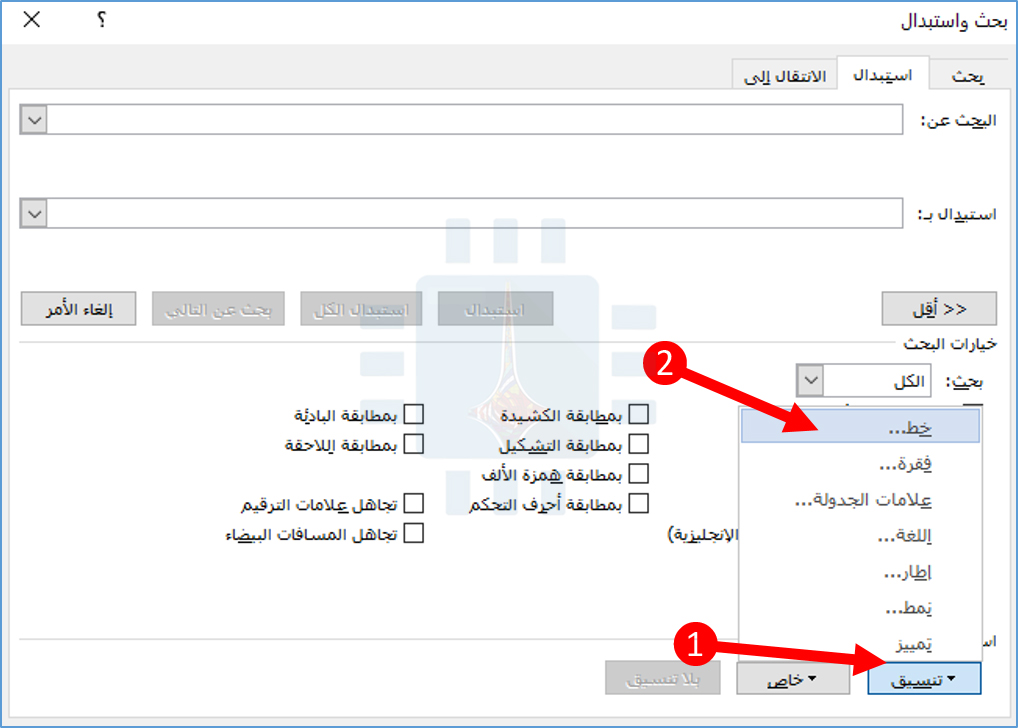
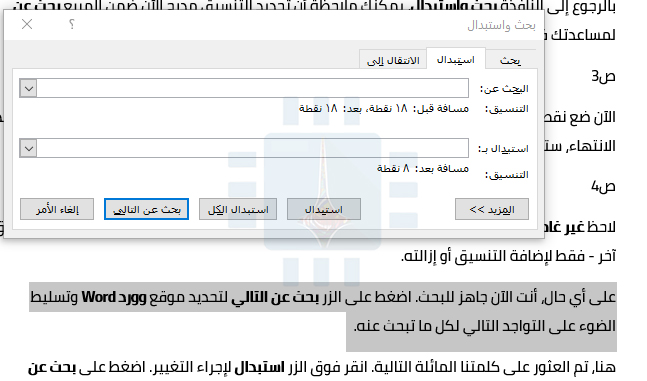
اضغط على الخيار بحث واستبدال Find and Replace من خلال الانتقال إلى الصفحة الرئيسية ثم اختيار استبدال، أو يمكنك الضغط على Ctrl+H اختصاراً.

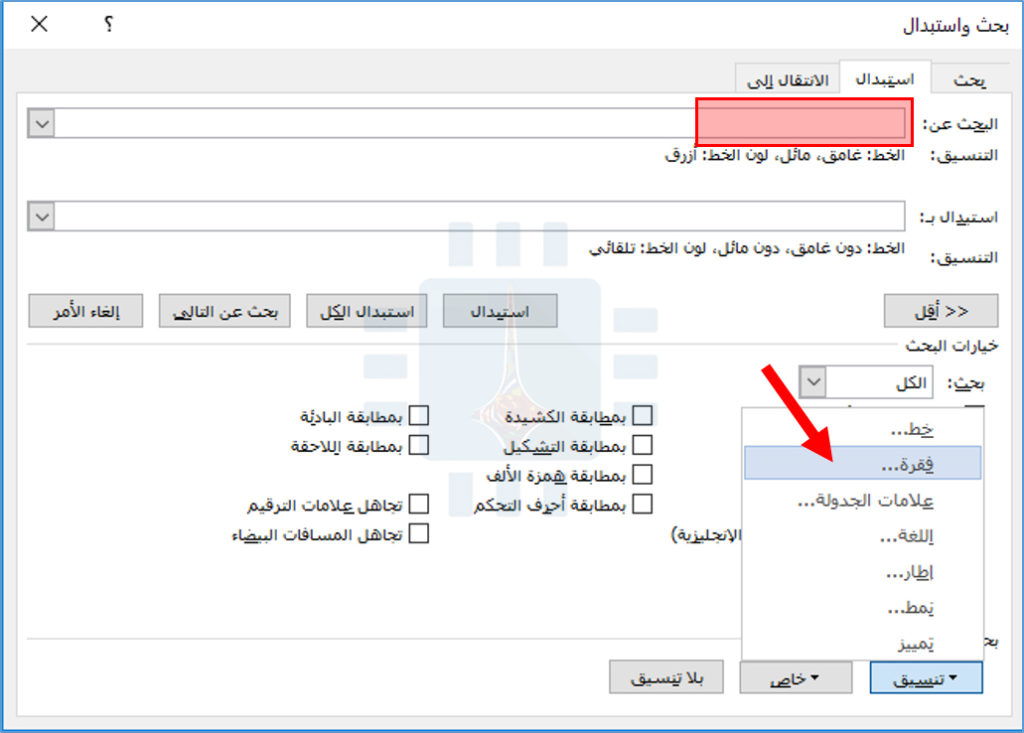
في علامة التبويب استبدال، انقر لوضع نقطة الإدراج في المربع البحث عن. بعد ذلك، انقر فوق القائمة المنسدلة تنسيق واختر الخيار خط.

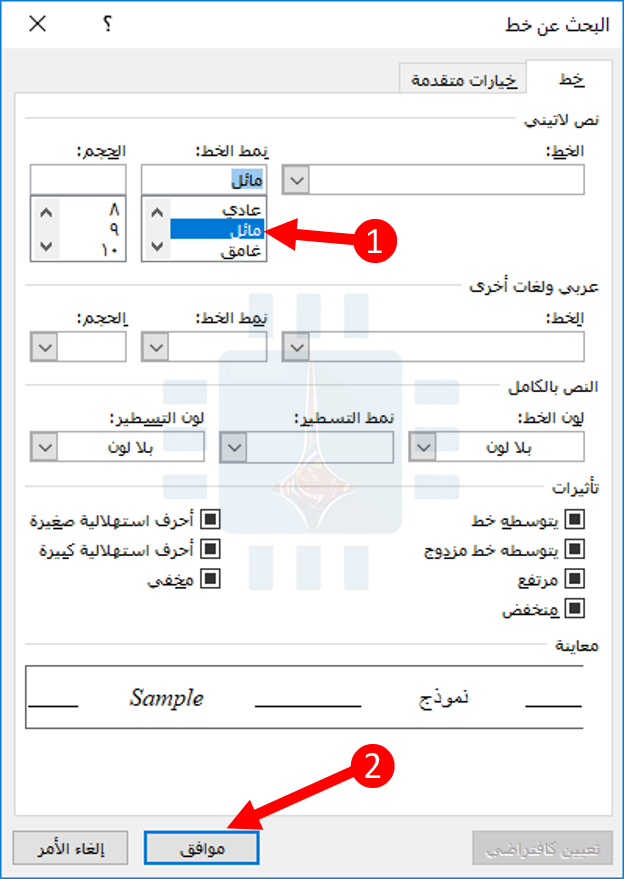
في النافذة البحث عن خط، انقر فوق الخيار مائل (أو أي تنسيق تريد البحث عنه) ثم انقر فوق موافق.

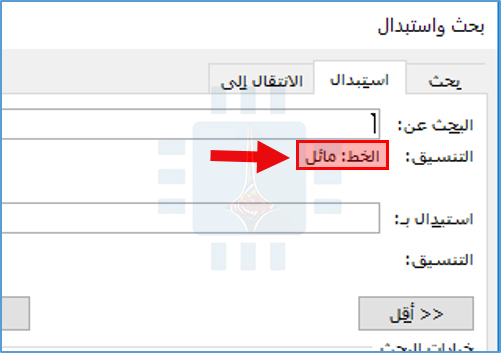
بالرجوع إلى النافذة بحث واستبدال، يمكنك ملاحظة أن تحديد التنسيق مدرج الآن ضمن المربع بحث عن لمساعدتك في تتبع ما تبحث عنه.

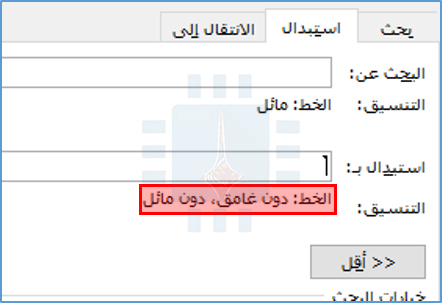
الآن ضع نقطة الإدراج في مربع استبدال بـ ، عد إلى تنسيق ثم اختر خط ، واختر هذه المرة الخيار عادي. عند الانتهاء، سترى أن التنسيق يظهر ضمن مربع استبدال بـ .

لاحظ غير غامق و غير مائل. لا يمكنك استخدام هذه التقنية للتغيير من نوع واحد من التنسيق إلى تنسيق آخر – فقط لإضافة التنسيق أو إزالته.

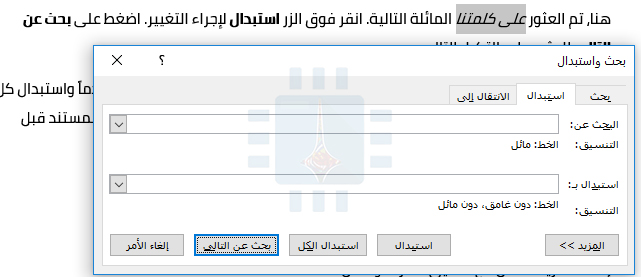
على أي حال، أنت الآن جاهز للبحث. اضغط على الزر بحث عن التالي لتحديد موقع وورد Word وتسليط الضوء على التواجد التالي لكل ما تبحث عنه.

هنا، تم العثور على كلمتنا المائلة التالية. انقر فوق الزر استبدال لإجراء التغيير. اضغط على بحث عن التالي للعثور على التكرار التالي.

إذا كنت محظوظاً، فيمكنك أيضاً النقر على زر استبدال الكل لجعل وورد Word يمضي قدماً واستبدال كل شيء يجده دون الحاجة إلى التحقق من كل واحد، لكننا ننصح بحفظ أو إنشاء نسخة من المستند قبل القيام بذلك.

إذا كنت تريد العمل مع تنسيق الأحرف والنص:

هذا سهل بما فيه الكفاية، ولكن ماذا لو كنت تريد العمل مع كل من التنسيق والنص في نفس الوقت؟ لنأخذ مثالاً أكبر.

لنفترض أنك انتهيت للتو من كتابة وتنسيق تقرير، وبالنسبة لاسم الشركة، Lorem Incorporated ، قمت بتطبيق لون الخط الغامق والمائل والأزرق للتأكيد. يبدو المستند شيء كالتالي:

يراجع مديرك تقريرك ويطالبك بإزالة اللون الأزرق والغامق والمائل. أيضاً، تحتاج إلى تغيير Lorem Incorporated إلى Lorem Inc.

تحتاج إلى إجراء التغييرات بسرعة، ثم إرسال التقرير المعدل إلى المدير في أقرب وقت ممكن. يمكنك القيام بكل ذلك بسهولة عبر البحث والاستبدال.

اضغط على الخيار بحث واستبدال Find and Replace من خلال الانتقال إلى الصفحة الرئيسية ثم اختيار استبدال، أو يمكنك الضغط على Ctrl+H اختصاراً.

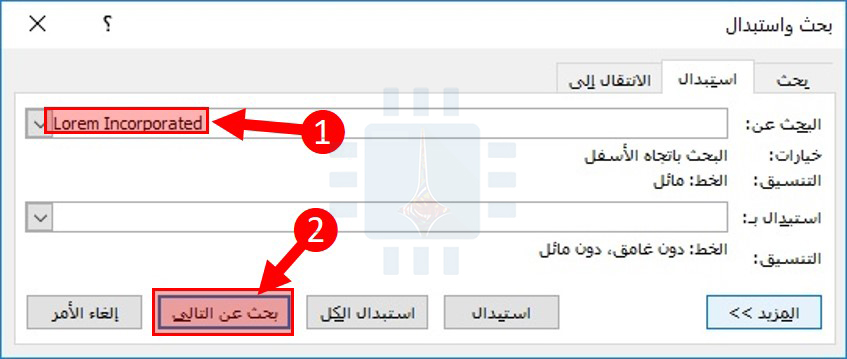
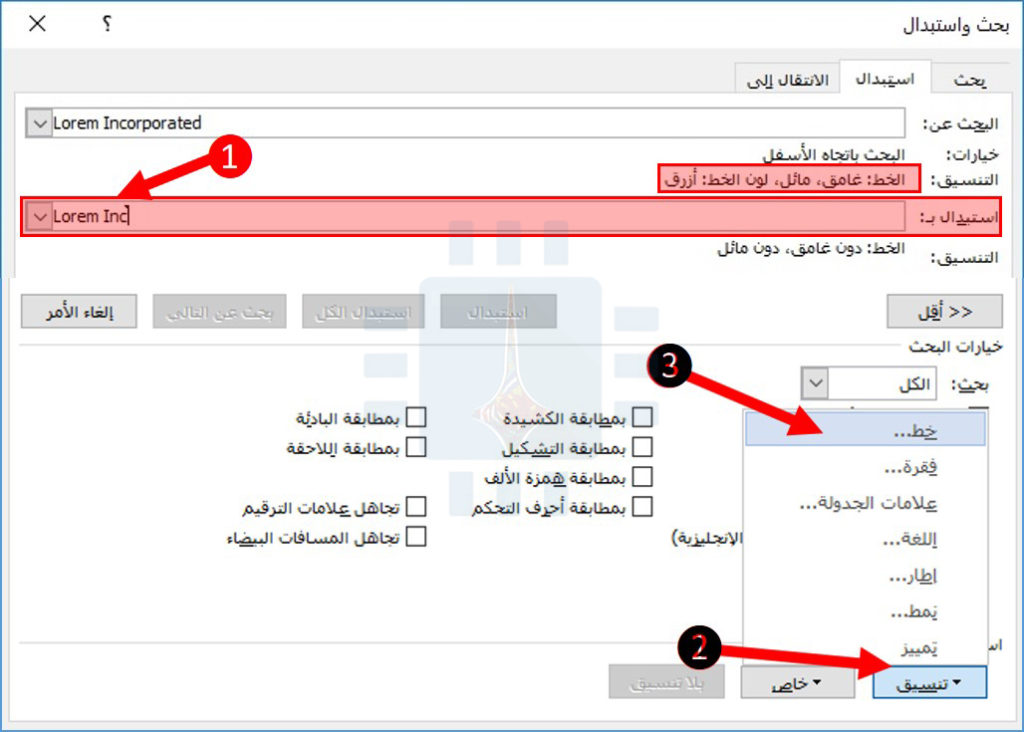
اكتب Lorem Incorporated في مربع  البحث عن. انقر على زر المزيد لتوسيع خيارات البحث والاستبدال إذا لم تكن معروضة بالفعل.

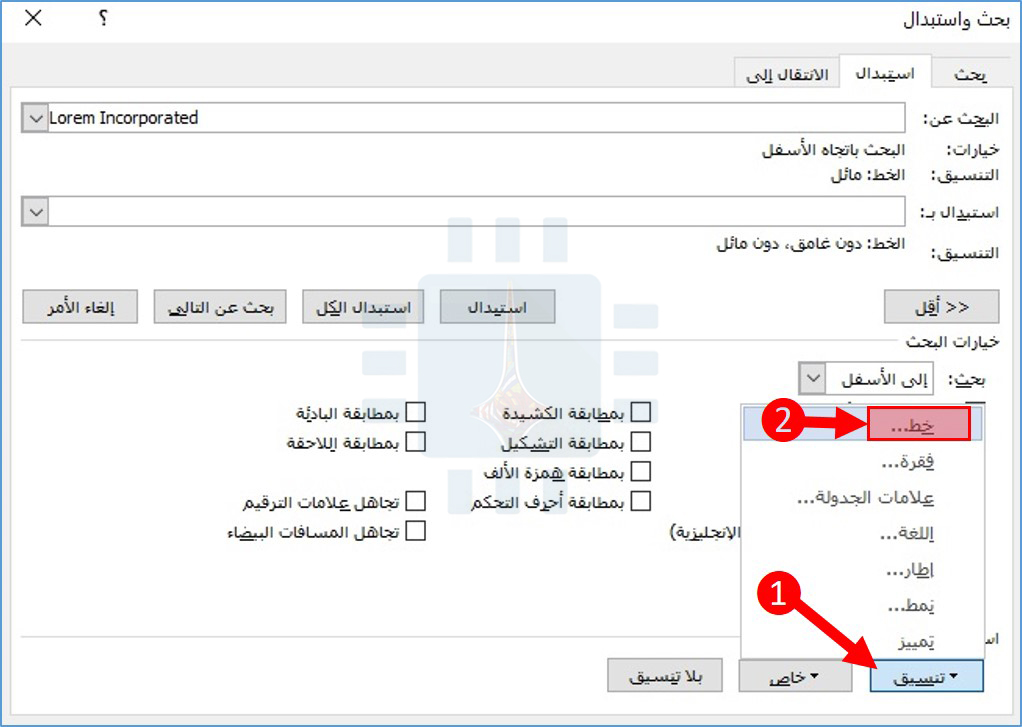
بعد ذلك، انقر فوق الزر تنسيق في الجزء السفلي الأيمن، ثم انقر فوق الخيار خط.

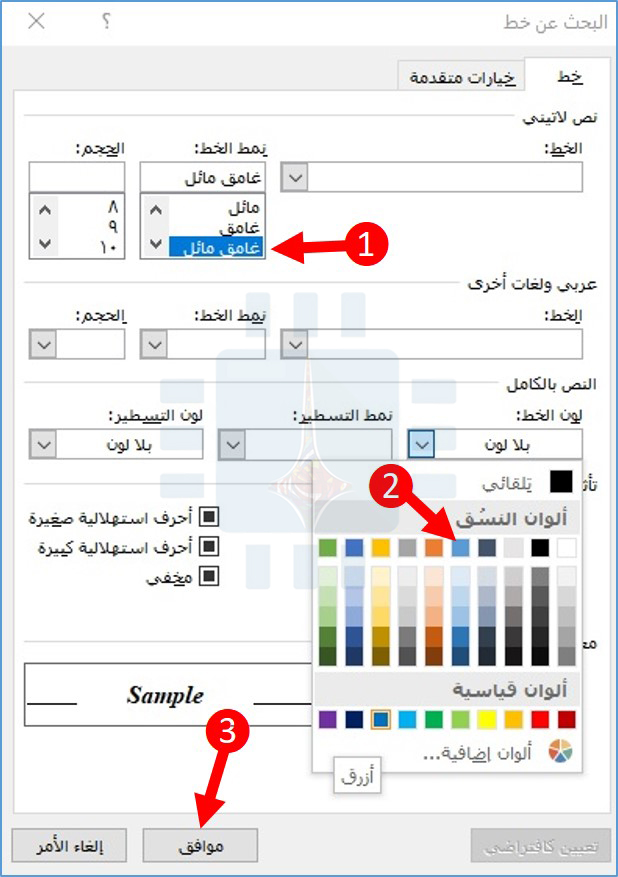
في نافذة البحث عن خط، انقر فوق نمط الخط غامق مائل. من القائمة المنسدلة لون الخط، اختر اللون الأزرق (الذي يتم تطبيقه حالياً على النص). انقر على موافق عند الانتهاء.

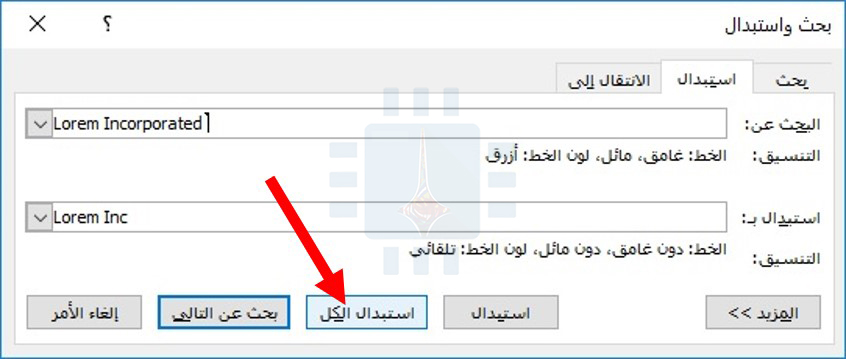
لاحظ أن اختيارات التنسيق التي قمت بها للتو تظهر ضمن مربع البحث عن.

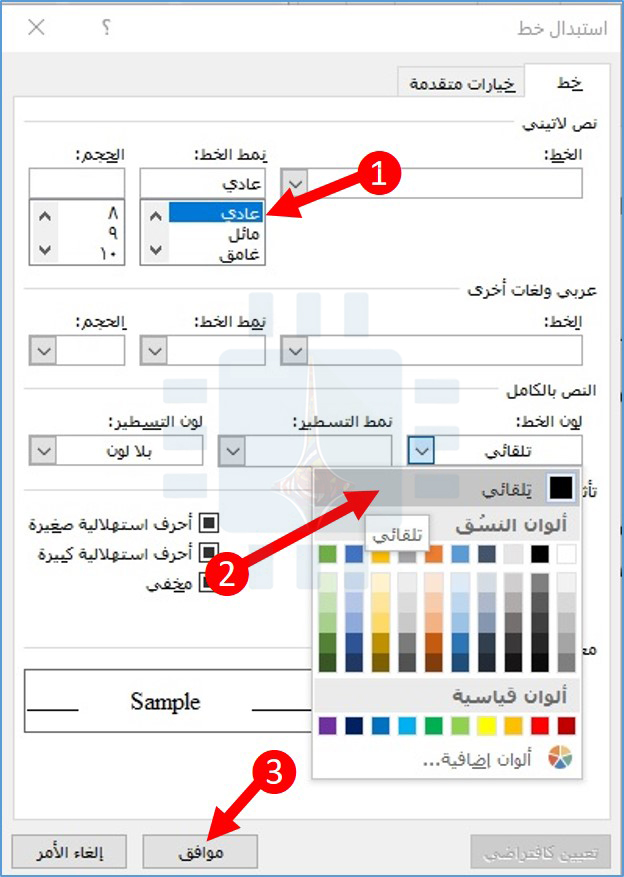
اكتب التالي Lorem Inc. في مربع استبدال بـ . انقر على الزر تنسيق مرة أخرى ثم انقر على الخط.

اختر نمط الخط عادي وفي القائمة المنسدلة لون الخط، اختر تلقائي (الذي يكون افتراضياً باللون الأسود). انقر على موافق عند الانتهاء.

الآن، يمكنك استخدام الأزرار بحث عن التالي و استبدال، بدورها، للدخول إلى كل تكرار في المستند أو يمكنك النقر فوق الزر استبدال الكل لتغيير جميع التكرارات في وقت واحد. إذا كنت تستخدم استبدال الكل، فنوصيك بحفظ نسخة من المستند أو إنشائها أولاً.

استخدام البحث والاستبدال لتغيير تنسيق الفقرة:

يمكنك أيضاً استخدام البحث والاستبدال للعمل بالتنسيق على مستوى الفقرة، وتعمل بنفس الطريقة تماماً مثل العمل مع تنسيق مستوى الأحرف. يمكنك حتى استخدامه للبحث عن واستبدال تنسيق الحرف والفقرة في نفس الوقت إذا كنت تريد.

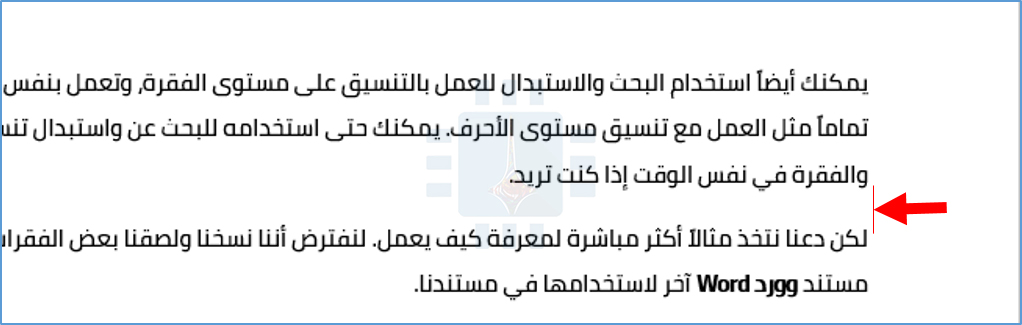
لكن دعنا نتخذ مثالاً أكثر مباشرة لمعرفة كيف يعمل. لنفترض أننا نسخنا ولصقنا بعض الفقرات من مستند وورد Word آخر لاستخدامها في مستندنا.

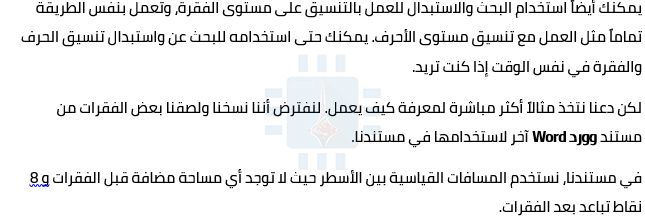
في مستندنا، نستخدم المسافات القياسية بين الأسطر حيث لا توجد أي مساحة مضافة قبل الفقرات و 8 نقاط تباعد بعد الفقرات.

لسبب ما، تم إعداد المستند الذي يتم سحب الفقرات منه لاستخدام مسافات تبلغ 18 نقطة قبل وبعد الفقرات. إننا نلصق النص بالتنسيق لأننا نريد الاحتفاظ بالتنسيق على مستوى الحرف مثل النص الغامق.

لا تبدو النتائج رائعة لأن الفقرة التي نسختها ولصقتها بها مساحة أكبر بكثير قبلها وبعدها مقارنة بالفقرات الأخرى.

الآن، إحدى الطرق لحل هذه المشكلة هي الضغط على Ctrl + A لتحديد المستند بأكمله ثم تعيين تباعد الأسطر لجميع الفقرات في المستند إلى قيمها الافتراضية. ولكن، ماذا لو كان لدينا بعض الفقرات حيث قمنا بتعديل المسافات بين السطور وأردت الحفاظ على ذلك؟

من المؤكد أنك عرفت الحل، البحث والاستبدال هو الحل. أعد تشغيله مرة أخرى من الصفحة الرئيسية ومن ثم استبدال أو اختصاراً Ctrl + H.

ضع نقطة الإدراج في مربع البحث عن، وافتح القائمة المنسدلة تنسيق، واختر الخيار فقرة.

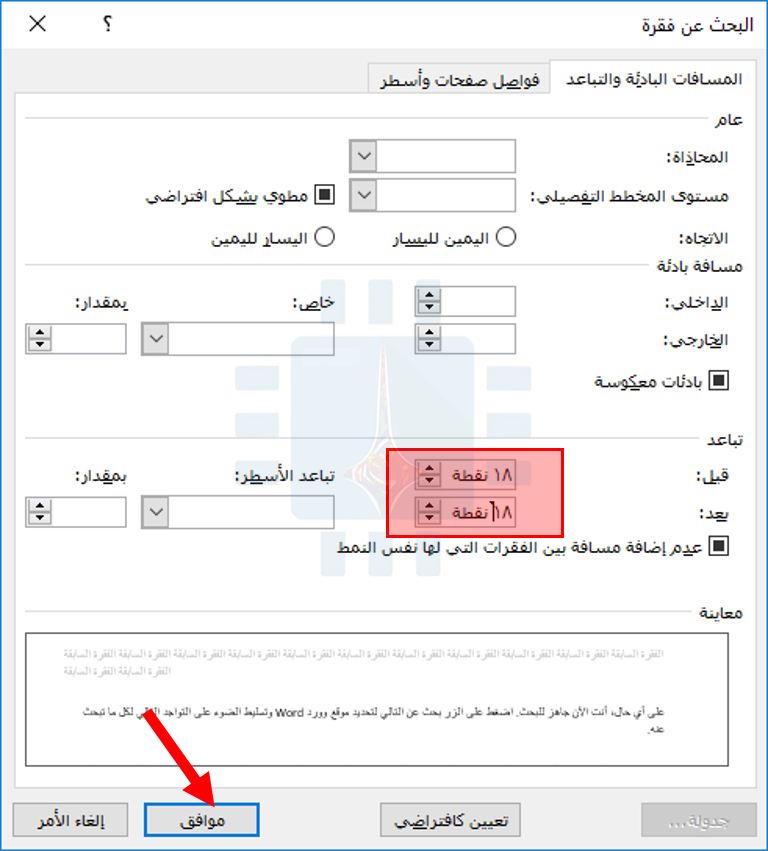
في نافذة البحث عن فقرة، حدد التنسيق الذي تريد البحث عنه. في حالتنا، نحن نبحث عن فقرات حيث كانت المسافة ما قبل وبعد المسافة 18 نقطة. عند الانتهاء، انقر على موافق.

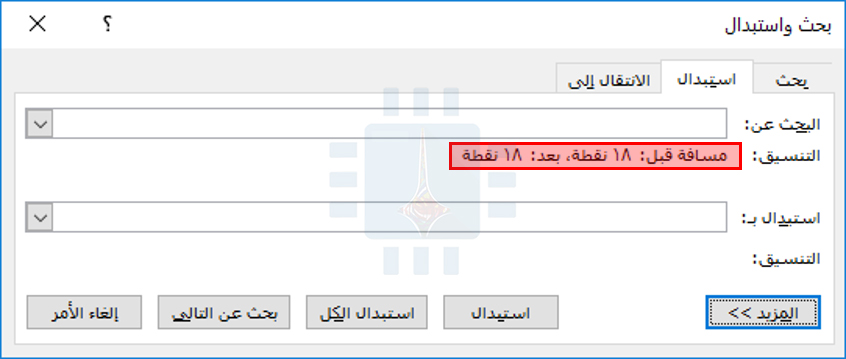
سترى الآن هذا التنسيق مدرجاً ضمن المربع البحث عن.

ضع الآن نقطة الإدراج في مربع استبدال بـ، وافتح القائمة المنسدلة تنسيق مرة أخرى، وانقر على فقرة.

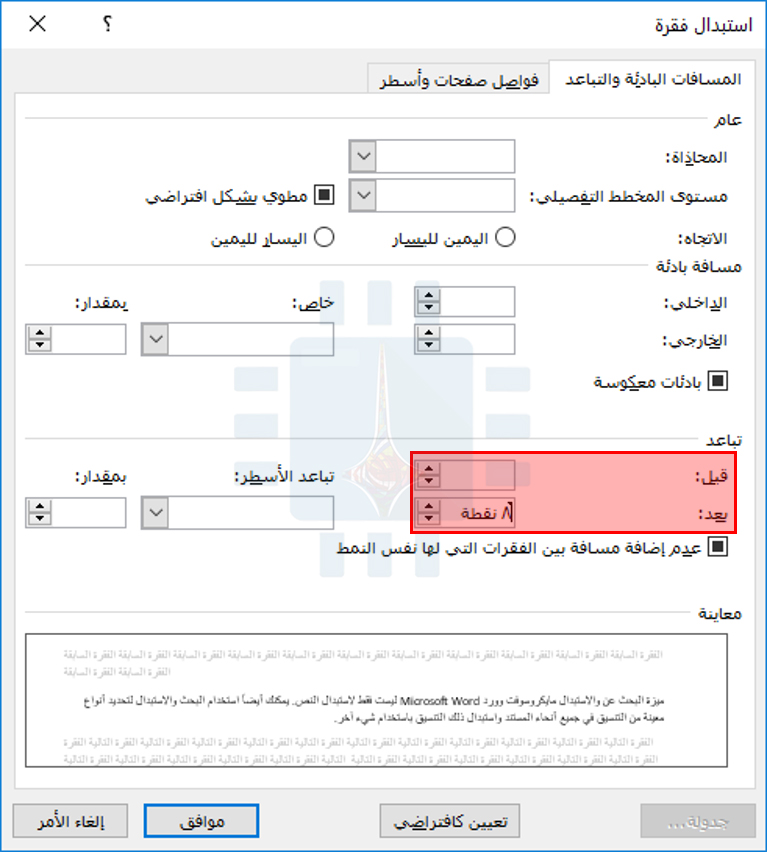
هذه المرة، قم بإعداد التنسيق الذي تريد استخدامه كبديل. سنستمر في استخدام وورد Word بدون أي تباعد قبل و 8 نقاط بعد – تماماً كما هو الحال في بقية المستند. انقر على موافق عند إعداده.

أنت الآن جاهز للبحث. اضغط على الزر بحث عن التالي لتحديد موقع وورد Word وتسليط الضوء على التواجد التالي لكل ما تبحث عنه.

هنا، تم العثور على فقرتنا ذات المسافات الغريبة. انقر فوق الزر استبدال لإجراء التغيير. اضغط على بحث عن التالي للعثور على التكرار التالي.

يمكنك أيضاً النقر على زر استبدال الكل لجعل وورد Word يمضي قدماً ويستبدل كل شيء يجده دون الحاجة إلى التحقق من كل واحد، لكننا ننصح بحفظ أو عمل نسخة من المستند قبل القيام بذلك.

وبعد إجراء استبدالنا، أصبح لدينا الآن فقرة متباعدة تماماً مثل غيرها.

يمكنك الحصول على عمليات بحث أكثر تعقيداً بكثير من الأمثلة البسيطة التي قدمناها هنا. يمكنك الجمع بين عدة أنواع مختلفة من تنسيق الأحرف والفقرات في بحث واحد.

يمكنك أيضاً استخدام الأحرف الخاصة للحصول على مزيد من الإبداع مع النص المحدد الذي تجده. ولكن هذا الدليل يجب أن يكون كافياً للبدء!

مقالات قد تعجبك:

كيفية تغيير إعدادات التصحيح التلقائي للأحرف الكبيرة في وورد
كيفية ربط أو تضمين ورقة عمل إكسل في مايكروسوفت وورد
كيفية تقليص مستند وورد إلى صفحة واحدة تلقائياً
كيفية تقليص حجم مستند مايكروسوفت وورد
كيفية تضمين الخطوط في مستند وورد

ما هو توازن اللون الأبيض White Balance, وكيف يستخدم في الكاميرا ؟

إذا كنت ممن يرغبون باحتراف التصوير الفوتوغرافي وتمتلك كاميرا رقميّة , فلا بدّ لك أن تتعرّف إلى أساسيات التقاط صورة فوتوغرافيّة ناجحة وخالية من الأخطاء , ولأجل ذلك عليك أيضاً أن تتعرف إلى إعدادات الكاميرا وكيفية التعامل معها من أجل أوضاع التصوير المختلفة..

يعتبر إعداد توازن اللون الأبيض White Balance في الكاميرا الرقمية إعداد مهمّ جداً لأجل نجاح الصور , وإلاّ ستحتاج في أفضل الحالات إلى تعديل صورك باستخدام أحد برامج تعديل الصور,

حيث تأتي أهميّة هذا الإعداد من جعل كاميرتك تتكيّف مع اختلاف ظروف الإضاءة المحيطة للمشهد الذي تريد تصويره ,

على سبيل المثال , إذا قمت بالتقاط صورة معينة يوما ما ليلاً لكن في مكان مضيء، ودون أن تقوم بتعديل توازن اللون على كاميرتك , ستحصل غالباً على صورة صفراء أو تميل للبرتقالي الخفيف, أو إذا قمت مثلاً بالتقاط صورة بورتريه في مكان مظلل أو في يوم ضبابي، ستنتج لك صورة باللون الأزرق الباهت , فما سبب ذلك؟

قد يحدث في بعض الأحيان (حسب ظروف الإضاءة التي تقوم فيها بالتصوير)، ظهور ألوان سائدة عن باقي الألوان الأخرى في الصورة,

وهنا تأتي أهميّة إعداد توازن اللون الأبيض White Balance في الكاميرا الرقميّة , فما آلية عمله وكيف يتمّ استخدامه ؟

توازن اللون الأبيض White Balance:

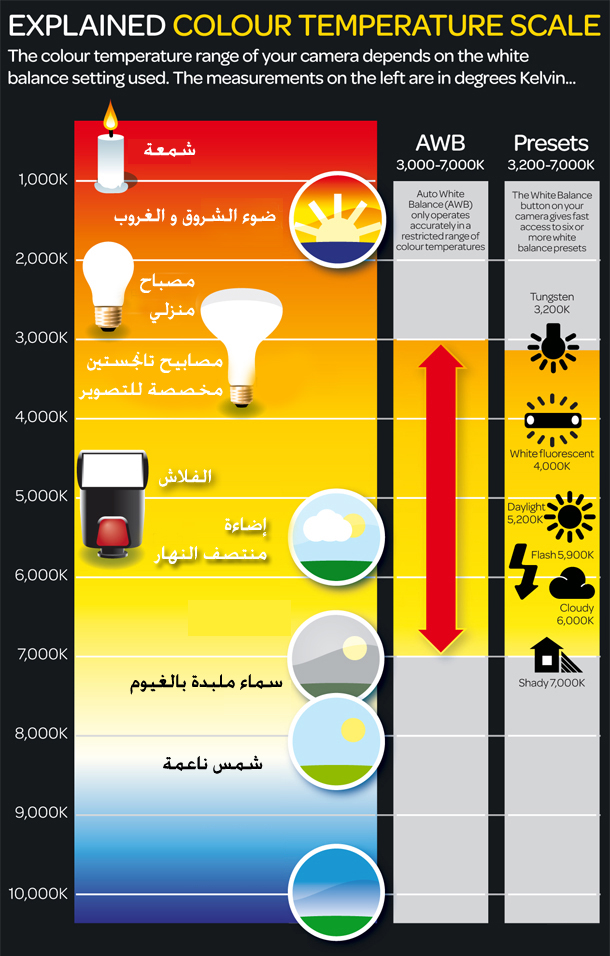
لكلّ لون من ألوان الطيف المرئي درجة حرارة مختلفة يتمّ قياسها بمقياس كلفن K , حيث أنّ درجة الحرارة للضوء الذي نتعرض له بشكل روتيني في أي مكان يتراوح بين 1000 كلفن و 10000 كلفن.

عندما يكون لون الضوء مائل للون الأصفر نقول أن مصدر الضوء دافئ ، و عندما يكون مائلاً إلى اللون الأزرق نقول أن مصدر الضوء بارد. أما اللون الابيض فهو يدل على الاعتدال.

ورغم أنّنا نستطيع التمييز ومعرفة الفرق في درجة حرارة الألوان (كاختلاف حرارة ضوء الشمعة مثلاً عن ضوء مصباح التوفير …) إلاّ أنّ عين الإنسان المجردة لا تلاحظ هذا الاختلاف لأن الدماغ يقوم بتصحيحه مباشرة و بشكل لا إرادي ضمن مراكز المعالجة البصرية التي تقوم بمعايرة درجة الحرارة اللونية للمحيط المرئي ,

ولذلك تجد أنك لا تزال تستطيع تمييز اللون الأبيض ضمن مختلف ظروف الإضاءة التي تكون فيها ..

تستطيع الكاميرا الرقمية تصحيح درجة حرارة الضوء في الصورة عن طريق ضبط توازن اللون الأبيض White balance  , وذلك باستخدام مجموعة من الخوارزميات المعقّدة تعمل على تحديد الألوان المحايدة في الصورة (الأبيض , تدرجات ألوان الرمادي والأسود ) ثمّ معايرة بقيّة الصورة لدرجة حرارة الألوان المحايدة ..

لا شكّ أنّ تطوّر تقنية معالجة الصور قد حسّنت كثيراً من قدرة الكاميرا الرقميّة الحديثة للتعرّف على اللون الأبيض والألوان المحايدة ضمن المشهد , فيمكنك استخدام ضبط توازن اللون الأبيض التلقائي (Auto White Balance –  AWB)

حيث ستقوم الكاميرا بتصحيح درجة حرارة اللون بشكل تلقائي  ، إلا أنه في حال لم تقم الكاميرا بالتعديل الصحيح فعليك استعمال باقي الخيارات المتاحة :

إعدادات موازنة اللون الأبيض في الكاميرا:

إضافة إلى الضبط التلقائي لتوازن اللون الأبيض توفّر لك أيّ كاميرا رقميّة الخيارات التالية :

  •  Tungsten/Incandescent اللمبة الصفراء (مصابيح التنغستن) : عندما تقوم بالتصوير بوجود لمبات ضوء صفراء قم باستعمال هذا الخيار ، درجة حرارة اللون لهذا المصدر تكون ضمن مجال 2500 إلى 3500 كلفن
  • Fluorescent النيون الأبيض و لمبات التوفير :عندما تقوم بالتصوير بوجود الأضواء البيضاء المائلة مثل النيون و لمبات التوفير قم باستعمال هذا الخيار ، درجة حرارة اللون لهذا المصدر تكون ضمن  مجال من 4000 إلى 5000 كلفن
  • Daylight/Sunny  الشمس المباشرة : في حال التصوير في أشعة الشمس المباشرة و تكون درجة حرارة الضوء ضمن مجال بحدود 5000 كلفن
  • Cloudy  الشمس من خلال الغيوم (يسمّى أيضاً شمس ناعمة ) : عند التصوير في ضوء الشمس من خلال الغيوم تكون درجة حرارة الضوء ضمن 6500 إلى 8000 كلفن
  • Flash ضوء الفلاش : في حال التصوير باستعمال ضوء الفلاش ، تكون درجة حرارة الضوء 5000 إلى 5500 كلفن و هي قريبة من درجة حرارة ضوء الشمس تقريباً
  • Shade  الظل : عند التصوير في الظل الكامل بدون وجود أشعة الشمس و تكون درجة حرارة اللون 9000 إلى 10000 كلفن

يتوفر أيضاً في الأنواع المتقدمة من الكاميرات إمكانية وضع قيمة حرارة اللون بشكل رقمي.

لا يمكنك تغيير إعدادات توازن اللون الأبيض عندما تكون الكاميرا في الوضع التلقائي الكامل (لأن التلاعب بتوازن اللون الأبيض يخالف إعدادات التصوير في الوضع التلقائي الكامل , لذلك ستحتاج على الأرجح إلى الانتقال إلى أحد أوضاع التصوير الأخرى مثل Aperture Priority (أولوية فتحة العدسة )، أو Shutter Priority (أولوية سرعة الغالق )، أو Manual (يدوي )

نستخدم هنا في هذا المثال كاميرا DSLR متوسطة المستوى , كاميرا Nikon D3100 ,ولكن يمكنك أن تطبّق التعليمات على أيّ كاميرا أخرى توفّر إمكانيّة تغيير إعدادات توازن اللون الأبيض (إعداد مخصص)…

مع ضبط كاميرا D3100 على Aperture Priority ، يمكننا الوصول إلى قائمة White Balance من قائمة إعدادات الكاميرا :وهنا يمكنك اختيار أحد الخيارات المتاحة , اعتماداً على ظروف الإضاءة التي تحيط بك ( هل أنت في يوم مشمس , أم تقوم بالتصوير في الظلّ , أو أنك تصوّر في إضاءة المصابيح الصفراء المتوهجة ؟!

سنقوم بالتقاط صورة مرجعيّة أولاً باستخدام إعداد توازن اللون الأبيض التلقائي  Automatic White Balance , لدينا لأجل ذلك بطاقة بيضاء اللون ولعبة ملونة , وقمنا بالتصوير خارجاً في الحديقة (ظهيرة يوم مشمس ) حيث يظهر في الخلفية النبات أخضر اللون وجزء من السياج الخشبي ..كما تلاحظ في الصورة الناتجة هنا , رغم أنّ البطاقة ذات اللون الأبيض ( المرجعي ) تغطّي أكثر من 25 % من مساحة الصورة , إلاً أن الكاميرا لم تستطع الحصول على توازن تلقائي صحيح مثالي للون الأبيض , عناصر الصورة بما فيها البطاقة البيضاء تظهر بلون يميل للأصفر الدافئ ..

الأمر ذاته سيحدث إن قمت باختيار إعداد يدوي خاطئ (لا يناسب ظروف الإضاءة التي تصوّر فيها) , كاختيارنا هنا لإعداد  Incandescent (  درجة حرارة اللون أكثر دفئًا بكثير من شمس الظهيرة غير المباشرة حيث المكان الذي نقوم فيه بالتصوير  ) :عموماً , عند إيقافك إعداد توازن اللون الأبيض التلقائي , واختيارك أيّ من الخيارات الأخرى ستحصل على صورة غير مثالية التوازن اللوني تماماً ,إما مائلة للأصفر الخفيف أو الأزرق / الأخضر ..

إذاً ما الذي عليك القيام به للحصول على توازن لوني مثالي للصورة ؟

أفضل طريقة لأجل الحصول على توازن لوني مثالي للصور الملتقطة هي تعيين توازن أبيض مخصص بحسب ظروف الإضاءة التي تقوم فيها بالتصوير.

في أسفل قائمة تحديد توازن اللون الأبيض في كاميرا D3100 ، على سبيل المثال ، هناك إعداد لتوازن اللون الأبيض المخصص . لتعيين توازن اللون الأبيض المخصص ، يلزمك التقاط لقطة كاملة للإطار  ببطاقة بيضاء أو بطاقة رمادية بنسبة 18٪.

أو يمكنك بدلاً من شراء هذه البطاقة الفوتوغرافيّة الخاصّة ,استبدالها بأي بطاقة بيضاء (ناصعة اللون ) ,

في ما يلي الصورة التي التقطناها بعد أن قمنا بتقريب العدسة على البطاقة البيضاء لتشمل كامل الإطار ، التقطنا صورة مرجعية بيضاء لضبط توازن اللون الأبيض ، ثم أعدنا تصوير المشهد :بين كل الصور السابقة التي قمنا بتصويرها لاحظ أنّ الصورة الأخيرة حققت أفضل نتيجة لتوازن اللون الأبيض ..

هدفنا من هذا المثال التعليمي هو أن تحصل على أفضل نتيجة للصور التي تلتقطها بحيث تُقارِب ألوان المشهد الحقيقيّة قدرَ الإمكان , كذلك فهمك طريقة التحكم بإعداد توازن اللون الأبيض في الكاميرا يجعلك قادراً على اختيار ظروف الإضاءة والتصوير المثالية للصورة كما تتخيّلها ,

فقد لا ترغب بالحصول على ألوان الصورة كما هي حقيقةً , كمشهد تريد تصويره على ضوء الشموع  ,قد ترغب عندها أن تزيد دفئ لون الصورة بزيادة اللون الأصفر فيها , مثل هذه التأثيرات وغيرها ,تحتاج منك أن تكون على معرفة تامة بخيارات توازن اللون الأبيض المتاحة في كاميرتك وكيف تقوم بإعدادها ..

وإذا كانت لديك أيّ أفكار أخرى قد تساعد في ضبط توازن اللون الأبيض للصورة بطريقة صحيحة ,لاتتردد بمشاركتنا إياها في التعليقات أدناه ..

مقالات قد تعجبك :

ما هو التركيز التلقائي في الكاميرا ,وما هي أوضاعه المختلفة ؟
أفضل (ترايبود) حامل ثلاثي القوائم للكاميرا
كيفية التحكم عن بعد بكاميرا التصوير
لماذا يوجد عدة كاميرات في بعض الهواتف الذكية ؟
كيفية استخدام كاميرا هواتف أندرويد لقياس الأطوال و الارتفاعات