لماذا يبطئ VPN الاتصال بالإنترنت؟

ستعمل الشبكات الافتراضية الخاصة VPN على خفض سرعة اتصالك، بغض النظر عن مدى رغبة بعض مزودي خدمة VPN غير الجديرين بالثقة الادعاء بالعكس.

لكن لماذا تبطئ الشبكة الافتراضية الخاصة اتصالك، وهل هناك طرق لإصلاح هذه المشكلة؟

ما الذي يؤثر على سرعة اتصال VPN؟

على الرغم من أن بعض مقدمي الخدمة يرغبون في الادعاء بأن VPN يمكن أن يعزز سرعة الإنترنت لديك، فإن الحقيقة هي أن الشبكات الافتراضية الخاصة ستسبب دائماً بعض الفقدان للسرعة، والسؤال هو فقط كم.

عندما يقال إن VPN سريع، فهذا يعني فقط أنه يفقد السرعة بشكل أقل من منافسيه. هناك ثلاثة أسباب رئيسية تجعل الشبكات الافتراضية الخاصة تبطئ اتصالك، وهذه هي بالترتيب التنازلي.

المسافة إلى خادم VPN:

أكبر مشكلة تؤثر على سرعات الإنترنت عند استخدام VPN هي المسافة بينك وبين خادم VPN، وكلما كانت المسافة أكبر، كانت الخسارة أكبر.

إذا كنت، على سبيل المثال، في مدينة نيويورك، فإن خادماً في بوسطن سيجعلك تفقد سرعة أقل من خادم في لوس أنجلوس، ناهيك عن أحد الخوادم الموجودة في طوكيو.

هذا لأنه، بقدر ما قد تبدو البيانات أثيرية (ليست مادية)، لا تزال بحاجة إلى إطاعة قوانين الفيزياء. عندما تتصفح الإنترنت، فأنت ترسل وتستقبل ما يسمى بحزم البيانات، وهم بحاجة مادياً للسفر من وإلىك. كلما كان المسار أطول، زاد التأخير بين الاتصال والاستجابة.

يمكنك رؤية هذا مباشرة عندما تختبر سرعاتك بنفسك: اتصل بخادم قريب ثم بخادم بعيد. الخادم الأول سيمنحك نتيجة أفضل وأسرع من الثاني. إذا لم يكن الأمر كذلك، فقد يكون أحد العوامل الأخرى ذا تأثير.

تحميل الخادم Server Load:

عامل مهم آخر في بطء VPN هو الحمل على الخادم الذي تتصل به. يمكن للخادم التعامل مع حجم معين من حركة المرور فقط. كلما اقتربت من هذا الحد الأقصى، زاد التباطؤ، ولا توجد طريقة للتغلب على ذلك.

نتيجة لذلك، إذا اتصلت بخادم على بعد أميال قليلة منك واقتربت من السعة الحدية، فقد تحصل على نتيجة أسوأ من خادم في بلد آخر خالٍ من المستخدمين.

من بين العوامل الثلاثة، هذا هو العامل الأكثر تأثراً بمزودي VPN أنفسهم. ستستثمر الخدمة الجيدة في بنية تحتية أفضل حتى لا يتعرض المستخدمون للبطئ بسبب تحميل الخادم.

التشفير والبروتوكول:

العامل الأخير الذي يؤثر على سرعة VPN هو البروتوكول والتشفير المستخدم. على الرغم من أنها ليست بنفس أهمية المسافة وتحميل الخادم، إلا أنها تلعب دوراً.

هذا لأنه عندما تستخدم VPN، فأنت ترسل معلوماتك عبر ما يسمى بنفق VPN. قبل الإرسال، يتم تشفير الحزم ثم فك تشفيرها عند وصولها إلى وجهتها. هذه العملية تستغرق وقتا. الوقت ليس كثيراً، ولكن بوجود العوامل الأخرى، يمكن أن يضيف تأخيراً.

يستغرق التشفير الأثقل وقتاً أطول للتشفير وفك التشفير، لذلك يلعب هذا دوراً، كما يفعل البروتوكول المستخدم. ويرجع ذلك جزئياً إلى أن بروتوكول VPN يحدد مستوى التشفير، ولكن أيضاً لأن بعضها أسرع من البعض الآخر.

على سبيل المثال، IKEv2 أسرع من OpenVPN، لكن به بعض مشكلات الأمان.

كيفية تسريع اتصال VPN:

مع وضع المعلومات الواردة أعلاه في الاعتبار، يمكننا أيضاً اكتشاف طرق لتسريع اتصال VPN. لن تعمل جميع نصائحنا مع الجميع، ولكن حتى تطبيقها قدر الإمكان ويجب أن ترى بعض التحسن.

اختيار خادم قريب:

أسهل طريقة هي استخدام خادم مختلف. إذا كنت في نيويورك، فاختر خادماً في بوسطن بدلاً من الخادم الموجود في لوس أنجلوس.

إذا كنت في بريطانيا، فاستخدم واحداً في المملكة المتحدة أو أيرلندا بدلاً من البر الرئيسي الأوروبي. ومع ذلك، إذا كنت تستخدم VPN للوصول إلى نتفليكس Netflix، فلا يمكنك تغيير الخوادم بسهولة، لذلك قد ترغب في إلقاء نظرة على الخيارات الأخرى.

تغيير البروتوكولات:

سنبدأ بنصيحة واحدة يجب أن تكون حذراً بشأنها، وهي تغيير البروتوكولات. هذا لأنه، ما لم تكن تعرف ما تفعله، فإن العبث بإعدادات البروتوكول قد يعرض أمنك للخطر.

ومع ذلك، إذا كان اتصالك بطيئاً جداً، فقد يؤدي التغيير من TCP إلى UDP إلى تسريع اتصالك، أو حتى استخدام IKEv2 بدلاً من OpenVPN إذا لم يكن الأمان هو الشاغل الأكبر لك.

اختر مزود VPN جيد:

ربما يكون ExpressVPN هو أسرع VPN متاح لأنه يستخدم بنية خادم متطورة لموازنة الأحمال.

الفرق بين المزود الجيد والسيئ هو مثل الفرق بين الليل والنهار. قد يكون التبديل بين مزودي VPN هو الحل البسيط الذي كنت تبحث عنه لإصلاح مشكلات السرعة لديك حتى لو كان مكلفاً.

كيفية تحديد إن كانت مشاكل الإنترنت من مزود الخدمة أم لا

لا أحد يحب توقف الإنترنت عن العمل.لأن هذا قد يشل قدرتك على العمل أو التواصل أو التحكم في منزلك أو مراقبة نظام الأمان. لكن في هذه المواقف، كيف يمكن حل الأمر؟

نظراً لأن العمل عن بُعد وإعدادات المنزل الذكي أصبحت أكثر انتشاراً، فإن تسامحنا مع فشل الاتصال يتقلص بسرعة.

يعد فقدان الاتصال أمراً شائعاً، ولكن ماذا تفعل عندما تصبح المشكلة مستمرة ولا يمكن السيطرة عليها؟

إذا أصبحت مشاكلك مستمرة، فمن المحتمل ألا يكون لجذر المشكلة علاقة بالمعدات أو الإعدادات، ولكنه يرجع إلى مشكلة من جانب مزود خدمة الإنترنت (ISP) وقد يتطلب فني خط خاص للتدخل.

قد لا يعطيك فنيو المنازل موعداً في اليوم الذي تتصل فيه للشكوى. في الواقع، هناك احتمالات بأن يتم حجز المواعيد لمدة شهر.

الحصول على فني لإصلاح الخط هو أمر صعب بشكل خاص. يختلف فنيو الخط عن فنيي المنزل الذين يجيبون عادةً على المكالمات. تعالج تقنيات الخط المشكلات الناشئة عن الاتصال الرئيسي بخط الكابل خارج منزلك.

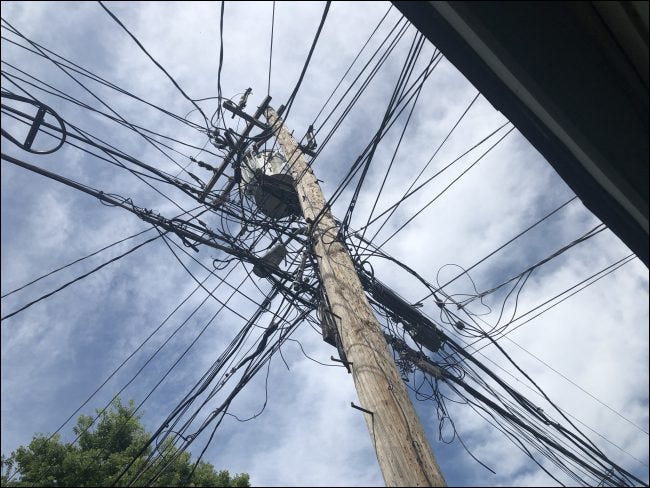
في المدن، عادة ما تكون هذه الوصلات الرئيسية بالقرب من خطوط الكهرباء والمحولات ذات الجهد العالي، ناهيك عن التشابكات المتقاطعة التي لا نهاية لها على ما يبدو للكابلات والخطوط والأسلاك.

استبعاد المشكلة من جانب المستخدم:

قبل أن تبدأ في مسار متابعة إصلاح الخط، من المهم أن تتبع نهجاً محسوباً للتأكد من أن المشكلة في الواقع مشكلة تحتاج إلى معالجتها من قبل مزود الخدمة وليست شيئاً من جانبك.

سيحاول وكلاء دعم مزود الخدمة ISP والفنيون المنزليون قول أي شيء لتجنب تحمل اللوم إذا لم تكن مستعداً بقائمة شاملة من خطوات استكشاف الأخطاء وإصلاحها من جانب المستخدم التي قمت بفحصها بالفعل.

ربما تكون قد جربت العديد من هذه الأشياء أو جميعها بالفعل، ولكن قائمة التحقق أدناه ستحرص على فحص مشاكلك من جميع الزوايا قبل معالجة مهمة اللجوء إلى فني الخط.

وثق نتائجك أثناء تقدمك في هذه القائمة.

تحقق من الاتصال على جهاز آخر:

إذا كنت تواجه مشكلة في الاتصال، فحاول الاتصال واختبار اتصالك على جهاز آخر من نفس النوع. للحصول على نتائج دقيقة، استخدم SpeedTest.net للحصول على مقياس لسرعة التنزيل والرفع.

جرب إعادة تشغيل الجهاز صاحب المشكلة:

ستتمكن من معرفة ما إذا كانت الشبكة بأكملها معطلة بسرعة، ولكن إذا تم عزل المشكلة على جهاز واحد، فقم بإغلاقه تماماً، وافصله عن الطاقة، وقم بإزالة أي بطاريات إن أمكن.

انتظر 30 ثانية على الأقل وأعد تشغيل الجهاز. إذا استمرت المشكلة، فانتقل إلى الخطوة التالية.

أعد تشغيل جهاز التوجيه (الراوتر):

افصل جهاز التوجيه عن الطاقة، وانتظر 30 ثانية على الأقل، ثم أعد تشغيله.

إذا لم يؤد ذلك إلى حل المشكلة، فانتقل إلى الخطوة التالية.

أعد تشغيل المودم:

اتبع نفس طريقة إعادة تشغيل جهاز التوجيه. افصلها لمدة 30 ثانية ثم أعد التشغيل.

ملاحظة: إذا قمت باستئجار أجهزتك من مزود خدمة الإنترنت، فمن المحتمل أن يتم دمج المودم والموجه في جهاز واحد.

افحص مصابيح المودم:

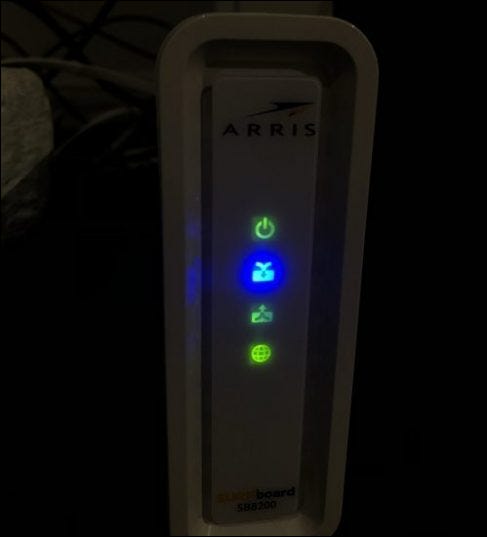
من المحتمل أن يحتوي المودم على أربعة مصابيح على الأقل في المقدمة والتي تومض أثناء عملية التشغيل.

تشير هذه الأضواء إلى حالة أربع حالات مهمة: الطاقة ومؤشر الاستقبال ومؤشر الإرسال والاتصال بالإنترنت.

يشيرون إلى نجاح المهمة من خلال الإضاءة المستمرة. إذا لم يضيء أحد هذه الأضواء بشكل ثابت وظل يومض، فقد يشير لك إلى مصدر الإشارة الواردة.

  • مؤشر الطاقة: يشير إلى أن المودم متصل بالطاقة وقيد التشغيل.
  • مؤشر الاستقبال: عادةً ما يُرمَز إلى هذا المصباح كسهم يشير إلى أسفل ويشير إلى أن المودم قد أنشأ اتصالاً بقناة الوصلة الهابطة. تجلب هذه القناة (القنوات) البيانات من الإنترنت إلى منزلك/عملك.
  • مؤشر الإرسال: عادةً ما يكون هذا المصباح سهماً يشير إلى الأعلى ويشير إلى محاولة/اتصال ناجح بقناة صاعدة. هذا ينقل البيانات من منزلك/عملك إلى الويب.
  • مؤشر الإنترنت: يتم تصميم هذا الضوء عادةً على شكل كرة أرضية ويشير إلى توفر الإنترنت. لن يصبح هذا الضوء ثابتاً إذا كان هناك فشل في أي من الأضواء الثلاثة السابق.

تشخيص جودة إشارة الكبل:

إذا لم تُسفر الخطوات السابقة عن أي تحسين، فيمكنك تقييم جودة توصيل الكبل عبر واجهة المستخدم الرسومية (GUI) الخاصة بالمودم.

يتم الوصول إلى هذه الواجهة باستخدام متصفح ويب عادي. حيث يمكنك العثور على معلومات حول جودة الإشارة ومستويات الطاقة.

إذا كان لديك جهاز به منفذ إيثرنت، فاستخدمه للاتصال مباشرة بأحد المنافذ المتوفرة في المودم. إذا لم يكن لديك جهاز يدعم إيثرنت، فحاول استخدام اتصال واي فاي WiFi.

إذا كنت تستخدم مجموعة موجّه/مودم مستأجرة من مزوّد خدمة الإنترنت، فقد تتم إعادة توجيهك إلى صفحة ويب تطالبك بإدخال معلومات تسجيل الدخول إلى حسابك.

ملاحظة: بناءً على تكوين الشبكة لديك، قد لا يكون الوصول إلى واجهة المستخدم الرسومية للمودم عبر واي فاي WiFi ممكناً. اتصل بمزود خدمة الإنترنت للحصول على مزيد من المعلومات.

الآن افتح أي متصفح ويب. اكتب عنوان IP الخاص بالمودم في شريط العناوين. يختلف هذا العنوان بين الشركات المصنعة، ولكن العناوين الأكثر شيوعاً هي 192.168.100.1 و 192.168.0.1.

بمجرد إدخال عنوان IP الصحيح، سيتم استقبالك بصفحة ويب تعرض شعار الشركة المصنعة للمودم. استخدم الصفحة للانتقال إلى صفحة الحالة. بمجرد الوصول إلى هناك، يمكنك تحليل مستويات قوة الإشارة.

يمكن أن تختلف مستويات الطاقة المثالية بناءً على مواصفات DOCSIS لجهاز التوجيه. ومع ذلك، فإن المودم المستخدم في هذا المثال هو Arris Surfboard 8200.

وهو أحد أكثر أجهزة المودم شيوعاً في العالم، ويتم استخدام البرامج الثابتة الخاصة به في معظم مجموعات المودم/الموجه المستأجرة من مزوّد خدمة الإنترنت ISP. لذلك، من المحتمل أن تنطبق هذه القيم عليك.

يجب أن تكون مستويات الطاقة بالنسبة للوصلة الهابطة Downstream بين -7 إلى +7 ديسيبل ميلي فولت.

يجب أن تكون مستويات طاقة الوصلة الصاعدة Upstream بين 38-48 ديسيبل ميلي فولت.

تفسير قراءات مستوى الطاقة:

يجب ملاحظة أي مستويات طاقة خارج النطاقات المذكورة أعلاه، لا سيما قيم طاقة المنبع الزائدة.

على عكس ما قد تخبرك به الغريزة، تشير قيم طاقة الوصلة الصاعدة Upstream العالية إلى مستويات طاقة منخفضة.

بمجرد زيادة قيمة طاقة الوصلة الصاعدة Upstream إلى ما بعد 48 ديسيبل ميلي فولت، فهذا يعني أن المودم يجب أن يعمل بجدية أكبر لإنتاج طاقة وصلة صاعدة Upstream كافية.

بمجرد أن تصل هذه القيمة إلى 53 ديسيبل ميلي فولت، سيقوم المودم تلقائياً بإعادة التشغيل وإعادة محاولة الاتصال. ينتج عن هذا غالباً حلقة إعادة تشغيل تترك المودم غير قادر على الاتصال لساعات أو حتى أيام.

هذا هو السبب الأكثر شيوعاً لفشل اتصال المودم المتكرر بسبب مشكلات الطاقة.

ماذا الان؟

سواء أسفر التحقق من مستوى الطاقة عن أي نتائج مهمة أم لا، فستظل ترغب في استمرار عمليات التقييم للبحث عن أي إصلاحات أخيرة.

قم بزيارة حساب فيس بوك Facebook أو تويتر Twitter الخاص بمزود خدمة الإنترنت وتحقق من أي منشورات تتعلق بانقطاع الخدمة أو صيانة النظام.

إذا لم يكتشف هذا الإجراء شيئاً، فيمكن لمواقع مثل Downdetector تقديم المزيد من المعلومات. هذه المواقع عبارة عن مجتمعات عبر الإنترنت حيث يمكن لمستخدمي الخدمة الإبلاغ عن المشاكل.

إذا كانت مشاكلك تتعلق بانقطاع محلي، فقد تحتاج فقط إلى الانتظار حتى ينتهي. إذا لم يكن هناك انقطاع، فتابع بالتحقق من المودم وبيئة الكابلات.

استبعد قضايا السخونة الزائدة:

يجب وضع المودم في مكان بارد وجاف مع إمكانية الوصول إلى الهواء الطلق. مثل أي جهاز إلكتروني، يمكن أن يكون المودم عرضة للسخونة الزائدة إذا تم وضعه على سجادة أو في مساحات صغيرة مغلقة. تأكد من عدم وضع المودم في الشمس مباشرة.

تداخل الإشارة:

يجب وضع المودم والكابل على مسافة آمنة من أي مصادر محتملة للتداخل اللاسلكي. وهذا يشمل أجهزة الميكروويف ومكيفات الهواء والثلاجات والأجهزة الكبيرة الأخرى. قم بالتحقق ما إذا كان اتصالك يبدو متأثراً عند استخدام جهاز معين.

افحص مسار الكابل:

أخيراً، سترغب في تتبع وفحص الموضع والجودة المادية لخط الكابل نفسه. قد لا يكون هذا ممكناً إذا كانت الكابلات مخفية في الجدران.

ومع ذلك، إذا كان الكابل يمتد على طول السطح الخارجي للمبنى كما في الكابل لدي، فقم بتتبعه على طول المبنى بالكامل بقدر ما تستطيع بأمان.

انتبه جيداً للأشياء التي قد تشير إلى تلف الكابل. قد تكون التشوهات الجسدية مثل العازل المتصدع أو علامات المضغ من الحيوانات أو الانحناءات الحادة هي مصدر مشكلات الإنترنت لديك. في هذه الحالة، من المحتمل أن تحتاج إلى كابل جديد.

يجب أن تكون نقاط التوصيل جافة وخالية من التآكل. جنباً إلى جنب مع التشوهات الجسدية، راقب أي فواصل غير ضرورية على طول مسار الكابل.

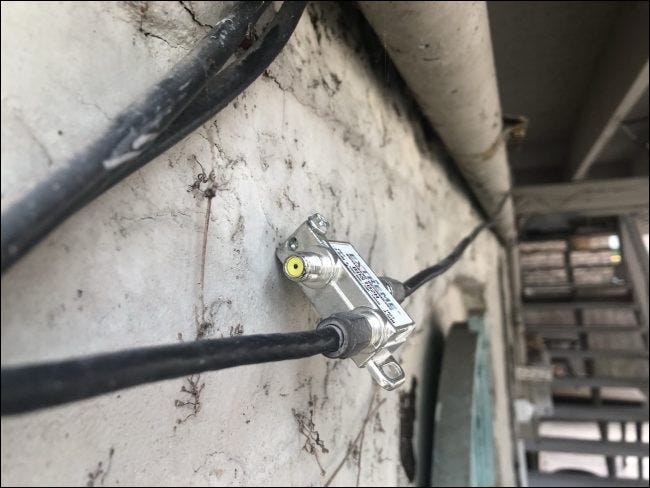
المقسمات عبارة عن أجهزة معدنية صغيرة تُستخدم لإنشاء مخرجي كابل من مدخل واحد. يتم استخدامها بشكل شائع لاستخدام كابل واحد للعديد من أجهزة التلفاز في المنزل.

في حين أن المقسمات جيدة لمضاعفة إشارة التلفاز الواردة، إلا أنها يمكن أن تنتج إشارة غير مستقرة. قم بإزالة أي مقسمات من مسار الكابل إن أمكن.

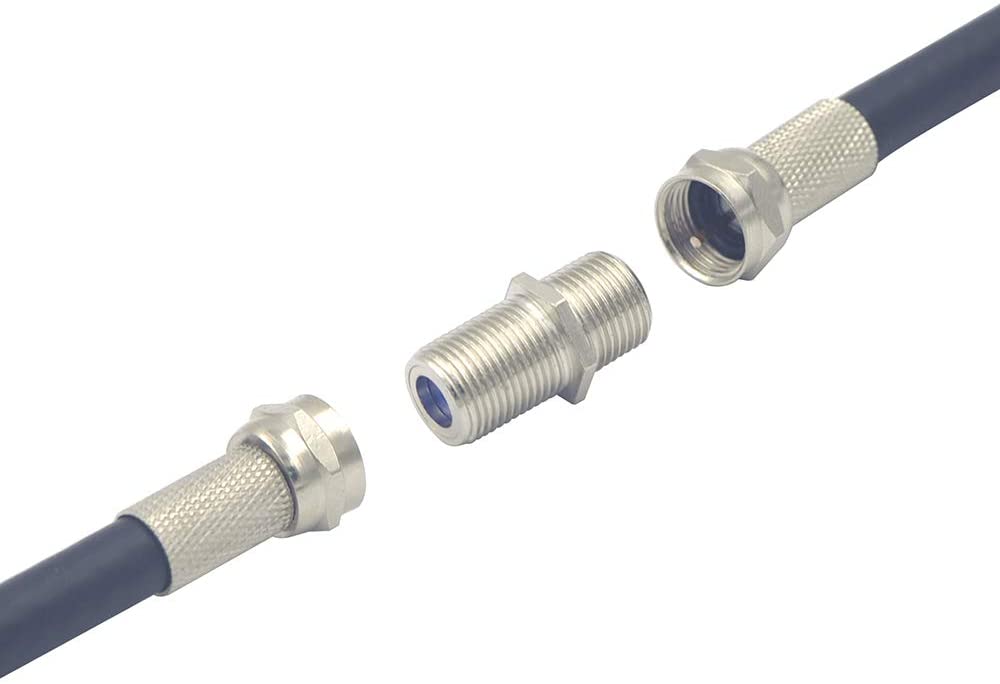
للقيام بذلك، ما عليك سوى فك الموصلات تماماً كما تفعل على المودم أو كابل التلفاز. ستشاهد اثنين من الموصلات المحورية من الذكور. لربطها ببعضها البعض، يجب استخدام قارنة التوصيل المحورية  Coaxial coupler.

قم بإعداد قائمة النتائج التي حصلت عليها واطلب فحص الخط:

مع وجود قائمة التحقق هذه جاهزة، فأنت مزود ببعض المعرفة والمصطلحات لإجبار مزود خدمة الإنترنت على اتخاذ مزيد من الإجراءات في تصحيح مشكلات الاتصال وتعويضك عن التعطل السابق.

يمكن أن يكون هذا جهداً طويلاً وشاقاً. لكن كن مثابراً، ونتمنى لك التوفيق!

مقالات قد تعجبك:

كيفية تغيير تاريخ الميلاد على فيس بوك
متى ستتوقف مايكروسوفت عن دعم ويندوز 10؟
ما الفرق بين ويندوز 10 وويندوز 11؟
لماذا يجب تحديث متصفح الويب دائماً
ما هي حزمة تطبيقات أندرويد (AAB)؟ وما ميزاتها؟

كيفية استكشاف أخطاء الاتصال بالإنترنت وإصلاحها

من المفيد أن يكون لديك قائمة مرجعية بالحلول التي يمكنك تجربتها عندما لا يعمل الإنترنت لديك. في بعض الأحيان يمكنك حل المشكلة بنفسك، بينما في أحيان أخرى يكون سببها مشكلة مع مقدم الخدمة في منطقتك.

إليك كيفية تحديد المشكلة وحلها.

أولاً، تحقق مما إذا كان اتصالك معطلاً:

في بعض الأحيان، لا تكمن المشكلة في اتصال بالإنترنت على الإطلاق. إذا كنت تحاول الوصول إلى موقع ويب لا يعمل، فقد تكون مشكلة في صفحة الويب فقط.

يمكنك محاولة إجراء بحث أو التحقق مع من حولك لمعرفة ما إذا كانت هذه الخدمات تعمل، أو يمكنك الاستعلام عن موقع الويب المعني باستخدام خدمة مثل downfor.io.

تحقق من اتصال الإنترنت المحلي:

إذا كنت لا تزال لا تحصل على أي نتيجة، فتحقق من الاتصال المحلي بين جهازك وأجهزة الشبكة. ستخبرك نظرة سريعة على النظام في ويندوز Windows أو على شريط القوائم على جهاز Mac ما إذا كنت متصلاً عبر اتصال سلكي أو لاسلكي.

على الهاتف الذكي، ابحث عن رمز واي فاي Wi-Fi أو توجه إلى إعدادات جهازك وحاول الاتصال من هناك.

إذا كنت متصلاً عبر واي فاي Wi-Fi ولكن الإنترنت لا يزال معطلاً، فهذا يشير ذلك إلى وجود مشكلة في الاتصال بالإنترنت. أما إذا لم تتمكن من العثور على شبكتك اللاسلكية، فهذا يشير إلى وجود مشكلة في أجهزة الشبكة.

إعادة تعيين الاتصال اللاسلكي:

من حين لآخر، يبدو أن بعض الأجهزة تنسى أنه من المفترض أن تكون متصلة عبر واي فاي Wi-Fi تلقائياً. قد يكون إعادة ضبط الإعدادات اللاسلكية لإعداد الاتصال مرة أخرى هو كل ما يتطلبه الأمر لتشغيل الاتصال المحلي مرة أخرى.

ستتذكر أجهزتك بيانات تسجيل الدخول والمعلومات الأخرى حول اتصالك المحلي. إذا تغيرت هذه المعلومات، فقد يحاول جهاز الكمبيوتر أو الهاتف الذكي الاتصال بمعلومات خاطئة.

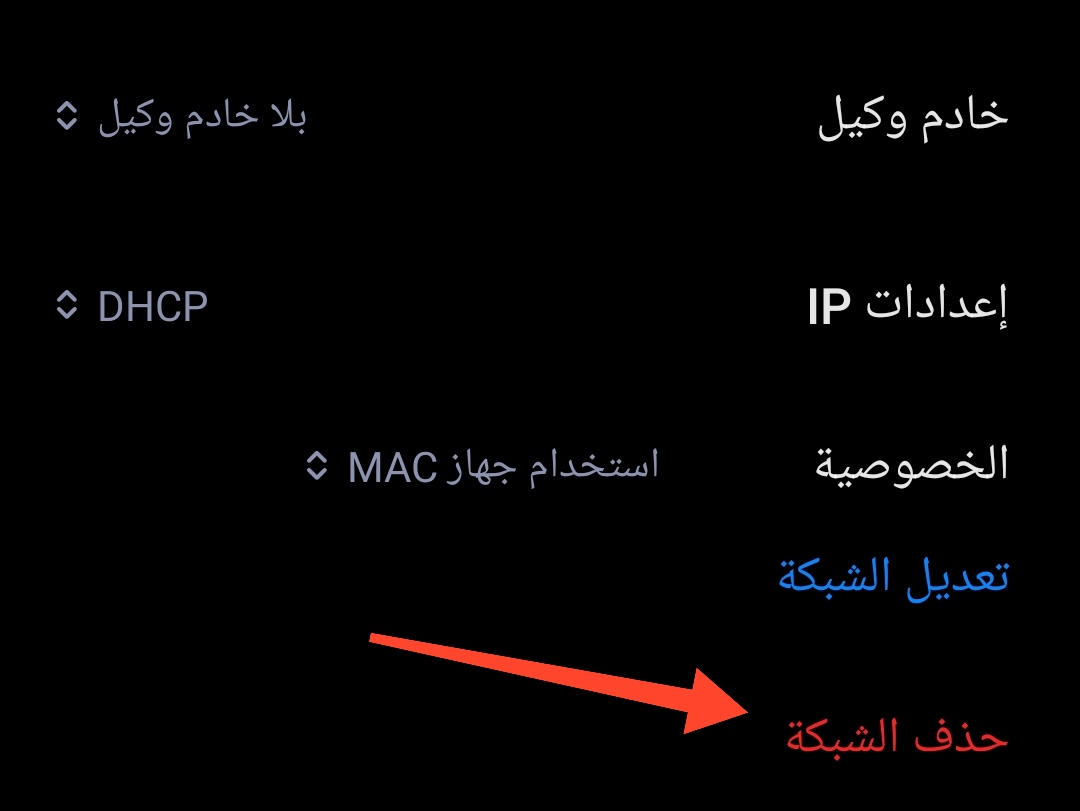
يمكنك محاولة حذف الشبكة اللاسلكية باستخدام إعدادات الشبكة اللاسلكية لجهازك وإعادة الاتصال مرة أخرى.

ستحتاج إلى كلمة المرور لشبكتك اللاسلكية لإعداد الاتصال مرة أخرى، لذا تأكد من أن يكون ذلك في متناول يديك أولاً.

تحقق من الكابلات إذا كنت تستخدم إنترنت سلكي (إيثرنت):

إذا كنت تستخدم اتصالاً سلكياً، فتأكد من توصيل كابل إيثرنت Ethernet بشكل صحيح. يمكنك محاولة إزالة الكابل وإعادة توصيله للتأكد.

إذا وجدت أن الكبل تالف بطريقة ما، فحاول استبداله ومعرفة ما إذا كان ذلك سيؤدي إلى حل مشكلتك.

حاول إعادة تشغيل الجهاز الذي يسبب المشكلة:

إذا كنت في شك، قم بإيقاف تشغيل الجهاز وتشغيله مرة أخرى. من خلال إعادة تشغيل جهاز الكمبيوتر أو الهاتف الذكي الذي يمثل مشكلة، فأنت تستبعد مشكلات البرامج التي يتسبب فيها نظام التشغيل. يمكنك حتى حل المشكلة بالكامل.

من حين لآخر، تتوقف الخدمات الأساسية المرتبطة بالشبكات عن العمل. لا يعني هذا بالضرورة أن هناك مشكلة بجهازك تحتاج إلى مزيد من الاهتمام، ولكن إعادة التشغيل يجب أن تحل المشكلة.

تأكد من أن أجهزة الشبكة تعمل:

في بعض الأحيان يتم إيقاف تشغيل أجهزة المودم والموجهات عن طريق الصدفة. إذا لم تتمكن من العثور على شبكة لاسلكية للاتصال بها، فهناك احتمال كبير أن يكون جهاز الراوتر متوقفاً عن العمل.

إذا كان لديك مودم خارجي، فتحقق من ذلك أيضاً.

يجب عليك أيضاً التحقق من أن أي اتصالات شبكة تعتمد عليها مثبتة بإحكام في جهاز التوجيه (الراوتر) أو المودم.

لا تتردد في إزالة أي كابلات ثم إعادة تركيبها في مكانها. إذا كان لديك اتصال DSL يعتمد على مقبس الهاتف، فتأكد من أنه لم يتم فصله أو قطعه عن طريق الخطأ.

أعد تشغيل جهاز التوجيه (الراوتر):

يمكن لأجهزة الشبكة أن تتعطل من وقت لآخر. هذا شائع بشكل خاص إذا سخن جهاز التوجيه (الراوتر) أو المحول أو المودم ولم يتم تهويته بشكل كافٍ.

الطريقة الصحيحة لإعادة التشغيل: قم بإيقاف تشغيل أي معدات شبكة، وانتظر 30 ثانية، ثم أعد تشغيلها مرة أخرى.

قد تعتقد أن 30 ثانية مبالغ بها، لكنها ستضمن تفريغ الجهاز بالكامل وبدء التشغيل مرة أخرى من الصفر. تستغرق معظم أجهزة التوجيه حوالي 30 ثانية إلى دقيقة لإعادة التشغيل، لذا تأكد من الانتظار لفترة طويلة بما يكفي قبل الاستسلام وتجربة شيء آخر.

مقالة ذات صلة: خطوات وأفكار لاستكشاف الأخطاء وإصلاح الأجهزة والأدوات التقنية

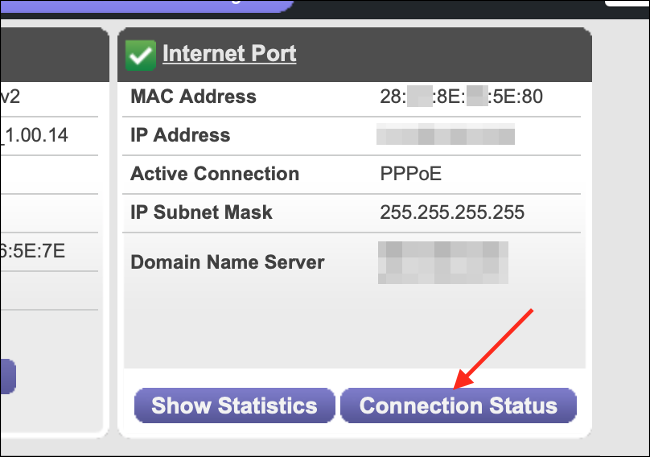
تحقق من حالة الاتصال على جهاز التوجيه/المودم:

قد لا يكون هذا ممكناً في جميع الظروف، ولكن إذا كنت تعرف بيانات تسجيل الدخول لأجهزة الشبكة (وكيفية الوصول إلى لوحة التحكم)، فيمكنك رؤية ما يحدث بالضبط وراء الكواليس.

كما أنه يعمل فقط إذا كان بإمكانك الاتصال محلياً بأجهزة الشبكة (لاسلكياً أو سلكياً). إذا لم تكن متأكداً مما تفعله، فانتقل إلى الخطوة التالية.

في حالة معظم أجهزة الشبكة، سيكون هناك ملصق على جانب جهاز التوجيه يشير إلى العنوان المراد زيارته (غالباً 192.168.0.1 أو 10.0.0.1).

يمكنك أيضاً استخدام خدمة مثل routerlogin.pro للعثور على أجهزة الشبكة والتحقق منها.

بمجرد تسجيل الدخول باستخدام اسم المستخدم وكلمة المرور للمشرف Admin، ستتمكن من التنقل ومعرفة حالة اتصالك. قد تحتاج إلى الدخول إلى الوضع المتقدم Advanced للاطلاع على مزيد من المعلومات حول أي أخطاء واجهها جهاز التوجيه. نظراً لاختلاف جميع أجهزة الشبكة، لا يمكننا إرشادك هنا.

إذا وجدت بعض المعلومات حول حالة الشبكة لديك، فقم بتدوين أي أخطاء أو رموز خطأ تراها. إذا كانت هناك بالفعل مشكلة في الاتصال، فيمكنك ذكر هذه الأخطاء والرموز عند الاتصال بمزود الخدمة لاحقاً.

إذا أبلغت أجهزتك أنه لا يوجد خطأ في الاتصال الخارجي، فيمكنك أن تكون واثقاً إلى حد ما من أن المشكلة تتعلق بجهازك المحلي الذي تستخدمه في العمل على الإنترنت.

جرب جهازاً آخر لعزل المشكلة:

قد يكون عزل مشكلة لجهاز معين مثل جهاز كمبيوتر أو هاتف ذكي أمراً صعباً، ولكن إذا لم يحالفك الحظ مع الحلول التي اقترحناها بالفعل، ففكر في تجربة جهاز آخر على نفس الشبكة، ويفضل استخدام نفس نوع الشبكة (اتصال لاسلكي أو سلكي).

تذكر: إذا جربت جهازاً آخر وحصلت على نتائج مماثلة، فمن المحتمل أن يكون اتصالك بالإنترنت هو السبب. في هذه المرحلة، من الأفضل الاتصال بمزود الخدمة والإبلاغ عن الخطأ.

اعلم أن بعض الهواتف الذكية تتحول إلى استخدام البيانات الخلوية عندما لا يتم اكتشاف اتصال بالشبكة المحلية (على الرغم من أنها يجب أن تخبرك بذلك)، لذلك قد يجب عليك إيقاف تشغيل البيانات الخلوية مؤقتاً إذا كنت تختبر ذلك على هاتف ذكي.

إذا كانت الأجهزة الأخرى على شبكتك تعمل، فضع في اعتبارك أنه قد تكون هناك مشكلات في إعدادات البرامج أو الأجهزة أو الشبكة التي تسبب المشكلة.

لحسن الحظ، هناك بعض الأشياء الأخرى التي يمكنك تجربتها.

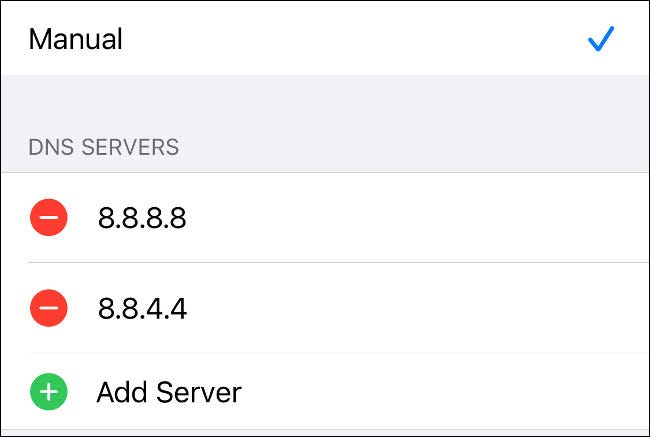
حاول تغيير إعدادات DNS:

نقدم لك في موقعنا عدة دلائل خاصة بتغيير إعدادات DNS على مختلف الأنظمة التي يمكن أن تستخدمها:

حاول تعطيل أي جدران حماية قيد التشغيل لديك:

تمنع جدران الحماية حركة مرور الإنترنت من الاتصال على منافذ معينة وقد تتخذ شكل برنامج (يعمل على جهاز الكمبيوتر) أو جهاز (مثل جهاز التوجيه).

يحتوي كل من ويندوز Windows وماك macOS على جدران حماية مضمنة يمكن أن تسبب جميع أنواع المشاكل. حاول تعطيلها إذا كنت تواجه مشكلات في الإنترنت.

هناك جدران حماية أخرى، مثل تلك المضمنة في برامج الأمان والماسحات الضوئية لمكافحة البرامج الضارة. تأكد من تعطيل أي جدران حماية إضافية.

حاول تشغيل فحص البرامج الضارة:

قد تتسبب البرامج الضارة أيضاً في حدوث مشكلات في اتصالك بالإنترنت، لذا من المفيد إجراء فحص للبرامج الضارة باستخدام مضادات فيروسات مثل ESET أو برنامج مكافحة الفيروسات Windows Defender الخاص بشركة مايكروسوفت Microsoft.

أخيراً: اتصل بمزود الخدمة:

إذا كانت المشكلة تتعلق باتصالك وحاولت كل شيء مدرج دون جدوى، فقد حان الوقت للإبلاغ عن خطأ والسماح لمزود الخدمة بالتعامل معه.

من المحتمل أن يحاول مقدم الخدمة إطلاعك على بعض الأشياء التي جربناها بالفعل، لذا تأكد من إخبارهم بما قمت به حتى الآن.

إذا كان لديك أي رموز خطأ أو رسائل من واجهة جهاز التوجيه (الراوتر)، فإن تقديمها لمزوّد الخدمة قد يوفر عليك بعض الوقت.

فكر في التبديل إلى مزود أفضل إذا كانت المشاكل متكررة أو لم يتم حلها من قبل المزود الحالي.

مقالات قد تعجبك:

كيفية استعادة حساب واتساب عند نسيان PIN رمز التحقق بخطوتين
كيفية العودة إلى iOS 11 من النسخة التجريبية من iOS 12
كيفية إصلاح التطبيقات والميزات غير المرغوبة في هواتف سامسونج
كيفية تفعيل أو إلغاء التحديثات التلقائية في آيفون وآيباد
ما الذي يجب فعله إذا وجدت آيفون أو آيباد ضائع؟

ما الفرق بين الشبكة الافتراضية الخاصة VPN والبروكسي Proxy؟

يقوم الوكيل Proxy بتوصيلك بجهاز كمبيوتر بعيد، وتقوم أيضاً الشبكة الافتراضية الخاصة أو اختصاراً VPN بتوصيلك بجهاز كمبيوتر بعيد، لذا يجب أن يكونا إلى حد ما نفس الشيء، أليس كذلك؟ ليس تماماً، دعونا نلقي نظرة على متى يتم استخدام كل منهما، ولماذا تعد الخوادم الوكيلة Proxy server بديلاً ضعيفاً للشبكات الافتراضية الخاصة VPN.

تحديد الأداة الصحيحة هو أمر بالغ الأهمية:

عملياً كل أسبوعين، هناك قصة إخبارية رئيسية حول التشفير أو البيانات المسربة أو التطفل أو غيرها من مخاوف الخصوصية الرقمية.

تتحدث العديد من هذه المقالات عن أهمية تعزيز أمان اتصالك بالإنترنت، مثل استخدام VPN (شبكة افتراضية خاصة) عندما تستخدم شبكة واي فاي Wi-Fi في مقهى عام، لكنها غالباً ما تكون شحيحة بالتفاصيل.

كيف تعمل الخوادم الوكيلة Proxy servers والشبكات الافتراضية VPN التي نسمع بها؟ إذا كنت تريد تحسين الأمان، فأنت تريد التأكد من أنك تختار الأداة المناسبة للمهمة المناسبة.

على الرغم من اختلافهما، إلا أن الشبكة الافتراضية الخاصة VPN والوكيل Proxy تشترك في شيء واحد: حيث أن كليهما يسمح لك بالظهور كما لو كنت متصلاً بالإنترنت من موقع آخر، لكن كيفية قيامهما بهذه المهمة والدرجة التي يقدمون بها الخصوصية والتشفير ووظائف أخرى تختلف اختلافاً كبيراً.

الوكيل Proxy يخفي عنوانك الـ IP:

الخادم الوكيل Proxy server هو خادم يعمل كوسيط في تدفق حركة الإنترنت، بحيث تظهر أنشطتك على الإنترنت كما لو أنها من مكان آخر.

لنفترض على سبيل المثال أنك موجود فعلياً في مدينة نيويورك وتريد تسجيل الدخول إلى موقع ويب يقتصر جغرافياً على الأشخاص الموجودين في المملكة المتحدة فقط، يمكنك الاتصال بخادم وكيل موجود داخل المملكة المتحدة، ثم الاتصال بهذا الموقع.

يبدو أن حركة المرور من متصفح الويب تنشأ من الكمبيوتر البعيد وليس من جهازك الكمبيوتر.

تعتبر البروكسيات رائعة للمهام منخفضة المخاطر مثل مشاهدة مقاطع فيديو على موقع يوتيوب YouTube مقيدة بالمنطقة، أو تجاوز فلاتر المحتوى البسيط، أو تجاوز قيود الخدمات القائمة على IP.

على سبيل المثال: يلعب العديد من الأشخاص في أسرتنا لعبة عبر الإنترنت حيث تحصل على مكافأة يومية داخل اللعبة مقابل الدخول لخادم اللعبة من خادم معين.

ومع ذلك، فإن موقع كل IP بغض النظر عن استخدام أسماء لاعبين مختلفة يعتبر دخولاً مختلفاً بفضل خوادم الوكيل Proxy servers ، حيث يمكن لكل شخص تسجيل دخوله والحصول على المكافأة أكثر من مرة داخل اللعبة لأن متصفح الويب لكل دخول يبدو أنه قادم من عنوان IP مختلف.

يمكنك تصفح هذه المقالة لمعرفة كيفية تغيير عنوان IP.

على الجانب الآخر، فإن الخوادم الوكيلة Proxy ليست جيدة للمهام عالية المخاطر، حيث تخفي الخوادم الوكيلة عنوان IP الخاص بك فقط وتعمل بشكل غبي كوسيط لحركة المرور على الإنترنت.

يمكنك إخفاء عنوانك IP بالطريقة الموجودة في مقالنا من خلال الضغط على هذا الرابط.

حيث أنها لا تقوم بتشفير حركة المرور بين جهاز الكمبيوتر وخادم الوكيل، ولا تزيل عادةً معلومات التعريف من عمليات الإرسال بخلاف مبادلة IP البسيطة، ولا توجد اعتبارات خصوصية أو أمان إضافية مضمنة.

يمكن لأي شخص لديه حق الوصول إلى تدفق البيانات (مزود خدمة الإنترنت لديك أو حكومتك أو شخص يستعمل واي فاي Wi-Fi في المطار، وما إلى ذلك) أن يتجسس على عملك على الانترنت.

علاوة على ذلك، يمكن أن تكشف بعض برمجيات exploits مثل عناصر malicious Flash أو عناصر جافا سكريبت في متصفح الويب، عن هويتك الحقيقية، وهذا يجعل الخوادم الوكيلة Proxy servers غير مناسبة للأعمال الهامة مثل منع مزود واي فاي الخبيث من سرقة بياناتك.

أخيراً، يتم تكوين اتصالات الخادم الوكيل على أساس كل تطبيق على حدة، وليس على مستوى الكمبيوتر؛ لا تهيأ أجهزة الكمبيوتر بالكامل للاتصال بالوكيل – يمكنك تكوين متصفح الويب أو عميل BitTorrent أو أي تطبيق آخر متوافق مع الوكيل.

يعد هذا أمراً رائعاً إذا كنت تريد تطبيقاً واحداً فقط للاتصال بالخادم الوكيل (مثل مخطط التصويت المذكور أعلاه) ولكن ليس رائعاً إذا كنت ترغب في إعادة توجيه اتصال الإنترنت بالكامل.

أكثر بروتوكولي الخادم الوكيل شيوعاً هما HTTP و SOCKS.

بروكسيات HTTP:

أقدم البروكسيات هي بروكسي HTTP ، إنها مصممة صراحة لحركة المرور المستندة إلى الويب، يمكنك توصيل الخادم الوكيل بملف التهيئة لمتصفح الويب (أو استخدام امتداد المتصفح إذا كان متصفحك لا يدعم الوكلاء Proxies بشكل أساسي) ويتم توجيه جميع زيارات الويب عبر الوكيل البعيد.

إذا كنت تستخدم وكيل HTTP للاتصال بأي نوع من الخدمات الحساسة، مثل بريدك الإلكتروني أو البنك، فمن المهم أن تستخدم متصفحاً تم تمكين SSL فيه، وأن تتصل بموقع ويب يدعم تشفير SSL.

كما ذكرنا أعلاه، لا تقوم البروكسيات بتشفير أي حركة مرور، لذا فإن التشفير الوحيد الذي تحصل عليه عند استخدامها هو التشفير الذي تقدمه بنفسك.

بروكسيات SOCKS:

نظام بروكسي SOCKS هو امتداد مفيد لنظام بروكسي HTTP حيث أن SOCKS غير مبال بنوع حركة المرور الذي تمر عبره.

يمكن لوكلاء HTTP معالجة حركة مرور الويب فقط ، بينما خادم SOCKS سيمر ببساطة على طول أي حركة مرور يحصل عليها، سواء كانت حركة المرور هذه لخادم ويب أو خادم FTP أو عميل BitTorrent.

في الواقع، نوصي باستخدام BTGuard ، وهي خدمة بروكسي SOCKS مجهولة المصدر مقرها كندا.

الجانب السلبي في بروكسيات SOCKS هو أنها أبطأ من بروكسيات HTTP لأنها تحتوي على المزيد من النفقات، ومثل بروكسيات HTTP ، فإنها لا تقدم تشفيراً بخلاف ما تقدمه أنت شخصياً للاتصال المحدد.

كيفية اختيار Proxy:

عندما يتعلق الأمر باختيار وكيل Proxy ، فإن ذلك يدفعك إلى إنفاق المال. في حين أن الإنترنت مليء بالآلاف من الخوادم الوكيلة المجانية، إلا أنها غير مستقرة عالمياً تقريباً مع ضعف وقت التشغيل.

قد يكون هذا النوع من الخدمات رائعاً لمهمة لمرة واحدة تستغرق بضع دقائق، ولكن في الحقيقة ذلك لا يستحق الاعتماد على وكلاء مجانيين من أصل غير معروف لأي شيء أكثر أهمية من ذلك.

إذا كنت تعرف ما تدخل إليه من حيث الجودة والخصوصية، يمكنك العثور على أكوام من خوادم الوكيل المجانية في Proxy4Free ، وهي قاعدة بيانات وكيل حرة.

على الرغم من وجود خدمات تجارية قائمة بذاتها مثل BTGuard المذكورة أعلاه، إلا أن ظهور أجهزة كمبيوتر أسرع وأجهزة محمولة مقترنة باتصالات أسرع (كلاهما يقلل من تأثير زيادة التشفير)، فقد يفشل الوكيل إلى حد كبير مع تزايد عدد الأشخاص الذين اختاروا استخدام حلول VPN فائقة.

الشبكات الخاصة الافتراضية VPN تقوم بتشفير اتصالك:

الشبكات الخاصة الافتراضية VPN ، مثل الوكلاء Proxies ، تجعل حركة المرور تظهر كما لو كانت تأتي من عنوان IP بعيد، ولكن هنا تنتهي أوجه التشابه.

حيث يتم إعداد الشبكات الافتراضية الخاصة على مستوى نظام التشغيل، ويلتقط اتصال VPN اتصال الشبكة بالكامل للجهاز الذي تم تكوينه عليه.

وهذا يعني أنه بخلاف الخادم الوكيل Proxy server ، الذي يعمل ببساطة كخادم وسيط لتطبيق واحد (مثل متصفح الويب أو عميل BitTorrent)، فإن شبكات VPN ستلتقط حركة المرور لكل تطبيق واحد على جهاز الكمبيوتر لديك، من متصفح الويب لألعابك عبر الإنترنت حتى Windows Update الذي يعمل في الخلفية.

علاوة على ذلك، يتم تمرير هذه العملية بأكملها من خلال نفق مشفر بشكل كبير بين جهاز الكمبيوتر والشبكة البعيدة، وهذا يجعل اتصال VPN هو الحل الأكثر مثالية لأي نوع من استخدامات الشبكة عالية الأهمية حيث تشكل الخصوصية أو الأمان مصدر قلق.

باستخدام VPN ، لا يمكن لموفر خدمة الإنترنت ISP أو أي أطراف تجسس أخرى الوصول إلى حركة المرور بين جهازك الكمبيوتر وخادم VPN.

إذا كنت مسافراً إلى بلد أجنبي، على سبيل المثال، وكنت قلقاً بشأن تسجيل الدخول إلى مواقع الويب المالية، أو البريد الإلكتروني، أو حتى الاتصال بأمان بشبكتك المحلية من بعيد، يمكنك بسهولة إعداد جهاز الكمبيوتر المحمول لاستخدام VPN.

حتى إذا لم تكن حالياً في رحلة عمل، فلا يزال بإمكانك الاستفادة من استخدام VPN. مع تمكين VPN ، لا داعي للقلق بشأن ممارسات أمان شبكة Wi-Fi السيئة في المقاهي أو الإنترنت المجاني في فندقك المليء بثغرات الأمان.

على الرغم من أن الشبكات الافتراضية الخاصة VPN رائعة، إلا أنها لا تخلو من سلبياتها. إن ما تحصل عليه في تشفير الاتصال الكامل، تدفع مقابله المال وقوة الحوسبة.

يتطلب تشغيل VPN وجود أجهزة ذات عتاد قوي، وعلى هذا النحو، فإن خدمات VPN الجيدة ليست مجانية (على الرغم من أن بعض المزودين ، مثل TunnelBear ، يقدمون حزمة مجانية قوية للغاية).

التكلفة الأخرى المرتبطة بشبكة VPN هي الأداء، حيث تقوم الخوادم الوكيلة ببساطة بتمرير معلوماتك، لا توجد تكلفة لعرض النطاق المستخدم ولكن هناك قليل من التأخير الزمني عند استخدامها.

خوادم VPN ، من ناحية أخرى، تستهلك كثيراً كلاً من قوة المعالجة وعرض النطاق الترددي بسبب النفقات العامة التي تقدمها بروتوكولات التشفير. كلما كان بروتوكول VPN أفضل، وكان الجهاز البعيد أفضل، كلما كان الحمل أقل.

لمعلومات إضافية تفصيلة أكثر اقرأ هذه المقالة من خلال هذا الرابط.

عملية اختيار VPN أكثر دقة قليلاً من اختيار خادم وكيل Proxy server مجاني. إذا كنت تريد خدمة VPN مجانية، فهنالك الكثير من الشركات التي تقدم VPN مجاني ولكن يجب عليك الحذر أثناء استخدامها فقد يقومون بسرقة بياناتك أو الاحتفاظ بسجل تصفحك.

باختصار، تعد البروكسيات رائعة لإخفاء هويتك أثناء المهام الصغيرة (مثل “التسلل” إلى بلد آخر لمشاهدة مباراة رياضية) ولكن عندما يتعلق الأمر بمزيد من المهام الأكثر أهمية (مثل حماية نفسك من القرصنة)، فأنت بحاجة بالتأكيد إلى VPN.

مقالات قد تعجبك:

كيفية فتح المواقع المحجوبة وتغيير عنوان IP
ما هي الشبكة الخاصة الظاهرية VPN ؟ ولمَ قد أحتاجها؟
كيفية قياس سرعة الإنترنت على الحاسوب أو الهاتف الذكي
كيفية إخفاء عنوان IP؟ وما فائدة ذلك؟
ما هي الحواشي السفلية والتعليقات الختامية في مايكروسوفت وورد؟