يوتيوب أضافت مقياس جديد يساعد في فهم الربح بشكل أفضل

يمكن لمنشئي المحتوى في يوتيوب YouTube كسب الأموال بعدة طرق مختلفة، من خلال الإعلانات والاشتراكات والتبرعات وميزات البث المباشر وعائدات يوتيوب بريميوم YouTube Premium.

هناك الكثير من المتغيرات والمصطلحات، والآن جمع يوتيوب YouTube كل هذه الأمور أخيراً في مكان واحد وسيقدم تلك المعلومات لمنشئي المحتوى على شكل مقياس جديد لتحقيق الدخل يحمل اسم RPM.

العائد لكل ألف ظهور RPM، هو معيار يستخدمه أساساً منشئو المحتوى على YouTube ويُشار إليه بالرمز CPM، أو التكلفة لكل ميل (يطلق عليه أحياناً بالتكلفة لكل ألف ظهور).

على الرغم من أن المصطلَحين متشابهان، إلا أنهما يدلان على أمرين مختلفين. يعد العائد لكل ألف ظهور RPM أكثر فائدة لمنشئي المحتوى الذين يحاولون تنمية قنواتهم ومعرفة مصدر دخلهم الشهري.

يقيس معيار التكلفة لكل ألف ظهور CPM تكلفة كل 1000 ظهور للإعلان قبل أن يحصل يوتيوب YouTube على حصته من الأرباح، لكن العائد لكل ألف ظهور RPM يُظهر إجمالي أرباح منشئ المحتوى (من الإعلانات وطرق تحقيق الدخل الأخرى) بعد أن يحصل يوتيوب YouTube على حصته من الأرباح.

لا يمثل هذا تغييراً في مقدار ما يحققه منشئو المحتوى. بدلاً من ذلك، يساعد منشئي المحتوى على فهم أفضل لكيفية جني أموالهم وكيف تنهار حصة الأرباح.

قال Matt Koval، منشئ محتوى سابق في يوتيوب YouTube يعمل الآن كمنسق رئيسي لإنشاء المحتوى في المنصة، على تويتر:

لقد كان يبدو الأمر وكأنك تحصل في النهاية على راتب شهري ولكن من دون التأكد بالضبط من كيفية تحصيل هذا الراتب.

بشكل أساسي، إذا كانت التكلفة لكل ألف ظهور CPM عبارة عن مقياس يركز على الجهة المُعلِنة، فإن العائد لكل ألف ظهور RPM مصمم خصيصاً لمنشئي المحتوى.

على سبيل المثال، يتضمن العائد لكل ألف ظهور RPM إجمالي عدد مرات مشاهدة الفيديو، بما في ذلك مقاطع الفيديو التي لم يتم تحقيق الدخل منها.

تم تصميمه لإتاحة الفرصة لمنشئي المحتوى لمعرفة المقدار الذي قد يفقدونه من الأرباح من مقاطع الفيديو التي تؤدي إلى مشاهدات ولكنها فيديوهات غير مؤهلة لتحقيق الدخل، والتغييرات التي يمكنهم إجراؤها لضمان تحقيق الدخل من مقاطع الفيديو المستقبلية.

وذكرت مدونة جديدة على صفحات دعم جوجل Google: “العائد لكل ألف ظهور RPM عبارة عن بيان لمعدل كسب المال على يوتيوب YouTube. سواء ارتفع العائد لكل ألف ظهور RPM ظهور أو انخفض، فهذا مؤشر جيد على الأشياء التي تعمل أو لا تعمل في استراتيجية إيراداتك”.

لا يعني تقديم مصطلح العائد لكل ألف ظهور RPM من قبل يوتيوب YouTube أن أرقام التكلفة لكل ألف ظهور CPM ليس لها معنى. فكلما ارتفعت الكلفة لكل ألف ظهور CPM، زاد المبلغ الذي يدفعه المُعلِن مقابل هذا الإعلان، وهذا يعني ازدياد المال الذي يجنيه منشئ المحتوى من الفيديو.

يُجري يوتيوب YouTube تغييرات أخرى ليحاول على ما يبدو أن يسهّل على منشئي المحتوى كسب المزيد من الأرباح عن طريق الإعلانات، بما في ذلك منح منشئي المحتوى حق الوصول إلى الإعلانات أثناء التشغيل على مقاطع فيديو مدتها ثماني دقائق تبدأ في وقت لاحق من هذا الشهر.

في السابق، كان يجب أن يصل مقطع الفيديو إلى 10 دقائق لتمكين الإعلانات أثناء التشغيل.

مقالات قد تعجبك:

إصدار جديد من سلسلة ألعاب Crash Bandicoot وصل الى الهواتف الذكية
بلاي ستيشن PlayStation 5 قد يقوم بتشغيل ألعاب PS1 و PS2 و PS3 عبر السحابة
تطبيق خرائط جوجل يختبر ميزة عرض إشارات المرور
ماذا تمثل تقنية تتبع الأشعة في الوقت الحقيقي RTX للاعبين اليوم ؟
ما هو معيار EasyMesh؟ وما فائدته في تحسين تقنية Mesh Wi-Fi؟
ما هي تقنية Mesh Wi-Fi؟ وكيف تعمل لزيادة مدى وسرعة الإنترنت؟

ما هو يوتيوب بريميوم YouTube Premium؟ وهل يستحق الشراء؟

يوتيوب بريميوم YouTube Premium هو عبارة عن خدمة اشتراك شهرية تقوم بتحسين تجربة المشاهدة على أكبر موقع للفيديو على الإنترنت. إليك ما ستحصل عليه من ميزات مقابل هذا الاشتراك، حتى تتمكن بنفسك من تحديد ما إذا كان الأمر يستحق ذلك.

ما هو يوتيوب بريميوم YouTube Premium؟

يوتيوب بريميوم YouTube Premium هي خدمة الاشتراك المدفوع في يوتيوب YouTube، يوفر عرضاً خالٍ من الإعلانات لجميع مقاطع الفيديو، والمشاهدة بدون إنترنت، ومحتوى حصري محمي من قبل شخصيات يوتيوب YouTube الشهيرة.

بالنسبة للمشتركين في الولايات المتحدة، يكلف حالياً 11.99 دولاراً في الشهر، وهذا يشمل اشتراك يوتيوب ميوزيك بريميوم YouTube Music Premium.

خدمات يوتيوب YouTube:

لطالما كانت تسميات جوجل Google في حالة فوضى وصعبة الفهم، وينطبق الشيء نفسه على يوتيوب YouTube.

قد تكون على دراية بخدمة تسمى YouTube Red، فقبل عام 2018 كانت هذه الخدمة هي مستوى الاشتراك في الموقع. ومع ذلك، تغيرت تسميتها إلى YouTube Premium بعد تغيير العلامة التجارية لـ YouTube Music كتطبيق منفصل تماماً.

نظراً لوجود العديد من العلامات التجارية والخدمات الآن تحت شعار يوتيوب YouTube، فإليك دليل مفيد لمساعدتك على التمييز بينها:

  • YouTube Premium: خدمة الاشتراك الأساسي المدفوعة في الموقع.
  • YouTube Music: خدمة بث موسيقى منفصلة مع تطبيقها الخاص تسمح لك بالاستماع إلى الموسيقى مجاناً، وهو منافس جوجل Google لسبوتيفاي Spotify و Apple Music.
  • YouTube Music Premium: الاشتراك (9.99 دولاراً) من YouTube Music. على عكس الإصدار المجاني، فهو يسمح بتشغيله في الخلفية والتنزيل دون اتصال بالإنترنت ومعدل صوت ذو تردد أعلى في تطبيق الموسيقى.
    يمكنك أيضاً الحصول عليه كجزء من اشتراكك في YouTube Premium. ويتضمن حالياً الوصول إلى موسيقى Google Play.
  • YouTube TV: خدمة بث تلفزيوني مباشر مشابهة لـ Hulu تتيح لك مشاهدة البث التلفزيوني المباشر وتسجيل DVR المستند إلى التخزين السحابي.
  • YouTube Kids: تطبيق تم تصميمه بشكل أساسي للأطفال ويحتوي فقط على المحتوى المناسب للعمر الصغير. وتنطبق ميزات YouTube Premium أيضاً على هذا الإصدار.

فوائد يوتيوب بريميوم YouTube Premium:

إذا كنت تفكر في الاشتراك في يوتيوب بريميوم YouTube Premium ، فلديه مجموعة من الميزات التي يجب وضعها في الاعتبار، إليك قائمة بالمزايا الحالية للخدمة:

  • مشاهدة خالية من الإعلانات: يمكنك مشاهدة كل شيء على الموقع بدون أي إعلانات. كما يمكنك أيضاً الحصول على مشاهدة بدون إعلانات على أي نظام أو جهاز تسجّل الدخول إليه باستخدام حسابك على جوجل Google، بما في ذلك الويب أو الهواتف الذكية أو Roku أو أي أجهزة بث أخرى.
  • YouTube originals: يمكنك الوصول إلى المحتوى الأصلي، بشكل أساسي من منشئي محتوى موثقين، إلى جانب بعض البرامج التلفزيونية والأفلام الوثائقية والأفلام.
  • تشغيل في الخلفية: إذا كنت تستخدم الهاتف المحمول، فسيستمر تشغيل الصوت من الفيديو الذي تشاهده حتى إذا كنت خارج التطبيق أو إذا كانت شاشة هاتفك مغلقة.
    أندرويد وعلى نظام التشغيل Android ، يمكنك أيضاً عرض مقاطع الفيديو بميزة صورة داخل صورة أثناء استخدام تطبيقات أخرى على هاتفك.
  • تحميل مقاطع الفيديو: يمكنك تحميل مقاطع الفيديو أو قوائم التشغيل لمشاهدتها بلا إنترنت على هاتفك الذكي أو جهازك اللوحي.
  • YouTube Music Premium: يمكنك أيضاً الوصول إلى هذه الخدمة وجميع الميزات التي تأتي معها.

قد تضيف جوجل Google ميزات إضافية إلى Premium في المستقبل، لذا ابقَ على اطلاع!

مشاركة منشئي المحتوى:

مشاركة الأرباح هي أقل ما يتم الحديث عنه في YouTube Premium.

فإذا قمت بالفعل بحظر الإعلانات على يوتيوب YouTube باستخدام أداة حظر الإعلانات، فقد تبدو خدمة Premium عديمة الفائدة إلى حد كبير.

ومع ذلك، تمنع أدوات حظر الإعلانات منشئي المحتوى على النظام الأساسي من تلقي الأرباح من المشاهدات. وبالنسبة للكثيرين، تعدّ عائدات الإعلانات أحد مصادر دخلهم الأساسية.

يوفر الإصدار بريميوم Premium طريقة للمشاهدين للحصول على تجربة خالية من الإعلانات، مع الاستمرار في مشاركة الأرباح مع منشئي المحتوى المفضلين لديهم.

لحساب هذه الأرباح، يجمع يوتيوب YouTube جزءً من جميع الإيرادات التي يحصل عليها من الخدمة. ثم توزع هذا المبلغ على منشئي المحتوى بناءً على إجمالي وقت المشاهدة الذي تلقوه من مشتركي Premium. لذا، فإن القنوات التي تشاهدها أكثر تحصل على حصة أكبر من الأرباح.

نظراً لقواعد تحقيق الدخل الصارمة في يوتيوب YouTube ، يتم تحديد مصدر العديد من مقاطع الفيديو. ومع ذلك، لا يزال بإمكان منشئ المحتوى تحقيق أرباح من مشتركي Premium ، حتى إذا كان الفيديو الخاص به غير مؤهل للإعلانات.

هل Premium يستحق التجربة؟

يعتمد ذلك على عدد المرات التي تستخدم فيها الخدمة. فإذا كنت تستخدم تطبيق الجوال بشكل متكرر، فإن تشغيل الخلفية والتنزيل في وضع عدم الاتصال هي ميزات رائعة.

ومع وجود العديد من قنوات يوتيوب YouTube التي تستضيف الآن محتوى طويل، فإن خيار الاستماع إلى مقاطع الفيديو الطويلة عندما لا تشاهد التطبيق مفيد. فهو أمر رائع للاستماع أثناء القيادة أو الطهي مثلاً.

إذا كنت تشاهد يوتيوب YouTube من سطح المكتب في أغلب الأحيان، فإن فائدة الأداة ستكون بالتأكيد في حظر الإعلانات. انخفضت عائدات إعلانات الفيديو مؤخراً، مما دفع منشئي المحتوى إلى وضع المزيد من الإعلانات في محتواهم.

إذا كنت ترغب في مشاهدة مقاطع الفيديو دون انقطاع مع الاستمرار في دعم أولئك الذين يصنعونها، فإن Premium هي الطريقة الوحيدة للقيام بذلك.

هناك شيء واحد يجب مراعاته، وهو أن مكتبة Originals صغيرة نسبياً. إذا لم تكن مهتماً بمشاهدة المحتوى المميز من منشئي المحتوى، فربما ستجد أن هذه الميزة غير مفيدة.

مقالات قد تعجبك:

كيفية التقاط صورة مزيفة لأي موقع دون فوتشوب !
هل يمكن أن تتم مقاضاة صاحب المراجعات السلبية على الإنترنت
كيفية اختيار وتذكر كلمة سر قوية صعبة الاختراق
كيفية تحديد صفحة الفيسبوك الحقيقية بين شبيهاتها المزيفة
ما هي أجهزة كشف و إنذار الدخان والحرائق
كيفية اختيار وتذكر كلمة سر قوية صعبة الاختراق

كيفية النسخ الاحتياطي للصور على هاتفك تلقائياً وبأمان

الكاميرا الأفضل هي الكاميرا التي تكون بين يديك لحظة رصد عينيك لمشهد ترغب في التقاطه، وفي كثير من الأوقات ستكون هذه الكاميرا هي كاميرا هاتفك الذكي، والتي من المحتمل أن تلتقط الكثير من اللحظات المهمة بواسطتها، لذلك فإنك تحتاج أيضاً للتأكد من الاحتفاظ بنسخة احتياطية من هذه اللحظات حرصاً على ألا تضيع منك.

تطبيق صور جوجل Google Photos/درايف Drive:

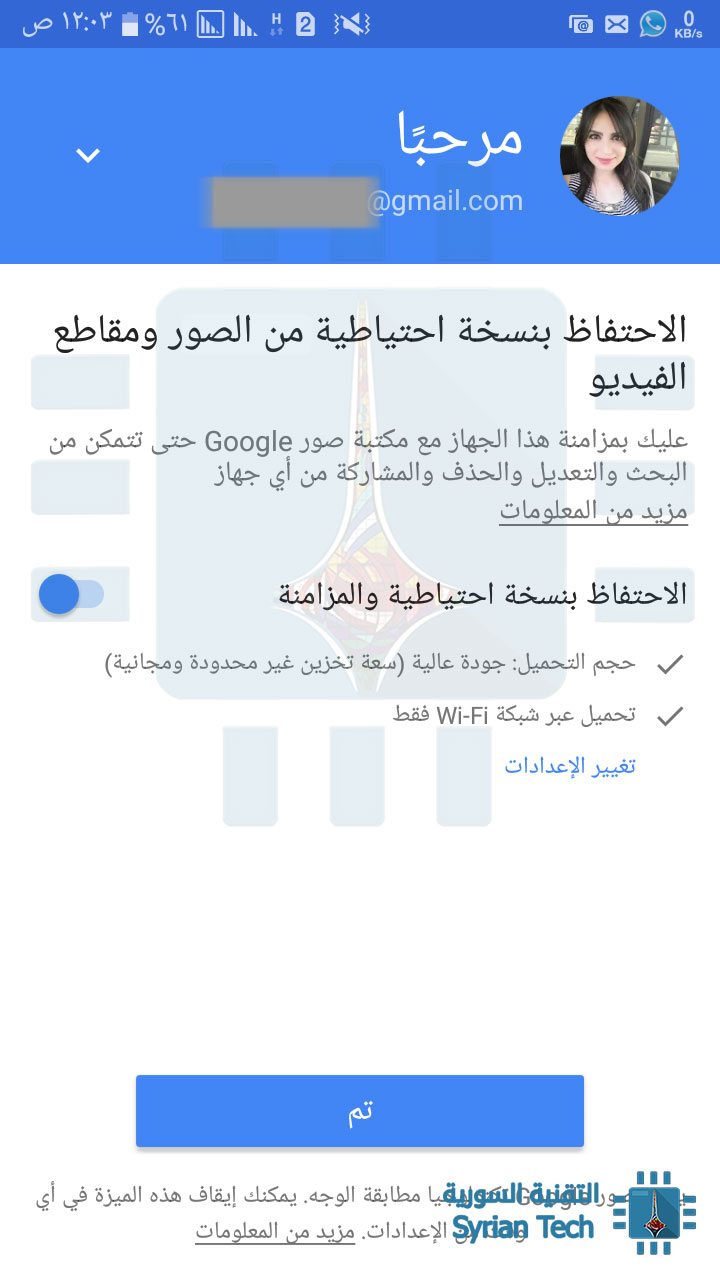
عندما يتعلق الأمر بالنسخ الاحتياطي الشامل لصورك، يصعب التغلب على تطبيق صور جوجل Google Photos، المتوفر لكل من نظام أندرويد Android و iOS، ويقدّم مساحة تخزين غير محدودة.

لنسخ صورك احتياطيًا باستخدام تطبيق صور جوجل Photos Google، تحتاج فقط إلى تثبيت التطبيق (Android و iOS) وتسجيل الدخول باستخدام معرف جوجل الخاص بك Google ID، أي حسابك على جوجل (جيميل).

من هذه النقطة، يتم إنشاء نسخة احتياطية من جميع صورك تلقائيًا وتخزينها سحابياً، مما يجعلها متاحة على جميع أجهزتك الأخرى من خلال التطبيق. أو يمكنك العثور عليها على الويب من خلال الرابط photos.google.com.

إذا كنت من مستخدمي جوجل درايف Google Drive، فستظهر جميع صورك أيضًا في مجلد صور جوجل Google Photos الموجود ضمن تطبيق Google Drive، مما يجعل هذه أداة النسخ الاحتياطي والمزامنة الأفضل لجميع صورك. انه امر رائع !

الشيء الوحيد الجدير بالملاحظة هنا أنه من أجل الحصول على ميزة التخزين غير المحدود للصور unlimited photo storage، عليك أن تسمح لجوجل بضغط الصور compress، عوضاً عن تخزينها بالجودة الأصلية original quality.

لكن لنكون صريحين، يتم ضغطهم بجودة عالية High Quality، وخوارزمية الضغط جيدة حقاً، وسوف يكون من الصعب عليك التمييز بين الصور الأصلية ونُسخ جوجل المضغوطة.

بالطبع يمكنك أن تنسخ صورك احتياطياً وبالجودة الأصلية فسيتم احتساب حجم محدود لحصتك على جوجل درايف .

هنالك استثناء وحيد لهذه القاعدة، هو بامتلاكك هاتف Pixel، في هذه الحالة، سوف تمتلك نسخ احتياطية كاملة، غير مضغوطة وغير محدودة. يالك من محظوظ !

دروب بوكس Dropbox:

لمدة طويلة تربّع دروب بوكس على عرش لعبة التخزين السحابي، ويتم استخدام ميزته في النسخ الاحتياطي للصور من قبل الكثيرين، إنه ليس مكتمل الميزات مثل صور جوجل Google Photos، وأيضاً يكون محدوداً بالمساحة المتوفرة لديك، فإذا كانت لديك مساحة تخزينية واسعة، فمن المنطقي ان تستخدمه.

عملية النسخ الاحتياطي في دروب بوكس بسيطة ولا تزعجك بالتنبيهات. هذه الميزة التي تسمى تحميلات الكاميرا Camera Uploads، والتي يمكنك تفعيلها في قائمة إعدادات التطبيق Dropbox settings.

بمجرد تشغيل هذا التطبيق، يكون لديك خيار رفع الصور ومقاطع الفيديو Upload، والسماح بالنسخ الاحتياطية على البيانات الخلوية cellular data، واثنين من الخيارات الخاصة بنظام التشغيل. بالنسبة إلى نظام التشغيل iOS ، يمكنك اختيار السماح للتحميلات في الخلفية Background Uploding.

بالنسبة لنظام أندرويد Android ، يمكنك اختيار التحميل فقط أثناء الشحن أو فقط إذا كانت البطارية أعلى من 30٪.

وتمامًا مثلما هو الحال مع صور جوجل  Google Photos ، يمكنك الآن الوصول إلى جميع صورك المخزنة سحابياً ، وهذا يعني من أي جهاز وعلى الويب.

Amazon Prime Photos:

إذا كنت عضوًا في برنامج Amazon Prime وكل ما يتعلق بموضوع #AmazonLife ، فعليك الاستفادة من تحميلات صور برايم Prime Photos  غير المحدودة. هذه واحدة من المزايا الأقل شهرة لـ Amazon Prime، ولكن بالطبع من أفضلها.

وإليك الطريقة التي يعمل بها: توفر Amazon مساحة تخزين غير محدودة للأعضاء الأساسيين من اجل عمليات تحميل الصور، ولكن هنالك مشكلة، بأن هذه الميزة تشمل الصور فقط، وليس مقاطع الفيديو.

فإذا كنت تريد أيضًا الاحتفاظ بنسخة احتياطية من مقاطع الفيديو الخاصة بك، فيجب عليك استخدام وحدة تخزين Amazon الخاصة بك. افتراضيًا، لديك خمسة غيغابايت Gigabytes للنسخ الاحتياطي للفيديو.

للتخزين التلقائي للصور فمن إعدادات التحميلات uploads، اذهب إلى الحفظ التلقائي Auto-Save، وفعل الخيار سواء للصور أو الفيديوهات.

بالنسبة لتخزين الفيديوهات، فإذا كنت تريد المزيد من المساحة، فسيتعين عليك صرف بعض الدولارات. يمكنك الحصول على سعة تخزينية تبلغ 100 غيغابايت مقابل 11.99 دولارًا سنويًا أو 1 تيرابايت مقابل 59.99 دولارًا سنويًا. إذا لم يكن لديك بالفعل منصة تخزين سحابية أخرى (مثل Drive أو Dropbox) ، فهذا خيار ممتاز وموثوق ومثمر.

برنامج iCloud في أنظمة iOS:

إذا كنت من مستخدمي نظام iOS ، فلديك خيار النسخ الاحتياطي مباشرةً مع iCloud. يمكنك الحصول على خمسة غيغابايت من السعة التخزينية للصور ومقاطع الفيديو والنسخ الاحتياطية الأخرى لنظام التشغيل iOS ، والتي … ليست كثيرة.

لحسن الحظ ، يمكنك شراء المزيد: 50 غيغابايت مقابل 0.99 دولارًا في الشهر ، أو 200 غيغابايت بسعر 2.99 دولارًا أمريكيًا ، أو 2 تيرابايت مقابل 9.99 دولارًا. بالنسبة لمعظم المستخدمين، من المحتمل أن يكون خيار الـ 50 جيجابايت كافياً.

ولكن مهلاً، أنت تعرف حياتك الرقمية بشكل أفضل، يمكنك العثور على هذه الخيارات على هاتفك من خلال الإعدادات Settings> اسمك> iCloud> إدارة التخزين Manage Storage> تغيير خطة التخزين Change Storage Plan.

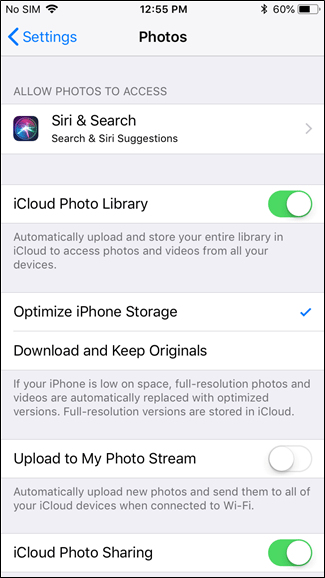
عندما اخترت خطتك، فأنت على ما يرام. يمكنك تهيئة النسخ الاحتياطية للصور من خلال الإعدادات Settings > الصور Photos.

يمكنك تعطيل النسخ الاحتياطي هنا (وهو ما يتعارض تمامًا مع كل ما نتحدث عنه)، إلى جانب خيارات أخرى مثل النسخ الاحتياطي للصور على بيانات شبكة الجوال.

بكل الأحوال ، ما دمت تختار الاحتفاظ بنسخة احتياطية من صورك ، فإنها ستكون متاحة عبر جميع أجهزة iOS (وعلى الويب).


أخيراً، نظرًا لأننا نتحدث عن النسخ الاحتياطية هنا، تجدر الإشارة إلى أن عدم الاقتصار على وسيلة واحدة هو أمر بالغ الأهمية عند نسخ بياناتك.

لذا نوصي بانتقائك خيارين على الأقل واستخدامهما معًا. بهذه الطريقة إذا حدث أي شيء لبياناتك على إحدى الخدمات، فستبقى كل ذكرياتك ولحظاتك بأمان على الخدمة الأخرى.

مقالات قد تعجبك:

كيفية معرفة اسم ورقم إصدار جهاز أندرويد
كيفية تنصيب الرومات الرسمية على اجهزة سامسونج
قائمة بأفضل خدمات التخزين السحابي التي تقدم خدمات مجانية
شرح لتطبيقات فوتوشوب للهواتف الذكية، وما ميزاتها ؟
كيفية تحديد تطبيقات أندرويد المزيفة قبل تحميلها
طريقة تحميل برنامج أي تيونز iTunes وعمل نسخة احتياطية من هاتف الآيفون iPhone