كيفية فتح وإنشاء وتحرير ملفات وورد وإكسل وباوربوينت مجاناً

هناك وقت طويل يضيع ما بين تثبيت مايكروسوفت أوفيس Microsoft Office لإنشاء ملف مايكروسوفت وورد Microsoft Word أو أي ملف آخر مثل مايكروسوفت إكسل Microsoft Excel أو مايكروسوفت باور بوينت Microsoft PowerPoint أو تحريره أو حتى عرضه.

وحتى أنه ربما قد تستخدم كمبيوتر ليس لك وترغب بتعديل ملف أو إنشاء ملف جديد، أو أنك لا ترغب بدفع المال مقابل نسخة برامج مايكروسوفت أوفيس Microsoft Office.

لحسن الحظ، لم يعد تنصيب برامج مايكروسوفت أوفيس Microsoft Office الحل الوحيد. هناك عدد من البدائل المجانية على الإنترنت للتعامل مع مستندات أوفيس Office التي يرسلها الأشخاص إليك أحياناً عبر الشبكة، سنقوم باستعراض هذه البدائل تباعاً…

تطبيقات وورد وإكسل وباور بوينت أون لاين:
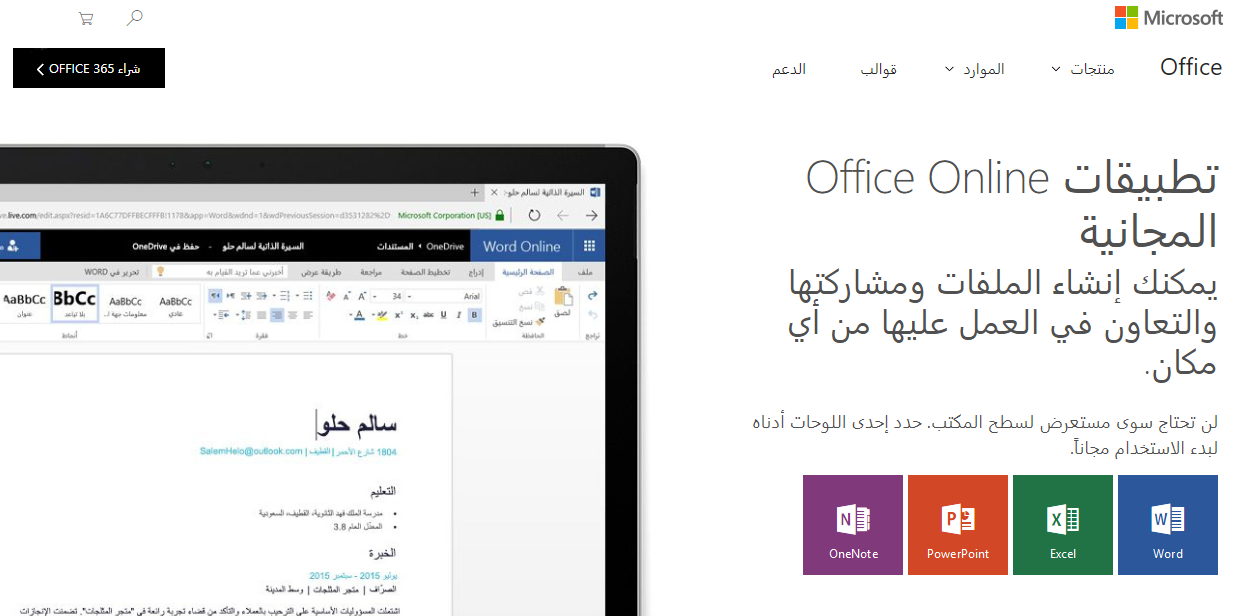
تطبيقات أوفيس أونلاين Office Online المستنِدة إلى خدمة تخزين مايكروسوفت السحابي OneDrive الخاص من مايكروسوفت Microsoft هو الحل الأمثل للتعامل مع ملفات وورد Word وإكسل Excell وباور بوينت PowerPoint.

روابط الدخول إلى جميع تطبيقات أوفيس أونلاين Office Online جميعاً في أسفل الفقرة.

هذه التطبيقات تمثل مجموعة برامج مايكروسوفت على الشبكة Microsoft Office Online، ويمكنك الوصول إليها بدون دفع اشتراك للخدمة. عليك فقط تسجيل الدخول باستخدام حساب مايكروسوفت Microsoft مجاني.

تشبه واجهة تلك التطبيقات إلى حد كبير إصدارات سطح المكتب من مايكروسوفت Microsoft، لذا إذا كنت معتاداً على نسخة سطح المكتب فستشعر وكأنك تعمل على برامج أوفيس بالنسخة التي تملكها.

يتم حفظ المستندات التي تقوم بإنشائها باستخدام أوفيس أونلاين Office Online تلقائياً في مجلدات OneDrive الخاصة بك.

يتكامل أوفيس أونلاين Office Online أيضاً مع إصدار سطح المكتب، ويمكن التبديل بسلاسة إلى تطبيق سطح المكتب بنقرة زر واحدة.

تتم تلقائياً مزامنة جميع التغييرات التي يجريها المستخدم على إصدار واحد مع الأخرى. مع ذلك، لا يمكن العمل في تطبيق الويب وتطبيق سطح المكتب في آن واحد.

يتميز أوفيس أونلاين Office Online أيضاً بتزامن في الوقت الحقيقي حيث يتيح للعديد من الأشخاص العمل على نفس المستند في نفس الوقت.

تعمل هذه الميزة مع أوفيس أونلاين Office Online وتطبيقات سطح المكتب في ويندوز Windows وماك Mac وتطبيقات المحمول. تطبيق iOS و Android مجانيان أيضاً ويسمحان للمستخدم بعرض المستندات وتعديلها أثناء التنقل.

روابط تحميلها في أسفل الفقرة.

ربما يكون أوفيس أونلاين Office Online هو أفضل رهان لك للعمل مع مستندات وورد Word وإكسل Excell وباور بوينت PowerPoint. (بخلاف استخدام تطبيق سطح المكتب)، لأنه يقوم بعمل جيد للحفاظ على التنسيق الأصلي للمستندات.
إذاً، للاطلاع على المستندات وتعديلها، أوفيس أونلاين Office Online فعلاً حل رائع ولكنه بالطبع ليس الوحيد.

مع ذلك، هناك بعض العيوب في هذا الموقع. أولها يجب أن تكون متصلاً لكي تعمل؛ لا توجد طريقة لتحرير ملف محلي في وضع عدم الاتصال كالتي تتيحها بعض المواقع وإضافات المتصفحات الأخرى.

ليست كل ميزات إصدار سطح المكتب من برامج أوفيس موجودة. تتوفر جميع الأساسيات، ولكنك لن تتمكن من الحصول على بعض العناصر الأكثر تقدماً مثل إنشاء تسميات توضيحية، أو إنشاء أنماط أو تطبيقها، أو استخدام أدوات مراجعة متقدمة.

يمكنك عرض كل هذه الأشياء إذا كانت موجودة بالفعل في المستند؛ لكن لا يمكنك العمل معها كتعديلها أو حذفها.

يحتوي أوفيس أونلاين Office Online أيضاً على بعض القيود على الطباعة، فقد لا يتمكن المستخدم من ضبط المطبوعات كما يفعل في تطبيق سطح المكتب.

روابط أوفيس أونلاين Office Online:

رابط الدخول إلى تطبيق وورد أونلاين Word Online.
رابط الدخول إلى تطبيق إكسل أونلاين Excel Online.
رابط الدخول إلى تطبيق باور بوينت أونلاين PowerPoint Online.

روابط تطبيقات أوفيس المجانية للهواتف الذكية والتابلت:

رابط تحميل  تطبيق وورد Word: أندرويدآيفون.
رابط تحميل  تطبيق إكسل Excel: أندرويدآيفون.
رابط تحميل  تطبيق باور بوينت PowerPoint: أندرويدآيفون.


تطبيقات جوجل درايف: المستندات وجداول البيانات والعروض التقديمية:
مثل أوفيس أونلاين Office Online، يعمل محرر جوجل للمستندات Docs وجداول البيانات Sheets والعروض التقديمية Slides في المتصفح لديك. يمكنك استخدامه لإنشاء ملفات جديدة والتعاون مع المستخدمين الآخرين.

روابط الدخول إلى جميع المحررات مستندات جوجل Google Docs وجداول بيانات جوجل Google Sheets والعروض التقديمية من جوجل Google Slides في أسفل الفقرة.

بشكل افتراضي، لا يمكنك العمل مباشرة مع ملفات من برامج مايكروسوفت أوفيس Microsoft Office في مستندات جوجل Google Docs أو جداول بيانات جوجل Google Sheets أو العروض التقديمية من جوجل Google Slides.

بدلاً من ذلك، يجب عليك تحميل الملف إلى Google Drive، ثم فتحه في التطبيق المناسب – وهذا الإجراء ما هو إلا عبارة عن عملية تحويل هذا الملف إلى ملف متوافق مع تطبيقات جوجل.

بشكل عام، بالنسبة إلى المستندات النصية، فلن تواجه مشكلة بها على الأغلب، خصوصاً إذا كان المستند تستخدمه لغرض شخصي.

مع ذلك، لا يقوم محرر مستندات غوغل Google Docs بعمل رائع في الحفاظ على معظم التنسيقات التي يمكن أن تترافق مع مستند وورد Word.

وإذا كنت تستعمل وثيقة وتحتاج إلى تعديلها وإرسالها إلى شخص آخر يستخدم وورد Word، فإن عملية تحويله ثم إعادته إلى ما كان عليه لن تكون مثالية.

والخبر السار هو أنه إذا كنت تستخدم متصفح غوغل Chrome، فإن غوغل Google تقدم إضافة تسمح لك بفتح ملفات ميكروسوفت أوفيس Microsoft Office (وورد Word وإكسل Excel وبور بوينت PowerPoint) مباشرة إلى نظيراتها في غوغل Google (المستندات، وجداول البيانات، والعروض التقديمية) دون تحويلها.

تدعى هذه الإضافة باسم Office Editing for Docs, Sheets, and Slides وهي إضافة مجانية تستطيع تحميلها على كروم Chrome من المتجر الخاص بالمتصفح بسهولة.

للأسف، هذا يترك مستخدمي المتصفحات الأخرى بدون هذه الميزة ما لم يتمكنوا من تثبيت إضافات كروم Chrome.

إذا كنت تحتاج إلى تعديل ملفات مايكروسوفت أوفيس Microsoft Office بشكل شبه منتظم وتريد استخدام محررات مستندات جوجل Google Docs وجداول بيانات جوجل Google Sheets والعروض التقديمية من جوجل Google Slides للقيام بذلك، فقد يكون من المفيد تثبيت متصفح كروم Chrome لهذا الغرض فقط.

بالنسبة للميزات، تتخلف محررات غوغل Google قليلاً عن تطبيقات أوفيس أونلاين Office Online ، ولكن المستخدمين ذوي الخبرة القوية هم فقط من سيشعرون بالنقص.

بشكل افتراضي، تعمل محررات غوغل Google فقط عندما تكون متصلاً بالإنترنت. إذا كنت تريد الوصول في وضع عدم الاتصال، فحينئذٍ ستحتاج إلى تثبيت إضافة كروم Chrome تتيح عرض الملفات وتعديلها في وضع عدم الاتصال.

بالنسبة إلى الوصول إليه من خلال الجوال، تقدم غوغل Google تطبيقات لكل من أجهزة iOS و Android. مع العلم أن كل التطبيقات تدعم الوصول إلى الملفات بلا اتصال بالإنترنت مع ميزات التعديل أيضاً.

روابط محررات جوجل للمستندات وجداول البيانات والعروض التقديمية:

رابط الدخول إلى تطبيق مستندات جوجل Google Docs.
رابط الدخول إلى تطبيق جداول بيانات جوجل Google Sheets.
رابط الدخول إلى تطبيق العروض التقديمية من جوجل Google Slides.

روابط تطبيقات أوفيس المجانية للهواتف الذكية والتابلت:

رابط تحميل تطبيق مستندات جوجل Google Docs: أندرويدآيفون.
رابط تحميل تطبيق جداول بيانات جوجل Google Sheets: أندرويدآيفون.
رابط تحميل تطبيق العروض التقديمية من جوجل Google Slides: أندرويدآيفون.


تطبيقات Zoho: Writer و Sheet و Show:
إذا لم تكن من المعجبين باستخدام تطبيقات أوفيس أونلاين Office Online أو محررات مستندات جوجل Google Docs وجداول بيانات جوجل Google Sheets والعروض التقديمية من جوجل Google Slides، ولكنك لا تزال ترغب في الحصول على حل عبر الإنترنت، فإن تطبيقات Zoho هي محررات مجانية عبر الإنترنت يتيح لك استيراد مستندات أوفيس Office دون الحاجة إلى تحويلها.

روابط الدخول إلى تطبيقات كاتب زوهو Zoho Writer وجداول زوهو Zoho Sheet والعروض التقديمية من زوهو Zoho Show في أسفل الفقرة.

المأخذ الحقيقي الوحيد مع Zoho هو أنه لا يمكنك رفع ملفات بحجم يصل إلى 10 ميغابايت أو أكبر. نعتقد أن هذا كبير بما يكفي لاستيعاب معظم المستندات، لكن إذا كان لديك شيء أكبر من ذلك، فستحتاج إلى حل آخر.

تدعم تطبيقات Zoho كافة تنسيقات مستندات أوفيس Office الحديثة، ويقوم بعمل جيد بالفعل للحفاظ على تنسيق الملف الأصلي.

يمكنك أيضاً حفظ المستند وتصديره إلى العديد من التنسيقات الأخرى، مثل ODT و RTF و txt و HTML و ePub و PDF.

وبصرف النظر عن متصفح الويب، تقدم Zoho أيضاً تطبيقات جوال للكاتب، وهي متاحة لنظامي التشغيل Android و iOS.

يدعم كلا التطبيقين أيضاً ميزات الوصول إلى الملفات والتعديل في وضع عدم الاتصال والمزامنة بين عدة مستخدمين يعملون على نفس المستند النصي.

روابط تطبيقات زوهو Zoho للمستندات وجداول البيانات والعروض التقديمية:

رابط الدخول إلى تطبيق كاتب زوهو Zoho Writer.
رابط الدخول إلى تطبيق جداول زوهو Zoho Sheet.
رابط الدخول إلى تطبيق العروض التقديمية من زوهو Zoho Show.

روابط تطبيقات زوهو Zoho المجانية للهواتف الذكية والتابلت:

رابط تحميل تطبيق كاتب زوهو Zoho Writer,Docs : أندرويدآيفون.
رابط تحميل تطبيق جداول زوهو Zoho Spreadsheet: أندرويدآيفون.
رابط تحميل تطبيق العروض التقديمية من زوهو Zoho Show: أندرويد.


مجموعة برامج LibreOffice:

نظرنا حتى الآن إلى العديد من الخدمات المجانية عبر الإنترنت للعمل مع مستندات أوفيس Office.

Libre Office هو مجموعة تطبيقات سطح مكتب كاملة تهدف إلى أن تكون بديلاً ومجانياً مفتوح المصدر لمايكروسوفت أوفيس Microsoft Office.

إنها ليست كاملة تماماً مثل مايكروسوفت أوفيس Microsoft Office نفسه، ولكنها تتميز بأنها أكثر سهولة من باقي الحلول عبر الإنترنت التي تحدثنا عنها سابقاً. وهي متاحة لأنظمة التشغيل ويندوز Windows و Mac و Linux.

بينما تم تصميم Libre Office بشكل أساسي للعمل مع المستندات المحلية local documents، فإنه يدعم الخدمات التي يمكنك استخدامها لتحرير المستندات غير المحلية remote documents أيضاً.

إذا لم تكن مستخدماً حقيقياً لـ مايكروسوفت أوفيس Microsoft Office (في هذه الحالة، من المحتمل أن يكون لديك أوفيس Office، على أي حال) أو إذا كانت لديك احتياجات محددة للغاية، فيجب أن تجد أن Libre Office يمكنها أن تفعل كل ما تحتاج إليه عند تحرير ملف من أوفيس Office مهما كان نوعه.

حتى أنه يحتفظ بالتنسيق بشكل جيد، ويدعم تنسيقات مايكروسوفت أوفيس Microsoft Office الأصلية — لذلك، لا يلزم إجراء أي تحويل.

مع ذلك، يمكن أن تكون هناك مشاكل في بعض الأحيان في موضع الصورة في مستندات وورد Word مثلاً، خاصةً تلك المستندات التي تم إنشاؤها في الإصدارات الأحدث من وورد Word.

لدى Libre Office تطبيق جوّال، ولكن فقط للأندرويد Android، ولا يمكن استخدامه إلا لعرض المستندات (أي لا تستطيع القيام بأي نوع من التعديلات عليها).

بالطبع، هناك بدائل أخرى يمكنك استخدامها لتحرير ملفات مايكروسوفت أوفيس Microsoft Office، ولكن تلك هي التي نعتقد أنها توفر مجموعة الميزات الأكثر تنوعاً وشيوعاً. إذا كنت تفضل تطبيقاً معيناً آخر، فأخبرنا بذلك في التعليقات!

مقالات قد تعجبك:

كيفية تحويل ملف وورد إلى ملف PDF
وضع التوافق في Microsoft Office .. ماذا يعني , وكيف تتعامل معه
كيفية استعادة مفتاح تفعيل ويندوز أو أوفيس بعد ضياعه
كيفية التعديل على ملف PDF نصي
ثلاث خطوات لتحويل أي ملف بأي نوع إلى آخر دون تثبيت أي برنامج
ما هي الملفات التالفة وهل هناك طريقة لإصلاحها أو استرجاعها ؟

كيفية تعطيل إشعارات انخفاض مساحة القرص في ويندوز

يعرض ويندوز Windows إشعارات نفاذ مساحة القرص كلما كان أي قرص على الكمبيوتر لديك أقل من 200 ميغابايت من المساحة المتبقية. فيما يلي كيفية التخلص من هذه الإشعارات، حتى إذا لم يكن بإمكانك إخلاء المساحة.

ما تحتاج إلى معرفته:

إذا كان هذا التحذير يتعلق بمحرك أقراص النظام، فعليك الانتباه إليه وتحرير بعض المساحة. لا يعمل نظام ويندوز Windows بشكل جيد إذا كان محرك أقراص النظام ممتلئاً تماماً.

لكنك تحتاج إلى بعض المساحة الحرة، بالرغم من أنه لا يمكن لأحد أن يعلم بالضبط كم هي هذه المساحة. لن يتم تشغيل العديد من التطبيقات بشكل سليم وسيتم تعطيلها إذا كان لديك محرك أقراص كامل تماماً.

على أية حال، إذا كنت ترى التحذير، فلم يتبقى لك أي مساحة تقريباً، وربما يجب عليك تحرير بعض منها.

مع ذلك، في بعض الحالات، قد ترى هذا التحذير في محركات أقراص أخرى غير محرك أقراص النظام non-system drives.

على سبيل المثال، إذا كان قسم الاسترداد يحتوي على حرف محرك أقراص Drive letter تم تعيينه إليه وكان ممتلئاً تقريباً كالقرص D أو E مثلاً، فقد يظهر لك هذا التحذير. نوصي بإخفاء قسم الاسترداد Recovery partition إذا أصبح مرئياً.

إذا كان لديك محرك بيانات كامل ولم تكن قلقاً بشأن المشكلات المحتملة أو إذا كنت لا تريد مشاهدة هذا التحذير، فيمكن تعطيل هذه الإشعارات.

تعطيل رسائل التحذير عن طريق تحرير التسجيل:

يمكن فقط تعطيل رسائل مساحة القرص هذه عن طريق تغيير إعداد في مسجل ويندوز Windows.

يعتبر هذا تغييراً على مستوى النظام، لذا لن يحذرك ويندوز Windows من مساحة القرص منخفضة على أي من محركات الأقراص بعد تغييرها.

ملاحظة: هذا الشرح أدناه قابل للتطبيق على أنظمة ويندوز التالية: Windows 7, Windows 8, Windows 10.

قبل أن تبدأ إليك هذا التحذير: يعد محرر التسجيل Registry Editor أداة فعالة ويمكن أن يؤدي العبث باستخدامه (بطريقة غير صحيحة) إلى عدم استقرار النظام أو حتى تعطيله.

يعد هذا اختراقاً بسيطاً للغاية، وطالما أنك تلتزم بالتعليمات في هذه المقالة، فلا يجب أن تواجه أي مشاكل. ومع ذلك، إذا لم تكن قد عملت مع هذه الأداة من قبل، ففكّر في القراءة حول كيفية استخدام محرر السجل قبل البدء.

قمنا بتوفير طريقة أسرع وأسهل من خلال تنفيذ ملف معين، الطريقة مشروحة في الأسفل.

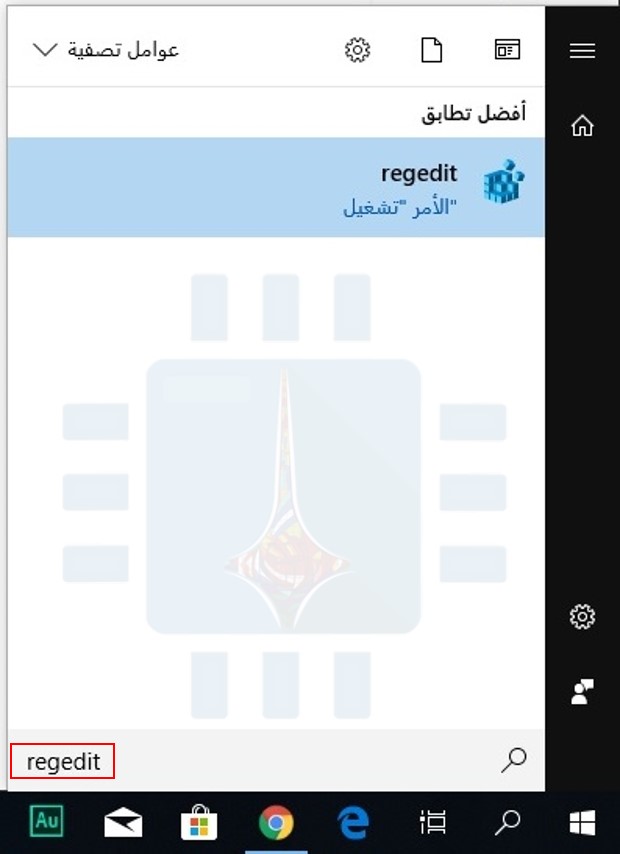
للبدء، ابدأ تشغيل محرر التسجيل من خلال فتح قائمة ابدأ، وكتابة regedit في مربع البحث، والضغط على Enter.

انقر فوق الزر نعم لمنح محرر التسجيل إذناً لإجراء تغييرات على جهاز الكمبيوتر.

استخدم الشريط الجانبي الأيسر في نافذة محرر التسجيل Registry Editor للانتقال إلى المفتاح التالي، أو قم بنسخ المفتاح التالي ولصقه في شريط عنوان محرر التسجيل Registry Editor إذا كنت تستخدم نظام التشغيل Windows 10.

HKEY_CURRENT_USER\SOFTWARE\Microsoft\Windows\CurrentVersion\Policies\Explorer

عند تحديد مفتاح السياسات Polices في الجزء الأيسر، انقر بزر الماوس الأيمن في المساحة الفارغة في الجزء الأيمن وحدد New> DWORD (32-bit) Value.

قم بالتسمية كالتالي: NoLowDiscSpaceChecks.

(نعم، يجب أن يتم كتابة Disc من الناحية الفنية بدلاً من Disk، حيث أن هذه هي التهجئة التي تتطلبها مايكروسوفت Microsoft لإدخال السجل هذا).

انقر نقراً مزدوجاً فوق قيمة NoLowDiscSpaceChecks التي قمت بإنشائها. اكتب 1 في مربع بيانات القيمة، ثم انقر فوق الزر موافق.

يمكن الآن إغلاق نافذة محرر التسجيل. سيتعين عليك إعادة تشغيل الكمبيوتر قبل أن تصبح التغييرات نافذة المفعول.

إذا كنت ترغب في إعادة تمكين تحذيرات مساحة القرص المنخفضة في المستقبل، فقم بالرجوع إلى هذا الموقع في محرر التسجيل Registry Editor، ثم انقر بزر الماوس الأيمن فوق القيمة NoLowDiscSpaceChecks وحدد حذف لإزالته. قم بإعادة تشغيل جهاز الكمبيوتر بعد ذلك.

استبدل العديد من الخطوات بنقرة واحدة!

لقد أنشأنا بعض ملفات الريجستري القابلة للتنزيل التي يمكنك استخدامها إذا لم تكن ترغب في تعديل السجل بنفسك. أحد هذه الملفات يقوم بتعطيل إشعارات مساحة القرص المنخفضة ويقوم الثاني بإعادة تمكينها مرة أخرى.

يتم تضمين كليهما في الملف التالي. قم فقط بالنقر المزدوج فوق الذي تريد استخدامه وتوافق على إضافة المعلومات إلى السجل.

قم بتحميل الملفات بالنقر هنا.

ستحتاج إلى إعادة تشغيل جهاز الكمبيوتر حتى يسري التغيير بعد تشغيل أي من الملفات المذكورة أعلاه.

تقوم هذه الملفات فقط بتغيير نفس القيمة التي قمنا بتغييرها في شرحنا أعلاه.

يضيف ملف Disable Low Disc Space Checks قيمة NoLowDiscSpaceChecks إلى التسجيل ويعطيه قيمة 1. بينما يحذف ملف Enable Low Disc Space Checks القيمة من السجل.

الملفات ذات اللاحقة reg. هي فقط ملفات نصية منسقة بشكل خاص. يمكنك النقر بزر الماوس الأيمن فوق أي ملف reg. وتحديد تحرير لترى بالضبط كيف يعمل، ويمكن لأي شخص إنشاء ملفات الاختراق الخاصة به.

مقالات قد تعجبك:

كيفية تحرير مساحة على القرص الصلب في ويندوز
طريقة التتحقق من حالة القرص الصلب في حاسوبك
6 طرق سريعة لتنظيف مساحة القرص في Windows 10
كيفية اختيار محرك أقراص للكمبيوتر المكتبي أو المحمول
كيفية ترقية أو استبدال محرك الأقراص في الكمبيوتر المحمول
كيفية ترقية أو استبدال محرك الأقراص في الكمبيوتر المكتبي

وصول ميزة التحديد التلقائي للأشخاص باستخدام الذكاء الاصطناعي إلى فوتوشوب

قامت شركة Adobe بتحديث برنامج تحرير الصور الشهير Photoshop بميزتين رائعتين:
الأولى إتاحة خيار تغيير حجم النافذة حتى نسبة 400%، والثانية تقديم أداة تحديد تلقائي جديدة والتي تسمح لك بتحديد جسم أو كائن من الصورة وعزله عن الخلفية بشكل أكثر دقة من أي وقت مضى.

في السنة الماضية، تم عرض شاشة حاسوب مبهرة من Dell بدقة 8K، لكن ما كان مخيباً للآمال هو أن برنامج الفوتوشوب وقتها سمح بخيارين اثنين فقط من خيارات تغيير حجم العرض، فأصبح لدينا واجهة صغيرة مع شاشة كبيرة!

اليوم، فإن التحديث الجديد يعد بحل هذه المشكلة، شرط أن يتم العمل على Windows 10 Creators Update، حيث قامت كل من شركة Adobe وشركة Microsoft بالعمل بشكل وثيق على هذا الأمر، ووفقاً لرئيس قسم أجهزة مايكروسوفت Panos Panay فإنه يتم العمل لضمان أداء الميزة الجديدة بشكل صحيح على جميع أجهزة Windows 10 من Surface Pro بشاشة 12.3 إنش، إلى Surface Studio بشاشة 28 إنش.

بعد تحديث برنامج فوتوشوب فإنه سيتم ربطه مع قائمة إعدادات العرض في نظام Windows، وبعدها سيكون من الممكن العمل على خيار تغيير الحجم بشكل تلقائي وبحسب النسبة التي تختارها (من 100% إلى 400%، بزيادة قدرها 25%)

وهو ما يعتبر تحسيناً جيداً على الخيارات التي كانت متوافرة سابقاً، كما نوّهت شركة Adobe بأن حالة عدم تطابق دقة العرض سيتم العمل عليها من أجل ضمان عدم وجود تناقض (مثل العمل على شاشة جهاز محمول بدقة 4K وشاشة جهاز حاسوب بدقة أقل)

بالحديث عن أداة التحديد التلقائي الجديدة فإن الإعلان عنها تم منذ شهر تشرين الثاني الماضي، أما الآن فقد أصبحت متاحة للجميع ضمن التحديث الأخير، وهي تأتي من تطوير فريق Adobe Sensei والذي يعمل على تضمين مفاهيم تعلم الآلة والذكاء الاصطناعي إلى برمجيات الشركة، وبشكل مشابه لأداة التحديد السريعة في برنامج Pixelmator Pro فإن زر تحديد العناصر في برنامج الفوتوشوب سوف يستعمل تقنيات تعلم الآلة للقيام بالتحديد التلقائي للعناصر أو الأشخاص ضمن المشهد ومن ثم اختيار العنصر الذي ترغب به.

الذكاء الاصطناعي في الميزة الجديدة سيحاول فهم ما تريد تحديده، ثم سيعمل على عزل الجسم وتحديده بكبسة زر واحدة، وعلى الرغم من أن النتائج قد لا تكون مثالية في كل مرة، لكنها ميزة في غاية الأهمية بسبب حساسية الوظيفة التي تقوم بها، فالقيام بتحديد عنصر ما يُوصف بأنه من أكثر المهام التي تحتاج إلى دقة في العمل، وهي غالباً ما تستهلك وقت طويل لإتمامها بشكل صحيح، لكن بعد دمج الذكاء الصنعي يأمل مطوّرو الميزة بأداء أسرع وأسهل ونتائج أكثر دقة.

من المفترض أن التحديث الجديد لبرنامج الفوتوشوب قد أصبح متاحاً للجميع، لمزيد من المعلومات المتعلقة بالمزايا الموجودة بالتحديث الجديد يمكن زيارة المدونة الخاصة بشركة Adobe من هنا.

مقالات قد تعجبك:
أداة قادمة للفوتوشوب ستستخدم الذكاء الاصطناعي لتسهيل عملية تحديد الأشخاص في الصور
كيفية زيادة عدد الإجراءات التي يمكن التراجع عنها عند الضغط على Ctrl+Alt+Z في برنامج الفوتوشوب
ما هو Windows 10 S ؟ وكيف يختلف عن باقي الإصدارات ؟
مايكروسوفت تعلن عن جيل جديد من حواسب Surface Pro
مايكروسوفت تعمل على تطوير جهاز من فئة Surface قابل للطي

كيفية إيجاد وإزالة الملفات المكررة في Windows

لا يخلو حاسب من الحواسيب من تواجد ملفات مكررة ، والتي تستهلك ذاكرة التخزين عندك . وقد يكون من الصعب جداً أن تبحث عنها ومن ثم تزيلها يدوياً دون استخدام أية برامج .

لحسن الحظ هناك العديد من البرامج الجيدة والتي مهمتها أن تفحص القرص الصلب من أجل إيجاد جميع الملفات المكررة ومن ثم تتيح لك إمكانية حذفها وبكل سهولة . مع الانتباه أنه يجب عليك ألا تستخدمها من أجل البحث في مجلدات النظام مثل Windows وProgram Files حيث أنه في بعض الأحيان يحتاج نظام التشغيل أو بعض البرامج لعدة ملفات مكررة وفي عدة مواقع من أجل العمل بشكل صحيح .

في هذه المقال سنورد ثلاثة برامج مخصصة لذلك مع ميزات كل منها بشكل مختصر .

1- برنامج Auslogics Duplicate File Finder  البرنامج الأكثر بساطة:

يتمتع هذا البرنامج  Auslogics Duplicate File Finder بالبساطة وسهولة الاستخدام ، بالإضافة إلى احتوائه العديد من الميزات المهمة ، مثل :

  • إمكانية المعاينة ضمن البرنامج نفسه حيث يتيح لك عرض الصور ومقاطع الفيديو وسماع ملفات الموسيقى وذلك لمعرفة ما هي الملفات التي ستحذفها .
  • يقوم البرنامج بالبحث ضمن جميع الأقراص الصلبة مع استثناء ملفات النظام بالإضافة  إلى أي ذاكرة تخزين متصلة كما بإمكانك البحث ضمن قرص صلب أو مجلد ما وذلك باختياره من خلال القائمة الجانبية .
  • يمكنك أن تختار أنواع الملفات التي تريد البحث ضمنها مثل الصور والموسيقى وملفات الفيديو …. أو أي نوع آخر.
  • تستطيع البحث من خلال الاسم أو جزء منه .

بعد القيام بالبحث المطلوب ستظر لك قائمة من الملفات المكررة ، حيث يمكنك رؤية المعلومات الخاصة بكل ملف ومعاينة ملفات الوسائط حيث يمكنك عرض الملفات حسب التاريخ أو الحجم أو نوع الملف .

قم باختيار الملفات التي تريد حذفها ثم اضغط على Delete Selected Files من أجل إرسالها إلى سلة المحذوفات .

2- البرنامج الأكثر شعبية CCleaner :

على الرغم من أن الوظيفة الأساسية لهذا البرنامج CCleaner  هو القيام بإزالة الملفات المعطوبة ، والملفات المؤقتة غير الضرورية مما يساهم في تحرير المزيد من المساحة على القرص الصلب إلا أنه يتضمن أيضاً ميزة إزالة الملفات المكررة .

جميع النسخ الخاصة ب CCleaner تحتوي هذه الميزة لذلك ليس عليك القيام بشراء النسخة برو .

الميزة موجودة من خلال الأدوات Tools > إيجاد الملفات المكررة Duplicate Finder.

بعض المستخدمين اتهم هذا البرنامج بأنه يقوم بتحميل برامج إعلانية إلا أن هذا الاتهام باطل حيث اننا لم نلاحظ أي محاولة لتحميل مثل هكذ برامج .

بشكل افتراضي سيقوم البرنامج بالبحث في القرص المحلي C: مع تجاهل ملفات النظام والملفات المخفية . يمكنك تحديد أي مجلد للبحث من خلال الضغط على زر إضافة Add . تأكد من تفعيل الخيار : تضمين الملفات والمجلدات الفرعية “Include files and subfolders” والذي يجعل البرنامج يبحث في جميع المجلدات الموجودة داخل المجلد المحدد .

رغم أن الواجهة التي تعرض الملفات المكررة ليست جميلة إلا أنك تستطيع أن تحدد وتحذف الملفات بسهولة كما تتيح لك حفظ هذه الملفات على شكل ملف نصي txt .

3 – الأداة الأفضل التي تحوي العديد من الخيارات SearchMyFiles :

تحتوي هذه الأداة SearchMyFiles والتي صممت من قبل شركة NirSoft على العديد من الخيارت المتقدمة  ، حيث تستطيع البحث عن الملفات التي أنشئت أو عدلت أو فتحت ، وذلك ضمن فترة زمنية أنت تحددها .

الشيء الجميل في هذه الأداة أنها أداة محمولة portable app أي أنه يكفي أن تقوم بتحميلها ثم تشغيلها مباشرة دون حاجة إلى تنصيبها .

قم بتشغيل الأداة ، سيظهر لك مربع بحث معقد ، قم باختيار البحث عن الملفات المكررة Duplicates Search في صندوق وضع البحث Search Mode في أعلى النافذة وبعدها قم باختيار المجلدات الهدف من خلال الضغط على زر استعراض Browse ، قم باختيار الإعدادات المناسبة لك ومن ثم اضغط على ابدأ البحث “Start Search”

العديد من المواقع التقنية تنصح باستعمال برنامج dupeGuru من أجل حذف الملفات المكررة ولكن الشركة قد أوقفت دعمه على نظام Windows وستضطر لتنزيل نسخة قديمة وهذا ما لا ننصح به لوجود العديد من التطبيقات الجيدة والمدعومة .

وفي حال كنت ترغب بطرق أخرى لتحرير المساحة على القرص الصلب يمكنك متابعة المقال التالي من هنا .