تهدف شركة فالف Valve إلى جعل جهاز الألعاب المحمولة Steam Deck جاهزاً لتثبيت نظام التشغيل ويندوز Windows 11 عليه.
بينما كنا نعلم منذ أسابيع أن Steam Deck يمكنه تشغيل ويندوز Windows، إلا أنه لم يكن واضحاً وقتها إلى أي مدى سيتم دعم هذا بواسطة Valve.
أو ما إذا ما كان هناك خيار لتمكين وحدات النظام الأساسي الموثوقة TPM الضرورية لعمل ويندوز Windows 11 على منصة Steam.
الآن فقد أكدت Valve أنها تركز بشدة على دعم ويندوز Windows.
وقال Greg Coomer مصمم Valve Steam Deck، في مقابلة مع PC Gamer أن هناك جهوداً من الشركة حول شريحة TPM.
وتعمل Valve مع AMD للتأكد من أن TPM مدعومة على مستوى BIOS، وأن Steam Deck جاهز لـ Windows 11.
لذلك لا يوجد ما يشير حتى الآن أنه ستكون هناك أية مشكلات في ويندوز Windows 11 بحسب Coomer نفسه.
يبدو هذا مشجعاً للغاية من أجل تثبيت Windows 11 على Steam Deck بمجرد إطلاقه في وقت لاحق من هذا العام.
بينما يتم شحن الجهاز المحمول مع SteamOS بشكل افتراضي، وهو إصدار مخصص من Linux، إلا أن Valve ستدعم عمليات تثبيت ويندوز Windows.
السؤال الأبرز هو لماذا يرغب المستخدم في تثبيت ويندوز Windows على Steam Deck؟ الجواب هو أن Valve لا تزال تعمل للحصول على ألعاب مع مكافحة الغش على هذا الجهاز المحمول باليد، وليس مضموناً أن تعمل عناوين مثل Apex Legends و Destiny 2 و PUBG و Fortnite و Gears 5 بشكل نظامي بدون ويندوز Windows.
تقول Valve: “نحن نعمل مع BattlEye و Easy Anti-Cheat للحصول على دعم لـ Proton قبل الإطلاق”.
حيث يستخدم Steam Deck برنامج Valve Proton لتشغيل الكثير من ألعاب ويندوز Windows غير المدعومة رسمياً على الجهاز، لكن عمليات الغش كانت أكبر مشكلة لهذا البرنامج في السنوات الأخيرة.
ويتجنب دعم Windows مشكلات التوافق الواضحة هنا، ولكنه سيجلب معها واجهة غير مخصصة لشاشة مقاس 7 بوصات، والكثير من الأشياء غير المعروفة حتى نرى مدى جودة عمل نظام التشغيل على Steam Deck.
الآن بعد أن أعلنت مايكروسوفت Microsoft رسمياً عن نظام التشغيل الجديدWindows 11، قد تتساءل عن المواصفات المطلوبة لتشغيله.
المواصفات المطلوبة أعلى قليلاً من متطلبات Windows 10 الحالي، حيث ستحتاج إلى وحدة معالجة مركزية (CPU) 64 بت (أو SoC)، وذاكرة وصول عشوائي سعتها 4 جيجابايت، وذاكرة تخزين بسعة 64 جيجابايت.
ومن خلال هذا الإصدار Windows 11 فقد أنهت مايكروسوفت دعم أجهزة 32 بت الأقدم، على الرغم من أنه سيستمر في تشغيل برامج 32 بت.
قائمة بالمواصفات المطلوبة لتشغيل ويندوز 11 Windows بحسب مايكروسوفت Microsoft:
المعالج: 1 جيجاهرتز أو أسرع مع نواتين أو أكثر على معالج أو نظام 64 بت متوافق على شريحة (SoC).
ذاكرة الوصول العشوائي (الرام): 4 جيجابايت.
التخزين: 64 جيجابايت على الأقل
البرامج الثابتة للنظام: UEFI.
Trusted Platform Module (TPM): الإصدار 2.0
بطاقة الرسومات: متوافقة مع DirectX 12 أو أحدث مع برنامج تشغيل WDDM 2.0
الشاشة: شاشة عالية الدقة (720 بكسل) أكبر من 9 بوصات قطرياً، 8 بت لكل قناة ملونة
الاتصال بالإنترنت وحسابات Microsoft: يتطلب إصدار Windows 11 Home اتصالاً بالإنترنت وحساب Microsoft لإكمال إعداد الجهاز عند الاستخدام لأول مرة.
لجميع إصدارات Windows 11 يلزم الاتصال بالإنترنت لإجراء التحديثات وتنزيل بعض الميزات والاستفادة منها، كما أنه مطلوب حساب Microsoft لبعض الميزات.
وأسرع طريقة لمعرفة ما إذا كان نظامك يمكنه تشغيل Windows 11 أم لا هو تنزيل تطبيق Microsoft PC Health (انقر هنا)، والذي سيخبرك تلقائيًا ما إذا كانت المواصفات والإعدادات الخاصة بك جاهزة لنظام التشغيل الجديد.
يتيح لك Chrome 70 ، المتوفر حالياً، تثبيت تطبيقات الويب التقدمية أو PWAs على نظام التشغيل ويندوز Windows.
عندما تزور موقعاً على الويب مع تطبيق PWA ، مثل Twitter أو Spotify ، يمكنك الآن تثبيته لجعله أكثر شبهاً بتطبيق سطح المكتب العادي.
تطبيقات الويب التقدمية هي تطبيقات ويب تتصرف بشكل أكثر شبهاً بالتطبيقات الأصلية. يمكنك تثبيتها لمنحهم نافذة مخصصة واختصار على جهاز الكمبيوتر.
كما يمكن تحميلها بسرعة وتشغيلها في وضع عدم الاتصال وإظهار الإشعارات – تماماً مثل التطبيقات العادية.
لتثبيت PWA ، ستحتاج أولاً إلى زيارة موقع ويب يقدم واحدة. حالياً، عدد قليل جداً من المواقع تقدم PWAs.
يقدم Twitter PWA يستخدم واجهة الجوال الخاصة به. يقدم برنامج Spotify Web Player أداة PWA على عنوان مخفي أيضاً.
عندما تكون على موقع ويب يقدم PWA ، يمكنك النقر على القائمة> تثبيت [اسم التطبيق] لتثبيته.
على سبيل المثال، يمكنك زيارة موقع Twitter Mobile والنقر على القائمة> تثبيت Twitter. بالنسبة إلى Spotify ، قم بزيارة عنوان Spotify PWA وانقر فوق Install> Spotify.
إذا كنت لا ترى هذا الخيار، فإن موقع الويب الذي تزوره لا يعرض PWA. معظم المواقع لا تفعل ذلك.
ستتم مطالبتك بتثبيت التطبيق على نظامك. انقر فوق تثبيت.
ستحصل على تطبيق يحتوي على نافذته الخاصة ورمز شريط المهام وإدخال القائمة ابدأ.
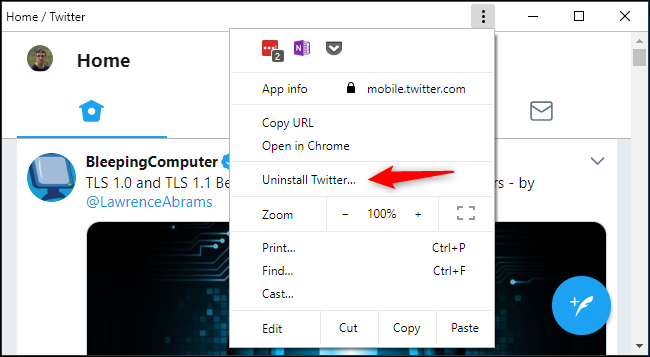
لإلغاء تثبيت PWA ، انقر على زر القائمة أعلى نافذة التطبيق وانقر على إزالة تثبيت [اسم التطبيق].
بالمناسبة، فإن تطبيق Twitter هذا هو نفس PWA الذي يتم تقديمه عند تثبيت Twitter من خلال المتجر Store على Windows 10.
ومع ذلك، فإن جوجل نافست مايكروسوفت Microsoft نظراً لأن متصفح مايكروسوفت إيدجMicrosoft Edge ليس لديه أي طريقة لتثبيت PWAs من على شبكة الإنترنت.
يجب عليك تثبيتها عبر تطبيق المتجر Store. نعم، إنه أمر غريب، ولكنها طريقة سهلة لنمو مايكروسوفت Microsoft في متجر التطبيقات على نظام التشغيل ويندوز Windows.
تم توفير دعم PWAs القابلة للتثبيت منذ Chrome 67 على نظام التشغيل كروم Chrome ، وهو يأتي مع نظامي التشغيل MacOS و Linux باستخدام Chrome 72.
إذا كنت من مستخدمي Mac أو Linux ، يمكنك اختبار هذه الميزة اليوم عن طريق تمكين #enable-desktop-pwas flag.
تحتاج جميع أجهزة الكمبيوتر، من اللوحة الأم Motherboard إلى كاميرا الويب Webcam، إلى برامج تشغيل (أو ما يسمى بالتعريفات) حتى تعمل بشكل صحيح.
فيما يلي كيفية تنزيل برامج تشغيل الأجهزة الرسمية للأجهزة، سواء كنت تستخدم نظام التشغيل Windows 10 أو 7.
إجرائيات نظام التشغيل ويندوز التلقائية لتحميل التعريفات:
إذا كان جهاز الكمبيوتر والأجهزة المتصلة به تعمل بشكل صحيح، فربما لا تحتاج إلى تنزيل برامج التشغيل.
عند تثبيت ويندوز Windows على جهاز كمبيوتر أو توصيل جهاز طرفي بالكمبيوتر، يقوم ويندوز Windows تلقائياً بتنزيل برامج التشغيل المناسبة وتثبيتها.
تقوم جهات تصنيع الأجهزة بتحميل برامج التشغيل الرسمية هذه إلى تحديثات ويندوز Windows Update بحيث يمكن لـ ويندوز Windows تثبيتها تلقائياً دون الحاجة لترك الأمر للمستخدم.
يتم تقديم أي تحديثات مهمة عبر تحديثات ويندوز Windows Update أيضاً. هذه هي الطريقة الأكثر أماناً لتحديث برامج التشغيل الخاصة بالجهاز على ويندوز Windows، نظراً لأنها تخضع لاختبار شامل إلى حد كبير من قِبل مايكروسوفت Microsoft.
يحتوي تحديث ويندوز Windows Update على المزيد من برامج التشغيل على Windows 10، لذا يعمل هذا بشكل أفضل على أنظمة Windows 10.
ولكن حتى أجهزة Windows 7 يمكنها الحصول على العديد من برامج التشغيل (التعريفات) من خلال تحديث ويندوز Windows Update.
في بعض الحالات، ستحتاج إلى تنزيل برامج التشغيل الرسمية مباشرة من الشركة المصنعة بدلاً من مايكروسوفت Microsoft.
إذا كنت قد قمت للتو بتثبيت ويندوز Windows على جهاز كمبيوتر أو توصيله بأحد الأجهزة الطرفية ولاحظت أن شيئاً ما لا يعمل بشكل صحيح، فقد حان الوقت للحصول على برامج التشغيل الرسمية من موقع تحميل الشركة المصنعة.
ربما تحتاج إلى أداة مساعدة للأجهزة غير مضمنة في برامج تشغيل ويندوز Windows القياسية – على سبيل المثال، قد تشتمل لوحات اللمس أو برامج تشغيل الماوس على لوحات تحكم مع إعدادات إضافية إذا حصلت عليها من الشركة المصنعة – هذا سبب جيد للحصول عليها من الشركة المصنعة.
كما نوصي أيضاً بتثبيت أحدث برامج تشغيل الرسوميات لأجهزة NVIDIA أو AMD أو Intel الرسومية الخاصة بنظام التشغيل إذا كنت تلعب ألعاب الكمبيوتر الشخصي.
تميل برامج التشغيل المتوفرة من تحديث ويندوز Windows Update إلى القدم شيئاً فشيئاً، وهذا يعني أنها لن تعمل بشكل جيد مع الألعاب الأحدث.
لا تحتوي برامج تشغيل ويندوز Windows على أدوات مفيدة مثل NVIDIA GeForce Experience و AMD ReLive التي تحصل عليها من الشركة المصنعة أيضاً.
تتيح لك هذه الأدوات تحسين الألعاب المثبتة في الجهاز، وتسجيل أسلوب اللعب، والتقاط لقطات الشاشة، وتحديث برامج تشغيل الرسوميات بسهولة في المستقبل.
ستحتاج إلى الشركة المصنعة ورقم الطراز الخاص بجهازك:
لتنزيل برنامج تشغيل يدوياً لأحد الأجهزة، ستحتاج إلى معرفة الشركة المصنعة للجهاز بالإضافة إلى رقم الطراز الخاص به.
تتم طباعة هذه المعلومات على عبوة الجهاز، وعلى أي إيصالات مرفقة به، وغالبا حتى على الجهاز نفسه إذا نظرت بعناية.
يمكن أيضاً تنزيل الإصدار المجاني من Speccy، والذي يمكن أن يعرض لك هذه المعلومات حول العديد من الأجهزة.
إذا قمت بشراء جهاز كمبيوتر سطح مكتب أو كمبيوتر محمول، فما عليك سوى معرفة الشركة المصنعة ورقم طراز الكمبيوتر.
على سبيل المثال، إذا كنت بحاجة إلى برنامج تشغيل تعريف لبطاقة واي فاي Wi-Fi لطراز Dell XPS 13 (طراز 2018)، فلن تحتاج إلى معرفة ما هو جهاز واي فاي Wi-Fi الداخلي.
ما عليك سوى التوجه إلى موقع Dell، والبحث عن صفحة XPS 13 (طراز 2018)، وتنزيل برنامج تشغيل واي فاي Wi-Fi لجهاز الكمبيوتر هذا.
غالباً ما تتم طباعة اسم الطراز ورقمه على ملصق في مكان ما على جهاز الكمبيوتر نفسه، كما يجب أن يكونا على أي صندوق أو إيصال مرفق به.
بالطبع، إذا قمت بتجميع حاسوب الشخصي، فستحتاج إلى معرفة المكونات الداخلية التي استخدمتها.
عندها سيتعين عليك الحصول على كل برامج تشغيل مكونات الأجهزة من موقع الويب الخاص بالشركة المصنعة.
كيفية التعرف على جهاز في ويندوز:
يمكن استخدام إدارة الأجهزةTask manager لعرض الأجهزة المتصلة بالكمبيوتر.
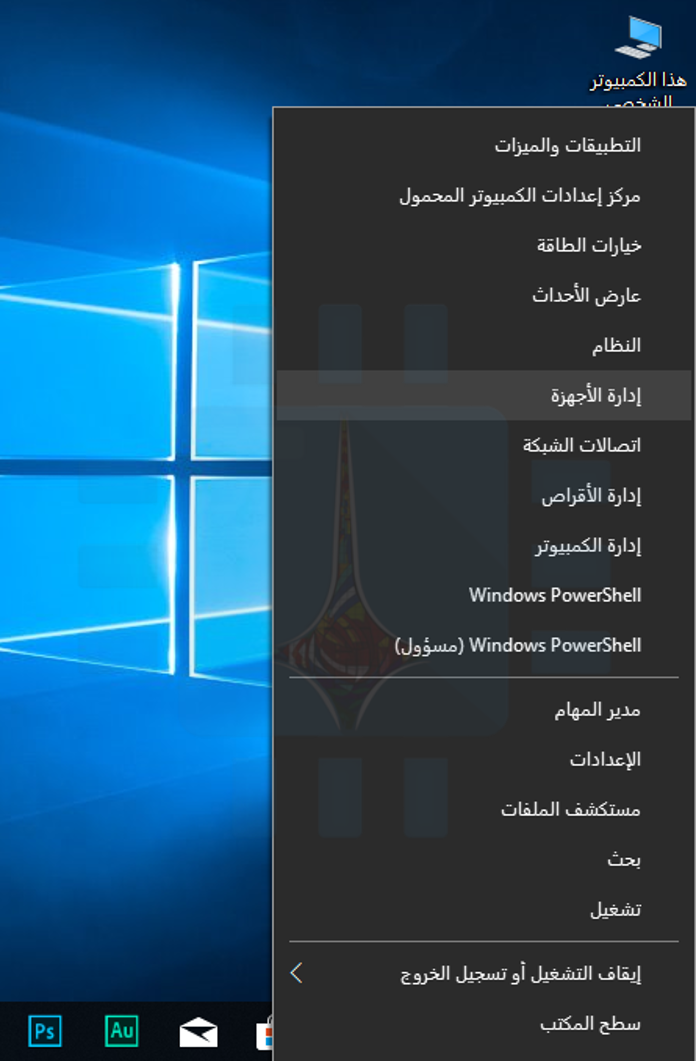
لفتحه على Windows 10، انقر بزر الماوس الأيمن فوق الزر ابدأ، ثم حدد الخيار إدارة الأجهزة.
لفتحه على Windows 7، اضغط على Windows + R، اكتب devmgmt.msc في المربع، ثم اضغط على Enter.
انظر عبر قائمة الأجهزة في نافذة إدارة الأجهزة للعثور على أسماء الأجهزة المتصلة بالكمبيوتر. هذه الأسماء سوف تساعدك على العثور على برامج التشغيل الخاصة بهم.
إذا كنت ترى أي أجهزة غير معروفةUnknown devices، فهذه أجهزة لا تعمل بشكل صحيح نظراً لعدم تثبيت أي برنامج تشغيل على الإطلاق.
يمكن غالباً تعريف جهاز غير معروف بالنظر إلى معرف الجهاز الخاص به.
تحميل برنامج التشغيل الرسمي:
ننصح بالحصول على برامج التشغيل مباشرة من المواقع الرسمية للشركة المصنعة للأجهزة. تخطى تطبيقات تنزيل برنامج التشغيل المخادعة التي قد تراها عبر الإنترنت.
ملاحظة: بالنسبة لطريقة التثبيت فهي سهلة، فبمجرد فتح الملف الخاص ببرنامج التشغيل (التعريف) سيرشدك تلقائياً إلى طريقة التثبيت.
فيما يلي قائمة بالأماكن الرسمية للحصول على برامج التشغيل:
توفر شركة Acer برامج تشغيل لأجهزة Aspire و Predator و TravelMate وغيرها من أجهزة الكمبيوتر بالإضافة إلى العديد من ملحقات Acer.
يمكن لمستخدمي Alienware الحصول على برنامج تشغيل من موقع Dell على الويب، حيث تمتلك Dell علامة Alienware التجارية.
تقدم AMD تنزيلات برامج التشغيل لوحدات معالجة الرسوميات Radeon وكذلك وحدات AMDAPUs مثل Ryzen التي تتضمن رسومات Radeon.
كما يستضيف موقع AMD أيضاً برامج تشغيل الشرائح التي قد تحتاجها للوحات الأم Motherboards المزودة بشرائح AMD – بكلمات أخرى، إذا كان النظام لديك يحتوي على وحدة المعالجة المركزية AMD.
توفر Apple برنامج دعم Boot Camp الذي يحتوي على برامج تشغيل ويندوز Windows لأجهزة Mac الخاصة به، بافتراض أنك تقوم بتشغيل ويندوز Windows على Mac الخاص بك عبر Boot Camp.
تستضيف ASUS برامج تشغيل لأجهزة الكمبيوتر المحمول وأجهزة الكمبيوتر المكتبية مثل منتجات ZenBook و Republic of Gamers (ROG)، بالإضافة إلى غيرها من معدات ASUS.
تقدم Brother مجموعة متنوعة من برامج التشغيل للطابعات وأجهزة الفاكس والماسحات الضوئية.
يوفر موقع Canon الإلكتروني برامج تشغيل للكاميرات الرقمية والطابعات والماسحات الضوئية.
يوفر لك موقع Corsair التعريفات اللازمة للمرافق المادية التي تنتجها، كتعريفات ماوسات الألعاب، لوحة المفاتيح، وسماعات الرأس.
يوفر Creative تنزيلات التعاريف الخاصة به لأجهزة مكبر الصوت والأجهزة الطرفية الأخرى.
توفر Dell برامج تشغيل لمنتجاتها من الطراز Inspiron و Latitude و XPS ومنتجات الكمبيوتر الأخرى المتاحة عبر الإنترنت، بالإضافة إلى برامج التشغيل الخاصة بأي منتجات لـ Dell أخرى قد تكون لديك.
تقدم شركة Epson على موقعها الإلكتروني تنزيلات للطابعات والماسحات الضوئية والمشاريع وغيرها من الأجهزة الأخرى.
توفر HP برامج تشغيل لخطوط إنتاجها: Pavilion و EliteBook و ProBook و Envy و Omen وغيرها من أجهزة الكمبيوتر بالإضافة إلى طابعات HP ومنتجات أخرى.
توفر Intel تنزيلات برامج التشغيل لكل شيء بدءاً من رسوميات إنتلIntel المدمجة إلى أجهزة واي فاي Wi-Fi ووحدات تحكم إيثرنت Ethernet واللوحات الأم المزودة بشرائح إنتل Intel ومجموعة محركات الأقراص الصلبة من إنتل Intel.
قد تحتاج إلى التخلص من بعض القيود لتثبيت أحدث برامج تشغيل الرسوميات إنتل Intel في حالة محاولة الشركة المصنعة للكمبيوتر إيقافك.
تستضيف Lenovo تنزيل برنامج التشغيل لجهاز ThinkPad و IdeaPad و Yoga وغيرها من أجهزة الكمبيوتر بالإضافة إلى ملحقات Lenovo الأخرى.
يقدم موقع Logitech الإلكتروني تنزيلات للماوسات ولوحات المفاتيح وكاميرات الويب والأجهزة الطرفية الأخرى.
تقدم Microsoft تنزيلات برامج التشغيل لمنتجات مثل أجهزة الماوس ولوحات المفاتيح من مايكروسوفت Microsoft.
بالنسبة لأجهزة Surface، تقوم مايكروسوفت Microsoft عادةً بتوزيع برامج التشغيل فقط من خلال Windows Update.
مع ذلك، تتوفر أيضاً تنزيلات برنامج التشغيل اليدوي إذا كنت تحتاج إليها حقاً.
توفر MSI تنزيلات لأجهزة الكمبيوتر المحمولة وأجهزة سطح المكتب واللوحات الأم وبطاقات الرسوميات والأجهزة الطرفية للألعاب وغيرها من المنتجات.
تقدم NVIDIA برامج تشغيل لرسومات GeForce الخاصة بها بالإضافة إلى منتجات NVIDIA الأخرى ، مثل سلسلة TITAN من GPUs.
يوفر موقع Razer الإلكتروني تنزيلات البرامج للمرافق المساعدة Razer SynapseوRazerSurround، المصممة لأجهزة ماوس الألعاب ولوحات المفاتيح وسماعات الرأس.
يوفر لك Realtek برامج تشغيل الصوت على موقعه على الويب، على الرغم من أنه من المحتمل أن تحصل على برامج تشغيل الصوت Realtek عالية الوضوح للكمبيوتر من نظام التشغيل أو الشركة المصنعة للوحة الأم أيضاً.
يوفر مركز التنزيل الخاص بـ Samsung برامج تشغيل لأجهزة الكمبيوتر المحمولة وأجهزة سطح المكتب التي تعمل بنظام ويندوز Windows بالإضافة إلى كل منتجات سامسونغ Samsung الأخرى، بما في ذلك محركات الأقراص الصلبة من سامسونغ Samsung.
لا تزال Sony تحتفظ بتنزيلات برامج التشغيل لأجهزة الكمبيوتر المحمولة والمثبتة من حاسب VAIO بالإضافة إلى العديد من ملحقات سوني.
يوفر SteelSeries الأداة المساعدة HardwareSeries Engine لسماعات الرأس الخاصة بالألعاب والماوسات ولوحات المفاتيح.
ينصح موقع Synaptics الإلكتروني بالحصول على برامج تشغيل Touchpad من Synaptics من الشركة المصنعة للكمبيوتر المحمول بدلاً من استخدام برامج تشغيل العامة. توجه إلى صفحة تصنيع الكمبيوتر المحمول الخاص بك.
توفر Toshiba تنزيلات برامج التشغيل لأجهزة الكمبيوتر والأجهزة الطرفية الأخرى.
يوفر Western Digital البرامج والأدوات المساعدة المخصصة للاستخدام مع محركات أقراص التخزين من Western Digital.
بالنسبة إلى العلامات التجارية الأخرى، ما عليك سوى التوجه إلى الموقع الإلكتروني الرسمي للشركة المصنعة والبحث عن صفحة التحميل.
تُعتبر برامج استعادة الملفات المحذوفة من أهم البرامج الواجب تواجدها على أي حاسوب شخصي، وذلك نظراً لإمكانية قيام المستخدم بحذف مجموعة ملفات هامة بالخطأ أو عن غير قصد أو بسبب إصابة الحاسوب ببعض البرمجيات الخبيثة التي تقوم بحذف الملفات عشوائياً.
نستعرض اليوم شرحاً كاملاً عن برنامج EaseUS Data Recovery Wizard المجاني لاستعادة الملفات المحذوفة من حاسبك الشخصي أو من وسائط التخزين الخارجية.
ميزات البرنامج:
برنامج EaseUS Data Recovery Wizard هو برنامج مجّاني على الرغم من وجود نسخ مدفوعة منه بميزات إضافية، يسمح لك باستعراض جميع الملفات المحذوفة واختيار ما ترغب منها من أجل استعادته.
يعمل البرنامج على أجهزة الحاسوب المكتبية والمحمولة والأقراص الصلبة الموجودة عليها، بالإضافة إلى بطاقات الذاكرة الخارجية التالفة أو المعطوبة، كما يعمل البرنامج مع وسائط التخزين القابلة للإزالة ويستعيد الملفات المحذوفة منها مثل ذواكر الفلاش وغيرها، وحتى الأجهزة الخارجية التي يمكن توصيلها بالحاسوب مثل أجهزة الهاتف والكاميرات الرقمية ومشغّل الموسيقا والـ iPod.
ولا يقتصر عمل البرنامج على الملفات التي قام المستخدم بحذفها بشكل خاطئ أو دون قصد، فهو يعمل على استعادة الملفات التي تم حذفها بسبب عمليات التهيئة على وسائط التخزين أو بسبب تلف الأقراص الصلبة أو حالات انهيار النظام وحتى الحالات التي تُحذف الملفات من خلالها بسبب الفيروسات والبرمجيات الخبيثة.
كما ويتميز البرنامج بواجهة سهلة الاستخدام تسمح بإتمام عملية الاستعادة بتطبيق عدة خطوات بسيطة دون الحاجة لوجود معرفة مسبقة لدى المستخدم بالتعامل مع برامج استعادة الملفات، كما ويمكن للمستخدم معاينة الملفات التي تم حذفها قبل أن يختار منها ما يريد من أجل الاستعادة.
البرنامج قادر على اكتشاف جميع الملفات المحذوفة ضمن المكان الذي يحدده المستخدم مهما احتوى على ملفات ومجلدات فرعية، ويتميز بخيارات تصدير واستيراد نتائج البحث في حال أراد المستخدم استعادة بعض الملفات في وقت لاحق دون إعادة عملية البحث من نقطة البداية، وبالطبع فإن البرنامج آمن ولا يسبب أية مشاكل لعمل النظام.
البرنامج متاح على أجهزة الحاسب التي تعمل بنظام تشغيل Mac بالإضافة إلى نظام تشغيل Windows بأغلب إصداراته مع حد أدنى من المواصفات المطلوبة الخاصة بالجهاز الذي سيتم تحميل وتشغيل البرنامج عليه.
تحميل البرنامج وتنصيبه:
النسخة المجانية من البرنامج تأتي بحجم 32MB (روابط التحميل أسفل المقالة)، وبعد إتمام عملية التحميل يمكنك البدء بعملية تنصيب البرنامج من خلال فتح الملف المحمل واتباع الخطوات التالية:
– تقوم أولاً باختيار اللغة المناسبة، اللغة العربية موجودة وقمنا هنا باختيارها:
– تُفتح واجهة التثبيت بهذا الشكل ونقوم بالضغط على زر التالي:
– يتم قبول اتفاقية ترخيص التشغيل من خلال الضغط على زر قبول:
– يتم بعد ذلك تحديد مسار تثبيت البرنامج، افتراضياً يكون المسار محدد ضمن القرص C ولا يُنصح بتثبيت البرنامج في القرص الذي تريد استرجاع الملفات منه:
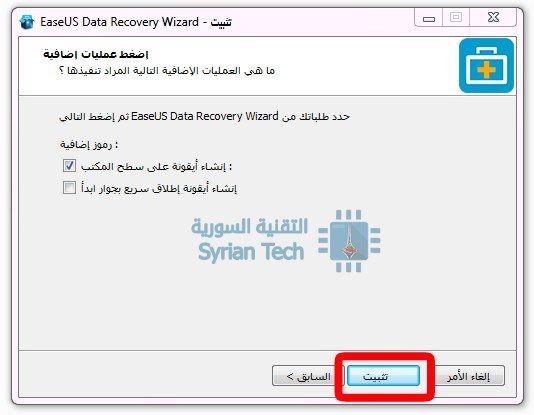
– يمكن تحديد إمكانية إنشاء اختصار على سطح المكتب أو بجوار قائمة ابدأ ومن ثم يتم الضغط على زر تثبيت:
– في حال إتمام عملية التثبيت بنجاح ستظهر الواجهة التالية:
استخدام البرنامج:
بعد اكتمال تنصيب البرنامج يمكن فتحه حيث تظهر واجهته بشكل بسيط دون تعقيد، وتكون مطالباً في الخطوة الأولى بتحديد الموقع الذي تريد استرجاع البيانات المحذوفة منه، ولا يسمح البرنامج بتخصيص مسار محدد فرعي للقيام بعملية البحث بل ستضطر لاختيار قرص محلي حتى يقوم بعملية استكشاف كل الملفات والمجلدات المحذوفة منه.
بفرض أننا بحاجة لاسترجاع صورة محددة من مجلد Syrian Tech والذي تم حذفه لسبب ما وذلك في القرص المحلي E ، نقوم بتحديد القرص ومن ثم الضغط على زر فحص:
سيقوم البرنامج بإجراء نوعين من استكشاف الملفات المحذوفة، الأول يسمى تفحص سريع يقوم باستكشاف المجلدات الموجودة في القرص المحدد ويتميز بأنه سريع جداً (أقل من دقيقة حسب تجربتنا) أما الثاني فيسمى تفحص عميق يقوم بالبحث عن الملفات المحذوفة بشكل أعمق وأكبر من خلال البحث في جميع فهارس الملفات ويأخذ وقتاً أطول بكثير من النوع الأول (ما يزيد عن الساعة خلال تجربتنا)
في حال ظهر المجلد أو الملف الذي تبحث عنه ضمن النتائج فلن تكون مضطراً للانتظار حتى انتهاء التفحص العميق، بل بإمكانك البدء بعملية الاستعادة.
نلاحظ أن المجلد المحذوف Syrian Tech قد ظهر ضمن النتائج التي تم استكشافها، ونلاحظ وجود الحرف d باللون الأحمر على المجلد للدلالة أن هذا الملف محذوف نهائياً من جهاز الحاسب.
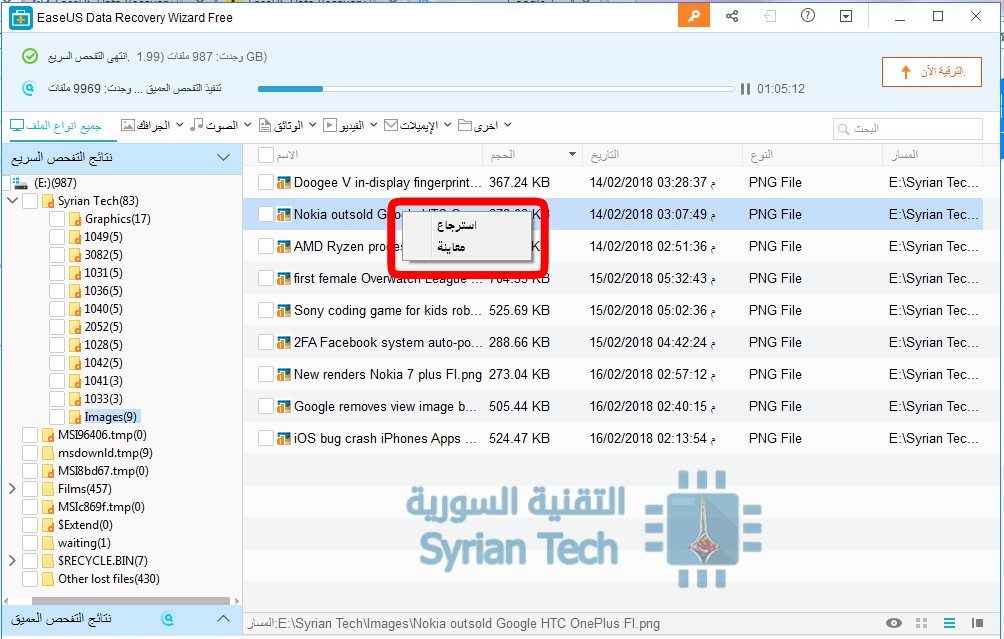
نقوم بالنقر مرتين على المجلد Syrian Tech لفتحه ونلاحظ وجود جميع الملفات (الصور) التي كانت موجودة ضمن المجلد قبل حذفه، حيث بإمكاننا الضغط على أي صورة بالزر اليميني لتظهر قائمة بخيارين إما استرجاع أو معاينة.
يسمح خيار المعاينة بالحصول على معاينة للصورة للتأكد بأنها الملف الذي تريد استعادته، أما خيار استرجاع فيسمح باسترجاع الملف بعد أن كان محذوفاً بشكل نهائي من جهاز الحاسب، وقبل القيام باسترجاع الصورة سنقوم بمعاينتها لتتأكد من أنها الصورة الصحيحة:
عند الضغط على استرجاع تفتح نافذة لتحديد المكان الذي ترغب بحفظ الملف المسترجع فيه، وبعدها من المفترض ظهور رسالة تفيد بنجاح عملية الاسترجاع:
الجدير بالذكر أن عملية استرجاع الصورة تمت دون أية خسارة في الحجم أو الدقة عن الصورة الأصلية قبل الحذف وذلك حسب تجربتنا.
النسخة المجانية والنسخ المدفوعة:
يتوافر برنامج EaseUS Data Recovery Wizard إما بنسخة مجانية Free أو بنسختين مدفوعتين هما Pro و Pro + WinPE، حيث تختلف النسخ عن بعضها بحسب الميزات التي تقدمها.
من حيث الميزات المتشابهة فإن جميع النسخ تقدم ميزة استرجاع أي نوع من أنواع الملفات المحذوفة مهما اختلف نوعها أو صيغتها، كما أن جميع النسخ تدعم الاسترجاع من الأجهزة التي تم ذكرها سابقاً مثل الأقراص المحلية والأجهزة القابلة للإزالة، وجميع النسخ تدعم الاسترجاع مهما كان نوع الحذف (حذف خاطئ أو تلف أو ..) ومهما كان عمق الملف ضمن المجلدات الفرعية.
الاختلافات في النسخ يأتي أغلبها بفروق أساسية بين النسخة المجانية من جهة والنسختين المدفوعتين من جهة أخرى، فالمجانية تسمح لك باسترجاع 500MB فقط من البيانات، يمكن زيادتها إلى 2GB إذا قمت بمشاركة البرنامج من خلال منصات التواصل الاجتماعي مثل Facebook و Twitter و Google+ ويمكنك القيام بذلك من خلال زر المشاركة المتواجد في أعلى واجهة البرنامج من جهة اليمين.
أما كمية البيانات التي يمكن استرجاعها في النسختين المدفوعتين فهي غير محدودة.
من ناحية الدعم التقني فهو متاح فقط للنسخ المدفوعة إما من خلال الهاتف أو من خلال دردشة حية على موقع البرنامج متوافرة يومياً لمدة 7 ساعات، في حين أن النسخة المجانية ليس لديها أي دعم تقني.
الفرق الأساسي بين النسخة المدفوعة Pro والنسخة المدفوعة Pro + WinPE هو أن الثانية تتيح لك كل إمكانيات النسخة الأولى بالإضافة إلى ميزة تشغيل البرنامج ضمن بيئة Windows شبه كاملة من أي وسيط USB، بحيث يمكن أن تكون هذه الميزة مفيدة في حالات خسارة البيانات بشكل شديد لدرجة أن تكون غير قادر على تشغيل القرص الذي تحاول استعادة البيانات منه، او في حال أردت القيام بعمليات استرجاع البيانات على جهاز الحاسب الخاص بصديق أو أحد أفراد العائلة.
روابط التحميل والشراء:
نسخ البرنامج الخاصة بنظام Windows من هنا
نسخ البرنامج الخاصة بنظام Mac من هنا