ما هي أجهزة الاستشعار (الحساسات) الموجودة في الهواتف الذكية؟

إنه لأمر رائع أن لدينا أجهزة كمبيوتر صغيرة في جيوبنا في جميع الأوقات. هناك الكثير من الأشياء التي تجعل الهواتف الذكية تعمل بشكل جيد. دعونا نلقي نظرة على العديد من أجهزة الاستشعار (الحساسات) داخل هاتفك.

كيف تضبطُ الشاشةُ السطوعَ تلقائياً؟ كيف يعرف الهاتف أن الشاشة قد دارت عند تدويرها؟ كل ذلك بفضل العشرات من أجهزة الاستشعار (الحساسات) المخبأة في الداخل. سنشرح بعضاً من أهمها.

مستشعر الضوء المحيط:

يعد مستشعر الإضاءة المحيطة مسؤولاً عن ميزة مشتركة على أجهزة آيفون iPhone وأندرويد Android تسمى السطوع التلقائي. يتيح هذا المستشعر لهاتفك إمكانية اكتشاف ظروف الإضاءة من حولك وضبط سطوع الشاشة وفقاً لذلك.

يستقبل المستشعر بشكل أساسي كل الضوء المتاح من حولك ويستخدم ذلك لحساب ظروف الإضاءة المحيطة. ثم يتم إرسال هذه المعلومات إلى الشاشة، والتي تضيء أو تخفت السطوع لتتناسب المحيط.

إنه مفهوم بسيط ولكنه ملائم جداً للغاية. لن تحتاج أبداً إلى ضبط السطوع يدوياً.

مقياس التسارع:

يعد مقياس التسارع أحد أكثر أجهزة الاستشعار (الحساسات) شهرة في الهواتف الذكية. يفترض العديد من الأشخاص أنه مسؤول عن معرفة وقت تدوير الشاشة، لكنه في الواقع مجرد قطعة واحدة من اللغز.

يكتشف مقياس التسارع الحركة بمفرده. يكتشف الحركة في ثلاثة أبعاد، الجانبين، أعلى/أسفل، وأمام/خلف. بشكل أساسي، كلما تحرك هاتفك، يلاحظه مقياس التسارع. هذه هي الطريقة التي يمكن بها استخدام الهواتف كعدادات للخطوات.

يكتشف مقياس التسارع الحركة بالنسبة للجاذبية. من الجيد حقاً التقاط أي حركة، ولكن ليس جيداً في معرفة الموضع الدقيق لهاتفك.

ماسح بصمة الأصبع:

هناك ثلاثة أنواع رئيسية من ماسحات بصمات الأصابع، ماسحات ضوئية وسعوية وموجات فوق الصوتية. الماسح الضوئي هو في الأساس كاميرا، ويستخدم الضوء لمسح إصبعك. يتم خداع هذه الماسحات بسهولة.

يستخدم الماسح الضوئي بالسعة مكثفات إلكترونية لمسح إصبعك. إنها نفس التقنية الموجودة في الأزرار السعوية، والتي يمكنها اكتشاف اللمس دون الضغط عليها. هذه أفضل من البصرية، لكنها ليست الأفضل.

للحصول على الماسح الضوئي لبصمات الأصابع الأكثر أماناً، فأنت تريد جهاز استشعار بالموجات فوق الصوتية. يستخدم هذا النوع الموجات الصوتية لاكتشاف جميع النتوءات في إصبعك.

من الصعب جداً خداع هذا الشيء -إذا لم يكن مستحيلاً- وهذا هو سبب وجودها في الغالب على الهواتف الذكية المتطورة.

عادةً ما تكون ماسحات بصمات الأصابع الموجودة في الشاشة أو تحت الشاشة بصرية أو فوق صوتية.

مستشعر GPS:

من المحتمل أن يكون GPS (نظام تحديد المواقع العالمي) هو أكثر أجهزة الاستشعار (الحساسات) شهرة في هاتفك. هذا المستشعر مسؤول عن معرفة موقعك بدقة. يتم استخدامه من قبل التطبيقات وغيرها الكثير.

كيف يعمل GPS؟ تتلقى وحدة GPS الموجودة داخل هاتفك إشارات من الأقمار الصناعية. يتم استخدام معلومات من عدة أقمار صناعية لتثليث موقعك بالضبط.

هذا هو السبب في أن إشارة نظام تحديد المواقع العالمي (GPS) قد تكون ضعيفة في بعض الأحيان في الداخل. بالمناسبة، كل هذا يحدث دون استخدام البيانات.

في الوقت الحاضر، تستخدم الهواتف الذكية معلومات GPS جنباً إلى جنب مع قوة إشارة برج الخلية والشبكات اللاسلكية للحصول على تفاصيل أكثر دقة عن الموقع.

الجيروسكوب:

ذكرنا أن مقياس التسارع يحتاج إلى مساعدة لمعرفة متى تقوم بتدوير هاتفك. الجيروسكوب هو القطعة الثانية من هذا اللغز. يقيس مقدار دوران هاتفك وفي أي اتجاه.

ومع ذلك، يحتاج الجيروسكوب إلى المساعدة أيضاً. تتم مقارنة كل دوران بالمرة السابقة التي قمت فيها بتدوير هاتفك، ودائماً ما يتم تدوير هاتفك قليلاً. يؤدي هذا بمرور الوقت إلى الحصول على معلومات غير دقيقة.

يصحح مقياس التسارع هذه المشكلة ويوفر أيضاً معلومات حول حركة الجهاز. معاً، يمكنهم قياس التسارع الحقيقي، ولكن هناك قطعة أخرى مفقودة من اللغز (تابع القراءة إلى مستشعر المغناطيسية).

حساس الأشعة تحت الحمراء:

إذا كان هاتفك لا يحتوي على مستشعر بصمات الأصابع، فهناك احتمال كبير أن يحتوي على مستشعر الأشعة تحت الحمراء للتعرف على الوجه. هذا ما يستخدمه آيفون iPhone لمعرف الوجه.

يستخدم مستشعر الأشعة تحت الحمراء ضوء الأشعة تحت الحمراء لرسم خريطة لوجهك في ثلاثة أبعاد بسلسلة من النقاط. يعتبر ضوء الأشعة تحت الحمراء مهماً للغاية لأنه يسمح له بالعمل في أي ظروف إضاءة، على عكس الكاميرا العادية.

في كل مرة تحاول فيها فتح هاتفك، يقوم المستشعر بمسح وجهك ومقارنته بالصور التي يعرف أنها صورتك. إذا تطابقت، يخبر المستشعر الهاتف بإلغاء القفل.

LiDAR:

LiDAR هو مستشعر موجود في أجهزة آيفون iPhone وآيباد iPad الحديثة. والغرض منه هو تحديد المسافة بينه وبين الأشياء الأخرى.

يقوم بذلك عن طريق قياس المدة التي تستغرقها نبضات الضوء للارتداد. إنه مثل الرادار، لكن بالضوء بدلاً من موجات الراديو.

تتمثل ميزة LiDAR بالنسبة للرادار في أنه يعمل بشكل أفضل في البيئات الصغيرة، مثل منزلك.

تُستخدم البيانات التي تم جمعها بواسطة مستشعر LiDAR لإنشاء نماذج ثلاثية الأبعاد، وتحسين الواقع المعزز. يمكنك القيام بالكثير من الأشياء باستخدام LiDAR على جهاز آ آيفون iPhone أو آيباد iPad.

مقالة ذات صلة: ما هو ماسح LiDAR؟ وما الفرق بينه وبين الرادار RADAR؟

مقياس المغناطيسية:

آخر قطعة من اللغز يجب أن يعرفها هاتفك عندما تقوم بتدويره هي مقياس المغناطيسية. هذا المستشعر هو في الأساس بوصلة، فهو يخبرك بالاتجاه الشمالي. إذا سبق لك استخدام تطبيق بوصلة، فقد استخدمت هذا المستشعر.

يكتشف مقياس المغناطيسية الاتجاه الذي يتحرك فيه الجهاز بالنسبة إلى محور الأرض. يتم دمج ذلك مع المعلومات من مقياس التسارع والجيروسكوب وستحصل على الصورة الكاملة لاتجاه الجهاز. يعمل الثلاثة معاً ويصححون بعضهم البعض.

مستشعر القرب:

يقوم مستشعر القرب بما تتوقعه بالضبط، فهو يقيس القرب. على غرار LiDAR، ينبعث منه شعاع من الضوء (لا يمكنك رؤيته) ثم يقيس كيفية ارتداده للخلف.

يستخدم مستشعر القرب بشكل شائع لمعرفة وقت إيقاف تشغيل الشاشة. إنه الذي يقوم بإيقاف تشغيل الشاشة عندما تضع هاتفك على وجهك لإجراء مكالمة هاتفية أو تضعه في جيبك مع استمرار تشغيل الشاشة.

المزيد من الحساسات:

هذه ليست سوى عدد قليل من أجهزة الاستشعار (الحساسات) الأكثر شيوعاً التي ستجدها في الهواتف الذكية. هناك الكثير من أجهزة الاستشعار (الحساسات) الأخرى التي تقوم بأشياء مهمة أيضاً.

كما ترى، يعمل العديد منهم جنباً إلى جنب مع أجهزة استشعار (حساسات) أخرى للقيام بأشياء معقدة. هذا الهاتف في جيبك عبارة عن شبكة معقدة من العمليات والحسابات. إنها حقاً هواتف ذكية.

مقالات قد تعجبك:

ما هو المشغل الأفضل لتطبيقات وألعاب أندرويد؟ ويندوز 11 أم بلوستاكس BlueStacks؟
كيفية تفعيل ميزة HDR على أجهزة ويندوز 11
لماذا تحظر مواقع البث محتواها جغرافياً؟
كيفية الحصول على رابط لصورة أو مقطع فيديو على إنستغرام
ما الميزات الأكثر أهمية في الشبكات الافتراضية الخاصة VPN
كيفية العثور على صور بخلفية شفافة بسهولة باستخدام بحث جوجل

لمَ قد تظهر صور كاميرا الهاتف عاتمة أو ساطعة جداً؟

هل سبق لك أن التقطت صورة لشيء ما بواسطة هاتفك الذكي، ولكن الصورة ظهرت بشكل مظلم كثيراً أو ساطع كثيراً؟ أو ربما تبدو بعض أجزاء الصورة جيدة، لكن البعض الآخر خالياً من التفاصيل؛ إليك ما يحدث وكيف يمكنك إصلاح ذلك.

كيف تعمل خاصية التعرّض للضوء Exposure في التصوير الفوتوغرافي؟

في التصوير الفوتوغرافي، التعرّض Exposure هو مدى تعتيم أو إضاءة الصورة. يُقال أن الصورة ذات مظهر طبيعي، أو على الأقل الصورة تظهر كما أراد المصوّر لها الظهور، عندما تكون معرّضة للضوء بشكل صحيح.

ومع ذلك، فإن الصورة المظلمة جداً ينقصها التعرض للضوء Underexposed، والصورة شديدة السطوع فقد تم تعريضها للضوء بشكل مفرط Overexposed.

يتم التحكم في التعرض Exposure من خلال إعدادات سرعة الغالق Shutter speed وفتحة العدسة Aperature و ISO في إعدادات الكاميرا. لستَ مضطراً للقلق بشأن التحكم هذه الأشياء (إلا إذا كنت ترغب في ذلك)، لأن هاتفك الذكي سيتكفل بكل شيء تلقائياً.

في صورة واحدة، يوجد حد لنطاق قيم التعريض الضوئي تسمى Stops التي يمكن التقاطها. وإن مدى اتساع النطاق الديناميكي يعتمد على الكاميرا التي تستخدمها.

تمتلك كاميرات DSLR والكاميرات الاحترافية قيماً أكثر من كاميرات الهواتف الذكية. هناك أيضاً حد لنطاق القيم التي يمكن عرضها على الشاشة أو تسجيلها في ملف صورة واحد.

ما يهمنا على أي حال، هو النطاق بين أحلك (أعتم) الألوان وأكثرها سطوعاً والتي يمكن لهاتفك الذكي التقاطها أو عرضها بشكل أضيق مما يمكن للعين رؤيته.

هذا هو السبب في أنه يمكنك رؤية الأشخاص بوضوح عند غروب الشمس، ولكن هاتفك سيظهرهم بشكل عاتم ليبيّن غروب الشمس بشكل صحيح، كما هو موضح في الصورة أعلاه.

نظراً لأن هاتفك الذكي لا يمكنه التقاط كل شيء في صورة واحدة، فعليه أن يقرر ما الذي سيعطيه الأولوية في كل مرة تضغط فيها على زر الغالق. في معظم الأحيان، يعمل الضبط التلقائي بشكل جيد حقاً، ولكن يمكن أن تختفي بعض الأشياء أحياناً.

قبل أن تلتقط صورة، يقيس هاتفك الذكي مدى سطوع أو ظلام المشهد، ثم يخمّن إعدادات التعريض التي يجب استخدامها. ومع ذلك، فإنه يفترض دائماً أن كل شيء يتحول إلى ​​رمادي متوسط.

هذا في الواقع افتراض جيد جداً، خاصةً عند دعمه بخوارزميات التعلم الآلي التي تتعرف على نطاق أوسع من المواقف، ولكن لا يزال من الممكن أن يخلط بينها.

قد يبدو هذا تقنياً للغاية، ولكنه سيجعل تحرّي الخلل وراء عدم ظهور صورك بالطريقة التي تريدها أكثر بساطة.

عندما تقوم بتصوير شيء مظلم جداً (لا يشع ضوءاً):

إذا كنت تلتقط صورة لشيء مظلم، خاصة إذا كان بارزاً في الإطار، فمن المحتمل أن يقوم هاتفك الذكي بتصحيحات (تعويضات) مفرطة. بعبارة أخرى، سيضفي مزيداً من السطوع على كل شيء ويزيد من قيم التعرّض Exposure في الصورة.

حافظة سماعة الرأس Powerbeats في الصورة أعلاه سوداء. ومع ذلك، فإنها تبدو في الصورة بلون رمادي. حيث أفرط هاتف آيفون iPhone في تعريض اللقطة لأنه لم يعتقد أن الكاميرا كانت تصور شيئاً بهذا الظلام.

عندما تقوم بتصوير شيء مشرق:

إذا كنت تحاول التقاط صورة لشيء مشرق (ساطع) حقاً، فستحصل على عكس النتيجة أعلاه، وهي صورة قليلة التعرض للضوء.

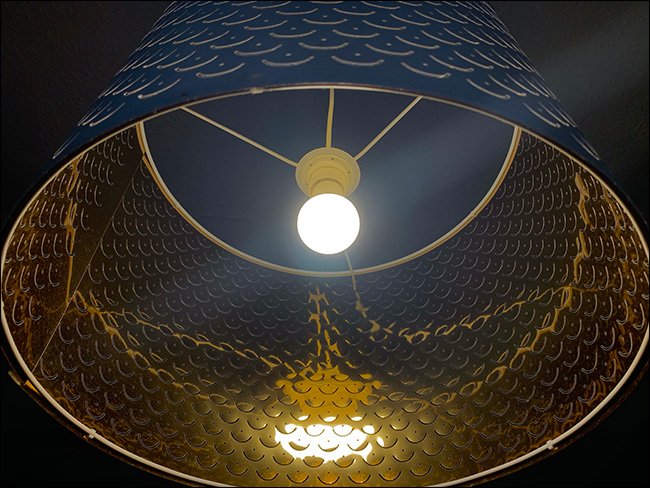
في الصورة أعلاه، افترض هاتف آيفون iPhone أن المصباح الكهربائي لم يكن ساطعاً كما هو بالفعل وقام بتعتيم بقية الصورة وفقاً لذلك.

لم يكن الأمر سيئاً للغاية في هذه الحالة، ولكن قد تكون هذه مشكلة عندما تقوم بتصوير أشياء بخلفية ساطعة.

هاتفك الذكي يقيس بشكل خاطئ:

تستخدم كاميرا الهاتف الذكي مقياساً للضوء يحاول تحديد الإعدادات الصحيحة للتعرّض الضوئي Exposure، ولكنها لا تقيس دائماً الصورة بأكملها.

في الواقع، لها أوضاع قياس مختلفة تعطي الأولوية للأشياء الموجودة في وسط الصورة أو الأشياء التي تبدو مهمة.

في بعض الأحيان، يؤدي هذا إلى قياسه بالنسبة للشيء الخطأ. على سبيل المثال، إذا كان الشيء المراد تصويره موضوعاً بالقرب من حافة الصورة، فقد يقوم هاتفك الذكي بالقياس بالنسبة لشيء أكثر سطوعاً في مركز الصورة، وبالتالي ستكون النتيجة صورة قليلة التعرض للضوء Underexposed.

في معظم الهواتف الذكية، يمكنك النقر على الشاشة للتركيز وإخبار الكاميرا بالمكان الذي يجب أن تقيس بالنسبة له. إذا نقرت بطريق الخطأ على منطقة ساطعة أو مظلمة، فقد يؤدي ذلك إلى إفساد اللقطات.

عندما لا يكون هناك الكثير من الضوء:

تحتوي كاميرات الهواتف الذكية على مستشعرات صور صغيرة جداً، مما يجعلها مضغوطة للغاية. ومع ذلك، فإن هذا يعني أيضاً أن هذه المستشعرات تكافح لجمع ما يكفي من الضوء في أفضل الأوقات.

تعمل عيناك بشكل أفضل في الإضاءة المنخفضة. لذلك، حتى لو كان بإمكانك الرؤية بوضوح، فقد لا يكون هناك إضاءة كافية لكاميرا الهاتف الذكي. إذا كنت تلتقط صوراً في الإضاءة الخافتة، فمن الممكن أن تظهر الصور مظلمة للغاية.

تبدو الصور مظلمة جداً عند طباعتها:

في بعض الأحيان، قد يكون لديك صورة رائعة على هاتفك الذكي، ولكن عند طباعتها، تبدو الصورة نفسها باهتة وغير واضحة.

هناك بعض الأسباب التي تقف وراء ذلك، ولكن السبب الأكبر هو أن شاشة هاتفك الذكي مُضاءة من الخلف، لكن الورق ليس كذلك. هذا يعني أن كل صورة ستبدو أكثر إشراقاً على هاتفك مما ستبدو عليه عند طباعتها.

كيفية تحديد التعرض Exposure في كل مرة:

بغض النظر عن سبب التعرض غير الصحيح لصورك، هناك بعض الأشياء التي يمكنك القيام بها لمنع حدوث ذلك. سيساعدك فهم سبب حدوث ذلك على اكتشاف أفضل حل بديل.

إليك بعض الأشياء التي يمكنك وضعها في الاعتبار أو تجربتها:

  • فكر في الصورة التي تحاول التقاطها: كاميرات الهواتف الذكية أفضل من أي وقت مضى، لكنها ليست مثالية. لا يزال هناك فرصة للخطأ عند ترك القياسات تجري بشكل تلقائي. إذا كنت تحاول التقاط صورة مظلمة أو ساطعة بشكل خاص، فكل ما عليك هو الانتباه قليلاً.
  • اضغط على الكائن الذي تريد أن تقيس الكاميرا نسبع التعرض منه: في جميع الهواتف الذكية تقريباً، يمكنك النقر على الشاشة للتركيز على الشيء الهام بالنسبة لك، سيتم ضبط التعرض Exposure وفقاً لذلك. إذا كنت تريد التأكد من تعرض شيء ما بشكل صحيح، فانقر عليه!
  • استخدم عناصر التحكم في التعرّض الضوئي: تحتوي كل كاميرا هاتف ذكي أيضاً على بعض عناصر التحكم الأساسية في التعرّض الضوئي.

حتى أن بعض الهواتف لديها خيارات أكثر تقدماً. عادةً، ما عليك سوى النقر على ما تريد التركيز عليه، ثم سحب إبهامك لأعلى لزيادة التعرض أو لأسفل لتقليله. افعل ذلك للحصول على أفضل تعريض قبل التقاط الصورة.

  • استخدام نطاق ديناميكي عالٍ (HDR): هذا يدمج عدة تعريضات مختلفة معاً في صورة واحدة. حيث تلتقط أجهزة آيفون iPhone الآن صور HDR بشكل افتراضي عندما تقوم بالتصوير في إضاءة عالية التباين.

في معظم الهواتف الأخرى، يجب أن يكون هناك إعداد HDR يمكنك تفعيله في تطبيق الكاميرا. قد لا يبدو الأمر جيداً دائماً، ولكن في بعض الحالات، ستحصل على أفضل لقطة ممكنة.

  • التقط عدة صور: امنح هاتفك الذكي أكثر من فرصة للتصوير بشكل صحيح. إذا أخطأت في محاولتك الأولى، فقم بإعادة القياس والالتقاط مرة أخرى.
  • إصلاح الصورة لاحقاً: قد تعديل الصورة بعد التقاطها مفيداً حقاً. إذا كانت صورتك قليلة التعرّض للضوء أو مفرطة في التعرّض، فقم بإصلاحها عن طريق تطبيق تحرير الصور المفضل لديك؛ حتى إنستغرام قد يفي بالغرض!

مقالات قد تعجبك:

ما هو إعداد سرعة الغالق Shutter Speed في الكاميرا ؟ و ما القيمة التي يجب تحديدها ؟
لماذا تظهر بعض الصور في الكاميرا بوميض أسود اللون؟
كيفية قياس المسافات باستخدام كاميرا آيفون
أهمّ الإعدادات في الكاميرا : سرعة الغالق , فتحة العدسة ,و الأيزو ISO
ما هو توازن اللون الأبيض White Balance, وكيف يستخدم في الكاميرا ؟

سوني غير قادرة على تلبية الطلب المتزايد على حساسات الكاميرات

إذا ما سألنا أنفسنا عن العنصر الأكثر تطوراً في مجال صناعة الهواتف المحمولة خلال السنوات القليلة الماضية فإن الجواب سيكون حاضراً وبشكل مباشر: الكاميرا!

تطورت كاميرات الهواتف المحمولة في السنوات الأخيرة بشكل ملحوظ، وقد صاحب هذا التطور زيادة هائلة في الأرقام، ولا نقصد هنا الزيادة فقط في دقة العدسة وإنما في عدد العدسات أيضاً.

قبل سنوات قليلة كانت الهواتف الرائدة مزوّدة بعدستين، في حين كانت الهواتف المتوسطة لا يزيد فيها عدد العدسات في الواجهة الخلفية عن عدسة واحدة.

الآن، من الطبيعي أن يتم إطلاق هاتف من الفئة المتوسطة مع 3 أو 4 عدسات خلفية في حين لم يعد من المفاجئ أن نسمع بوجود 5 كاميرات خلفية أو كاميرا أمامية مزدوجة في الهواتف الرائدة.

ويبدو أن هذا الطلب المتزايد بشكل كبير على حساسات التصوير قد أثّر سلباً على شركة سوني Sony وهي الشركة الرائدة في صناعة حساسات الكاميرات.

حيث لم تتجهز سوني لهذه الزيادة المفاجئة في الطلب وقد اعترفت مؤخراً بأنها عاجزة عن تلبية كافة الطلبات التي ترد إليها، مما دفعها إلى الاعتذار عن بعض الصفقات.

ووفقاً لأحد المسؤولين في الشركة فإن سوني اضطرت للعمل وللعام الثاني على التوالي في فترة العطلات نهاية العام من أجل محاولة مواكبة قسم من الطلب المتزايد.

في حين تم اتخاذ قرار – يبدو أنه متأخر قليلاً – في بناء مصنع جديد لحساسات الكاميرات في إحدى المدن اليابانية، ولكن إنتاج المصنع لن يبدأ قبل شهر نيسان من العام 2021.

ويُعد قسم أشباه الموصلات في الشركة الآن هو أكثر الأقسام ربحيةً بعد القسم المسؤول عن منصة الألعاب الشهيرة بلايستيشن Playstation.

ولم يسجّل قسم الهواتف المحمولة أي تحسّن واضح في الفترة الأخيرة وقد يكون مستمراً فقط من أجل المحافظة على اسم العلامة التجارية Xperia في عالم الهواتف المحمولة.

في حين أن الشركة ستركّز أكثر على الأقسام الربحية مثل قسم صناعة حساسات الكاميرات أو قسم البلايستيشن خلال الأعوام القادمة.

مقالات قد تعجبك:

ماذا تفعل أزرار الوظائف في مايكروسوفت إكسل
ما هي ميزة ترتيب النوافذ التلقائي في ويندوز 10 ؟
كيفية تعطيل لوحة لمس الكمبيوتر عند وصل ماوس خارجية
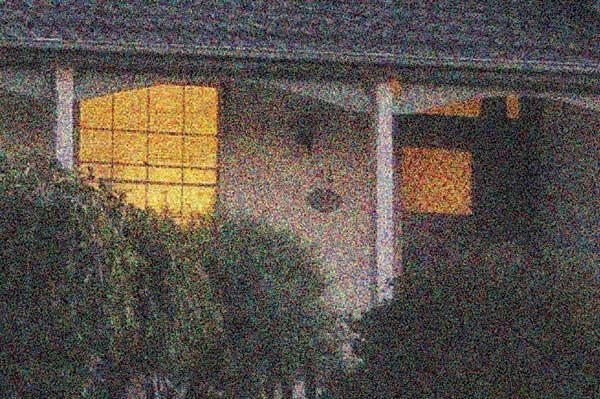
ما هي تقنية الحدّ من الضجيج Noise Reduction في الصور الرقمية؟ و ما عملها ؟
كيفية تخصيص صفحة علامة تبويب جديدة في كروم

سوني ستطوّر حساس كاميرا جديد لمنافسة كاميرا Galaxy S11

من المقرر أن يصل هاتف سامسونج Samsung الرائد الجديد Galaxy S11 في الربع الأول من العام القادم، والأخبار والتسريبات الأولية تشير إلى كاميرا جديدة بالكامل.

حيث ستنتقل سامسونج من استعمال مستشعر رئيسي بدقة 12 ميجابكسل كما جرت العادة إلى استعمال مستشعر جديد بدقة 108 ميجابكسل مع مجموعة من الميزات الجديدة.

لكن ساحة المنافسة لن تبقَ مفتوحة فقط لـ Galaxy S11 لأن شركة أوبو Oppo تخطط لإطلاق هاتف رائد جديد هو Oppo X2 ليكون منافساً مباشراً لـ Galaxy S11.

وذلك من خلال تقديم الهاتف مع مستشعر كاميرا جديد سيتم تطويره من قبل شركة سوني Sony والهدف من المستشعر الجديد أن يقف منافساً بوجه مستشعر سامسونج ذي الدقة العالية.

اسم الحساس الجديد الخاص بسوني هو 2×2 On-Chip Lens وسيعتمد على تقنية PDAF للتركيز التلقائي مما يسمح بضبط هذا التركيز بسرعة وحتى في البيئات العاتمة.

حساس الكاميرا الجديد الخاص بسوني لن يكون بدقة مرتفعة مثل 64 أو 108 ميجابكسل كما هو الحال لدى سامسونج، بل سيكون بدقة 48 ميجابكسل.

وسيعتمد على آلية عمل مرشحات Quad Bayer التي تعمل على دمج البكسلات، بالإضافة إلى مجموعة من التحسينات الخاصة بعملية التقاط الصور.

تم تطوير الحساس الجديد ليتم تقديمه أولاً في هاتف Oppo X2 ولكنه لن يكون الهاتف الوحيد الذي سيستعمل المستشعر الجديد.

الجدير بالذكر أن الشركات الصينية مثل Oppo و Vivo و OnePlus حاولت وما زالت تسعى للاستفادة من الحظر المطبق على شركة هواوي Huawei، الأمر الذي حدّ من انتشارها خارج الصين.

ومع تراجع دور هواوي في الخارج ستسعى الشركات الصينية المنافسة لتحل محلها من خلال تقديم هواتف بتصاميم جذابة ومواصفات عالية، وهاتف Oppo X2 القادم من أبرز الأمثلة على ذلك.

مقالات قد تعجبك:

كيف يعلم أندرويد إن كانت شبكة الواي فاي سريعة أم بطيئة قبل الاتصال؟
كيفية أخذ لقطات شاشة لألعاب الكمبيوتر
ماهي خدمات جوجل بلاي Google Play Services ولماذا تستنزف البطارية في الأندرويد؟
كيفية تغيير كلمة مرور حساب جوجل Google وبريد جيميل Gmail
نظام Usenet البديل الأفضل للتورينت، ما هو؟ وكيف يستخدم؟

سامسونج أعلنت عن مستشعر كاميرا مع أصغر حجم بكسل

أعلنت شركة سامسونج Samsung عن مستشعر كاميرا جديد للهواتف الذكية، وقالت أن المستشعر هذا يمتلك أصغر حجم بكسل في صناعة المستشعرات المخصصة للهواتف.

حيث قامت الشركة سابقاً بتقديم حجم بكسل 0.8 ميكرومتر مع أجهزة الاستشعار التي تأتي بدقة 48 ميجابكسل و 64 ميجابكسل، لكن حجم البكسل في المستشعر الجديد يبلغ 0.7 ميكرومتر فقط.

اسم المستشعر الجديد هو ISOCELL Slim GH1 وهو بدقة 43.7 ميجابكسل (5480* 7968) بكسل، ويتميز المستشعر بحجمه الصغير مقارنةً بالمستشعرات الأخرى.

هذا الأمر يمنح الشركات المصنّعة أريحية أكبر في تضمينه في الهواتف النحيفة دون أن يشغل مساحة داخلية إضافية، وقد يكون هذا الأمر مناسباً لكاميرات السيلفي في الواجهة الأمامية.

حيث تمتلك الشركة مستشعر كاميرا أمامي بدقة 32 ميجابكسل وبحجم بكسل 0.8 ميكرومتر، وبالتالي فإن المستشعر الجديد قد يكون تطويراً له مع نفس آلية العمل.

إذا كنت تعرف أي شيء عن عمل أجهزة استشعار الكاميرا، فستعرف أن حجم البكسل الصغير يعتبر أمراً سيئاً بشكل تقليدي، لأن كل صورة تحتوي على قدرة أقل على تجميع الضوء وتتعرض لخطر أكبر من الضوضاء.

تعمل أجهزة استشعار الهواتف الجديدة عالية الدقة هذه بشكل مختلف قليلاً، في حالات الإضاءة المنخفضة يتم جمع أربعة بيكسلات معاً، والتي في هذه الحالة يجب أن تنتج صورة بدقة 10.9 ميجابكسل مع حساسية ضوئية تبلغ 1.4 ميكرومتر لحجم البكسل.

لا يزال الرقم عادياً بالنسبة لحجم البكسل لكن بالنسبة لمعايير مستشعرات الكاميرات الذكية فإن الحجم يعتبر جيداً جداً وقد يساهم في إنتاج صورة ممتازة.

في الممارسة العملية، بالطبع لا تُعد الدقة وحجم البكسل أهم العوامل عندما يتعلق الأمر بالجودة الشاملة لصورة كاميرا الهاتف الذكي.

بعض من أفضل كاميرات الهواتف الرائدة والجديدة تستخدم أجهزة استشعار منتظمة بدقة 12 ميجابكسل، لكن بالنسبة للفئة المتوسطة التي ينتشر فيها استخدام أجهزة الاستشعار عالية الدقة فيمكن لتلك المستشعرات أن تقدم أداءً ممتازاً بالفعل.

تقول شركة سامسونج أنها تتوقع دخول ISOCELL Slim GH1 إلى الإنتاج الضخم بحلول نهاية هذا العام، لذلك من المحتمل أن نرى المستشعر الجديد قد وصل إلى الهواتف في أوائل عام 2020.

مقالات قد تعجبك:

ما الفرق بين IPv4 و IPv6؟
كيفية منع التشغيل التلقائي للفيديوهات في كروم
كيفية فك وتركيب المعالج للكمبيوتر
لماذا تحسن إعادة التشغيل من أداء الهاتف وتحل المشاكل العامة؟
كيف سيزيد نظام أندرويد P من عمر البطارية ؟

سامسونج أعلنت عن مستشعر كاميرا بدقة 108 ميجابكسل

أعلنت شركة سامسونج Samsung رسمياً عن مستشعر جديد من أجل كاميرات الهواتف المحمولة، حيث حطّمت الشركة الرقم القياسي بدقة المستشعر الجديد التي تبلغ 108 ميجابكسل.

يأتي المستشعر باسم Samsung ISOCELL Bright HMX وقد تحدّثت بعض التقارير عن تعاون بين سامسونج و شاومي Xiaomi في صناعته، حيث من المحتمل أن تكون شاومي أوّل من يستعمله في هواتفها.

أكّدت سامسونج أن مستشعرها الجديد قادر على إنتاج صور تحتوي على أكثر من 100 مليون بكسل، وهو بالتأكيد رقم قياسي في عالم كاميرات الهواتف المحمولة.

كما يمكن للمستشعر أن يتباهى بقدراته في تصوير الفيديو أيضاً، حيث يمكن تصوير فيديو بدقة 6K وبمعدل 30 إطار في الثانية الواحدة.

لكن من غير المحتمل أن تكون الصور النهائية بحاجة إلى ذلك العدد الهائل من البكسلات، لذلك قالت سامسونج أن المستشعر الجديد قادر على إنتاج صور بدقة 27 ميجابكسل.

يتم ذلك من خلال آلية دمج البكسلات، حيث يتم مجموعة بكسلات وكل مجموعة مؤلفة من 4 بكسل لإنتاج الصور النهائية، مما يؤدي إلى إنتاج صور ذات دقة أفضل بشكل عام ومع إشراق أكبر في الألوان حتى في البيئات العاتمة.

تم تجهيز المستشعر أيضاً بما تسميه سامسونج تقنية Smart-ISO الخاصة بها، والتي ستقوم تلقائياً بضبط مستويات الـ ISO الخاصة بالمستشعر للحصول على القيمة المثلى في بيئات الإضاءة الساطعة أو منخفضة الإضاءة.

لم تعلن سامسونج ولا شاومي عن الهاتف الذي سيكون أول من يستخدم هذا المستشعر، ومع ذلك فإن المستشعر الجديد لديه حجم كبير مقارنةً بالمستشعرات الأخرى، لذلك فقد لا يكون مناسباً لكل هاتف ذكي، مع العم أن الإشاعات تتحدث عن هاتف Mix 4 من شاومي.

مقالات قد تعجبك:

ما هو مدير كلمات المرور؟ وكيف يعمل؟ ولما يجب استخدامه؟
كيفية إنشاء مخطط بياني بسهولة على أي جهاز دون برامج
ما هي ملفات النظام الخاصة بويندوز؟ وأين توجد؟
كيفية استعادة حساب واتساب عند نسيان PIN رمز التحقق بخطوتين
هل من الآمن حذف كل شيء في أداة تنظيف القرص؟

ما حساسية الضوء ISO التي يجب استخدامها في الكاميرا؟

ISO هو إعداد الكاميرا الوحيد الذي يمكنك تغييره دون أن يؤثر ذلك على شكل صورتك كثيراً، على الأقل بالنسبة إلى القيم الدنيا.

في القيم الأعلى، يمكن أن تصبح الضوضاء الرقمية المرئية مشكلة. لنلقِ نظرة على كيفية اختيار القيمة الصحيحة لحالات مختلفة.

الافتراضي: قاعدة ISO الخاصة بالكاميرا:

كل كاميرا لديها قاعدة ISO خاصة. هذه هي الحساسية الأساسية للمستشعر، وهي القيمة التي يعمل بها بشكل أفضل مع أعلى نطاق ديناميكي.

في كل قيمة أخرى، تضخم الكاميرا الإشارة الناتجة عن الضوء الذي يصل إلى المستشعر والذي بدوره يضخم كمية الضوضاء الرقمية في الصورة.

بالنسبة للغالبية العظمى من كاميرات DSLR والكاميرات بدون مرايا، فإن ISO الأساسي هو 100، على الرغم من أن عدد قليل من كاميرات Nikon الراقية لديها قاعدة ISO 64.

ليس بالضرورة أن يكون ISO الأساسي هو أدنى إعداد ISO. على سبيل المثال، يحتوي جهاز Canon 5D III على إعداد ISO 50 ، ولكن يتحقق ذلك عن طريق تقليل الكسب على المستشعر.

نظراً لأنك تحصل على أعلى جودة للصور في ISO الأساسي، يجب أن يكون الإعداد الافتراضي لأي موقف يمكنك استخدامه فيه.

إذا كنت تستطيع الحصول على سرعة الغالق التي تريدها وفتحة العدسة التي تريدها باستخدام ISO 100 (أو ISO 64 ، تحقق من دليل الكاميرا لديك للتأكد)، فهذا هو ما يجب عليك استخدامه.

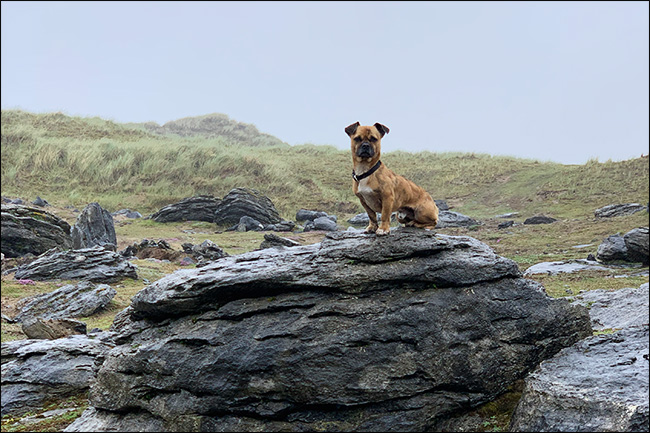
ملاحظة: تم تصوير الصورة أعلاه بواسطة Canon 650D بـ ISO 100. إن الصور النموذجية لكل قيمة ISO أدناه هي نسخ تم اقتصاصها من الصورة نفسها التي تم تصويرها وفقاً لقيمة ISO المذكورة.

ISO 200-800 :

الكاميرات الرقمية لا تصدق. لقد جاءوا بسرعة فائقة على مر السنين، والواقع هو أن أي كاميرا حديثة يمكنها التقاط صور مذهلة بين ISO 200 و ISO 800 مع عدم وجود أي انخفاض ملحوظ في جودة الصورة – أو على الأقل، لن تجعلك تبحث عن بديل.

إذا كنت بحاجة إلى استخدام سرعة مصراع أسرع أو فتحة أضيق مما تسمح به ISO الأساسية، فيمكنك زيادة ISO إلى حوالي 800 بدون أن يكون لها تأثير كبير على الصورة. أقوم بالتقاط صور منتظمة في ISO 400 حتى أتمكن من ضمان أن سرعة الغالق لدي لن تنخفض.

أنا أستخدم اعتباطياً ISO 800 في أعلى النطاق السابق لأنه مرتفع كما يمكن لمعظم كاميرات استشعار مستوى الإدخال أن تذهب دون ملاحظة الانخفاض في جودة الصورة.

ولكن على بعض الكاميرات الأحدث، ستتمكن من دفعها إلى أعلى. أفضل شيء يمكنك فعله هو التجريب على الكاميرا ورؤية كيفية عملها بقيم مختلفة.

ISO 800-3200 :

في مكان ما بين نطاق ISO 800 و ISO 3200 ، ستبدأ في رؤية ضوضاء رقمية مرئية في صورتك حتى إذا لم تكن تبحث عنها كثيراً.

مرة أخرى، إنه نوع معين من الكاميرا. مع الكاميرات المنخفضة المستوى أو الأقدم، سترى ذلك في ISOs أقل في الكاميرات الأحدث.

هذا النطاق هو نوع من أعلى مستوى حيث يمكنك استخدام الكاميرا في معظم الحالات دون تضحية كبيرة محددة في جودة الصورة. إنه ليس أفضل ما يمكنك استخدامه، ولكنه أعلى قيمة يمكنك استخدامها للحصول على صور جيدة بشكل موثوق به.

زيادة ISO إلى هذه النقطة هي مقايضة. من المؤكد أنك ستكون تقريباً في وضع التصوير الليلي أو العمل في مكان مظلم، وإذا لم تستطع تقليل سرعة الغالق أو توسيع فتحة العدسة، فسيصبح رفع مستوى ISO هو خيارك الوحيد.

في هذا النطاق، ستظل قادراً على الحصول على صور قابلة للاستخدام، ولكنها لن تكون أعلى جودة. لكن لا تزال صورة جيدة أفضل من عدم وجودها.

ISO 6400 وما بعدها:

بمجرد البدء باستخدام ISO 3200 ، سترى زيادة كبيرة في الضوضاء. كما هو الحال دائماً، تعتمد القيمة الدقيقة على الكاميرا، ولكن في بعض الأحيان، تصبح الصور غير قابلة للاستخدام، على الأقل بالنسبة للتصوير المهني.

حيث يعتمد أيضاً على ما تصوره. لقد قمت بسلسلة من صور الليل في قيم ISO عالية، ولأنني اتخذت المظهر الصاخب، تمكنت من تصويرها في ISO 6400 دون القلق أكثر من اللازم.

من ناحية أخرى، إذا كنت تبحث عن مظهر فائق النظافة، فأنت على الأرجح محظوظ.

الخيار الآخر هو النظر في طرق أخرى للحد من الضوضاء. يقوم مصورو الفضاء بشكل منتظم بإطلاق صور متعددة على ISO 6400 ثم دمجها في مرحلة ما بعد الإنتاج.

وذلك لتعويض الضوضاء عن الصور الأخرى. نظراً لأن الضجيج عشوائي، فمن غير المحتمل أن تظهر نفس بقع ضوضاء في كل صورة.

غالبًا ما تكون ISO هي الإعداد الأول للتغيير عندما تحتاج إلى زيادة التعرض للضوء، وهذا جيد إلى حد ما. بمجرد رؤية انخفاض ملحوظ في جودة الصورة، تحتاج إلى البدء في التفكير بعناية أكبر.

مقالات قد تعجبك:

ما هو التركيز التلقائي في الكاميرا ,وما هي أوضاعه المختلفة ؟
كيفية التحكم عن بعد بكاميرا التصوير
كيفية التقاط صور الألعاب النارية
إزالة الأشخاص من الصور بسهولة باستخدام برنامج الفوتوشوب
كيفية إزالة الخلفية البيضاء لأي صورة بسهولة في خطوتين

كيفية التحكم بالإعدادات المختلفة في كاميرات كانون Canon

كاميرتك كمصوّر فوتوغرافي هي أداة مهنتك , و حتى تكون مهنيّاً متمرساً و مبدعاً يجب عليك أن تعرف كيف تستخدم أداتك بإتقان , فلا يجب عليك مطلقاً البحث في دليل الكاميرا على سبيل المثال أو اللعب بالأزرار عشوائياً حتى تهيّئ إعداد ما عليها ,

لذلك سنخبرك اليوم بعض التعليمات التي يجب اتباعها وأنت تقوم بإعداد كاميرتك للتصوير :

تغيير وضع الالتقاط أو التصوير Shooting Modes :

كما ذكرنا في مقالاتنا السابقة , فإن الكثير من المصوّرين المتمرّسين يفضلون اختيار الأوضاع اليدوية Manual أو (نصف التلقائية Semi-Automatic ) للتصوير مثل وضع أولويّة فتحة العدسة  ,

حيث توفّر لك هذه الأوضاع تحكّم أكبر بكيفيّة ظهور الصور التي تلتقطها مقارنة مع وضع التصوير التلقائي أو وضع البرنامج مثلاً حيث تقوم الكاميرا وحدها باختيار الإعدادات ..

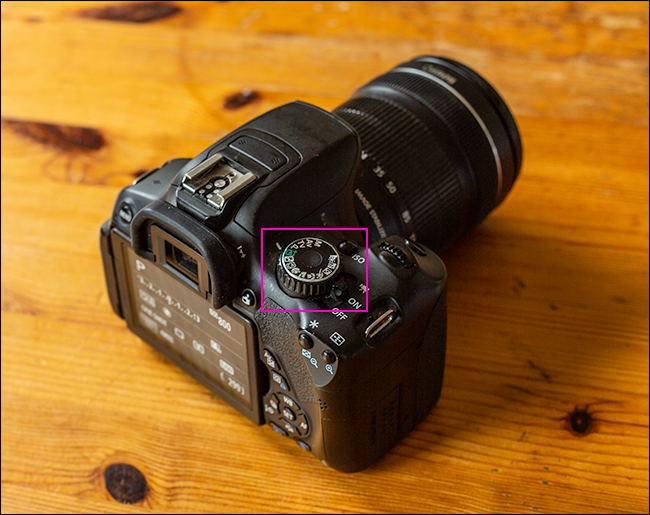
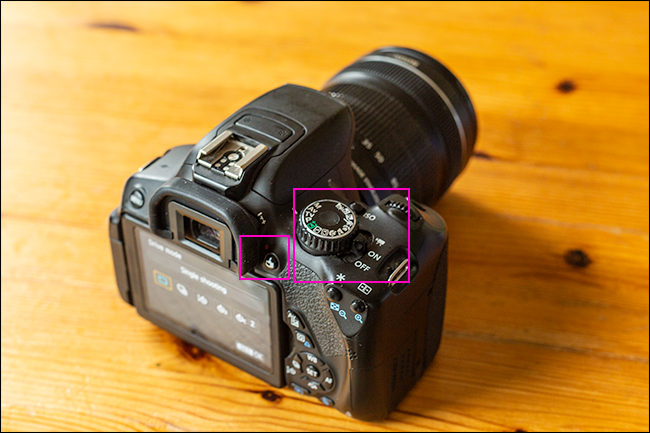
في كاميرا كانون  Canon , يمكنك تغيير أوضاع الالتقاط باستخدام قرص الأوضاع أعلى الكاميرا Camera Dial , توفّر كاميرات المستوى الأول أوضاع مختلفة إضافيّة بالنسبة لكاميرات المستوى المتوسط و الكاميرات الاحترافيّة مثل وضع تصوير الماكرو ,

تصوير البورتريه أو التصوير الرياضي ..إلخ , على العموم يمكنك العودة إلى دليلنا لتعرف معنى الرموز الموجودة على القرص أكثر و وظيفة كلّ منها ..

قم بإعداد فتحة العدسة , سرعة الغالق , وتعويض التعريض :

باستخدام الوضع اليدوي Manual أو نصف التلقائي Semi-Automatic تحتاج إلى التنسيق بين قيم سرعة الغالق و فتحة العدسة التي تختارها , إضافة إلى قيمة تصحيح أو تعويض التعريض Exposure Compensation

في كاميرات كانون الاحترافية أو ذات المستوى المتقدم High-End Canon cameras هناك قرص منفصل لكلّ إعداد , أمّا في كاميرات المستوى الأول , ستجد قرص وحيد يتوضع خلف زرّ الغالق مباشرةً ,

مع الضغط باستمرار على زرّ تعويض التعريض في الجزء الخلفي من الكاميرا و تدوير القرص يمكنك التحكّم بالإعدادات الأخرى :

  • في وضع البرنامج Program Mode , يمكّنك القرص من تغيير قياس فتحة العدسة , على الرغم أنّ الكاميرا يمكن أن تقوم بتغييره تلقائيّأً ,  يمكن عن طريق زرّ تعويض التعريض و القرص تغيير تعريض الصورة التي تلتقطها ..
  • في وضع أولويّة فتحة العدسة , يقوم القرص بتغيير فتحة العدسة , يمكن أيضاً عن طريق زرّ تعويض التعريض و القرص تغيير تعريض الصورة .
  • في وضع أولوية سرعة الغالق , يقوم القرص بتغيير قيمة سرعة الغالق , و يمكن عن طريق زرّ تعويض التعريض و القرص تغيير تعريض الصورة .
  • في الوضع اليدوي الكامل Manual Mode , يقوم القرص بتغيير سرعة الغالق , زرّ تعويض التعريض مع القرص يغيّران فتحة العدسة .

تغيير حساسيّة الضوء ( الأيزو ISO ) :

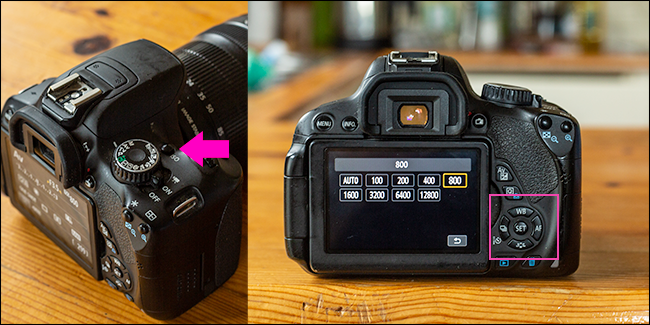
الآيزو هو أحد عناصر التعريض الثلاث ( أو كما يسمى مثلث التعريض ) , لضبطه , اضغط زرّ الأيزو أعلى الكاميرا و بعدها استخدم القرص أو أزرار التوجيه D-pad الموجودة في الجزء الخلفي من الكاميرا لتتنقّل بين قيم الأيزو المتاحة و تختار منها ما تريد ,

اضغط زرّ الآيزو مرة ثانية و اضغط زرّ الغالق إلى نصف المسافة , أو اضغط زرّ SET وسط الأزرار D-pad خلف الكاميرا لتأكيد اختيارك ..

ضبط توازن اللون الأبيض :

للضوء درجات حرارة لونيّة مختلفة تتدرج من البرتقالي الدّافئ للغروب إلى الأزرق البارد في الظلّ في يوم مشمس مثلاً , تكون الكاميرا مزودة بإعداد تلقائي لتوازن اللون الأبيض ,

ولكن يجب عليك معرفة كيف يمكن ضبطه يدوياً إذا أردت تحقيق أفضل نتيجة للصور التي تلتقطها :

اضغط زرّ WB (توازن اللون الأبيض) الموجود في الجزء الخلفي من الكاميرا واستخدم أزرار التوجيه D-pad للتنقّل بين الخيارات المتاحة :

  • الإعداد التلقائي لتوازن اللون الأبيض .
  • اللمبة الصفراء (مصابيح التنغستن) Tungsten/Incandescent.
  • النيون الأبيض و لمبات التوفير Fluorescent .
  • الشمس المباشرة Daylight/Sunny .
  • Cloudy الشمس من خلال الغيوم (شمس ناعمة )
  • ضوء الفلاش Flash .
  • الظلّ Shade .
  • مخصص

ضبط التركيز التلقائي للكاميرا و نقاط التركيز التلقائي :

تتيح كاميرا كانون Canon ثلاث خيارات لأوضاع التركيز التلقائي : وضع تركيز اللقطة الواحدة One-shot , التركيز المستمرّ AI Servo , و نمط التركيز التلقائي الهجين AI Focus , ولكلّ من هذه الأوضاع الثلاث وظيفة محددة بحسب ما تقوم بتصويره ..

اضغط زرّ التركيز التلقائيAF الموجود في الخلف , بعدها استخدم أزرار التوجيه D-pad لاختيار الوضع الذي تريد ..

أمّا بالنسبة لنقاط التركيز , فإن الكاميرا تتيح مجموعة من النقاط ( و هي عبارة عن مواضع مختلفة من المستشعر أو الإطار) يختلف عددها حسب نوع الكاميرا ,

وبشكل افتراضي تختار الكاميرا تلقائيّاً النقطة التي تراها مناسبة أكثر للتركيز , يمكنك بالطبع تغيير الوضع الافتراضي هذا واختيار نقطة التركيز التي تريدها يدوياً ,

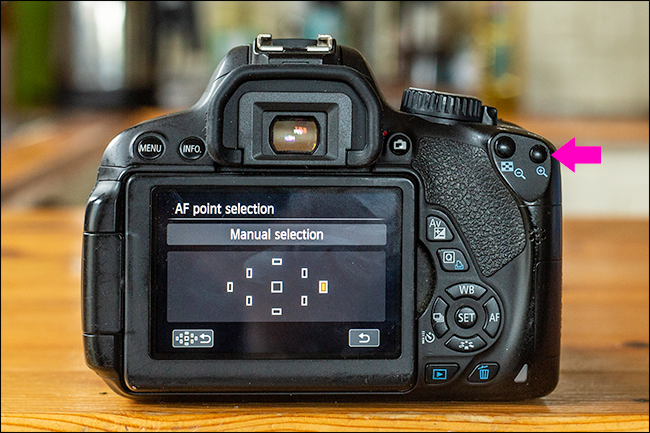
فقط اضغط على زرّ اختيار نقطة التركيز AF Point Selection  ( زرّ المكبّرة المشار إليه في الصورة ) لتشغيل نقاط التركيز التلقائي ,

و قم بالتنقّل بينها باستخدام أزرار التوجيه D-pad و اختر نقطة التركيز التي تراها مناسبة أكثر بحيث أياً كان ما يقابل هذه النقطة في المشهد الذي يتم تصويره سوف تقوم الكاميرا بالتّركيز عليه .

ضبط إعداد المؤقّت الذاتي و وضع الالتقاط  Self-Timer/Shooting Mode :

تتيح لك كاميرا كانون Canon إعداد مؤقت ذاتي يفيدك في التقاط الصور التي ترغب أن تظهر فيها مثلاً , مثل صور بورتريه , صور الأصدقاء و العائلة … ,

زرّ المؤقت الذاتي هو أحد أزرار التوجيه D-pad ( مشار إليه في الصورة أعلاه ) , قم بالضغط عليه ثمّ اختر بين خيار المؤقت الذاتي لثانيتين ( رقم 2 بجانب أيقونة المؤقت ) , أو الخيار الافتراضي ( أيقونة المؤقت ) لعشر ثوان واضغط زرّ SET لتثبيت الخيار .

بعد ذلك يجب أن تحدد لكاميرتك وضع الالتقاط الذي تريد أن تصوّر به , سواء كان وضع اللقطة الواحدة أو وضع الالتقاط المستمرّ ( وضع التتابع ) , بنفس الطريقة اضغط على زرّ المؤقّت الذاتي Self-Timer/Shooting واختر الوضع الذي تريد واضغط على الزرّ SET لتثبيت الخيار .

الانتقال إلى وضع تصوير الفيديو :

في كلّ كاميرات DSLR الحديثة (كاميرات Canon المستوى الأول ) يتاح وضع تسجيل الفيديو إلى جانب وضع التقاط الصور , حيث يتمّ تغييره عن طريق مفتاح التشغيل Power Switch ,

لبدء تسجيل الفيديو , اضغط على زر تسجيل\عرض (View/Record button) المشار إليه في الصورة أعلاه ( في وضع الفيديو يتيح هذا الزر بدء تسجيل مقطع الفيديو و إنهاؤه ,

أمّا في وضع التقاط الصور فوظيفة هذا الزرّ تكون بعرض المشهد الذي تراه من خلال منظار العدسة View Finder على الشاشة و العكس ) …

مراجعة الصور و مقاطع الفيديو :

من المهم جداً أن تقوم بمراجعة الصور التي تلتقطها أو مقاطع الفيديو التي تقوم بتسجيلها , تتيح لك كاميرا كانون Canon هذه الميزة عن طريق زرّ Play الموجود في الجزء الخلفي من الكاميرا أسفل أزرار التوجيه D-pad التي ستستخدمها للتنقل بين الصور المحفوظة ضمن ذاكرة الكاميرا ,

و لا تنسى استخدام زر التكبير Zoom In و زرّ التصغير Zoom Out للتحقق من صورك و رؤية تفاصيلها بدقة , فالصور التي تراها جيّدة على الشاشة الصغيرة , قد تبدو سيئة على شاشة الكومبيوتر !!.

قم بتهيئة بطاقة الذاكرة بدلاً من حذف الصور :

إنّ حذف الصور من بطاقة الذاكرة يؤدي حقيقةً إلى وجود بيانات تالفة فيها, بدلاً من ذلك يُفضَّل أن تقوم بتهيئتها عند الانتهاء من جلسة التصوير أو عند امتلائها ,

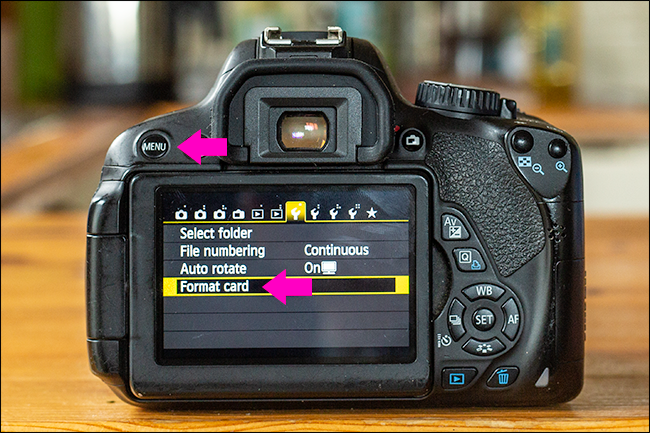
اضغط زرّ القائمة Menu , وانتقل بين قوائم الخيارات حتى تصل إلى أول أيقونة تحمل رمز مفتاح الربط (Wrench Icon), هنا يمكنك أن تجد خيار تهيئة بطاقة الذاكرة Format Card ..

بالطبع قائمتنا اليوم ليست شاملة لكلّ الإعدادات الموجودة في الكاميرا التي يمكنك التحكم بها فالخيارات كثيرة جدّاً ولكننا ألقينا الضوء على أهم هذه الإعدادات التي تحتاجها في البداية لاستخدام الكاميرا .

مقالات قد تعجبك :

كيفيّة التقاط صور أفضل باستخدام وضع التتابع Burst Mode
ما هو التركيز التلقائي في الكاميرا ,وما هي أوضاعه المختلفة ؟
كيفية التحكم عن بعد بكاميرا التصوير
أهمّ الإعدادات في الكاميرا : سرعة الغالق , فتحة العدسة ,و الأيزو ISO
ما هي قيم فتحة العدسة , سرعة الغالق ,وحساسية الضوء ISO التي يجب استخدامها في الكاميرا؟

ما هي قيم فتحة العدسة , سرعة الغالق ,وحساسية الضوء ISO التي يجب استخدامها في الكاميرا؟

قد تعرّفت في مقالاتنا السابقة على أهمّ الإعدادات في الكاميرا و أوضاع التصوير المختلفة و وظيفة كلّ منها , يبقى عليك معرفة القيم المحددة التي يمكنك استخدامها لكلّ إعداد , و هنا سنقوم بدورنا بإطلاعك على بعض النقاط الأساسيّة حول هذا الأمر :

فتحة العدسة Aperture :

قياس فتحة العدسة هو أهم إعداد في الكاميرا للتحكم به , و هو أكثر أهميّة من سرعة الغالق و حساسيّة الضوء ISO , كونه الإعداد الذي يؤثر على الصور التي تلتقطها تأثيراً ملحوظاً , ويحدد كيف ستبدو هذه الصور ..

لديك حقيقةً حرية كبيرة في اختيار قياس فتحة العدسة , أي قيمة يمكنها أن تكون مناسبة اعتماداً على ما تريد , فإذا كنت تريد خلفية ضبابية غير واضحة ,

يمكنك استخدام قيمة ضمن المجال بين f/1.8 و f/5.6 ( بحسب ما تسمح به العدسة ) , وهذا سيعطيك أفضل خلفية ضبابية وأسرع سرعة غالق ممكنة .أما إذا أردت أن يتمّ التركيز على أكثر من عنصر في الصورة , اختر قيمة بين f/8 و f/16 . قياس فتحة العدسة الأوسع ضمن هذا المجال سيوفّر عمق حقل أقلّ قليلاً لكن بسرعة غالق أعلى , و قياس فتحة العدسة الأضيق سيوفّر عمق حقل أكبر , لكن بسرعة غالق أقلّ (أو أبطأ )..و إذا أردت أن يكون التركيز على جميع عناصر الصورة بشكل كامل ,أو سرعة غالق بطيئة فعلاً ,يمكنك استخدام قياس فتحة عدسة أقلّ من f/16 ,

الأمر الوحيد الذي يجب الانتباه إليه هو أنّ العدسات لن تكون في أفضل حالاتها عند استخدام أقصى اتساع للفتحة , لذلك قد تجد بعض التأثيرات الغريبة على الصورة عندما تصل إلى قياس f/22 لفتحة العدسة ..

سرعة الغالق Shutter Speed :

بالطبع لسرعة الغالق أهمية كبيرة في التقاط الصور , و هناك قيم محددة يمكن لك استخدامها بشكل دائم تبعاً لحالة التصوير , فمثلاً أيّ قيمة لسرعة الغالق أقلّ من 1/1000th  جزء من الثانية ستؤدّي إلى تجميد حركة المشهد في الصورة ,في المجال بين قيمتيّ 1/100th  و 1/1000th من الثانية , لن يتم تجميد الحركة بالشكل نفسه , فإذا كنت تقوم بتصوير كائن أو غرض ما يتحرّك بسرعة 60 ميل / ساعة وبسرعة غالق 1/500th جزء من الثانية  ,

سيتحرّك الغرض  حوالي 5 سنتيمترات خلال التقاط الصورة وهذا كافٍ لظهور تمويه أو ضبابية حركة , بدلاً من ذلك يتمّ استخدام القيم ضمن هذا المجال لتصوير الأغراض بطيئة الحركة ( مثل الأشخاص أو الحيوانات الأليفة ..) باستخدام كاميرا محمولة ,

عموماً معظم الأغراض أو الكائنات التي تقوم بتصويرها ستتحرك بسرعة عاديّة و بطيئة لذلك يمكنك استخدام قيم ضمن هذا المجال لتصوير الصور الشخصيّة أو البورتريه ..يعتبر المجال من سرعة 1/100th  و حتى 1/10th جزء من الثانية  ما يسمّى بالمنطقة المعدومة Dead Zone , فإذا كنت تصور باستخدام الكاميرا المحمولة عند قيم ضمن هذا المجال ستبدو الصور غير واضحة ,

الأغراض بطيئة الحركة في الصورة سيتمّ تمويهها و لن تبدو الصورة جيدة ,  قد تقوم بالتقاط صور لبعض المناظر الطبيعيّة أو التقاط الصور ليلاً باستخدام قيم سرعات الغالق هذه , إلاّ أنه يُفضّل بشكل عام تجنّبها ..

أيّ قيمة بين 1/10th من الثانية و 30 ثانية هي قيمة يتمّ استخدامها عند تثبيت الكاميرا على حامل ثلاثي القوائم ,  حيث يمكنك التقاط الصور بتقنية التعريض الطويل Long Exposure والتحكّم بالتمويه أو الضبابية الناتجة عن الحركة ..

يمكنك تصوير اللقطات اللّيلية أو صور للمياه و الغيوم والكثير من اللقطات الأخرى التي تبدو مذهلة باستخدام سرعات الغالق البطيئة هذه ..مع قيمة لسرعة الغالق أبطأ من 30 ثانية , ستحصل على صور بتأثير التعريض الطويل الشديد Extreme Long Exposure , حيث لن تظهر حتى الأغراض المتحركة في الصورة , يمكنك تصوير مشهد للشارع مثلاً , سيظهر كلّ شيء ككتل و خطوط من الألوان !

حساسيّة الضوء , الأيزو ISO :

قد لا يجد البعض أهميّة كبيرة لحساسيّة الضوء في التأثير على الصور الملتقطة , حيث كلّ ما يجب الانتباه إليه فقط هو تجنّب تعيين قيم مرتفعة للأيزو , أيّ اختيار أقلّ قيمة ممكنة ..

في كاميرات DSLR الحديثة , الصور التي يتمّ التقاطها بقيمة آيزو بين 100 و 400 ستكون متشابهة , أيّ أنه عند أيّ قيمة ضمن هذا المجال لن يظهر ضجيج في الصورة , رغم أنه يُفضّل استخدام القيمة الأقل ضمن المجال (ISO 100) كما ذكرنا سابقاً ..بين قيمتيّ 400 و  1600ستحصل على صور جيدة نوعاً ما إلاّ أنك ستبدأ بملاحظة بعض الضجيج في الصورة , ستحافظ الكاميرات الحديثة أو المتطوّرة (Higher end) على صور نظيفة (خالية من الضجيج ) إلى حدّ مقبول عند قيم أيزو قريبة من 1600 , إلاّ أنها لن تكون بجودة الصور الملتقطة باستخدام قيمة أيزو ISO أدنى ..في المجال من قيمة 1600 وحتى 3200 (حوالي 6400 في الكاميرات الاحترافيّة ) , ستحصل على صور لاتزال قابلة للاستخدام من الناحية الفنيّة , إلاّ أن الضجيج فيها سيكون واضحاً جدّاً ,لن يقوم هذا الضجيج بتخريب تفاصيل الصورة كليّاً , إلاّ أنه يجب عليك تجنّب تعيين مثل هذه القيم العالية للأيزو ISO , غيرَ أن تكون مضطراً لذلك , أيّ عندما يكون موضوع الصورة و توثيق الحدث أهمّ مما ستبدو عليه جودة الصورة حقاً ..

هذا كلّ ما يجب عليك معرفته من أجل البدء , بمجرّد أن تفهم ما هي إعدادات الكاميرا وكيفيّة استخدامها والتحكّم بها في الوضع اليدوي للتصوير أو وضع أولوية فتحة العدسة .. يمكنك البدء بابتكار صورك المميّزة ..

مقالات قد تعجبك :

كيفيّة التقاط صور أفضل باستخدام وضع التتابع Burst Mode
إزالة الأشخاص من الصور بسهولة باستخدام برنامج الفوتوشوب
ما هو التركيز التلقائي في الكاميرا ,وما هي أوضاعه المختلفة ؟
ما هي أوضاع التصوير Shooting Modes في الكاميرا ؟ و ما هو عملها ؟
كيفية التحكم عن بعد بكاميرا التصوير

كيفية اختيار أوضاع التصوير المناسبة في الكاميرا

بعد أن تعرّفت إلى أوضاع التصوير المختلفة و وظيفة كلّ منها تبقى هناك بعض النقاط المهمّة التي يجب عليك أخذها بعين الاعتبار لاختيار وضع التصوير المناسب :

ما هو وضع التصوير الذي يجب استخدامه ؟

معظم الأحيان ,قم باستخدام وضع أولوية فتحة العدسة  Aperture Priority Mode :

عندما يرغب المصورون بالانتقال من وضع التصوير التلقائي للكاميرا لأول مرة , يظنّ الكثير منهم أنه يجب الانتقال إلى الوضع اليدوي التام ,للتحكم بإعدادات سرعة الغالق , قياس فتحة العدسة , والأيزو معاً لكلّ صورة !

إلاّ أنّ هذا المفهوم غير صحيح , إذ إنّ المصورين المحترفين لا يستخدمون عادةً الوضع اليدوي التّام Manual , بل يفضلون استخدام وضع أولويّة فتحة العدسة (Av  أو A) !

بخلاف التقاط صورة لغرض أو كائن متحرّك , فإن سرعة الغالق بين 1/100th و 1/8000th  جزء من الثانية , متطابقة تقريباً ( لن يظهر أيّ اختلاف في الصورة ) , فالأمر الذي يحدد حقاً كيف ستبدو الصورة التي تلتقطها هو فتحة العدسة ,

لأنها تؤثر على عمق الحقل أيّ مقدار الضبابية في الصورة , فهنا يظهر الاختلاف بين التقاط الصور الشخصيّة مثلاً (التركيز على الغرض أو الكائن أمام الكاميرا وإهمال الخلفية ) ,و تصوير المساحات الخضراء حيث ينبغي إظهار جميع عناصر المشهد الطبيعي …

أدر قرص الأوضاع Camera Dial إلى وضع A أو Av , ثمّ قم بتعيين فتحة العدسة التي تريد استخدامها , وابدأ التصوير , على الرغم من أنك لا تحدد بشكل مباشر سرعة الغالق , إلاّ أنه لا يزال بإمكانك التحكّم به عن طريق إعداد تعويض التعريض Exposure Compensation

 إعداد تعويض التعريض في الكاميرا الرقمية Exposure Compensation

عندما تقوم بالتقاط الصورة , تقوم الكاميرا باختيار الإعدادات التي تراها مناسبة للحصول على التعريض الصحيح للصورة , أيّ في وضع الالتقاط بأولوية فتحة العدسة Aperture Priority

تقوم الكاميرا بتعيين إعداد سرعة الغالق بشكل تلقائي بما يناسب ظروف الإضاءة المتوفّرة ( و تكون القيمة المحددة في معظم الأحيان قريبة إلى حدّ كبير من القيمة الصحيحة المثالية للالتقاط  بنسبة 90% ) ,

إذا كنت تريد زيادة قيمة سرعة الغالق قليلاً عن القيمة المحددة , يمكنك تدوير قرص التعريض إلى الخلف للحصول على سطوع أقل للصورة ,

وبالمثل إذا أردت الحصول على سرعة غالق أبطأ أو أقلّ , فقم بتدوير قرص التعريض  إلى الأمام ( زيادة قيمة التعريض ) للحصول على صورة أكثر سطوعاً  ..

كذلك فإن وضع أولويّة فتحة العدسة Aperture Priority mode لا يسمح بالتحكم بقياس فتحة العدسة و حسب بل يسمح أيضاً بالتحكّم بقيمة حساسيّة الضوء ISO ..

بشكل عام يجب أن تقوم بالتقاط الصورة بأقل قيمة أيزو ممكنة , إلاّ أنك تستطيع زيادة قيمة حساسيّة الضوء قليلاً إذا أردت سرعة غالق أعلى دون تغيير في قياس فتحة العدسة !

إذاً هناك سبب وراء استخدام معظم المصورين الفوتوغرافيين الاحترافيين لوضع التصوير بأولوية فتحة العدسة , حيث ستتمكن في هذا الوضع من التحكّم بالوضع اليدوي بشكل مثالي دون احتماليّة أو فرصة للخطأ , لأنك وإن قمت مثلاً باختيار سرعة غالق خاطئة ستحصل بالتأكيد على صور لا فائدة منها ..

متى يجب اختيار الوضع اليدوي الكامل ؟

يمكنك اختيار الوضع اليدوي الكامل Full Manual في بعض الحالات :
  • عندما تريد التنسيق بين اللقطات التي تلتقطها , أيّ عندما تقوم بالتصوير في مكان لن يتغير كثيراً لنَقُلْ حفلة موسيقيّة ضمن قاعة مثلاً أو أي مكان مغلق آخر , لن تحتاج عندها لتغيير الإعدادات في كلّ لقطة , بالتالي و من أجل التقاط الصور بسهولة , استخدم وضع الالتقاط اليدوي الكامل Full Manual ..
  • إذا كانت كلّ الإعدادات مهمّة , هناك بعض حالات التصوير التي يرغب فيها المصورون بتعيين جميع الإعدادات بشكل يدوي , كالتصوير بتقنية التعريض الطويل , أو التصوير بتقنية HDR (High Dynamic Range Imaging) و غيرها .., فهنا ستحتاج لتعيين جميع الإعدادات يدوياً حتى تضمن تصوير المشهد بالطريقة الصحيحة .
  • إذا كنت تستخدم حامل ثلاثي القوائم (ترايبود) : عندما تقوم ببذل الجهد لتثبيت الكاميرا على الترايبود و وضعه في مكان مناسب , ستفضّل أن تستغرق بضع دقائق إضافية لضبط إعدادات التصوير يدوياً حتى تحصل على اللقطة المثالية التي تريد .

بالطبع تستطيع استخدام الوضع اليدوي الكامل Full Manual متى تشاء , لكن و في معظم الأحيان يكون ضبط إعداد أولوية فتحة العدسة أبسط وأسرع و يعطي نتائج جيّدة .

لما لا أفكر باستخدام إعداد أولويّة سرعة الغالق ؟

قد يطرأ على ذهنك هذا السؤال كثيراً , بما أن وضع أولويّة سرعة الغالق يشبه إلى حدّ كبير إعداد أولويّة  فتحة العدسة فيما عدا أنك تقوم بتعيين قيمة محددة لسرعة الغالق (بدلاً من فتحة العدسة ) و قيمة الأيزو ثمّ تترك الكاميرا تحدد تلقائياً قياس فتحة العدسة المناسب ,

إلاّ أنّك ستجد من خلال التجربة أن هذا الإعداد لن يعمل بشكل جيّد في معظم الحالات , لأنه و كما ذكرنا سابقاً لن يظهر تأثير الاختلاف في قيم سرعات الغالق المرتفعة على الصور التي تلتقطها ,

وإذا كنت تريد استخدام قيمة منخفضة لسرعة الغالق , فستجد الوضع اليدوي الكامل أفضل من أولوية سرعة الغالق في هذه الحالة !

مقالات قد تعجبك :

ما هي أوضاع التصوير Shooting Modes في الكاميرا ؟ و ما هو عملها ؟
أهمّ الإعدادات في الكاميرا : سرعة الغالق , فتحة العدسة ,و الأيزو ISO
ما هو التركيز التلقائي في الكاميرا ,وما هي أوضاعه المختلفة ؟
أفضل (ترايبود) حامل ثلاثي القوائم للكاميرا
كيفيّة التقاط صور أفضل باستخدام وضع التتابع Burst Mode