ما هو برنامج رابط هاتفك Phone Link على نظام التشغيل ويندوز؟

يستخدم العديد من الأشخاص جهاز كمبيوتر يعمل بنظام ويندوز Windows وهاتف أندرويد Android طوال اليوم.

من المهم جعل هذين النظامين الأساسيين يعملان معاً، وهنا يأتي دور برنامج رابط هاتفك Phone Link، المعروف سابقاً باسم هاتفك Your Phone. سنشرح السبب الذي قد يدفعك لاستخدامه.

ما الذي يمكن أن يفعله برنامج رابط هاتفك Phone Link؟

يعد برنامج رابط هاتفك Phone Link من مايكروسوفت Microsoft جزءاً من نهج ذي شقين لتوصيل جهاز كمبيوتر يعمل بنظام ويندوز Windows 11 أو 10 بجهاز أندرويد.

رابط هاتفك Phone Link هو تطبيق ويندوز Windows، بينما Link to Windows هو تطبيق أندرويد Android المصاحب. يتصلون مع بعضهم البعض عبر واي فاي Wi-Fi وبلوتوث Bluetooth.

الإشعارات:

الميزة التي ربما يهتم بها معظم الأشخاص عندما يتعلق الأمر بـ رابط هاتفك Phone Link هي مزامنة الإشعارات. بمجرد الاتصال، ستظهر الإشعارات من جهاز أندرويد Android على جهاز الكمبيوتر الشخصي الذي يعمل بنظام ويندوز Windows.

تظهر الإشعارات الواردة من هاتفك في مركز الإشعارات مثل أي إشعار ويندوز Windows آخر. في بعض الحالات، يمكنك اتخاذ إجراء بشأن الإشعار دون لمس هاتفك. عند رفض إشعار في رابط هاتفك Phone Link، يتم رفضه على هاتفك أيضاً.

المراسلة:

الميزة الكبيرة الثانية هي القدرة على تلقي الرسائل النصية والرد عليها على جهاز الكمبيوتر الشخصي الذي يعمل بنظام ويندوز Windows.

يعمل هذا بشكل أساسي مثل مزامنة الإشعارات. الاختلاف الرئيسي هو أن الرسائل موجودة في علامة التبويب الخاصة بها ويمكنك رؤية سجلات المحادثات الكاملة من تطبيق رابط هاتفك Phone Link.

الأمر لا يتعلق فقط بالرد على الرسائل الواردة أيضاً. يمكنك بدء محادثات جديدة من تطبيق رابط هاتفك Phone Link. يتعرف برنامج رابط هاتفك Phone Link على جهات الاتصال من هاتفك، لذا يمكنك العثور على شخص معين أو إدخال رقم هاتف.

الصور:

علامة التبويب التالية في تطبيق رابط هاتفك Phone Link مخصصة للصور. هنا يمكنك مشاهدة الصور الموجودة في جهاز أندرويد Android.

والأهم من ذلك، أنه يمكنك حفظها بسهولة على جهاز الكمبيوتر الشخصي الذي يعمل بنظام ويندوز Windows وحتى سحبها وإفلاتها ببساطة في تطبيقات ويندوز Windows الأخرى.

المكالمات:

نظراً لأن تطبيق رابط هاتفك Phone Link يتصل بهاتفك عبر بلوتوث Bluetooth، يمكن أن يعمل جهاز الكمبيوتر الشخصي الذي يعمل بنظام ويندوز Windows بشكل أساسي كسماعة رأس Bluetooth.

هذا يجعل من الممكن إجراء واستقبال مكالمات من ويندوز Windows عندما يكون جهاز أندرويد Android متصلاً.

كما هو الحال مع ميزة المراسلة، يمكنك رؤية سجل المكالمات وإجراء المكالمات من خلال البحث في جهات الاتصال أو إدخال رقم هاتف يدوياً.

عناصر التحكم بالوسائط:

يمكنك التحكم في الوسائط التي يتم تشغيلها على جهاز أندرويد Android المتصل بتطبيق رابط هاتفك Phone Link.

يكون هذا مفيداً إذا كنت ترسل الموسيقى من هاتفك وتريد عناصر تحكم يسهل الوصول إليها أو ربما تكون سماعات رأس Bluetooth متصلة بهاتفك.

انعكاس التطبيق (عرض التطبيق على شاشة):

كانت هذه الميزة الأخيرة في مرحلة تجريبية ولم تتوفر إلا في وقت كتابة هذا التقرير في نيسان 2022. تتيح ميزة انعكاس التطبيقات إمكانية نسخ التطبيقات لاسلكياً من هاتفك على جهاز كمبيوتر يعمل بنظام ويندوز Windows.

يدعم ويندوز Windows 11 تطبيقات أندرويد Android، لكن هذا مختلف. يعرض تطبيق App Mirroring شاشة هاتفك على جهاز الكمبيوتر، ولكنه أكثر من مجرد انعكاس.

يمكنك في الواقع التفاعل والتحكم في التطبيق من ويندوز Windows. يمكن استخدامه لعكس شاشتك بالكامل أو فتح تطبيقات محددة مباشرة.

لا تستخدم أجهزة سامسونج جالاكسي Samsung Galaxy التي تدعم هذه الميزة التطبيق المصاحب النموذجي Link to Windows. بدلاً من ذلك، يتم دمجه بشكل أعمق في نظام التشغيل ويمكن تشغيله أو إيقاف تشغيله من خلال تبديل الإعدادات السريعة.

كان برنامج Phone Link يحمل في الأصل اسم هاتفك Your Phone. تم إصداره في تشرين الأول 2018 كجزء من تحديث تشرين الأول 2018 لنظام التشغيل ويندوز Windows 10.

كان تطبيق هاتفك Your Phone بديلاً لتطبيق Phone Companion.

عند الإطلاق، دعم تطبيق هاتفك Your Phone مزامنة الرسائل النصية بين ويندوز Windows و أندرويد Android، بما في ذلك القدرة على إرسال الرسائل من جهاز الكمبيوتر.

كما قام أيضاً بمزامنة الصور من جهاز أندرويد Android وعرض إشعارات من هاتفك على جهاز الكمبيوتر.

كانت هذه هي الميزة الأساسية التي تم تعيينها لفترة من الوقت، لكن مايكروسوفت Microsoft أضافت بعض الأشياء الجيدة على مر السنين.

في آذار 2022، أعادت مايكروسوفت Microsoft تعديل اسم تطبيق هاتفك Your Phone إلى رابط هاتفك Phone Link والتطبيق المرافق لنظام أندرويد Android إلى Link to Windows.

جهازك الكمبيوتر الحديث الذي يعمل بنظام ويندوز يحوي التطبيق بالفعل:

قد يعمل تطبيق رابط هاتفك فقط مع أجهزة أندرويد Android، ولكن هذا لم يمنع مايكروسوفت Microsoft من تثبيته مسبقاً على جميع أجهزة الكمبيوتر التي تعمل بنظام ويندوز Windows 11 وويندوز Windows 10.

إذا كنت تريد استخدام رابط هاتفك Phone Link، فهو موجود بالفعل على جهاز الكمبيوتر. تحقق من قائمة متجر مايكروسوفت Microsoft Store للحصول على التحديثات.

هذه واحدة من أهم مزايا رابط هاتفك Phone Link. هناك الكثير من خدمات الجهات الخارجية التي جلبت وظائف مماثلة لكل من ويندوز Windows و أندرويد Android.

تم تثبيت رابط هاتفك Phone Link بالفعل وهو متكامل بشكل أفضل من أي تطبيق تابع لجهة خارجية.

الشيء الوحيد الذي عليك القيام به للبدء هو تنزيل رابط تطبيق Link to Windows من متجر جوجل بلاي  Google Play Store.

إذا كان لديك هاتف سامسونج جالاكسي Samsung Galaxy، فلن تحتاج إلى القيام بذلك.

بعد تثبيت كلا التطبيقين وتحديثهما، تحقق من الإرشادات الكاملة حول كيفية إعداده. هذه ميزة رائعة لاستخدامها إذا كنت تتعامل بشكل أساسي مع نظامي ويندوز Windows وأندرويد Android.

كيفية النسخ واللصق على هواتف آيفون

من السهل نسخ ولصق عناصر متنوعة، بما في ذلك النصوص وروابط الويب والصور والرسائل، على جهاز آيفون iPhone. سنوضح لك كيفية نسخ هذه العناصر ولصقها بين تطبيقات مختلفة على هاتف آبل Apple الذكي.

نسخ ولصق نص على آيفون:

يعد نسخ النص العادي ولصقه أسهل ما يمكنك فعله على جهاز آيفون iPhone. حدد النص المراد نسخه واختر خيار النسخ.

للقيام بذلك، أولاً، ابحث عن النص الذي تريد نسخه على جهاز آيفون iPhone. يمكن أن يكون هذا النص على موقع ويب أو في ملاحظة أو في أي مكان على هاتفك.

اضغط مع الاستمرار على النص لنسخه. ثم، في القائمة التي تفتح، انقر على تحديد.

سيظهر مؤشران حول النص. استخدم هذه المؤشرات لضبط تحديد الكلمات أو السطور أو الفقرات لنسخها. ثم اضغط على نسخ لنسخ النص المحدد.

النص المحدد متاح الآن في الحافظة الافتراضية لجهاز آيفون iPhone. يمكنك الآن لصق هذا النص في أي مكان على هاتفك. للقيام بذلك، ما عليك سوى النقر مع الاستمرار على حقل نصي، ومن القائمة التي تفتح، اختر لصق.

على جهاز آيفون iPhone الذي يعمل بنظام iOS 13 أو إصدار أحدث، يمكنك نسخ النص ولصقه باستخدام الإيماءات أيضاً.

للقيام بذلك، ابحث عن النص المراد نسخه. ثم باستخدام ثلاثة أصابع، قم بحركة ضغط على النص لنسخه. ثم الصق النص باستخدام ثلاثة أصابع أيضاً.

كيفية نسخ ولصق روابط الويب (عناوين URL) على آيفون:

إذا كنت ترغب في حفظ أو مشاركة رابط ويب من كلمة أو جملة مرتبطة تشعبياً على موقع ويب، فيمكنك نسخ عنوان URL دون الحاجة إلى فتحه أولاً في متصفحك.

للقيام بذلك، ابحث عن نص الرابط.

اضغط مع الاستمرار على الرابط. ثم، من القائمة التي تفتح، اختر مشاركة.

في الركن الأيمن السفلي من قائمة المشاركة، انقر على نسخ.

تم الآن نسخ رابط الويب الكامل إلى حافظة جهاز آيفون iPhone. يمكنك لصقها تماماً كما تفعل مع النص العادي: انقر مع الاستمرار فوق حقل نص واختر لصق من القائمة.

كيفية نسخ ولصق الصور على آيفون:

مثل النصوص والروابط، يمكنك نسخ الصور ولصقها بين مختلف التطبيقات على جهاز آيفون iPhone. على سبيل المثال، يمكنك نسخ صورة من تطبيق الصور ولصقها في إحدى ملاحظاتك في تطبيق الملاحظات Notes.

للقيام بذلك، أولاً، قم بتشغيل تطبيق الصور على جهاز آيفون iPhone. في التطبيق، افتح الصورة التي تريد نسخها.

عندما تفتح صورتك في وضع ملء الشاشة، انقر فوق رمز المشاركة في الزاوية السفلية اليسرى من شاشتك.

في قائمة المشاركة، انقر على نسخ الصورة.

قام آيفون iPhone بنسخ صورتك. للصقه في أحد التطبيقات (تطبيق الملاحظات، على سبيل المثال)، انقر مع الاستمرار فوق منطقة فارغة في التطبيق واختر لصق من القائمة.

كيفية نسخ ولصق الرسائل على آيفون:

يتيح لك جهاز آيفون iPhone نسخ الرسائل كاملة من تطبيق الرسائل. يمكنك بعد ذلك لصق هذه الرسائل في ملاحظاتك أو مواقع الويب أو في أي مكان تريده.

للقيام بذلك، أولاً، قم بفتح تطبيق الرسائل على جهاز آيفون iPhone. ثم ابحث عن الرسالة المراد نسخها.

اضغط مع الاستمرار على رسالتك. ثم، من القائمة التي تفتح، اختر نسخ.

تم نسخ رسالتك الآن. للصقها، افتح محرر النصوص (مثل الملاحظات)، وانقر مع الاستمرار في أي مكان في منطقة التحرير، واختر لصق.

لديك الآن نسخة احتياطية من رسالتك خارج تطبيق الرسائل.

كيفية نسخ ولصق جميع العناصر الأخرى على آيفون:

كما قد تدرك الآن، كل ما يتطلبه الأمر لنسخ عنصر على جهاز آيفون iPhone هو النقر مع الاستمرار على هذا العنصر واختيار نسخ. في تطبيقات معينة، تفتح قائمة المشاركة ثم تضغط على نسخ لنسخ العنصر.

يعمل نظام النسخ العالمي هذا عبر العديد من أنواع الملفات على هاتفك. هذا يعني أنه يمكنك استخدامه لنسخ ولصق أي شيء تقريباً على جهازك. لذلك لا تتردد في استخدام تلك الأساليب في التطبيقات التي لم نتمكن من تغطيتها أعلاه.

كيفية اختبار رابط مشبوه قبل النقر فوقه

لقد تلقينا جميعاً رسائل غريبة إما في رسائل البريد الإلكتروني أو عبر تطبيقات الدردشة تبدو وكأنها من الأصدقاء أو العائلة أو الشركات المألوفة، تطالبنا بالنقر فوق رابط.

هل هناك طريقة للتحقق من هذه الروابط دون النقر عليها والتعرض للخطر ربما؟

تماماً كما هو الحال عند التحقق من أن الملف الذي تم تنزيله آمن، هناك العديد من الاختبارات التي يمكنك إجراؤها، وفيما يلي سنستعرض أبسطها.

سنبدأ ببعض الأشياء التي يمكنك القيام بها بنفسك قبل الانتقال إلى بعض المواقع التي يمكنها التحقق من الروابط نيابة عنك.

تحقق من الرابط بنفسك:

عندما ترى رابط في متصفحك، هناك طريقة بسيطة للتحقق مما إذا كان جيداً أم لا. على جهاز كمبيوتر سطح المكتب، ما عليك سوى تمرير الماوس فوق الرابط (مما يعني تثبيت المؤشر فوقه دون النقر) وبعد ذلك سترى في معظم المتصفحات بعض النصوص المنبثقة في الزاوية اليسرى السفلية.

على جهاز محمول، سيؤدي الضغط مع الاستمرار على رابط إلى إظهار هذا النص في مربع حوار. جرب ذلك باستخدام الروابط التالية:

syriantech.com

www.techcenterx.com

مع كلٍّ من هذين الرابطين، يمكنك أن ترى أن كلٍّ منهما يوجهك إلى صفحتنا الرئيسية على syriantech.com، كل ما في الأمر أن الرابط الثاني يحتوي على نص رابط مختلف عن النص المعروض.

بشكل عام، إذا كان نص الرابط والكلمات في النص (عنوان URL) لا يبدو أنهما متطابقان، فهناك احتمال أن يتم خداعك.

إلى جانب عدم مطابقة المواقع، قد ترى أيضاً بعض الأشياء الغريبة الأخرى أثناء التمرير بالماوس فوق رابط.

في بعض الأحيان، سيكون مجرد اسم موقع غريب، ولكن في كثير من الأحيان يستخدم المحتالون ما يسمى بالروابط المختصرة.

هناك العديد من الأنواع المختلفة من الروابط المختصرة، ولكن الميزة الرئيسية هي أن الرابط يحتوي على عدد أقل من الأحرف فيه، وعادة لم يعد يشكل كلمة أو عبارة بعد الآن.

ليست كل الروابط المختصرة مخادعة، ضع في اعتبارك؛ سيعيد الكثير منهم توجيهك إلى مواقع جديرة بالثقة. ظاهرياً، الغرض منها هو فقط جعل عناوين URL الطويلة أكثر فعالية.

لا توجد طريقة جيدة لمعرفة إلى أين يقودون في لمحة، مما يعني أنهم أداة رائعة للمحتالين.

انسخ العنوان للاختبار:

إذا لم تكن متأكداً من عنوان الويب، سواء كان رابطاً مختصراً أو مجرد اسم موقع لا تعرفه، فهناك عدد من الأدوات عبر الإنترنت التي يمكنك استخدامها للتحقق من المكان الذي سيقودك إليه الرابط دون زيارته بنفسك.

قبل أن نتمكن من استخدامها، تحتاج إلى الحصول على العنوان الذي سينتقل إليه الرابط (عن طريق نسخه).

للحصول على ذلك، مرر الماوس فوق الرابط الذي تريد التحقق منه، وانقر فوقه بزر الماوس الأيمن بدلاً من النقر بزر الماوس الأيسر (أو على الهاتف المحمول، انقر مع الاستمرار بالضغط)، وفي القائمة التي تظهر، انقر فوق الخيار الذي يقول في كروم Chrome نسخ عنوان الرابط وفي مايكروسوفت إيدج Microsoft Edge نسخ الرابط Copy Link.

تسمي المتصفحات المختلفة هذه الوظيفة بشكل مختلف، لكنها ستكون دائماً شيئاً من هذا القبيل.

سيؤدي القيام بذلك إلى نسخ الرابط إلى الحافظة، حيث يمكننا لصقها في الأدوات التي ستتحقق لنا من الرابط. دعنا نذهب ونرى كيف يعمل ذلك.

كيفية اختبار رابط:

يعد اختبار الرابط أمراً بسيطاً يتمثل بأخذ الرابط المنسوخ ثم لصقه في محرك بحث متخصص. ومع ذلك، فإن معظم العناوين لن تعمل بهذه الطريقة، لذلك دعونا نصلح هذه المشكلة أولاً.

فك اختصار عنوان URL:

لإطالة أو إلغاء اختصار عنوان URL المختصر، تحتاج إلى العثور على موقع يمكنه القيام بذلك. هناك القليل منها، مواقعنا المفضلة هي هي CheckShortURL.com و Unshorten.it.

في كلتا الحالتين، كل ما عليك فعله هو لصق الرابط المختصر في الشريط الموجود أعلى الشاشة، والضغط على الزر Expand أو Unshorten It.

ستقوم الأداة بالتفكير قليلاً وستحصل على تقرير صغير في أسفل الصفحة. ستربطك كلتا الخدمتين اللتين ذكرناهما أيضاً بالمواقع التي تبلغ عما إذا كانت الصفحة التي تم الكشف عنها جديرة بالثقة أم لا، وهو أمر يمكننا القيام به بأنفسنا في الخطوة التالية.

التحقق من العنوان:

للتحقق من عنوان URL، هناك بعض الأدوات التي يمكننا استخدامها. ربما يكون التقرير الأكثر شهرة هو تقرير الشفافية من Google، لكنه ليس المورد الأكبر للمبتدئين. هذا لأنه يعمل فقط على صفحات معينة، وليس على مواقع كاملة، على الأقل عادةً.

بدلاً من ذلك، بالنسبة للمواقع الضارة، المواقع التي تنشر البرامج الضارة، قد ترغب في تجربة URLVoid.

كل ما عليك فعله لاستخدامه هو إدخال عنوان الويب الخاص بالموقع الذي تريد زيارته وسيقوم بتجميع مجموعة من التقارير لك والتي ستخبرك إذا كانت هناك مشكلة في موقع أو صفحة. كما ترون أدناه، يمر برنامج SyrianTech بألوان خضراء آمنة.

إذا كنت أقل قلقاً بشأن البرامج الضارة وعمليات التصيد الاحتيالي، حيث يحاول المحتالون وضع أيديهم على بياناتك الشخصية، فتحقق من PhishTank، وهو موقع يقوم بتجميع قوائم بمواقع التصيد المعروفة. حتى إذا لم يكن الموقع في قاعدة البيانات الخاصة بهم، يمكنك اختيار إضافته.

هناك المزيد من المواقع التي يمكنها القيام بذلك نيابة عنك، لكن هذه هي الأسهل في الاستخدام. بشكل عام، إذا كنت لا تعرف من أرسل لك رابطاً، فننصح من مبدأ الأمان وعدم العبث به على الإطلاق؛ ما عليك سوى حذف الرسالة ونسيانها. في الواقع، حتى إذا ادعى المرسل أنه شخص تعرفه، فلا يزال يتعين عليك توخي الحذر من المحتالين الذين ينتحلون شخصية أشخاص مقربين منك.

كيفية الحصول على رابط لصورة أو مقطع فيديو على إنستغرام

إذا كنت ترغب في مشاركة صورة أو مقطع فيديو على إنستغرام Instagram خارج النظام الأساسي (على متصفح مثلاً)، فسيتعين عليك الحصول على رابط هذا العنصر القابل للمشاركة.

سنوضح لك كيفية الحصول على هذه الروابط من حسابك على إنستغرام Instagram، سواء على سطح المكتب أو الهاتف المحمول.

يرجى ملاحظة أنه لا يمكنك الحصول على روابط للصور أو مقاطع الفيديو الموجودة في حساب إنستغرام Instagram الخاص. بالنسبة لهذه الحسابات، لا يُظهر إنستغرام Instagram خيار الحصول على رابط.

الحصول على رابط صورة أو فيديو على إنستغرام:

تعليمات الحصول على رابط لصورة أو مقطع فيديو على إنستغرام Instagram هي نفسها لجميع الأجهزة المدعومة من إنستغرام Instagram، بما في ذلك أجهزة كمبيوتر ويندوز Windows وماك Mac ولينكس Linux وكروم بوك Chromebook، بالإضافة إلى هواتف آيفون iPhone وأندرويد Android.

للبدء، افتح إنستغرام Instagram وابحث عن الصورة أو مقطع الفيديو الذي تريد الحصول على رابط قابل للمشاركة.

في الزاوية العلوية اليسرى لهذا العنصر، انقر على النقاط الثلاث.

في القائمة التي تفتح بعد النقر على النقاط الثلاث، اختر ربط.

سيتم نسخ رابط الصورة أو الفيديو المحدد على إنستغرام Instagram إلى حافظة جهازك. استخدم خيار لصق في أي حقل نصي على جهازك لعرض الارتباط المطلوب.

يمكنك الآن إرسال هذا الرابط إلى أصدقائك وعائلتك. يمكنهم النقر فوقه للوصول إلى الصورة أو الفيديو على إنستغرام Instagram.

مقالات قد تعجبك:

كيفية إخفاء اقتراحات الأصدقاء على فيسبوك
كيفية استعادة الصور ومقاطع الفيديو والقصص (الستوري) المحذوفة على إنستغرام
كيفية العثور على صور بخلفية شفافة بسهولة باستخدام بحث جوجل
كيفية إيجاد واستخدام الحافظة على أندرويد
كيفية حل مشكلة عدم شحن آيفون وآيباد بشكل صحيح

كيفية وضع رابط في صفحة حساب (بيو) إنستغرام

لمساعدة متابعيك على إنستغرام Instagram في العثور عليك على منصات ومواقع ويب أخرى، يمكنك وضع رابط في سيرتك الذاتية على إنستغرام Instagram.

قد يكون هذا أي رابط من اختيارك، سنعرض لك كيفية إضافته إلى حسابك.

سيظهر الرابط الذي تضيفه إلى ملفك الشخصي على إنستغرام Instagram أسفل سيرتك الذاتية مباشرة.

على عكس عناوين URL في مشاركاتك، سيكون هذا رابطاً قابلاً للنقر. لسوء الحظ، يمكنك وضع على رابط واحد فقط في كل مرة في سيرتك الذاتية.

كيفية إضافة رابط إلى السيرة الذاتية على إنستغرام على الهاتف المحمول:

لوضع رابط في سيرتك الذاتية على إنستغرام Instagram من هاتف آيفون iPhone أو أندرويد Android، استخدم تطبيق إنستغرام Instagram الرسمي.

قم بتشغيل تطبيق إنستغرام Instagram على هاتفك. في التطبيق، من الشريط الموجود في الأسفل، حدد رمز الملف الشخصي (وهو الرمز الأخير في الشريط).

سيتم فتح صفحة ملفك الشخصي. هنا، أسفل معلومات ملفك الشخصي، انقر على تعديل الملف الشخصي.

أنت الآن في شاشة تعديل الملف الشخصي. هنا، انقر فوق حقل موقع الويب واكتب الرابط الذي تريد إضافته إلى سيرتك الذاتية. بعد ذلك، من الزاوية العلوية اليسرى من شاشة تعديل الملف الشخصي، انقر على رمز علامة الاختيار.

سيفتح إنستغرام Instagram صفحة ملفك الشخصي. سترى الرابط المضاف حديثاً أسفل سيرتك الذاتية هناك.

كيفية إضافة رابط إلى إنستغرام على الويب:

على جهاز كمبيوتر يعمل بنظام ويندوز Windows أو ماك Mac أو لينكس Linux أو كروم بوك Chromebook، استخدم موقع إنستغرام Instagram لوضع رابط في سيرتك الذاتية.

ابدأ بفتح مستعرض ويب على جهاز الكمبيوتر والوصول إلى موقع إنستغرام Instagram. قم بتسجيل الدخول إلى الموقع إذا لم تكن قد قمت بذلك بالفعل.

في صفحة الإعدادات التي تفتح انقر فوق حقل موقع الويب Website واكتب الرابط الذي تريد إضافته إلى سيرتك الذاتية. بعد ذلك، في أسفل الصفحة، انقر على Submit.

سيقوم إنستغرام Instagram بتحديث ملفك الشخصي بالرابط المضاف حديثاً. توجه إلى صفحة ملفك الشخصي وسترى الرابط هناك.

هذه ميزة مفيدة للغاية، حيث يمكنك استخدامها لتوجيه الأشخاص إلى ملفاتك الشخصية ومواقعك الأخرى على الإنترنت.

مقالات قد تعجبك:

هل ستجعل مايكروسوفت نظام ويندوز 10 خدمة اشتراك مدفوعة؟
كيفية البحث عن التغريدات القديمة وحذفها في تويتر
كيفية فتح أو تعديل ملف PSD دون استخدام برنامج الفوتوشوب
ما هي ملفات EPUB ؟ وكيف يمكن فتحها؟
ما هي عملية ضغط الملفات ؟ وكيف تتم ؟

ميزة جديدة في متصفح كروم تتيح إنشاء رابط لجزء من صفحة الويب

يستمر متصفح الإنترنت كروم Chrome في تقديم الميزات والتي قد تبدو أحيانا غريبة بالنسبة للبعض.

وآخر ما أعلن عنه متصفح الانترنت الشهير هو ميزة جديدة قادمة في Chrome 90 تسمح للمستخدمين بإنشاء رابط لجزء من صفحة ويب تم إجراء تعليم عليه (Highlight).

وتم إطلاق مثل هكذا ميزة لأول مرة كإضافة متصفح تسمى Link to Text Fragment العام الماضي، والآن قامت Google بتضمين الميزة داخل Chrome نفسه.

الميزة تعمل حالياً عند بعض المستخدمين فقط وستصل للجميع لاحقاً

وتعمل الميزة هذه بطريقة مشابهة للإضافة السابقة، حيث بعد زيارة صفحة ويب ما، يجب على المستخدم تمييز النص الذي يريد إنشاء رابط له، ثم النقر بزر الماوس الأيمن، وتحديد “نسخ الرابط للقسم المميز”. “copy link to highlight.” 

حيث يتم إنشاء عنوان URL ينتهي بعلامة (#)، والذي يمكن بعد ذلك مشاركته مع الآخرين.

وعند فتح الرابط، سيتم الانتقال فوراً إلى القسم المحدد بدلاً من بداية الصفحة.

وقالت Google إن هذه الميزة متاحة بالفعل على أجهزة سطح المكتب وأجهزة أندرويد Android لبعض المستخدمين.

وأضافت الشركة أن الميزة “ستتوفر قريبًا” على نظام التشغيل iOS.

مقالات قد تعجبك

مراجعة هاتف سامسونج Galaxy Quantum 2
اكتشاف ثغرة خطيرة في لعبةCounter-Strike: Global Offensive
إيلون ماسك يسعى لأن تصبح خدمة Starlink للإنترنت متاحة عبر وسائل النقل الكبيرة
كيفية إخفاء اقتراحات الأصدقاء على فيسبوك
كيفية فحص أمان تصفح الإنترنت من خلال جوجل كروم
كيفية إيجاد واستخدام الحافظة على أندرويد

كيفية عرض جميع الروابط التي نقرت عليها على إنستغرام

عندما تزور رابطاً على إنستغرام Instagram، يتم تشغيله غالباً في عارض الويب المدمج في التطبيق، مما يعني أنه غير مدرج في سجل متصفحك.

لحسن الحظ، على إنستغرام Instagram نفسه، يمكنك عرض قائمة بجميع الروابط التي فتحتها. إليك كيفية الوصول إليها.

افتح تطبيق إنستغرام Instagram على جهاز آيفون iPhone أو أندرويد Android وتوجه إلى ملفك الشخصي من خلال النقر على صورة الحساب في الزاوية السفلية اليسرى.

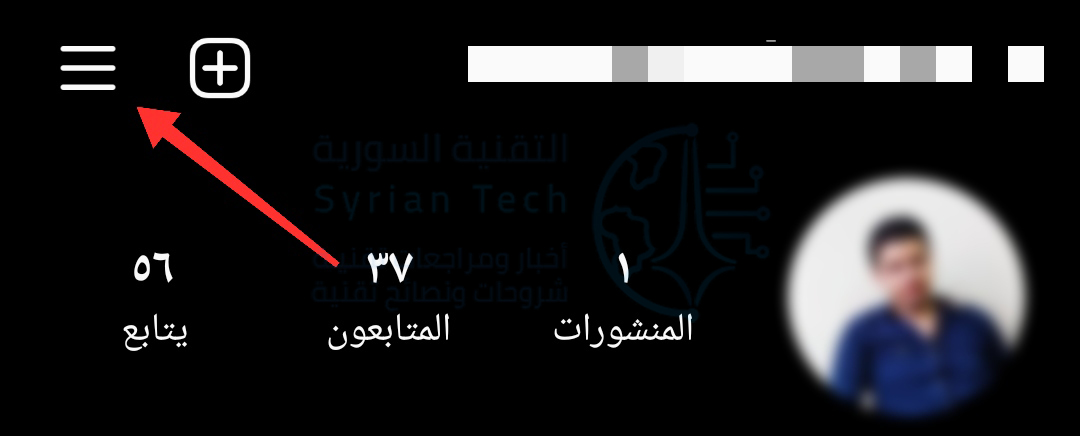
اضغط على أيقونة القائمة ذات الثلاث أسطر في الزاوية العلوية اليسرى.

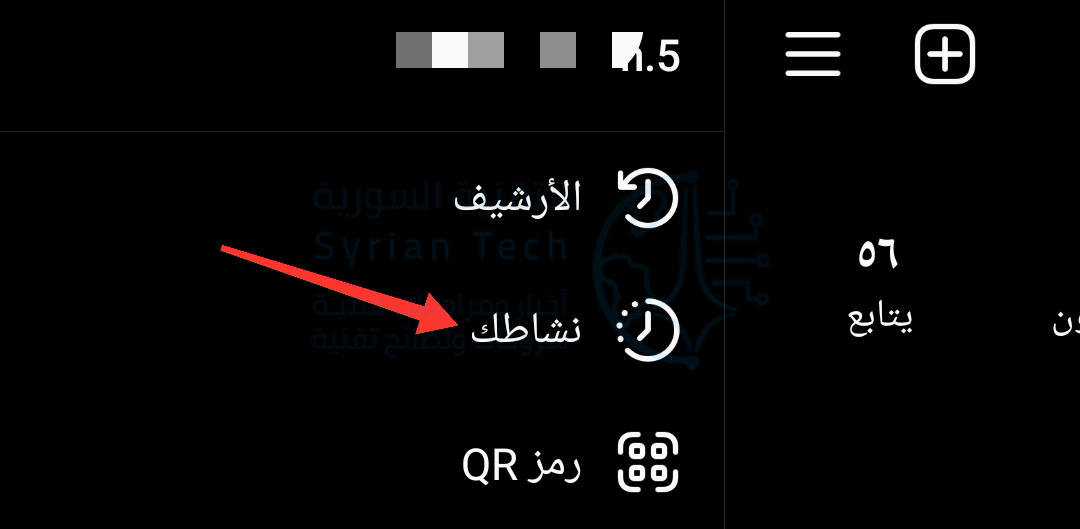
ثم اختر نشاطك.

ضمن علامة التبويب الروابط، ستجد كل رابط نقرت عليه على إنستغرام Instagram بترتيب زمني عكسي. يمكنك النقر فوق أي صفحة ويب لإعادة زيارتها.

إذا كنت تريد إخفاء رابط من قسم نشاطك، فيمكنك الضغط عليه لفترة طويلة واختيار إخفاء.

ملاحظة: لن يؤدي إخفاء الرابط إلى التخلص من معلومات الرابط أو مسح سجلك من خوادم إنستغرام Instagram. بل سوف يخفيه فقط من حسابك.

حيث يمكن أن يستمر فيسبوك Facebook في استخدامه لتخصيص إعلاناتك على مجموعة التطبيقات الاجتماعية الخاصة به.

في الجزء العلوي، يوجد خيار إخفاء السجل. عند اختيار هذا الخيار، فإنه سيخفي السجل الكامل للروابط من صفحة نشاطك.

بينما لا يمكن التراجع عن هذا الإجراء، لا يزال بإمكانك تصفح كل هذه الروابط عن طريق تنزيل نسخة من بيانات إنستغرام Instagram.

يجب أيضاً أن تضع في اعتبارك أن زر إخفاء السجل لن يمنع ظهور أي صفحات ويب تزورها في المستقبل على إنستغرام Instagram في صفحة نشاطك.

ما يمكنك حذفه هو ذاكرة التخزين المؤقت المحفوظة في المتصفح المدمج في تطبيق إنستغرام Instagram على أندرويد Android.

للقيام بذلك، انقر على زر القائمة مرة أخرى، وهذه المرة انقر على الإعدادات.

من هناك، انتقل إلى الحساب.

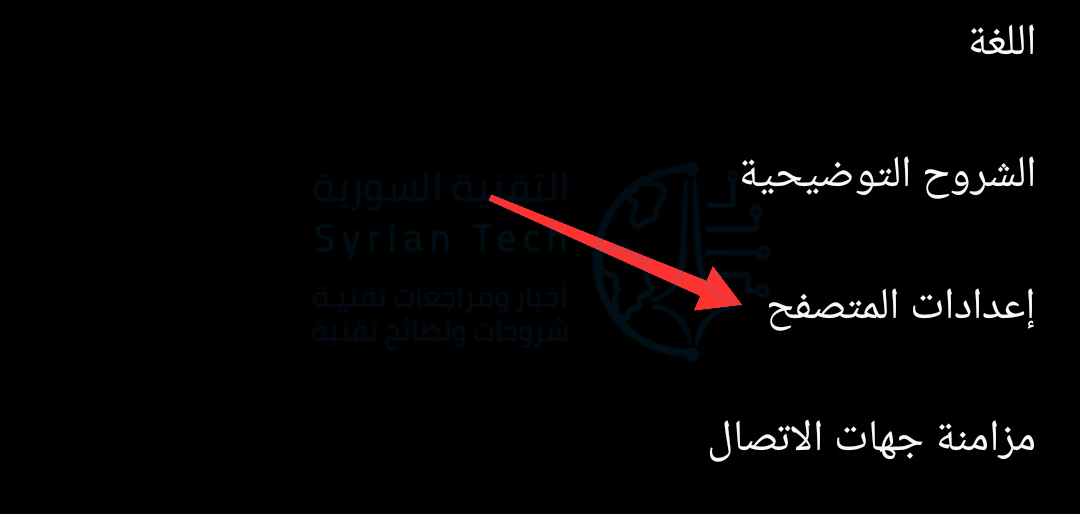
ثم اختر إعدادات المتصفح.

اضغط على الزر الأزرق مسح بجوار بيانات التصفح لمسح ملفات تعريف الارتباط وذاكرة التخزين المؤقت التي تم إنشاؤها من جميع صفحات الويب التي شاهدتها على إنستغرام Instagram.

مقالات قد تعجبك:

كيفية التحقق إن كانت اللعبة المثبتة على بلاي ستيشن 5 تعمل بإصدار 4 أو 5
ما هي البيانات والمعلومات التي يعرفها ويخزنها جوجل عنك
كيفية قص صورة في مايكروسوفت وورد
ما هي البيانات والمعلومات التي يعرفها ويخزنها جوجل عنك
كيفية مزامنة الصور لاسلكياً بين ويندوز 10 وأندرويد باستخدام تطبيق هاتفك Your Phone

كيفية نسخ ولصق النصوص والروابط والصور في أندرويد

النسخ واللصق ليست عمليات مخصصة لأجهزة الكمبيوتر المحمولة وأجهزة الكمبيوتر المكتبية فقط. بل يمكن أن تكون مفيدة في هواتف أندرويد Android و الأجهزة اللوحية أيضاً. سنوضح لك كيفية نسخ ولصق النصوص والروابط والصور واستخدام الحافظة.

يمكن أن تختلف أجهزة أندرويد Android كثيراً في شكل البرنامج. قد تبدو القوائم والأزرار التي تراها في هذا الدليل مختلفة قليلاً على هاتفك الذكي أو جهازك اللوحي، لكن الأساسيات والأفكار الأساسية هي نفسها.

كيفية نسخ ولصق نص في نظام أندرويد:

يعد نسخ النص ولصقه في نظام أندرويد Android مفيداً بشكل كبير في العديد من المواقف. لحسن الحظ، من السهل جداً القيام بذلك. أولاً، ابحث عن النص الذي تريد نسخه.

لقطة شاشة لصفحة من موقع التقنية السورية تحتوي على نص نريد نسخ جزء منه

اضغط مع الاستمرار بإصبعك على النص الذي تريد تحديده.

لقطة شاشة لصفحة من موقع التقنية السورية تحتوي على نص نريد نسخ جزء منه

سيؤدي هذا إلى إظهار قائمة بها بعض الخيارات، بما في ذلك خيار نسخ. سيكون للنص الذي تم تحديده أيضاً مقبضين على جانبيه، يمكنك سحبها لتحديد المزيد من النص.

لقطة شاشة لصفحة من موقع التقنية السورية تحتوي على نص نريد تحديد جزء منه

بمجرد تحديد النص، انقر على نسخ من القائمة.

لقطة شاشة لصفحة من موقع التقنية السورية تحتوي على نص نريد نسخ جزء منه

بعد ذلك ، للقيام بلصق النص، تحتاج إلى الذهاب إلى مربع النص الذي تريد. يمكن أن يكون هذا المربع في تطبيق مراسلة أو شريط بحث جوجل Google أو تطبيق ملاحظات وما إلى ذلك.

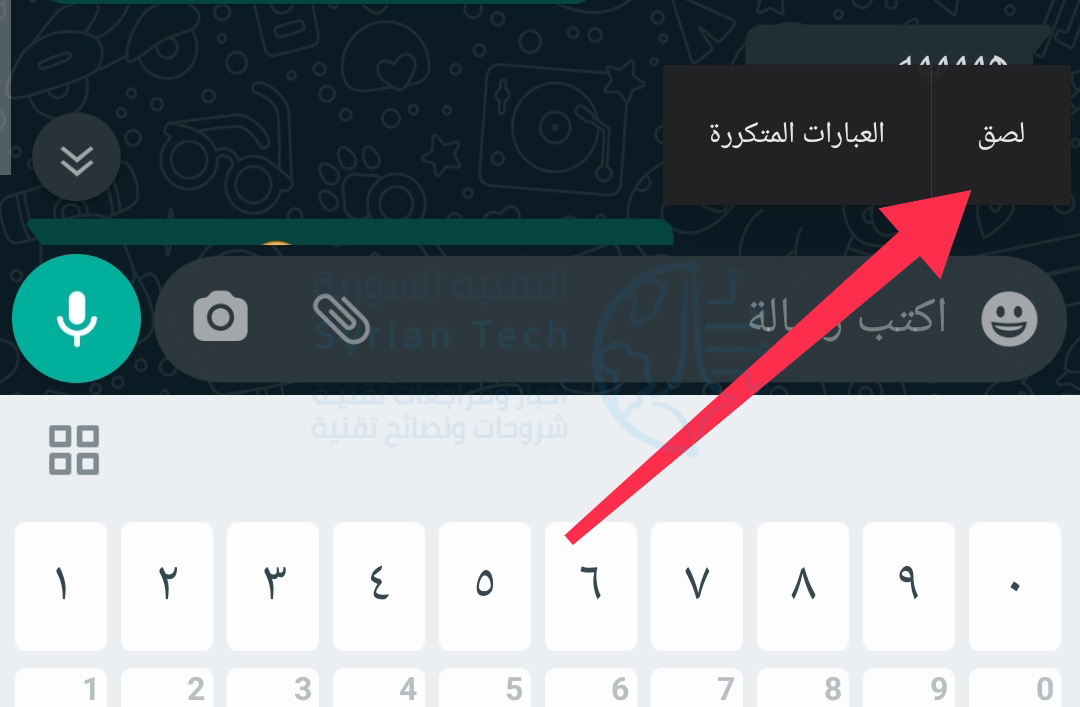
انقر مع الاستمرار في أي مكان تريد إدخال نص فيه. سيؤدي هذا إلى إظهار قائمة مرة أخرى، ولكن هذه المرة سيكون لديك خيار لصق.

كيفية نسخ الروابط ولصقها في نظام أندرويد:

يعمل نسخ الرابط ولصقه بنفس طريقة عمل النص. أولاً، ابحث عن رابط لنسخه. يمكن أن يكون هذا إما عنوان URL في شريط العناوين في متصفحك أو رابط على صفحة ويب أو تطبيق.

إذا كنت تستخدم متصفح جوجل كروم Google Chrome، فالأمر بسيط مثل النقر على عنوان URL في شريط العناوين.

لقطة شاشة لصفحة من موقع التقنية السورية تُظهر عنواناً يُراد نسخه

سترى الآن رمز عملية النسخ قد ظهر. اضغط عليه لنسخ عنوان URL الكامل.

إذا كنت تريد نسخ رابط من صفحة ويب أو تطبيق، فانقر مع الاستمرار فوق الرابط.

لقطة شاشة لصفحة من موقع التقنية السورية تحتوي على نص مع رابط يُراد نسخه

من القائمة المنبثقة، حدد نسخ عنوان الرابط.

الآن، للصق عنوان URL، انتقل إلى مربع نص في مكان ما. يمكن أن يكون هذا تطبيق مراسلة أو شريط العناوين في علامة تبويب جديدة أو تطبيق ملاحظات أو أي شيء آخر.

انقر مع الاستمرار أينما تريد إدخال عنوان URL. سيؤدي ذلك إلى إظهار قائمة منبثقة ويمكنك النقر فوق لصق لإدخال عنوان URL.

كيفية نسخ ولصق الصور في أندرويد:

لا يعد نسخ الصور ولصقها أمراً مباشراً مثل النص والروابط. هذه الميزة غير مدعومة على نطاق واسع من التطبيقات، ويمكن أن تختلف حسب إصدار أندرويد Android أيضاً. هذا الأمر يعمل بشكل أفضل في متصفح جوجل كروم Google Chrome.

ابحث عن صورة على صفحة ويب ثم اضغط عليها مع الاستمرار بالضغط.

لقطة شاشة لصفحة من موقع التقنية السورية تحتوي على نص وصورة

انقر على نسخ الصورة من القائمة المنبثقة.

ملاحظة: سترى أيضاً خيار تنزيل الصورة. سيؤدي هذا إلى حفظ الصورة على هاتفك، وهي طريقة أكثر موثوقية لمشاركة الصورة.

الخطوة التالية هي العثور على مكان للصق الصورة. يعمل هذا عادةً بشكل أفضل في تطبيقات المراسلة. انقر مع الاستمرار فوق مربع نص لإظهار قائمة منبثقة.

أخيراً، انقر على لصق من الخيارات المتاحة.

إن نسخ الصور ولصقها في أندرويد Android غير مدعوم على نطاق واسع. إن أفضل ما يمكن القيام به هو تنزيل الصورة.

كيفية الوصول إلى الحافظة في نظام أندرويد:

أداة أخرى قد تجدها مفيدة هي الحافظة. بدلاً من الوصول فقط إلى أحدث شيء نسخته، تقوم الحافظة بصنع محفوظات لكل شيء نسخته. إنها مفيدة كثيراً إذا كنت تقوم بالكثير من عمليات النسخ واللصق.

تعمل الحافظة في أندرويد Android بشكل مختلف، بناءً على الإصدار الذي تستخدمه. الطريقة الأكثر موثوقية هي من خلال تطبيق لوحة المفاتيح. حيث تتضمن العديد من لوحات المفاتيح الشائعة دعماً للحافظة، مثل Gboard و Swiftkey.

أولاً، قم بنسخ نص أو رابط باتباع الإرشادات الواردة في الأقسام أعلاه. بعد ذلك، قم بالدخول إلى مربع نص لإظهار لوحة المفاتيح. ابحث عن أيقونة شبيهة بتلك الموجودة أدناه في كل من لوحتي المفاتيح Gboard و Swiftkey.

SwiftKey
Gboard

في الحافظة، سترى بعضاً من آخر الأشياء التي قمت بنسخها. ما عليك سوى النقر فوق أحدها للصقه في مربع النص.

هذا كل شيء! تعد الحافظة طريقة رائعة للاحتفاظ بالعديد من أجزاء النص أو الروابط بين يديك.

مقالات قد تعجبك:

كيف تربح قنوات اليوتيوب المال؟
ما هو التورنت؟ وكيف يعمل؟ وكيفية استخدامه؟ وكيفية التعامل معه؟
موقع LinkedIn تجاهل باحث فلسطيني قد اكتشف ثغرة في الموقع
كيفية تحسين عدد الإطارات في الثانية FPS في الألعاب
هل من الآمن شراء بطاقة رسوميات مستعملة؟

كيفية مشاركة مستندات جوجل Google Docs كملف PDF من خلال رابط

يعدّ استخدام محرّر مستندات جوجل Google Doc طريقة رائعة لمشاركة المستندات. على الرغم من ذلك فإنه في بعض الأحيان، قد تريد مشاركة شخص ما بملف PDF بدلاً من مستند قابل للتحرير.

يتيح لك محرّر مستندات جوجل Google Doc تعديل رابط المشاركة لتوفير ملف PDF. الأفضل من ذلك كله، إذا قمت بتحرير المستند الأصلي، فإن رابط PDF سيتم تحديثه تلقائياً وفق التغييرات التي أجريتها. إليك كيف يعمل.

ملاحظة: تعمل هذه العملية مع محرّر مستندات جوجل Google Doc وجداول بيانات جوجل Google Sheets، ولكنها لا تعمل مع شرائح جوجل Google Slides.

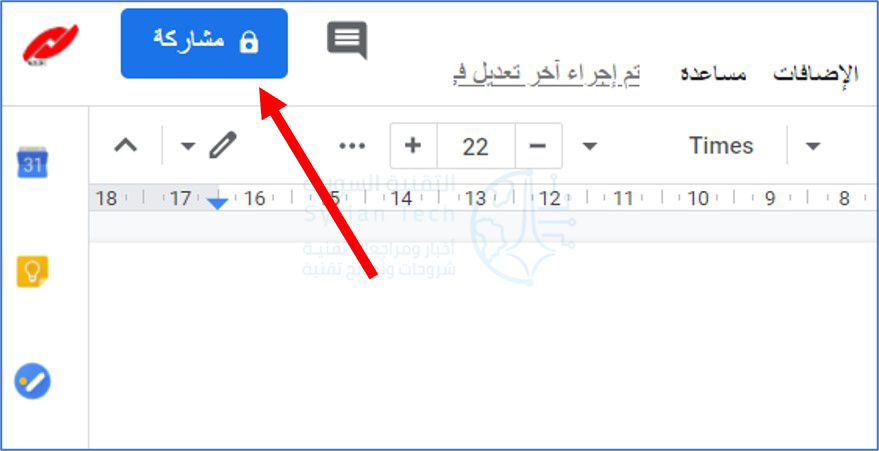
قم بفتح المستند الذي تريد مشاركته. بمجرد فتحه، انقر فوق الزر مشاركة في أعلى يسار الشاشة.

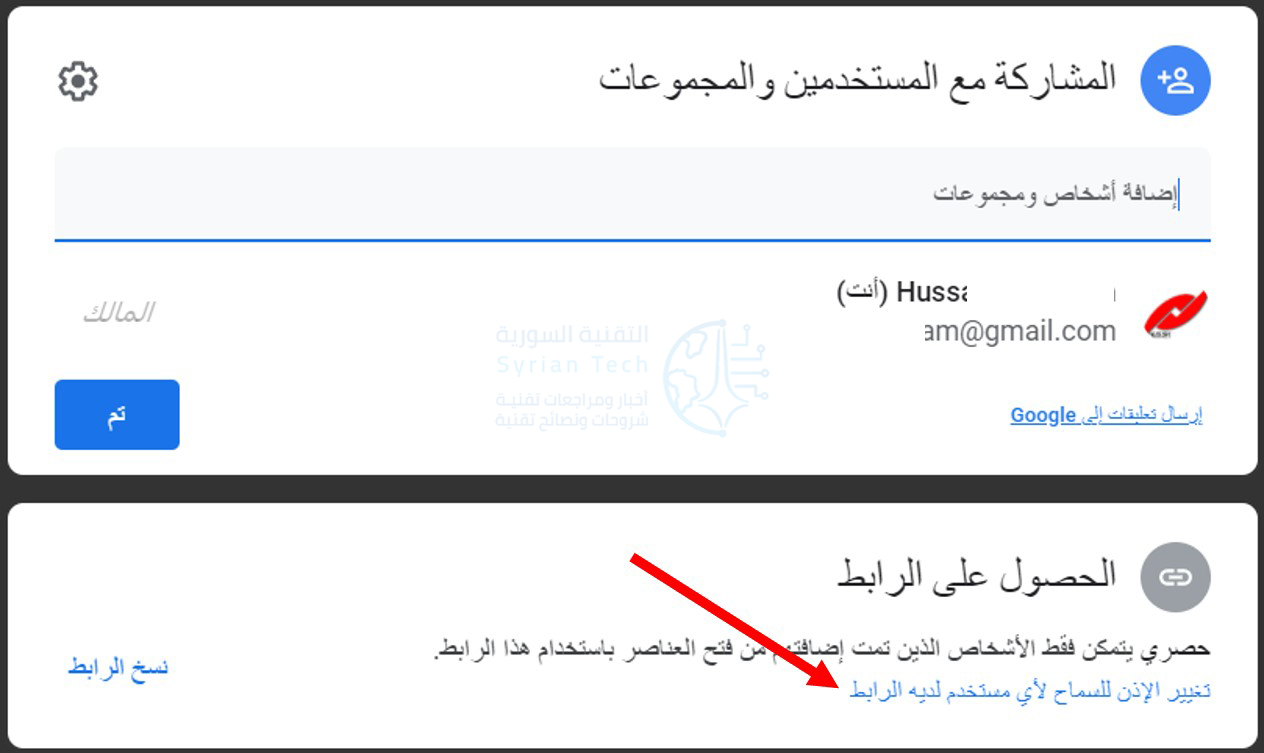
في النافذة التي تظهر، انقر فوق الخيار تغيير الإذن للسماح لأي مستخدم لديه الرابط (أو على الزر تغيير إذا لم يكن الخيار السابق افتراضياً) في الجزء السفلي.

انقر على نسخ الرابط ستتلقى رسالة تخبرك أنه تم نسخ الرابط.

إذا كنت تريد مشاركة مستند جوجل Google فقط كما هو، فستكون الخطوة التالية هي إرسال الرابط الذي نسخته للتو للشخص الذي تريد، أما لإرسال الرابط كنسخة PDF من المستند، فستحتاج إلى تحرير الرابط قليلاً.

افتح أي تطبيق مراسلة تستخدمه لإرسال الرسالة، ثم الصق الرابط.

بمجرد لصق الرابط، ابحث عن edit?usp=sharing في نهاية عنوان URL الخاص بالمستند والظاهر في الصورة السابقة تحت جملة الحصول على الرابط مباشرة.

هذا هو الجزء الوحيد من الرابط الذي ستحتاج إلى تعديله. إذا أجريت أي تعديلات أخرى، فسينتهي بك الأمر إلى رابط معطل.

الآن ، استبدل edit?usp=sharing بـ export?format=pdf بدلاً من ذلك. أي أن الرابط الجديد يجب أن يبدو مثل هذا.

ملاحظة: استخدمنا الكتابة الغامقة في لقطات الشاشة أعلاه لتحديد جزء عنوان URL الذي يجب عليك تعديله بسهولة أكبر. لا تقم بتغيير هذا الجزء ليصبح غامقاً في عنوان URL وإلا فإنك تخاطر ربما بتعطيل الرابط.

كل ما تبقى هو إرسال الرابط! من ينقر على الرابط، سيقوم تلقائياً بتنزيل نسخة pdf من مستند جوجل Google.

مقالات قد تعجبك:

أفضل نظارات الواقع الافتراضي للهواتف الذكية
ما هي تقنية الواقع المعزّز؟ وما أهم بيئات تطويرها؟
لماذا يوجد عدة كاميرات في بعض الهواتف الذكية ؟
بناء منزل كامل بطابعة ثلاثية الأبعاد خلال أقل من 24 ساعة
طباعة قرنية العين باستخدام طابعة ثلاثية الأبعاد