تستعد شركة مايكرسوفتMicrosoft لتغيير وظيفة المفتاح Print Screen (Prt Sc) في ويندوز Windows 11.
حيث سيؤدي الضغط عليه بشكل افتراضي لتشغيل أداة القطع الخاصة بويندوز، بدلاً مما اعتدنا عليه لسنوات من التقاط لقطة شاشة لكامل الشاشة ونسخها.
وبدأت الشركة في اختبار هذا التغيير في الإصدارات التجريبية الأخيرة من ويندوز Windows 11.
وعلى الرغم من أن ويندوز Windows 11 يتضمن بالفعل إعداد يسمح بتغيير وظيفة Print Screen ليؤدي إلى فتح أداة القطع من خلال Settings Accessibility.
إلاً أن الشركة ستقوم بتعيين هذا الإعداد كسلوك افتراضي في التحديث القادم الذي سيحمل الرقم KB5025310.
لطالما كان مفتاح Print Screen بحاجة إلى إصلاح شامل، خاصةً عند استخدام متعدد الشاشات لأنه يلتقط جميع الشاشات ما لم يتم الضغط على ALT + Print Screen لالتقاط النافذة النشطة فقط.
كما حاولت العديد من تطبيقات الجهات الخارجية أيضًا استخدام هذا الزر على مر السنين.
فمثلاً يقوم برنامج OneDrive الخاص بشركة Microsoft بحفظ لقطات الشاشة التي تم إنشاؤها باستخدام Print Screen، ويقوم Dropbox بفعل الشيء نفسه.
كما أن تطبيقات مثل ShareX تستخدم بشكل افتراضي Print Screen لأخذ لقطات الشاشة.
قد يفاجئ اختيار Microsoft لـ Print Screen الافتراضي لأداة القطع الخاصة بها أو يغضب بعض مستخدمي Windows 11.
ولكن من السهل تبديل الإعداد مرة أخرى ويجب أن يكون مسؤولو تكنولوجيا المعلومات قادرين على التحكم في كيفية نشر ذلك على الأجهزة في الأشهر المقبلة.
إذا التقطت لقطة شاشة في نظام التشغيل ويندوز Windows 10 أو ويندوز Windows 11، فأين سينتهي بها الأمر؟ يعتمد ذلك على كيفية التقاط لقطة الشاشة، ولكن هناك بعض الأماكن الواضحة التي يمكنك البحث عنها. سنساعدك في اكتشاف ذلك.
إذا كنت تستخدم مفتاح Print Screen (PrtScn):
إذا قمت بالضغط على مفتاح Print Screen لالتقاط لقطة شاشة، فلن يتم حفظ لقطة الشاشة في ملف افتراضياً.
بدلاً من ذلك، ينسخ ويندوز Windows اللقطة في الحافظة، وهي جزء خاص من الذاكرة للنسخ واللصق المؤقت. لحفظ لقطة الشاشة على القرص، ستحتاج إلى لصق الصورة في محرر الصور (مثل الرسام) وحفظها كملف.
وينطبق الشيء نفسه إذا كنت تستخدم Alt+Print Screen لالتقاط النافذة النشطة، أو ويندوز Windows+Shift+S لالتقاط جزء من الشاشة. تذهب هذه النتائج إلى الحافظة وليس ملف.
إذا كنت تستخدم ويندوز Windows+Print Screen:
إذا كنت تستخدم اختصار لوحة مفاتيح ويندوز Windows+Print Screen لالتقاط لقطات شاشة في نظام التشغيل ويندوز Windows 10 أو 11، فسيقوم ويندوز Windows بحفظ الصورة كملف PNG في مجلد الصور > لقطات الشاشة.
ستجده في المسار التالي:
C:\Users\[User Name]\Pictures\Screenshots
في هذه الحالة، [User Name] هو بديلنا لاسم حساب ويندوز Windows الذي تستخدمه عند التقاط لقطة الشاشة.
باستخدام ويندوز Windows+Print Screen، يأخذ ويندوز Windows لقطة شاشة بملء الشاشة ويحفظها كملف PNG باسم Screenshot (#). png.
يتم احتساب الرقم الموجود في نهاية اسم الملف بمرور الوقت بناءً على عدد لقطات الشاشة التي التقطتها مسبقاً.
يستخدم ويندوز Windows نفس C:\Users\[User Name]\Pictures\Screenshots لحفظ الموقع إذا كنت تستخدم ويندوز Windows+Fn+Print Screen على جهاز Surface قديم، أو Power+Volume Down على أجهزة لوحية معينة، أو ويندوز Windows+Volume Down على أجهزة لوحية أخرى.
ملاحظة: إذا قمت بنقل مجلد لقطات الشاشة يدوياً إلى موقع آخر باستخدام نافذة الخصائص، فسيقوم ويندوز Windows بحفظ لقطات الشاشة في أي موقع جديد تختاره بدلاً من ذلك.
إذا كنت تستخدم أداة القصاصة Snipping Tool أو Snip & Sketch:
يتضمن ويندوز Windows 10 و 11 أداة تسمى Snipping Tool (ويتضمن ويندوز Windows 10 أيضاً أداة مشابهة تسمى Snip & Sketch) تتيح لك التقاط لقطات شاشة مخصصة. تتيح لك هذه الأدوات اختيار موقع الحفظ لكل ملف.
على الرغم من أن هذا لا يساعد إذا كنت لا تعرف مكان حفظ آخر لقطة شاشة، فسوف يتذكرون آخر مكان حفظت فيه ملفاً.
لمعرفة مكان الحفظ، التقط لقطة شاشة أخرى، واحفظها، وانظر إلى المكان الافتراضي الذي تريد حفظ الملف الجديد فيه.
قد تكون هناك لقطات الشاشة القديمة. إذا لم يكن الأمر كذلك، فيمكنك أيضاً التحقق من مجلدات المستندات أو الصور ضمن هذا الكمبيوتر في مستكشف الملفات.
إذا كنت تستخدم Xbox Game Bar:
إذا كنت تستخدم أداة الالتقاط Capture في Xbox Game Bar (والتي تفتح عند الضغط على ويندوز Windows + G)، فسيقوم ويندوز Windows بحفظ لقطة الشاشة في المسار:
C:\Users\[User Name]\Videos\Captures
حيث [User Name] هو اسم حساب المستخدم الذي استخدمته لالتقاط الصورة.
إذا كنت تستخدم أداة لقطة شاشة من جهة خارجية:
إذا كنت تلتقط لقطات شاشة في نظام التشغيل ويندوز Windows 10 أو 11 باستخدام أداة جهة خارجية أنشأها شخص آخر غير Microsoft، فستحتاج إلى الرجوع إلى إعدادات هذه الأداة لمعرفة مكان حفظ لقطات الشاشة.
بكل الأحوال، هناك عدد قليل من الأماكن الجيدة التي يمكنك البحث فيها مثل مجلد المستندات أو مجلد الصور، وكلاهما يمكن العثور عليه ضمن هذا الكمبيوتر في مستكشف الملفات.
إذا كنت لا تزال غير قادر على العثور على لقطات الشاشة:
إذا كنت لا تزال تواجه مشكلة في تحديد مكان حفظ لقطات الشاشة، فهناك تقنية قد تساعدك.
أولاً، التقط لقطة شاشة أخرى، ثم قم بإجراء بحث عن الملفات المعدلة مؤخراً في File Explorer. للقيام بذلك، اضغط على ويندوز Windows+E لفتح نافذة Explorer، ثم أدخل التالي: datemodified:today في شريط البحث.
(يمكنك تضييق نطاق البحث من خلال التصفح إلى محرك أقراص أو مجلد معين تعتقد أنه قد تكون الملفات ضمنه).
بعد فترة، سترى الملفات التي تم إنشاؤها مؤخراً تظهر في قائمة نتائج البحث. عندما ترى ملف لقطة الشاشة الذي التقطته للتو، انقر بزر الماوس الأيمن فوقه وحدد فتح موقع الملف في القائمة المنبثقة.
سيفتح مستكشف الملفات على موقع لقطة الشاشة المحفوظة، وقد تكون هناك لقطات شاشة أخرى أيضاً!
أعلنت مايكروسوفت Microsoft عن العديد من الميزات الجديدة القادمة لمتصفحها إيدج Edge، تتعلق بالتسوق عبر الإنترنت، وأخذ لقطة شاشة لكامل صفحة الويب، وميزات أخرى.
حيث قدمت الشركة ميزة قسائم (كوبونات) جديدة إلى متصفح Edge، وستظهر هذه القسائم والرموز الترويجية داخل Edge كتنبيه عندما يقوم المستخدم بالتسوق عبر الإنترنت.
ويمكن تطبيقها تلقائياً على سلة شرائية ما عندما تتجهز للدفع، وتتضمن ميزة القسائم أيضاً مقارنات الأسعار، لذلك إذا كنت تتسوق عبر الإنترنت، فيمكن أن يعرض Edge بائعي تجزئة مختلفين قد يعرضون سلعاً متشابهة بأسعار أقل.
صورة متحركة GIF توضح ميزة القسائم (الكوبونات) الجديدة في Edge، قد تأخذ وقتاً للتحميل حسب سرعة الإنترنت لديكم
وكانت مايكروسوفت Microsoft قد قدمت مقارنات الأسعار في متصفحها إيدج Edge قبل أسابيع فقط كجزء من ميزة (Collections)، ولكن تجربة القسيمة الجديدة هذه تذهب إلى أبعد من ذلك.
وتأتي هذه الخطوة ضمن جهود كبيرة من مايكروسوفت Microsoft لوضع إيدج Edge كمتصفح للتسوق عبر الإنترنت.
هذه الميزة تعمل فقط لمستخدمي المتصفح في الولايات المتحدة في الوقت الحالي.
بالإضافة لما سبق، فقد حصل متصفح مايكروسوفت أيضاً على المزيد من تحسينات الإنتاجية التي تفيد الطلاب بشكل خاص.
حيث أضافت الشركة لقدرة على إضافة التعليقات التوضيحية، وإضافة الملاحظات النصية إلى ملفات بي دي إف PDF، المعروضة عبر المتصفح، وهي ميزة مطلوبة بشدة.
كما أضافت ميزة الكتابة بقلم الحبر، كجزء من أداة لقطة الشاشة الجديدة، حيث ستتيح الكتابة بالقلم والتعليق على لقطات الشاشة.
كما أعلنت الشركة عن إضافة ميزة تمكن من أخذ لقطة شاشة واحدة لصفحة ويب كاملة، وستكون متاحة في وقت لاحق من هذا الشهر.
للمقارنة، تقوم معظم أدوات لقطة الشاشة الحالية ببساطة بتصوير ما تراه دون القدرة على التقاط صفحة ويب كاملة أو إمكانية التمرير لأخذ لقطة كاملة.
ستعمل أداة لقطة شاشة Edge الجديدة من مايكروسوفت Microsoft على التمرير تلقائياً لأسفل صفحة ويب حتى تتمكن من التقاط كل شيء في صورة واحدة.
أخيراً،ستتيح مايكروسوفت إمكانية اختصار عناوين URL الطويلة عند نسخها من متصفح إيدج Edge،إلى كل من وورد Word وآوت لوك Outlook.
حيث سيتم عرض الروابط بشكل مختصر عبر كلا البرنامجين، كما يملك المستخدم إمكانية التبديل إلى عنوان URL الطويل الأصلي.
هذا الأمر مفيد بلاشك، في حال لم يرغب المستخدم في الحصول على روابط مختصرة من خلال خدمة bit.ly، أو خدمة أخرى لاختصار الروابط.
إن أخذ اللقطات من الأمور السهلة جداً. إنها ميزة مضمنة في معظم أنظمة التشغيل. إذا كنت تعمل بالفعل على مستند وورد Word ، وترغب في إضافة لقطة شاشة إليه، فيمكنك حفظ بعض النقرات عن طريق استخدام أداة الصورة المضمنة في وورد Word.
في مستند مفتوح، قم بالتبديل إلى علامة التبويب إدراج في شريط وورد Word.
بعد ذلك، انقر على زر لقطة الشاشة.
سيتم إعطاؤك صورة مصغرة لكل نافذة تفتحها في الوقت الحالي.
يمكنك النقر فوق إحدى الصور المصغرة للحصول على لقطة شاشة لتلك النافذة فوراً في المستند. يمكنك بعد ذلك اسخدام هذه الصورة كما تفعل مع أي رسم توضيحي آخر.
إذا كنت تريد التقاط منطقة معينة على الشاشة بدلاً من نافذة نشطة، فانقر فوق أمر لقطة الشاشة بدلاً من الصورة المصغرة في القائمة المنسدلة.
ستخفت شاشتك الإضاءة بالكامل، ويمكنك رسم مستطيل على الجزء الذي تريد التقاطه فقط.
بمجرد تحديد المنطقة، يضيف وورد Word الصورة إلى المستند على الفور.
هل تمنيت يوماً أن تتمكن من التقاط صورة لما تراه في لعبة الكمبيوتر الجديدة؟ حسناً، يمكن – في الواقع – أن تسمح لك بعض الأدوات بإيقاف اللعبة مؤقتاً وأخذ لقطة شاشة Screenshot باستخدام كاميرا تتحرك في اللعبة.
غالباً لا تعمل الاختصارات المعتادة في ويندوز Windows لالتقاط لقطة شاشة Screenshot لسطح المكتب على جهاز الكمبيوتر بشكل صحيح في الألعاب.
قد ينتهي الأمر بك لمجرد التقاط شاشة سوداء أو صورة لسطح المكتب عند الضغط على زر Print Screen + Windows لأخذ لقطة شاشة من وضع ملء الشاشة Full Screen mode، على سبيل المثال، لذلك قد تكون هناك حاجة إلى طرق أخرى.
لحسن الحظ، يحتوي Steam على اختصار مدمج لأخذ لقطة شاشة Screenshot للعبة، وهذه الميزة مضمنة في برامج تشغيل الرسومات NVIDIA و AMD أيضاً.
إذا كنت تلعب لعبة جديدة على معالج الرسوميات GPU من NVIDIA، يمكن حتى الاستفادة من NVIDIA Ansel لإيقاف اللعب وإعداد لقطة شاشة Screenshot مثالية للشخصية التي تريدها.
فيما يلي كيفية استخدام هذه الطرق المختلفة:
1. أخذ لقطة شاشة باستخدام اختصار Steam:
إذا كنت تلعب لعبة على Steam، يمكن استخدام ميزة لقطة الشاشة Screenshot المدمجة في Steam لالتقاط صورة لما هو على الشاشة.
اضغط على المفتاح F12 على لوحة المفاتيح لأخذ لقطة شاشة Screenshot . ستسمع صوت مصراع وسيتم عرض الإشعار تم حفظ لقطة الشاشة أو Screenshot saved باللغة الإنكليزية في الركن السفلي الأيمن من الشاشة.
يمكن تغيير المفتاح F12 إلى أي مفتاح اختصار آخر تحدده أنت، إن أردت. في واجهة Steam، انقر فوق Steam> Settings> In-Game وقم بتغيير الخيار Screenshot shortcut keys.
لعرض لقطات الشاشة التي تم التقاطها داخل اللعبة، يمكن فتح Steam بالضغط على Shift + Tab – أو اختصار لوحة المفاتيح المخصصة، إذا قمت بتغيير هذا في Steam – وانقر على زر View Screenshots.
بعد الخروج من اللعبة، يمكن أيضاً مشاهدة لقطات الشاشة من صفحة اللعبة في مكتبة Steam. مرّر لأسفل، إلى أسفل صفحة اللعبة وسيظهر لك قسم لقطات الشاشة مع زر View Screenshot Library.
تسمح لك مكتبة لقطات الشاشة بتحميل لقطات الشاشة إلى Steam، مما يجعلها عامة Public، أو أصدقائك فقط OnlyFriends، أو خاصة بك فقط Only me، ومشاركتها إذا أردت في فيسبوكFacebook.
هناك أيضاً زر Show on Disk الذي سيعرض لك لقطات شاشة Screenshots كملفات صور على جهاز الكمبيوتر، مما يتيح لك القيام بكل ما تريده.
2. أخذ لقطات شاشة باستخدام اختصارات في اللعبة:
تحتوي العديد من الألعاب، خاصة الألعاب التي لا تعمل على Steam، على وظائف واختصارات لأخذ لقطات شاشة مدمجة خاصة بها.
غالباً ما يكون مفتاح لقطة الشاشة Screenshot هو مفتاح Print Screen الموجود في لوحة المفاتيح، ولكنه قد يكون مفتاحاً مختلفاً في بعض الألعاب. اضغط على المفتاح المعني، وستحفظ اللعبة لقطة شاشة Screenshot لنفسها إلى موقع على القرص.
في ألعاب Battle.net في Blizzard، على سبيل المثال، يحفظ مفتاح Print Screen لقطة الشاشة عند النقر عليه.
على سبيل المثال، يقوم Overwatch بتخزين لقطات الشاشة Screenshots في المستندات على المسار التالي: \ Overwatch \ ScreenShots \ Overwatch.
استناداً إلى اللعبة التي تُؤخذ فيها لقطة شاشة Screenshot، قد تحتاج إلى إجراء بحث على الويب أو البحث في قائمة تكوين اختصارات لوحة المفاتيح للعثور على مفتاح لقطة الشاشة Screenshot المعني باللعبة لاستعماله أو تغييره.
3. أخذ لقطات للشاشة باستخدام NVIDIA GeForce Experience:
إذا كان لديك كرت رسوميات GPU من نوع NVIDIA، فمن المرجح أن يكون لديك برنامج GeForce Experience الخلص بكرت سوميات NVIDIA مثبتاً لديك.
لهذا البرنامج عدد قليل من الحيل يمكنك تطبيقها واستخدامها، بما في ذلك ميزة لقطة شاشة Screenshot الأساسية التي يجب أن تعمل في كل لعبة.
لأخذ لقطة شاشة Screenshot باستخدام GeForce Experience، اضغط على Alt + F1. سيتم حفظ لقطة الشاشة في معرض GeForce Experience، وستظهر رسالة Screenshot has been saved to Gallery أعلى يسار أو أعلى يمين الشاشة.
لعرض لقطات الشاشة Screenshots ، يمكن الضغط على Alt + Z من أي مكان – نعم، حتى على سطح مكتب Windows – لعرض الصور.
انقر على Gallery لعرض لقطات الشاشة Screenshots التي تم التقاطها بالإضافة إلى أي مقاطع فيديو ShadowPlay التي حفظتها.
يمكن أيضاً العثور على لقطة شاشة Screenshots ضمن مقاطع الفيديو \ [اسم اللعبة] بالإضافة إلى أي مقاطع فيديو تم التقاطها باستخدام NVIDIA GeForce Experience.
4. أخذ لقطات شاشة قوية في اللعبة باستخدام ميزة NVIDIA Ansel:
تتميز GeForce Experience بميزة أكثر إثارة للإعجاب، تُسمى هذه الميزة بالاسم NVIDIA Ansel، والتي يمكنها أخذ لقطات شاشة Screenshots داخل اللعبة باستخدام كاميرا متحركة.
لا يعمل هذا إلا في ألعاب محددة حيث يمكّن مطوّر البرامج من دعم الميزة، وهو جديد إلى حد ما، لذا لم يتم دعم سوى عدد قليل من الألعاب.
يمكن رؤية القائمة الكاملة للألعاب التي يدعمها Ansel على موقع NVIDIA. علماً أنه تم تضمين الألعاب الكبيرة مثل Dishonored 2 و Hellblade: Sacua’s Sacrifice و Middle-earth: Shadow of War و The Witcher 3: Wild Hunt في هذه القائمة.
لاستخدام NVIDIA Ansel في إحدى الألعاب المدعومة، ما عليك سوى الضغط على Alt + F2. ستجمد اللعبة وسيظهر لك الشريط الجانبي Ansel.
يمكن استخدام مفاتيح الحركة على لوحة المفاتيح (الأسهم) والنقر والسحب بالماوس لإعادة وضع الكاميرا في مشهد اللعبة كما كان عليه قبل تحريك الكاميرا بحيث يمكنك التقاط لقطة الشاشة Screenshot المثالية.
يمكن تغيير الخيارات في الشريط الجانبي لإعطاء لقطة الشاشة Screenshot التي قمت بأخذها تأثير مرشح مختلف (مثل مرشح sepia) أو ضبط مجال الرؤية.
في الجزء السفلي، يمكنك تحديد ما إذا كنت تريد التقاط لقطة شاشة Screenshot عادية، أو لقطة شاشة Screenshot فائقة الدقة تكون أكثر تفصيلاً من لقطة الشاشة Screenshot العادية، أو لقطة شاشة Screenshot بنطاق 360 درجة.
يمكن عرض هذه اللقطات ذات 360 درجة من خلال مجموعة متنوعة من الطرق، بما في ذلك مع متصفح ويب سطح المكتب أو سماعة رأس VR مثل Oculus RIft أو HTC Vive أو سماعة Google Cardboard.
انقر على زر Snap وسيتم حفظ لقطة الشاشة Screenshot. يمكن الاستمرار في التقاط العديد من لقطات الشاشة Screenshots المختلفة التي تحبها للمشهد المتوقف مؤقتاً.
عند الانتهاء، ستجد لقطات الشاشة Screenshots في معرض GeForce Experience. اضغط على Alt + Z وانقر على Gallery لعرضه.
ستظهر هذه اللقطات أيضاً ضمن مقاطع الفيديو \ [اسم اللعبة] مع أي من مقاطع فيديو ShadowPlay أو لقطات الشاشة Screenshots عادية لـ GeForce Experience.
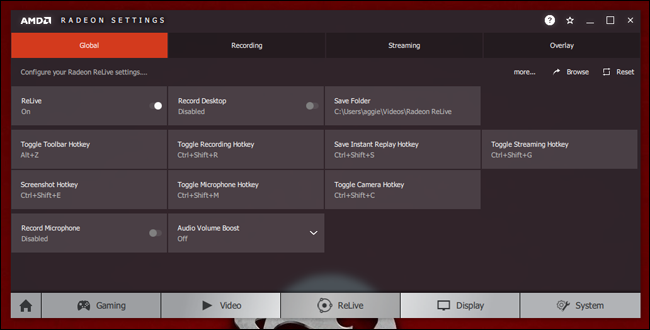
5. AMD ReLive:
مع معالجات الرسوميات GPUs الخاصة بشركة AMD، يمكن استخدام ميزة ReLive الخاصة بـ AMD لالتقاط صور للشاشة، ولكن فقط إذا كان لديك معالج رسوميات GPU لسطح المكتب يستند إلى بنية AMD Graphics Core Next (GCN).
لا يوجد شيء هنا أفضل من NVIDIA Ansel. يمكنك استخدام هذه الميزة لالتقاط لقطات الشاشة Screenshots بالإضافة إلى التقاط مقاطع الفيديو، تماماً كما تفعل مع Steam أو NVIDIAGeForce Experience.
بمجرد تمكين ميزة ReLive، يمكنك إما الضغط على Ctrl + Shift + E أو الضغط على Alt + Z ثم النقر فوق Screenshot لالتقاط لقطة الشاشة Screenshot من داخل اللعبة.
بشكل افتراضي، سيتم حفظ لقطات الشاشة Screenshots التي تلتقطها في مجلد مقاطع الفيديو.
6. أخذ لقطات شاشة باستخدام شريط ألعاب Windows 10:
يتضمن شريط ألعاب Windows 10 ميزة لقطة الشاشة Screenshot، لذلك يمكنك أيضاً استخدام ذلك إذا كان أحد الخيارات المذكورة أعلاه لا يعمل.
لاستخدامه، يمكنك إما الضغط على Windows + Alt + Print Screen أو الضغط على Windows + G لفتح شريط اللعبة Game bar ثم النقر فوق رمز الكاميرا على الشريط.
يمكن تغيير اختصارات لوحة المفاتيح هذه من الإعدادات> الألعاب> شريط اللعبة، إذا كنت ترغب في ذلك.
عند أخذ لقطات الشاشة Screenshots باستخدام شريط اللعبة Game bar، سترى إشعار تم حفظ لقطة شاشة في الركن السفلي الأيمن من الشاشة.
ستظهر لقطات الشاشة Screenshots التي تم التقاطها بهذه الطريقة ضمن مقاطع الفيديو \ الفيديوهات جنباً إلى جنب مع أي مقاطع فيديو التقطتها باستخدام ميزة DVR Game في Windows 10.
هل ترغب بعمل مقلب بأحد أصدقائك ؟ إليك فكرة مميّزة وبسيطة يستخدمها العديد من المخادعين !
الصورة التالية مزيفة ، سنقوم في المقالة بشرح كيف قمنا بإنشائها دون فوتوشوب .
لا بدّ لي في البداية من القول، أنّنا في حين نعرض لك هذه الطريقة، فنحن لا نشجّعك على استخدامها لأي شيء بخلاف النكت السخيفة والمقالب مع اصدقائك.
فالكثير من الأشخاص يستخدمون هذه الطريقة لإنشاء أخبار فعليّة مزيفة! لذا عندما ترى الآن مدى سهولة الأمر سوف تبدأ بالتشكيك في أي لقطات شاشة تشاهدها على شبكات التواصل الاجتماعية.
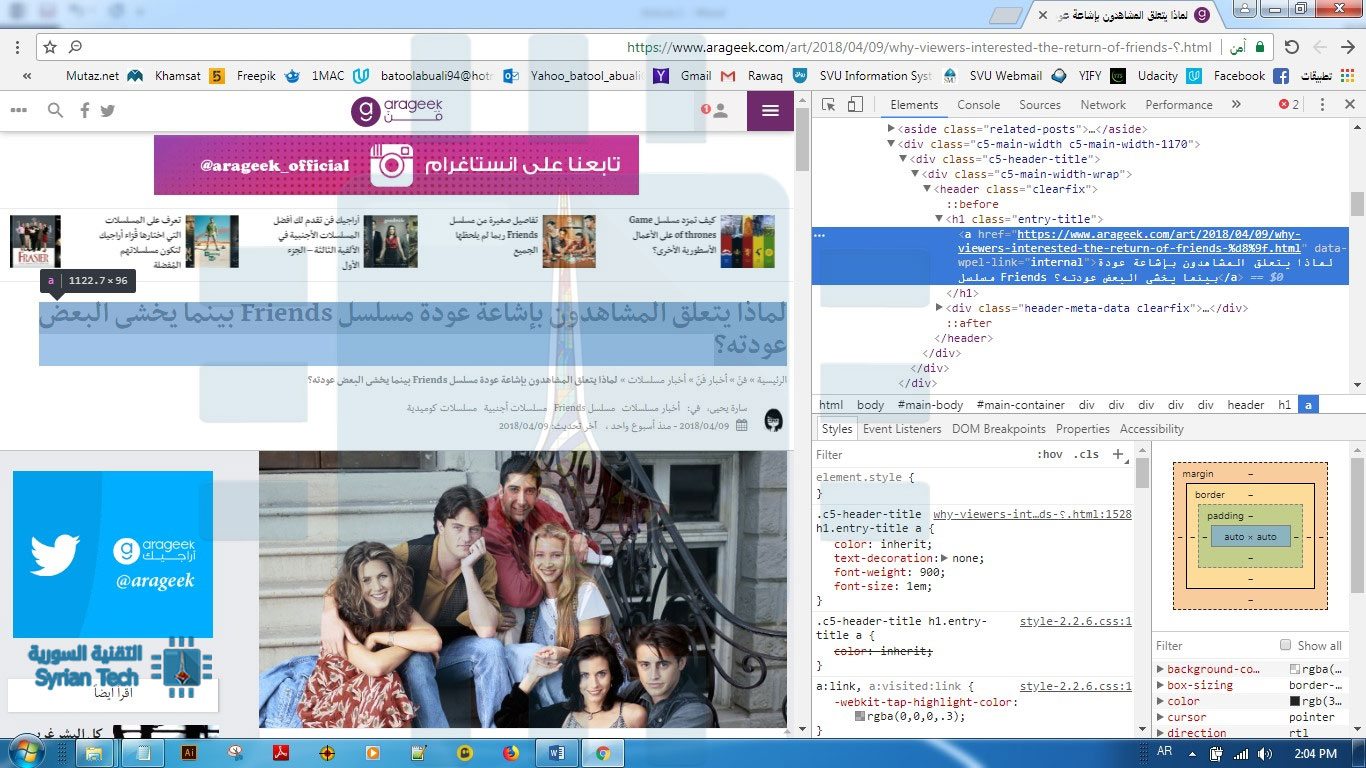
ما سنفعله، هو استخدام أدوات مطوّري المستعرض، لنقوم بتعديل محتويات صفحة الويب، ومن ثمّ نأخذ لقطة شاشة لها.
وهنا أريدك ألّا تقلق، فأنت لا تقوم بالتعديل الفعلي على صفحة الويب، إنّما فقط على كيفية ظهورها على جهاز الكمبيوتر الخاص بك، حتى تتمكن من أخذ لقطة شاشة.
سأشرح لك باستخدام متصفح جوجل كروم Google Chrome، ولكن العملية ذاتها متطابقة في بقية المتصفحات مثل Mozilla Firefox و Safari .
بدايةً، عليك أن تفكر فيما سيقوله عنوانك المزيّف، بالنسبة لي، قررت أن أقدّم خبراً مفرحاً للجميع، وهو أنّ مسلسلنا المفضّل Friends، سوف يعود من جديد!
الآن هو دورك، أولاً عليك أن تقرر ما موقع الويب الذي قد يكون مصدراً موثوقاً للأخبار؟!
لأقومَ بخدعتي مع مسلسل Friends، قررتُ استخدام موقع أراجيك، و هذه المقالة التي تتكلّم حول أسباب رغبة المشاهدين في عودة المسلسل المحبوب و أسباب عدم رغبة البعض الآخر، فالصورة الرئيسية المستخدمة فيها هي تماماً التي أحتاج استخدامها لأتكلّم حول إعادة إنتاج جزء جديد من المسلسل،
و أنت بدورك يجب عليك أن تحاول العثور على مقالة على الموقع تحتوي على صورة تناسب ما تريد فبركته.
ثانيا بعد اختيار المقالة، نبدأ بتعديل النصوص، و سأبدأ مع العنوان الرئيسي، اضغطُ بالزر اليميني و اختر من القائمة خيار فحص Inspect في متصفح Chrome، (خيار فحص العنصرInspect Element في متصفح Safari)
في جزء منفصل، سيتم تحميل مجموعة من الأكواد، سوف يميزها المبرمجون كونها تمثل كود HTML للعنصر المحدد والذي يرسله مخدم الويب إلى حاسوبك.
يجب أن يكون العنوان الرئيسي مظلّلا في منتصف كتلة الكود التي ظهرت لك، ببعض التركيز سوف تميزه على الفور، عندها اضغط مرتين عليه، وابدأ بكتابة عنوانك الخاص!
بعد أن تنتهي من كتابة عنوانك الخاص، اضغط زر Enter، هنا من المفروض أن ترى التغيير في عنوان الصفحة.
بعد تعديلك للعنوان، حان الوقت لتعديل فقرة أو فقرتين صغيرتين، لنضمن نجاح الخطة ! يتم ذلك بنفس الخطوات التي قمت بها سابقاً لتعديل العنوان.
قم بإيجاد الفقرة، النص يكون عادة ضمن وسمي <p></p> في كود ال HTML، انقر نقرتين، وابدأ باستبدال النص الموجود بنصك الخاص .
عندما تنتهي سوف ترى أيضا التغيير المباشر في المقالة الموجودة، ولكن أعيد تنبيهك، هذا كله اختلاق ولم يحصل فعلياً التغيير في مكونات الصفحة على الموقع، بل فقط في مستعرضك أنت !
حسناً، الآن وصلنا إلى الجزء الممتع، عليك أن تُري أصدقاءَك هذا المقال الجديد، إن كانوا معك في ذات الغرفة فادعوهم ليتصفحّوا المقال مباشرة من خلال مستعرضك واستمتع بعلامات التعجّب تعلو رؤوسهم!!
أما إن لم يكونوا بجانبك، فعليك أن تأخذ لقطة شاشة للمقال على الموقع، وتنشر الصورة على مواقع التواصل الاجتماعي.
لا بدّ لي في النهاية من أن أعيد التأكيد، على أن تستخدم هذه التقنية البسيطة لتزوّر لقطات الشاشة لبعض المقالات بقصد التسلية والمقالب مع الأصدقاء، وألّا تستخدمها بخلاف ذلك، مثلاً إياك أن تستخدمها لتقنع الناس بأنه تمّ رصد عاصفة شديدة قادمة غداً !
على الرغم من أن هذه المقالة التي بين أيديكم هي بسيطة للغاية إلا أن الكثير من المستخدمين الجدد يبحثون عنها ، و هي طريق أخذ لقطة شاشة سكرين شوت لأي هاتف أندرويد Android .
و يمكن أن تختلف الطريقة بشكل بسيط بين جهاز و آخر و العامل الحكم هنا هو الزر الرئيسي أو زر الهوم Home و هو الزر الكبير الذي يقع أسفل و منتصف الشاشة .
و قبل أخذ لقطة شاشة نلق نظرة على الهاتف الذكي أو الجهاز اللوحي ، لنعرف هل يملك زر هوم ( فيزيائي أو حقيقي ) أم لا فإذا كانت الإجابة مثل أجهزة سامسونج جالاكسي Samsung Galaxy و غوغل بيكسيل Google Pixel . نقوم عندها بالضغط سوية على هذا الزر ( زر الهوم ) مع زر الطاقة أو القفل و الذي يقع عادة إما في الأعلى أو في الجانب الأيمن من الجهاز .
أما في حال لم يحوي الجهاز على زر هوم فيزيائي مثل أجهزة موتورولا إكس بير Motorola X Pure و Droid Turbo 2 و Droid Maxx فإن الطريقة تصبح من خلال الضغط سوية ‘على زر الطاقة / القفل مع زر خفض الصوت .
و هذا أمر غير مناسب برأيي بسبب ان هذين الزرين يتوضعان عادة في نفس الجهة و بالتالي قد تحتاج إلى عدة محاولات قبل أن تنجح في التقاط الصورة حيث يمكن مثلاً أن تقوم بخفض الصوت أو إغلاق الهاتف بدلاً من أخذ سكرين شوت .
و نفس الطريقة السابقة تستعمل لأجهزة غوغل نيكسوس Google Nexus . و لكن الفرق أن الزرين في جانبين مختلفين .
أين أجد لقطة الشاشة بعد التقاطها :
بغض النظر عن نوع الجهاز فإن الصورة المتلقتط ستظهر غالباً في شريط الإشعارات .
و يمكن إيجادها أيضاً في الاستديو Gallery أو في صور غوغل Google Photos في مجلد يدعى Screenshots
قد تصادف أحياناً صورة سكرين شوت لتغريدة لشخص ما ، ثم تدخل إلى ذلك الحساب فلا تجد شيئاً ، ربما تمّ حذف تلك التغريدة ، لكن يجب أن تبقى فطناً أنه ربما كانت تلك الصورة بالأساس مزيفة .
حيث يمكن إنشاء تغريدة مزيفة لأي حساب على تويتر Twitter ثم التقاط صورة سكرين شوت لها بكل سهولة و بما لا يتجاوز نصف دقيقة و بدون استخدام الفوتوشوب أو أي برنامج آخر ..
2 – سوف تظهر لك واجهة الموقع حيث تحوي مربع نص للبحث عن أي حساب إضافة إلى وجود عدة اقتراحات لشخصيات هامة .
3 – الآن نقوم بنسخ اسم المستخدم الخاص بحساب التويتر Twitter الذي نرغب في إنشاء تغريدة مزيفة له ( الذي يظهر بعد الرمز @) :
4 – بعد ذلك نقوم بلصقه في المكان المخصص له كما في الصورة ، ثم نقوم بالضغط على رمز المكبرة ( البحث ):
5 – ستظهر لنا عدة حسابات ، سنختار الحساب المطلوب ( و هو حساب موقع التقنية السورية )
6 -بعدها يظهر لنا مربع نص ، نقوم بكتابة التغريدة التي نريد و بعد ذلك نضغط على زر : Tweet 7 – الآن سوف يُظهر الموقع صفحة جديدة يعرض فيها التغريدة السابقة بشكل مماثل تماماً لعرضها في تويتر Twitter حيث تستطيع أخذ لقطة شاشة لها لتبدو و كأنها حقيقية تماما كما في الصورة :
لذلك إذا صادفنا لقطة شاشة تعرض تغريدة مثيرة للجدل لشخص ما فيجب عندها أن نطلب رابط التغريدة أو أن ندخل إلى الحساب و نتأكد بأنفسنا كي لا نقع ضحية للكذب و التزوير .
و هذا الأمر لا يقتصر على تويتر Twitter فحسب إنما على كل معلومة أو خبر ينتشر عبر الإنترنت و خاصة عبر مواقع التواصل الاجتماعي . دائماً اطلب المصدر عندما تشك بمعلومة ما و إلا فهي كاذبة.
.وفي النهاية أختم بالنصيحة التالية : إذا كنت تصدق كل ما تراه أو تقرأه عبر الإنترنت فالأفضل لك أن تتنحى جانباً ..