كيفية البحث باستخدام الصور من خلال بحث الصور العكسي من جوجل

بحث صور جوجل Google Image Search طريقة رائعة للعثور على صورة مشابهة لتلك التي لديك بالفعل أو لمساعدتك في تعقب المصدر الأصلي لصورة ما على الإنترنت أو إيجاد نسخة مختلفة الحجم أو مختلفة الجودة عن الصورة التي لديك.

ف إليك كيفية القيام بذلك لسواء أكنت تستخدم جهاز الحاسوب أو اللابتوب أو كنت تستخدم جهازك الهاتف.

قد ترغب في مراجعة مقالاتنا جوجل تصعّب سرقة الصور من نتائج البحث و ميزة Lens لعرض المعلومات عن الأشياء بالتقاط صورها تصل إلى تطبيق صور جوجل

البحث عن صورة على موقع الويب

إذا كنت تريد البحث عن صورة تظهر على موقع ويب ، فيمكنك ببساطة إضافة رابط الصورة Image URL إلى بحث صور جوجل Google image search. انتبه هنا، إنك تحتاج إلى الرابط URL الخاص بالصورة نفسها ، وليس فقط عنوان الصفحة التي تظهر عليها الصورة.

للقيام بذلك، على موقع الويب ، انقر بزر الماوس الأيمن فوق الصورة ، ثم انقر فوق الأمر نسخ عنوان الصورة Copy Image Location. هذا ينسخ عنوان URL للصورة نفسها إلى الحافظة الخاصة بك.

توجه إلى صفحة صور دوجل Google Images ، ثم انقر على زر البحث بحسب الصورة Search By Image (أيقونة الكاميرا).
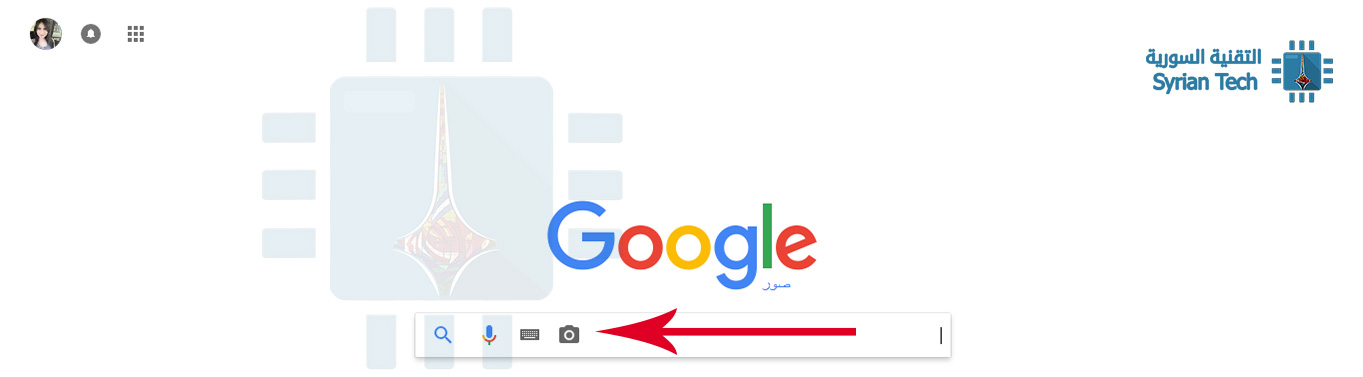
في علامة التبويب لصق عنوان URL صورة أو Paste Image URL ، انقر بزر الماوس الأيمن في الحقل ، ثم اختر أمر لصق Paste  (أو اضغط Ctrl + V على Windows أو Command + V على Mac) للصق عنوان URL الذي نسخته سابقاً.
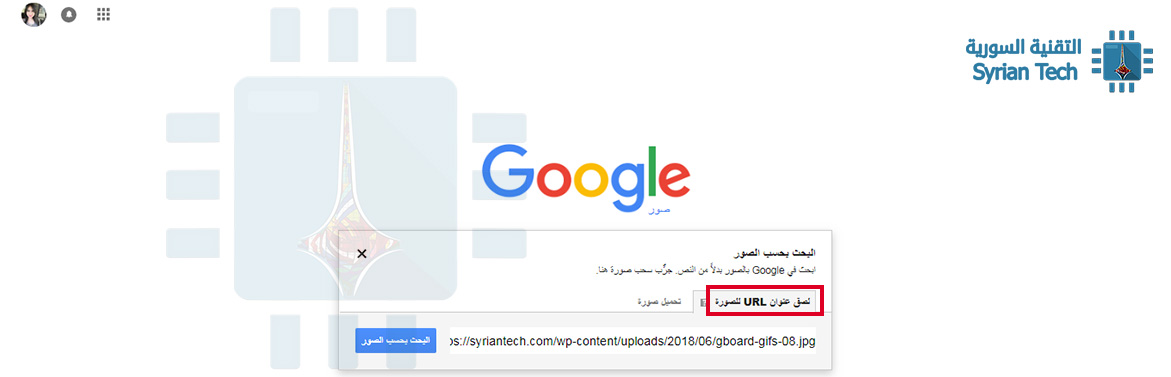
بعد لصق عنوان الصورة URL ، انقر على الزر البحث بحسب الصور. Search By Image، يجب على جوجل Google إرجاع النتائج بسرعة.

أيضًا ، إذا كنت تستخدم متصفح كروم Chrome ، فسيكون هذا الإجراء أكثر سهولة. كل ما عليك فعله هو النقر بزر الماوس الأيمن فوق أي صورة على موقع ويب ، ثم اختيار أمر بحث على Google عن صورة أو Search Google For Image.
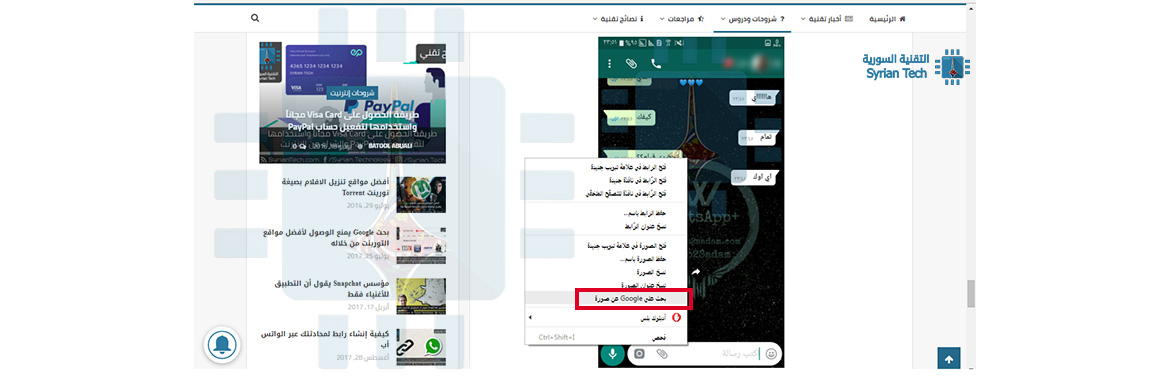
سينقلك كروم Chrome بشرعة إلى نتائج البحث.

راجع مقالاتنا: تقليل موارد الحاسوب التي يستهلكها متصفّح غوغل كروم و كيفية تعيين متصفح الويب الافتراضي في ويندوز

البحث عن صورة لديك بالفعل على جهازك الكمبيوتر

إذا كنت قد حصلت على نسخة محلية من إحدى الصور (ربما أنزلتها في وقت ما ونسيت مصدرها) ، فيمكنك تحميلها على جوجل Google لإجراء بحث عن الصور.

توجه إلى صفحة صور  جوجل Google Images ، ثم انقر على زر البحث بحسب الصور Search By Image (أيقونة الكاميرا).

في هذه المرة ، انتقل إلى علامة التبويب تحميل صورة Upload An Image.

يمكنك تحميل صورة من خلال استعراض ملفاتك و اختيارها.  انقر فوق الزر اختيار ملف Browse لتحديد صورة على جهازك الكمبيوتر ، ابحث عن الصورة التي تريد تحميلها واخترها ، ثم انقر فوق الزر فتح Open.

أو يمكنك تحميل صورة عن طريق سحبها Dragging من أي مكان في جهازك الكمبيوتر إلى علامة التبويب هذه مباشرةً.

بعد تحميل الصور ، ستتم إعادة توجيهك إلى صفحة النتائج مع أفضل تخمين لهذه الصورة Best Guess For This Image من جوجل Google وقائمة بمواقع الويب التي تظهر عليها الصورة.

البحث بحسب الصور على هاتفك:

بالطبع، كما بالنسبة لجهاز الحاسوب، فيمكنك أيضاً أن تفتح صفحة صور جوجل Google Images من أي منصفح إنترنت لديك

وبنفس الطريقة التي تحدثنا عنها سابقاً، يمكنك زيارة أي موقع، ومن ثم النقر على أي صورة ضمن الموقع، واختيار نسخ الرابط Copy URL


بالعودة إلى صفحة صور جوجل Google Imsges، قم بلصق Paste عنوان الرابط الذي قمت بنسخه، ثم اضغط على أيقونة البحث.

سيأخذك جوجل إلى الصور Images، و سيظهر لك خيار لمطابقة الصور، جرب بحث بحسب الصورة  أو Search By Image

بالنقر عليها، سوف يعيد لك النتائج كما تحدثنا أعلاه، سوف يحاول ان يحدد نوع الصورة، و ما الأحجام التي تتوفر بها، و المصدر أو موقع الويب الأصلي الذي توجد عليه الصورة

قد ترغب في مراجعة مقالنا: كيفية استكمال تصفح مواقع الويب بين الكمبيوتر والهاتف الذكي

بالنسبة إلى متصفح كروم Chrome على الهاتف:

كما على الحاسوب، يوفر عليك متصفح كروم Chrome العناء، من خلال خاصية البحث في Google عن هذه الصورة  أو Google For Image والتي تظهر لك بمجرد النقر المستمر على الصورة.

عند النقر عليها سيقوم جوجل Google مباشرة بالبحث بحسب الصورة

البحث بحسب صورة موجودة مسبقاً على هاتفك:

لتقوم بذلك فأنت مضطر إلى استخدام نسخة موقع الكمبيوتر من محرك بحث الصور، يتيح لك متصفح كروم Chrome على هاتفك، خيار العرض بإصدار سطح المكتب  أو Site Desktop

الذي يجعل من بحث جوجل Google على الهاتف مطابقاً للبحث على جهاز الكمبيوتر Desktop

وهنا يمكنك المتابعة بنفس الخطوات التي تكلمنا عنها سابقاً.

اقرأ أيضاً : لما يقوم كروم فجأة بإعادة تحميل الصفحة عند العودة إليها؟ وما الحل؟

أخيراً، سواء أكنت تبحث عن المصدر الأصلي للصور ، أو كنت تريد فقط النظر إلى صور أخرى شبيهة بالصورة التي عثرت عليها ، أو تريد أن تحصل على نسخة من الصورة التي لديك لكن بجودة أفضل، فإن صور جوجل Google Images تجعل الأمر سهلاً للغاية.

مقالات قد تعجبك:

كيفية إنشاء صور متحركة Gif باستخدام لوحة مفاتيح جوجل
كيفية إنشاء صورة مثالية لغلاف فيسبوك
نصائح لنشر صور ومقاطع فيديو أفضل على إنستغرام
صور لأهم المواقع في بداياتها وأثناء تطورها
إكسسوارات مفيدة لالتقاط صور سيلفي مثالية
كيفية التقاط صورة مزيفة لأي موقع دون فوتشوب !

أهم ما تم الإعلان عنه في مؤتمر جوجل للمطورين

اختتمت شركة جوجل Google مؤتمرها السنوي للمطورين 2018 I/O، وكان الحدث مزدحماً بالأخبار.

افتتح المدير التنفيذي للشركة Sundar Pichai أحداث المؤتمر بالاعتراف بأن صناعة التكنولوجيا يجب أن تكون دائماً مسؤولة عن الأدوات والخدمات التي تخلقها.

لتبدأ بعدها مجموعة من الإعلانات الهامة التي كنا ننتظرها.

هنا نستعرض أهم ما تم الإعلان عنه خلال المؤتمر السنوي:


أندرويد P :

في النسخة الجديدة من نظام الأندرويد والتي يتم تسميتها حالياً بـ Android P ستلاحظ مجموعة كبيرة من التغييرات، أهمها إلغاء أزرار التنقل الثلاثة التي اعتدنا اعليها واستبدالها بالإيماءات الشبيهة بتلك الموجودة على هاتف iPhone X.

وهناك لوحة تحكم جديدة تهدف إلى إظهار كيفية إدارة وقتك على جهازك، بما في ذلك الوقت المستغرق في تشغيل التطبيقات، وعدد المرات التي قمت بإلغاء قفل هاتفك، وعدد الإشعارات التي تلقيتها.

بالإضافة إلى تعيين حدود زمنية للتطبيقات الفردية إذا كنت ترغب في تقليص الوقت الذي تقضيه على هاتفك.


أصوات جديدة لمساعد جوجل GOOGLE ASSISTANT:

يحصل المساعد الافتراضي من جوجل على المزيد من التنوع الصوتي، سيتمكن المستخدمون من الاختيار من بين ستة أصوات طبيعية إضافية بالإضافة إلى الأصوات الأصلية التي قد تكون معتاداً عليها.

تسمي جوجل الصوت الأصلي بـ Holly، كما سيأتي صوت John Legend أيضاً إلى المساعد في وقت لاحق من هذا العام.


مساعد جوجل قادر الآن على ترتيب المواعيد:

ربما كانت أكثر اللحظات المفاجئة خلال المؤتمر هي عندما شغّل الرئيس التنفيذي Sundar Pichai تسجيلاً لمساعد جوجل وهو يتصل بصالون تصفيف الشعر ويحدد موعداً في محادثة بدت مثل اثنين من البشر يتحدثان مع بعضهما البعض.

لم يكن هناك أي دليل لوجود صوت روبوتي أو أن موظف الصالون أدرك أنه كان يتحدث مع برمجيات الذكاء الاصطناعي.


يمكن لـ GMAIL الآن إنشاء رسائل البريد الإلكتروني من تلقاء نفسه:

تتوسع جوجل في ميزة الرد الذكي المفيدة مع فكرة أكثر طموحاً يطلق عليها اسم Smart Compose، تستخدم هذه الميزة برمجيات الذكاء الاصطناعي لمساعدتك على صياغة رسائل البريد الإلكتروني من الصفر وبشكل أسرع.

ستقدم الميزة الجديدة اقتراحات لجمل كاملة أثناء الكتابة، وستكون ميزة Smart Compose متوافرة على Gmail الجديد للمستهلكين أولاً على مدار الأسابيع القليلة القادمة في حين سيتعين على مستخدمي G Suite الانتظار لبضعة أشهر.


تحديثات جديدة على خرائط جوجل:

تتنامى خرائط جوجل لتصبح تجربة اجتماعية كاملة، حيث ستتيح لك علامة التبويب الجديدة For You متابعة أحياء معينة لمشاهدة المطاعم والأعمال الجديدة التي يهتم بها مستخدمون آخرون.

ويمكنك أيضاً التنسيق مع الأصدقاء في الوقت الفعلي لعمل قائمة مختصرة عند اختيار مكان لتناول الطعام فيه.


إضافة الواقع المعزز على خرائط جوجل:

بالإضافة إلى التحديثات السابقة قامت جوجل بإضافة تقنيات الواقع المعزز.

سيكون ذلك مساعدة كبيرة للأشخاص الذين يتنقلون في مدينة جديدة، كل ما عليك فعله هو توجيه الكاميرا إلى مختلف الاتجاهات.

وستعمل جوجل على ربط الذكاء الاصطناعي ببيانات التجوّل الافتراضي لمنحك تجربة واقع معزز تفاعلية وفعّالة أثناء التنقل، يوجد أيضاً ثعلب صغير لطيف يساعدك في ذلك.


تطبيق الصور على جوجل يحصل على ميزات جديدة:

يكتسب تطبيق صور جوجل Google Photos ميزات جديدة مثل القدرة على فصل الأجسام عن الخلفية في الصور وإظهار اللون أو تحويل الخلفية إلى الأسود والأبيض.

يمكن للتطبيق  أيضاً تلوين صورك القديمة حتى إن لم تكن ملونة أصلاً، كل من هذه القدرات ستستخدم تقنيات الذكاء الاصطناعي.

وعند التنقل في معرض الصور، سيحلل التطبيق صورك وسيقدّم توصيات لإصلاحات سريعة مثل تحسين السطوع.


الذكاء الاصطناعي وتطبيق أخبار جوجل:

يجري الآن تحديث تطبيق جوجل للأخبار Google News ويتم تطويره الآن بشكل كبير بواسطة الذكاء الاصطناعي .

وتقول الشركة إنها تستخدم الذكاء الاصطناعي لتحليل كل المحتوى المنشور على الويب في أي وقت، وتنظيم كل تلك المقالات ومقاطع الفيديو والمزيد.

وسيتم توفير المعلومات التي قد تكون مهتماً بها وتضعها في ملخص الاخبار الخاص بك، كما سيقدم التطبيق مجموعة من وجهات النظر المختلفة ليكون أكثر حيادية في عالم الأخبار.


خاصية Google Lens ستمكنك من نسخ النصوص بواسطة الكاميرا :

تحديث كبير لخاصية Google Lens بحيث ستتمكن من توجيه كاميرا هاتفك إلى نص في العالم الحقيقي، على سبيل المثال كلمة مرور Wi-Fi مكتوبة.

ثم يمكنك التقاط هذا النص على هاتفك و لصقه في الحقل النصي دون الحاجة لكتابته.


مقالات قد تعجبك:
لعبة ممتعة من جوجل تطلب منك البحث عن أشياء محددة
مؤسس شركة جوجل يحذّر من خطر الذكاء الاصطناعي
ماذا ستسمّي جوجل إصدار الأندرويد القادم؟
جوجل تخطط لاستبدال الرسائل القصيرة SMS ببرتوكول جديد
جوجل كشفت بالخطأ عن ميزة من آيفون X ربما تكون في أندرويد P

كيفية النسخ الاحتياطي للصور على هاتفك تلقائياً وبأمان

الكاميرا الأفضل هي الكاميرا التي تكون بين يديك لحظة رصد عينيك لمشهد ترغب في التقاطه، وفي كثير من الأوقات ستكون هذه الكاميرا هي كاميرا هاتفك الذكي، والتي من المحتمل أن تلتقط الكثير من اللحظات المهمة بواسطتها، لذلك فإنك تحتاج أيضاً للتأكد من الاحتفاظ بنسخة احتياطية من هذه اللحظات حرصاً على ألا تضيع منك.

تطبيق صور جوجل Google Photos/درايف Drive:

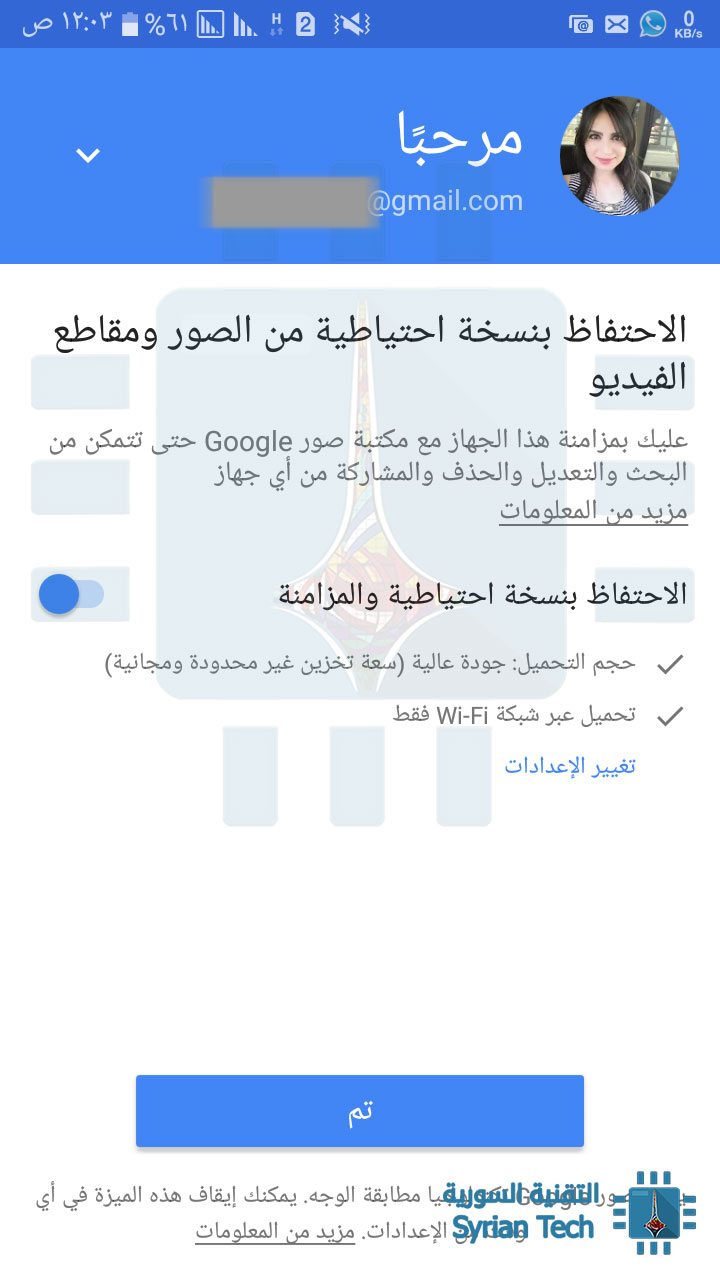
عندما يتعلق الأمر بالنسخ الاحتياطي الشامل لصورك، يصعب التغلب على تطبيق صور جوجل Google Photos، المتوفر لكل من نظام أندرويد Android و iOS، ويقدّم مساحة تخزين غير محدودة.

لنسخ صورك احتياطيًا باستخدام تطبيق صور جوجل Photos Google، تحتاج فقط إلى تثبيت التطبيق (Android و iOS) وتسجيل الدخول باستخدام معرف جوجل الخاص بك Google ID، أي حسابك على جوجل (جيميل).

من هذه النقطة، يتم إنشاء نسخة احتياطية من جميع صورك تلقائيًا وتخزينها سحابياً، مما يجعلها متاحة على جميع أجهزتك الأخرى من خلال التطبيق. أو يمكنك العثور عليها على الويب من خلال الرابط photos.google.com.

إذا كنت من مستخدمي جوجل درايف Google Drive، فستظهر جميع صورك أيضًا في مجلد صور جوجل Google Photos الموجود ضمن تطبيق Google Drive، مما يجعل هذه أداة النسخ الاحتياطي والمزامنة الأفضل لجميع صورك. انه امر رائع !

الشيء الوحيد الجدير بالملاحظة هنا أنه من أجل الحصول على ميزة التخزين غير المحدود للصور unlimited photo storage، عليك أن تسمح لجوجل بضغط الصور compress، عوضاً عن تخزينها بالجودة الأصلية original quality.

لكن لنكون صريحين، يتم ضغطهم بجودة عالية High Quality، وخوارزمية الضغط جيدة حقاً، وسوف يكون من الصعب عليك التمييز بين الصور الأصلية ونُسخ جوجل المضغوطة.

بالطبع يمكنك أن تنسخ صورك احتياطياً وبالجودة الأصلية فسيتم احتساب حجم محدود لحصتك على جوجل درايف .

هنالك استثناء وحيد لهذه القاعدة، هو بامتلاكك هاتف Pixel، في هذه الحالة، سوف تمتلك نسخ احتياطية كاملة، غير مضغوطة وغير محدودة. يالك من محظوظ !

دروب بوكس Dropbox:

لمدة طويلة تربّع دروب بوكس على عرش لعبة التخزين السحابي، ويتم استخدام ميزته في النسخ الاحتياطي للصور من قبل الكثيرين، إنه ليس مكتمل الميزات مثل صور جوجل Google Photos، وأيضاً يكون محدوداً بالمساحة المتوفرة لديك، فإذا كانت لديك مساحة تخزينية واسعة، فمن المنطقي ان تستخدمه.

عملية النسخ الاحتياطي في دروب بوكس بسيطة ولا تزعجك بالتنبيهات. هذه الميزة التي تسمى تحميلات الكاميرا Camera Uploads، والتي يمكنك تفعيلها في قائمة إعدادات التطبيق Dropbox settings.

بمجرد تشغيل هذا التطبيق، يكون لديك خيار رفع الصور ومقاطع الفيديو Upload، والسماح بالنسخ الاحتياطية على البيانات الخلوية cellular data، واثنين من الخيارات الخاصة بنظام التشغيل. بالنسبة إلى نظام التشغيل iOS ، يمكنك اختيار السماح للتحميلات في الخلفية Background Uploding.

بالنسبة لنظام أندرويد Android ، يمكنك اختيار التحميل فقط أثناء الشحن أو فقط إذا كانت البطارية أعلى من 30٪.

وتمامًا مثلما هو الحال مع صور جوجل  Google Photos ، يمكنك الآن الوصول إلى جميع صورك المخزنة سحابياً ، وهذا يعني من أي جهاز وعلى الويب.

Amazon Prime Photos:

إذا كنت عضوًا في برنامج Amazon Prime وكل ما يتعلق بموضوع #AmazonLife ، فعليك الاستفادة من تحميلات صور برايم Prime Photos  غير المحدودة. هذه واحدة من المزايا الأقل شهرة لـ Amazon Prime، ولكن بالطبع من أفضلها.

وإليك الطريقة التي يعمل بها: توفر Amazon مساحة تخزين غير محدودة للأعضاء الأساسيين من اجل عمليات تحميل الصور، ولكن هنالك مشكلة، بأن هذه الميزة تشمل الصور فقط، وليس مقاطع الفيديو.

فإذا كنت تريد أيضًا الاحتفاظ بنسخة احتياطية من مقاطع الفيديو الخاصة بك، فيجب عليك استخدام وحدة تخزين Amazon الخاصة بك. افتراضيًا، لديك خمسة غيغابايت Gigabytes للنسخ الاحتياطي للفيديو.

للتخزين التلقائي للصور فمن إعدادات التحميلات uploads، اذهب إلى الحفظ التلقائي Auto-Save، وفعل الخيار سواء للصور أو الفيديوهات.

بالنسبة لتخزين الفيديوهات، فإذا كنت تريد المزيد من المساحة، فسيتعين عليك صرف بعض الدولارات. يمكنك الحصول على سعة تخزينية تبلغ 100 غيغابايت مقابل 11.99 دولارًا سنويًا أو 1 تيرابايت مقابل 59.99 دولارًا سنويًا. إذا لم يكن لديك بالفعل منصة تخزين سحابية أخرى (مثل Drive أو Dropbox) ، فهذا خيار ممتاز وموثوق ومثمر.

برنامج iCloud في أنظمة iOS:

إذا كنت من مستخدمي نظام iOS ، فلديك خيار النسخ الاحتياطي مباشرةً مع iCloud. يمكنك الحصول على خمسة غيغابايت من السعة التخزينية للصور ومقاطع الفيديو والنسخ الاحتياطية الأخرى لنظام التشغيل iOS ، والتي … ليست كثيرة.

لحسن الحظ ، يمكنك شراء المزيد: 50 غيغابايت مقابل 0.99 دولارًا في الشهر ، أو 200 غيغابايت بسعر 2.99 دولارًا أمريكيًا ، أو 2 تيرابايت مقابل 9.99 دولارًا. بالنسبة لمعظم المستخدمين، من المحتمل أن يكون خيار الـ 50 جيجابايت كافياً.

ولكن مهلاً، أنت تعرف حياتك الرقمية بشكل أفضل، يمكنك العثور على هذه الخيارات على هاتفك من خلال الإعدادات Settings> اسمك> iCloud> إدارة التخزين Manage Storage> تغيير خطة التخزين Change Storage Plan.

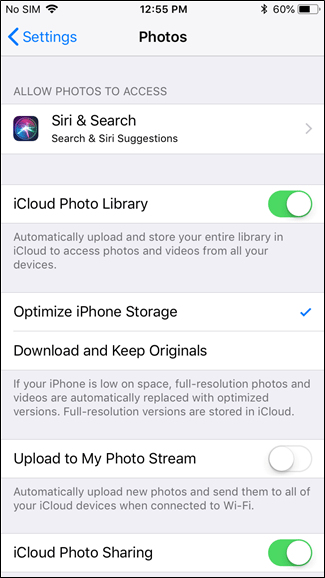
عندما اخترت خطتك، فأنت على ما يرام. يمكنك تهيئة النسخ الاحتياطية للصور من خلال الإعدادات Settings > الصور Photos.

يمكنك تعطيل النسخ الاحتياطي هنا (وهو ما يتعارض تمامًا مع كل ما نتحدث عنه)، إلى جانب خيارات أخرى مثل النسخ الاحتياطي للصور على بيانات شبكة الجوال.

بكل الأحوال ، ما دمت تختار الاحتفاظ بنسخة احتياطية من صورك ، فإنها ستكون متاحة عبر جميع أجهزة iOS (وعلى الويب).


أخيراً، نظرًا لأننا نتحدث عن النسخ الاحتياطية هنا، تجدر الإشارة إلى أن عدم الاقتصار على وسيلة واحدة هو أمر بالغ الأهمية عند نسخ بياناتك.

لذا نوصي بانتقائك خيارين على الأقل واستخدامهما معًا. بهذه الطريقة إذا حدث أي شيء لبياناتك على إحدى الخدمات، فستبقى كل ذكرياتك ولحظاتك بأمان على الخدمة الأخرى.

مقالات قد تعجبك:

كيفية معرفة اسم ورقم إصدار جهاز أندرويد
كيفية تنصيب الرومات الرسمية على اجهزة سامسونج
قائمة بأفضل خدمات التخزين السحابي التي تقدم خدمات مجانية
شرح لتطبيقات فوتوشوب للهواتف الذكية، وما ميزاتها ؟
كيفية تحديد تطبيقات أندرويد المزيفة قبل تحميلها
طريقة تحميل برنامج أي تيونز iTunes وعمل نسخة احتياطية من هاتف الآيفون iPhone

جوجل تصعّب سرقة الصور من نتائج البحث

قامت شركة جوجل Google بإجراء تغيير قد يبدو صغيراً وذلك في قسم البحث عن الصور لكن سيكون له على الأغلب أثراً كبيراً، حيث تم حذف زر عرض الصورة الذي يظهر عند الضغط على إحدى الصور في نتائج البحث، والذي كان يسمح بعرض الصورة ضمن نافذة جديدة بالحجم الكامل، ويُعتبر هذا الزر مفيداً إلى درجة كبيرة بالنسبة لأغلب المستخدمين كطريقة سريعة لحفظ الصورة، أما الآن سيتعين على المستخدمين تنفيذ بعض الخطوات الإضافية قبل القيام بحفظ الصورة.

التغيير الجديد يهدف بشكل أساسي إلى جعل موضوع حفظ الصورة أكثر صعوبة وإحباطاً للمستخدمين، وذلك بعد الكثير من الانتقادات التي وجّهت إلى موقع جوجل من قبل المصورين الفوتوغرافيين والناشرين الذين اتهموا الموقع بتسهيل سرقة صورهم من خلال صفحة البحث عن الصور، وسيكون حذف الزر هو أحد الاجراءات التي سيتخذها الموقع من أجل الرد على هذه الاتهامات، حيث قام الموقع أيضاً قبل أسبوع بجعل إخلاء مسئولية حقوق الطبع والنشر الخاصة بالصور أكثر بروزاً ضمن صفحة نتائج البحث.

كما ويبدو أن القصد من إزالة الزر هو أما منع الناس من أخذ الصور من نتائج البحث أو على الأقل إجبارهم على زيارة الموقع الذي يعرض الصورة حتى يتمكّن الموقع من عرض الإعلانات والحصول على مزيد من العائدات، وبالتالي فإنه وعند زيارة الموقع ستكون هناك فرصة أكبر لتعريف الزائرين بحقوق نشر الصورة قبل استعمالها، فيما تبدو وكأنها أخبار رائعة للناشرين، ولكنها ستكون مزعجة لأغلب المستخدمين الذين سيضطرون لزيارة الموقع وانتظار اكتمال تحميله والعثور على الصورة ومن ثم تحميلها، أما الأسوأ هو ما تقوم به بعض المواقع حيث تمنع المستخدم من حفظ الصورة من خلال النقر بزر الفأرة الأيمن وانتقاء خيار حفظ الصورة.

لحسن الحظ أنه ما زال هنالك طريقة واحدة على الأقل لحفظ الصورة مباشرةً من نتائج البحث دون زيارة الموقع، حيث يمكنك ببساطة الضغط بزر الفأرة الأيمن على الصورة واختيار فتح الصورة في علامة تبويب جديدة وبالتالي الحصول على عرض للصورة بكامل حجمها، لكن على الأغلب فإن الطريقة غير مستخدمة أو غير معروفة من قبل الباحثين عن الصور بنفس إمكانية استخدام زر عرض الصورة قبل حذفه.

وبالإضافة إلى حذف زر عرض الصورة فقد قام موقع جوجل بحذف زر البحث عن طريق الصورة والذي يظهر عند فتح الصورة، ولكن لا يبدو أن هذا التغيير ذا أهمية كبرى خاصةً مع إمكانية المستخدم سحب الصورة إلى شريط البحث، حيث تم استخدام هذا الزر من قبل بعض المستخدمين سابقاً للبحث عن نسخ من الصورة لا تتضمن علامات مائية خاصة بأشخاص أو مواقع.

في حين أنه من الجيد أن نرى موقع جوجل مهتماً بحقوق النشر الخاصة بالمصورين وبأهمية زيارة المواقع قبل سحب الصور منها، إلا أن الخطوات الجديدة ستكون مزعجة لبعض المستخدمين، وتبدو هذه التغييرات موجهة في المقام الأول لهدف منع سرقة الصور ولفت النظر إلى موضوع حقوق النشر.


مقالات قد تعجبك:
جوجل أقوى شركة إعلانية ستحظر العديد من الإعلانات
جوجل تستخدم الذكاء الاصطناعي للتنبؤ بتأخر الرحلات الجوية
ميزة جديدة في لوحة مفاتيح جوجل لإنشاء صور سيلفي متحركة GIF
جوجل أصلحت خطأ في أجهزة أندرويد كان يسبب بطء في شبكات Wi-Fi
ميزة إبداعية في تطبيق جوجل للفن جعلته من أكثر التطبيقات تحميلاً