كيفية إدراج بيانات من صورة في إكسل على الهاتف المحمول

من الصعب إدخال الكثير من البيانات يدوياً من المواد المطبوعة إلى جدول بيانات مايكروسوفت إكسل Microsoft Excel، خاصةً على الهاتف المحمول.

يمكنك توفير الوقت وتقليل الأخطاء على المهام الشاقة باستخدام ميزة البيانات من الصورة.

تقوم ميزة بيانات من الصورة في إكسل Excel بمسح صورة (على سبيل المثال، جدول قيم مطبوع في مجلة، أو نسخة مطبوعة من المعاملات المالية، أو حتى لقطة شاشة لجدول من موقع ويب) وتحللها للعثور على البيانات ذات الصلة.

بعد إعطائك الفرصة لتحرير أي بيانات يعثر عليها، يقوم بعد ذلك باستيراد كل شيء إلى جدول البيانات الذي تعمل عليه.

تتوفر هذه الميزة حالياً في إكسل على نظام ماك Excel for Mac وآيفون iPhone وأندرويد Android. لا توجد أي معلومات حتى الآن عن موعد مشاركة مستخدمي ويندوز Windows في هذه الميزة.

الخطوة الأولى: الدخول إلى خيار البيانات من الصورة:

باستخدام الكاميرا على جهاز أندرويد Android أو آيفون iPhone أو آيباد iPad، يمكنك التقاط بيانات الجدول التي تحتاجها من مواقع مثل موقع ويب أو ورقة مطبوعة.

يمكنك أيضاً استخدام صورة محفوظة مسبقاً على جهازك.

بمجرد سحب هذه التفاصيل إلى إكسل Excel، يمكنك مراجعتها للتعديلات أو التصحيحات ثم إدراجها في جدول البيانات.

افتح مايكروسوفت إكسل Microsoft Excel على جهازك المحمول ثم جدول البيانات الذي تريد استخدامه. للبدء، انقر على خلية تريد إدراج البيانات فيها.

بناءً على كيفية عرض إكسل Excel واستخدامه على هاتفك المحمول، قد ترى أو لا ترى رمز ميزة البيانات من الصورة في شريط الأدوات في الجزء السفلي.
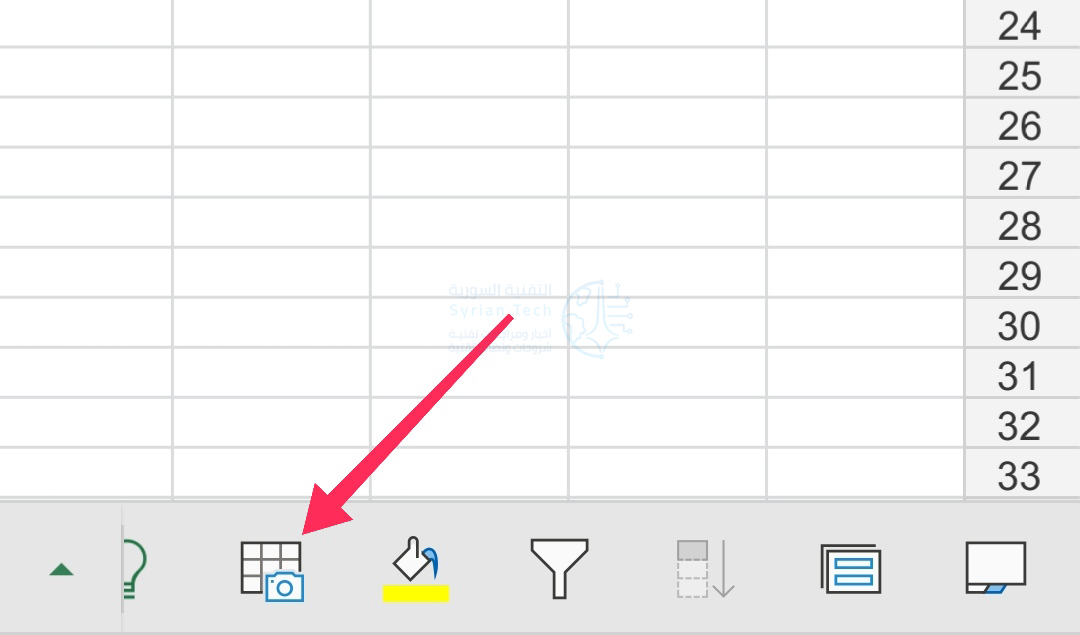
إذا كنت تراها كما هو موضح في لقطة الشاشة أعلاه، فانقر فوقها. إذا كنت لا ترى الرمز ولكنك ترى أسماء أوراقك بدلاً من ذلك، فانقر على علامة التبويب جداول البيانات كما في الصورة لعرض شريط الأدوات.
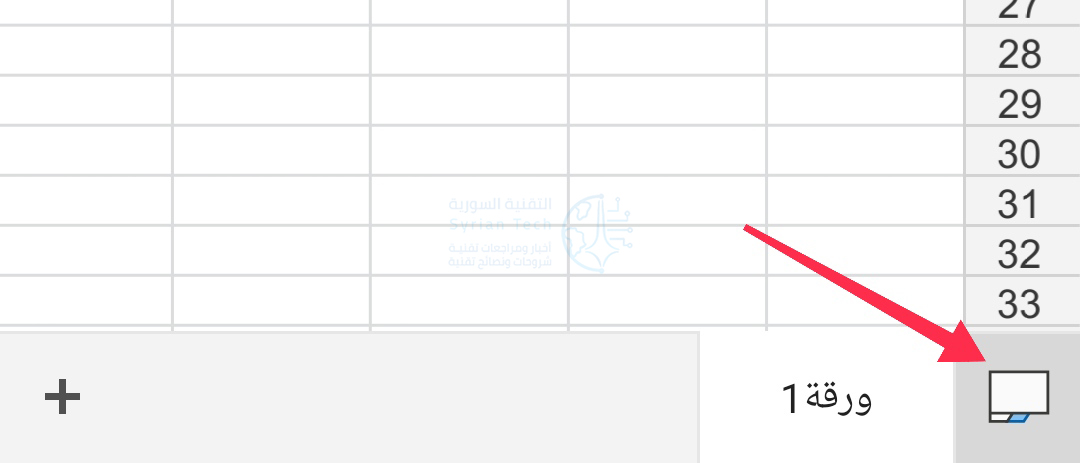
يمكنك أيضاً استخدام الشريط الأساسي العلوي. اضغط على أيقونة تحرير في الجزء العلوي.
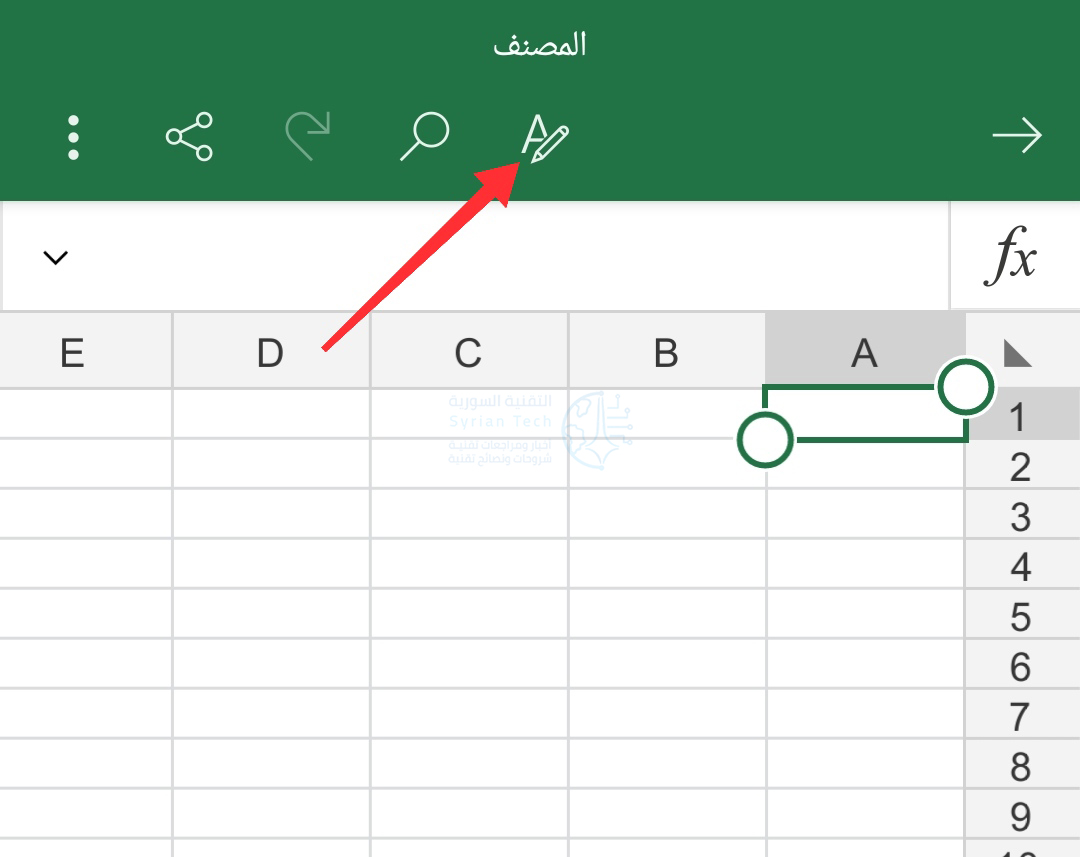
اختر إدراج في القائمة.

انقر الآن على البيانات من الصورة.

إذا كنت تستخدم جهازاً لوحياً، فاستخدم علامة التبويب إدراج في الجزء العلوي ثم اختر بيانات من الصورة.

الخطوة 2: إدخال البيانات:

لديك خياران لإدراج البيانات باستخدام ميزة بيانات من الصورة في إكسل Excel. الأول هو التقاط صورة باستخدام كاميرا جهازك. والثاني هو إدراج البيانات من صورة قمت بحفظها بالفعل على جهازك.

إدخال البيانات باستخدام كاميرا الجهاز:

بمجرد النقر فوق خيار البيانات من الصورة، ستتحول شاشة جهازك إلى عدسة الكاميرا. قم بوضع الجدول الذي تريد التقاطه أمام الكاميرا. عندما تكون راضياً عن الالتقاط، انقر على زر التصوير في الجزء السفلي لالتقاط الصورة.

بعد ذلك، يمكنك اقتصاص الصورة عن طريق سحب الحواف أو الزوايا. خذ وقتك للتركيز على البيانات والتخلص من أي كائنات أو نصوص خلفية غير ضرورية.

عند الانتهاء، اضغط على متابعة على أندرويد Android أو تأكيد Confirm على آيفون iPhone وآيباد iPad لاستخدام الصورة.

ملاحظة: إذا لم تكن راضٍ عن الصورة، انقر على إعادة الالتقاط على أندرويد Android أو إلغاء Cancel على آيفون iPhone أو آيباد iPad والتقط الصورة مرة أخرى.

سيقوم بعد ذلك إكسل Excel باستخراج البيانات من الصورة لتعمل عليها.

إدخال البيانات من صورة محفوظة:

إذا كنت قد التقطت بالفعل صورة أو لقطة شاشة للبيانات وحفظتها على جهازك، فقم بالنقر فوق رمز الوسائط لإضافة المزيد من الصور في شاشة عدسة الكاميرا.

حدد الصورة وسيتم عرضها في نافذة عدسة الكاميرا حيث يمكنك قصها كما هو الحال مع حالة التقاط الكاميرا أعلاه. ومن ثم الضغط على متابعة أو تأكيد Confirm لاستخدام الصورة.

الخطوة 3: مراجعة البيانات وإدخالها:

عند اكتمال العملية، سترى شاشة من جزأين في إكسل Excel. يُظهر الجزء العلوي الصورة، بينما يحتوي الجزء السفلي على البيانات التي عمل إكسل Excel على استخراجها منها. حان الوقت الآن لمراجعة البيانات قبل إدراجها في جدول البيانات.

اعتماداً على جودة الصورة والمحتوى، قد تحتاج إلى ضبط بعض الأمور. بالإضافة إلى ذلك، ستلاحظ أن بعض الأحرف مثل حقوق النشر أو الرموز المسجلة والنقاط النقطية والرموز أو الصور لا تُعرض بشكل صحيح.

سيقوم إكسل Excel بتمييز جميع العناصر التي تحتاج إلى مراجعتك في الجزء السفلي من الشاشة. اضغط على واحدة لبدء الاستعراض. يمكنك تحديد كل جزء تريده ثم النقر فوق تحرير لإجراء تغيير.

عند الانتهاء من مراجعة كافة العناصر المعنية، يمكنك بعد ذلك النقر على فتح في أندرويد Android أو إدراج Insert على آيفون iPhone وآيباد iPad لوضع البيانات في جدول البيانات.

بمجرد أن تكون البيانات جاهزة في ورقة إكسل Excel، يمكنك العمل معها كما تفعل مع أي بيانات أخرى.

مقالات قد تعجبك:

هل ستجعل مايكروسوفت نظام ويندوز 10 خدمة اشتراك مدفوعة؟
كيفية البحث عن التغريدات القديمة وحذفها في تويتر
كيفية فتح أو تعديل ملف PSD دون استخدام برنامج الفوتوشوب
ما هي ملفات EPUB ؟ وكيف يمكن فتحها؟
ما هي عملية ضغط الملفات ؟ وكيف تتم ؟

كيفية إدراج وتخصيص سطر التوقيع في إكسل

إذا كانت لديك ورقة مايكروسوفت إكسل Microsoft Excel تحتاج إلى شخص ما للتحقق منها أو تأكيدها أو الموافقة عليها، فيمكنك جعله يوقعها.

سنعرض لك هنا كيفية إضافة سطر توقيع وتخصيصه في جدول بيانات مايكروسوفت Microsoft Excel.

غالباً ما نفكر في سطور التوقيع عند العقود والمستندات القانونية والاتفاقيات العقارية. يمكنك إنشاء هذه الأنواع من المستندات وطلب التوقيعات باستخدام مايكروسوفت وورد Microsoft Word.

ولكن مع الفائدة الكبيرة لـ إكسل Excel لتتبع الشؤون المالية للشركة، والجداول الزمنية للموظفين، والسجلات، فقد تحتاج إلى توقيع في جدول بيانات أيضاً.

افتح مصنف مايكروسوفت إكسل Microsoft Excel على نظام التشغيل ويندوز Windows 10 بالإضافة إلى الورقة التي تريد استخدامها.

حتى كتابة هذه السطور، لا يتوفر كائن سطر التوقيع Signature Line في مايكروسوفت إكسل Microsoft Excel على الويب أو لنظام التشغيل ماك Mac.

انتقل إلى علامة التبويب إدراج، وعلى الجانب الأيمن من الشريط انقر فوق نص. في المربع المنسدل اختر سطر التوقيع Signature Line ثم سطر توقيع Microsoft Office.

ستفتح لك نافذة تخصيص لإعداد سطر التوقيع حسب تفضيلاتك. على الرغم من أن كل عنصر اختياري، فقد تجد واحداً أو أكثر مفيداً للمستند الذي يتطلب التوقيع.

  • المُوقِّع المقترح: أدخل اسم الشخص الذي سيوقع المستند.
  • عنوان الموقّع المقترح: أدخل عنوان أو منصب الشخص الذي سيوقّع.
  • عنوان البريد الإلكتروني للموقع المقترح: أدخل عنوان البريد الإلكتروني للموقِّع.
  • تعليمات للموقّع: إذا كانت لديك تعليمات خاصة، يمكنك إدخالها هنا. يمكنك أيضاً تضمين تفاصيل للتحقق من المعلومات أو السرية أو شيء مشابه.
  • السماح للموقّع بإضافة تعليقات في مربع الحوار “توقيع”: حدد المربع لتضمين هذا الخيار إذا كنت تريد السماح بالملاحظات، أو يمكنك مطالبتهم بترك بعضها في منطقة تعليمات الموقّع.
  • إظهار تاريخ التوقيع في سطر التوقيع: من الشائع تضمين التاريخ الذي وقعت فيه على مستند، لذلك يجب عليك بالتأكيد تحديد المربع لتضمين ذلك.

عند الانتهاء من ضبط هذه العناصر، انقر فوق موافق لإدراج سطر التوقيع. يمكنك بعد ذلك تحريك سطر التوقيع بسحب المربع الخاص به، أو يمكنك تغيير حجمه عن طريق سحب أحد حوافه أو زواياه.

إذا كنت تريد تحرير عناصر إعداد التوقيع المدرجة أعلاه بعد إدراج سطر التوقيع، فهذا سهل. انقر بزر الماوس الأيمن على مربع سطر التوقيع في الورقة واختر إعداد التوقيع.

الآن بعد أن أصبح لديك سطر التوقيع في ورقة عمل مايكروسوفت إكسل Microsoft Excel، يمكنك حفظ المصنف. شاركه أو اطبعه للحصول على التوقيع.

إذا قمت بطباعة الورقة، فلن يتم عرض عناصر مثل الإرشادات الموجهة للموقِّع. يمكن عرض هذه العناصر (جنباً إلى جنب مع التاريخ الذي وقعوا فيه على المصنف) عندما يقوم المستلم بالتوقيع رقمياً على المستند.

في المرة التالية التي يكون لديك فيها جدول بيانات مايكروسوفت إكسل Microsoft Excel يحتاج إلى توقيع، تذكر مدى سهولة إدراج سطر توقيع.

مقالات قد تعجبك:

كيفية تعطيل إلغاء تثبيت أو حذف الملحقات Extensions في متصفح إيدج Edge
كيفية العثور على رقم نموذج آيفون أو آيباد لتحديد (طراز) نوع الجهاز
كيفية تشغيل الوضع المظلم (الليلي) تلقائياً عند غروب الشمس في أندرويد
كيفية إجراء مكالمات فيديو على الويب باستخدام جوجل دو Google Duo
كيفية العثور على رقم نموذج آيفون أو آيباد لتحديد (طراز) نوع الجهاز

كيفية تعبئة خلايا إكسل تلقائياً بالتعبئة السريعة والتعبئة التلقائية

الكثير من المهام التي تحتاج لإكمالها في مايكروسوفت إكسل Microsoft Excel مملة. لحسن الحظ، يحتوي مايكروسوفت إكسل Microsoft Excel على العديد من الميزات التي تجعل هذا النوع من عمل جداول البيانات محتملاً.

سنلقي نظرة على اثنين منها: التعبئة السريعة والتعبئة التلقائية.

كيفية استخدام ميزة تعبئة سريعة في مايكروسوفت إكسل:

يمكن للتعبئة السريعة اكتشاف الأنماط في البيانات تلقائياً ومساعدتك في ملء الخلايا بسرعة.

على سبيل المثال، إذا بدأنا بقائمة من الأسماء الكاملة (الاسم الأول واسم العائلة)، ولكننا قررنا بعد ذلك أنه كان يجب علينا تقسيمها إلى أعمدة منفصلة، يمكن لأداة تعبئة سريعة Flash Fill أتمتة الكثير من العمل.

للبدء، لنفترض أن لدينا قائمة بالأسماء. في العمود حيث تريد وضع الأسماء الأولى، اكتب الاسم الأول فقط من الخلية الأولى.

انقر فوق علامة التبويب البيانات على الشريط الموجود أعلى نافذة مايكروسوفت إكسل Microsoft Excel.

ثم، انقر فوق الزر تعبئة سريعة في قسم أدوات البيانات.

كما ترى، اكتشف مايكروسوفت إكسل Microsoft Excel النمط، وملأت الأداة تعبئة سريعة Flash Fill بقية خلايانا في هذا العمود بالاسم الأول فقط.

الآن بعد أن عرف مايكروسوفت إكسل Microsoft Excel النمط، يجب أن يعرض لك معاينة أثناء الكتابة. جرب هذا: في الخلية التالية التي كتبت فيها الاسم الأول، اكتب اسم العائلة المقابل.

إذا نقرنا على Enter على لوحة المفاتيح، مما نقلنا إلى الخلية أدناه، يقترح مايكروسوفت إكسل Microsoft Excel الآن جميع الأسماء الأخيرة في أماكنها المناسبة.

انقر فوق Enter لقبول الاقتراح، وستقوم أداة التعبئة السريعة Flash Fill تلقائياً بإكمال باقي الخلايا في هذا العمود.

كيفية استخدام الملء التلقائي في مايكروسوفت إكسل:

تعمل ميزة الملء التلقائي مثل التعبئة السريعة، على الرغم من أنها مناسبة بشكل أفضل للمهام التي تتضمن عدداً كبيراً من الخلايا.

من الأفضل أيضاً للخلايا التي لديها نمط أكثر وضوحاً، مثل الأرقام، على سبيل المثال.

لمعرفة كيفية عملها، دعنا نكتب بعض الأرقام كما في الصورة.

انقر واسحب لتحديد كلتا الخليتين.

ابحث عن المربع الصغير الموجود في أسفل يسار الخلية واسحبه لأسفل. يمكنك سحبها بقدر ما تريد.

تعرف مايكروسوفت إكسل Microsoft Excel على النمط وملأ جميع الخلايا أدناه التي أخبرته بها.

لكن هذا لا يصلح للأرقام فقط. يعد الملء التلقائي رائعاً لجميع أنواع الأنماط، مثل الأيام والأشهر، على سبيل المثال. دعنا نكتب القليل للبدء(جربنا أسماء الأشهر باللغة العربية فلم يتمكن البرنامج من التعرف عليها).

تماماً كما في المثال السابق، إذا نقرنا على المربع الموجود في أسفل اليسار وقمنا بسحبه لأسفل، فسيقوم مايكروسوفت إكسل Microsoft Excel بملء جميع الخلايا أدناه باستخدام ميزة الملء التلقائي.

يعد استخدام التعبئة السريعة والتعبئة التلقائية طريقتين سهلتين لأتمتة عملك في مايكروسوفت إكسل Microsoft Excel، طالما أنه نمط واضح.

على الرغم من أن مايكروسوفت إكسل Microsoft Excel يفاجئنا أحياناً بقدرته على اكتشاف أنماط أكثر تعقيداً، إلا أنه ليس شيئاً يمكنك الاعتماد عليه.

التزم بالأشياء السهلة للحصول على أفضل النتائج وأكثرها اتساقاً.

مقالات قد تعجبك:

كيفية تعطيل الإشعارات في نظام ويندوز 10
أسرع الطرق للبحث عن الملفات في ويندوز
نصائح لنشر صور ومقاطع فيديو أفضل على إنستغرام
كيفية البحث باستخدام الصور من خلال بحث الصور العكسي من جوجل
كيف سيزيد نظام أندرويد P من عمر البطارية ؟

كيفية حساب مجموع الخلايا في مايكروسوفت إكسل

قد يكون برنامج مايكروسوفت إكسل Microsoft Excel معروفاً بالعمليات الحسابية ذات الصيغ المعقدة، ولكنه ليس بطيئاً في الحسابات البسيطة.

هناك عدد من الطرق لإيجاد حلول لمشاكل رياضية بسيطة، مثل إيجاد مجموع الأرقام في خلايا متعددة.

حساب مجموع الأرقام في الأعمدة أو الخلايا المجاورة:

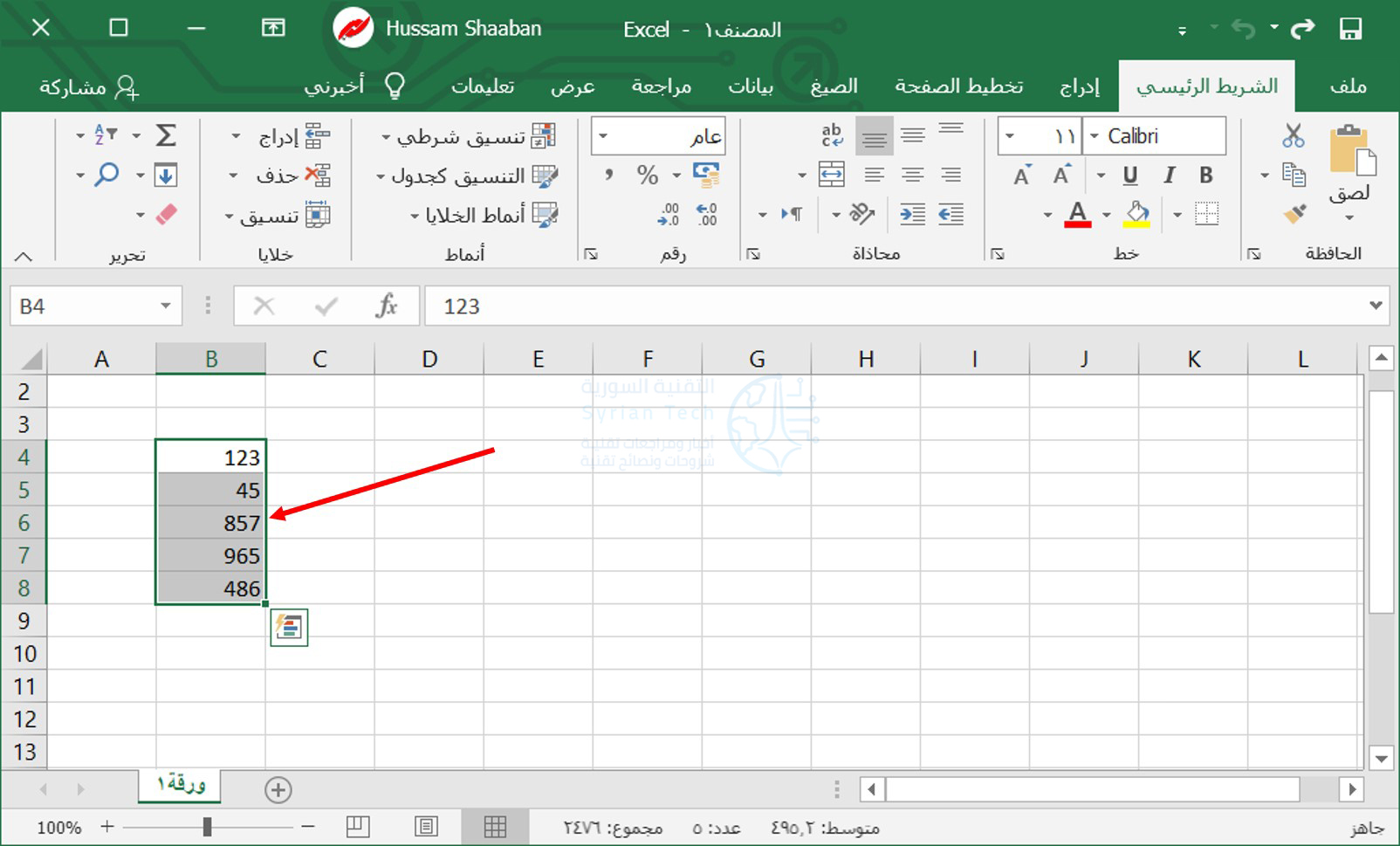
إن أسرع طريقة لحساب مجموع الخلايا في إكسل Excel هي ببساطة تحديد قائمة الأرقام، والنظر إلى أسفل يسار الشاشة (أو اليمين بحسب لغة العرض). ستجد هنا مجموع أي خلايا محددة بالإضافة إلى متوسطها وعدد الخلايا التي تضيفها.

لكن، سنفترض أنك تريد إضافة المجموع إلى أحد خلايا ورقة العمل نفسها. في هذه الحالة، حدد الأرقام التي تريد حساب مجموعها.

من علامة التبويب الصيغ، انقر فوق جمع تلقائي للحصول على مجموع قائمة الأرقام المحددة. بمجرد النقر فوقها، سيضيف إكسل Excel تلقائياً المجموع إلى الخلية أسفل هذه القائمة.

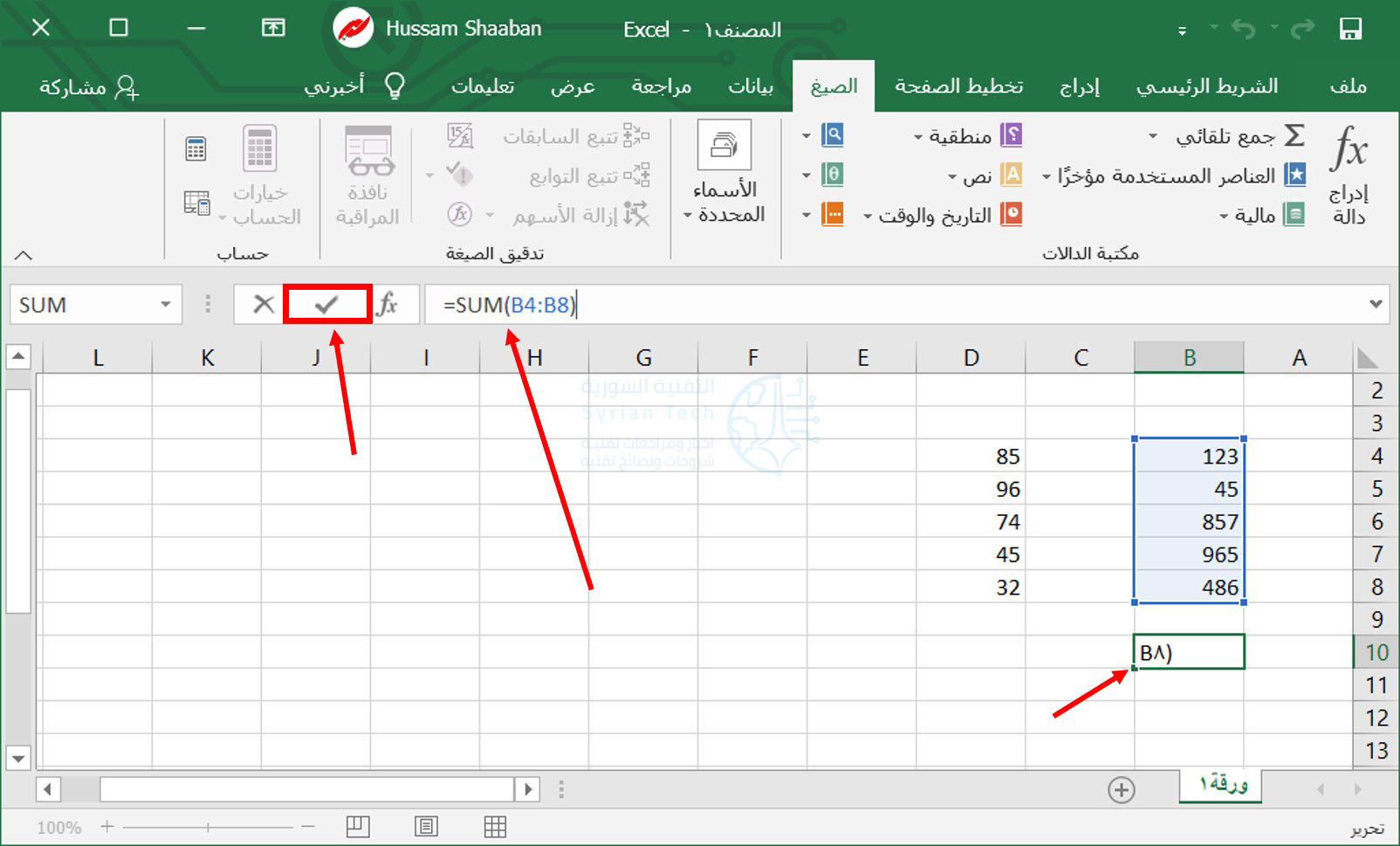
بدلاً من ذلك، يمكنك كتابة الصيغة =SUM (D1:D7) في شريط الصيغة (بعد تحديد الخلية التي تريد إدراج المجموع فيها) كما هو موضح في الصورة.

بعدها اضغط على زر الإدخال Enter باستخدام لوحة المفاتيح أو انقر فوق علامة في شريط الصيغة لتنفيذ الصيغة.

ملاحظة: قم بتغيير الأحرف والأرقام (إحداثيات الخلايا) الموجودة بين قوسين لتناسب ورقة العمل لديك.

حساب مجموع الأرقام في أعمدة أو خلايا غير متجاورة:

انقر فوق أي خلية فارغة في ورقة العمل. يجب أن تكون هذه الخلية هي المكان حيث تريد عرض مجموع هذه الأعمدة غير المتجاورة.

من علامة التبويب الصيغ، انقر على رمز السهم على يسار الجمع التلقائي.

اختر المجموع.

انقر فوق الرقم الأول في السلسلة.

اضغط مع الاستمرار على الزر Shift في لوحة المفاتيح ثم انقر فوق الرقم الأخير في هذا العمود لتحديد كل الخلايا الموجودة بينهما.

لإضافة العمود الثاني من الأرقام، اضغط مع الاستمرار على زر Ctrl في لوحة المفاتيح وانتقل إلى الأسفل من الرقم الأول إلى الرقم الأخير في العمود.

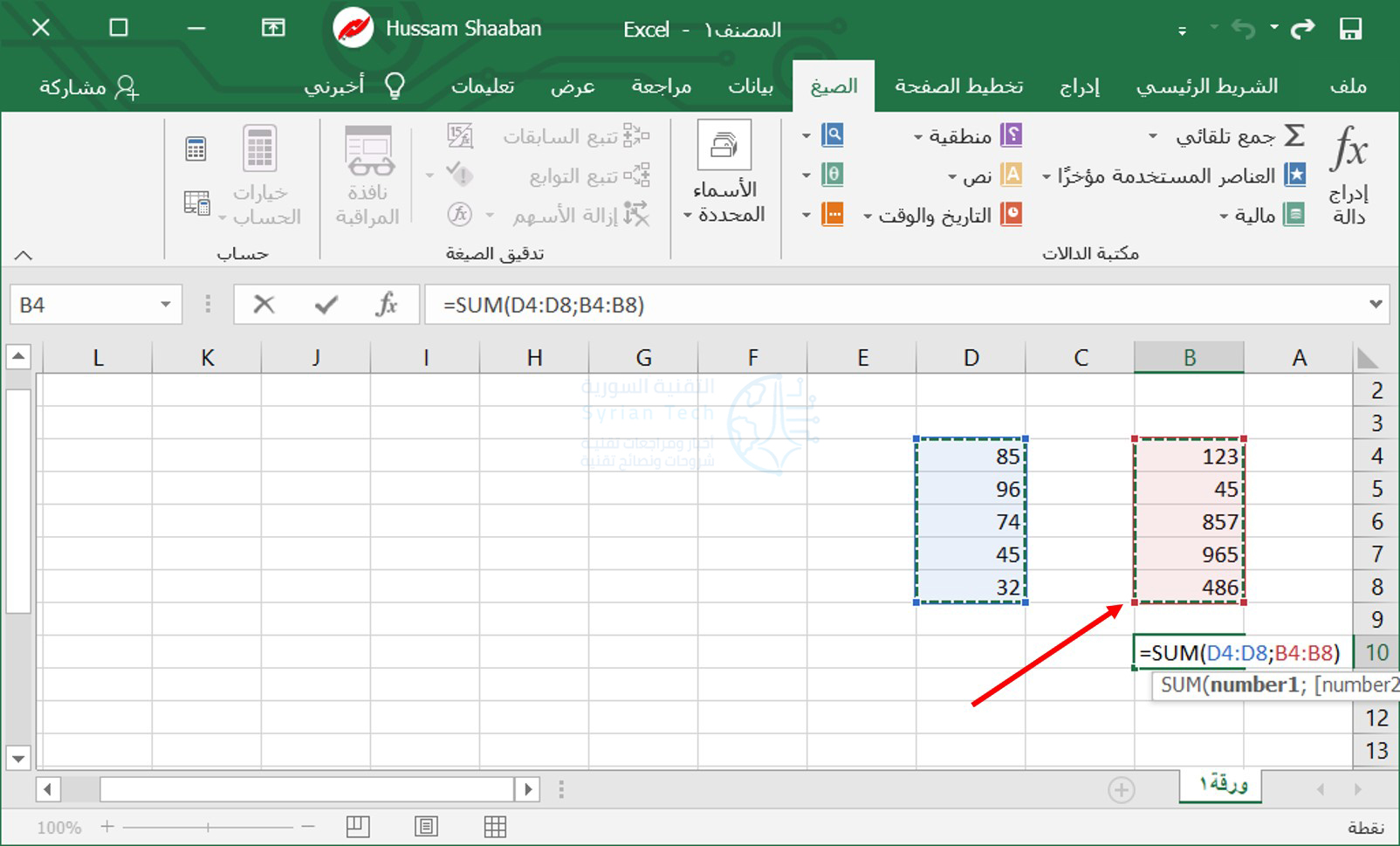
بدلاً من ذلك، يمكنك إضافة الصيغة =SUM(D1:D7,F1:F7) إلى شريط الصيغة. قم بتبديل الخلايا داخل الأقواس لتناسب احتياجاتك.

اضغط على زر Enter باستخدام لوحة المفاتيح، أو علامة في شريط الصيغة لتنفيذها.

مقالات قد تعجبك:

كيف تربح قنوات اليوتيوب المال؟
ما هو التورنت؟ وكيف يعمل؟ وكيفية استخدامه؟ وكيفية التعامل معه؟
موقع LinkedIn تجاهل باحث فلسطيني قد اكتشف ثغرة في الموقع
كيفية مشاهدة فيديوهات يوتيوب بالتزامن مع أصدقائك
كيفية تشغيل فيديو من يوتيوب في الخلفية

مايكروسوفت أطلقت Office 2019 لكل من ويندوز و ماك

بعد توفّرها كنسخة معاينة لعدة أشهر، تم مؤخراً إصدار النسخة الرسمية من حزمة البرامج المكتبية الشهيرة Office 2019 من شركة مايكروسوفت Microsoft.

وتُعد هذه النسخة موّجهة أساساً إلى جميع المستخدمين والأنشطة التجارية الذين لم يقوموا بالاشتراك بخدمة Office 365 التي توفّر فيها الشركة تحديثات دائمة.

وقالت شركة مايكروسوفت أن إصدار Office 2019 سيكون بنسخة وحيدة غير قابلة لاستقبال التحديثات المستقبلية، مع إمكانية استقبال تحديثات أمنية فقط أو إصلاح للأخطاء المكتشفة.

وستتضمن حزمة Office 2019 التطبيقات المكتبية المعروفة مثل Word و Excel و PowerPoint و Outlook و Project و Access و Visio و Publisher.

وتُعتبر هذه الحزمة تحديثاً لحزمة Office 2016، حيث من المفترض أن تتضمّن الحزمة الجديدة مجموعة من الميزات الهامة التي تساعد في إنتاجية العمل وسهولته وجودته.

سيتضمّن التغيير استخدام الواجهات ذات الزوايا الدائرية والنماذج ثلاثية الأبعاد، كما ستسمح تلك التطبيقات باستيراد وتصدير الفيديوهات ذات الدقة العالية 4K.

على سبيل المثال سيحمل برنامج PowerPoint 2019 مجموعة من الميزات الجديدة التي تضيف تأثيرات جميلة على العروض التقديمية، كالتأثيرين السينمائيين Morph و Zoom.

بالنسبة لبرنامج Word 2019 فسيحصل على ميزة Focus mode التي ستساعد المستخدم على سهولة الاستخدام والكتابة من خلال إخفاء جميع القوائم والتركيز على المحتوى فقط.

أما بالنسبة لبرنامج Excel 2019 فقد تم تدعيمه بمجموعة من الأدوات الجديدة التي تعمل على تحليل البيانات وتقديم التقارير، بالإضافة إلى مجموعة من الصيغ الرياضية المعقدة والمخططات البيانية الجديدة.

كما وستكون هناك ميزات جديدة عند استعمال الأقلام الرقمية مثل الردود اليدوية، واستشعار حساسية الضغط، مما يحسّن من تجربة المستخدم وإنتاجيته.

ومن المتوقع أن يكون Office 2019 قد أصبح متاحاً لعملاء التراخيص التجارية، في حين سيصل إلى الأنشطة التجارية وباقي المستخدمين خلال الأسابيع القليلة القادمة.

مقالات قد تعجبك:

كيفية استعادة مفتاح تفعيل ويندوز أو أوفيس بعد ضياعه
كيفية حفظ مستند مايكروسوفت وورد كصفحة ويب
كيفية فتح وإنشاء وتحرير ملفات وورد وإكسل وباوربوينت مجاناً
كيفية تحويل ملف وورد إلى ملف PDF
ما البيانات التي يمكن الوصول إليها من هاتف أو حاسوب مسروق أو ضائع؟